スキーマの移行
スキーマのエラーを解決した後、pgAdmin、ToadEdge、PSQLクライアントなどのクライアントアプリケーションでスキーマを使用するか、スキーマをEDB Cloud Database Service(CDS)クラスターに移行できます。
注意 :Advanced ServerでToad Edgeを使用する方法の詳細については、 ToadEdge®for Postgresを参照してください。
PSQLまたはpgAdminを使用してスキーマを展開する
評価されたスキーマがMigration Portalで100%互換であることを確認します。
PSQLまたはpgAdminを使用してスキーマを展開するには、次の手順を実行します。
- [プロジェクト]ページで、必要なプロジェクトを選択します。
-
Exportクリックして、評価済みファイルをダウンロードします。

ダウンロードファイルオプションの選択
- ダウンロードをクリックします。
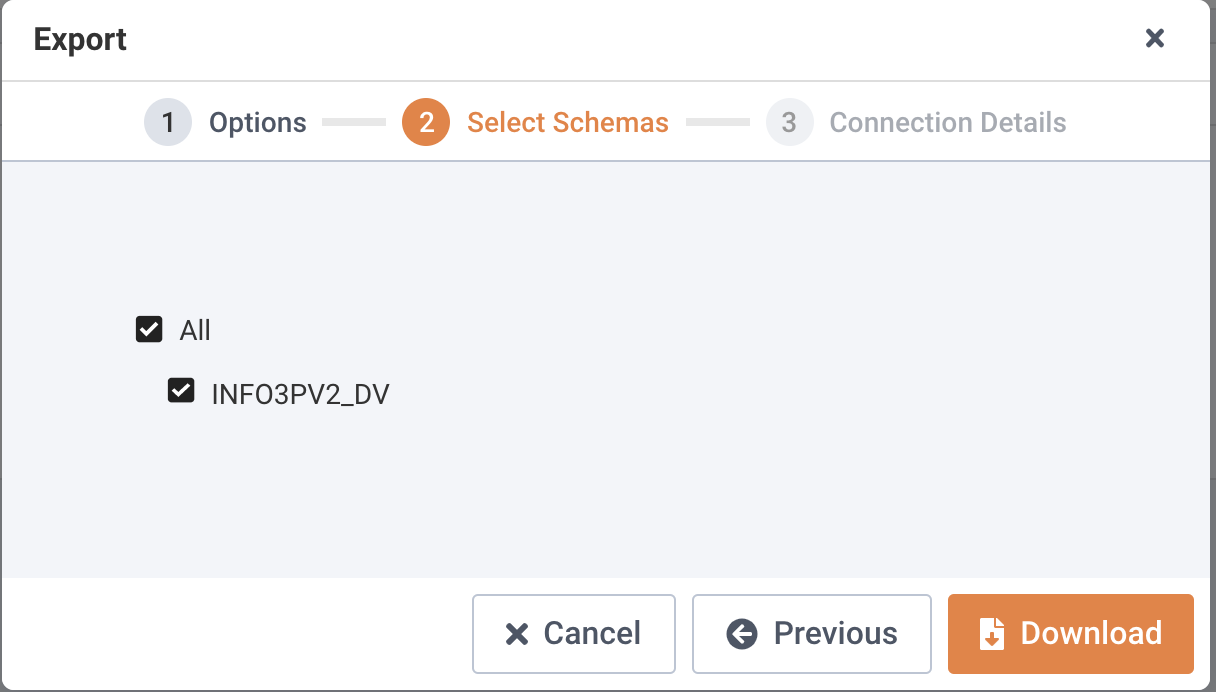
評価済みファイルのダウンロード
- (PSQLの場合)psql / edb-psqlクライアントを使用して目的のAdvanced Serverに接続し、次のコマンドを実行します。
edb=# \i /exported_ddls_folder/hr_schema/ProjHR_hr.sql
- (pgAdminの場合)目的のデータベースに接続し、[
Open]をクリックします。 - スキーマをアップロードして、「
RunをクリックしRun。
Advanced ServerインスタンスをOracleモードでインストールして、主要なOracle機能とのネイティブ互換性を有効にする必要があります。
スキーマをCDSクラスターに移行する
次の手順を実行して、データベースをCDSクラスターに移行します。
[
Project page]Project pageページで、[Export]をクリックします。[
Deploy to existing CDS cluster. Click here to launch new cluster選択しDeploy to existing CDS cluster. Click here to launch new clusterオプションDeploy to existing CDS cluster. Click here to launch new clusterます。新しいクラスターの作成については、サーバークラスターの作成を参照してください。
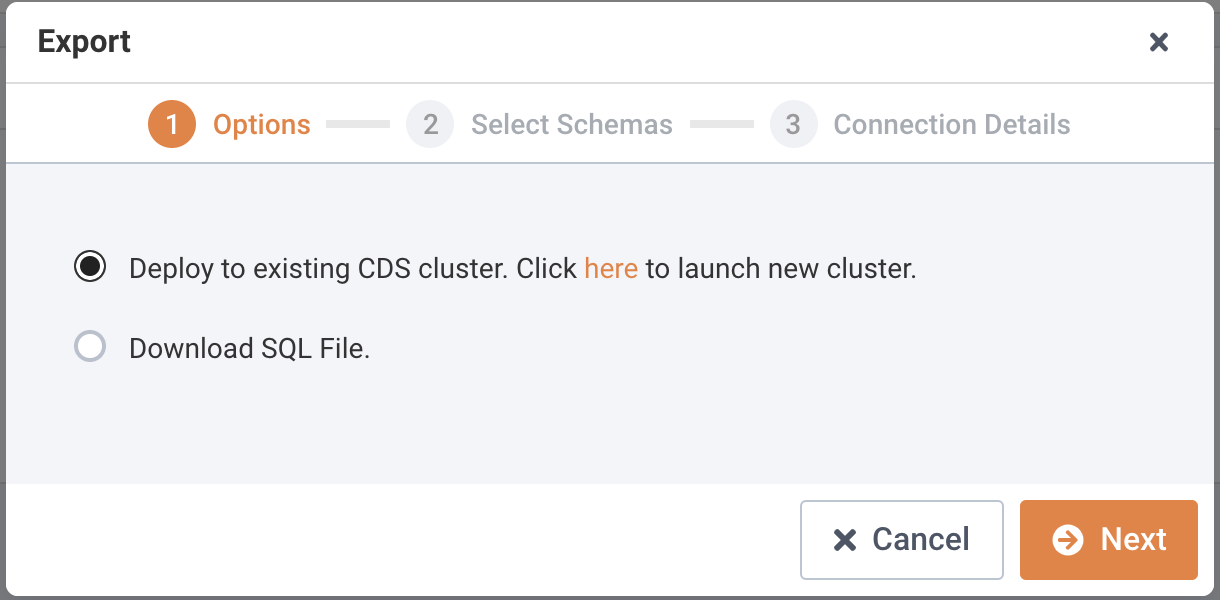
データベースをCDSクラスターに移行しています。
-
Nextクリックします。 - 移行するスキーマを選択します。

移行するスキーマを選択します。
- [次へ]をクリックして続行します。
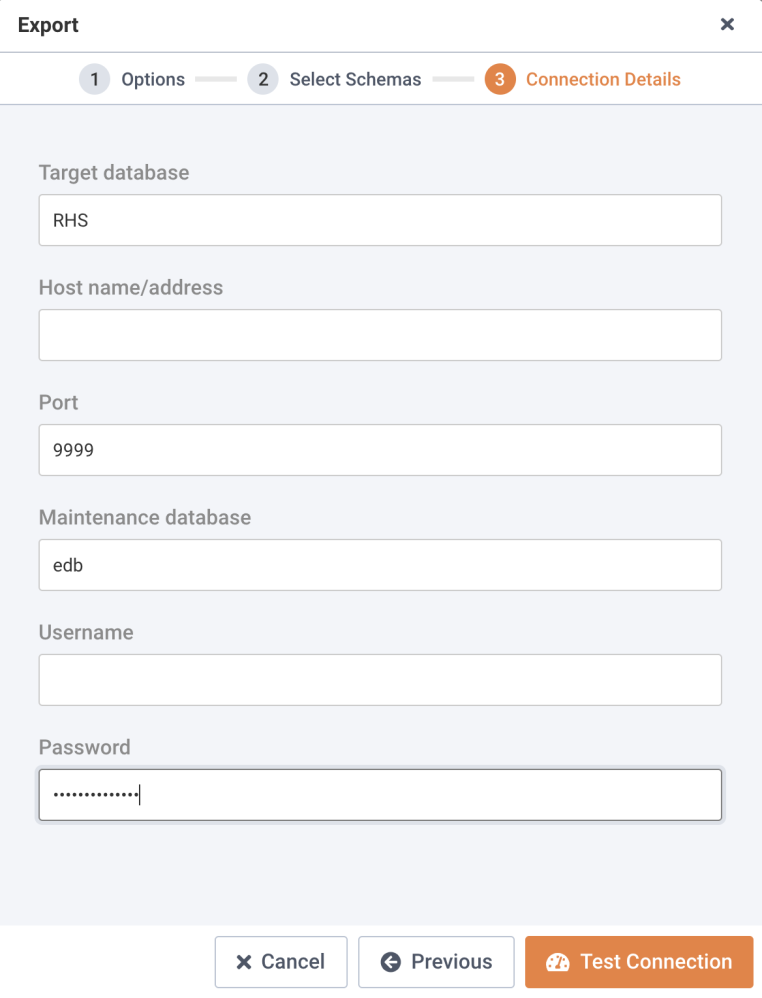
接続の詳細を提供します。
- [
Connection Details]ダイアログに次の詳細を入力します。
- [
Host name/addressフィールドにホスト名またはIPアドレスを入力します。 - [
Portフィールドにポート番号を入力します。 - [
Maintenance databaseフィールドにデータベース名を入力します。 - [ユーザー名
Usernameフィールドにユーザー名を入力します。 - [
Passwordフィールドにユーザーに関連付けられたパスワードを入力します。
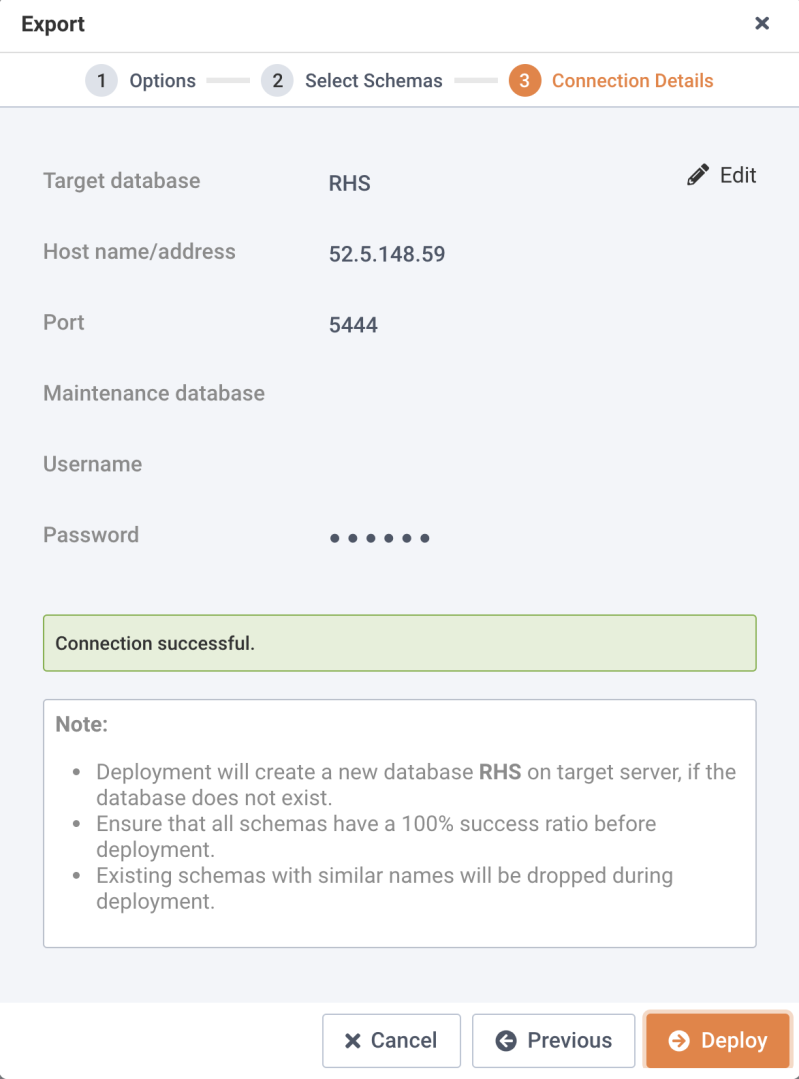
正常な接続のテスト。
[
Test Connectionクリックして、接続の詳細を確認します。注:「
Editをクリックして、接続の詳細を変更し、接続の詳細を再テストできます。接続が成功したら、「
Deploy」をクリックします。Deployダイアログで展開の詳細を表示できます。クリックDownload Summary展開ログをダウンロードします。
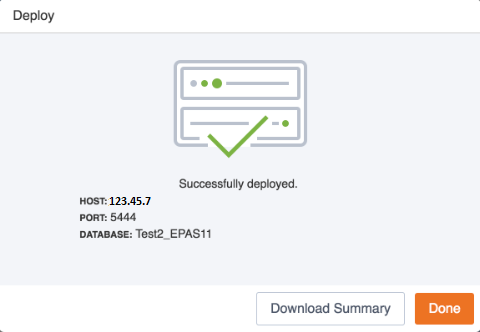
成功した展開。
- [
DoneをクリックDoneてウィンドウを閉じます。