1 はじめにEDB Arkは、Amazon AWS、Azure、およびOpenStackホスト上のEDB Postgres Advanced ServerまたはPostgreSQLデータベースをシングルインスタンス、高可用性クラスター、またはアプリケーション開発サンドボックスにプロビジョニングします。 EDB Ark は、DBAおよびアプリケーション開発者が、最新かつ堅牢なデータベース環境を設定および管理するという厳格な作業から解放される、弾力性があり拡張性の高い環境を提供します。
1.1 新機能
•
以下の説明では、 用語は、言語キーワード、ユーザー指定の値、リテラルなどである任意の単語または単語のグループを指します。用語の正確な意味は、それが使用される文脈によって異なります。
• イタリック体のフォント は、通常、初めてそれを定義する文中に新しい用語を導入します。
• Fixed-width (mono-spaced) font は、 SQL コマンド、例で使用されている特定のテーブル名および列名、プログラミング言語のキーワード など、文字通りに与えなければならない用語に使用され ます 。例えば、 SELECT * FROM emp;
•
•
•
•
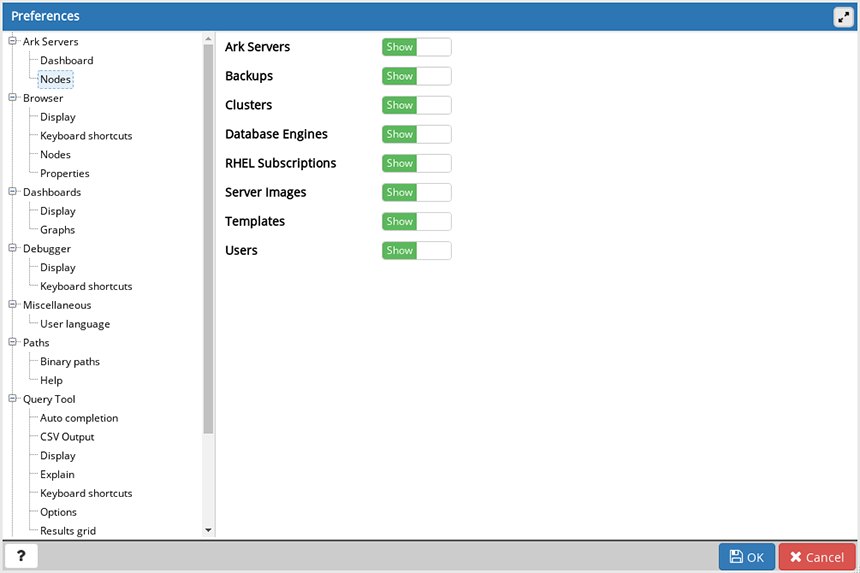
1.3 前提条件ツリーコントロールに[ Ark Serversノードを表示するには、PEM Webインターフェイスの表示設定を変更する必要があります 。 「 Fileメニューをナビゲートして「 Preferencesダイアログを開きます。次に、 Ark ServersノードのNodesパネルをクリックして、表示されるオブジェクトタイプを制御します。
2.1 Arkコンソールの登録[ Create - Server ]ダイアログを使用して 、既存のArkコンソールをPEMサーバに登録できます。ダイアログにアクセスするには、Ark Serverノードを右クリックしてコンテキストメニューにアクセスします。 [ Create ]オプションをクリックして[ Ark Server... ]を選択しArk Server... 。[ General ]タブのフィールドを使用して 、Arkコンソールの全般プロパティを説明します。
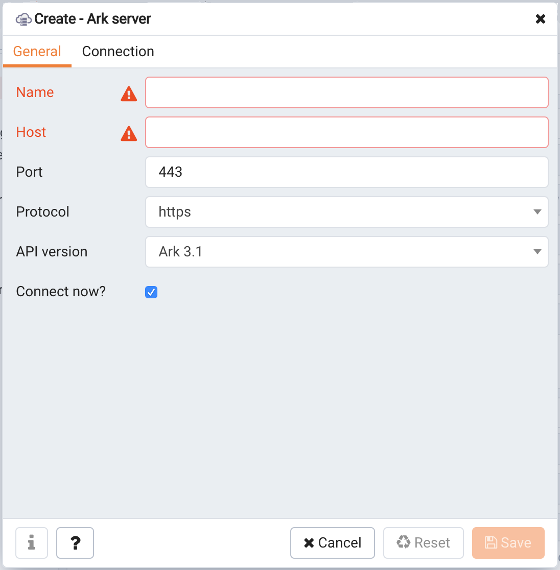
• [ Protocolドロップダウンリストボックスを使用して、PEMサーバがArkコンソールに接続するときに使用する接続プロトコルを選択します。
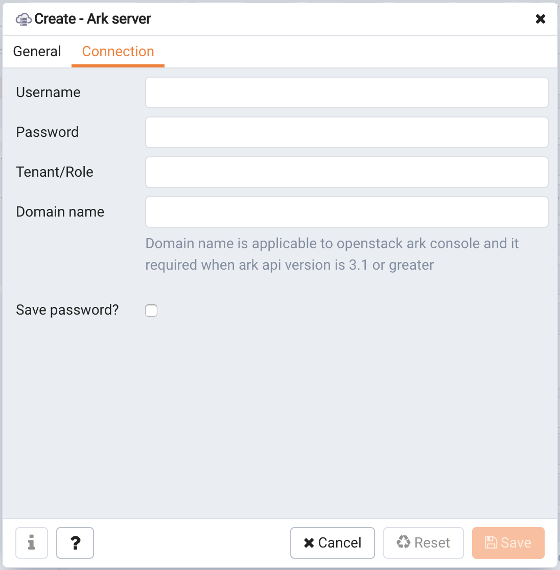
• [ Connection ]タブのフィールドを使用して、Arkコンソールの接続詳細を指定します。
•
•
•
• [ password? を Save password? 横のチェックボックスをオンにし password?コンソール登録に関連したパスワードを保存する。パスワードを保存しないと、サーバーに接続しようとしたときにパスワードの入力を求められます。
2.2 Arkコンソールの管理[ Dashboard ]タブには、Arkの情報と機能にすばやくアクセスするためのアイコンが表示されます。このタブに最上位の[ Ark Serversノードからアクセスすると、すべてのコンソールに適用される情報リンクが表示されます。タブにコンソール名ノードからアクセスすると、タブにはそのコンソールに固有の情報が含まれます。Quick Linksアイコンは、あなたがすることができます:
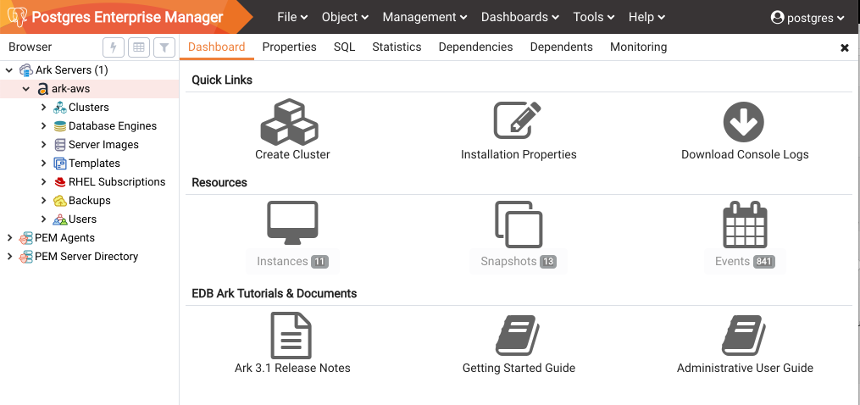
• Resourcesのアイコンは、コンソール上に存在するオブジェクトに関する情報へのアクセスを提供します。
• Snapshotsアイコンをクリックして、コンソールバックアップに関する情報を確認します。EDB Ark Tutorials & Documentsのアイコンがコンソール上に展開されているアークのバージョンに固有の情報へのアクセスを提供します。
•
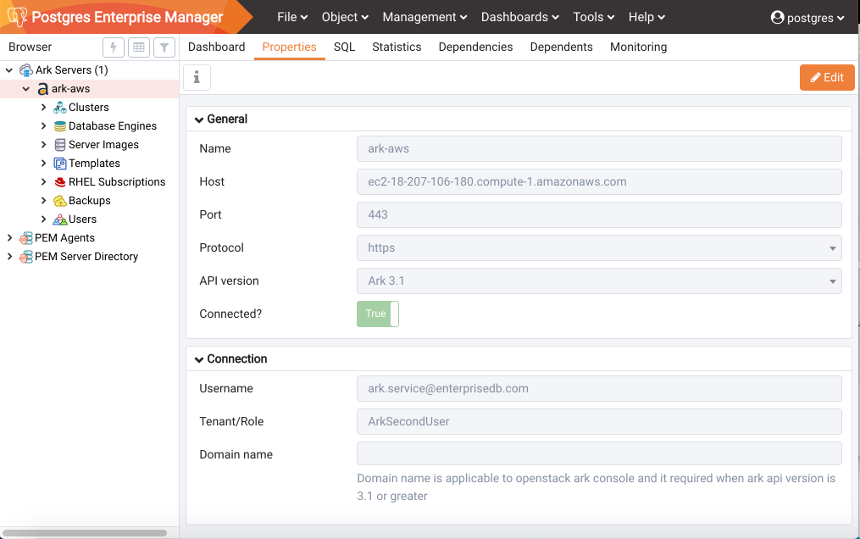
• [ Properties ]タブのパネルには 、コンソールの設定詳細が表示されます。Generalパネルが表示されます。
• [ Nameフィールドにコンソール名が表示されます。
• Host名は、コンソールのIPアドレスが表示されます。
• [ Portフィールドには、ブラウザがコンソールに接続できるポートが表示されます。
• [ Protocolフィールドには、コンソールへの接続に使用されている接続プロトコルが表示されます。
•
• Connected ?フィールドには、コンソールの現在の状態が表示されます。Connectionパネルが表示されます。
• 「 Username名」フィールドには、コンソールをデプロイしたユーザーの名前が表示されます。
•
•
Connect Select to connect to the selected Ark console. After authenticating with the Ark console host, the tree control will display a host-specific icon to the left of the console name. Expand the tree control to review and manage objects that reside on the console. Server to connect to the selected Ark console. After authenticating with the Ark console host, the tree control will display a host-specific icon to the left of the console name. Expand the tree control to review and manage objects that reside on the console. Select Delete / Drop to delete the registration of the selected Ark console. Please note that deleting a console registration does not remove the console from the backing database. PEM will confirm that you wish to delete the registration before removing it. Installation Select options to open the Installation options dialog and review or modify console deployment properties. to review the properties specified when registering an Ark console; if the server is disconnected, you may modify the property values. After modifying property values, select Properties to review the properties specified when registering an Ark console; if the server is disconnected, you may modify the property values. After modifying property values, select Select Properties to review the properties specified when registering an Ark console; if the server is disconnected, you may modify the property values. After modifying property values, select Select Properties to review the properties specified when registering an Ark console; if the server is disconnected, you may modify the property values. After modifying property values, select to preserve your changes. to review the properties specified when registering an Ark console; if the server is disconnected, you may modify the property values. After modifying property values, select Save to preserve your changes. to review the properties specified when registering an Ark console; if the server is disconnected, you may modify the property values. After modifying property values, select to preserve your changes.
2.2.1 コンソールログのダウンロード基盤となるアプリケーションサーバーのサーバーログを含むzipファイルをダウンロードするには、コンソールの Dashboardパネルまたはコンテキストメニューのオプションを使用します 。ログファイルを使用して、サーバーステータスの変更を確認したり、サーバーのアクティビティを確認したりできます。コンソールログをダウンロードするには、次のいずれかの方法があります。
•
• ツリーコントロールでコンソール名を強調表示して[ Dashboard ]タブに移動します。次に、[ Quick Links ]パネルから[ console logsのDownload ]オプションを選択します。sshセッションでコンソールログを確認することもできます。ログファイルは /var/log/edb-ark 保存されます 。現在のログファイルは/var/log/edb-ark/ark.logです。 Linuxのtailユーティリティを使用して、任意のサーバーログの最新のエントリを表示します。たとえば、サーバログファイルの最後の10行を確認するには、SSHを使用してコンソールホストのバッキングデータベースに接続し、次のように入力します。どこに file _ name 、ログファイルへの完全なパスを指定します。ログファイルの最後の10行とファイルに追加された新しいログファイルのエントリのみを表示するようにtailユーティリティに指示するには、 -Fオプションを含めます。
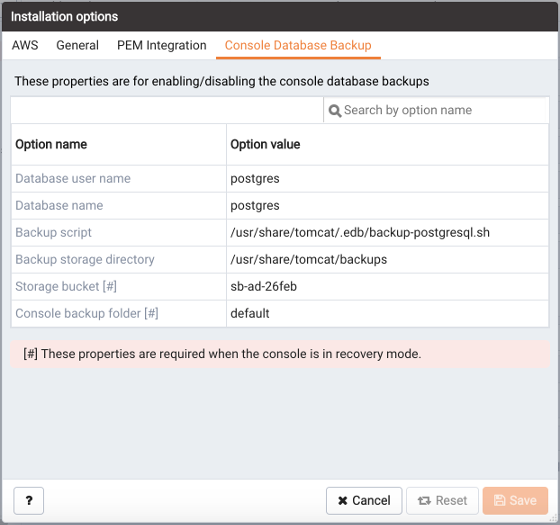
2.2.2 コンソール配備オプションの確認[ Installation options ]ダイアログに、選択したコンソールの展開プロパティが表示されます。ダイアログを開くには、コンソール名を右クリックして、コンテキストメニューから[ Installation options ]を選択します。
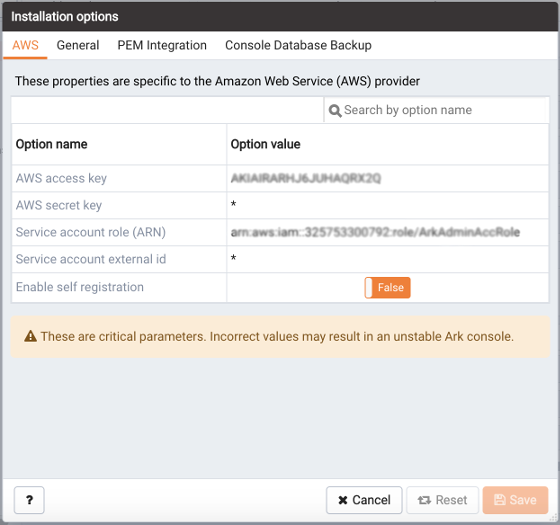
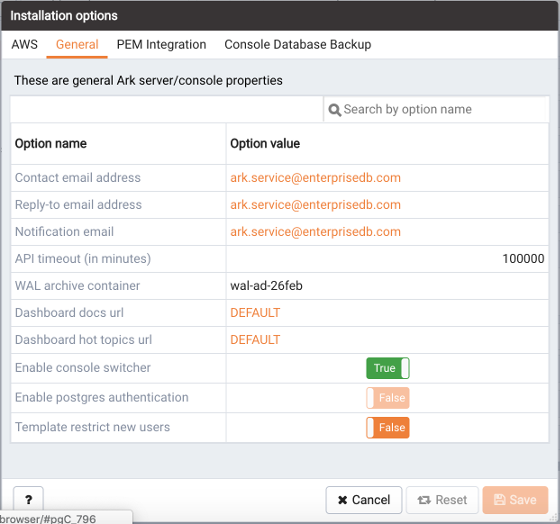
[ General ]タブには、コンソール展開の動作関連の側面に関する詳細が表示されます。表示される情報には、次のものがあります。
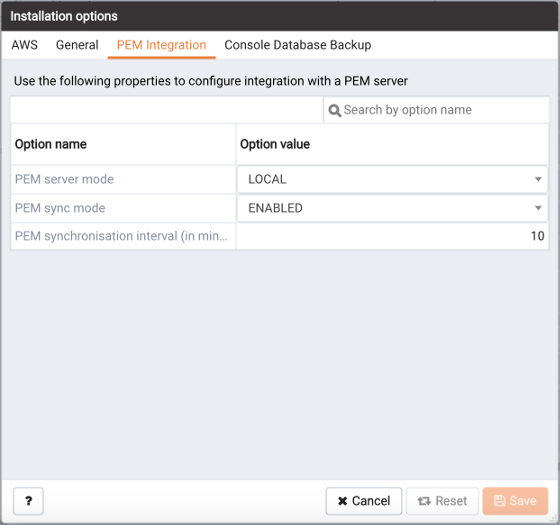
2.3 管理タスクの実行
2.3.1 サーバイメージの定義サーバーイメージ定義は、コンソールホスト上に存在し、Advanced ServerまたはPostgreSQLのインスタンスに環境を提供する仮想マシンを記述します。新しいサーバー・イメージを作成するには、上で右クリックして Server Imagesノード、および選択Createた後、 Server Image... 。
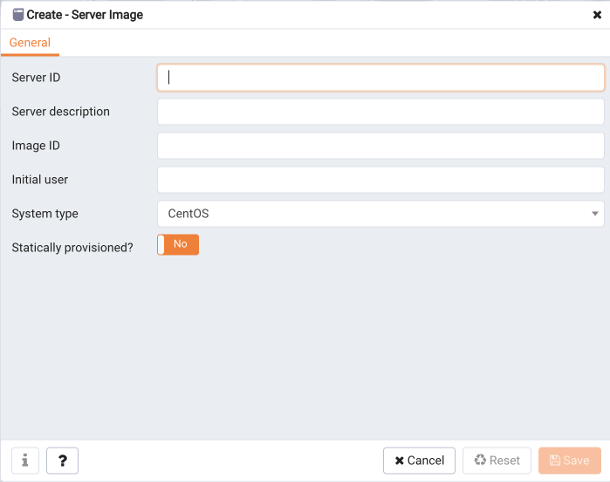
•
• Initial userフィールドを使用して 、デフォルトのオペレーティングシステムユーザーの名前を指定します。ノード上でソフトウェアの初期プロビジョニングを実行するには、このユーザーにsudo root特権が必要です。
• Statically provisioned 設定しますか?サーバーが静的にプロビジョニングされていることを示すには、 YesスライダをYesします。静的にプロビジョニングされたサーバーは、データベースクラスターを作成するために必要なソフトウェアを含むプレインストールイメージです。サーバーイメージを削除するには、PEMブラウザツリーコントロールのイメージ名を右クリックし、選択 Delete / Dropコンテキストメニューからを。 PEMサーバから、サーバイメージを削除することを確認するように求められます。エンジンによって現在使用されているサーバーイメージを削除することはできません。サーバーを削除する前に、依存エンジンをすべて削除する必要があります。
2.3.2 データベースエンジンの定義カスタムデータベースエンジンを作成することもできます。新しいデータベース・エンジンを作成するには、上で右クリックして Database Enginesノード、および選択Create 、その後、 Database Engine ....
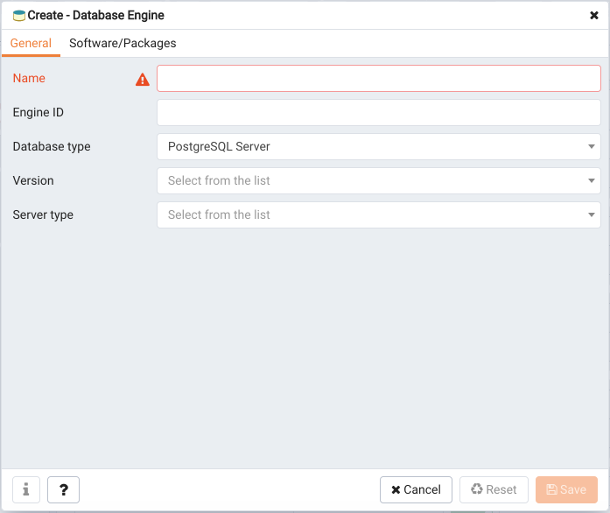
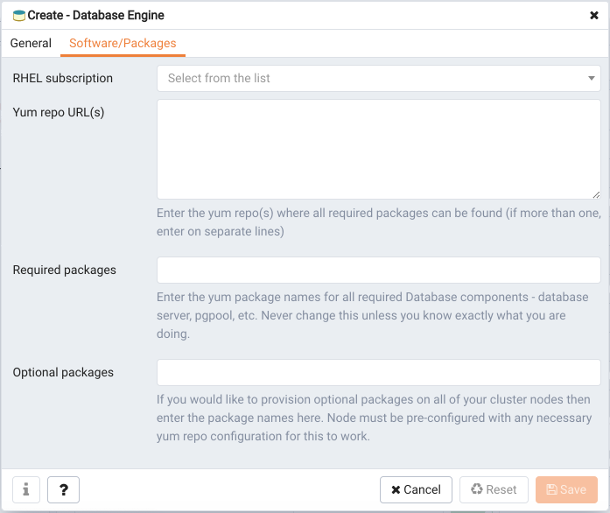
• エンジンのわかりやすい名前を入力するには、[ Nameフィールドを使用します。
•
•
• 使用 RHEL subscriptionエンジンをプロビジョニングするときに使用されるRHELサブスクリプションサービスを選択するには、ドロップダウンリストボックスを。 [ Create - RHEL Subscription ]ダイアログを使用して、RHELサブスクリプションリストを伝播できます。
•
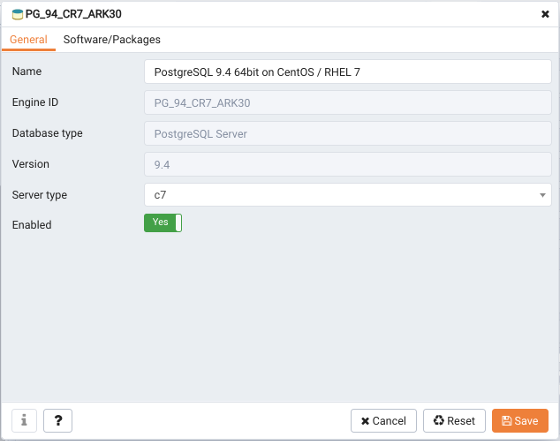
• データベースエンジンを変更するには、データベースエンジンの名前を右クリックしてコンテキストメニューからProperties ... を選択するか、エンジンの名前を強調表示してObjectダイアログからProperties ...を選択しProperties 。エンジンのプロパティダイアログのフィールドを使用して、エンジンに関連付けられているプロパティを更新します。
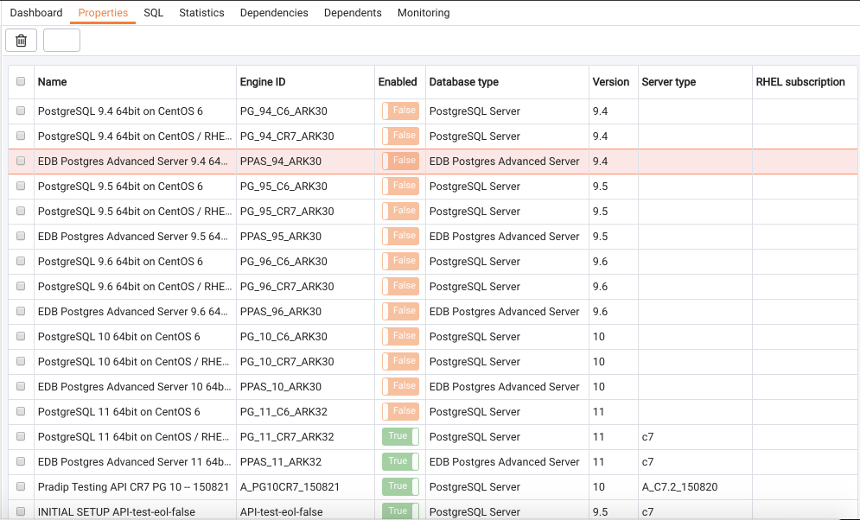
2.3.2.1 データベースエンジンの管理[ Properties ]タブには、現在定義されているエンジンに関する詳細情報が表示されます。
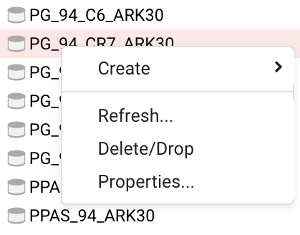
• [ Nameフィールドに、データベースエンジンのわかりやすい名前が表示されます。
•
• [ Enabledフィールドに、データベースエンジンの現在の状態が表示されます。
•
• Versionフィールドには、エンジンによって使用されるサーバのバージョンを表示します。
•
•
•
• Propertiesダイアログを開くには 、エンジン名を右クリックしてコンテキストメニューからProperties ...を選択するか、エンジン名を強調表示してObjectメニューからProperties …を選択します。エンジンを無効にしても、実行中のクラスタには影響しません。それは簡単で、ユーザーがエンジンで新しいクラスタを作成するのを防ぎます。この機能を使って、古いエンジンの使用を段階的に廃止することができます。エンジンの定義を削除するには、PEMブラウザツリーコントロールでエンジン名を右クリックし、[選択 Delete / Dropコンテキストメニューからを。エンジンが削除される前に、PEMサーバーからエンジンを削除することを確認するように求められます。 1つ以上のクラスタやバックアップによって参照されているエンジンを削除することはできません。
2.3.3 RHELサブスクリプションの作成RHELサブスクリプション定義を作成するには、[ RHEL Subscriptionsノードを右クリックし、 [ Create 、[ RHEL Subscription ... ]の順に選択しCreate 。[ General ]タブのフィールドを使用して 、購読に関する情報を提供します。
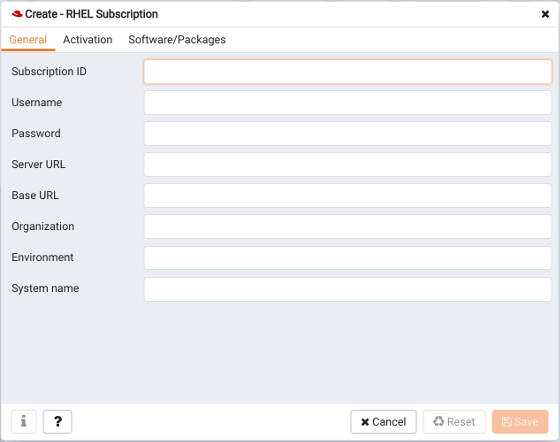
• Subscription名前を入力するには、[ Subscription IDフィールドを使用します。エンジンの詳細ダイアログのRHEL Subscriptionドロップダウンで名前がサブスクリプションを識別します。
•
• ユーザーアカウントに関連付けられているパスワードを入力するには、[ Passwordフィールドを使用します。
•
• サービスで使用されるコンテンツ配信サーバーのホスト名を指定するには、[ Base Urlフィールドを使用します。空白のままにすると、デフォルト値https://cdn.redhat.comが使用されます。
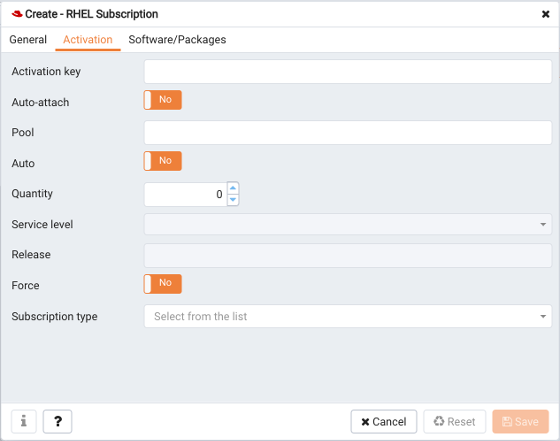
• Organizationフィールドを使用して、Red Hatサブスクリプションシステムに登録される組織を指定します。[ Activation ]タブのフィールドを使用して、購読動作に関する情報を提供します。
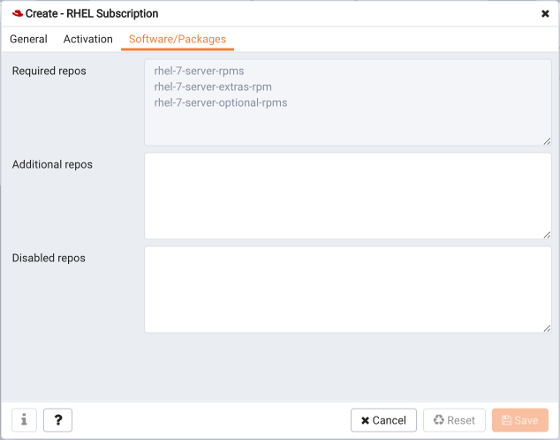
•
•
• Red HatサブスクリプションサービスのプールIDを指定するには、 Poolフィールドを使用します。
•
•
• [ Releaseフィールドを使用して、サブスクリプションでプロビジョニングされたノードへの更新を識別するときに使用されるオペレーティングシステムのマイナーリリースを指定します。
•
•
•
•
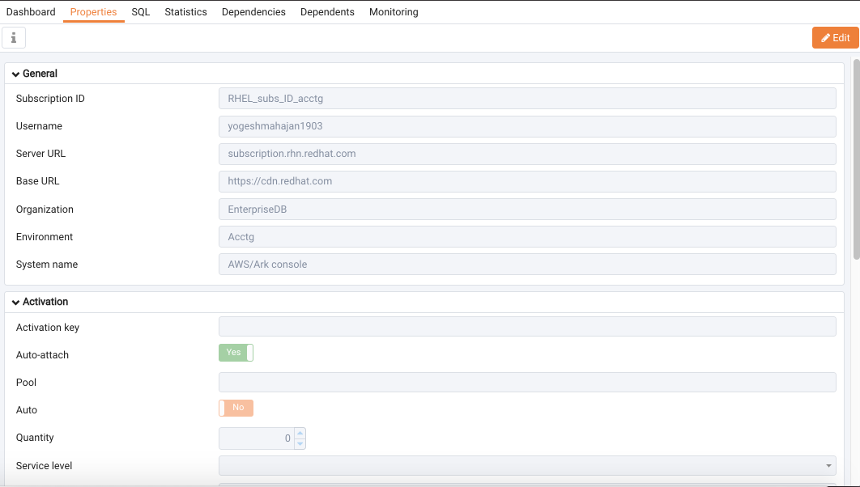
2.3.3.1 RHELサブスクリプションの管理現在定義されているRHELサブスクリプションのリストを表示するには、PEMブラウザツリーコントロールの[ RHEL Subscriptionsノードを強調表示して、 [ Properties ]タブに移動します。[ Properties ]タブのパネルには 、購読に関する詳細が表示されます。ヘッダーの編集ボタンを選択して、購読のプロパティを編集できるダイアログを開きます。購読情報を変更するには、購読に関連付けられているパスワードを入力する必要があります。

• [ General ]パネルには、登録されているユーザー名、組織の情報、購読への接続に使用されているURLなどの購読情報が表示されます。
• Activationパネルは、RHELサブスクリプションサービスとその行動に関する情報が表示されます。
•
プロパティを変更する前に 、購読に関連付けられているPassword する必要があります。パスワードを入力してサブスクリプション定義に必要な変更を加えたら、 Saveをクリックして変更内容を保存し、ダイアログを終了します。サブスクリプション定義を削除するには、PEMブラウザのツリーコントロール内のサブスクリプションの名前を右クリックし、[選択 Delete / Dropコンテキストメニューからを。購読を削除する前に、購読を削除するかどうかを確認するようにPEMサーバから要求されます。
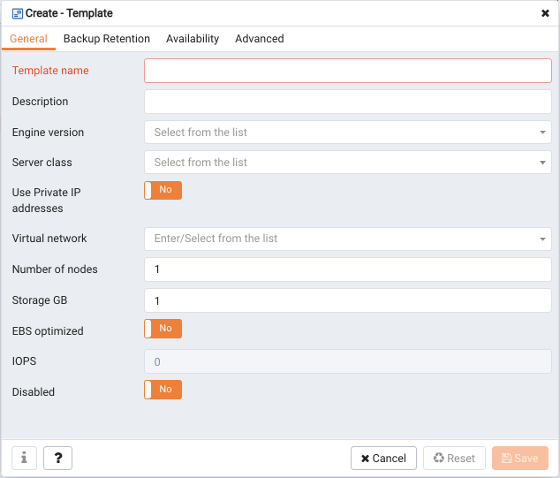
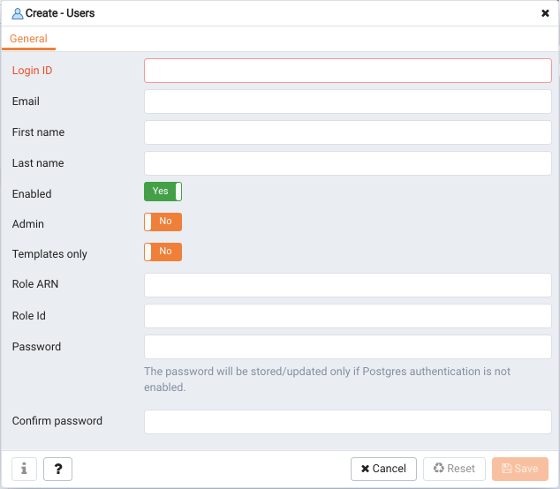
2.3.4 クラスタテンプレートの作成管理ユーザーは、ユーザーが テンプレートのみのユーザーであることを指定できます 。テンプレートのみのユーザーは、Arkクラスターをデプロイするときにテンプレートで提供されるクラスター定義を遵守する必要があります。テンプレートのみのユーザーは、[テンプレートの追加]ダイアログの[ロールの選択](AmazonまたはAzureの場合)または[テナントの選択]セクションでメンバーシップを持つロールまたはテナントを指定するテンプレートのみにアクセスできます。
•
• Descriptionフィールドを使用してテンプレートの説明を入力します。
•
• [ Server classフィールドのドロップダウンリストボックスを使用して 、各クラスタノードのサイズを指定します。サーバークラスは、テンプレートで構成されているクラスターのサイズと種類(計算能力とRAM)を決定します。
• クラスターがOpenStackホスト上にある場合は、[ Virtual networkフィールドのドロップダウンリストボックスを使用して、テンプレートで構成されたクラスターが存在するネットワークのIDを指定します。
•
• ご使用のクラスターがOpenStackホスト上にある場合は、 Floating IP poolフィールドのドロップダウンリストボックスを使用して、テンプレートで構成されたクラスターが存在するアドレスプールを選択してください。
•
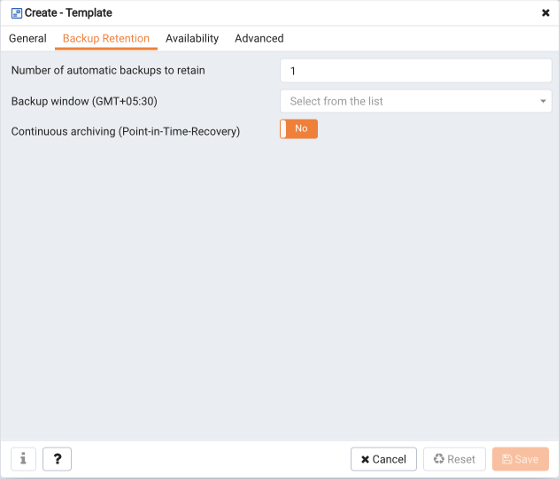
• 使用する Number of automatic backups to retain 、クラスタのために保持されるバックアップの数を指定するには、フィールドを。指定されたサーバーバックアップ数に達すると、EDB Arkは最も古いバックアップを削除して新しいバックアップ用のスペースを確保します。
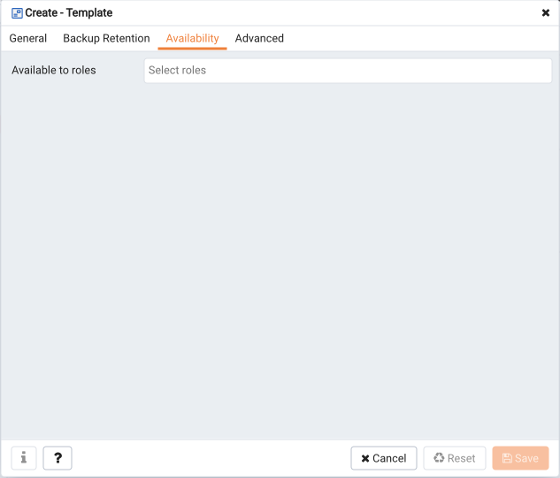
• クラスタのポイントインTime Recoveryを有効にするには、[ Continuous Archiving ( Point in Time Recovery )]スライダを[ Yesします。有効にすると、特定の時点への復元に使用できるベースバックアップが自動的に実行されます。それ以降のすべての自動スケジュールバックアップもポイントインタイムリカバリをサポートします。[ Availability ]タブを使用して、テンプレートにアクセスするユーザーを指定します。
•
•
•
•
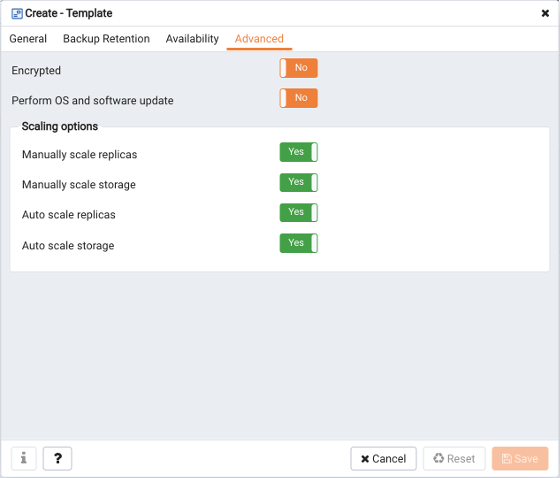
• このテンプレートのユーザーがこのテンプレートで構成されたクラスタ上のストレージを手動でスケールできるようにするには、[ Manually storage scale storageスライダを[ Yesに設定します。
• このテンプレートのユーザーがこのテンプレートで構成されたクラスターの自動ノードスケーリングを構成できるように指定するには、[ Auto scale replicasスライダーを[ Yesに設定します。
• このテンプレートのユーザーがこのテンプレートで構成されたクラスターの自動ストレージスケーリングを構成できるように指定するには、[ Auto scale storageスライダーを[ Yesに設定します。
2.3.4.1 テンプレートの管理[ Properties ]タブには、現在定義されているテンプレートに関する詳細情報が表示されます。
•
•
•
•
•
•
• テンプレートのPropertiesダイアログの[ Enabledスライダを使用して、テンプレートの状態を制御しProperties 。プロパティダイアログを開くには、テンプレート名を右クリックしてコンテキストメニューからプロパティ...を選択します。テンプレート定義を変更するには、PEMブラウザのツリーコントロールでテンプレート名を右クリックして 、コンテキストメニューから[ Properties ...] を選択します。テンプレート定義ダイアログが開き、テンプレートのプロパティを変更できます。 Template IDフィールドは変更できません。テンプレートIDはシステムによって割り当てられた識別子です。テンプレートを削除するには、PEMブラウザツリーコントロールのテンプレート名を右クリックして、選択 Delete / Dropコンテキストメニューからを。 PEMサーバは、テンプレートが削除される前にテンプレートを削除することを確認するように要求します。
2.3.5 ユーザー管理コンソールでサポートされている認証モデルで許可されている場合は、PEM Webインターフェースを使用してArkコンソールユーザーを定義できます。 Arkでサポートされている認証モデルの詳細については、 [ Dashboard ]タブから入手できる 『EDB Postgres Ark管理ユーザーガイド』を参照してください 。[ General ]タブのフィールドを使用して 、ユーザーに関する情報を提供します。
•
•
•
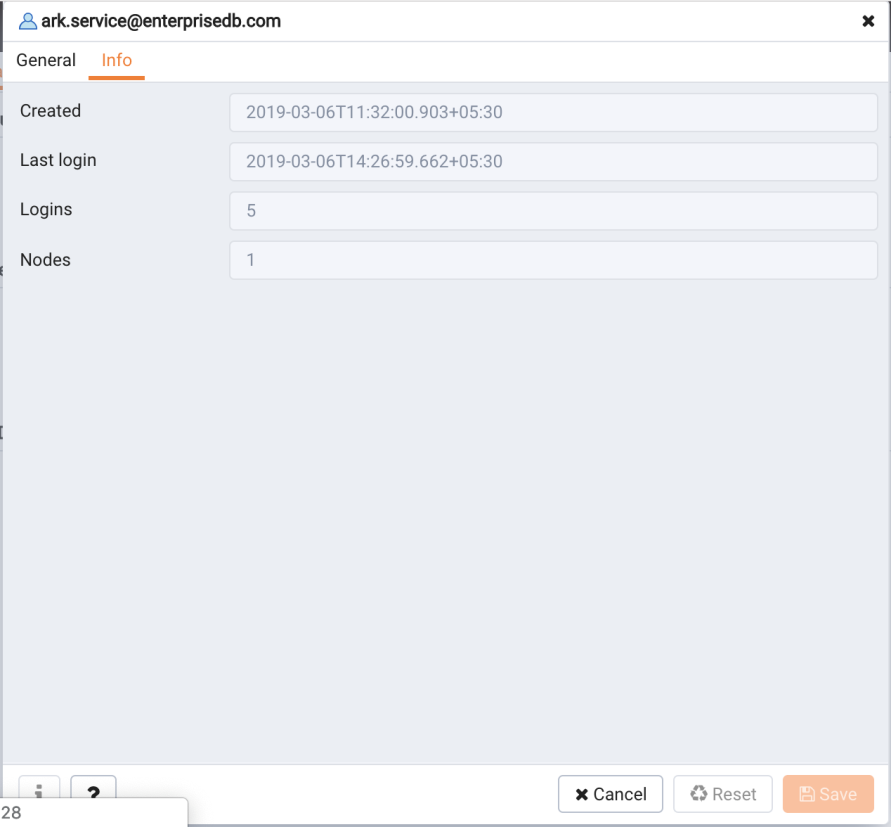
• [ Created日]フィールドに、ユーザーアカウントが作成された日時が表示されます。
• Last loginフィールドには、ユーザーによる最新のログインの日付と時刻を表示します。
• [ Loginsフィールドには、ユーザーによるログイン数が表示されます。
• 「 Nodesフィールドには、ユーザーによって作成されたノードの数が表示されます。ユーザーアカウントを削除するには、ユーザーの名前を右クリックし、[選択 Delete / Dropコンテキストメニューからを。アカウントが削除される前に、ユーザーを削除することを確認するように求められます。
2.4 クラスタの作成と管理
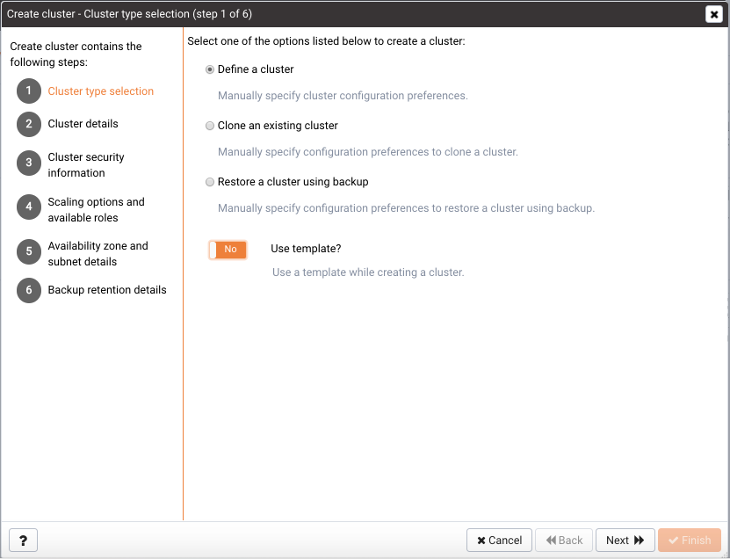
2.4.1 クラスタ作成ウィザードの使用ウィザードを開くには、ホスティングサーバーに接続してPEMブラウザのツリーコントロールを展開します。次に、[ Clusters ]ノードを右クリックして[ Create ]メニューオプションを選択し、[ Cluster ...]を選択します。
•
• テンプレートには、データベースクラスタの構成を決定する定義済みのサーバーオプションのセットが含まれています。テンプレートを使用すると、共通の構成を使用するクラスターの作成を単純化したり、大きなサーバークラスなどのコストのかかるリソースへのユーザーアクセスを制限したりすることができます。管理ユーザーは、ユーザーが テンプレート のみのユーザーであることを指定できます 。テンプレートのみのユーザは、Arkクラスタをデプロイするときにテンプレートで提供されるクラスタ定義に従わなければなりません。
• Nextをクリックして続けます。
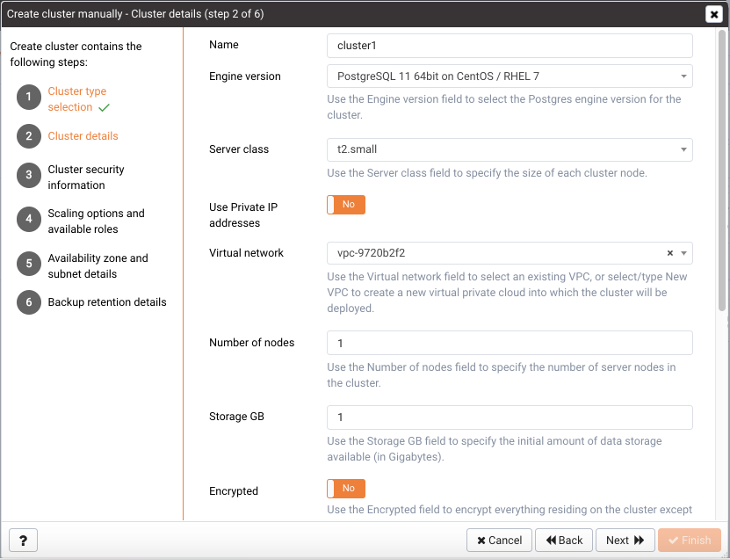
• [ Nameフィールドに新しいクラスタの名前を指定します。注意:EDB Arkは、管理機能を実行するときに、 Nameフィールドで指定されたNameを使用してクラスタを識別します。クラスター名はOpenStackコンソール上のインスタンス名の一部でもあります。 OpenStack管理コンソールで名前を変更してはいけません。 OpenStackコンソールでクラスター名を変更すると、EDB Arkの主要機能(つまりフェイルオーバー)が中断される可能性があります。
•
•
•
•
•
• [ Server classフィールドのドロップダウンリストボックスを使用して 、各クラスタノードのサイズを指定します。サーバークラスは、クラスター内の各ノードのサイズと種類(計算能力とRAM)を決定します。リソース要求の変化に応じて、クラスターが使用するストレージの量、またはクラスター内のレプリカの数を調整できます。たとえば、m1.smallインスタンスから始めて、後で、パフォーマンス要件に応じて、より能力の高いc1.mediumインスタンスに簡単にアップグレードできます。
• プライベートクラウド内にあるAmazonホスト上にクラスターを作成するには、[ Private IP addresses使用]スライダーを[ Yes ] に移動し Use 。次に、[ Virtual networkフィールドを使用して、クラスターの展開先となる仮想プライベートクラウドを選択します。
•
• クラスターがOpenStackホスト上にある場合は、[ Virtual networkドロップダウンリストボックスを使用して、クラスターを展開するネットワークを選択します。次に、[ Floating IP poolドロップダウンリストボックスを使用して、クラスタが存在するアドレスプールを選択します。
•
•
•
• クラスターがAWSホスト上にある場合は、[ EBS Optimizedスライダを[ Yesに設定して、クラスターがAmazon EBS最適化インスタンスとプロビジョンドIOPSを使用して一定レベルのI / Oパフォーマンスを保証するように指定します。 IOPSフィールドは、EBSに最適化されたインスタンスに存在するクラスターに対して有効になります。 IOPSフィールドを使用して、自動スケーリングによってクラスター用に維持される入出力パフォーマンスのレベルを指定します。最大値は、クラスタのサイズの30倍です。たとえば、4ギガバイトのクラスタがある場合は、最大値120を指定できます。
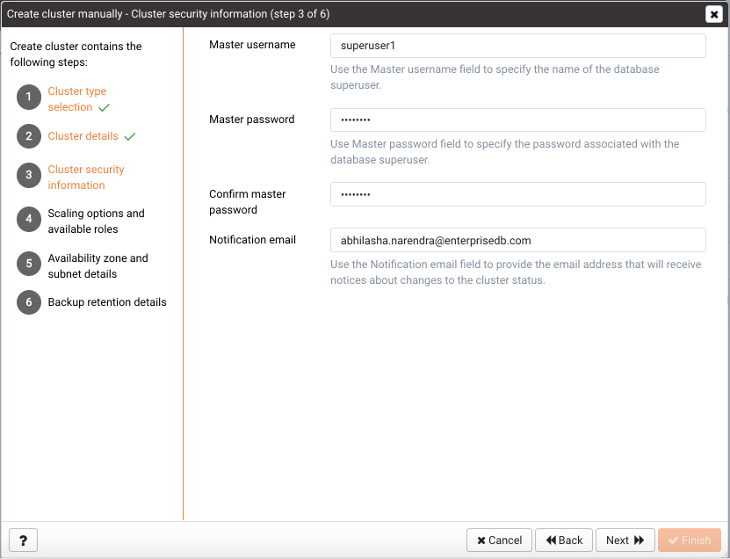
• Nextをクリックして続けます。
•
•
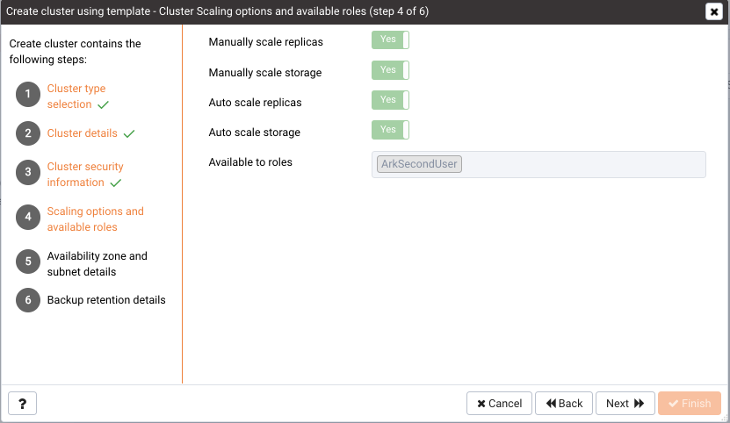
• Nextをクリックして続けます。テンプレートを使用してクラスタを定義している場合は、[ Scaling options and available roles ]ダイアログに、テンプレートで指定されている新しいクラスタのスケーリング設定が表示されます。ダイアログに表示される情報は変更できません。
•
• 場合は Manually scale storageスライダーに設定されてYes 、ストレージの手動スケーリングは、新しいクラスタのために有効になります。クラスタユーザーは、必要に応じて手動でストレージをクラスタに追加できます。
• [ Auto scale replicasスライダが[ Yesに設定されている場合、クラスタに対して自動レプリカスケールが有効になります。クラスターの使用量がテンプレートで指定されたしきい値に達すると、クラスターは自動的にレプリカを追加します。
• [ Auto scale storageスライダが[ Yesに設定されていると、クラスタで使用可能なストレージの自動スケールが有効になります。クラスターがテンプレートで指定されたしきい値に達すると、クラスターは自動的にストレージを追加します。
• Available to tenant / role / groupフィールドには、新しいクラスタにアクセスすることができ、プラットフォーム固有のユーザーグループの名前が表示されます。Nextをクリックして続けます。
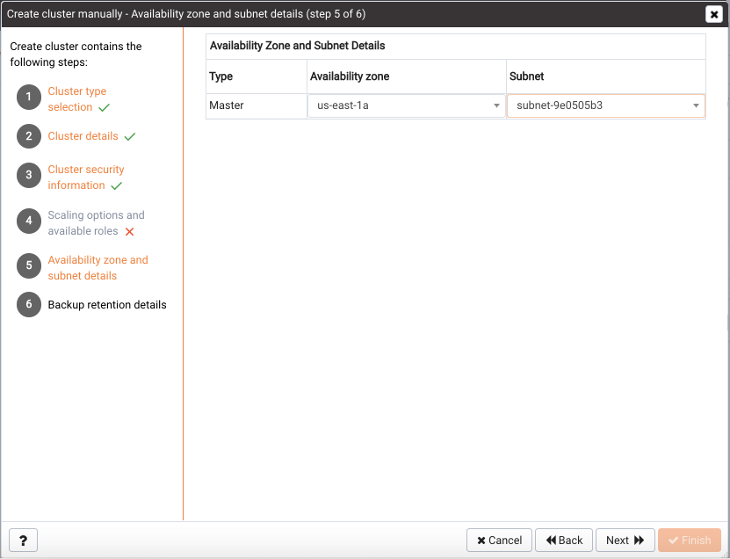
• [ Availability zone ]列のドロップダウンリストボックスを使用して、[ Type ]列に表示されているノードを展開するデータセンターを指定するか、デフォルトを受け入れてホストに可用性ゾーンの選択を許可します。
• [ Subnetフィールドのドロップダウンリストボックスを使用して、[ Type ]列に表示されているノードで使用されるサブネットを指定するか、デフォルトを受け入れて、ホストがノードに新しいサブネットを作成できるようにします。
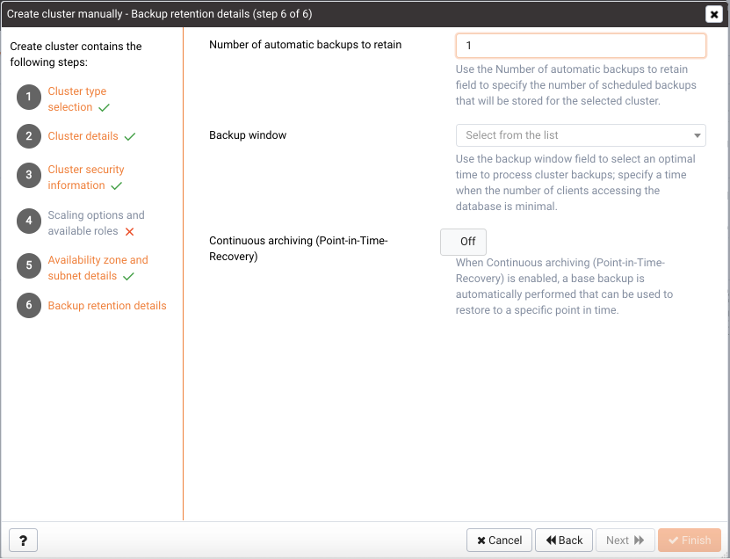
• 使用する Number of automatic backups to retain保存されるバックアップの数を指定するには、フィールドを。指定されたバックアップ数に達すると、サーバーは最も古いバックアップを削除して新しいバックアップ用のスペースを確保します。
•
• 使用 Continuous archiving ( Point - in - Time Recoveryクラスタのためのポイント・イン・タイム・リカバリを有効にするには、スライダーを)。有効にすると、特定の時点への復元に使用できるベースバックアップが自動的に実行されます。それ以降のすべての自動スケジュールバックアップもポイントインタイムリカバリをサポートします。このオプションの選択を解除すると、ポイントインタイムリカバリのサポートを含まないようにクラスタ(およびその後の自動バックアップ)が再構成されます。
2.4.1.1 既存のクラスタのリストの確認特定のクラスタホスト上に存在する既存のクラスタのリストを確認するには、ハイライト Clusters PEMクライアントツリーコントロールでクラスタ名の下にノードを、とにナビゲートProperties ]タブをクリックします。[ Properties ]タブが表示されます。

•
•
•
•
•
• クラスターが展開されている Region ]列。
•
2.4.2 クラスタの管理
•
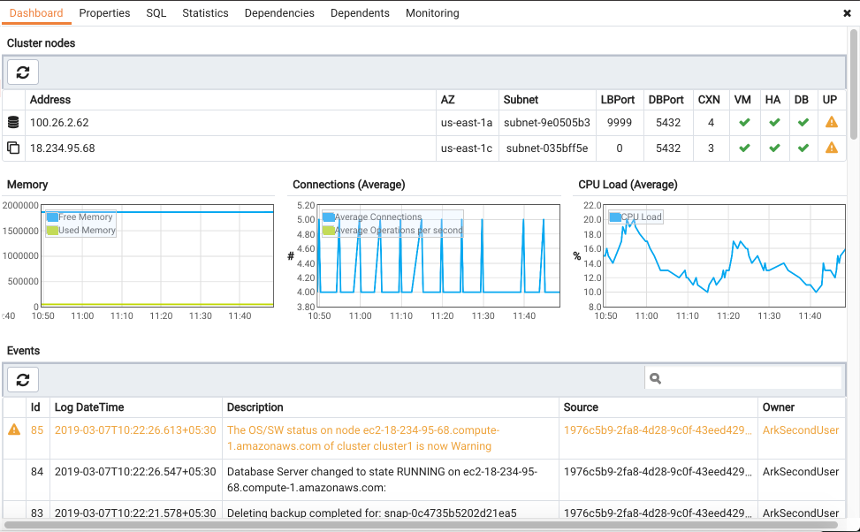
• [ Address ]列に、ノードのIPアドレスが表示されます。
• AZ列はノードが存在する利用可能ゾーンを表示します。
• [ Subnet ]列には、ノードが存在するサブネットIDが表示されます。
• LBPort列には、クライアントアプリケーションがロード・バランシングを利用する接続先となるポート番号を表示します。
• DBPort列には、Advanced ServerまたはPostgreSQLサーバのデフォルトのリスナーポートを表示します。
• CXN列は、ノードへの接続の現在の数を表示します。
• [ VM ]列には、クラスタが存在する仮想マシンの状態が表示されます。
• HA列には、高可用性クラスタの状態を表示します。
• DB列は、データベースサーバの状態を表示します。
• UP列には、クラスタにインストールされたパッケージの現在のステータスが表示されます。定期的に、クラスタマネージャはパッケージが最新であるかどうかを確認するためにチェックを実行します。Eventsパネルには、現在のクラスタのために記録されるイベントを表示します。
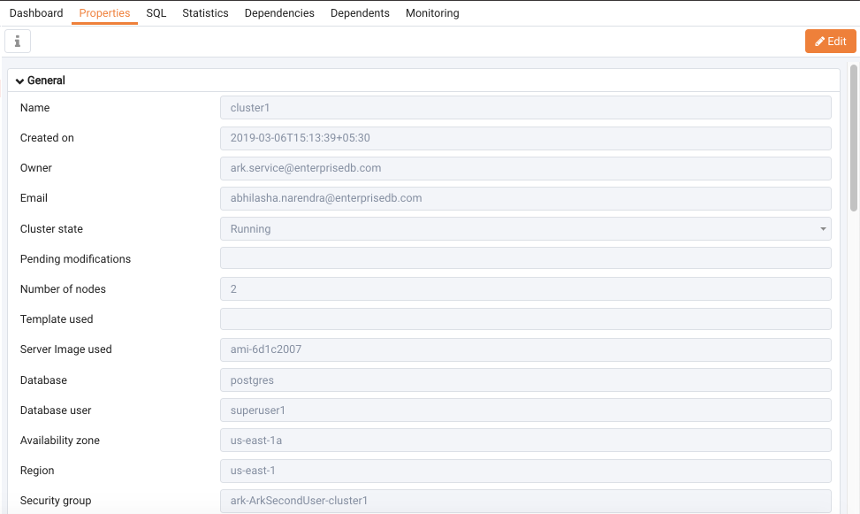
[ Properties ]タブのパネルには 、クラスタの展開の詳細が表示されます。
• Generalパネルは、所有者情報、作成日、および現在のクラスタ状態として展開詳細が表示されます。
• [ Storage ]パネルには、クラスターに割り当てられているストレージ、使用されているストレージの量、およびまだ使用可能なストレージの量に関する情報が表示されます。
• [ Network ]パネルには、クラスタで使用されているネットワークアドレスとポートに関する情報が表示されます。
• Maintenanceパネルには、クラスタに施行モニタリングと癒しポリシーに関する情報を表示します。
• [ Auto Scale ]パネルには、現在クラスターで使用されているスケーリングポリシーに関する情報が表示されます。自動スケーリングが有効になっている場合は、[使用されているストレージサイズの%]または[サーバー接続数]フィールドで指定されているしきい値に達すると、クラスターが拡大されます。
• [ Backup ]パネルに、クラスタに適用されているバックアップスケジュールと保存ポリシーが表示されます。
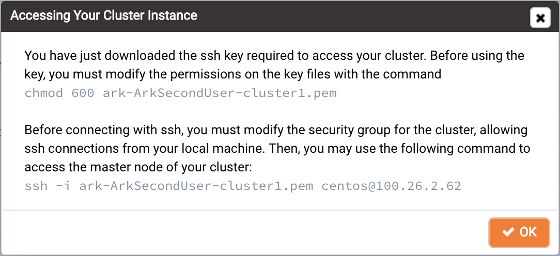
2.4.2.1 クラスタインスタンスへの接続クラスタのSSHキーをダウンロードするには、コンソールのコンテキストメニューから[ SSH Key Download 選択します。情報ポップアップは、クラスタインスタンスへの接続に関する情報を提供します。
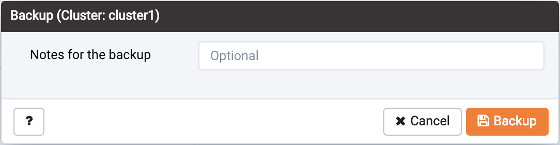
2.4.2.2 クラスタバックアップの実施現在選択されているクラスタのバックアップを作成するには 、コンソールのコンテキストメニューまたはPEM Webインターフェイスの[ Object ]メニューから[ Backup ...]を選択します。ポップアップが表示され、コメントを入力するように求められますので、後でバックアップを使用してクラスタを復元または複製する必要が生じた場合に備えて、後でバックアップを識別できます。[ Properties ]タブには、完了したバックアップに関する詳細情報が表示されます。
• ID欄には、バックアップの識別子を表示します。
• [ Cluster ]列には、バックアップされたクラスタの名前が表示されます。
• [ Notes ]列には、バックアップが行われたときに提供されたコメントが表示されます。
• [ Engine version ]列には、クラスタのエンジンバージョンが表示されます。
• [ Capacity (in GB) ]列には、テンプレートにアクセスできるグループ/ロール/テナントの名前が表示されます。
•
• [ Start time ]列には、バックアップが開始された時刻が表示されます。
• [ End time ]列には、バックアップが完了した時刻が表示されます。
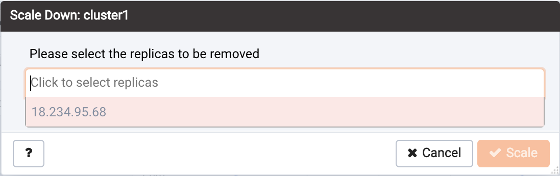
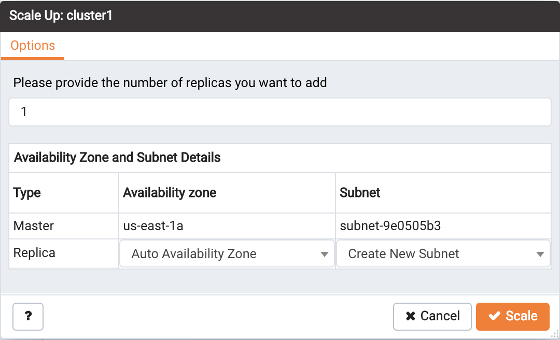
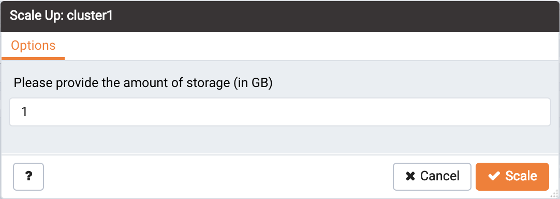
2.4.2.3 クラスタのスケーリングあなたは使用することができます Scale UpとScale Downしてクラスタにレプリカやストレージを追加したり、不要なレプリカ・ノードを削除するには、メニューオプションを。クラスタのコンテキストメニューまたはPEM Webインターフェイスの[ Object ]メニューのいずれかで、スケーリングオプションにアクセスします。「 Scale Downダイアログが開いたら、フィールドをクリックして、レプリカのリストからレプリカアドレスを選択します。複数のレプリカを削除対象として選択するには、フィールドをもう一度クリックして追加のアドレスを選択します。削除するレプリカの選択が終わったら、[ Ok ]をクリックします。サーバーは、レプリカを削除することを確認します。 OKをクリックして続けます。情報ポップアップはレプリカがいつ削除されているかを確認します。ときに Scale Upダイアログが開き、クラスタに追加したいと思います(ギガバイト)ストレージの量を指定して、クリックしOk 。サーバーは、指定されたストレージを追加したいことを確認します。 Yesをクリックして続行します。情報ポップアップが表示され、ストレージが追加されていることを確認します。
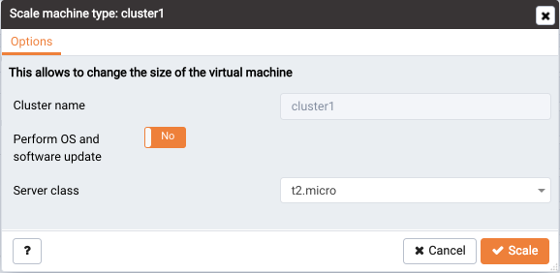
2.4.2.4 マシンタイプのスケーリングクラスタが存在するインスタンスタイプを変更するには 、コンソールのコンテキストメニューまたはPEM Webインターフェイスの[Object]メニューから[ Scale Machine Typeを選択します。
•
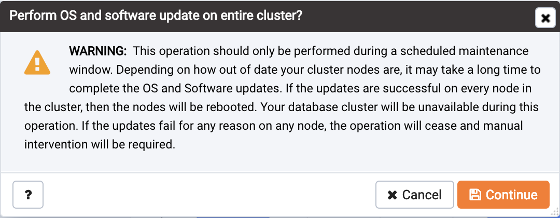
• クラスターがプロビジョニングされている状態でソフトウェアの更新を実行するには、[ OS and software update Performスライダーを[ Yesに移動します。このオプションは時間がかかる場合があります。設定を指定したら、[ Scale ]をクリックして続行します。変更を確認するようにサーバーから要求されます。 [ Continue ]をクリックして拡大縮小プロセスを開始します。スケーリングが開始されると、情報ポップアップが確認されます。
2.4.2.5 クラスタのアップグレード[ OS / Software の Upgrade ]オプションを使用して 、クラスターの各ノードでyum updateコマンドを起動し、インストールしたパッケージを指定したリポジトリで利用可能な最新のバージョンに更新できます。アップグレードを実行するには、コンソールのコンテキストメニューまたはPEM Webインターフェイスの[ Object ]メニューから[ Upgrade OS / Software ]を選択します。アップグレードを開始する前に、PEMは Continue することを確認するように促します 。ソフトウェアの更新は完了するまでに時間がかかることがあります。メンテナンス期間中にソフトウェアのアップデートをスケジュールすることをお勧めします。 yum update実行した後、クラスタノードは再起動されます(必要なカーネルアップデートを開始します)。