EDB Postgres™エンタープライズマネージャ
エンタープライズ機能ガイド
バージョン7.7
 
2019年3月27日

 
1 はじめに
このガイドでは、Postgres Enterprise Manager™(PEM)Webインターフェースに組み込まれているシステムやシステムの管理を容易にするツールとウィザードについて説明します。
•
PEMクエリツール - 第2章では、PEMクエリツールについて紹介します。クエリツールは、Postgresサーバーに対してアドホックSQLクエリを発行することを可能にする機能豊富なインタラクティブ開発環境(IDE)です。
•
パッケージ展開 - 第3章では、PEMパッケージ展開ウィザードについて紹介します。
•
パフォーマンスの監視 - 第4章では、データベースサーバーのパフォーマンスの監視とトラブルシューティングについて紹介します。
•
キャパシティプランニング - 第5章では、Postgres Enterprise Managerで収集されたデータから傾向分析と予測を実行する方法について説明します。
•
監査マネージャ - 第6章では、監査マネージャを使用してロギング属性を設定する方法、および監査ログ分析ダッシュボードを使用してログファイルをフィルタ処理して確認する方法について説明します。
•
ログ マネージャ - 第7章では、 ログ マネージャを使用してサーバログ設定パラメータを変更する方法と、サーバログ分析ダッシュボードを使用してサーバログをフィルタ処理して確認する方法について説明します。
•
Postgres Log Analysis Expert - 第8章はLog Analysisのエキスパートを紹介します。ログ分析エキスパートは登録されたサーバーのログファイルを分析し、ログファイルエントリに基づいてPostgresクラスタの使用状況の分析を提供するレポートを作成します。
•
SQLプロファイリング - 第9章では、SQLワークロードを取得し、その出力を分析して、実行が不十分なSQLを調整および修正する方法について説明します。
•
チューニングウィザード - 第10章では、PEMチューニングウィザードの使用方法について説明します。 PEM Tuning Wizardはインストールを確認し、インストールの調整に役立つ一連の設定オプションを推奨します。
•
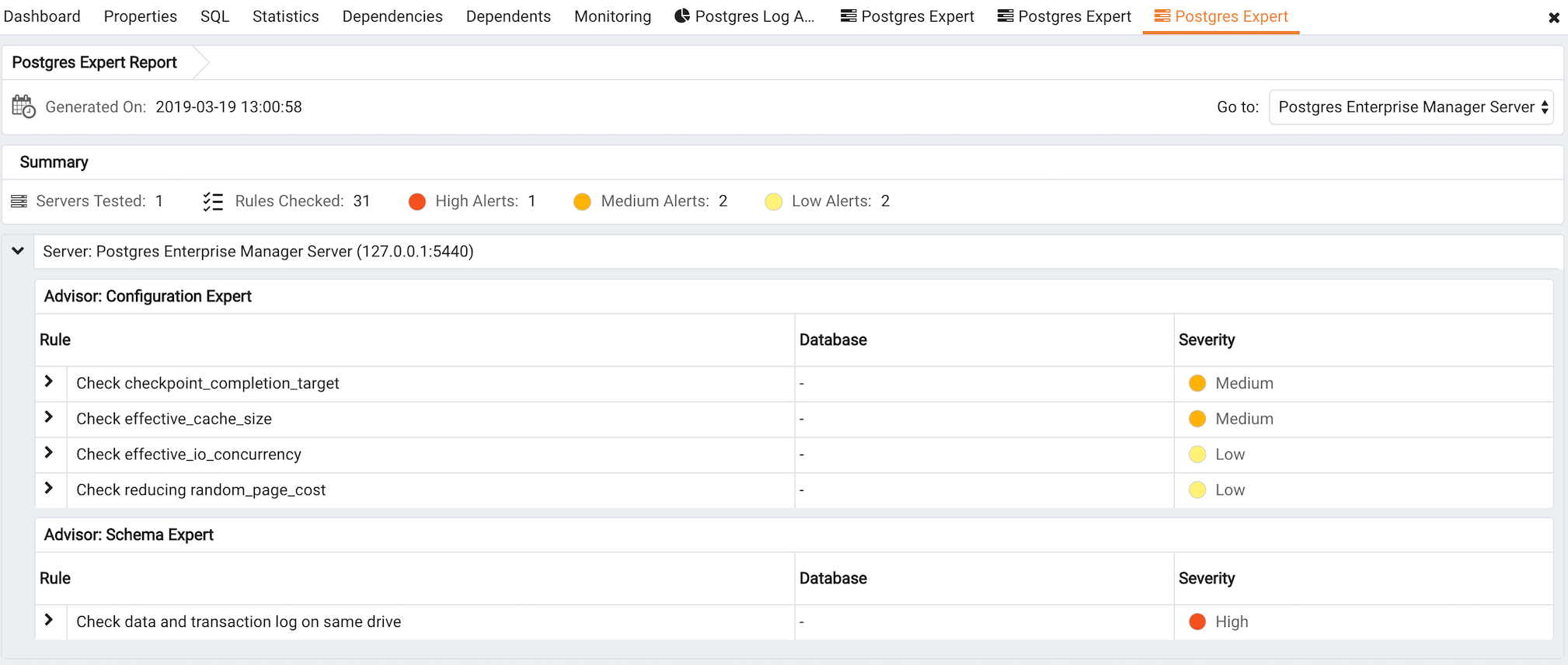
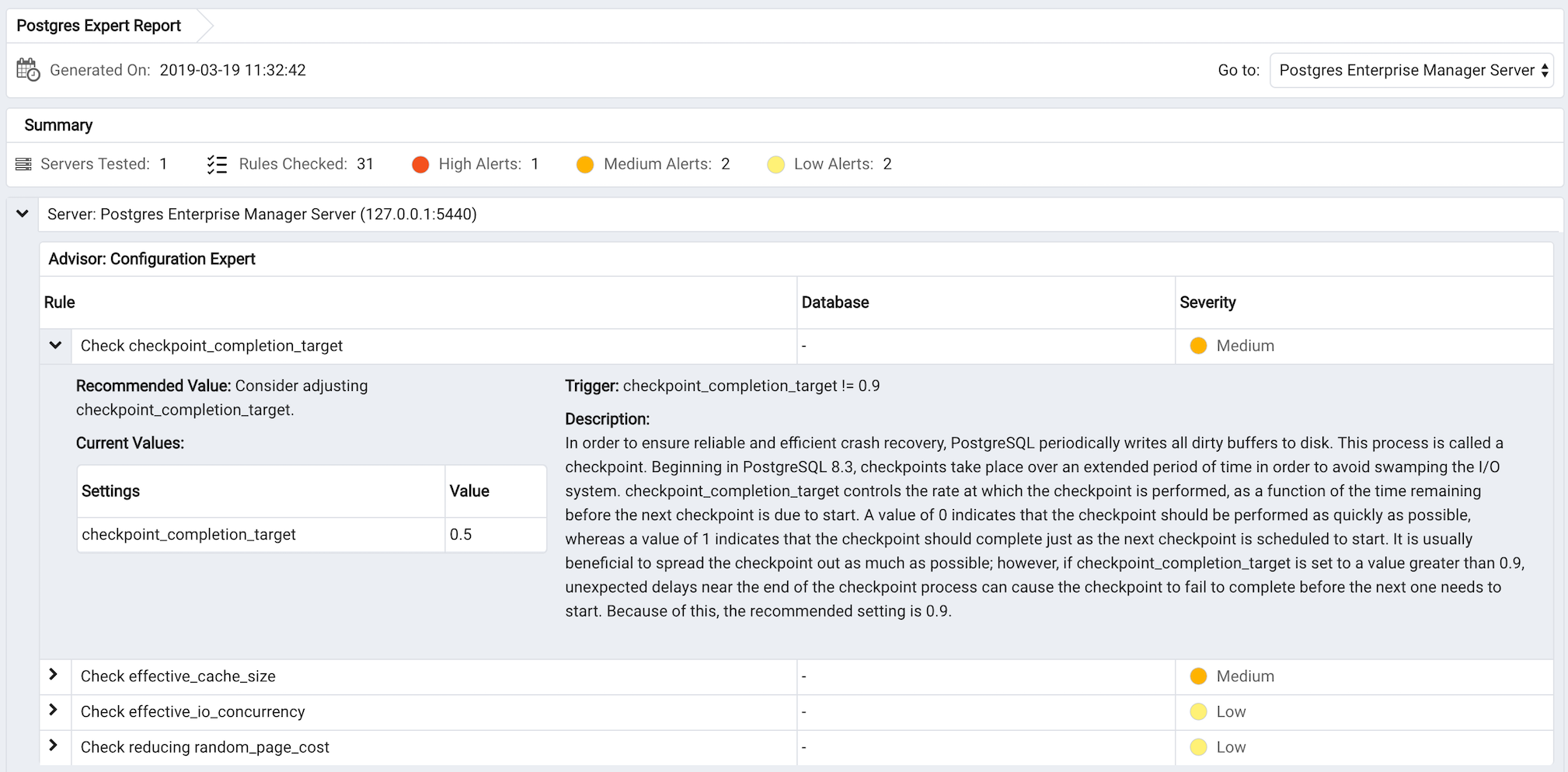
Postgres Expert - ベストプラクティス施行 - 第11章では、Postgres Expertを使用してデータベースサーバーの修正が必要な設定や設計の問題を発見する方法について説明します。
•
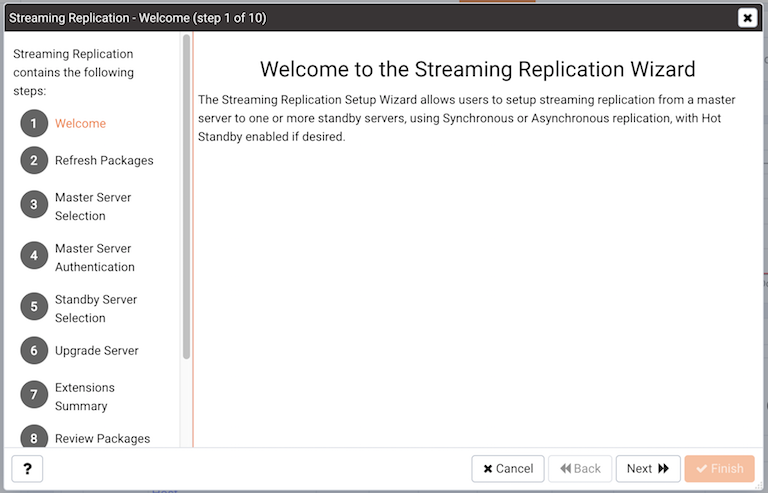
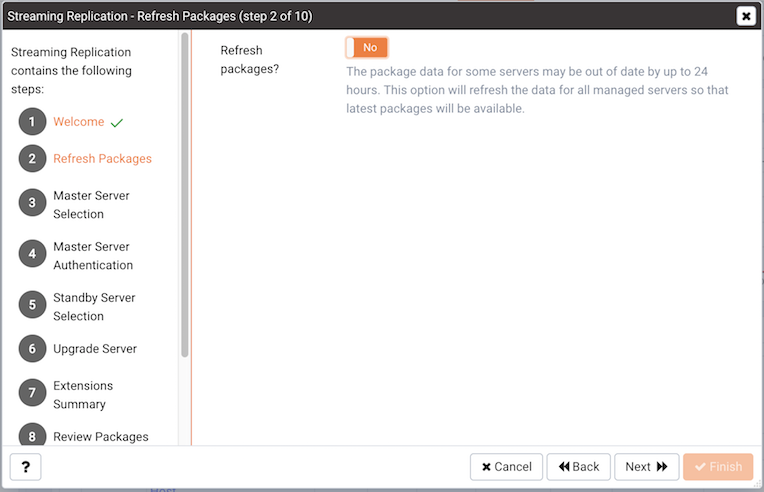
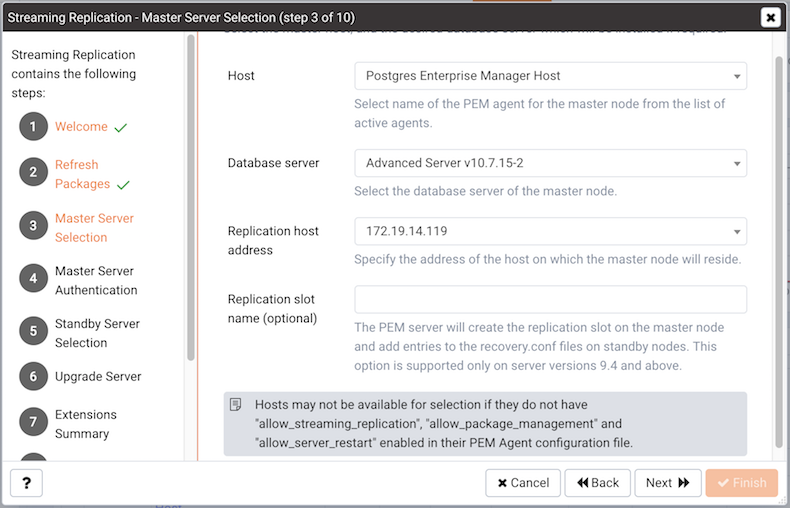
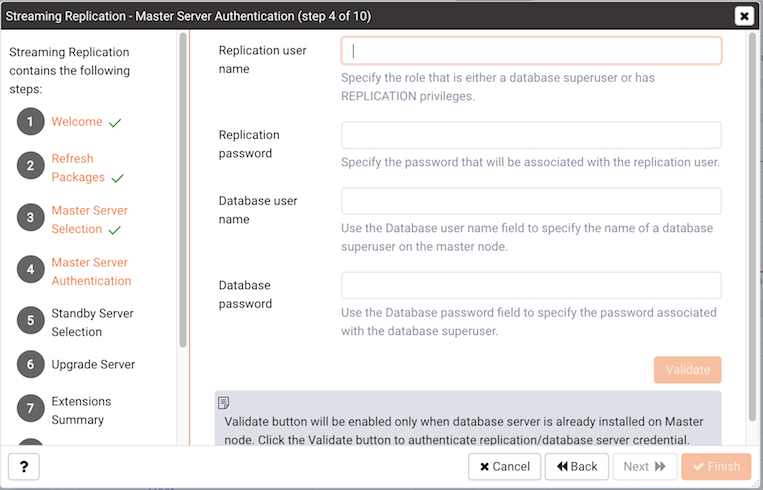
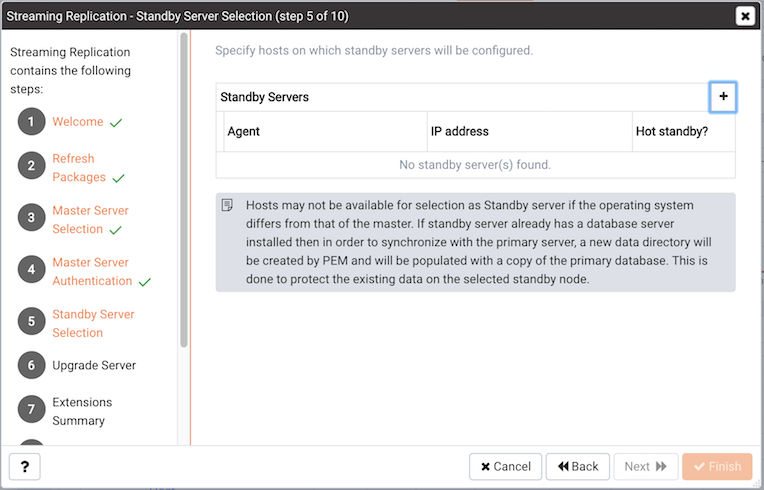
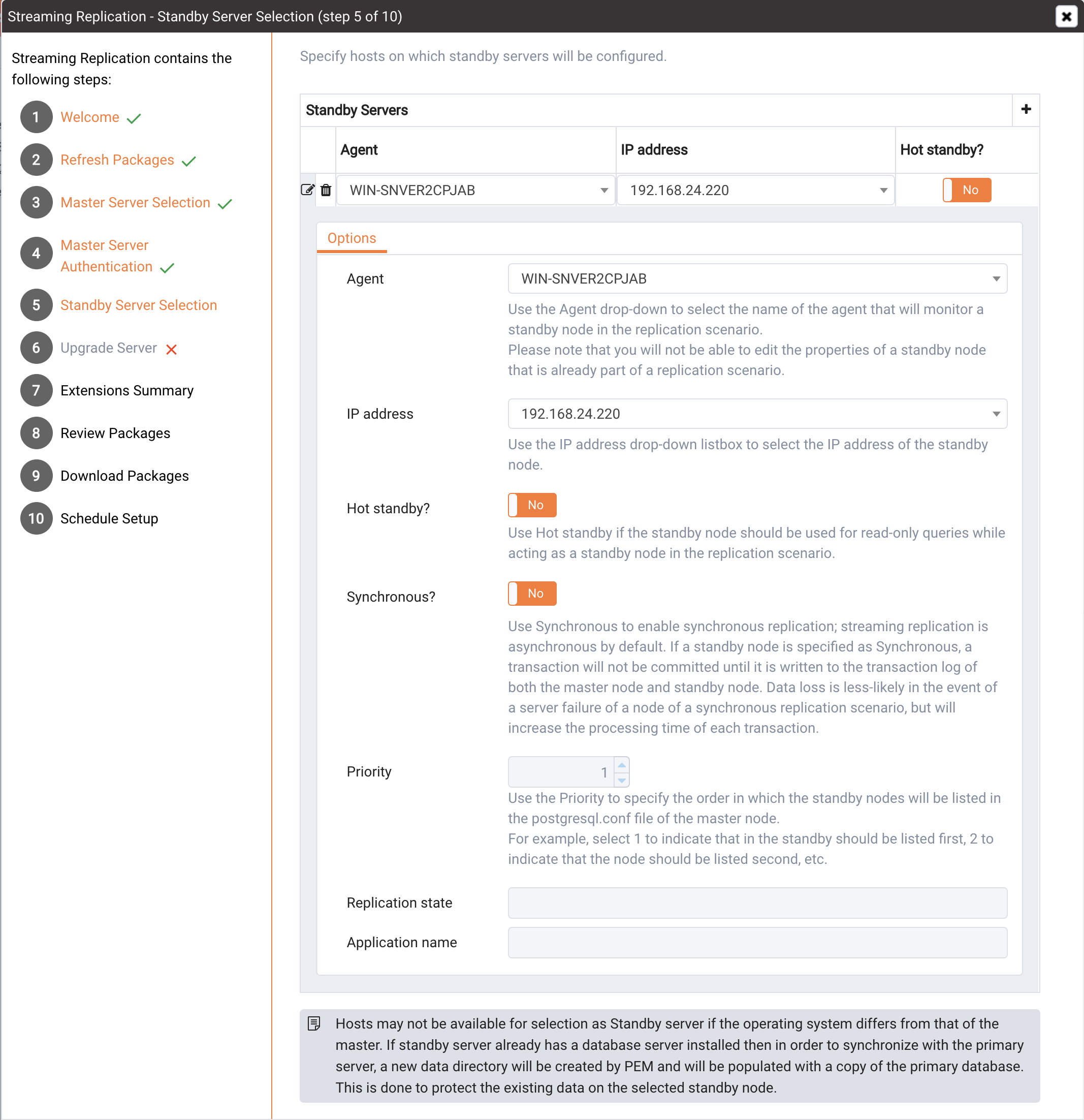
ストリーミングレプリケーションウィザード - 第12章では、ストリーミングレプリケーションウィザードを使用して、新規または既存のサーバーにPostgresストリーミングレプリケーションを設定する方法と、レプリケーションシナリオが起動して実行中のときにサーバーを監視する方法について説明します。
•
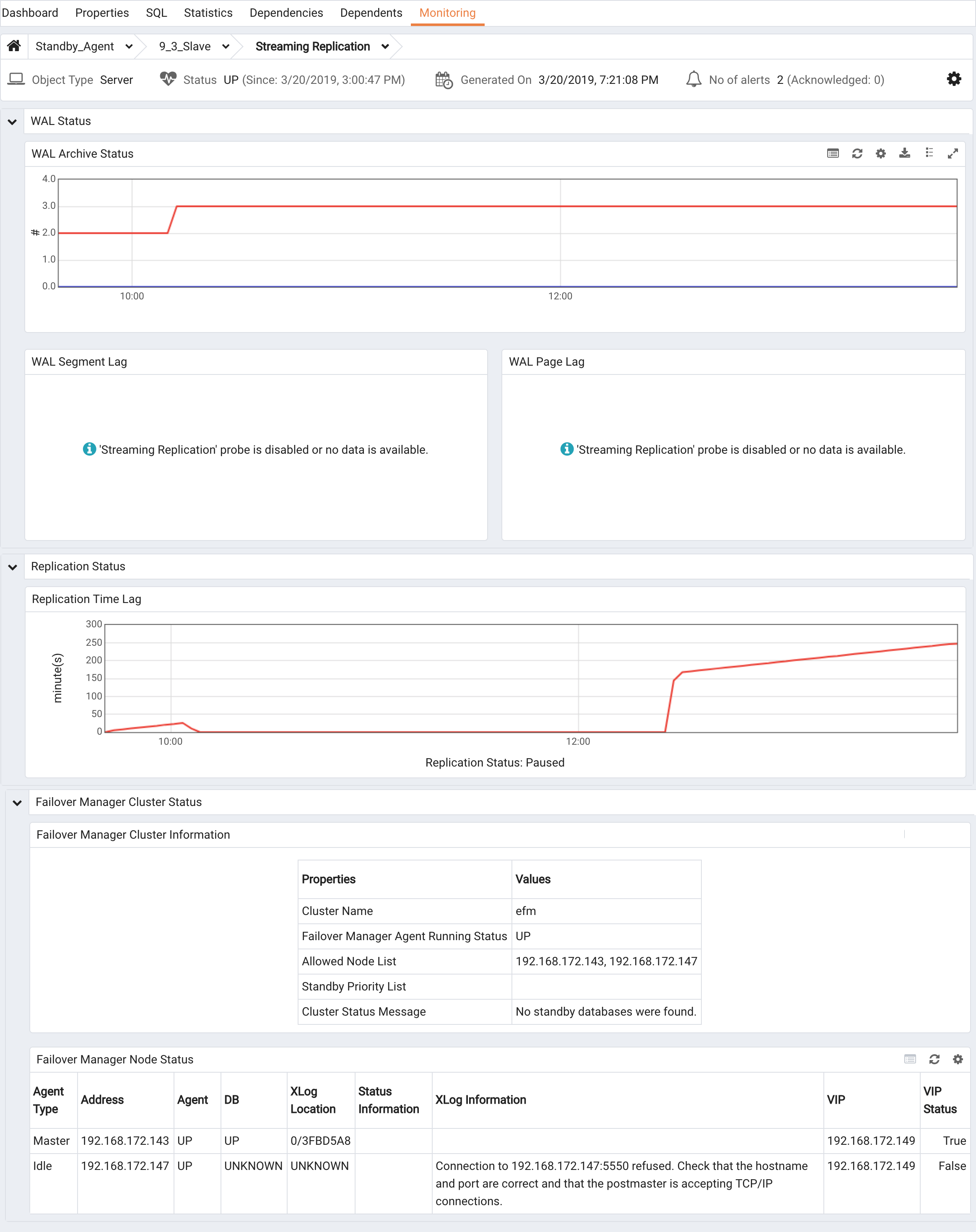
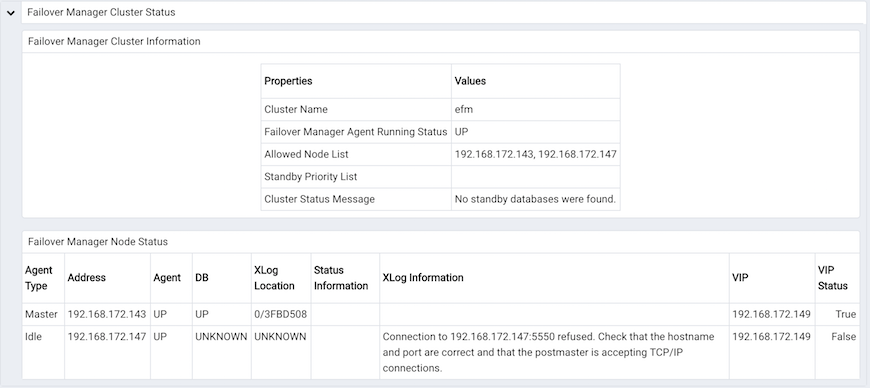
Failover Managerの監視 - 第13章では、EDB Failover Managerを監視するためのPEM機能の概要について説明します。
•
xDBレプリケーションクラスタの監視 - 第14章では、EDB Failover Managerを監視するためのPEM機能の概要について説明します。
•
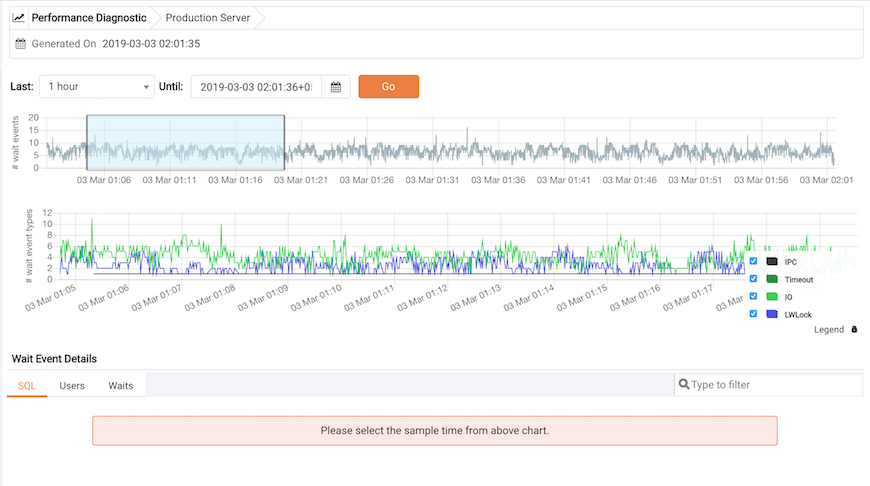
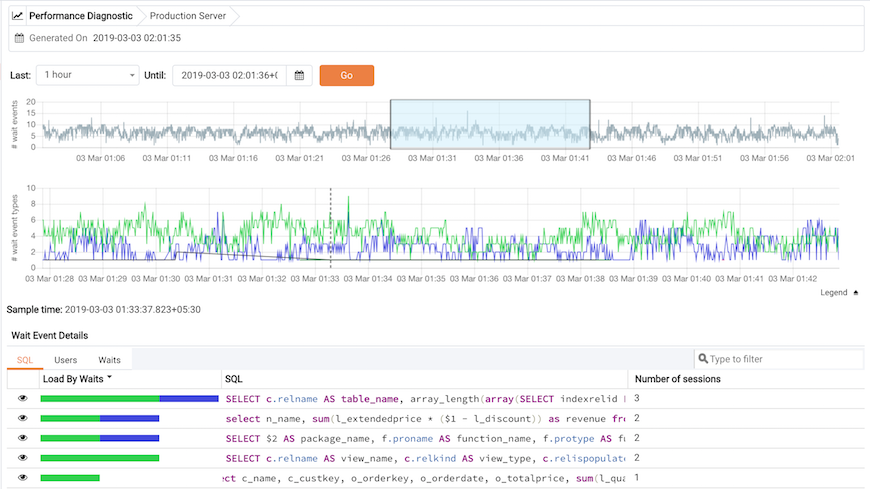
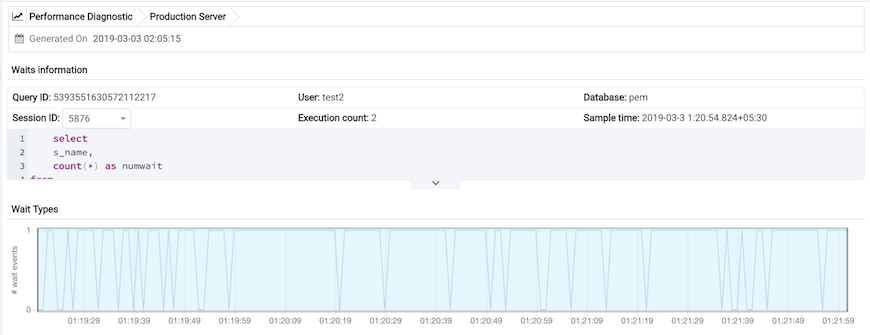
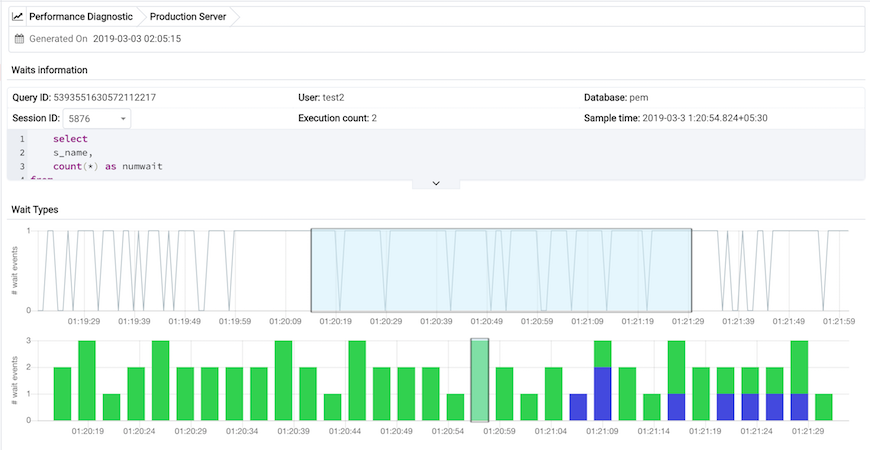
パフォーマンス診断 - 第15章では、Advanced Serverインスタンスのデータベースパフォーマンスを分析するためのPEM機能の概要について説明します。
このガイドは包括的なリソースではありません。むしろ、それはあなたがツールを評価して、そして製品をどのように使用するかの基本であなたをスピードアップするのを助けるのを助けるために援助として役立つことを意味します。 PEMの機能の使用に関する詳細については、PEMクライアントによって提供されているオンラインヘルプを参照してください。
この文書では PostgreSQLを使用してPostgreSQLまたはEDB Postgres Advanced Serverデータベースのいずれかを意味します。
1.1 新機能
このリリースでは、PEM 7.7に次の機能が追加されました。
•
•
•
クエリツールに COMMITボタンとROLLBACKボタンが追加されました 。
•
あなたは使用することができます X-FRAME-OPTIONSページレンダリングを管理し、クリックジャッキングを防ぐために設定します。デフォルトはSAMEORIGINです。
•
1.2 このガイドで使用されている表記規則
このマニュアルでは、さまざまなコマンド、ステートメント、プログラム、例などの意味と使用方法を明確にするために、特定の表記規則が使用されています。この節では、これらの規則の概要を説明します。
以下の説明では、 用語は、言語キーワード、ユーザー指定の値、リテラルなどである任意の単語または単語のグループを指します。用語の正確な意味は、それが使用される文脈によって異なります。
•
イタリック体のフォント は、通常、初めてそれを定義する文中に新しい用語を導入します。
•
Fixed-width (mono-spaced) font は、 SQL コマンド、例で使用されている特定のテーブル名および列名、プログラミング言語のキーワード など、文字通りに与えなければならない用語に使用され ます 。例えば、 SELECT * FROM emp;
•
Italic fixed-width font は、ユーザーが実際の使用法で値を置き換える必要がある用語に使用されます。例えば、 DELETE FROM table_name ;
•
•
角括弧[]は、囲まれた用語の1つまたはすべてを置換できることを示します。たとえば、 [ a | b ] 、「 a 」または「 b 」のいずれかを選択するか、または両方を選択しないことを意味します。
•
中括弧{}は、囲まれた選択肢のうち1つだけを指定する必要があることを示します。たとえば、 { a | b }正確に一つ「の意味a 」又は「 b 」を指定しなければなりません。
•
省略記号...は、前の用語が繰り返される可能性があることを示します。たとえば、 [ a | b ] ...あなたが「 baaba 」というシーケンスを持っているかもしれないことを意味します。
2 PEMクエリツール
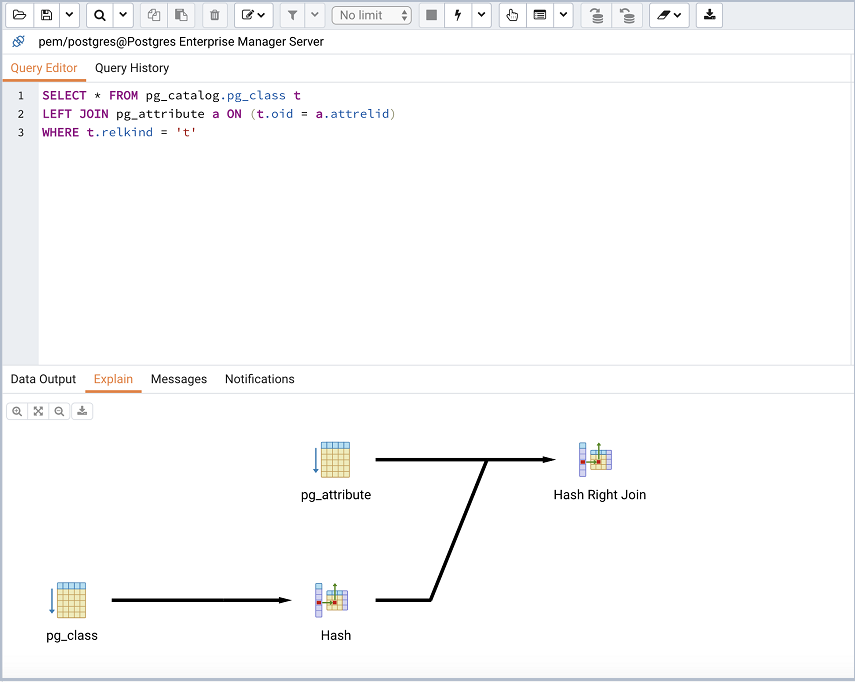
PEMには、Postgresサーバーに対してアドホックSQLクエリを発行することを可能にする機能豊富なインタラクティブ開発環境(IDE)が含まれています。 開くにはQuery Tool PEM内からSQL IDEを、単にあなたがツリーコントロールに照会するデータベースの名前を強調表示し、選択Query toolからToolsメニューを。
[ Query Tool ]ダイアログには、手動でSQLクエリを入力したり、SQLステートメント、 EXPLAINクエリなどをグラフィカルに実行して解釈したりできるインタフェースがあります(図2.0を参照)。
図2.0 - PEMクエリツール
Query Tool の上部パネルにはSQLエディタがあります。パネルを使用して手動で照会を入力するか、ファイルから照会を読み取ることができます。手動でSQLクエリを入力している場合は、エントリの編集ウィンドウにも、クエリの作成に役立つ自動補完コードと書式設定機能があります。

図2.1 - クエリツール
クエリを実行した後 、クエリツールの下部パネルに結果セットまたは EXPLAINプランを表示できます (図2.1を参照)。すべてのPEM機能と同様に、ボタンをクリックするだけで詳細なオンラインヘルプテキストを利用できます。
 
3 パッケージ展開
Package Deploymentウィザードは、新しいパッケージのインストールまたは既存のパッケージのアップグレードをスケジュールするプロセスを案内します。注意してください:PEMサーバーは展開のためにパッケージを展開するためにインターネットアクセスを持たなければなりません。
Package Deploymentウィザードを起動する前に、PEMエージェント設定ファイルを変更してエージェントを再起動する必要があります。まずサーバー上で、次にパッケージが展開される各システム上で。
•
Linuxでは、 allow_package_managementプロパティをtrue設定して agent.cfgファイルを変更しtrue 。設定ファイルは/opt/PEM/agent/etc
•
Windowsでは、 Registry Editorを使用してエージェントのレジストリエントリを変更し、 AllowPackageManagementプロパティの値をtrueに設定しtrue 。エントリは、 HKEY_LOCAL_MACHINE\SOFTWARE\Wow6432Node\EnterpriseDB\PEM\agent
エージェント設定プロパティを変更したら、PEMエージェントを再起動する必要があります。 Linuxホストでは、 serviceコマンドを使用できます 。
service pemagent restart
またはWindowsホストの場合は、 [ Services ]ダイアログを使用してPEMエージェントサービスを再起動します。
Postgres Enterprise Manager - pemAgent
パッケージ管理を有効にしてエージェントを再起動したら、PEMサーバのホスト上、およびパッケージが展開されるシステム上で、エージェントレベルのプローブが有効になっていることも確認する必要があります。 Manage Probesタブにアクセスするには、PEMクライアントツリーコントロールでPEMエージェントの名前を強調表示し、 ManagementメニューからManage Probes …を選択Manageます。以下のプローブを有効にする必要があります。
•
PEMサーバホスト上の Package Catalogプローブ。
•
Installed Packages は、 Packagesをインストールしたい任意のシステム上でプローブします。
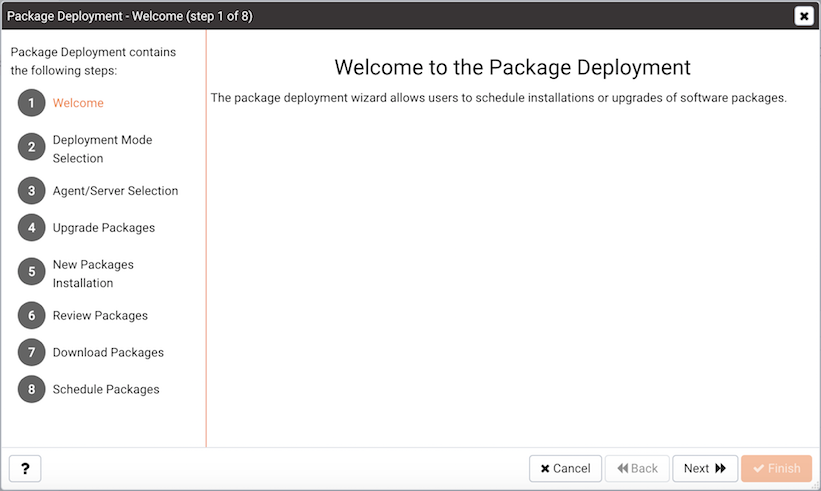
次に、Package Deploymentウィザードを開くには 、 ManagementメニューからPackage Deployment ...を選択します。 Package DeploymentウィザードのWelcome ...ダイアログが開きます(図3.1を参照)。

図3.1 -パッケージの展開ようこそダイアログ。
Nextをクリックして続けます。

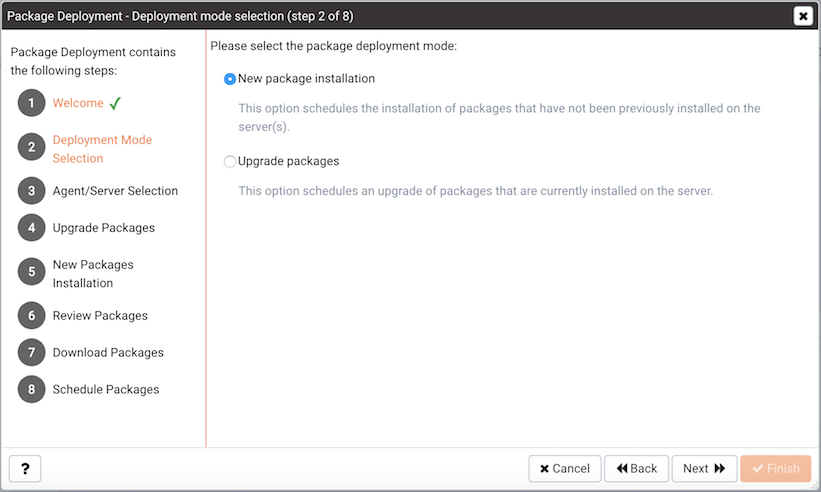
図3.2 -デプロイメントモード選択ダイアログ。
[ Deployment Mode Selection ]ダイアログ(図3.2参照) のラジオボタンを使用して、スケジュールしている配置の種類を指定します。
•
以前にサーバーにインストールされていないパッケージのインストールをスケジュールするには、 New Package Installationラジオボタンを選択します。これがデフォルトです。
•
[ Packages の Upgrade ]ラジオボタンを選択して、現在サーバーにインストールされているパッケージのアップグレードをスケジュールします。
選択したら、[ Nextへ]をクリックして続行します。
3.1 新しいパッケージをインストールする
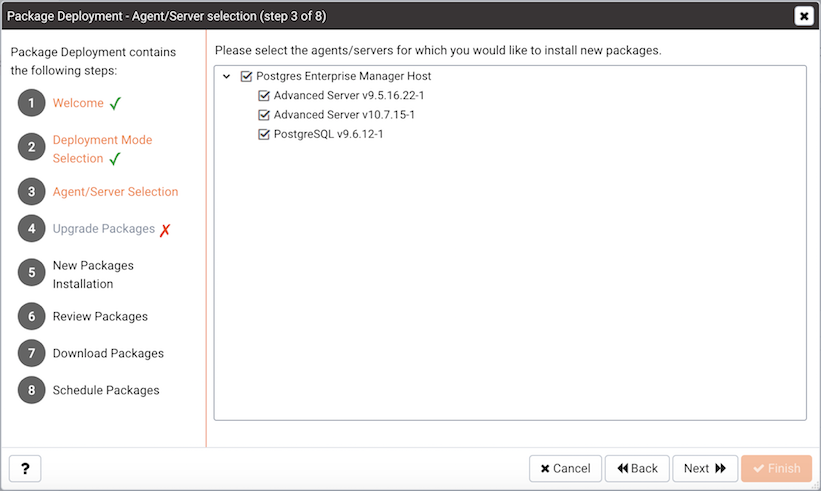
[ Deployment Mode Selection ]ダイアログで[ New Package Installation ]をMode Selection [パッケージの配置]ウィザードで[ Agent / Server Selection ]ダイアログが開き(図3.3を参照)、新しいアプリケーションをインストールするエージェントとサーバーを指定できます。
図3.3 - ターゲットのエージェントとサーバーを指定します。
ツリーコントロールを展開し、新しいパッケージをインストールする各サーバの横にあるボックスをオンにして、[ Next ]をクリックします 。
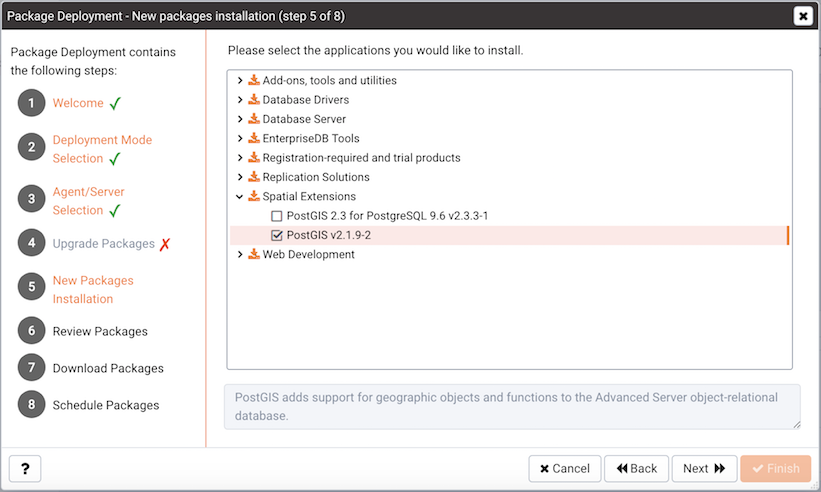
New Packages Installationダイアログが(図3.4を参照)が開きます。
図3.4 - どのアプリケーションをインストールするかを選択します。
ツリーコントロールを展開して、インストールに利用できるアプリケーションのリストを確認します。アプリケーションをインストール対象としてマークするには、アプリケーション名の横にあるチェックボックスをオンにします。 Package Deploymentウィザードは、選択したアプリケーションに必要なサポートアプリケーションの横にあるボックスを自動的にオンにします。
追加したいパッケージをすべて選択したら、[ Nextへ]をクリックして続行します。

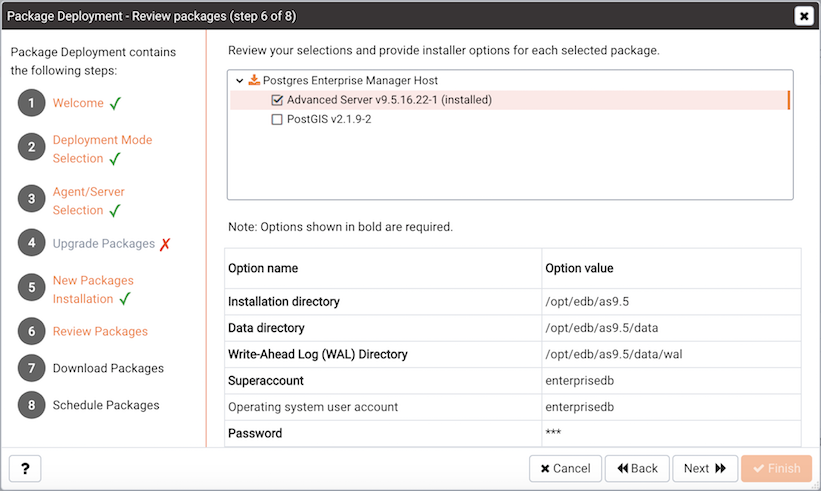
図3.5 - インストールオプションの指定
インストールされるパッケージのリストを確認し、(プロンプトが表示されたら)要求されたオプションを入力します(図3.5を参照)。 Nextをクリックして続けます。

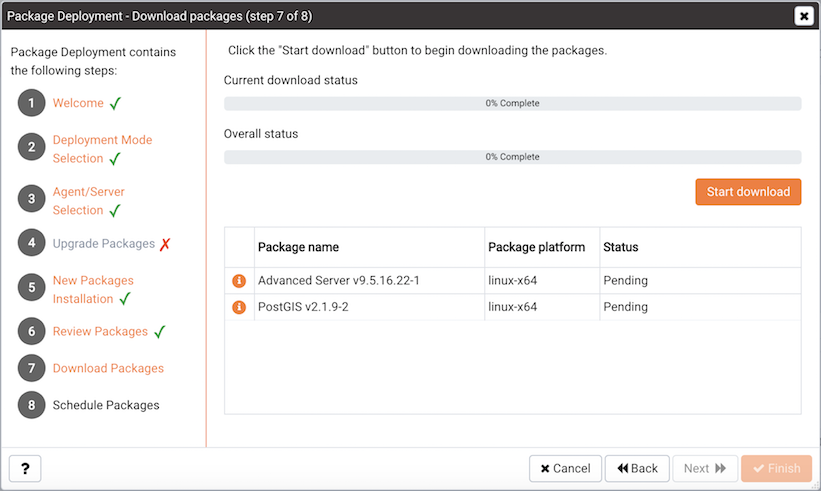
図3.6 - インストーラダウンロードの開始
Download Packagesダイアログの Start Downloadボタンをクリックして、Package Deploymentウィザードにアプリケーションインストーラをダウンロードするように指示します(図3.6参照)。ダウンロード中に[ DownloadのCancel ]ボタンをクリックすると、バッチダウンロードを中止できます。ダウンロードが完了したら、[ Next ]をクリックします。

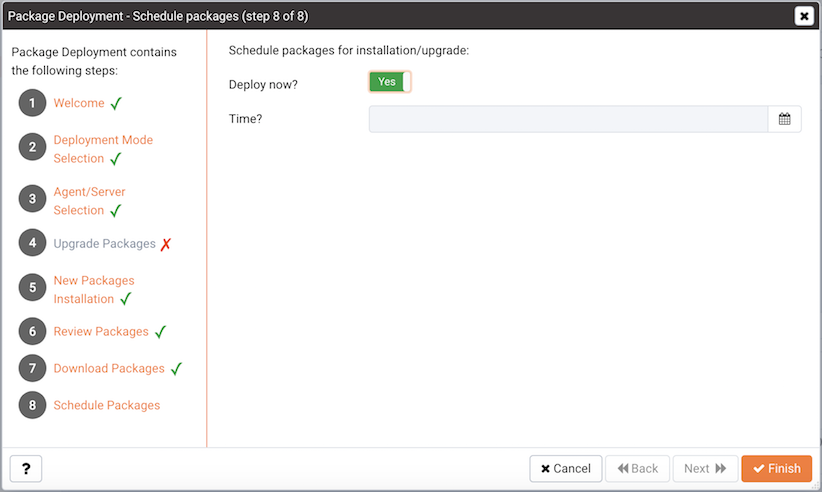
図3.7 -パッケージの展開スケジュール ]ダイアログ。
新しいパッケージのインストール時間をスケジュールするには、スケジュールダイアログのオプション(図3.7を参照)を使用してください。
•
ダウンロードしたパッケージをすぐにインストールするように各PEMエージェントに指示するには、[ Deploy Now 横のスライダを[ Yesに設定します。パッケージでサーバーの再起動が必要な場合は、現在のユーザーセッションが中断される可能性があります。
•
[ Now Deploy 横にあるスライダを[ No 設定し、 [ Timeセレクタを使用して、パッケージのインストールを開始する日時を指定します。
[ Finishをクリックしてダウンロードしたパッケージをインストールするか、インストールをスケジュールしてパッケージ展開ウィザードを終了します。
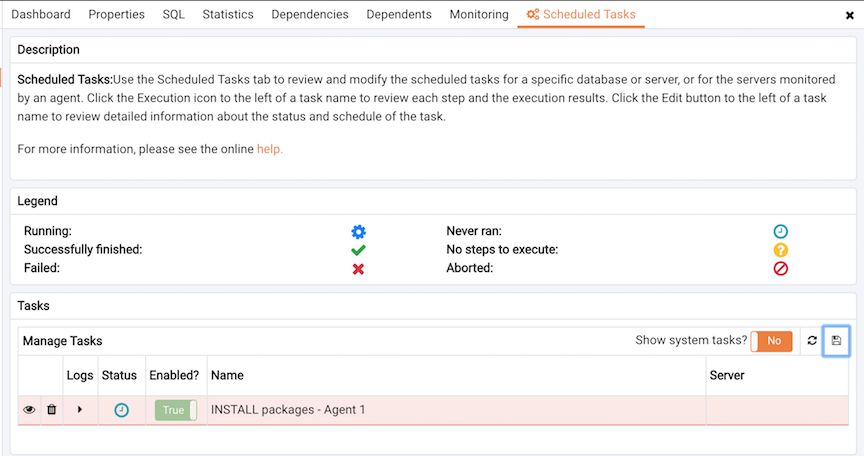
後でインストールをスケジュールした場合は、 Scheduled された Tasks [ Scheduled された Tasks ]タブに表示されます。開くにはScheduled Tasksタブを選択しScheduled Tasksから... Managementメニュー。
図3.8 - [スケジュールされているタスク]タブ
3.1.1 スケジュール済タスクの確認
Scheduled Tasks ]タブ(図3.8を参照)、各タスクの状態を識別アイコンを表示、伝説を備えています。 [ Manage Tasksテーブルには、実行が保留中または最近完了したタスクのリストが表示されます。
system tasks Show 設定しますか?システムタスクを表示するには、 Yesします。これがNoに設定されていると、ユーザー定義タスクのみが表示されます。システムタスクは灰色の背景で表示され、変更できません。
ユーザー定義タスクの名前を強調表示し、 Editアイコンを選択して 、選択したタスクに関する詳細情報にアクセスします。
•
選択したタスク中に実行されたステップのリストを表示するには、「 Stepsドロップダウンを使用します。
•
[ Statusフィールドに現在のタスクのステータスが表示されます。
•
Enabled ?タスクが有効になっている場合、switchはYes表示します。タスクが無効になっている場合はNo 。
•
[ Nameフィールドにタスクの名前が表示されます。
•
[ Agentフィールドには、タスクの実行を担当するエージェントの名前が表示されます。
•
Last runフィールドには、タスクの最後の実行の日付と時刻を表示します。
•
Next runフィールドには、タスクの次回実行予定の日付と時刻を表示します。
•
[ Created日]フィールドには、タスクが定義された日時が表示されます。
タスクを削除するには、タスク名の左側にあるDeleteアイコンをクリックします 。タスクは削除対象としてマークされ、タブが更新されると削除されます。
 
3.2 インストール済みパッケージのアップグレード
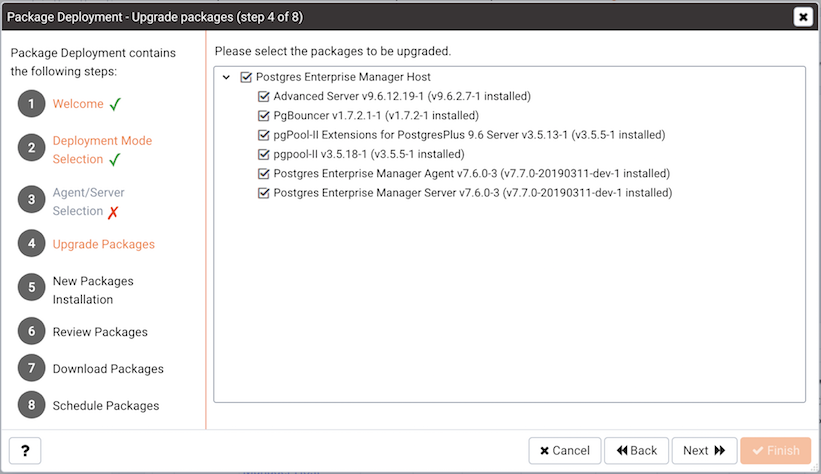
[ Deployment Mode Selection ]ダイアログで[ Packages Upgrade を選択した場合は、[パッケージの展開]ウィザードによってダイアログボックスが開き、更新するエージェントとパッケージを指定できます。
図3.9 - アップグレードするパッケージを選択
ツリーコントロールを展開し、アップグレードしたいパッケージの横のボックスをチェックします(図3.9を参照)。 Nextをクリックして続けます。

図3.10 - 要求されたインストールオプションを入力します。
リストパッケージを確認し、 Option Name / Option Valueフィールドに要求されたインストールオプションを入力します(図3.10を参照)。リストを確認したら、[ Nextへ]をクリックして続行します。

図3.11 - アプリケーションインストーラーのダウンロード
[ Download の Start ]ボタンをクリックして 、パッケージ展開ウィザードにアプリケーションインストーラをダウンロードするように指示します(図3.11を参照)。ダウンロード中に[ DownloadのCancel ]ボタンをクリックすると、バッチダウンロードを中止できます。ダウンロードが完了したら、[ Next ]をクリックします。

図3.12 - インストールの予定を立てる
新しいパッケージのインストール時間をスケジュールするには、スケジュールダイアログのオプション(図3.12を参照)を使用してください。
•
ダウンロードしたパッケージをすぐにインストールするように各PEMエージェントに指示するには、[ Deploy Now 横のスライダを[ Yesに設定します。パッケージでサーバーの再起動が必要な場合は、現在のユーザーセッションが中断される可能性があります。
•
[ Now Deploy 横にあるスライダを[ No 設定し、 [ Timeセレクタを使用して、パッケージのインストールを開始する日時を指定します。
[ Finishをクリックしてダウンロードしたパッケージをインストールするか、インストールをスケジュールしてパッケージ展開ウィザードを終了します。後で更新をスケジュールした場合、 Scheduled Tasks [ Scheduled Tasks ]ダイアログ(エージェントのコンテキストメニューのTasks Scheduled Tasks ...]メニュー選択からアクセス)に含まれます。
4 パフォーマンスの監視と管理
PEMには、すべての管理対象サーバーの全社規模のパフォーマンス監視を実装する組み込み機能が含まれています。 PEMのさまざまなパフォーマンスモニタリングの側面の多くの側面をカスタマイズできますが、製品に付属している推奨デフォルトを受け入れることもできます。
4.1 ダッシュボードを使ったパフォーマンス情報の表示
PEMは、いくつかの ダッシュボード を通してパフォーマンス統計を表示します 。各ダッシュボードには、選択したオブジェクトに関連する統計を表示するチャート、グラフ、表を含む一連のサマリービューがあります。
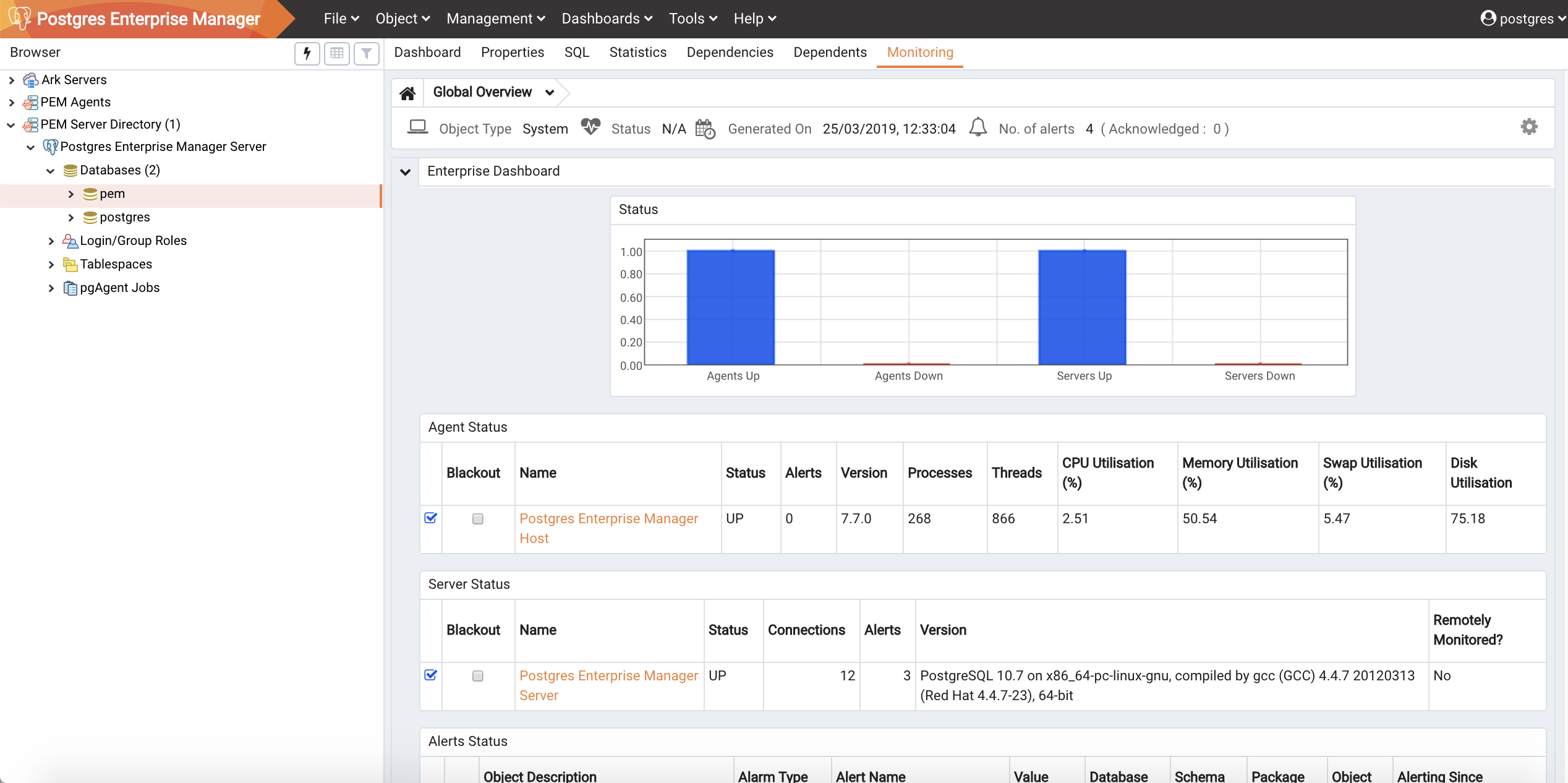
図4.1 - グローバル概要ダッシュボード
最上位のダッシュボードは Global Overview (図4.1に表示)。 Global Overviewは、PEMサーバによって監視されているすべてのサーバとエージェントのステータス概要、監視対象サーバのリスト、および現在トリガーされているアラートの状態が表示されます。 PEMクライアントは、PEMサーバに接続するとGlobal Overview表示します。他のダッシュボードは、監視対象オブジェクトに関する統計情報を提供します。これらは含まれています:
アラートダッシュボード
Alertsダッシュボードは現在、トリガーのアラートが表示されます。 Global Overviewから開いた場合、ダッシュボードにはシステム上のすべての監視対象ノードに関する現在のアラートが表示されます。サーバー内のノードから開いた場合、レポートにはそのノードに関連するアラート、およびツリーコントロール内のそのオブジェクトの下にあるすべての監視対象オブジェクトが反映されます。
監査ログ分析ダッシュボード
Advanced Serverユーザーの場合は、 Audit Log Analysisダッシュボードを使用して、監査ログと収集が有効になっているインスタンスから収集された監査ログを参照できます。
データベース分析ダッシュボード
Database Analysisダッシュボードには、選択したデータベースのパフォーマンス統計を表示します。
I / O分析ダッシュボード
I/O Analysisダッシュボードディスプレイ、オブジェクトDML活性など様々な領域を横切るI / Oアクティビティ、操作などをログ。
メモリ分析ダッシュボード
Memory AnalysisのPostgresサーバのための様々なメモリ関連のメトリックに関するダッシュボード用品の統計。
オブジェクト活動分析ダッシュボード
Object Activity Analysisダッシュボードは、選択されたデータベースのテーブル/インデックスのパフォーマンスの詳細を提供します。
オペレーティングシステム分析ダッシュボード
Operating System Analysisダッシュボードには、基礎となるマシンのオペレーティングシステムのパフォーマンスに関する情報を提供しています。
プローブログ分析ダッシュボード
Probe Log Analysisダッシュボードには、PEMエージェントによって返されたエラーメッセージを表示します。
サーバー分析ダッシュボード
Server Analysisダッシュボードには、選択したPostgresのサーバーの全体的な操作に関する一般的なパフォーマンス情報を提供します。
サーバーログ分析ダッシュボード
Server Log Analysisダッシュボードを使用すると、フィルタリングとPEMサーバ上に格納されているサーバのログの内容を確認することができます。
セッション活動分析ダッシュボード
Session Activity Analysis ダッシュボードには、選択したサーバーのセッションワークロードとロックアクティビティに関する情報が表示されます。
セッション待機分析ダッシュボード
Session Waits Analysisダッシュボードには、現在のDRITAは、Advanced Serverのセッションのためのイベントを待つの概要を説明します。
ストレージ分析ダッシュボード
Storage Analysisダッシュボードには、表領域およびオブジェクトのための宇宙関連のメトリックを表示します。
システム待機分析ダッシュボード
System Waits Analysisダッシュボードには、システムのグラフィカルな分析は、Advanced Serverのセッションのための情報を待って表示されます。
ストリーミングレプリケーション分析ダッシュボード
Streaming Replication Analysis ダッシュボードには、監視対象サーバーのWALアクティビティに関する統計情報が表示され、Failover Managerクラスタのステータスを監視できます。
ダッシュボードを開くには2つの方法があります。あなたはできる:
•
Dashboardsメニュー( Managementメニューからアクセス) からアクティブなダッシュボード名を選択します。
•
ツリーコントロール内の監視対象オブジェクトの名前を右 クリックして、 Dashboardsメニューから確認したいダッシュボードの名前を選択します。
各ダッシュボードは 、クライアントウィンドウのメインパネルの[ Monitoring ]タブに表示されます。ダッシュボードを開いた後は、同じタブ内の他のダッシュボードに移動できます。
各ダッシュボードヘッダーには、他のダッシュボードに移動できるナビゲーションメニューが含まれています。以前に表示したダッシュボードをスクロールするには、ブラウザの進むアイコンと戻るアイコンを使用します。現在のダッシュボードを更新するには、[ Refresh ]アイコンを使用します。
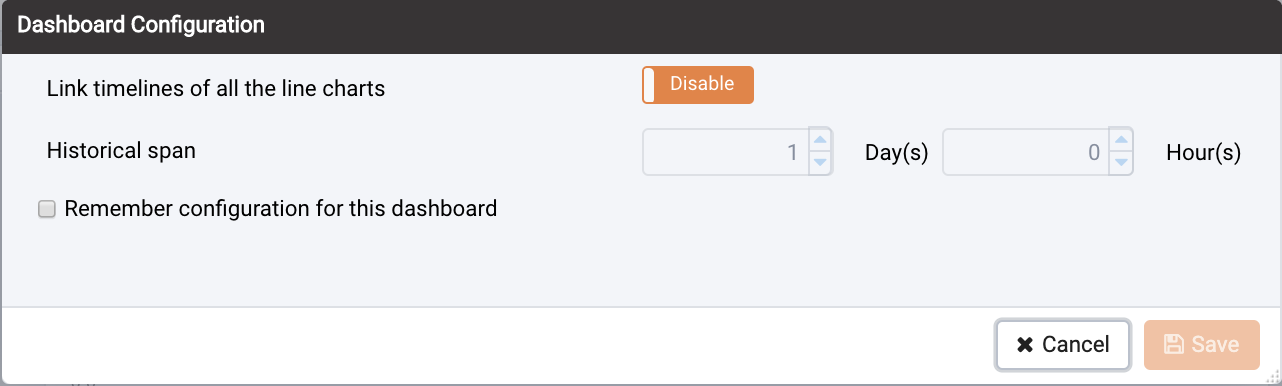
[ Dashboard Configuration ]ダイアログのオプションを使用すると、 Dashboardのすべての折れ線グラフの時系列をリンクさせることができます。 Dashboard Configurationダイアログ(図4.2を参照)を開くには、ダッシュボードのヘッダーに表示されているSettingsアイコンをクリックします。
図4.2 - ダッシュボード設定ダイアログ
ダッシュボード設定ダイアログのフィールドを使用して、ダッシュボードに表示されるチャートの属性を制御します。
•
設定する Link timelines of all the line chartsスライダーをEnable指定されたタイムラインがダッシュボードに表示されるグラフを線に印加されなければならないことを示すために、 Disableに設定した場合、設定は後で使用するために保持されますが、表示されるデータ量は変更されません。
•
Daysセレクタを使用して、折れ線グラフに表示される収集データの日数を指定します。
•
使用 Hour(s)線グラフ上に表示されるべきで収集されたデータの時間数を指定するセレクタ。
•
横のボックスをチェック Remember configuration for this dashboardカスタマイズされた時間帯のみ、現在のダッシュボードに適用されるべきであることを示すために、チェックマークを付けないと、すべてのダッシュボードの折れ線グラフにグローバルに適用されます。
[ Dashboard Configuration ]ダイアログで指定した Configurationは、現在のユーザーのセッションにのみ適用されます。
4.2 カスタムダッシュボードの管理
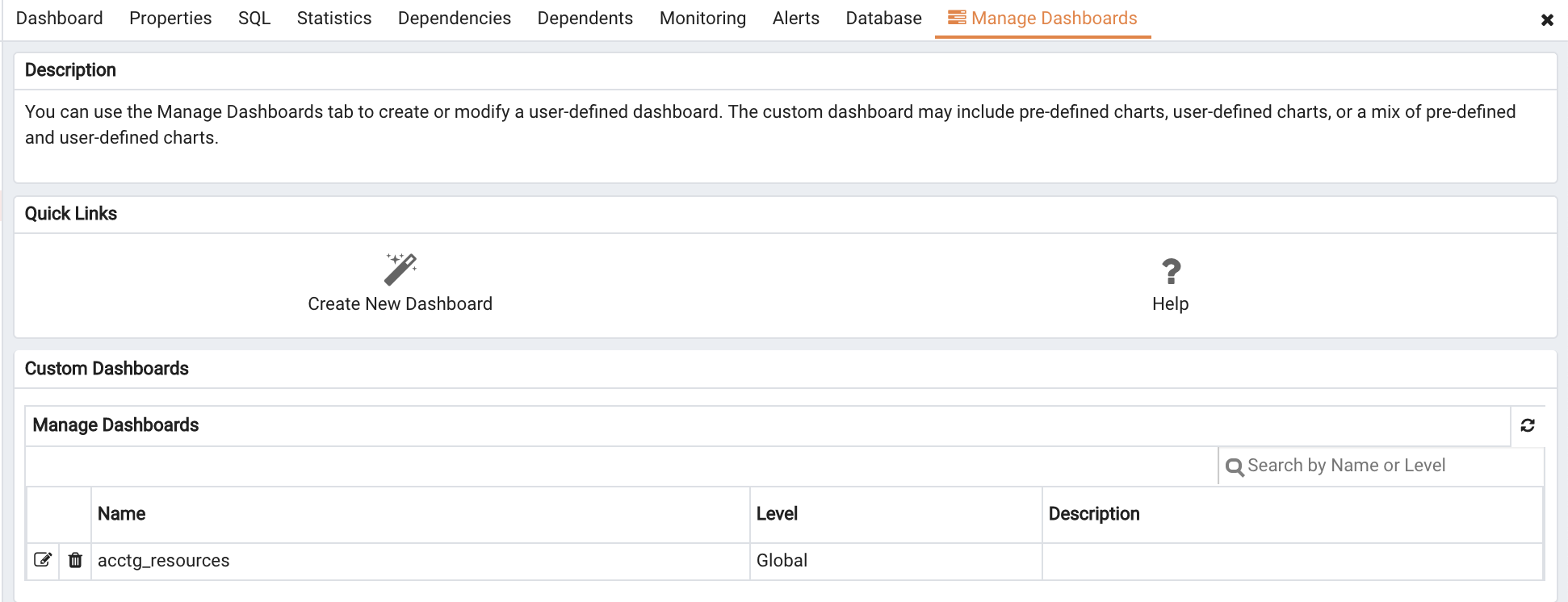
PEMは、多数のシステム定義ダッシュボードを介してパフォーマンス統計を表示します。各ダッシュボードには、選択したオブジェクトに関連する統計を表示するチャート、グラフ、表を含む一連のサマリービューがあります。 [ダッシュボードの管理]タブ(図4.3を参照)を使用して、システムに最も関連のある情報を表示するカスタムダッシュボードを作成および管理することができます。
図4.3 - [ダッシュボードの管理]タブ
カスタムダッシュボードを作成するには、 Manage DashboardsのManage ]タブのManage Quick LinksセクションにあるManage New Dashboard の Create ]リンクをクリックし Create 。
既存のダッシュボードを変更するには、ダッシュボード名の左側にある編集アイコンをクリックします。ダッシュボードエディタが開き、ダッシュボードの定義が表示されます。ダッシュボードの定義を変更したら、[ Save ]ボタンをクリックして変更内容を保存します。変更を保存せずに終了するには、[ Cancel ]をクリックします。
ダッシュボードを削除するには、ダッシュボード名の左側にある削除アイコンをクリックします。ダッシュボードを削除することを確認するポップアップが表示されます。 [ OK ]をクリックして選択したダッシュボードを削除します 。
 
4.2.1 カスタムダッシュボードの作成
PEMダッシュボードエディタを使用して、ユーザ定義ダッシュボードを作成または変更できます。カスタムダッシュボードには、事前定義済みのグラフ、ユーザー定義のグラフ、または事前定義済みのグラフとユーザー定義のグラフの組み合わせを含めることができます。
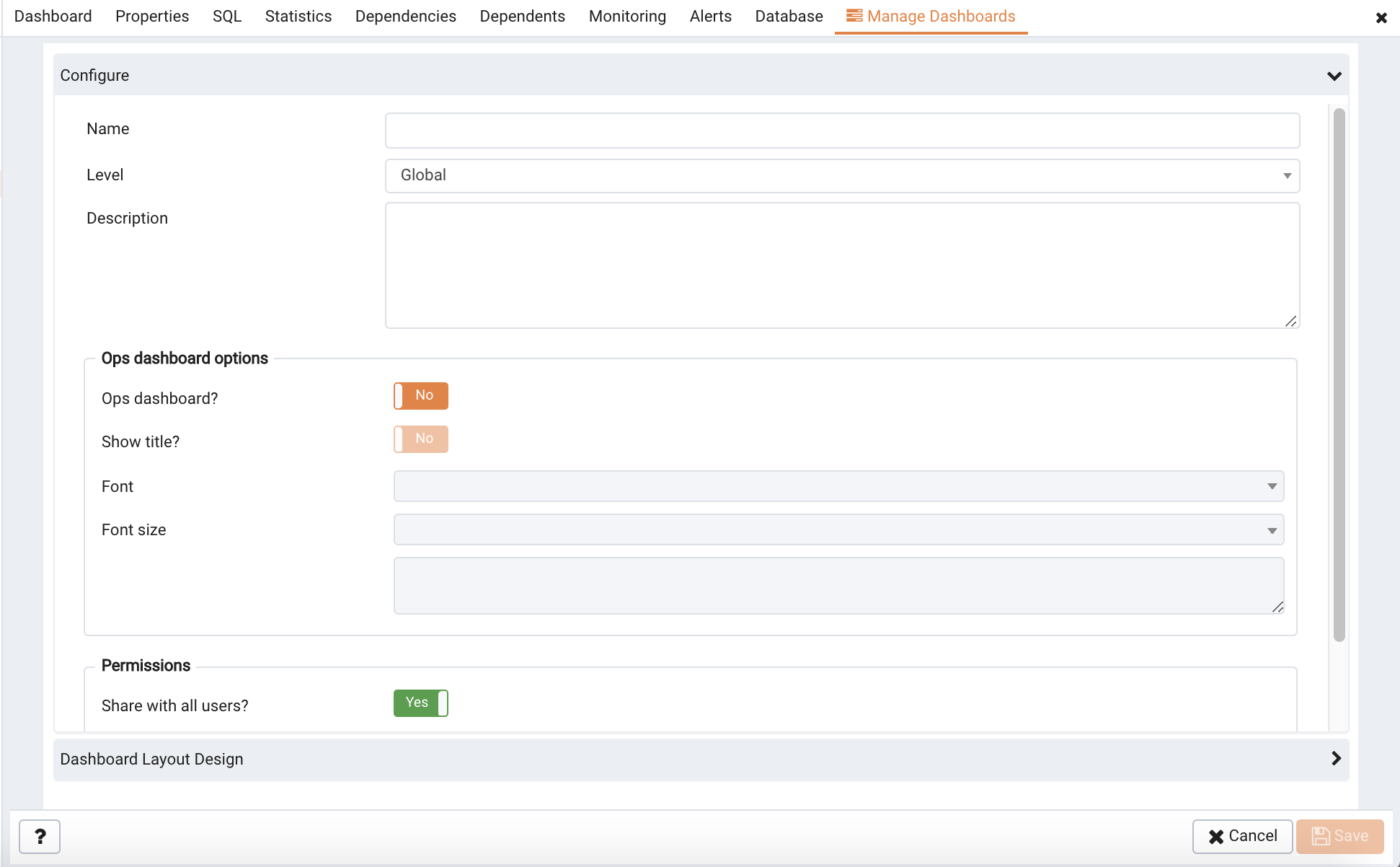
図4.4 - ダッシュボード作成エディタ
ダッシュボードに関する一般的な情報を指定するには、「 Configureセクションのフィールドを使用します (図4.4を参照)。
•
「 Nameフィールドにダッシュボードの名前を指定します。タイトルが表示されている場合は、指定した名前もダッシュボードのタイトルになります。
•
[ Levelドロップダウンリストボックスを使用して、ダッシュボードが表示されるPEMクライアント内のPEM階層のレベルを指定します。ダッシュボードは、 Globalレベル、 Agentレベル、 ServerレベルまたはDatabaseレベルのDashboardsメニューからアクセスできます。リスト内で選択された各レベルは、カスタムダッシュボードのチャートの基になる可能性があるさまざまなメトリックのセットを公開します。
•
「 Descriptionフィールドにダッシュボードの Descriptionます。
ダッシュボードをOpsダッシュボードとして使用する場合は、[ Ops dashboard optionsボックスのフィールドに情報を入力します 。
•
Ops Dashboard? 設定し Ops Dashboard? Opsモニターに表示するためのフォーマットのダッシュボードを作成するようにサーバーに指示するには、 Yesフィールドに入力します。
•
Show Title? 設定し Show Title? Opsダッシュボードの上部にダッシュボード名を表示するには、このフィールドをYesします。
•
タイトルのカスタムフォントスタイルを選択するには、[ Fontドロップダウンリストボックスを使用します。選択したフォントスタイルがPreviewボックスに表示されます。
•
[ Font sizeドロップダウンリストボックスを使用して 、タイトルのカスタムフォントサイズを選択します。選択したフォントスタイルがPreviewボックスに表示されます。
[ Permissionsボックスを使用して 、新しいダッシュボードを表示できるユーザーを指定します。
•
設定し Share with allするスライダーYes 、すべて許可するようにサーバーに指示するTeamsダッシュボードにアクセスするために、または設定Share with allにNo有効にするためAccess permissionsフィールドを。
•
「 Access permissionsフィールドを使用して、どの役割が新しいダッシュボードを表示できるかを指定します。フィールドをクリックし、ユーザーのリストから選択して、ダッシュボードアクセスを持つユーザーのリストにロールを追加します。
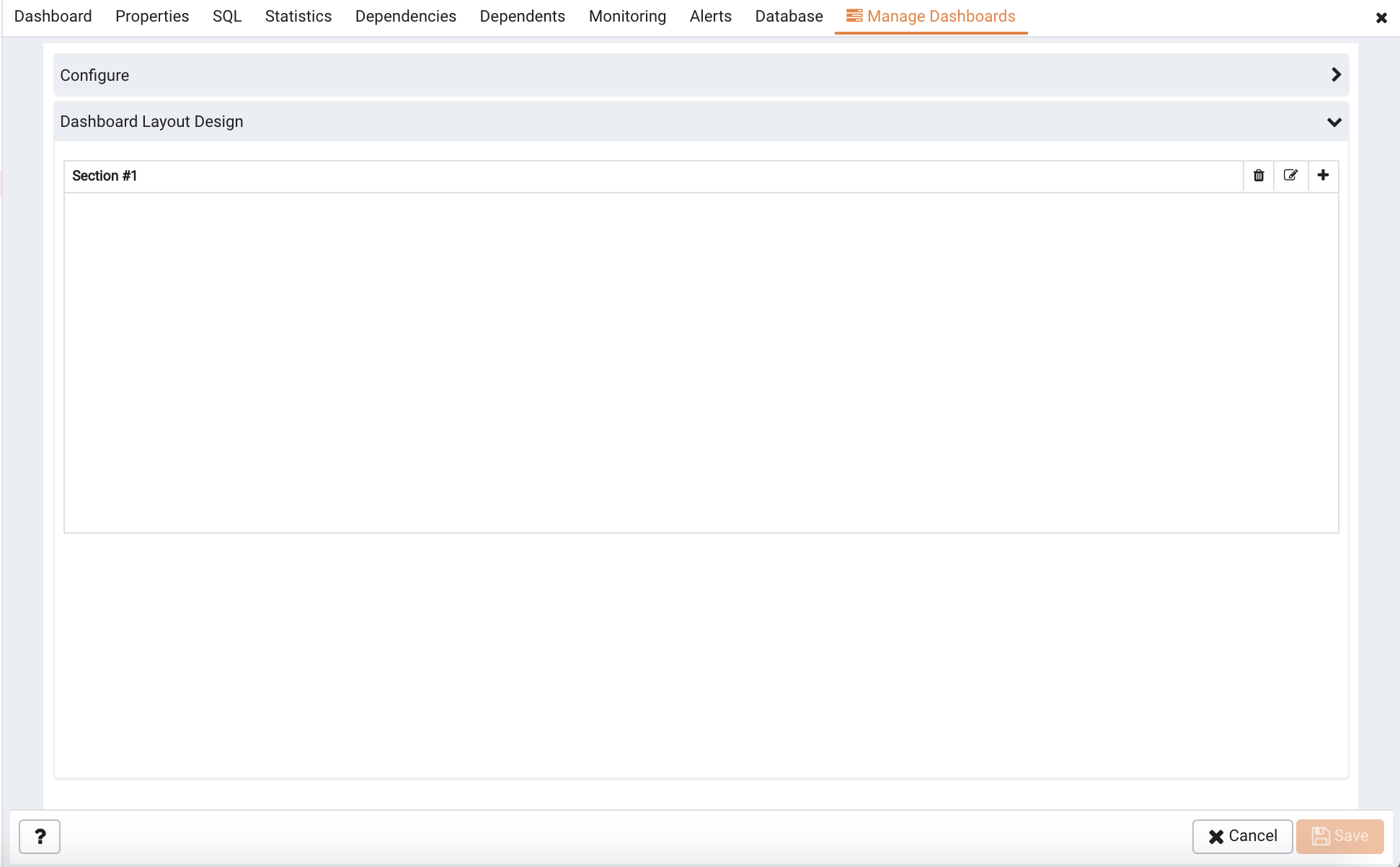
[ Dashboard の Configure ]セクションが完成したら、右上隅にある矢印をクリックしてセクションを閉じ、[ Dashboard Layout DesignセクションにアクセスしDashboard 。
図4.5 - セクションヘッダの修正
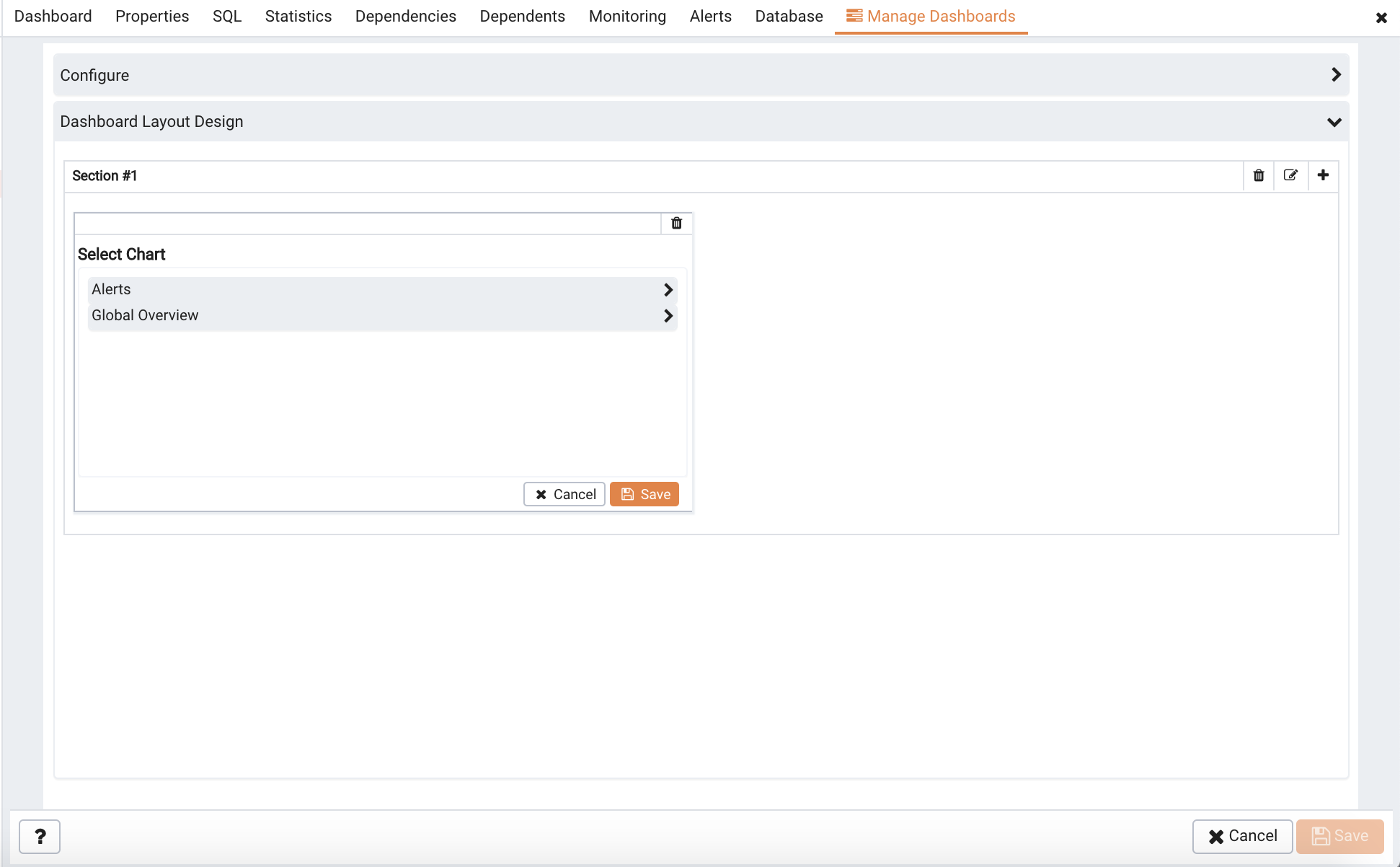
セクションヘッダーの編集アイコンをクリックしてセクション名を指定します(図4.5を参照)。次に、追加アイコン(+)をクリックしてセクションにチャートを追加します(図4.6参照)。
図4.6 - チャートの追加
使用可能なチャートを表示してチャートを選択するには、各チャートカテゴリの右側にある矢印を使用します。
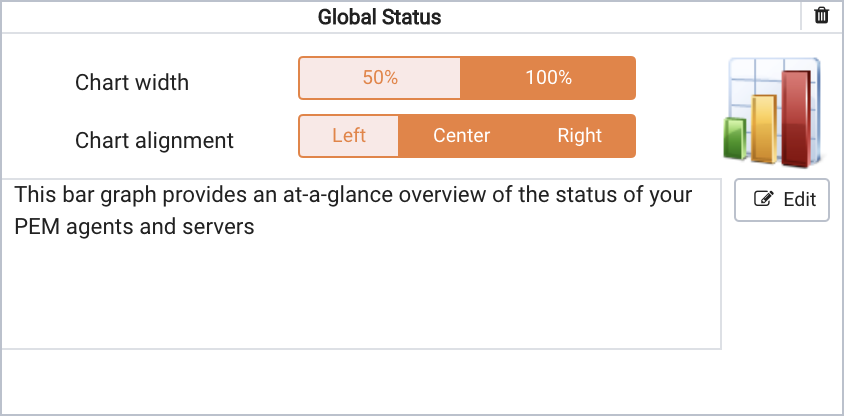
図4.7 - チャートの配置の詳細を指定する
チャート詳細セレクタを使用して、チャートの配置の詳細を指定します。
•
Chart widthを指定するには、 Chart widthセレクタを使用します。ダッシュボードの半分にグラフを表示するには50%を選択し、ダッシュボードの幅全体を使用するには100%を選択します。
•
セクション内のチャートの位置を指定するには、 Chart alignmentセレクタを使用します。
チャートを左寄せにするには、 Leftを選択します。
チャートをCenterするには、 [ Center 揃え]を選択します。
チャートを右寄せにする必要があることを示すには、 [ Rightを選択します。
テーブルは常に中央に表示されます。
カスタムダッシュボードを作成または編集するときは、ドラッグアンドドロップを使用してセクション内のチャートを並べ替えたり、チャートを別のセクションに移動したりできます。
ダッシュボードに別のチャートを追加するには、セクションヘッダの追加アイコン(+)をクリックしてください。ダッシュボードの編集が終了したら、[ Save ]ボタンをクリックして編集内容を保存して終了します。
変更を保存せずに終了するには、[ Cancel ]ボタンをクリックします。
4.2.2 Opsダッシュボードの作成
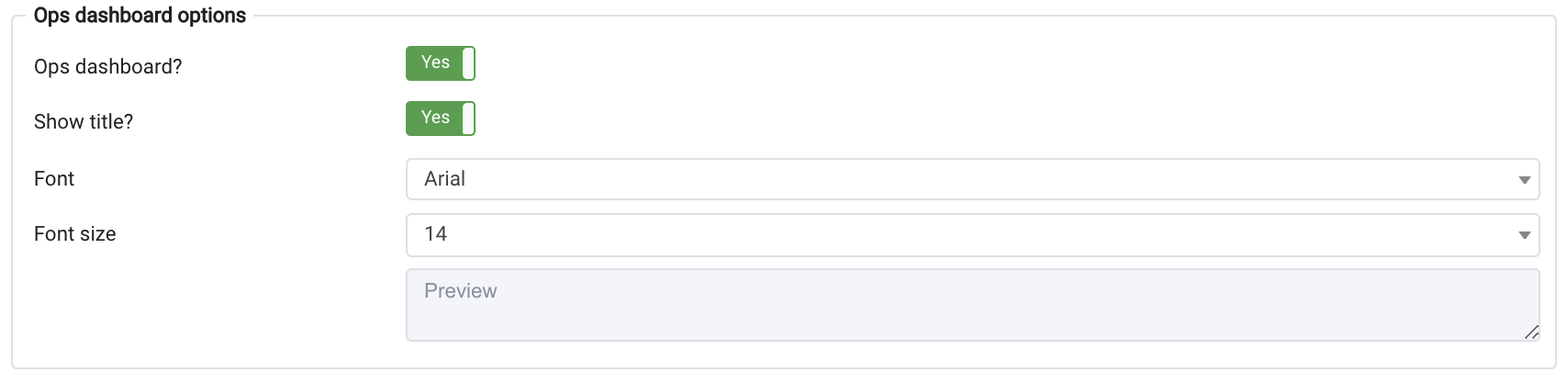
PEMダッシュボードエディタを使用して、Opsモニタに表示するためのフォーマットのカスタムダッシュボードを作成できます。 Opsダッシュボードには、ヘッダー情報を省略し、余分なバナー、タイトル、および罫線を最小限に抑えながら、指定したチャートとグラフが表示されます。
図4.8 –Opsダッシュボードのオプション
Opsダッシュボードを作成するには、[ Create Dashboard ]ダイアログの[ Ops dashboard optionsセクションにOps表示に関する詳細情報を入力しCreate (図4.8を参照)。
•
Ops Dashboard? 設定し Dashboard? Opsモニターに表示するためのフォーマットのダッシュボードを作成するようにサーバーに指示するには、 Yesフィールドに入力します。
•
Show Title? 設定し Title? Opsダッシュボードの上部にダッシュボード名を表示するには、このフィールドをYesします。
•
タイトルのカスタムフォントスタイルを選択するには、[ Fontドロップダウンリストボックスを使用します。選択したフォントスタイルがPreviewボックスに表示されます。
•
[ Font sizeドロップダウンリストボックスを使用して 、タイトルのカスタムフォントサイズを選択します。選択したフォントスタイルがPreviewボックスに表示されます。
チャートと表をOpsダッシュボードに追加したら、[ Save ]ボタンをクリックして作業内容を保存します。その後、[ New Dashboard ]ダイアログの[ Levelフィールドで指定した階層レベルの[ Dashboards ]メニューをナビゲートしてDashboardsボードにアクセスできDashboard 。
4.3 [チャートの管理]タブの使用
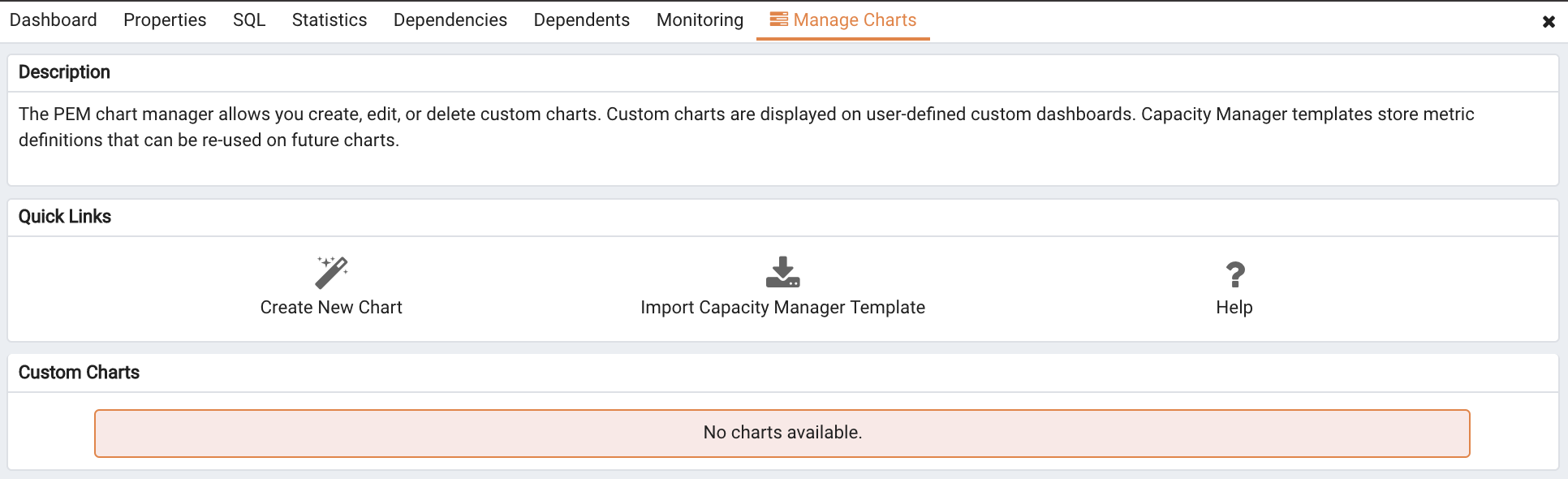
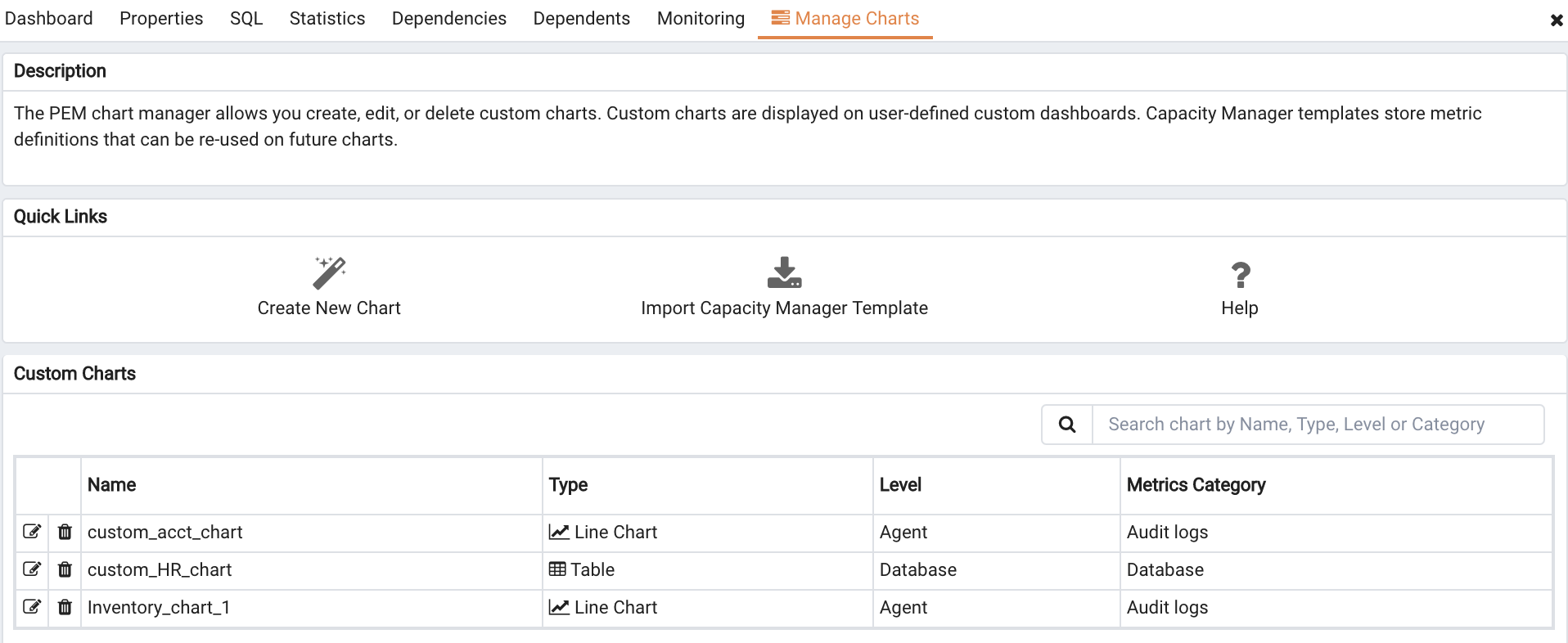
Manage Charts の Manage ]タブを使用して 、カスタム折れ線チャートまたはカスタムテーブルを作成または変更するためのダイアログにアクセスしたり、カスタムチャートで使用するためのCapacity Managerテンプレートをインポートしたりすることができます。チャートを定義したら、カスタムダッシュボードにチャートを表示できます。 Manage Charts ]タブを開くには、PEMクライアントの[ Management ]メニューから[ Manage Charts ...]を選択Manageます。
図4.9 - チャートの管理タブ
[チャートの管理]タブ(図4.9を参照)には、以下にアクセスするためのダイアログにアクセスできる[ Quick Links ]メニューがあります。
•
•
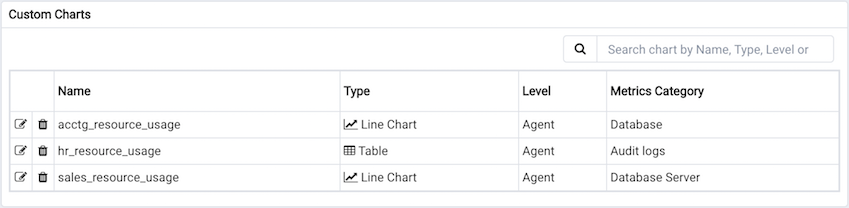
[ Custom Chartsテーブル(図4.10を参照)には、ユーザ定義チャートのリストが表示されます。チャートが新しく追加されると、フォントは緑色で表示されます。チャートを追加したり画面を更新したりすると、チャートの名前は黒で表示されます。
図4.10 - カスタムチャートテーブル
カスタムチャートを検索するには、[カスタムチャート]テーブルの右上隅にある検索ボックスを使用します。以下を指定してください。
•
•
•
•
チャートを管理するには、[ Custom Chartsテーブルのチャート名の左側にあるアイコンを使用します 。
•
•
 
 
4.3.1 カスタムチャートの作成
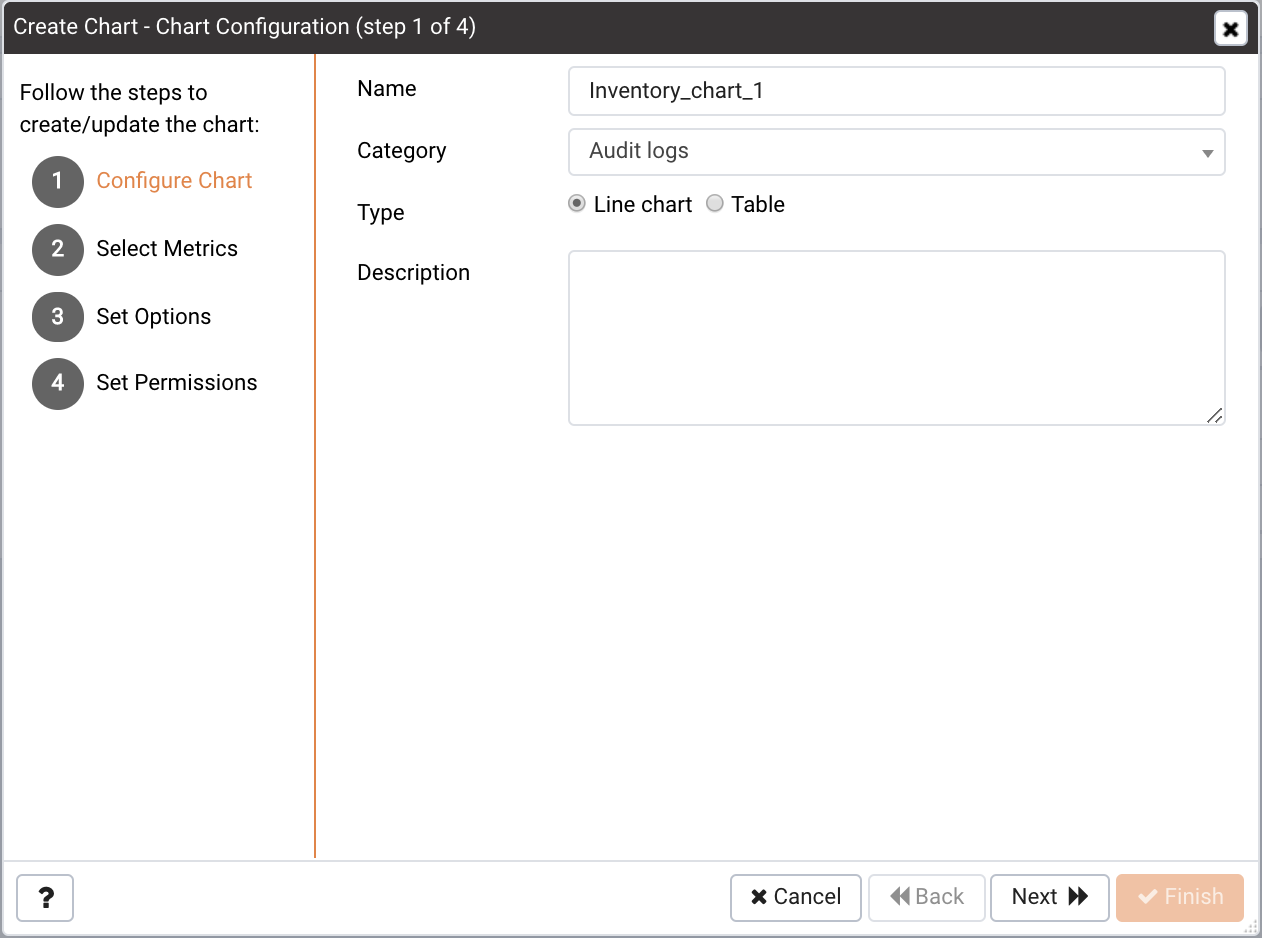
クリックして Create New ChartのアイコンをQuick LinksのセクションManage Charts開くためのタブCreate Chartウィザードを。ウィザードは、新しいチャートを定義するために必要な手順を案内します。
図4.11 - チャートに関する一般情報の指定
Chart一般情報を指定するには、[ Chart の Configure ]ダイアログ(図4.11) のフィールドを使用します 。
•
[ Nameフィールドにチャートの名前を指定します。
•
[ Categoryフィールドのドロップダウンリストボックスを使用して、このチャートを表示するカテゴリを指定します。カスタムダッシュボードにカスタムチャートを追加すると、指定したカテゴリでチャートが選択用に表示されます。
•
ラジオボタンを使用 Typeチャートがなるかどうかを指定するには、フィールドLine chartやTable 。
•
[ Descriptionフィールドにチャートの Descriptionます。説明は、情報アイコンをクリックしたときにチャートを表示しているユーザー(カスタムダッシュボード)に表示されます。
[ Chart の Configure ]ダイアログのフィールドに入力したら 、[ Next ]をクリックして続行します。
図4.12 - 表示されるメトリックを指定する
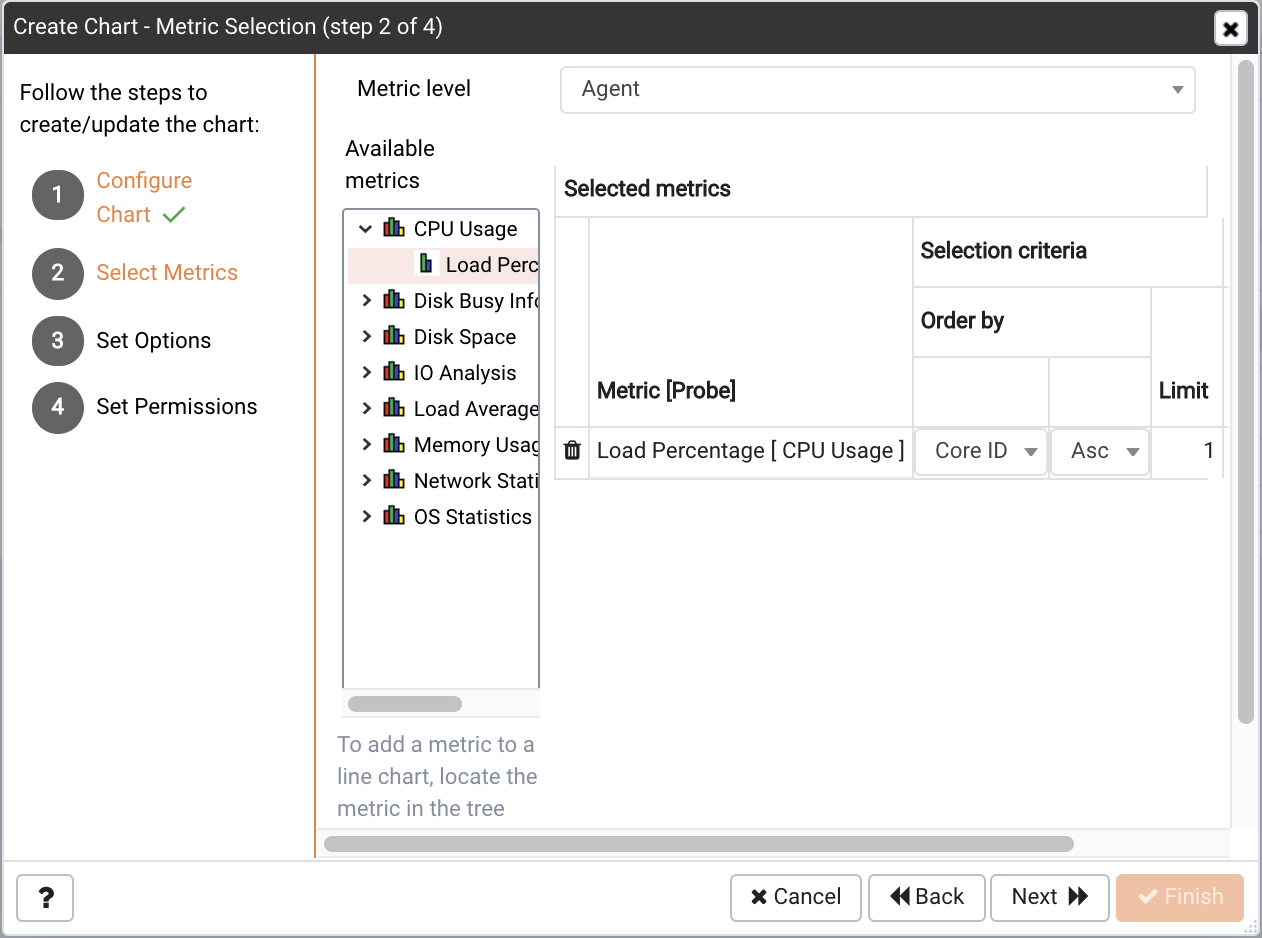
チャートに表示されるメトリックを選択するには、 Select Metrics の Select ]ダイアログ(図4.12を参照) のフィールドを使用します 。
•
[ Metric levelドロップダウンリストボックスを使用して、 Metricを選択するPEM階層のレベルを指定します。 Agent 、 Database 、またはServer指定できます。各レベルから、固有のプローブとメトリックのセットにアクセスできます。
•
チャートに表示されるメトリックを選択するには、[ Available metricsボックスのツリーコントロールを Available metrics 。
テーブルを作成している場合は、1つのプローブからのみメトリックを選択できます。ツリーコントロールの各ノードには、単一のプローブによって返されたメトリックが一覧表示されます。ツリーコントロールのノードを展開し、メトリック名の左側にあるチェックボックスをオンにして、そのメトリックデータをテーブルに含めます。
折れ線グラフを作成する場合は、ツリーコントロールのノードを展開して、グラフに含める各指標をダブルクリックします。
•
[ Selected metrics ]パネルのフィールドを使用して 、指標データをチャートに表示する方法を指定します。選択パネルの(変更不可) Metric [Probe]列に、メトリックの名前が表示されます。あなたはできる:
○
○
Selection Criteria列のドロップダウンリストボックスを使用して、表示されるデータの順序を指定します。
○
Limitフィールドを使用して、テーブル内の行数またはチャート内の線数を指定します。
チャートで許可される最大行数は32です。
テーブルに許可される最大行数は100です。
•
○
○
コピーアイコンをクリックして、選択内容を同じプローブのすべてのメトリックに適用します。ポップアップが表示されたら、クリック Yes同じプローブのための他の選択を確認するために上書きされません、あるいはNo属性をコピーせずにポップアップを終了します。
Select Metrics の Select ]ダイアログのフィールドに入力したら 、[ Next ]をクリックして続行します。
図4.13 - チャートオプションの指定
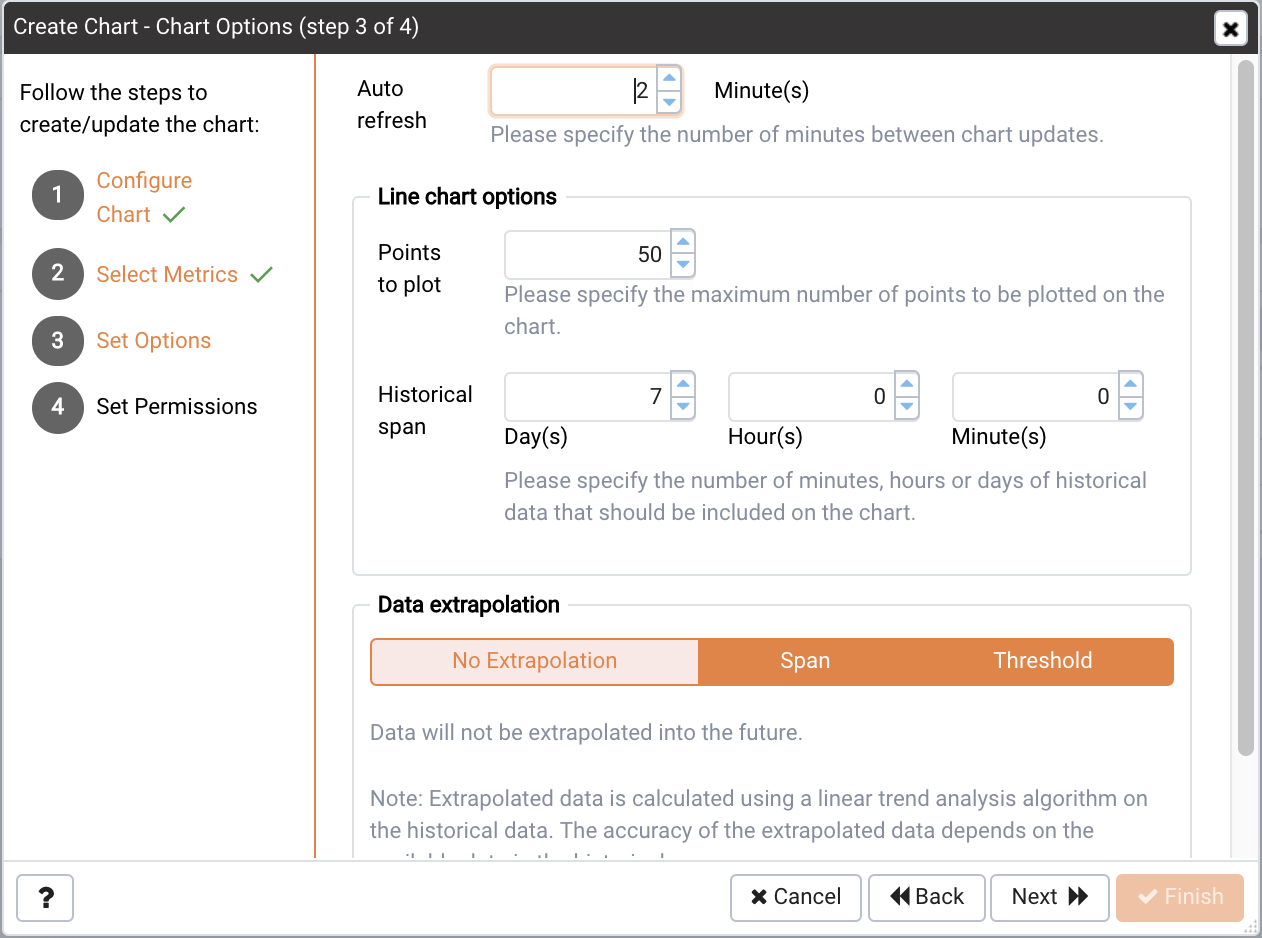
上のフィールドを使用し Set Optionsチャートの表示オプションを指定する(図4.13に示す)ダイアログ:
•
チャートの更新間隔を分単位で指定するには、[ Auto Refreshフィールドを使用します。1〜120の値を選択します。デフォルトの自動更新間隔は2分です。
下のフィールドを使用して Line chart options折れ線グラフの表示設定を指定する見出し:
•
使用 Points to plotチャート上にプロットされるポイントの最大数を指定するフィールド。
•
Historical spanラベルの右側にあるフィールドを使用して、チャートに表示する履歴データの量を指定します。
チャートに含める必要がある履歴データの日数を指定するには、 Day(s)フィールドを使用します。
使用 Hour(s)のグラフに含まれるべき履歴データの時間数を指定するフィールド。
[ Minute(s)フィールドを使用して、チャートに含める必要がある履歴データの分数を指定します。
[ Data extrapolationボックスのフィールドを使用して、 PEMが履歴データに基づいて外挿データを生成するかどうかを指定します。
•
チャートから外挿データをExtrapolation は、[ No Extrapolationラベルをクリックします。
•
クリック Span使用するラベルをDaysとHoursグラフ上のメトリックが及ぶ期間を指定するセレクタを。
•
Thresholdラベルをクリックして、 Thresholdセレクタを使用してグラフの最大値または最小値を指定します。
あなたは上のフィールド完了したら Set Options ]ダイアログボックスをクリックしNext継続します。
図4.14 - アクセス許可の指定
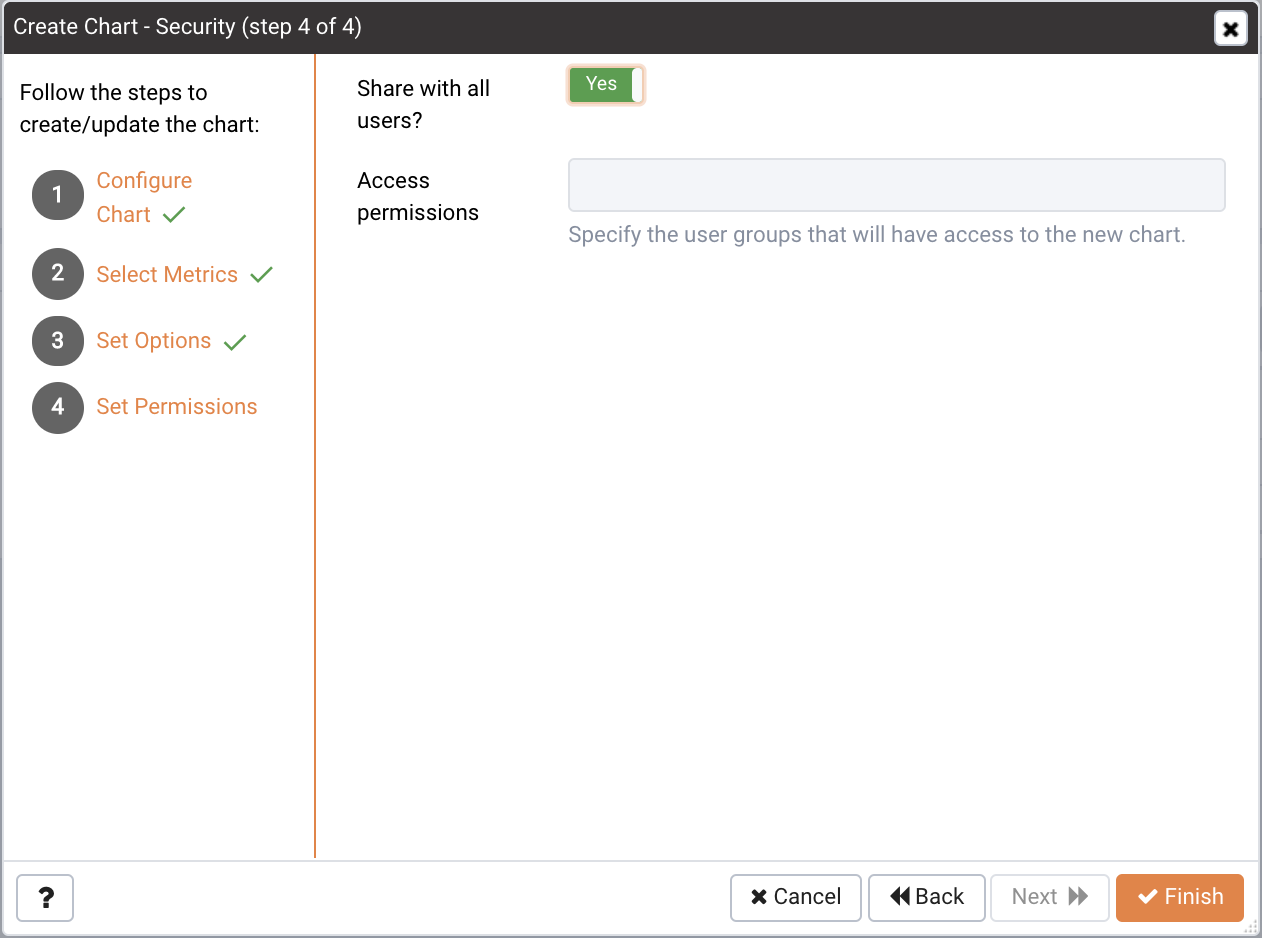
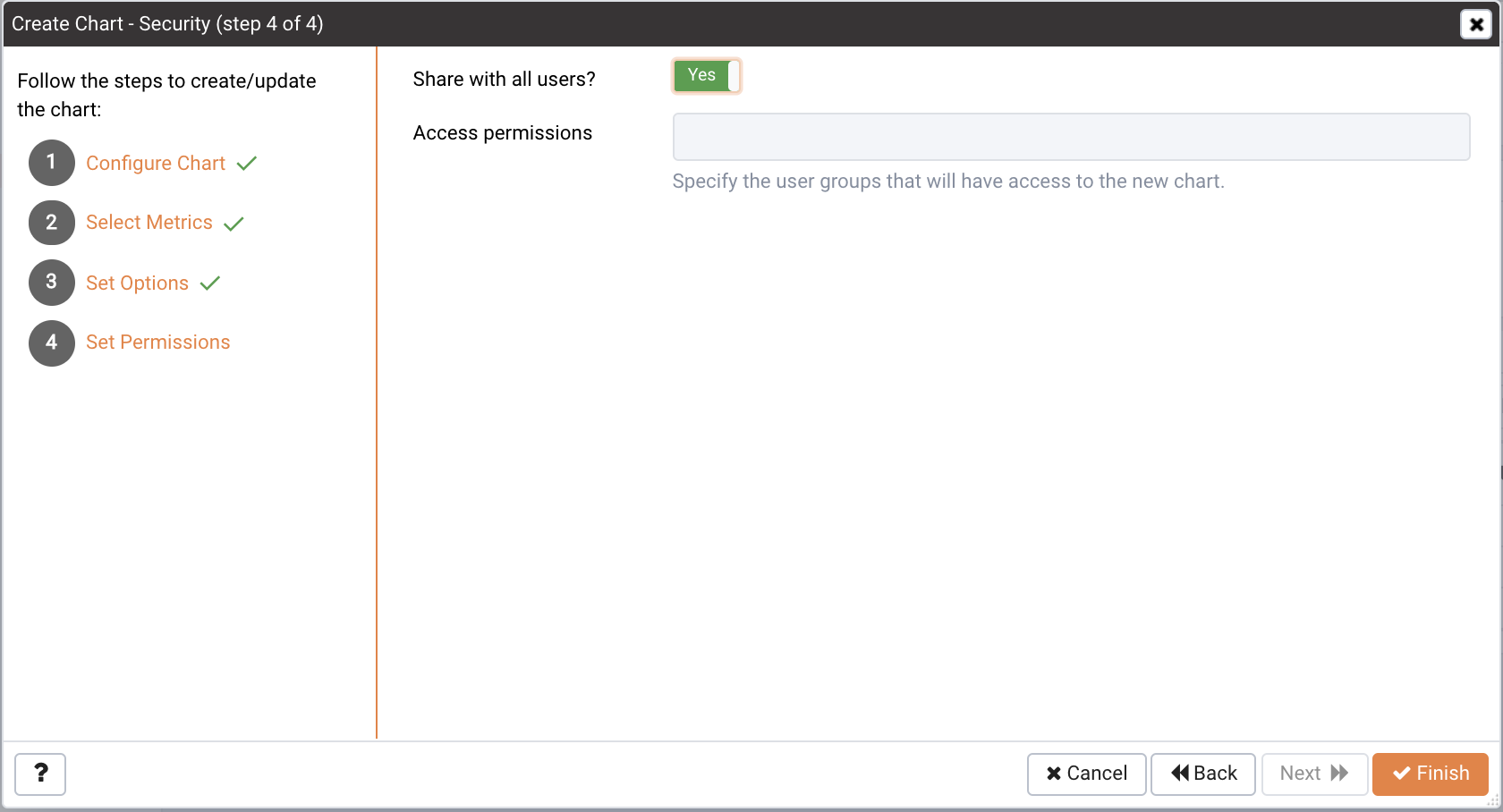
チャートの表示オプションを指定するには、 Set Permissionsダイアログのフィールド (図4.14を参照)を使用します。
•
設定して Share with allスライダYesグラフが許可されたすべてのユーザーに利用できなくなり、またはことを示すためにNoに指定されたユーザーまたはグループへのアクセスを制限するAccess permissionsフィールドを。
•
[ Access permissionsフィールドを使用して、チャートにアクセスする1つ以上のグループを選択します。
図4.15 - チャートの定義はManage Chartsタブに表示されます。
チャートの定義が終わったら、[ Finish ]をクリックして編集内容を保存し、 Manage Charts ]タブのリストにチャートを追加します(図4.15を参照)。
 
4.3.2 Capacity Managerテンプレートのインポート
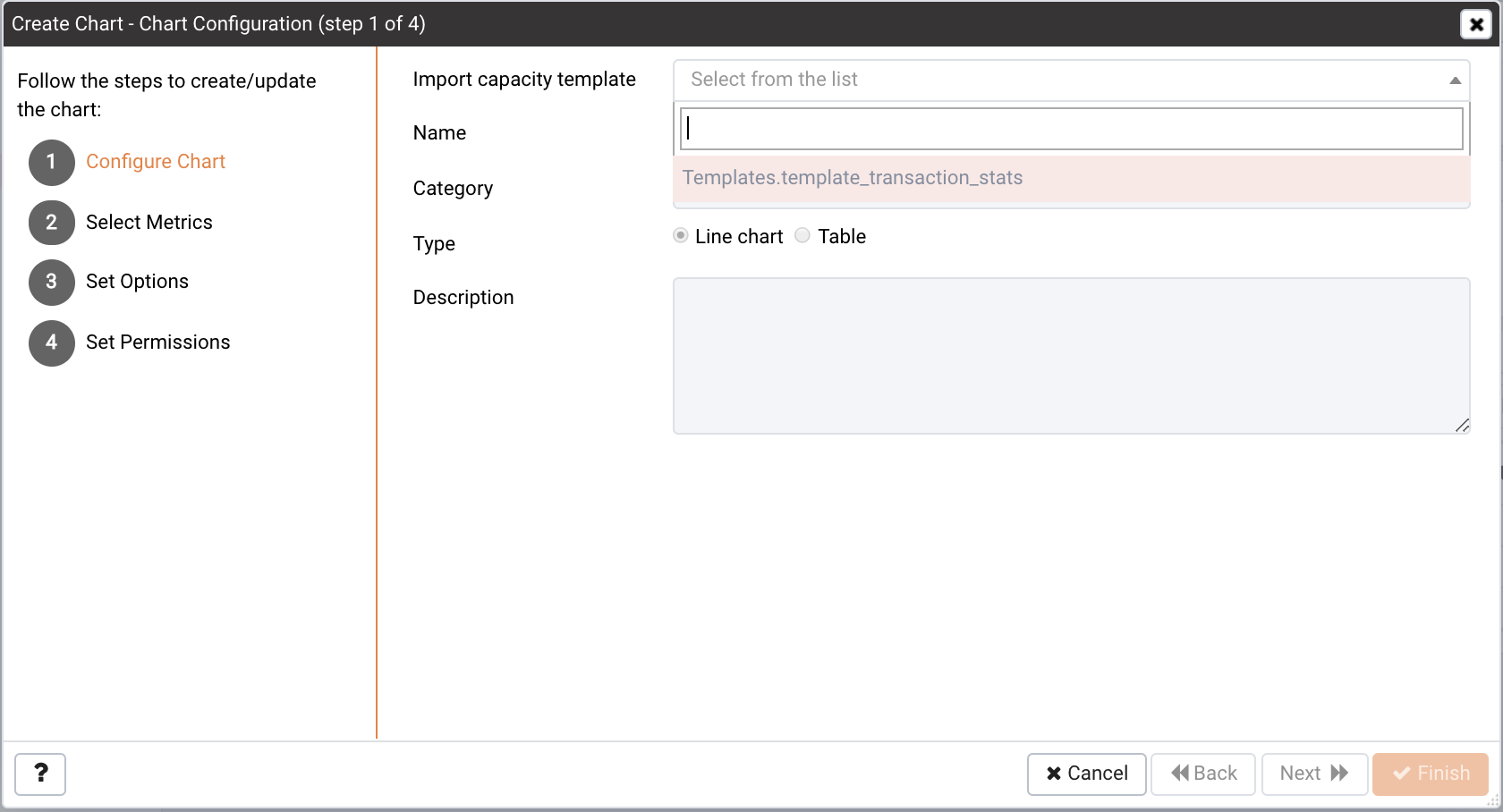
クリックして Import Capacity Manager TemplateのアイコンをQuick LinksのセクションManage Charts開くようにタブCreate Chartダイアログを、グラフや表の出発点として、キャパシティー・マネージャーのテンプレートを使用しています。
図4.16 - Capacity Managerテンプレートのインポート
Create 時 Chart ダイアログが開き(図4.16参照)、カスタムチャートに関する情報を提供します。
•
[ capacity template の Importフィールドのドロップダウンリストボックスを使用して、グラフの基になるテンプレートの名前を選択します。
•
[ Nameフィールドにチャートの名前を指定します。
•
[ Categoryフィールドのドロップダウンリストボックスを使用して、このチャートを表示するカテゴリを指定します。カスタムダッシュボードにカスタムチャートを追加すると、チャートは指定されたCategoryで選択用に表示されます。
•
ラジオボタンを使用 Typeチャートがなるかどうかを指定するには、フィールドLine chartやTable 。
•
[ Descriptionフィールドにチャートの Descriptionます。説明は、情報アイコンをクリックしたときにチャートを表示しているユーザー(カスタムダッシュボード)に表示されます。
Nextをクリックして Next MetricsのSelectダイアログに進みます。
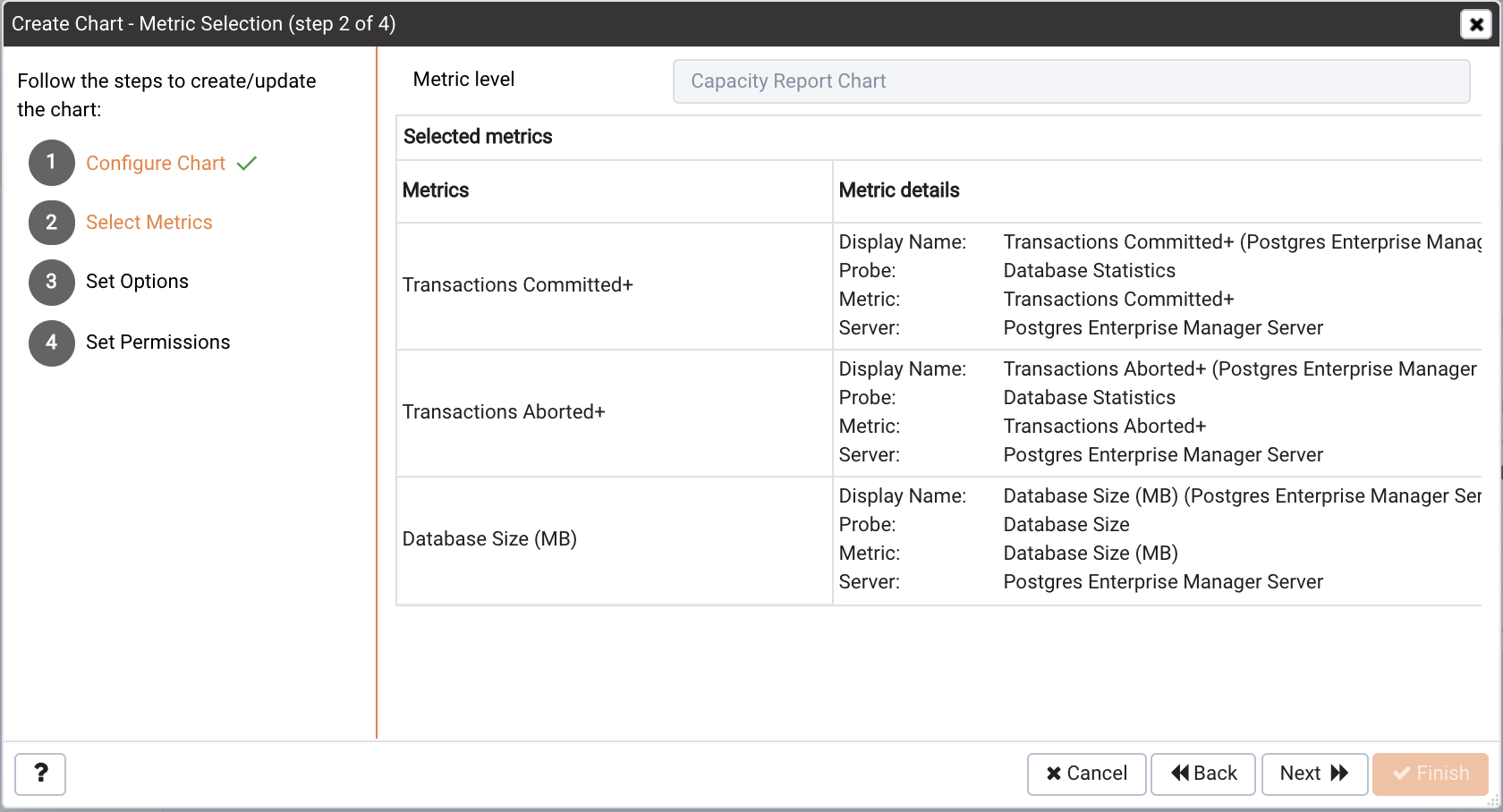
図4.17 - テンプレートメトリクス
Select Metricsウィンドウ(図4.17を参照)を使用すると、選択したテンプレートで指定された指標を確認することができます。チャートエディタの下部パネルには、チャートに含まれるメトリックが表示されます。チャートに含まれるメトリックはチャートエディタでは変更できません。メトリックを変更するには、Capacity Managerユーティリティを使用してテンプレートを更新する必要があります。
測定基準を確認したら、[ Next へ ]をクリック して Set を続け ます。 Options ダイアログ
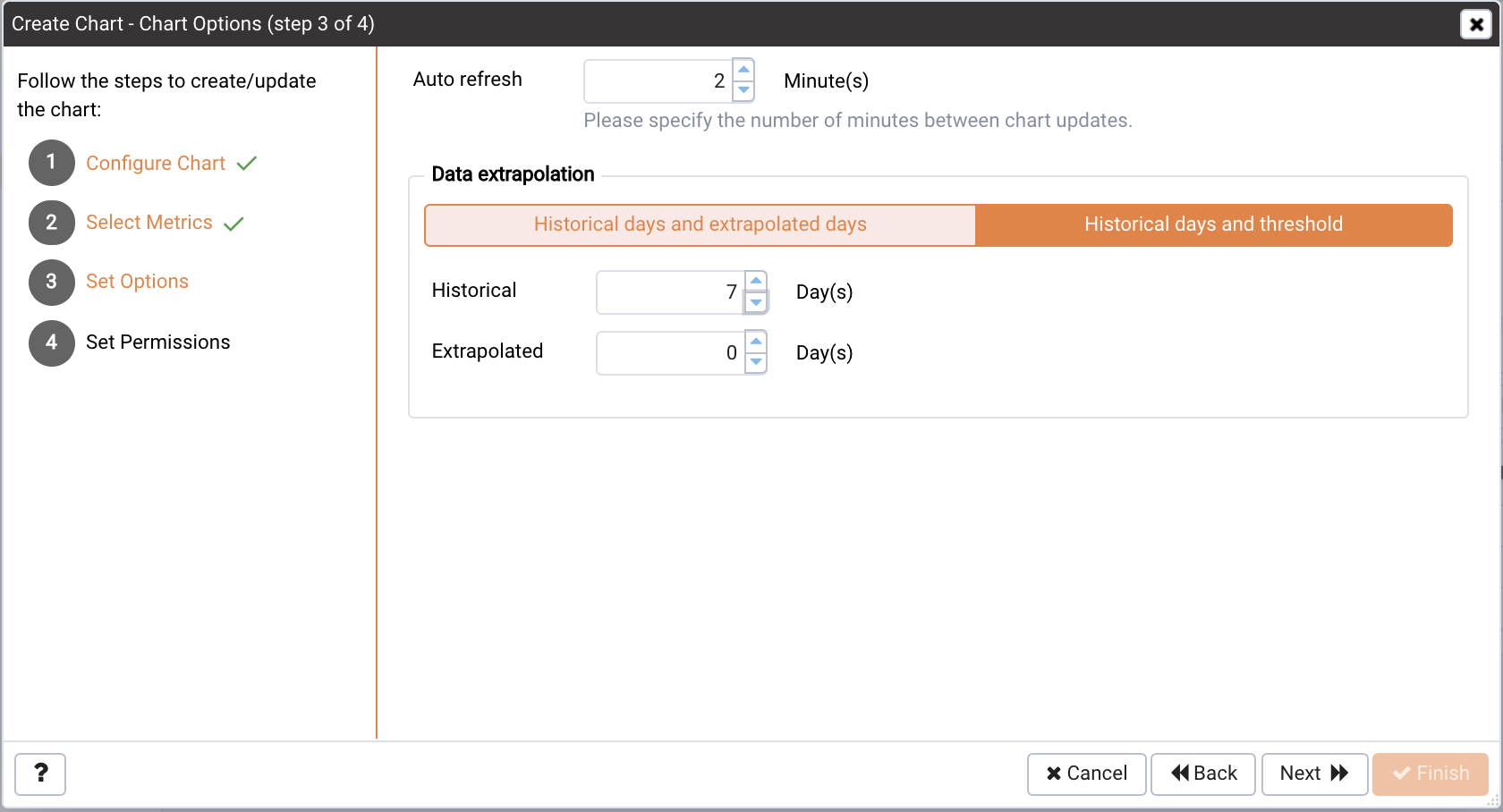
図4.18 - チャートオプションの選択
チャートの表示オプションを指定するには、[ Set Optionsウィンドウ(図4.18を参照) のフィールドを使用します。
•
チャートの更新間隔を分単位で指定するには、[ Auto Refreshフィールドを使用します。1〜120の値を選択します。デフォルトの自動更新間隔は2分です。
グラフの対象期間を指定するには、[ Data extrapolationボックスのフィールドを使用します 。次のいずれかが可能です。
•
[ Historical days and extrapolated daysラベルをクリックして、次の情報を入力します。
○
○
ExtrapolatedフィールドにExtrapolated 化する予定日数 。
•
または、[ Historical days and thresholdラベルをクリックして、次の情報を入力します 。
○
○
[ Options の Set ]ウィンドウが完了したら 、[ Nextへ]をクリックして続行します。
図4.19 - チャートに対する権限の選択
チャートの表示オプションを指定するには、 Set Permissionsウィンドウ(図4.19を参照) のフィールドを使用します。
•
設定して Share with allスライダYesグラフが許可されたすべてのユーザーに利用できなくなり、またはことを示すためにNoに指定されたユーザーまたはグループへのアクセスを制限するAccess permissionsフィールドを。
•
[ Access permissionsフィールドを使用して、チャートにアクセスする1つ以上のグループを選択します。
チャートの定義が終了したら、[ Finish ]をクリックして編集内容を保存し、チャートをManage ChartsのManage ]タブのリストに追加します。
4.4 プローブのカスタマイズ
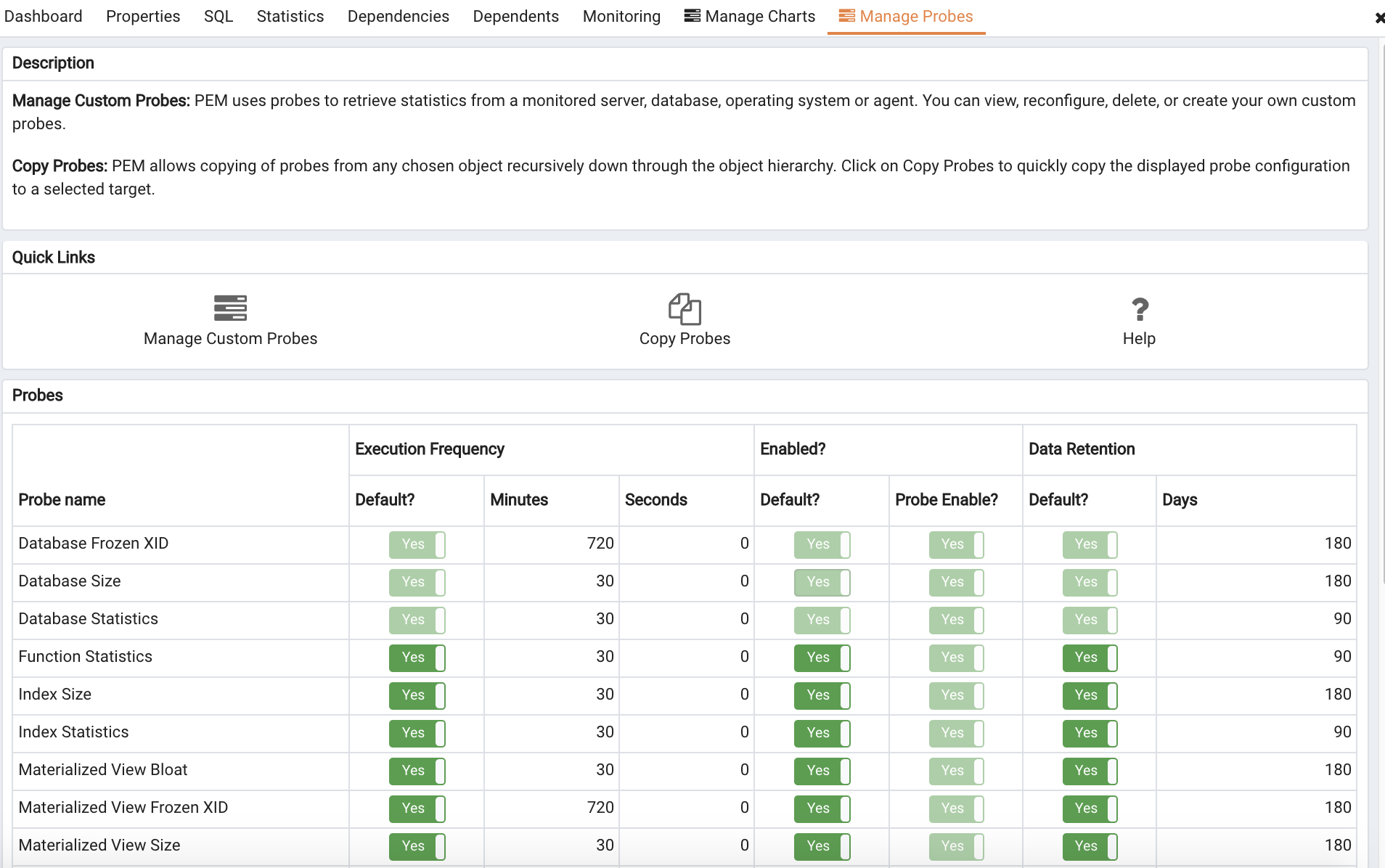
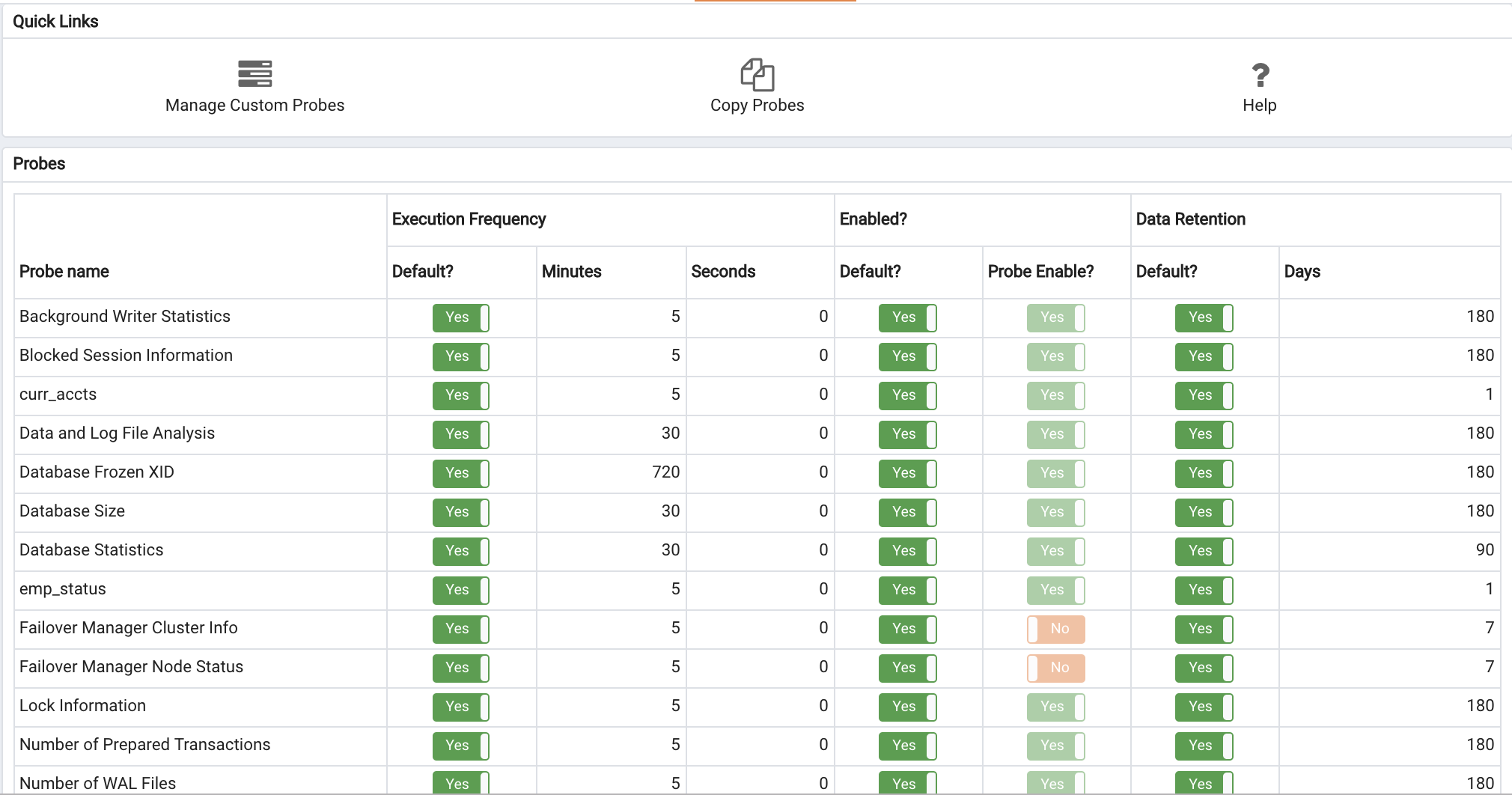
プローブは 、特定の監視対象についてのパフォーマンスメトリックのセットを返しますスケジュールされたタスクです。プローブは、監視対象サーバ、データベース、オペレーティングシステム、またはエージェントから統計情報を取得します。 Manage Probes ]タブ(図6.13を参照)を使用すると、デフォルト設定を上書きして各プローブの動作をカスタマイズできます。
Manage Probes ]タブを開くには、 Manage Management ]メニューから[ Manage Probes… ]を選択Manageます。 Manage ProbesタブがPEMクライアントで開きます(図4.20を参照)。
図4.20 - プローブの管理タブ
Manage Probes の Manage ]タブには、プローブの作成と管理に使用できる一連のQuick Linksがあります。
•
[ Custom Probes の Manage ]アイコンをクリックして Manage Custom Probes ]タブを開き、 Custom Probesを作成または変更します。
•
クリックして Copy Probes開くためにアイコンをCopy Probeダイアログを、1つまたは複数の監視対象オブジェクトに現在選択されているオブジェクトからのプローブ構成をコピーします。
プローブは、特定のオブジェクトタイプ(サーバ、データベース、データベースオブジェクト、またはエージェント)ごとに一意のメトリックセットを監視します。そのオブジェクトのプローブを確認するには、ツリーコントロールでオブジェクトの名前を選択します。
プローブに関連付けられているプロパティを変更するには、プローブの名前を強調表示し、[ Probesテーブルに表示される設定をカスタマイズします 。
•
Execution 内で Default スイッチを 移動する Minutes および Seconds セレクタ を有効にするには N に Frequency 列を 設定し、プローブの実行間の時間の長さにデフォルト以外の値を指定します。
•
移動 DefaultでスイッチをEnabled ?プローブの状態を変更し、プローブがアクティブか非アクティブかを示すには、 No列をNoします。
注意: Disabledプローブからのデータがチャートで使用されている場合、チャートの左上隅に表示されているリンクをクリックしてプローブを有効にできる情報アイコンが表示されます。
•
Data 内 の Default スイッチを 移動し Data Day(s) フィールド を有効に し、プローブによって収集された情報がPEMサーバに保存される日数を指定するには、 Retention カラムを No し ます。
[ Manage Probes ]タブに、現在のノードから変更できないプローブに関する情報が表示される場合があります。現在のダイアログからプローブを変更できない場合、スイッチは無効になります。一般に、無効になっているプローブは、PEMクライアントツリーコントロールの階層の上位にあるノードから変更できます。ツリーコントロール内の別のオブジェクトを選択して、 Manage Probes ]タブで表示または有効にするプローブを変更します。
定義済みプローブのリストを確認するには、 16.3 項を参照してください 。
 
4.4.1 カスタムプローブの作成
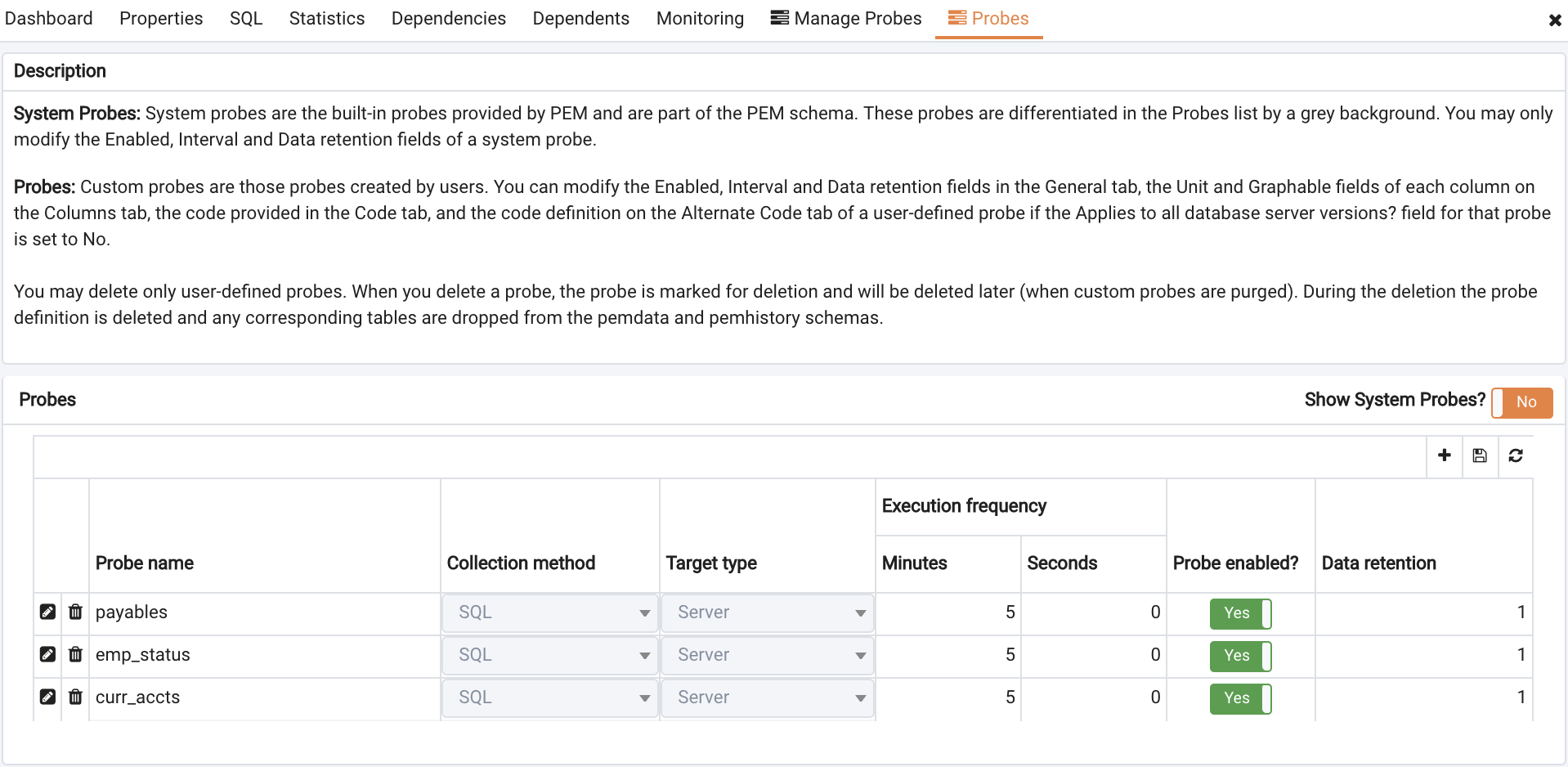
[ PEM Custom Probes ]タブを使用して、新しいプローブを作成したり、既存のユーザ定義プローブを変更したりできます。 Custom Probesタブを開くには(図4.21参照)、 Manage ProbesタブからManage Custom Probes …アイコンを選択します。
図4.21 - カスタムプローブダイアログ
Show System Probes 使用しますか? Custom Probesタブでシステムプローブを表示または非表示に切り替えます。
[カスタムプローブ]タブを使用して、新しいプローブを作成したり、既存のプローブを変更したりできます。新しいプローブを作成するには、タブの右上隅にある[ Add ]アイコンをクリックします。 「 Probe Name列に新しいProbe Nameます。次に、プローブ名の左側にあるEditアイコンを選択して、プローブ定義を確認または追加します。
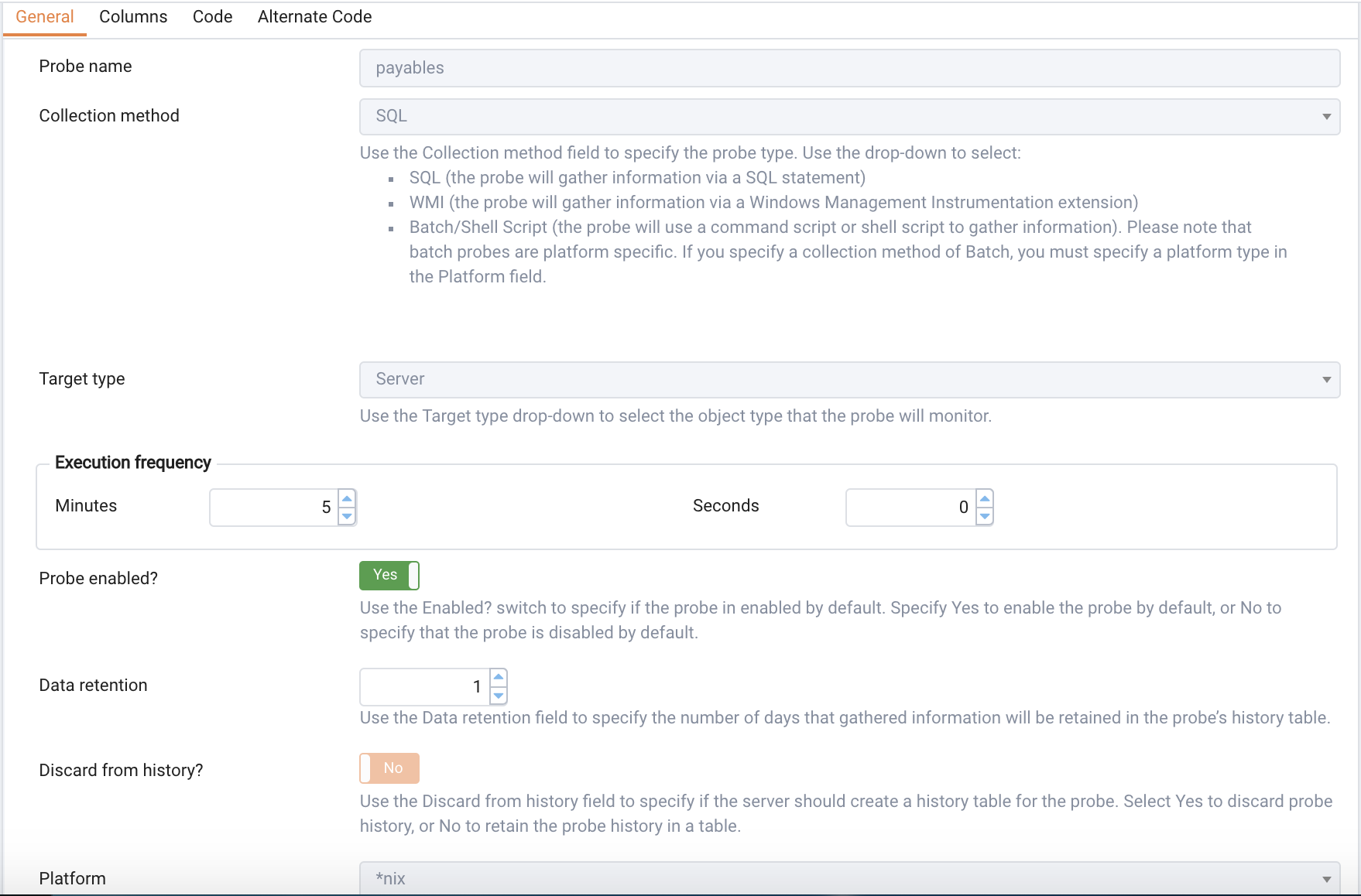
図4.22 - カスタムプローブの定義 - Generalタブ
Generalタブのフィールド (図4.22参照)を使用して 、既存のプローブの定義を変更したり、新しいプローブのプロパティを指定したりします。
•
新しいプローブの名前を入力するには、 Probe Nameフィールドを使用します。
•
プローブタイプを指定するには、 Collection methodフィールドを使用します。ドロップダウンリストボックスを使用して選択します。
•
SQL - プローブはSQLステートメントを介して情報を収集します。
•
WMI - プローブは、Windows Management Instrumentation拡張機能を介して情報を収集します。
•
Batch - プローブはコマンドスクリプトまたはシェルスクリプトを使用して情報を収集します。
Linuxシステムでバッチプローブを作成する前に、 agent 変更する必要があります 。 cfgファイルで、 allow _ batch _ probesパラメータをtrueに設定し、PEMエージェントを再起動しtrue 。 agent cfgファイルは/opt/PEM/agent/etcます。
64ビットWindowsシステムでは、エージェント設定はレジストリに格納されています。バッチプローブを作成する前に、 AllowBatchProbesレジストリエントリのレジストリエントリを変更し 、PEMエージェントを再起動します。 PEMレジストリエントリは、 HKEY_LOCAL_MACHINE\\Software\\Wow6432Node\\EnterpriseDB\\PEM\\agent.
バッチプローブはプラットフォーム固有のものです。 Batch 収集方法を指定した場合は、「 Platformフィールドにプラットフォームの種類を指定する必要があります。
•
[ Target Typeドロップダウンリストボックスを使用して、プローブが監視するオブジェクトタイプを選択します。 Collection methodがWMI場合、 Target typeは無効になります。
•
プローブがデータを収集する頻度を指定するには、 Minutes and Secondsセレクタを使用します。
•
Probe Enable 使用しますか?プローブをデフォルトで有効にするかどうかを指定するように切り替えます。デフォルトでプローブを有効にするにはYesを、デフォルトでプローブを無効にするにはNoを指定します。
注意:無効なプローブからのデータがチャートで使用されている場合、チャートの左上隅に表示されているリンクをクリックしてプローブを有効にできる情報アイコンが表示されます。
•
収集した情報をプローブの履歴テーブルに保持する日数を指定するには、[ Data Retentionフィールドを使用します。
•
するために次のスイッチを使用して Discard from historyサーバがプローブのための履歴テーブルを作成するかどうかを指定します。プローブ履歴を破棄するにはYesを、テーブルにプローブ履歴を保持するにはNoを選択します。
•
[ Platformドロップダウンリストボックスを使用して、プローブが監視するプラットフォームの種類を指定します。このフィールドは、 Collection methodがBatch場合にのみ有効になります。
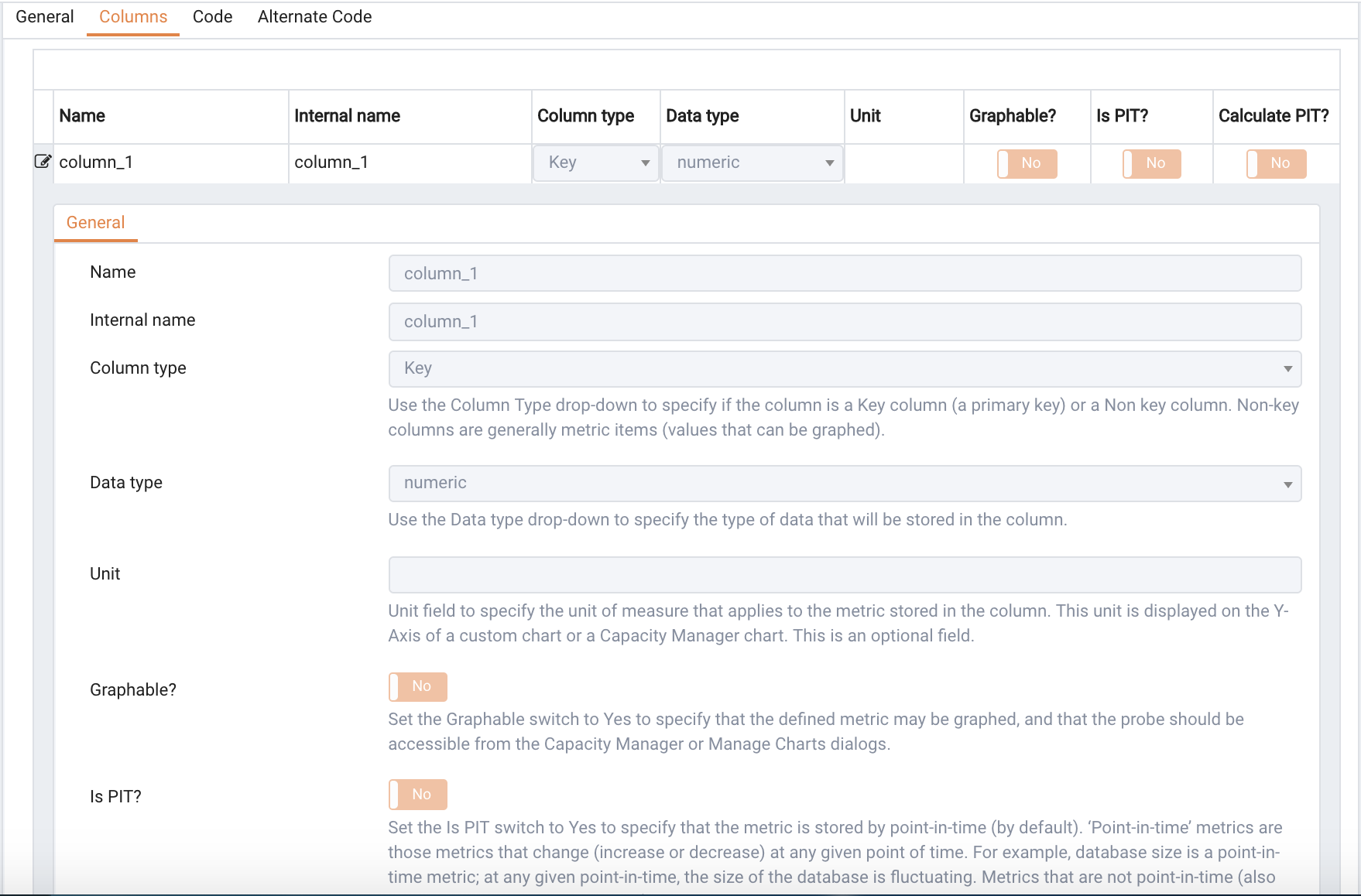
図4.23 - [カスタムプローブ]ダイアログの[列]タブ
使用 Columnsプローブデータが格納される列を定義するタブ(図4.23を参照)。 [ Columns ]タブに移動し、[ Add ]ボタン(右上隅)をクリックして新しい列を定義します。 [ Nameフィールドに列名を入力しName 、[ Edit ]ボタン(新しい列名の左側)をクリックして列に関する情報を入力します。
•
•
[ Internal Nameフィールドは、ユーザ定義プローブに対しては有効になっていません。
•
[ Column Typeドロップダウンリストボックスを使用して 、列がKey列(主キー)かNon key列かを指定します。非キー列は通常、メトリック項目(グラフ化できる値)です。
•
[ Data Typeドロップダウンリストボックスを使用して、列に格納されるデータの種類を指定します。
•
列に格納されているメトリックに適用される測定単位を指定するには、[ Unitフィールドを使用します。この単位は、カスタムチャートまたは容量マネージャチャートのY軸に表示されます。これはオプションのフィールドです。
•
Graphableスイッチを使用して 、定義されたメトリックがグラフ化されるかどうか、およびプローブがCapacity ManagerダイアログまたはManage Chartsダイアログからアクセスできるようにするかどうかを指定します。
•
Is PITスイッチを使用して 、メトリックを特定時点までに保存するかどうかを指定します。
「ポイントインタイム」メトリクスは、任意の時点で変化する(増加または減少する)メトリクスです。たとえば、データベースサイズはポイントインタイムメトリックです。どの時点でも、データベースのサイズは変動しています。ポイントインタイムではないメトリック(累積メトリックとも呼ばれます)は、サイズが時間の経過とともに大きくなるメトリックです。たとえば、 Blocks ReadとTuples Readは累積メトリックです。値は同じか増加する。
•
PIT Calculateスイッチを使用して、サーバーがメトリックデータのポイントインタイム値を計算するように指定します。 Is PITがYes場合、 PIT Calculateは無効になります。
PEMでは、累積メトリックのポイントインタイム値も保存できます。 PEMは現在の値から累積メトリックの最後に収集された値を引き、その差をポイントインタイム値として格納します。
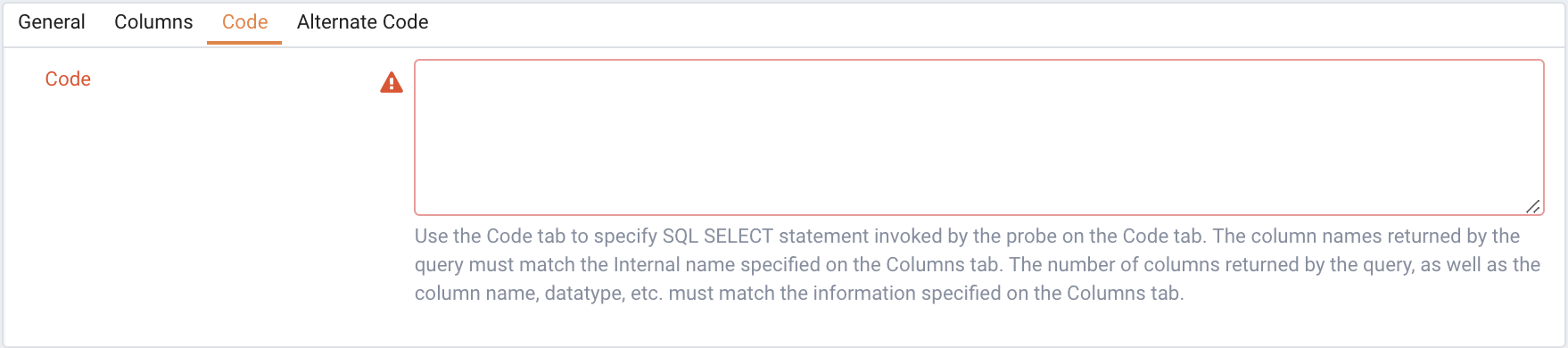
図4.24 - カスタムプローブダイアログのコードタブ
使用する Codeプローブによって実行されるデフォルトのコードを指定する(図4.24を参照)タブ:
•
プローブがSQLプローブの場合、 [ Code ]タブでプローブによって呼び出されるSQL SELECT文を指定する必要があります 。クエリによって返される列名は、[ Column ]タブで指定されたInternal Name一致する必要があります。クエリによって返される列数、列名、データ型などは、[ Columns ]タブで指定された情報と一致する必要があります。
•
プローブがバッチプローブの場合は、シェルまたはを指定する必要があります。プローブの実行時に起動されるbatスクリプト。スクリプトの出力は次のようになります。
最初の行には、「 Columnsタブで提供されている列の名前を含める必要があります。各列名はタブ( \t )文字で区切る必要があります。 2行目以降の各行には、タブ文字で区切られた各列のデータが含まれているはずです。
指定された列がキー列として定義されている場合は、スクリプトがその行に対して出力行をまたがって重複データを生成しないようにする必要があります。 [ Columns ]タブで指定された Columns の数とその名前、データ型などは、スクリプト出力の出力と一致する必要があります。
•
プローブがWMIプローブの場合は、WMIクエリを SELECT WMIクエリとして指定する必要があります。 SELECTステートメントで参照される列名は、[ Column ]タブで指定された対応する列の名前と同じである必要があります。クエリによって返される列名は、[ Column ]タブで指定されたInternal Name一致する必要があります。クエリによって返される列数、列名、データ型などは、[ Columns ]タブで指定された情報と一致する必要があります。
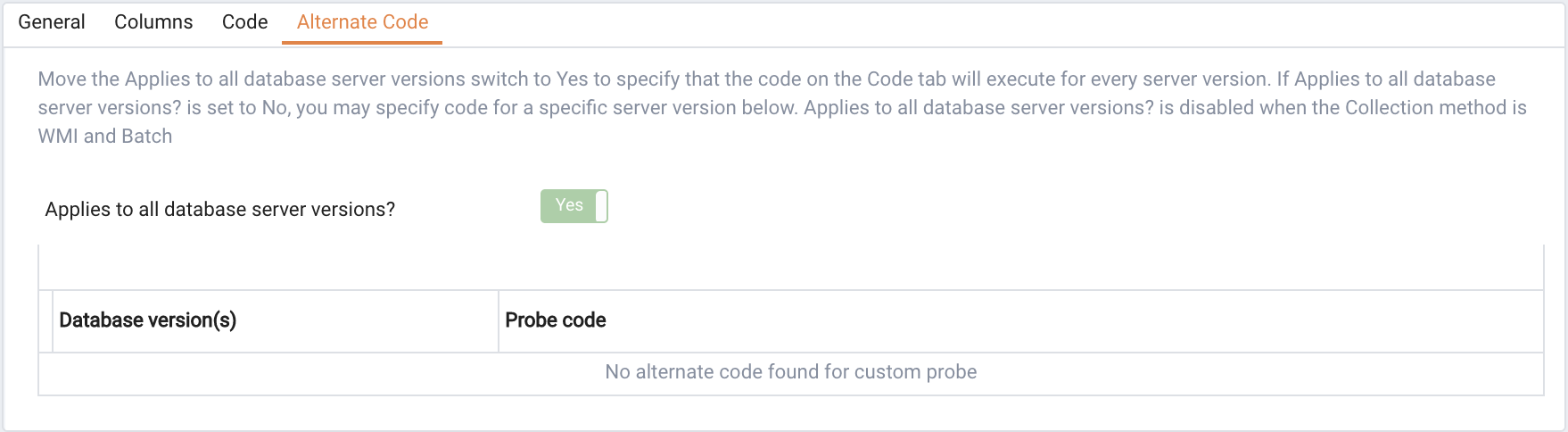
図4.25 - カスタムプローブダイアログの代替コードタブ
使用する Alternate Codeサーバーの特定のバージョンにプローブ火災た場合に呼び出されるコードを提供するために、タブを(図4.25を参照)。バージョン固有のコードを提供するには、 Applies to any server version移動しserverか? Noに切り替えて、 Addボタンをクリックします。次に、[ Database Version(s)ドロップダウンリストボックスでバージョンを選択します。プローブの起動時に実行されるコードを指定するには、(バージョン名の左側にある)[ Edit ]ボタンをクリックします。
データベースのバージョンを選択し、[ Probe Code ]列を空白のままにした場合、そのバージョンに一致するサーバでプローブが実行されると、[PEM]は[ Code ]タブで指定されたCodeを呼び出します。
プローブの定義が終わったら、([ Custom Probes ]タブの隅にある)[ Save ]アイコンをクリックして定義を保存し、プローブデータをカスタムチャートおよびグラフで使用できるようにします。
 
4.4.2 プローブの削除
ユーザ定義プローブを削除するには、 Deleteアイコン( Probe Name左側にあります)を使用します。プローブを削除すると、そのプローブは削除対象としてマークされ、後で削除されます(カスタムプローブが削除されたとき)。削除の際、プローブの定義が削除され、任意の対応する表からドロップされるpemdataとpemhistoryスキーマ。
システムプローブは、PEMによって提供される組み込みプローブであり、PEMスキーマの一部です。システムプローブを削除しようとすると、PEMクライアントに通知が表示され、プローブを削除できないことが通知されます(図4.27を参照)。
4.27 - システムプローブを削除しようとしています。
 
4.4.3 プローブのコピー
[ Copy Probe Configuration… の Copy Probe Configuration… ]ダイアログを使用して、 1つの監視オブジェクトから同じタイプの1つ以上の監視オブジェクトにプローブ定義をコピーできます 。 Copy Probe Configuration...ダイアログを開くには、PEMクライアントツリーコントロールでプローブのコピー元のオブジェクトを強調表示し、 ManagementメニューからManage Probesを選択Manageます。 Manage Probesタブが開いたら、 Copy ProbeをクリックしてCopy Probe Configurationダイアログを開きます。
4.28 - Copy Probe Configurationツリーコントロール。
ダイアログは、 Copy Probe Configurationダイアログが開かれたオブジェクトからツリーコントロールで選択された場所にプローブ定義を Copyします(図4.28参照)。
Copy Probe Configurationツリーコントロールで親ノードを指定した場合 、PEMはツリーコントロール内のそのノードの下にある各オブジェクト(同じタイプ)にプローブ設定をコピーします。たとえば、1つのスキーマからデータベース内に存在するすべてのスキーマにプローブ定義をコピーするには、ターゲットスキーマの親データベースのみを選択します。そのオブジェクトがコピーされているプローブのソースである場合、リストされたターゲットオブジェクトの名前の左側に赤い警告シンボルが表示されることに注意してください。
ターゲットオブジェクトを選択したら、[ Probes の Configure ]ボタンをクリックして、ダイアログで選択した場所にプローブ定義をコピーします。
 
4.5 警告
PEMは登録されたサーバーを継続的に監視し、各統計について良好または許容可能なパフォーマンスを構成する事前定義済みおよびユーザー指定のしきい値とパフォーマンスメトリックを比較します。許容可能なしきい値から逸脱すると、 アラートが発生します。 アラートは、PEMがシステム統計と比較する、システム定義またはユーザ定義の一連の条件です。警告は、注意が必要な登録済みサーバーの状態に注意を向けます。
グローバル概要でアラートを確認する
システム統計がその統計に指定された境界から外れると、アラートがトリガーされ、 Global上のAlert Statusテーブルの左端の列に重大度の高(赤)、低(黄)、または中(オレンジ)の警告が表示されます。 Overviewダッシュボード(図4.29を参照)
図4.29 - アラートステータステーブル
PEMサーバーには、サーバーをアクティブに監視している事前定義済みのアラートがいくつか含まれています。アラート定義によってアラートの原因に関する詳細が利用可能になった場合は、重大度の警告の右側にある下矢印をクリックして、アラートをトリガーした条件に関する詳細情報を含むダイアログにアクセスできます(図4.30を参照)。
図4.30 - アラートの詳細
PEMには、カスタマイズしたアラートを作成できるようにするためのインターフェイスもあります。各アラートは、 アラート テンプレートに 定義されているメトリックを使用します 。アラートテンプレートは、サーバーがリソースまたはメトリックの統計をどのように評価するかを定義します。 PEMサーバには、定義済みのアラートテンプレートがいくつか含まれています。また、カスタムアラートテンプレートを作成することもできます。カスタムアラートテンプレートの作成に関する詳細は、 4.5.2.1項を参照してください。
 
4.5.1 アラートダッシュボードの使用
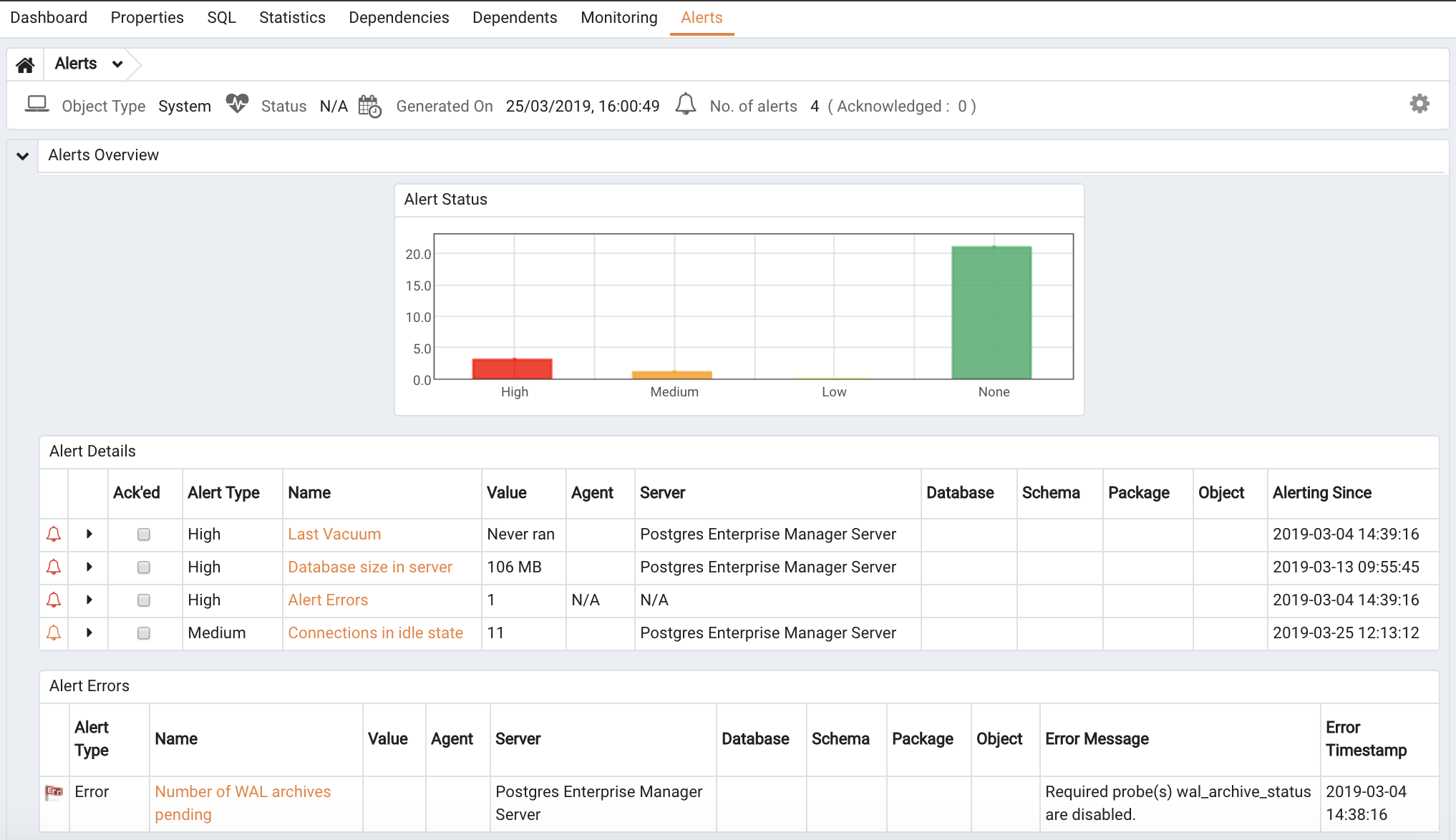
使用する Dashboards (上のメニューMonitoringアクセスするためのタブを) Alerts Dashboard 。 Alerts Dashboard (図4.31を参照)には、アクティブなアラートの概要と各アラートのステータスが表示されます。
図4.31 - アラートダッシュボード
Alerts Dashboardヘッダーには日付と時刻のダッシュボードが最後に更新されたこと、および現在のアラートの数が表示されます。
[ Alerts Overviewセクションには、アクティブなアラートのグラフィック表示と、現在の高、低、中のアラートの数が表示されます。グラフの左側の垂直バーは、各列に表示されているアラートの数を示します。グラフの右上隅に選択したアラート重大度のアラート数を表示するには、バーの上にカーソルを置きます。
Alert Detailsテーブルには、現在トリガされたアラートのリストを提供します。エントリは、重大度の高いものから低いものへと優先順位が付けられています。各エントリには、アラートを識別し、アラートを引き起こした状態を認識できるようにするための情報が含まれています。アラートの名前をクリックして、アラート定義に関する詳細情報を確認します。
[ Alert Errorsテーブルには、設定に関連するエラーが表示されます(たとえば、必要なプローブを誤って無効にした、またはアラートパラメータを不適切に設定したなど)。 [ Error Message ]列に表示されている情報を使用して、 Error原因となっている競合を特定して解決できます。
アラートダッシュボードのカスタマイズ
[アラート]ダッシュボードに表示されるテーブルとチャートをカスタマイズできます。テーブルまたはチャートをカスタマイズするには、右上隅にある[設定]アイコンをクリックします。
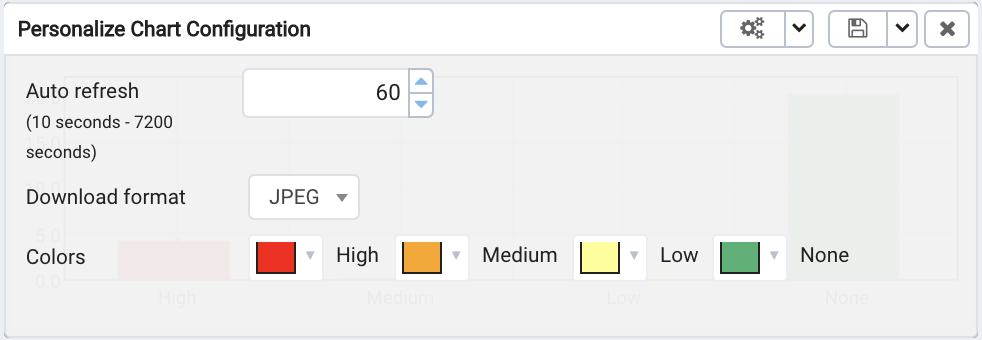
図 4.32 - チャートのカスタマイズ
上のフィールドを使用し Personalize chart configuration表示設定を提供するためのダイアログ(図4.32)を:
•
[ Auto Refreshフィールドを使用して、テーブルまたはチャートに表示されるデータを更新する間隔を秒数で指定します。
•
該当する場合は、使用して Download as 、あなたのようにダウンロードするチャートたいかどうかを示すために、フィールドJPEG画像やPNG画像を。
•
該当する場合は、 Coloursセレクタを使用して、チャートで使用される表示色を指定します。
•
該当する場合は、[ Acknowledged Alerts Showスイッチを[ Yes に設定して、 Acknowledged Alerts Acknowledged Ack'ed ]列のチェックボックスで表に表示することをAck'edます。このフィールドを[ Noに設定すると、テーブルは確認済みのアラートを非表示にします。スイッチはトグルとして機能します。確認済みアラートは、アラート定義で指定された時間が経過するまで、テーブルの内容から消去されません。
カスタマイズを保存するには、右上隅にある Saveアイコン(チェックマーク)をクリックし Save 。以前の変更を削除してデフォルト値に戻すには、「 Deleteアイコンをクリックします。 [ Save DeleteおよびDeleteドロップダウンメニューを使用して、設定を[ All Dashboardsに適用するか、選択したサーバーまたはデータベースに適用するかを指定できます。
 
4.5.2 [アラートの管理]タブの使用
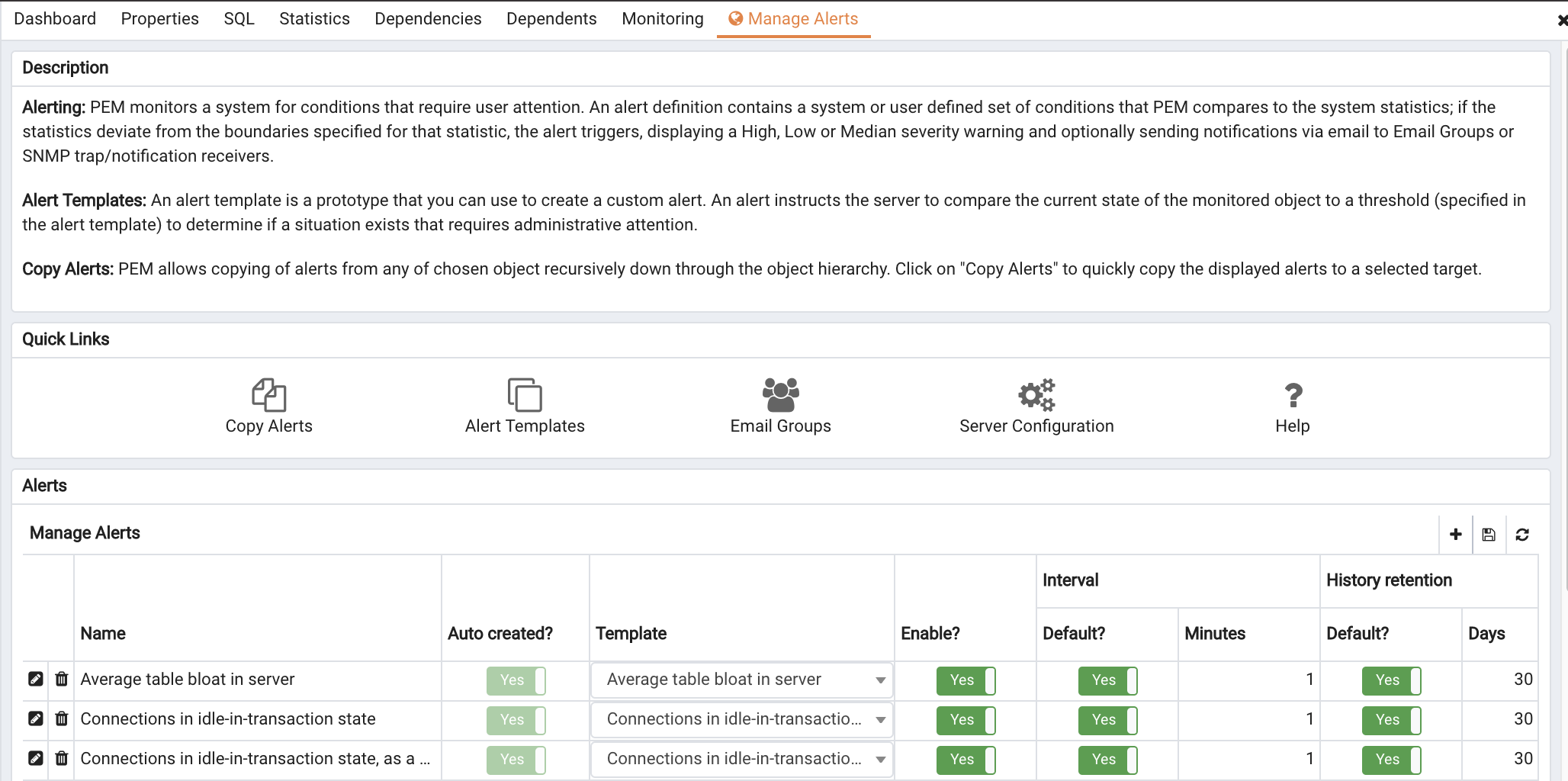
PEMクライアントの Manage Alerts ]タブを使用して、 Alertsを定義、コピー、または管理します。 Manage Alerts ]タブ(図4.33を参照)を開くには、 Manage Management ]メニューから[ Manage Alerts ]を選択Manageます。
図4.33 - アラートの管理タブ
Quick Linksツールバーを使用して、アラートを管理するときに役立つダイアログやタブを開きます。
•
クリックして Copy Alerts開くには、 Copy Alert Configuration ]ダイアログボックスをして、アラート定義をコピーします。
•
[ Alert Templatesをクリックして[ Alert Templates ]タブを開き、 Alert Templateを変更または作成します。
•
クリックして Email Groups開くには、 Email Groupsタブを、および変更またはメールグループを作成します。
•
「 Server Configurationsをクリックして「 Server configurationダイアログを開き、 Server configurationを確認または変更します。
•
で表を使用 AlertsのセクションManage Alerts新しいアラートを作成するか、既存のアラートを管理するためのタブ。
4.5.2.1 カスタムアラートテンプレートの作成
アラートテンプレートは、アラートのプロパティを定義するプロトタイプです。アラートは、管理対象の注意が必要な状況が存在するかどうかを判断するために、モニター対象オブジェクトの現在の状態をしきい値(アラート・テンプレートで指定されている)と比較するようにサーバーに指示します。
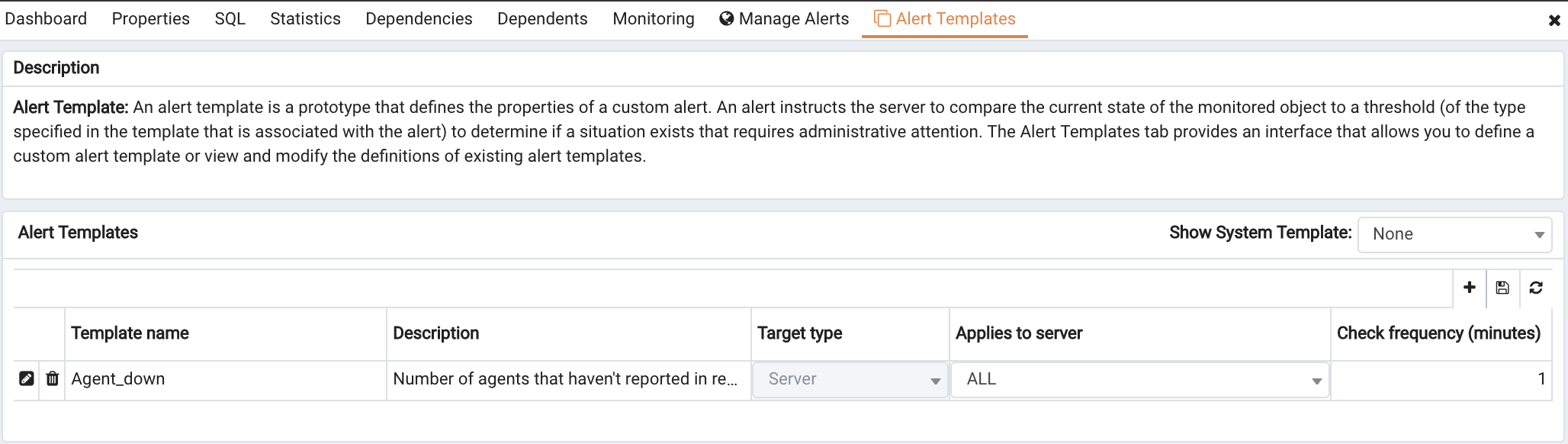
あなたは使用することができ Alert Templatesカスタムアラートのテンプレートを定義したり、既存のアラートテンプレートの定義を表示します(図4.34に示す)タブを。 Alert Templatesタブを開くには、 ManagementメニューからManage Alerts ...メニューオプションを選択します。 Manage AlertsのManage ]タブが開いたら、 Manage Quick Linksツールバーから[ Alert Templates ]を選択します。
図4.34 - [アラートテンプレート]タブ
[ Alert Templatesテーブルに表示されるアラートテンプレートをフィルタリングするには、[ System Template の Showドロップダウンリストボックスを使用します。リストボックスを使用してPEM階層のレベルを選択し、選択したレベルのすべてのテンプレートを表示します。
新しいアラートテンプレートを定義する
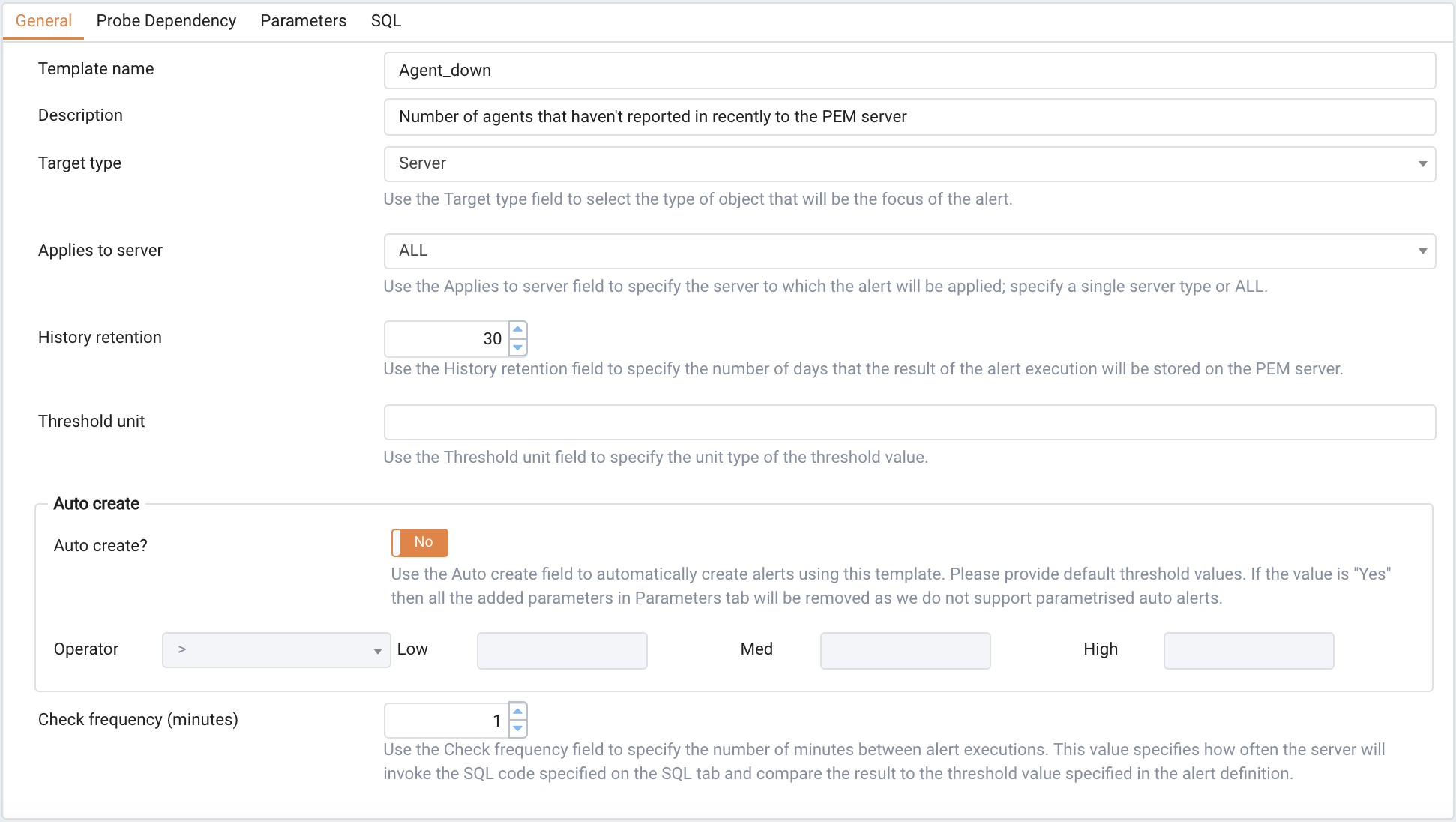
新しいアラートテンプレートを定義するには、 [ System Template の Showドロップダウンリストボックスを使用して[ None ]を選択し、アラートテンプレートテーブルの右上隅にある[ Add ]アイコン( + )をクリックします。図4.35に示すように、アラートテンプレートエディタが開きます。
図4.35 - 全般タブ
「 Generalタブのフィールドを使用して 、テンプレートに関する一般情報を指定します。
•
新しいアラートテンプレートの名前を指定するには、[ Template nameフィールドを使用します。
•
[ Descriptionフィールドを使用して 、アラートテンプレートの説明を入力します。
•
[ Target typeドロップダウンリストボックスを使用して 、アラートの焦点となるオブジェクトの種類を選択します。
•
使用 Applies to serverサーバータイプ(EDBのPostgres Advanced ServerまたはPostgreSQLの)警告が適用されるように指定するには、ドロップダウンリストボックス。単一のサーバータイプ、またはALL指定できます。
•
[ History retentionフィールドを使用して 、アラートの実行結果をPEMサーバに保存する日数を指定します。
•
Thresholdの単位タイプを指定するには、 Threshold unitフィールドを使用します。
•
[ Auto createボックスのフィールドを使用して、 PEMがテンプレートを使用して自動アラートを生成するかどうかを指定します。有効にした場合、PEMは新しいサーバまたはエージェント([ Target typeドロップダウンリストボックスで指定)が追加されたときに自動的にアラートを作成し、ターゲットオブジェクトがドロップされたときにそのアラートを削除します。
○
Auto create? 移動し Auto create? PEMがテンプレートに基づいて自動的にアラートを作成する必要があることを示すには、[ YesスライダをYesします。既存のアラートテンプレートを変更した場合は、[ Auto create?変更しAuto create? [ Noから[ Yes 、PEMは既存のエージェントとサーバーにアラートを作成します。スライダを[ Yesから[ Noに変更すると、既存のアラートのデフォルトのしきい値が消去され、元に戻せなくなります。
○
使用する Operator現在のシステム値を評価するときにPEMが使用する演算子を選択するには、ドロップダウンリストボックスを。
システム値で入力した値よりも大きい場合にアラートをトリガーする必要があることを示すために、大なり記号(>)を選択して Threshold valuesフィールド。
システム値で入力した値よりも小さい場合にアラートをトリガーする必要があることを示すために、小なり記号(<)を選択 Threshold valuesフィールド。
○
[ Lowフィールドに、重大度の低いアラートを発生させる値を入力します 。
Mediumフィールドに重大度 Medium アラートをトリガーする値を入力してください 。
「 Highフィールドに、重大度の高いアラートをトリガーする値を入力してください 。
•
[ Check frequencyフィールドを使用して、アラートの実行間隔のデフォルトの分数を指定します。この値は、サーバーが定義で指定されたSQLコードを呼び出し、その結果をテンプレートで指定されたしきい値と比較する頻度を指定します。
図4.36 - Alert TemplatesダイアログのProbe Dependencyタブ
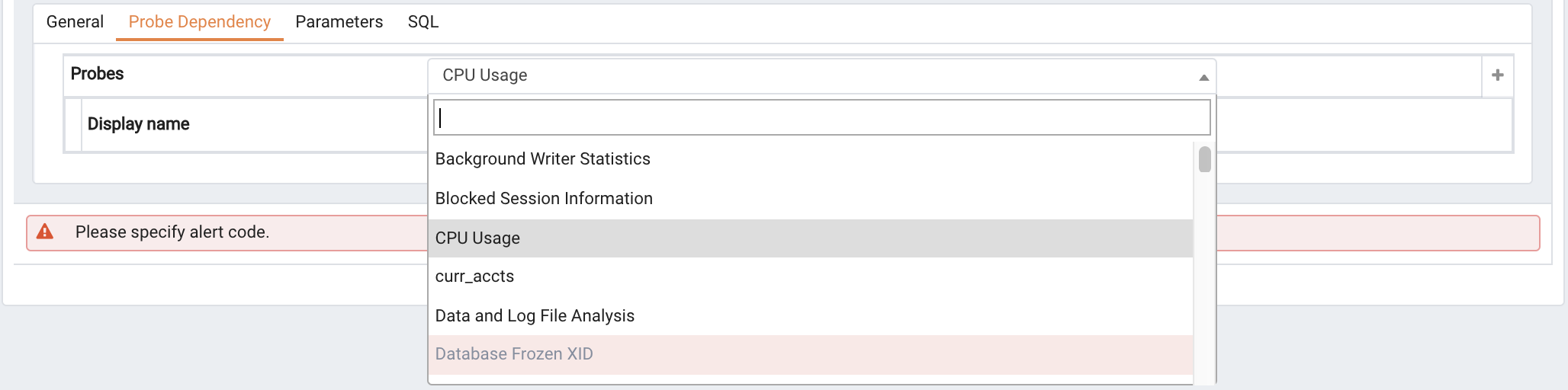
[ Probe Dependency ]タブ(図4.36を参照) のフィールドを使用して、 [ SQL ]タブで指定したSQLクエリで参照されるプローブの名前を指定します。
•
Probesドロップダウンリストボックスを使用して 、利用可能なプローブのリストから選択します。プローブ名を強調表示し、[ Add ]ボタンをクリックして、アラートテンプレートで使用されるプローブのリストにプローブをAddます。選択したプローブリストからプローブを削除するには、プローブ名を強調表示してDeleteアイコンをクリックします。
図4.37 - Alert TemplatesダイアログのParametersタブ
•
[ Parameters ]タブのフィールドを使用して (図4.37を参照)、[ SQL ]タブで指定したSQLコードで使用されるパラメータを定義します。 Addアイコン( + )をクリックして、
[ Nameフィールドを使用してパラメータ名を指定します。
[ Data typeドロップダウンリストボックスを使用して 、パラメータの種類を指定します。
Unitフィールドを使用して 、パラメータで指定された単位の種類を指定します。
•
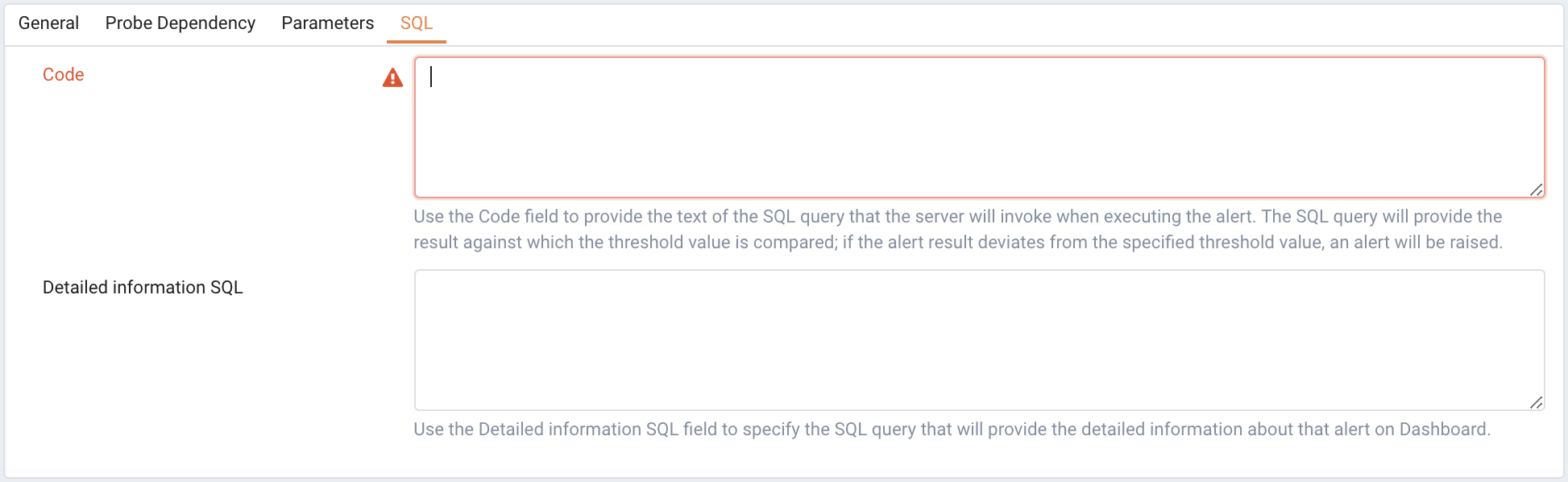
使用する CodeのフィールドをSQL警告を実行するときに、サーバーが呼び出すSQLクエリのテキストを提供する(図4.38に示す)]タブをクリックします。 SQLクエリは、しきい値と比較される結果を提供します。アラートの結果が指定されたしきい値から外れると、アラートが発生します。
図4.38 - Alert TemplatesダイアログのSQLタブ
クエリ内で、 [ Parameters ]タブで定義された Parametersは、変数param_ xによって順番に参照する必要があります。ここで、 xは、パラメータリスト内のパラメータ定義の位置を示します。たとえば、 param_1はパラメータリストの最初のパラメータを、 param_2はパラメータリストの2番目のパラメータを、というように続きます。
クエリには、次の定義済み変数も含めることができます。
表
•
「 Detailed Information SQLフィールドを使用して 、アラートがトリガーされた場合に呼び出されるSQL照会を提供します。クエリの結果セットは、 AlertsダッシュボードまたはGlobal Overviewダッシュボードの詳細なアラート情報の一部として表示されることがあります。
注意:指定したクエリがPEM階層内の異なるレベル(サーバー、データベース、スキーマなど)の1つ以上のプローブに依存していて、プローブが無効になると、結果のアラートは次のように表示されます。
•
•
[ Save ]アイコンをクリックしてアラートテンプレートの定義を保存し、テンプレート名を[ Alert Templatesリストに追加します。カスタムアラートテンプレートを保存した後、 Alerting ]ダイアログを使用してテンプレートに基づいてアラートを定義できます。
アラートテンプレートの変更または削除
既存のテンプレート(PEMの事前定義アラートテンプレートを含む)の定義を Show するには、[ Show System Templateドロップダウンリストボックスを使用して監視対象のオブジェクトの種類を選択します。オブジェクトタイプを選択すると、[ Alert Templatesテーブルに、そのオブジェクトタイプに対応する現在定義されているアラートテンプレートが表示されます。
リスト内のTemplate Nameを強調表示し、( Edit行の左端にある) Editアイコンをクリックしてテンプレート定義を確認します。
Alert Templatesに関する詳細情報を表示するには、 [ Alert Templates ]ダイアログのタブを使用します 。
•
一般情報は [ General ]タブに表示されます。
•
•
•
アラートテンプレートを削除するには、アラートテンプレートテーブルでテンプレート名を強調表示して Deleteアイコンをクリックします。アラート履歴は、テンプレート定義の[ History Retentionフィールドで指定された期間だけ持続します。
 
4.5.2.2 新しいアラートの作成
[ Manage Alerts ]タブには、PEMクライアントツリーコントロールで現在選択されているオブジェクトに定義されているアラートの表が表示されます。 Alertsテーブルを使用して、既存のアラートを修正したり、新しいアラートを作成したりできます(図4.39を参照)。
図4.39 - アラートの管理タブ
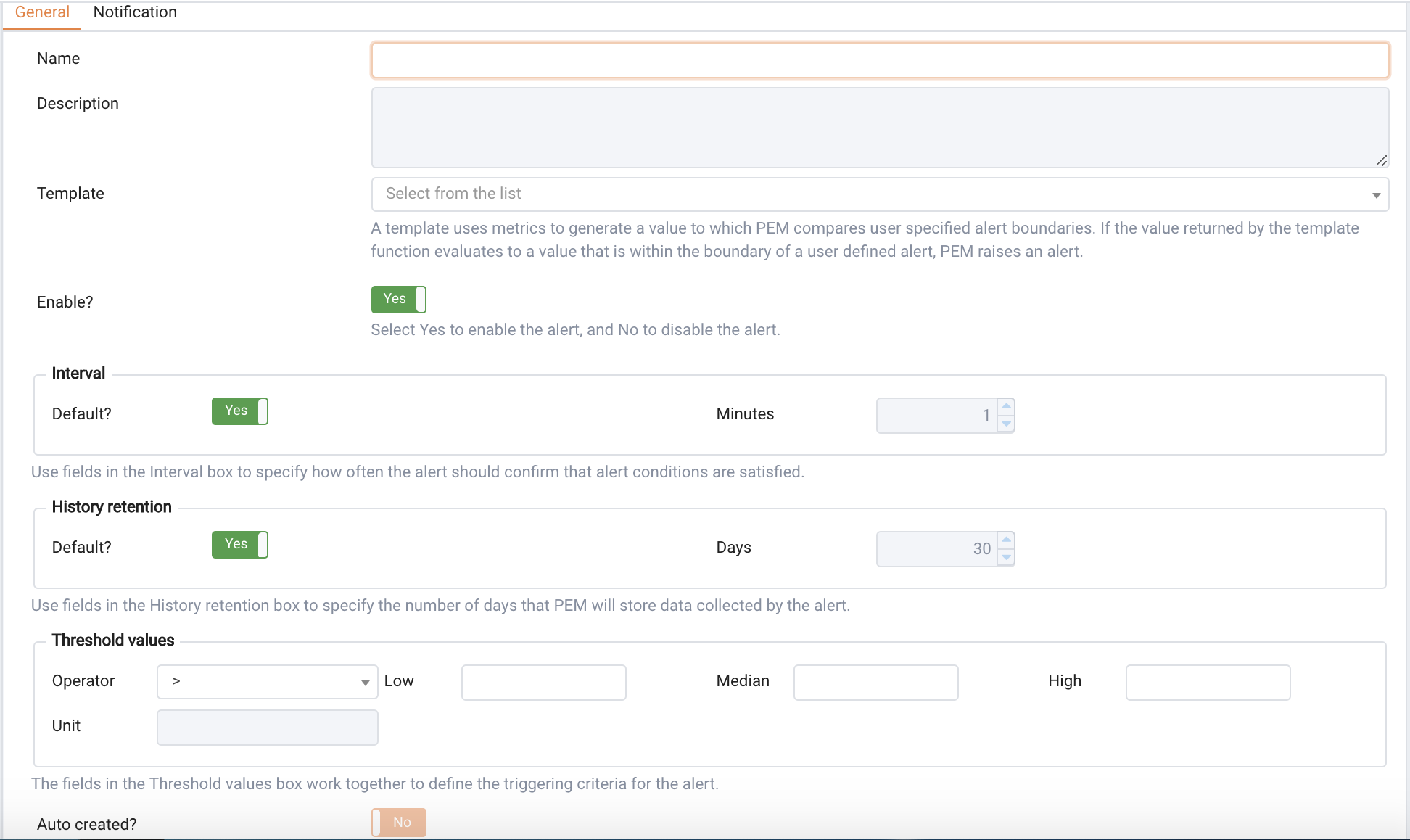
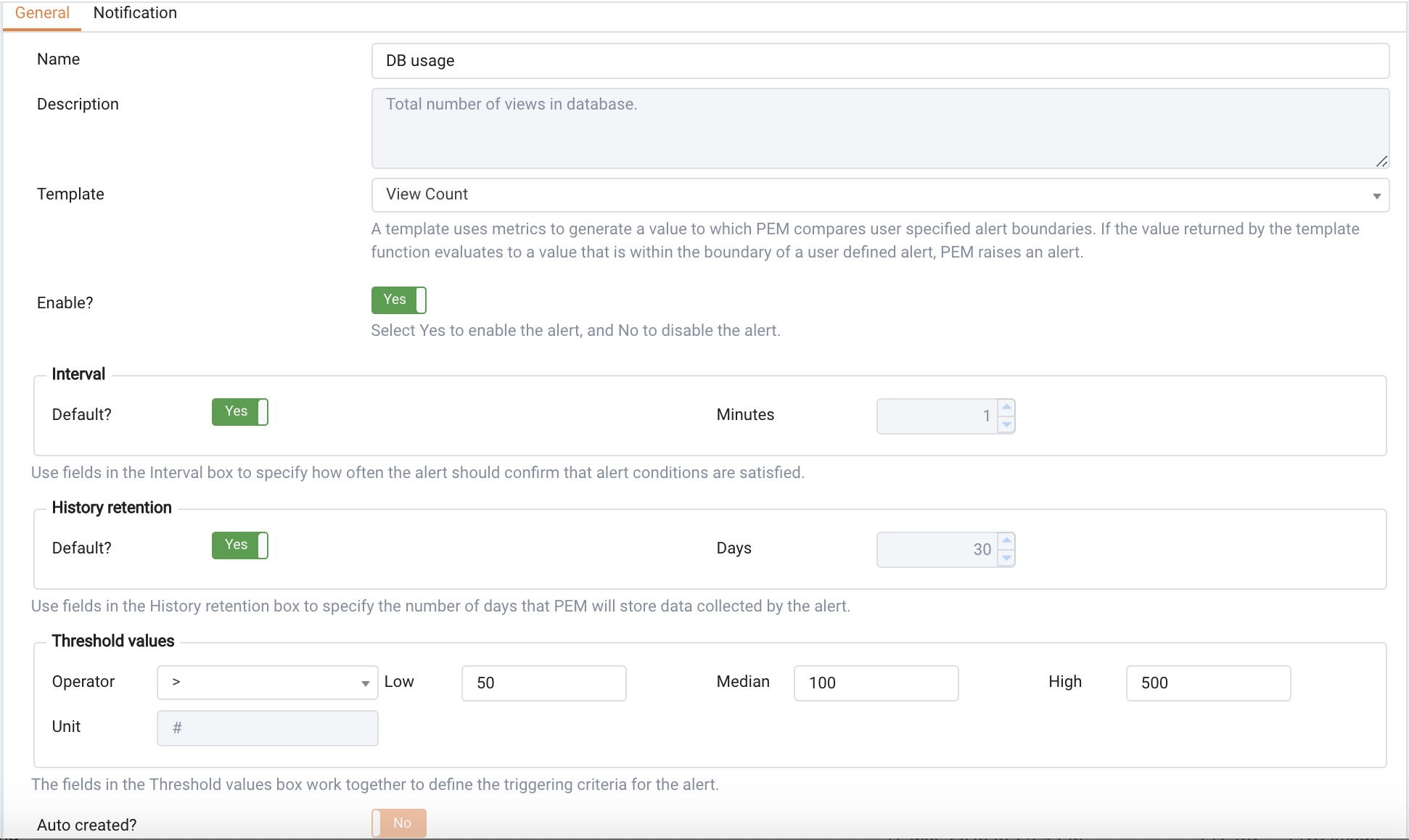
アラートエディタを開いて新しいアラートを作成するには、テーブルの右上隅にあるAddアイコン(+) Add クリックします。図4.40に示すようにエディタが開きます。
図4.40 - アラートエディタの[全般]タブ
[ General ]タブのフィールドを使用してアラートに関する情報を提供します。
•
[ Nameフィールドにアラートの名前を入力します。
•
[ Templateフィールドのドロップダウンリストボックスを使用して 、アラートのテンプレートを選択します。アラートテンプレートは、1つ(または複数)のメトリックまたはパラメータを使用して、PEMがユーザー指定のアラート境界と比較する値を生成する機能です。テンプレート関数によって返された値が( OperatorフィールドとThreshold valuesフィールドで指定された)ユーザー定義のアラートの境界内にある値に評価されると、PEMはアラートを発生させ、 Alerts overview表示に通知を追加します。テンプレートに指定されているアクションを実行します。
•
使用 Enable ?アラートを有効にする( Yes )か無効にする( No )かを指定するように切り替えます。
•
[ Intervalボックスのコントロールを使用して 、アラート条件が満たされた場合にアラートが確認する頻度を指定します。間隔値を指定するには、 Minutesセレクタを使用します。 Defaultスイッチを使用して、 Minutes値を選択したテンプレートのデフォルト(推奨)値に設定またはリセットします。
•
[ History retentionボックスのコントロールを使用して、 PEMがアラートによって収集されたデータを保存する日数を指定します。 Daysセレクタを使用して、データが保存される日数を指定します。 Defaultスイッチを使用して、 Days値をデフォルト値(30日)に設定またはリセットします。
•
コントロールを使用して Threshold valuesアラートのトリガ条件を定義するボックス。 Threshold Valuesフィールドに指定された値が( Operator指定されたように)システム値より大きいか小さいかに評価されると、PEMはLow 、 MediumまたはHighレベルのアラートを生成します。
•
使用する Operator現在のシステム値を評価するときにPEMが使用する演算子を選択するには、ドロップダウンリストボックスを:
○
○
•
○
○
○
Parameter Optionsの表には、選択したテンプレートに必要なパラメータのリストが含まれています。テーブルには、定義済みのパラメータと、値を指定する必要があるパラメータの両方が表示されます。 Value列にプロンプトを表示するパラメータには値を指定する必要があります。
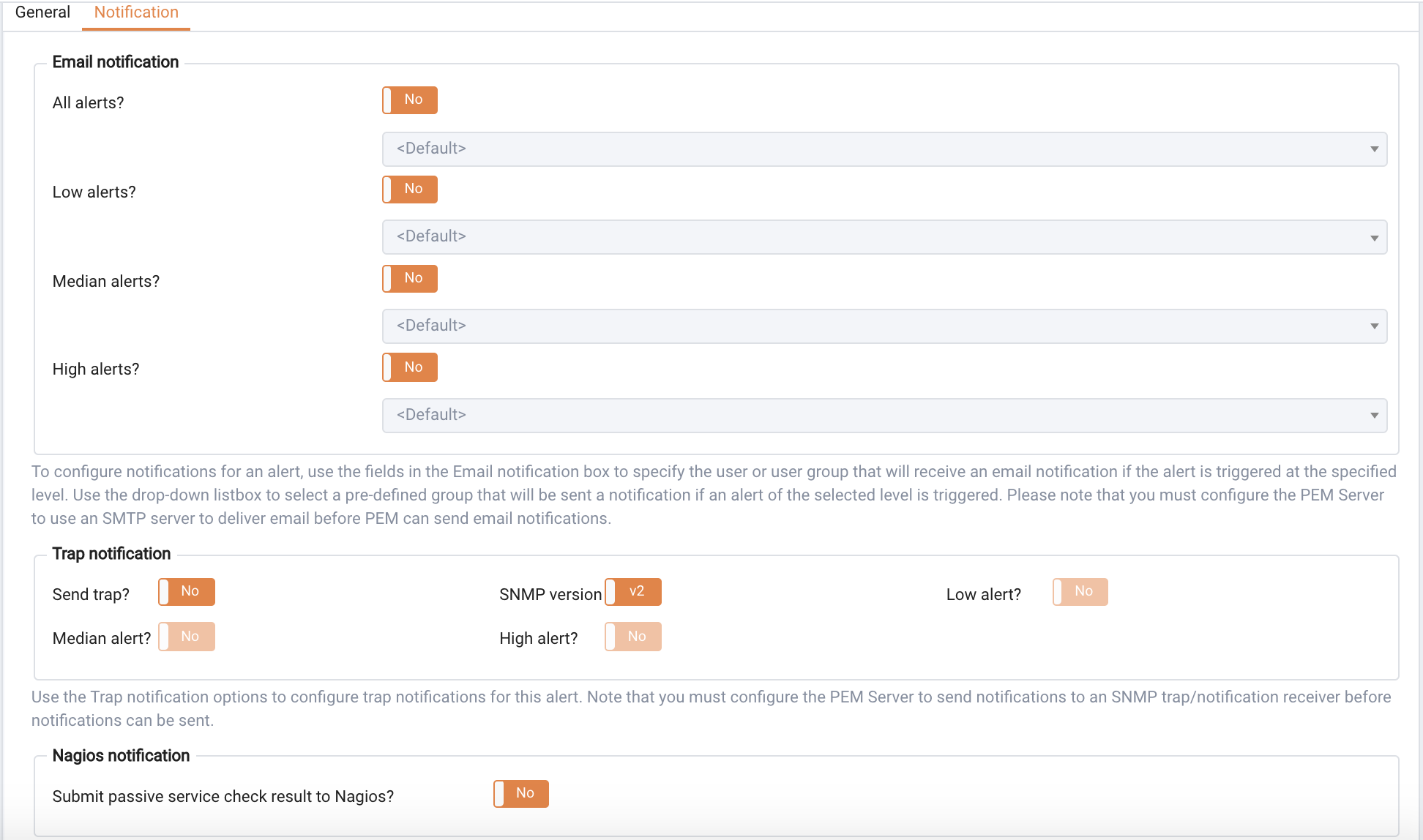
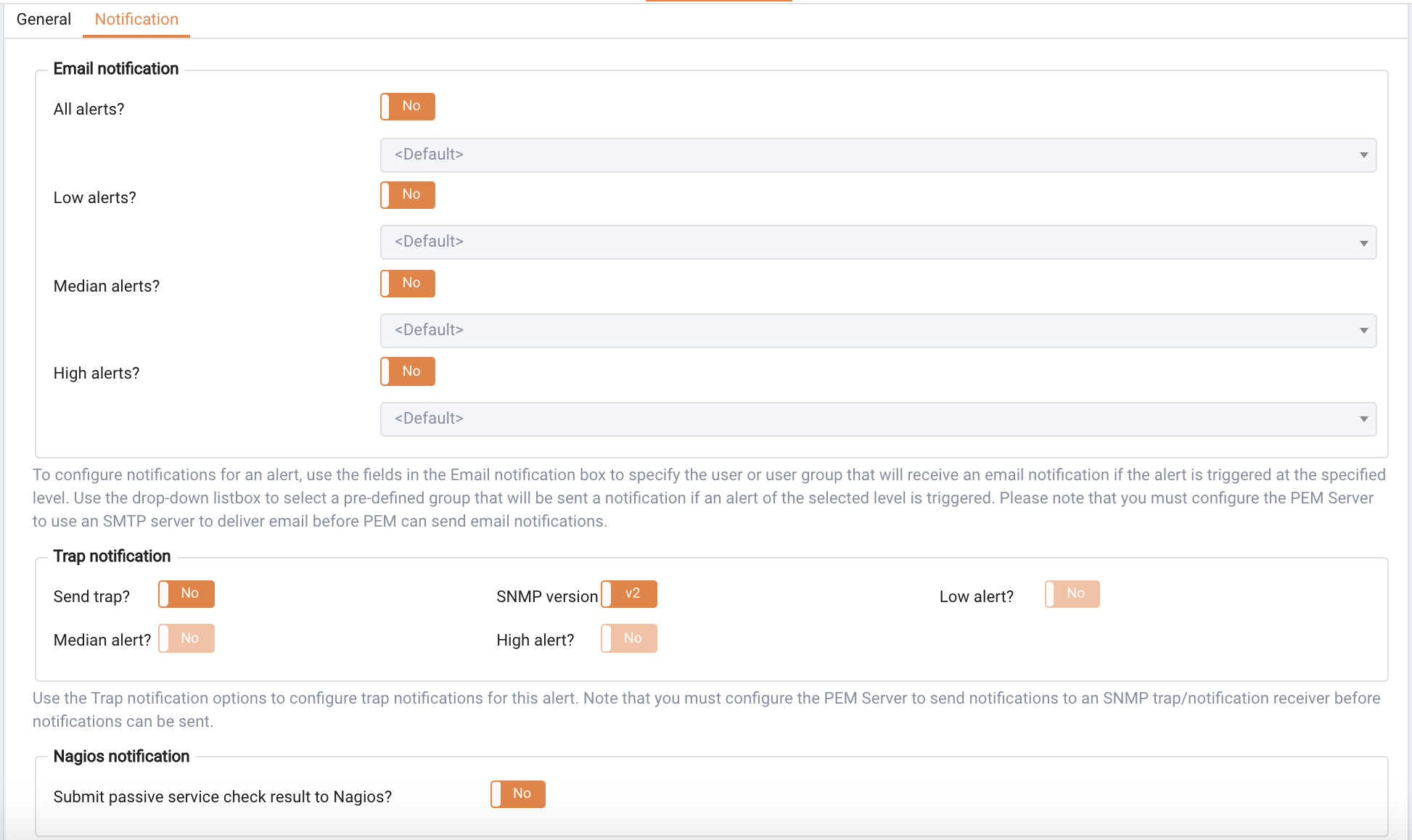
PEMは、アラートが発生した場合、またはアラートが クリアされた 場合に、通知を送信したりスクリプトを実行したりできます 。アラートが発生した場合のPEMの動作を指定 するには、 [ Notification ]タブ(図4.41を参照)を使用します 。
図4.41 - アラートエディタの[通知]タブ
指定したレベルでアラートが発生した場合に電子メール通知を受け取る電子メールグループを指定するには、[電子Email notificationボックスのフィールドを使用します 。 [ Email Groups ]タブを使用して、アラートが発生したときに通知される1人または複数のユーザーのアドレスを含む電子メールグループを作成します。 [ Email Groups ]タブにアクセスするには、 Manage AlertsのManage ]タブのManage Quick Links ]メニューにあるManage Email Groups ]アイコンをクリックします。
•
特定の警告レベルに達したときに電子メールを送信するようにPEMに指示するには、警告レベルの横にあるスライダを[ Yesに設定し、ドロップダウンリストボックスを使用して通知する事前定義のユーザまたはグループを選択します。
PEMがEメール通知を送信する前に、SMTPサーバーを使用してEメールを配信するようにPEMサーバーを構成する必要があります。
このアラートに対するトラップ通知を設定するには、 Trap notificationオプションを使用します。
•
設定し Send trapにスライダーをYesたときにこのアラートの状態が変化し、SNMPトラップ通知を送信します。
•
SNMPのバージョンを識別するには、[ SNMP Verスライダをv1またはv2に設定し SNMP 。
•
使用する Low alert 、 Med alertとHigh alertトラップをトリガーする警告のレベル(複数可)を選択し、スライダを。たとえば、[ High alert横にあるスライダを[ Yesに設定すると、重大度の高いアラートがトリガーされたときにPEMによって通知が送信されます。
通知を送信する前に、SNMPトラップ/通知受信者に通知を送信するようにPEMサーバを設定する必要があります。
Nagios notification *ボックスのフィールドを使用して 、アラートがトリガーまたはクリアされたときにNagiosネットワークアラートソフトウェアに通知するようにPEMサーバーに指示します。 PEMでNagiosを設定して使用することに関する詳細な情報については、セクション4.5.3を参照してください 。
•
[ passive service check result to Nagios Submitを[ Yesに設定して 、アラートがトリガーまたはクリアされたときにNagiosに通知するようにPEMサーバに指示します。
[ Script executionボックスのフィールドを使用して、 (オプションで)アラートが発生した場合に実行されるスクリプトを定義し、スクリプト実行に関する詳細を指定します。
•
アラートが発生した場合にPEMに提供されたスクリプトを実行するように指示するには、[ script の Executeスライダを[ Yesに設定します。
•
設定し Execute on alert clearedにスライダーをYesアラートをトリガーし、状況が解決されたとき、PEMが提供されたスクリプトを実行するように指示します。
•
隣のラジオボタンを使って Execute script onスクリプトは上で実行する必要があることを示すために、 PEM ServerまたはMonitored Server 。
•
PEMが実行するスクリプトを[ Codeフィールドに入力します。バッチ/シェルスクリプト、またはSQLコードを提供できます。スクリプト内では、次のものにプレースホルダーを使用できます。
%AlertName% - このプレースホルダーはトリガーされたアラートの名前に置き換えられます。
%ObjectName% - このプレースホルダは、アラートが発生したサーバーまたはエージェントの名前に置き換えられます。
%ThresholdValue% - このプレースホルダーは、アラートがトリガーされたときにメトリックが到達したしきい値に置き換えられます。
%CurrentValue% - このプレースホルダは、アラートを発生させたメトリックの現在の値に置き換えられます。
%CurrentState% - このプレースホルダは現在のアラートの状態に置き換えられます。
%OldState% - このプレースホルダはアラートの以前の状態に置き換えられます。
%AlertRaisedTime% - このプレースホルダは、アラートが発生した時刻、またはアラート状態が変更された最新の時刻に置き換えられます。
アラート属性を定義したら、編集アイコンをクリックしてアラート定義エディターを閉じ、次に保存アイコン([ Alertsテーブルの右上隅)をクリックします 。変更を破棄するには、更新アイコンをクリックしてください。変更を破棄することを確認するポップアップが表示されます。
 
4.5.2.3 アラートの修正または削除
[ Alertsテーブルを使用して 、既存のアラートを管理したり、新しいアラートを作成したりします。 PEMクライアントツリーコントロール内のオブジェクトを強調表示して、そのオブジェクトを監視するアラートを表示します。
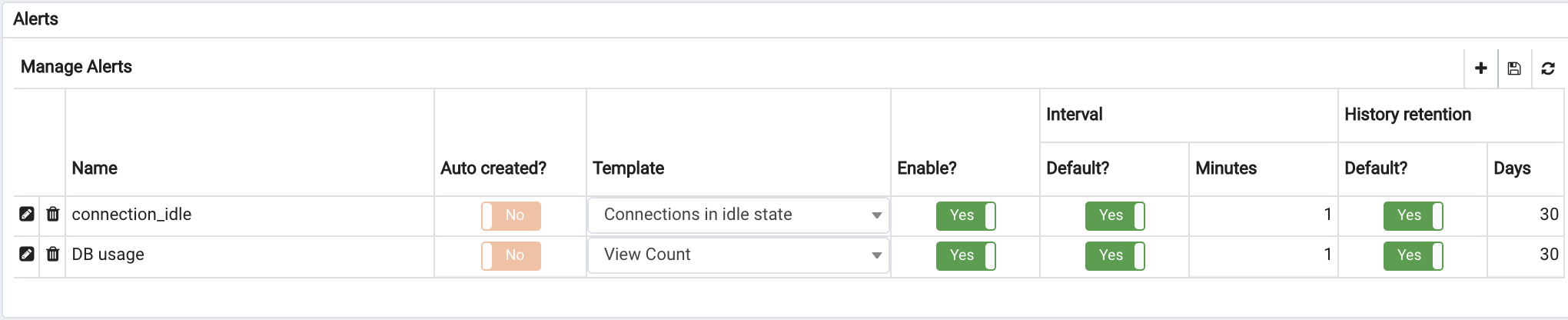
図4.42 - アラートテーブル
Alertsテーブルでアラートのいくつかのプロパティを変更できます(図4.42を参照) 。
•
[ Alert name ]列にはAlert name表示されます。アラート名を変更するには、単にテーブル内の名前を置き換えて、保存アイコンをクリックします。
•
[ Alert template ]列には、アラートで使用されるプロパティを指定するアラートテンプレートの名前が表示されます。ドロップダウンリストボックスを使用して、アラートに関連付けられているアラートテンプレートを変更できます。
•
使用する Alert enable ?アラートを有効にする( Yes )か無効にする( No )かを指定するように切り替えます。
•
[ Interval ]列を使用して 、アラート条件が満たされているかどうかを確認するためにPEMがチェックする頻度を指定します。 DefaultスイッチをNo設定して別の値( Minutes単位)を指定するか、 DefaultスイッチをYesに戻して値をデフォルト設定にリセットします。デフォルトでは、PEMは毎分1回、各アラートのステータスを確認します。
•
[ History retentionフィールドを使用して、 PEMがアラートによって収集されたデータを保存する日数を指定します。 Default *スイッチをNo設定して別の値( Days )を指定するか、 DefaultスイッチをYesに戻して値をデフォルト設定にリセットします。デフォルトでは、PEMは30日間の履歴データの保存を推奨します。
アラートを変更したら、保存アイコン(表の右上隅にあります)をクリックして変更を永続的にします。
アラート名の左にある編集アイコンをクリックして、他のアラート属性を変更するための完全なアラート定義へのアクセスを提供するエディターを開きます。
図4.43 - アラート詳細ダイアログ
選択したアラートの定義を変更するには、[ Alert details ]ダイアログ(図4.43を参照)の フィールドを使用します 。アラート定義の変更が終了したら、[ Save ]をクリックして変更内容を保存するか、[ Cancel ]をクリックして変更内容を保存せずにダイアログを終了します。
アラートを削除する
アラートに削除のマークを付けるには 、[ Alerts ]テーブルでアラート名を強調表示して、名前の左側にある削除アイコンをクリックします。警告はリストに残りますが、赤い取り消し線付きのフォントで表示されます(図4.44を参照) 。
図4.44 - アラートの削除
削除アイコンはトグルとして機能します。もう一度削除アイコンをクリックすると、削除を元に戻すことができます。 [ Save ]アイコンをクリックすると、アラート定義は完全に削除されます。
4.5.2.4 アラートのコピー
PEMシステムでアラートの配置を高速化するために、1つのオブジェクトから1つ以上のターゲットオブジェクトにアラート定義をコピーできます。
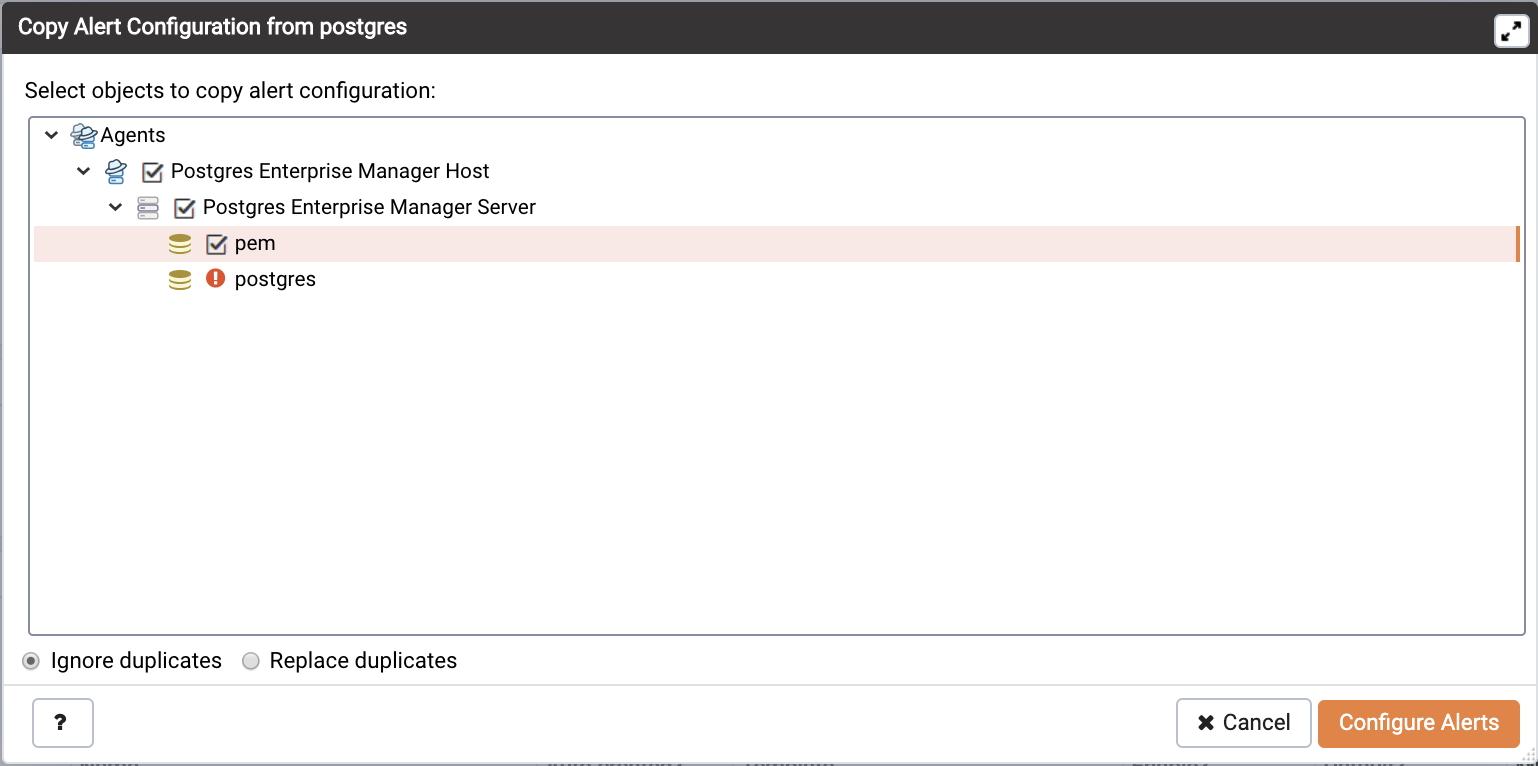
オブジェクトからアラートをコピーするには、メインPEMウィンドウのPEMクライアントツリーコントロールでそのオブジェクトを強調表示し、 ManagementメニューからCopy Alerts ...オプションを選択します。ときにManage Alerts ]タブが開き、クリックCopy Alerts (にあるアイコンQuick Links ツールバー)を開くために Copy Alert Configuration ダイアログ(図4.45参照)。
図4.45 - Copy Alert Configurationダイアログ
[ Alert Configuration の Copy ]ダイアログでは、PEMクライアントツリーコントロールで強調表示されているオブジェクトから、ダイアログで選択した1つまたは複数のオブジェクトにすべてのアラートをコピーします。ツリーコントロールを展開して、ターゲットオブジェクトを指定する1つまたは複数のノードを選択します。ツリーコントロールでは、ソースオブジェクトの横に赤い警告インジケータが表示されます。
一度に複数のオブジェクトにアラートをコピーするには、ターゲットの親ノードを選択します。たとえば、あるテーブルからスキーマ内のすべてのテーブルにアラートをコピーするには、スキーマの横にあるチェックボックスを選択するだけです。 PEMは、ソースオブジェクトと同じタイプのターゲットにのみアラートをコピーします。
チェック Ignore duplicatesコピーされているものと同じ名前を持つターゲット・オブジェクト上の既存のアラートを更新するからPEMを防止するためのラジオボタンを。既存のアラートをソースオブジェクトからの同じ名前のアラートに置き換えるには、[ duplicatesのReplace ]オプションを使用します。
[ Alerts の Configure ]ボタンをクリックして、[ Alert ConfigurationのCopy ]ダイアログボックスで選択したオブジェクト内またはその下にある同じ種類のすべてのオブジェクトにソースオブジェクトからアラートをコピーします。
 
4.5.2.5 監査ログの警告
PEMには、 Alertingダイアログを使用して 、 ERRORまたはWARNINGステートメントが特定のサーバーまたはエージェントのログファイルに書き込まれたときにトリガーされるアラートを作成するためのアラートテンプレートが用意されています。 Alerting ]ダイアログを開くには、PEMクライアントの[ Object browserツリーコントロールでサーバまたはエージェントの名前を強調表示し、[ Management ]メニューから[ Alerting ...]を選択します。
特定のサーバーのログファイルに ERRORまたはWARNINGメッセージを通知するアラートを作成するには、次のアラートテンプレートのいずれかを使用するアラートを作成します。
過去X時間にサーバMのログファイルに記録されたエラーの数
過去X時間にサーバMのログファイルに記録された警告の数
過去X時間にサーバMのログファイルに記録されたエラーまたは警告の数
通知します警告を作成するには ERRORまたはWARNING特定のエージェントのためのメッセージを、次の警告のいずれかのテンプレートを使用してアラートを作成します。
過去X時間にエージェントMのログファイルに記録されたエラーの数
過去X時間にエージェントMのログファイルに記録された警告の数
過去X時間にエージェントMのログファイルに記録されたエラーまたは警告の数
この機能はAdvanced Serverでのみサポートされています。
 
4.5.2.6 電子メールグループの作成
Postgres Enterprise Managerはユーザーの注意を必要とする状況についてシステムを監視します。電子メールグループを使用して、現在の値がアラート定義で指定されたしきい値から逸脱した場合にサーバーが通知するユーザーの電子メールアドレスを指定できます。電子メールグループには、複数のユーザーに通知したり、ユーザー定義の期間に特定のユーザーをターゲットにしたりする柔軟性があります。
PEMが電子メール通知を送信する前に、SMTPサーバーを使用して電子メールを配信するようにPEMサーバーを設定する必要があります。
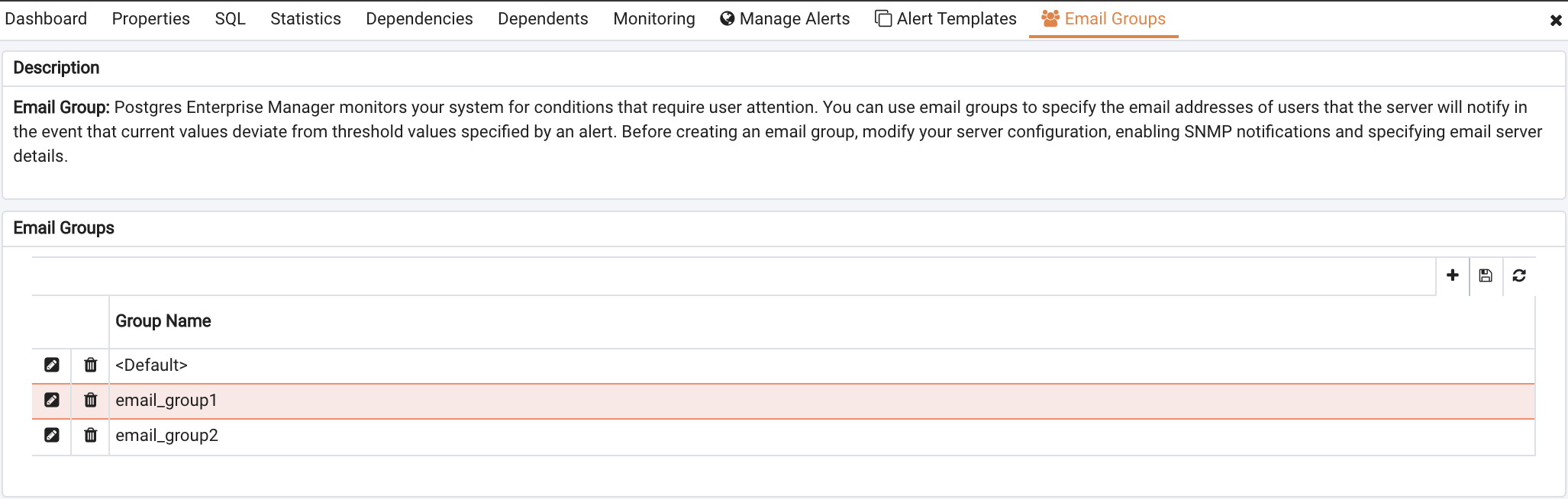
[ Email Groups ]タブを使用して 、SMTP電子メール受信者のグループを設定します。 Email Groupsタブにアクセスするには、PEMクライアントのManagementメニューからManage Alerts ...を選択Manageます。 Manage AlertsのManage ]タブが開いたら、[ Quick Linksツールバーから[ Email Groups ]を選択します。
図4.46 - メールグループタブ
[ Email Groups ]タブには、現在定義されている電子メールグループのリストが表示されます(図4.46を参照)。グループ名を強調表示し、 (行の一番左端に ある) Edit アイコン をクリックして既存のグループを変更します。
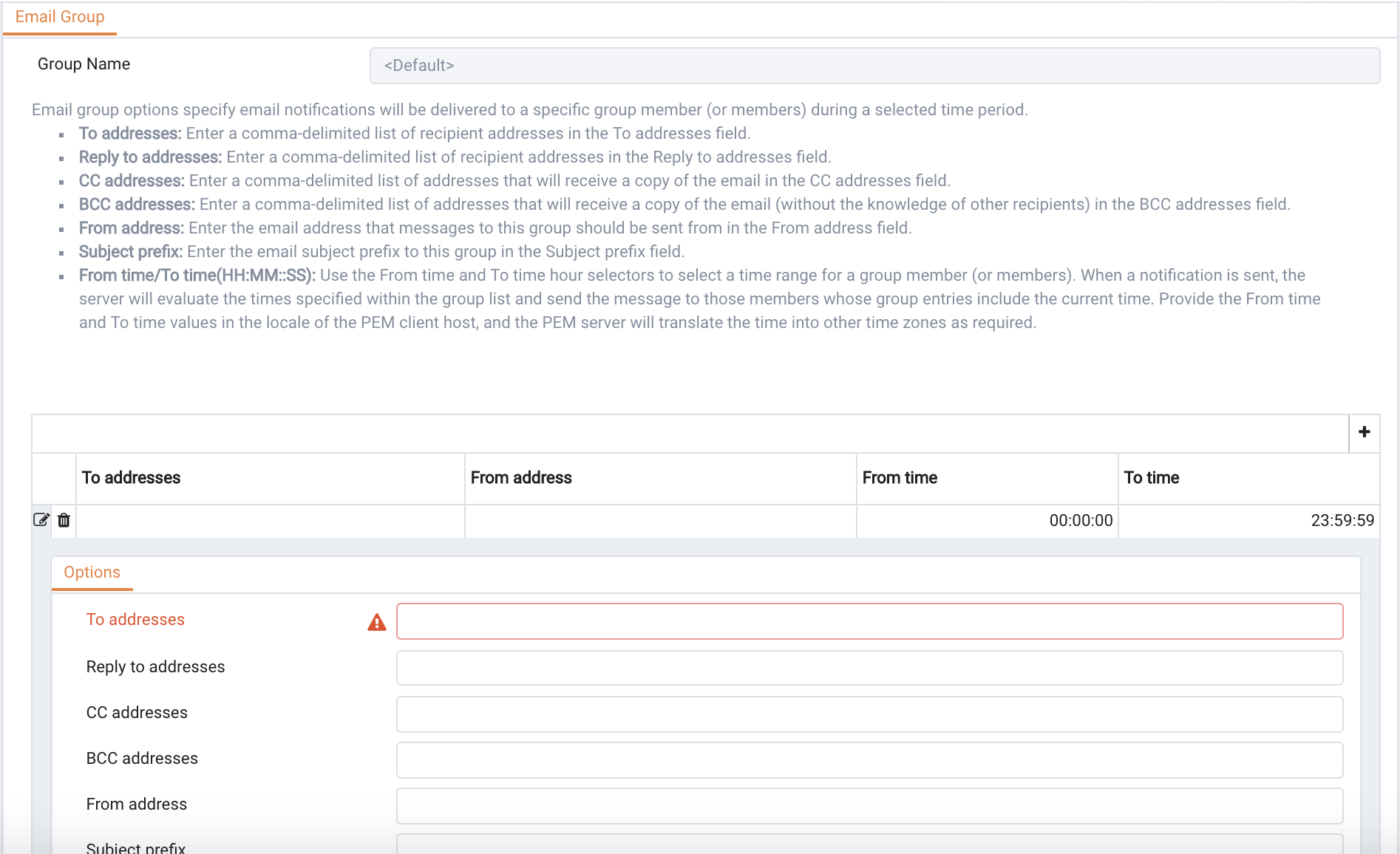
新しい電子メールグループを定義するには、 Email右上隅にあるAddアイコン( + ) Add クリックします。 Groups テーブル Email 図4.47に示すように、 Group 定義ダイアログが開きます。
図4.47 - メールグループの追加
使用する Email Groupメールグループとそのメンバーを定義するダイアログ:
•
[ Group Nameフィールドに電子メール Group Nameます。
Eメールグループ定義内の各行は、固有のEメールアドレスのセットを特定の期間に関連付けます。アラートがトリガーされると、サーバーは各行に指定された時間を評価し、アラートがトリガーされた時間に定義が関連付けられているグループメンバーにメッセージを送信します。
グループメンバーテーブルの[ Add ]アイコン(+) Add クリックして[ Options ]タブを開き、指定した期間通知を受け取るメンバーアドレスを追加します。
•
•
•
•
•
[ Subject prefixフィールドを使用して 、通知が送信されたときに各件名行の先頭に追加されるメッセージを指定します。
•
この行で識別されるグループメンバーへの通知の時間範囲を指定するには、 From TimeセレクタとTo Timeタイムセレクタを使用します。 From Time値とTo Time値をPEMクライアントホストのロケールで指定すると、PEMサーバは必要に応じて他のタイムゾーンに時間を変換します。
特定の期間に電子メールを受信するメンバーを特定したら、[ Add ]アイコンをクリックしてテーブルに行を追加し、その期間中に通知される別の期間と電子メールアドレスを指定します。メールグループの定義が終わったら、[ Save ]アイコンをクリックしSave 。
電子メールグループを削除するには 、[ Email Group ]テーブルでそのグループの名前を強調表示し 、 Deleteアイコン(グループ名の左側にあります)をクリックします。
図4.48 - メールグループの削除
グループ名は Email Groupテーブルに赤で表示されます。 [ Save ]アイコンをクリックして変更を永続的にし、テーブルからグループを削除します(図4.48を参照) 。
電子メールグループを作成したら、 Manage Alerts の Manage ]タブを使用して、グループに通知を送信 Manage Alerts [ Notification詳細]を設定できます 。
 
 
4.5.3 NagiosでPEMを使う
PEMサーバは、ユーザ定義のアラートがトリガされたときに、パッシブアラートの結果をNagiosネットワークアラートソフトウェアに送信できます。発生したアラートをNagiosに通知するようにPEMサーバーに指示するには、次の操作を行います。
•
•
•
•
Nagiosアラートを有効にするようにサーバーを設定した後、トリガーされたアラートはNagiosサービスにパッシブチェック結果を送信します。パッシブアラートの構文は次のとおりです。
[ timestamp ] PROCESS_SERVICE_CHECK_RESULT; host _ name ; service _ name ; service _ status ;
どこで:
timestampは、アラートがトリガされた日時です。
host _ nameは、サーバーまたはエージェントの名前です。
service _ nameはアラートの名前です。
service _ statusは、数値のサービスステータス値です。
サービスステータスがOK場合は0
サービスステータスがWARNING場合は1
サービス状況がCRITICAL場合は2
サービス状況がUNKNOWN場合は3
PEMサーバは、サービスステータスを評価するために次の規則を使用します。
•
PEMアラートレベルが CLEARED場合、警告メッセージはOK.表示されますOK.
•
PEMアラートレベルが LOW場合、警告メッセージはWARNING表示されます。
•
場合 is _ nagios _ medium _ alert _ as _ critical (PEMサーバの設定ダイアログで指定)フラグがに設定されてFALSEと警告レベルのMEDIUM 、警告メッセージが読まれますWARNING 。
•
場合 is _ nagios _ medium _ alert _ as _ critical (PEMサーバの設定ダイアログで指定)フラグがに設定されTRUEと警告レベルは、警告メッセージが読まれます、MEDIUMですCRITICAL 。
•
PEMアラートレベルが HIGH場合、警告メッセージにはCRITICAL表示されます。
 
4.5.3.1 アラートに対するNagios通知の有効化
PEMサーバは、有効になっているアラートごとに一意の通知プロパティセットを管理します。 Manage Alerts ]タブのManage Notification ]タブを使用して、 (トリガされたときに)特定のアラートがNagiosにアラート通知を送信するように指定します。
アラートの通知プロパティを変更するには、アラートによって監視されているオブジェクトの名前を右クリックし、[ Management ]メニューからManage Alerts Manage ...] を選択 Manageます。ときにManage Alerts ]タブが開き、アラートを見つけ、その後でアラート名の左側にある[編集]ボタンをクリックしますAlertsリスト。編集ウィンドウが開いたら、[ Notification ]タブを選択します(図4.49を参照)。
図4.49 - 通知タブ
Nagios通知を有効にするには、[ Submit passive service check result to NagiosにSubmit passive service check result to Nagios 横のスライダを[ Yesます。 Manage AlertsのManage ]タブを終了する前に、保存アイコンをクリックして変更内容を保存します。
 
4.5.3.2 PEMサーバのNagios関連動作の設定
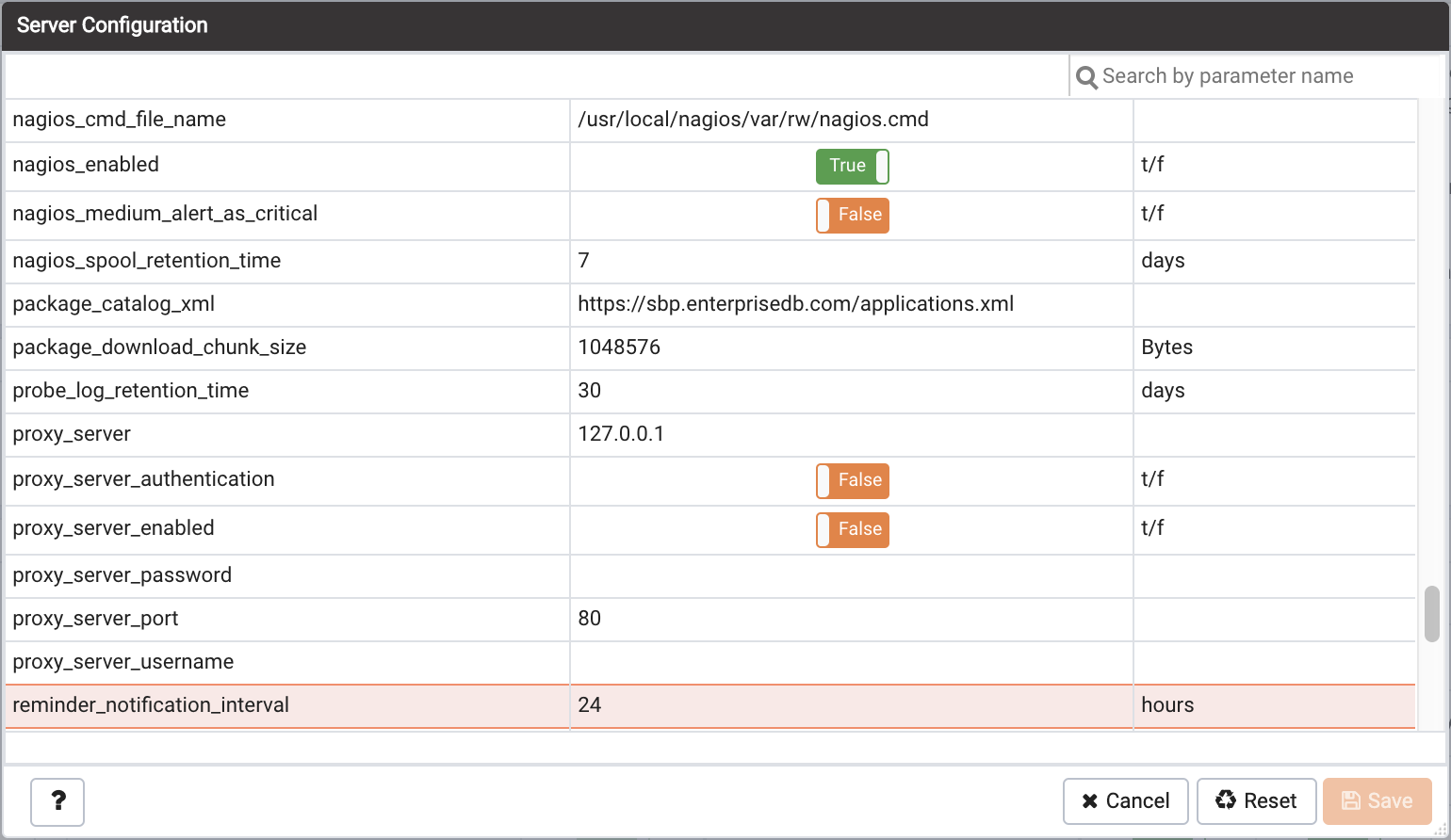
あなたは使用することができます Server Configuration PEMサーバーへのあなたのNagiosの設定に関する情報を提供するためのダイアログを。 Server Configurationダイアログを開くには(図4.50を参照)、PEMクライアントのManagementメニューからServer Configuration ...を選択します。
図4.50 - Server ConfigurationダイアログでNagiosプロパティを指定します。
4つのサーバ設定パラメータは、NagiosのインストールおよびNagiosに関連するPEMサーバの動作に関する情報を指定します。
•
PEMからパッシブチェックアラートを受信するNagiosパイプラインファイルの場所を指定するには、 nagios _ cmd _ file _ nameパラメータを使用します。このパラメーターのデフォルト値は/usr/local/nagios/var/rw/nagios.cmdです。あなたのnagiosなら。 cmdファイルが別の場所にある場合は、[ Valueフィールドにファイルの場所を指定します。
•
nagios_enabledパラメータのスライダをYesに移動して 、PEMサーバにパッシブチェックアラートをNagiosに送信するように指示します。
•
中程度のアラートが発生した場合にPEMサーバがNagiosに渡す警告の重大度を指定するには、 nagios_medium_alert_as_criticalスライダを使用します。
場合 is_nagios_medium_alert_as_criticalフラグがに設定されてFALSEと警告レベルがあるMEDIUM 、警告メッセージが読まれますWARNING 。
場合 is_nagios_medium_alert_as_criticalフラグがに設定されTRUEと警告レベルがあるMEDIUM 、警告メッセージが読まれますCRITICAL 。
•
PEMサーバに保存される通知履歴の日数を指定するには、 nagios_spool_retention_timeパラメータを使用します。デフォルト値は7日です。
パラメータ値を変更したら、変更内容を保存するために保存アイコン( [ Server Configuration ]ダイアログボックスの右上隅にあり Server )をクリックします。
 
4.5.3.3 hosts.cfgファイルとservices.cfgファイルの作成
templates 。 cfgファイル(デフォルトでは、 /usr/local/nagios/etc/objects )は、generic-hostおよびgeneric-serviceのプロパティを指定します。プロパティは、 hosts使用されるパラメータを指定します。 cfgとservices 。 cfgファイル
ほとんどの場合(PEMがデフォルト設定でインストールされている場合)、 templates を変更する必要はありません 。 hosts作成する前のcfgファイル。 cfgとservices 。 cfgファイル必要に応じて、 templatesを修正することができます。パラメータに別の値を指定するか、新しいテンプレートを作成するためのcfgファイル。
Nagios設定ファイルを修正する前に、次のコマンドを使って hosts を作成し hosts 。ローカルシステムに存在するPEMホストに関する情報を含むcfgファイル。
psql -U postgres -p 5433 -d pem -A -t -c "select pem.create_nagios_host_config('generic-host')" > /usr/local/nagios/etc/objects/hosts.cfg
その後、次のコマンドを使用して services を作成し services 。ローカルシステムに存在するPEMサービスに関する情報を含むcfgファイル:
psql -U postgres -p 5433 -d pem -A -t -c "select pem.create_nagios_service_config('generic-service')" > /usr/local/nagios/etc/objects/services.cfg
カスタム template を使用したい場合 cfgファイルエントリ。上記のコマンドでgeneric-hostまたはgeneric-serviceの代わりにエントリ名を指定します。
 
4.5.3.4 Nagios設定ファイルの修正
host 作成した後 。 cfgとservices 。 cfgファイルの場合は、Nagios設定ファイル(デフォルトでは/usr/local/nagios/etc/nagios.cfg )でその場所を指定する必要があります。ファイルの場所を指定するエントリを追加して、設定ファイルを修正します。
cfg_file=/usr/local/etc/objects/hosts.cfg
cfg_file=/usr/local/etc/objects/services.cfg
Nagiosが正しく設定されていることを確認するために以下のコマンドを使用することができます。
/usr/local/nagios/bin/nagios -v /usr/local/nagios/etc/nagios.cfg
Nagiosが正しく設定されていることを確認したら、Nagiosサービスを再起動します。
/usr/local/nagios/bin/nagios -d /usr/local/nagios/etc/nagios.cfg
5 キャパシティマネージャ
PEMのキャパシティマネージャは、収集された統計(メトリック)を分析して、オブジェクトの過去の使用統計を表示するグラフまたは表を生成し、オブジェクトの予想使用統計を予測することができます。特定のホスト、サーバー、データベース、またはデータベースオブジェクトのメトリックを収集および分析するようにCapacity Managerを設定できます。
レポートに含める特定の1つ以上のメトリック、メトリックが収集された時間範囲、および分析されたメトリックの上限または下限しきい値を選択して、Capacity Managerレポートの内容を調整できます。容量マネージャレポートの開始日と終了日を指定することもできます。レポートの終了日に将来の時間が指定されている場合、Capacity Managerは選択されたオブジェクトの過去の使用状況を分析して、将来の予測オブジェクト使用量を推定します。
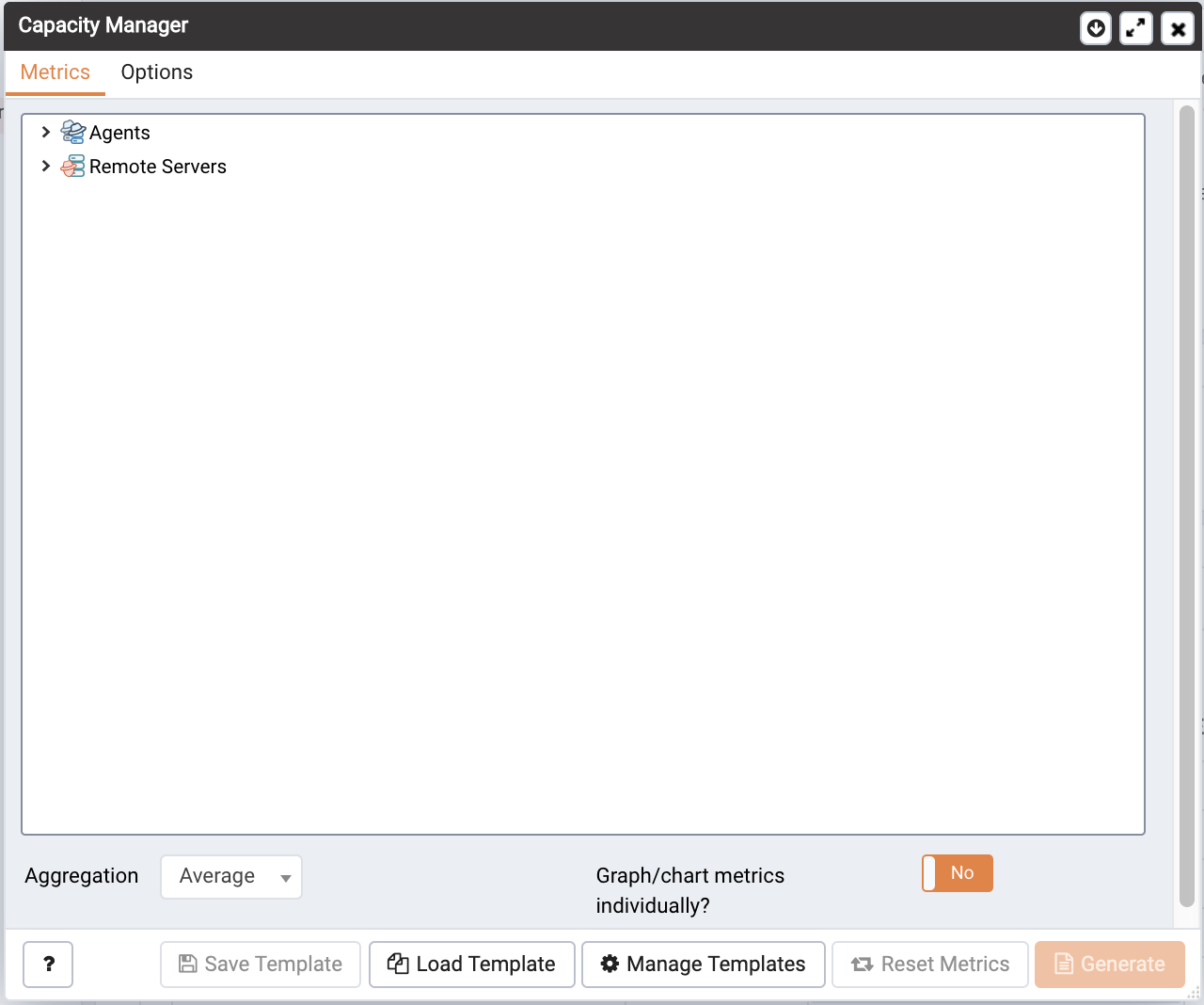
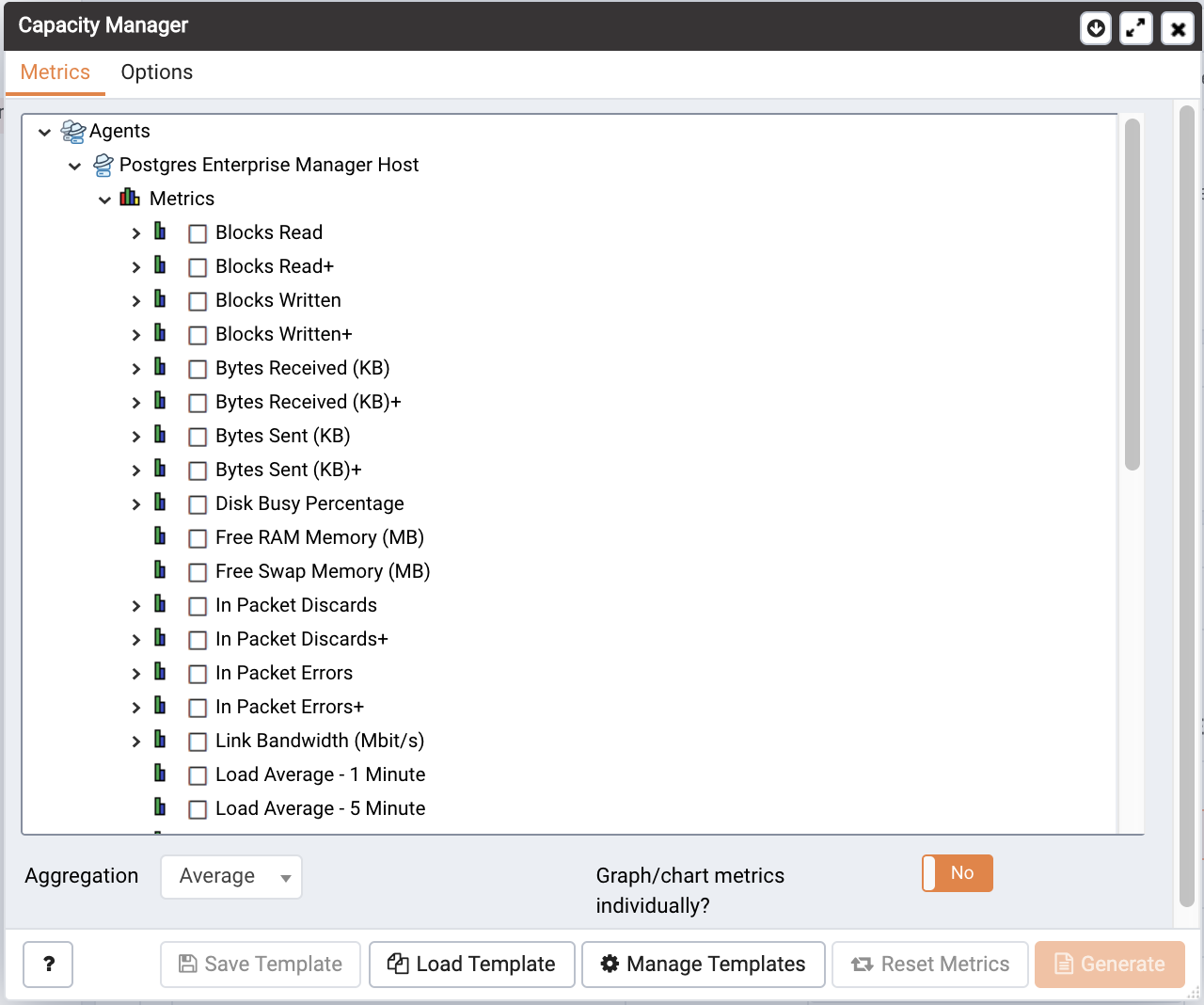
Capacity Managerを開くには、PEMクライアントの[ Management ]メニューから[ Capacity Manager... ]オプションを選択します。 Capacity Managerウィザードが開き、[ Metrics ]タブにツリーコントロールが表示されます(図5.1を参照)。
図5.1 - Capacity Managerダイアログ
[ Metrics ]タブのツリーコントロールを展開して、分析するノードのメトリックを確認します(図5.2を参照)。評価指標の名前の左側にあるチェックボックスをオンにして、評価指標をレポートに含めます。
図5.2 - メトリクスツリーコントロール
Capacity Managerは 、[ Metrics ]タブの下部にある[ Aggregationドロップダウンリストボックスで指定された集計方法を使用します。集計方法は、Capacity Managerにメトリック値を評価してプロットする方法を指示します。から選択してください:
•
•
•
•
キャパシティマネージャレポートからメトリクスを削除するには、メトリクスの名前の左側にあるボックスのチェックを外します。
Graph/chart metrics individually? 横にあるスライダを Graph/chart metrics individually? 動かし Graph/chart metrics individually? [ Metrics ]タブで選択した各メトリックについて個別のレポートを作成するようにCapacity Managerに指示するには、[ Yes ]に設定します。このオプションを[ No ]に設定すると、選択したすべての指標が単一のグラフまたは表にマージされます。
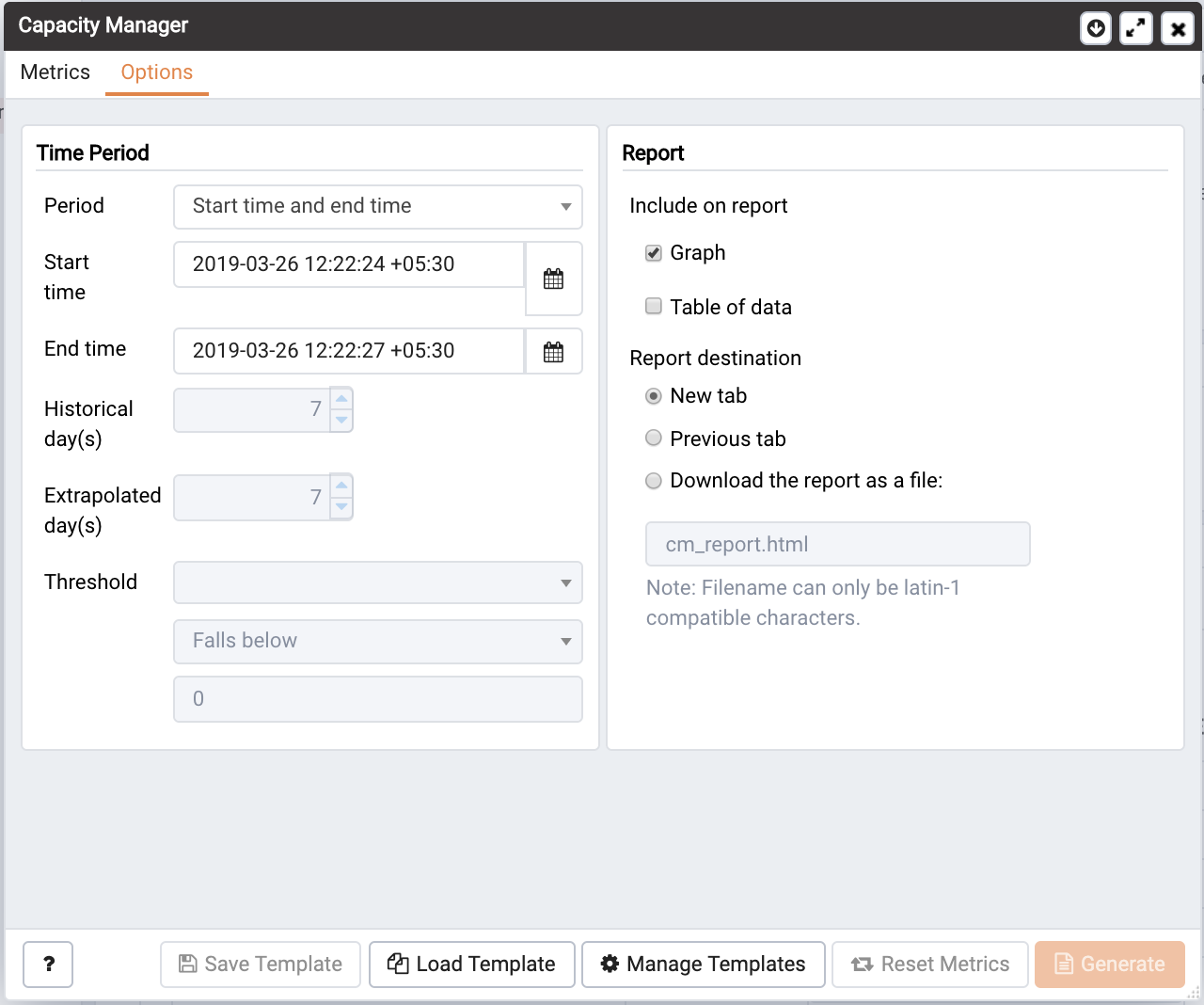
[ Generate ]ボタンをクリックしてレポートを画面上に表示する(デフォルトの設定オプションをそのまま使用する)か、[ Options ]タブ(図5.3を参照)を使用してサンプリング境界、レポートタイプ、およびレポート出力先をカスタマイズします。 [ Options ]タブに表示される時間は、PEMクライアントが存在するタイムゾーンです。
図5.3 - レポートの期間、種類、および宛先を指定します。
内のフィールドを使用して Time Periodキャパシティー・マネージャーのレポートの境界を定義するためのボックス:
•
[ Periodドロップダウンリストボックスを使用して、レポートに使用する期間の種類を選択します。選択できます:
レポートの期間のタイプを指定した後、中の他のオプションから選択 Time Periodレポートの期間を定義するために箱:
•
Start timeフィールドの横にある日付と時刻のセレクタを使用して 、サンプリング期間の開始日時を指定するか、またはレポートに含めるデータday(s) Historical day(s)選択します。 Start timeフィールドに指定された日時は、現在の日時より後にしてはいけません。
デフォルトでは、Capacity Managerは現在の日時の1週間前の開始時刻を選択します。
•
レポートの終了境界は、時間、将来の日数、または選択したメトリックがユーザー指定のしきい値に達した時点です。 [ End timeフィールドの横にある日付と時刻のセレクタを使用してレポートの終了境界を指定するか、またはレポートに含めるExtrapolated day(s)選択します。 End timeフィールドに指定されたtimeは、 Start timeフィールドに指定された時刻より後でなければなりません。
将来の終了日時を選択した場合、Capacity Managerは過去の使用量情報を使用して将来の予想使用量を推定します。予測使用量は履歴データのサンプリングに基づいているため、将来の使用量傾向の精度はサンプリング期間が長いほど向上します。
閾値を指定し、ドロップダウンリストボックスを使用して Threshold (オペレータ、メトリックを選択するフィールドExceeds *又はFalls below )、及びメトリックの目標値を入力します。しきい値を使用してレポートの終わりを定義することを選択した場合、選択されたメトリックの値が指定された値を超えるか下回ると、Capacity Managerレポートは終了します。
cm_max_end_date_in_years設定パラメータは、キャパシティー・マネージャーレポートの終了境界のデフォルト時間値を定義します。レポートの終了境界としてしきい値を指定し、最大時間が経過する前に境界の予想使用量が満たされない場合、レポートはcm_max_date_in_yearsパラメーターで指定された時間に終了します。デフォルトでは、 cm_max_end_date_in_yearsは5です。 Server Configurationダイアログを使用して、 cm_max_end_date_in_yearsの値を変更できます。
[ Reportボックスのフィールドは、 Report種類と出力先を指定します。使用Include on reportキャパシティー・マネージャーによって生成されるレポートの種類を指定するには、ラジオボタン:
•
PEMクライアントウィンドウに折れ線グラフの形式でレポートを表示するようにCapacity Managerに指示するには、 Graphを選択します。
•
PEMクライアントウィンドウにレポートデータを含むテーブルを表示するようにCapacity Managerに指示するにof Table of dataを選択します。
•
選択 Graph and table of data PEMクライアントウィンドウで折れ線グラフとデータテーブルの両方を表示するには、キャパシティー・マネージャーに指示します。
Reportを表示または保存する場所をCapacity Managerに指示するには、[ Report destinationラジオボタンを使用します。
•
PEMクライアントの新しいタブにレポートを表示するようにCapacity Managerに指示するには、 [ New tabを選択します。最初の世代のCapacity Managerレポートを表示するには、[ New tabを選択する必要があります。その後のレポートでは、[ Previous tab選択できtab 。
•
レポートを表示するときに、以前に開いたタブを再利用するようにCapacity Managerに指示するには、 [ Previous tabを選択します。
•
指定したファイルにレポートを書き込むようにCapacity Managerに指示するにはa file [ report as a file as Download the 選択してファイル名を指定します。
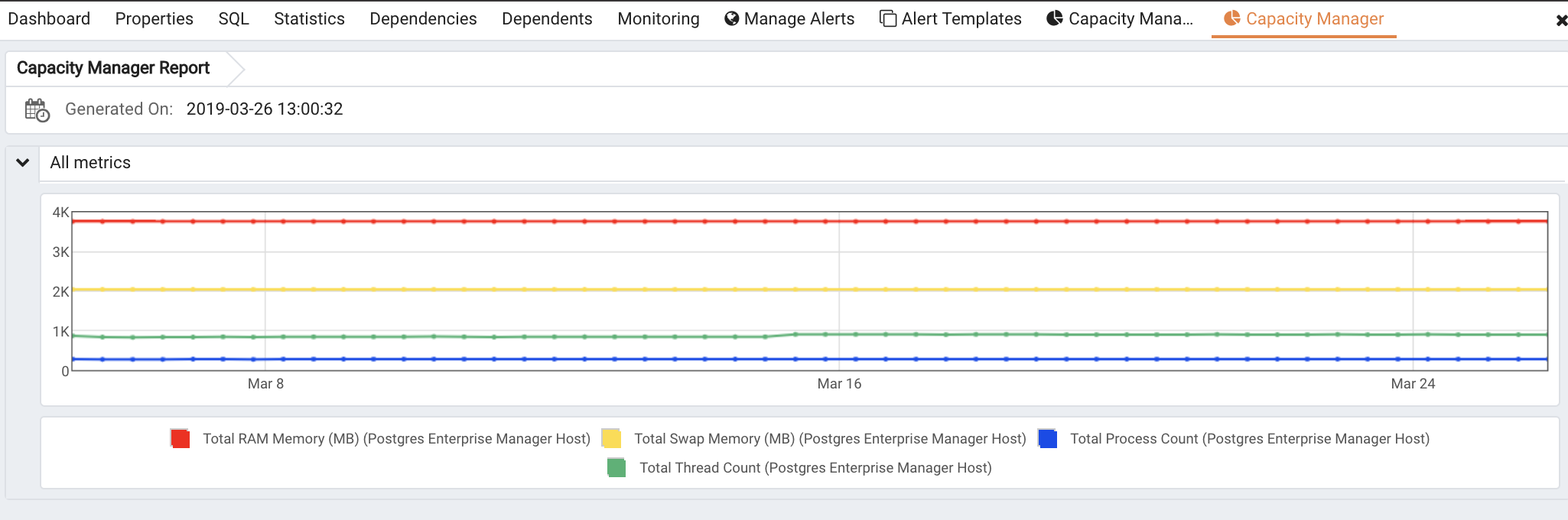
レポートの境界を指定し、Capacity Managerレポートの種類と保存先を選択したら、[ Generate ]ボタンをクリックしてレポートを作成します(図5.4を参照)。
図5.4 - 容量マネージャレポート
ファイルに保存されたレポートはHTML形式で保存されます。 Scalable Vector Graphics(SVG)をサポートする任意のWebブラウザでCapacity Managerのレポートを確認できます。 SVGをサポートしていないブラウザは容量マネージャのグラフを表示できず、不要な文字が含まれる可能性があります。
 
5.1 キャパシティマネージャのテンプレート
レポートを定義したら、その定義を将来のレポート用のテンプレートとして保存できます。 Capacity Managerのレポートテンプレートには、すべてのPEMユーザーがアクセスできます。レポート定義をテンプレートとして保存するには
1。
レポートを定義するには、[ Metricsタブと[ Optionsタブを使用します。
2。
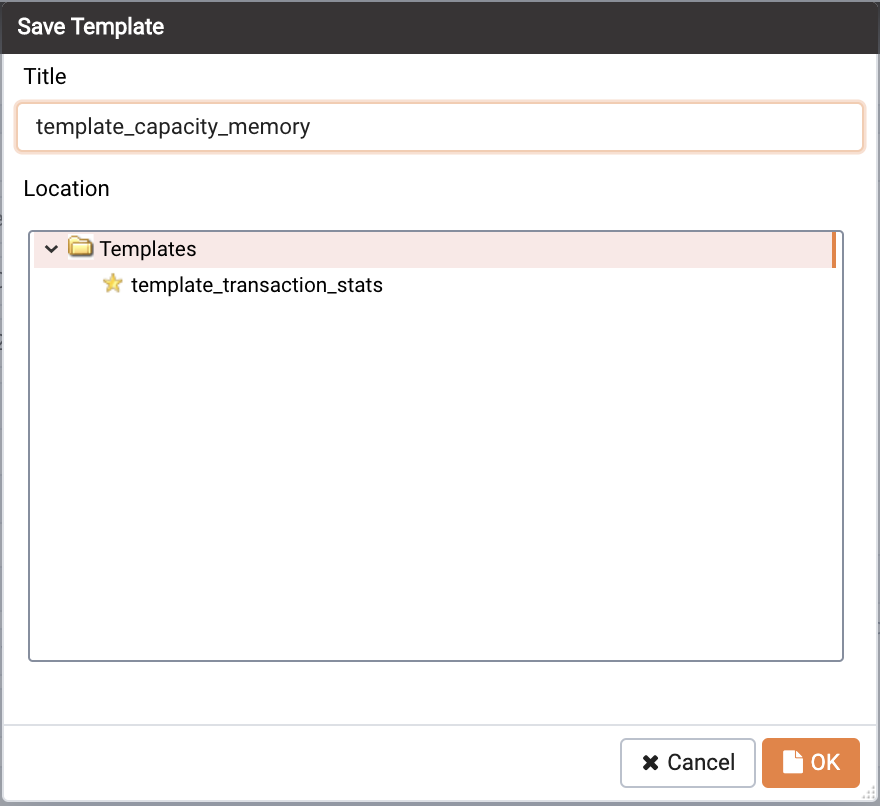
[ Save ]ボタンをクリックして[ TemplateのSave ]ダイアログを開きSave (図5.5を参照)。
図5.5 - キャパシティマネージャテンプレートの保存
3。
[ Titleフィールドにレポート名を入力し、ツリーコントロールにテンプレートを保存する場所を選択します。
4。
レポートを作成するときは、 [ Template の Load ]ボタンを使用して既存のテンプレートを参照して開くことができます 。開いた後、レポート定義は必要に応じて変更し、必要に応じて新しいテンプレートとして、または元のテンプレートを上書きして再度保存することができます。
Manage Templates の Manage ]ボタンを使用すると、不要なテンプレートの名前を変更したり削除したりできるダイアログが開きます。
6 監査マネージャー
PEM監査マネージャを使用して、Advanced Serverインスタンスの監査ログ設定を簡単にすることができます。 Audit Managerでは、次のようなロギング属性を設定できます。
•
•
•
監査ログには、以下のアクティビティが含まれます。
•
•
•
•
•
すべてのDML文( INSERT 、 UPDATE 、 DELETE )
•
すべてのDDLステートメント(例: CREATE 、 DROP 、 ALTER )
監査ログがPEMサーバに保存されたら、 Audit Logダッシュボードを使用して、読みやすい形式で情報を確認できます 。 Audit Logダッシュボードでは、タイムスタンプ範囲(アクティビティが発生したとき)、アクティビティが発生したデータベース、アクティビティを実行しているユーザー、または呼び出されているコマンドの種類によってログファイルをフィルタできます。
6.1 Advanced Server InstanceサービスIDの設定
Advanced Serverインスタンスのログ記録を設定するには、サーバーがエージェントがバインドされたPEM管理のサーバーであり、サーバー登録にサービススクリプトの名前が含まれている必要があります。新しいサーバーを登録するときは、 [ New Server ]ダイアログの[ Advanced ]タブにある[ Service ID ]フィールドにサービス名を含め New Server 。
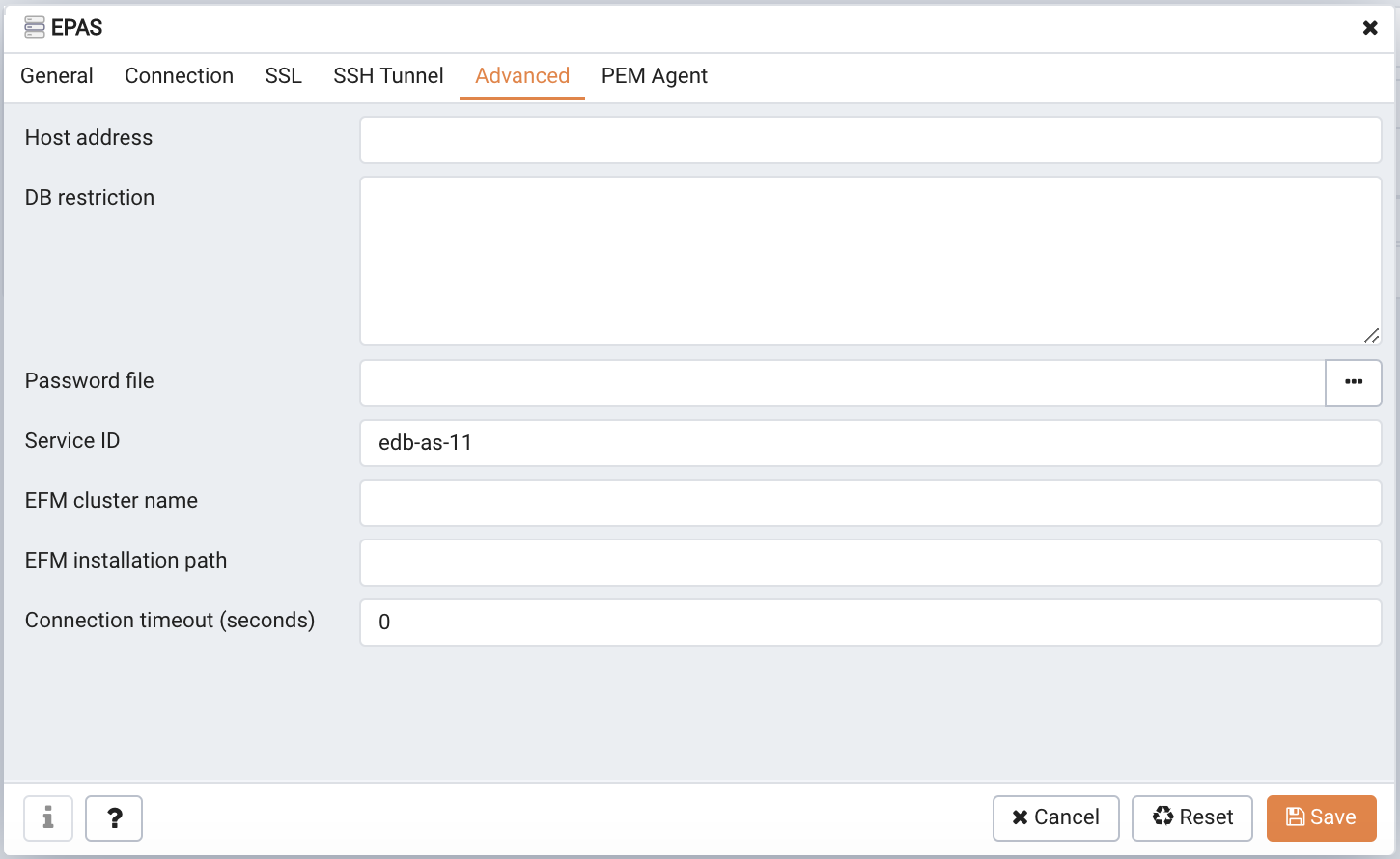
既存の(登録済みで接続済みの)サーバーにサービス名を追加する前に、サーバーを切断する必要があります。サーバー名を右クリックして 、コンテキストメニューから[ server Disconnect ] を選択します。次に、サーバー名を右クリックしてコンテキストメニューから[ Properties ]を選択します。 [ Advanced ]タブを選択し、[ Service IDフィールドにサービス名を追加します(図6.1を参照)。
図6.1 - Advanced ServerインスタンスのサービスID
Service ID欄には、PEMサーバが停止し、サービスを開始することができます。
•
•
•
•
Advanced Server 9.5(またはそれ以前)のサービススクリプトの名前は ppas-9. x 、ここでxはバージョンを指定します。
•
•
•
6.2 EDB監査設定プローブの設定
Advanced Serverサーバの監査ログを設定する前に、 EDB Audit Configurationプローブが有効になっていることを確認する必要があります 。 Manage Probes ]タブを開いてProbesのステータスを確認するには、ツリーコントロールで登録済みのAdvanced Serverサーバの名前を右クリックし、[ Management ]メニューから[ Manage Probes… ]を選択Manageます。
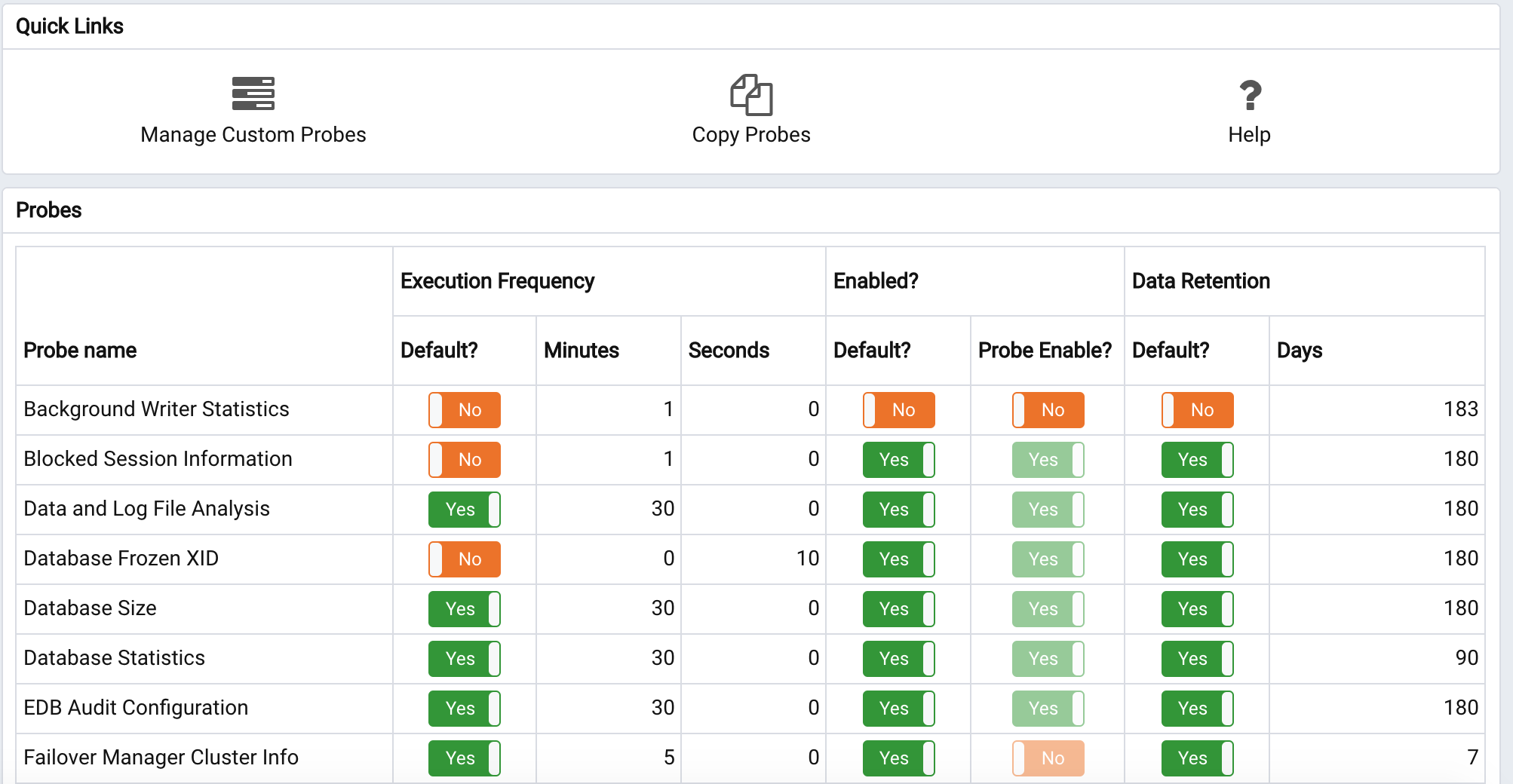
EDB Audit Configurationプローブに対して、[ Probe Configuration ]ダイアログボックスの[ Enabled ]列が[ Yes ]に設定されていることを確認します(図6.2を参照)。
図6.2 - EDB監査設定プローブ
EDB Audit Configurationが有効になっていない場合は、[有効]を使用しEnabled?それを有効にするためにManage Probesタブをオンにします。
6.3 監査マネージャを使用した監査ロギングの設定
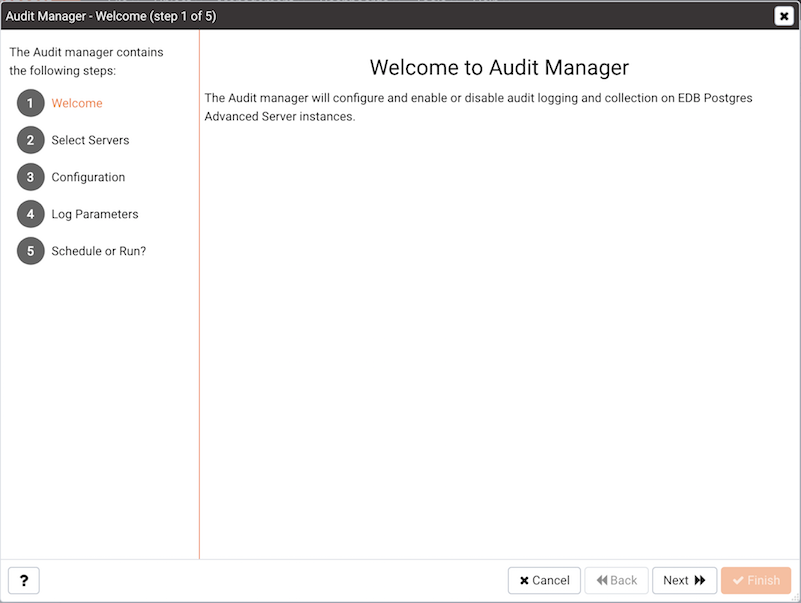
Audit managerウィザードを開くには 、[ Management ]メニューから[ Audit Manager… ]を選択します。図6.3に示すように、[ Audit manager - Welcome ]ダイアログが開きます。
図6.3 - Audit Managerのようこそダイアログ
Nextをクリックして続けます。
図6.4 - 監査用に設定したいサーバーを選択します。
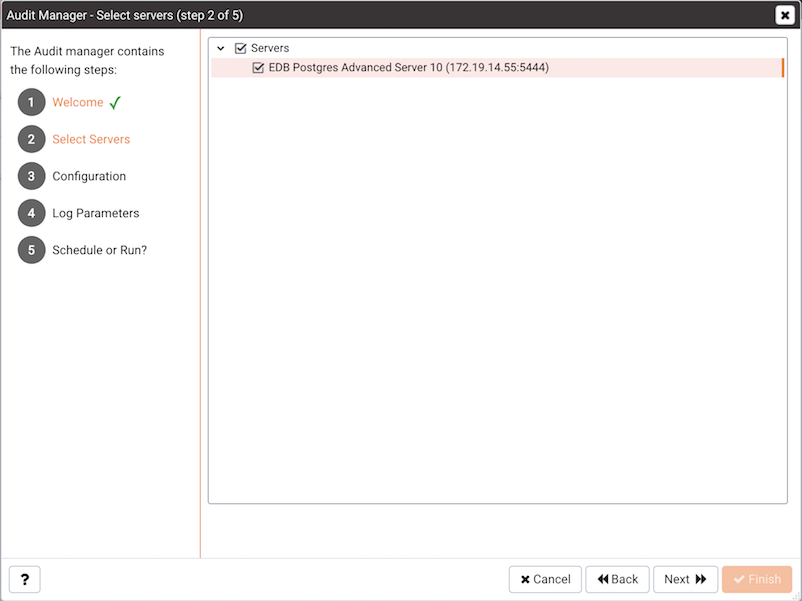
監査設定を適用するサーバーを指定するには、 Select servers の Selectツリーコントロール(図6.4を参照)を使用します。サーバーをツリーコントロールで使用できるようにするには、PEMによる監視用にサーバーを登録するときに、[ Create ] - [ Server ]ダイアログの[ Advanced ]タブでService IDを指定する必要がありCreate 。 EDB Postgres Advanced Serverだけが監査をサポートしていることに注意してください。 PostgreSQLサーバはツリーコントロールに含まれません。
Nextをクリックして続けます。
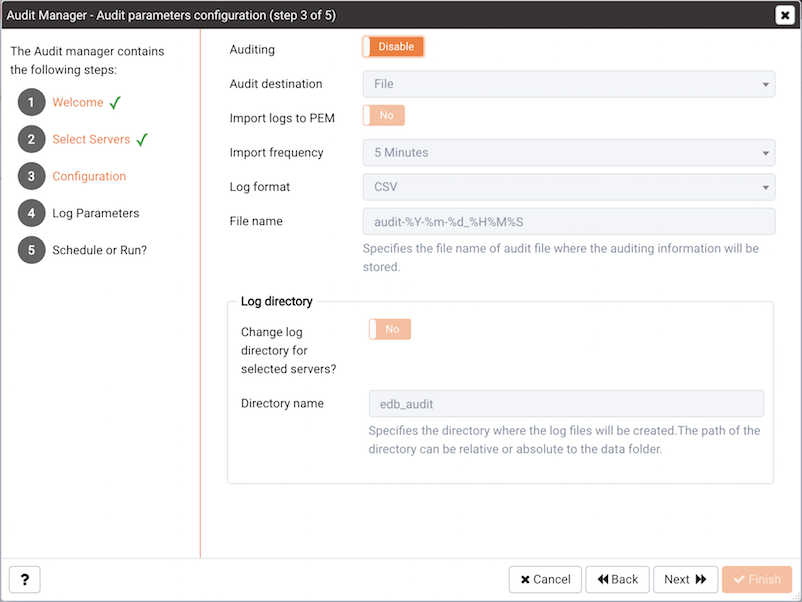
Auditing Parameters Configurationダイアログが表示され、(図6.5を参照)を有効または監査を無効にして、レコードがPEMに収集されているログイン頻度を選択することができます。
図6.5 - 監査パラメータ設定ダイアログ
監査設定を指定するには、 Auditing parameters configurationダイアログのフィールドを使用します。
•
指定されたサーバーで監査 を Enable または Disable するには、 Auditing スイッチを 使用し ます。
•
Audit 使用する 監査ログの保存先を選択するための保存 destination ドロップダウン。 [ File または File Syslog 選択し File 。この機能はAdvanced Server 10以降のリリースでのみサポートされています。
•
[ PEMへの Import logs to PEM の Import logs to PEM スイッチを 使用して、 各サーバーからPEMサーバーにログレコードを定期的にインポートするようにPEMに指示します。 ログファイルをインポート するには、スイッチを[ Yes に 設定し ます。デフォルトは No です。
•
Collection 使う ログ収集が有効になっている場合にPEMが監視対象サーバからログレコードを収集する frequency を指定する frequency ドロップダウンリストボックス。
•
Log formatドロップダウンリストボックスを使用して、各サーバーに書き込まれる生のログ形式を選択します。ログ収集が有効になっている場合、PEMサーバはCSV形式を使用します。
•
ログファイル名を生成するときに使用される形式を指定するには、 File nameフィールドを使用します。デフォルトでは、フォーマットはaudit-%Y-%m-%d_%H%M%Sに設定されています。ここで、
auditは、 Audit Directory Nameフィールドに指定されているファイル名です。
Yはログが保存された年です
mはログが保存された月です
dはログが保存された日です
Hはログが保管された時間です。
Mはログが保存された分です。
Sはログが保存された秒です
•
次のチェックボックスをオンに Change Log Directory for selected servers? [ Audit Directory Nameフィールドを使用して、監査ログの書き込み先のディレクトリ名を指定します。ディレクトリは、PEMサーバのdataディレクトリの下にあります。
Log directoryボックスのフィールドを使用して、ログファイルを保存するディレクトリに関する情報を指定します。
•
selected servers Change log directory for 移動し serversか? [ Directory nameフィールドを有効にするには、[ Yesに切り替えます。
•
[ Directory nameフィールドを使用して、監査ログが書き込まれる各サーバー上のディレクトリの名前を指定します。指定されたディレクトリは、サーバー上のdataディレクトリのサブディレクトリとして作成されます。
Nextをクリックして続けます。
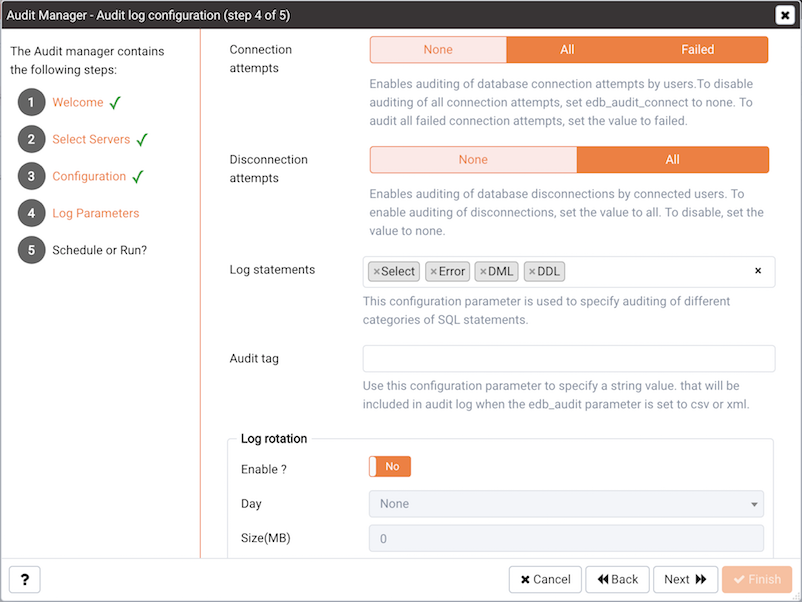
Audit log configurationダイアログ(図6.6を参照)を使用すると、上の監査を有効にしている場合のみ利用可能であるAuditing parameters configurationダイアログを。
図6.6 - 監査ログ設定ダイアログ
Audit log configurationダイアログのコントロールを使用して、各サーバに適用されるログ設定の詳細を指定します。
•
Connection attemptsスイッチを使用して、 Connection attemptsログに記録するかどうかを指定します。以下を指定してください。
接続ログを無効にする場合は、 None 。
すべての接続試行がログに記録されることを示すためのAll 。
Failedした接続試行を記録できませんでした。
•
切断をログに記録するかどうかを指定するには、[ Disconnection attemptsスイッチを使用します。以下を指定してください。
切断をログに記録しないことを指定するには、 Noneを指定します。
切断ログを有効にするためのAll 。
•
Logに記録するステートメントの種類を指定するには、 Log statementsフィールドを使用します。フィールド内をクリックして、次から選択します。
Select - SELECTキーワードを含むすべてのステートメントがログに記録されます。
Error - エラーが発生したすべてのステートメントがログに記録されます。
DML - すべてのDML(データ修正言語)ステートメントがログに記録されます。
DDL - すべてのDDL(データ定義言語)ステートメント(データを追加、削除、または変更するステートメント)がログに記録されます。
隣にあるチェックボックスをオン Select All 、すべての文のタイプを選択します。
すべてのステートメントタイプを選択解除するには、[ Unselect All 横のチェックボックスをオンにします 。
•
Audit tagフィールドを使用して 、収集されたログの追跡タグを指定します。監査タグ付け機能はAdvanced Serverバージョン9.5以降でのみ利用可能です。複数のサーバーに対して監査機能を定義していて、1つ以上のサーバーがバージョン9.5以降の場合、このフィールドは有効になりますが、選択されている場合、タグ付け機能はバージョン9.5以降のサーバーにのみ適用されます。
Log rotationボックスのフィールドを使用して、各サーバーでログファイルを管理する方法を指定します。
•
使用 Enable ?ログファイルをローテーションするように指定するように切り替えます。単一のファイルが手に負えないほど大きくなるのを防ぐために、新しいログファイルを定期的に使用する必要があります。
•
ログファイルをローテーションする日を選択するには、[ Dayドロップダウンリストボックスを使用します。
•
Size ( MB )フィールドを使用して、ログファイルをローテーションするサイズをメガバイト単位で指定します。
•
ログファイルのローテーション間の秒数を指定するには、[ Time ( seconds )]フィールドを使用します。
Nextをクリックして続けます。
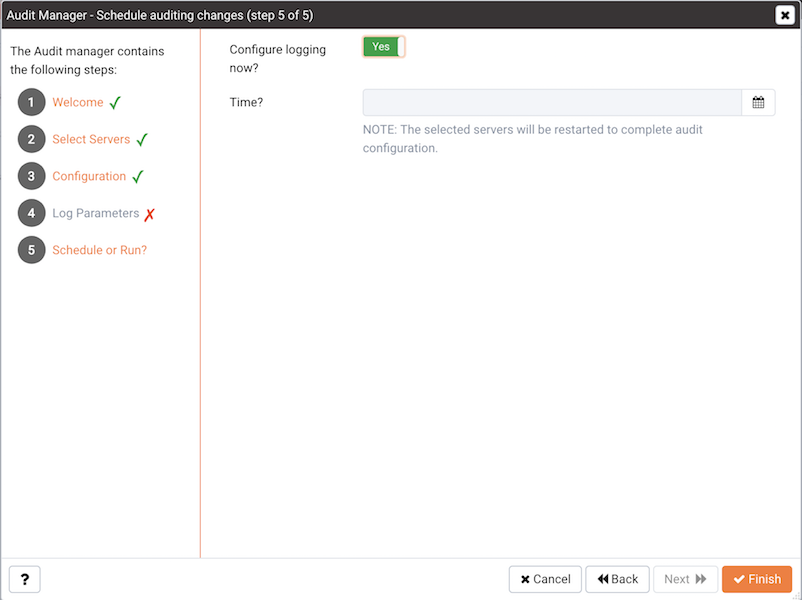
図6.7 - Schedule Auditing Changesダイアログ。
Schedule Auditing Changes の Schedule Auditing Changesダイアログ(図6.7参照)を使用して、監査設定の変更がいつ有効になるかを決定します。
•
Configure logging now? 選択し Configure logging now? 監査設定の変更をすぐに実行したい場合。影響を受けるデータベースサーバーが再起動され、監査の変更が有効になります。
•
Time? 使う Time? 監査設定の変更が将来のある時点で行われるようにスケジュールするセレクタ。ドロップダウンリストから希望の日時を選択します。影響を受けるデータベースサーバーは、監査の変更を有効にするために、指定された日時に再起動されます。
「 Finishをクリックして監査構成プロセスを完了します。
Audit Managerは、各サーバーに構成を適用するためのジョブをスケジュールします。ジョブは2つのタスクで構成されます。1つはサーバー上の監査ログ構成を更新すること、もう1つは新しい構成でサーバーを再起動することです。
[ Scheduled Tasks ]タブを使用して 、スケジュール済みジョブのリストを確認できます 。 [ Scheduled Tasks ]タブを開くには、サーバまたはエージェントの名前を強調表示して、[ Management ]メニューから[ Scheduled Tasks…を選択します。
6.4 監査ログダッシュボードを使用したログの表示
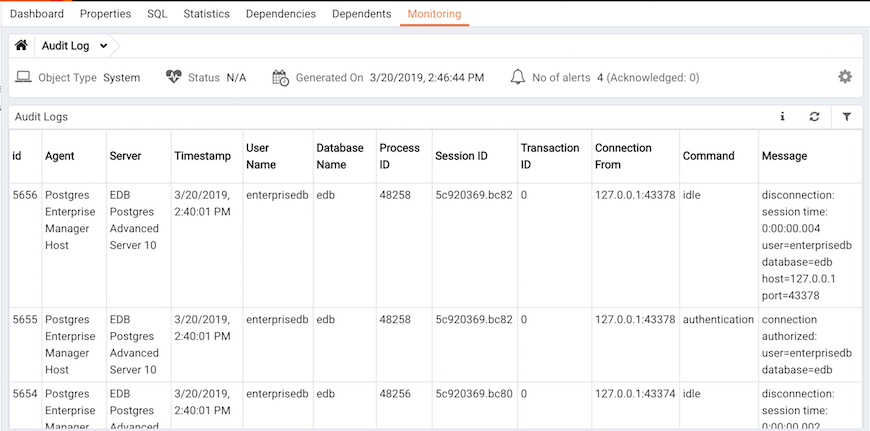
Audit Logダッシュボードを使用して、 Advanced Serverデータベースインスタンスから監査ログを表示します(図6.8を参照)。
Audit Logダッシュボードを開くには 、サーバーまたはエージェントノードを右クリックし、[ Dashboards ]メニューから[ Audit Log Analysisを選択します。 Audit Log Management ]メニューにあるAudit LogダッシュDashboards ]メニューを使用してAudit Logダッシュボードを開くこともできます。
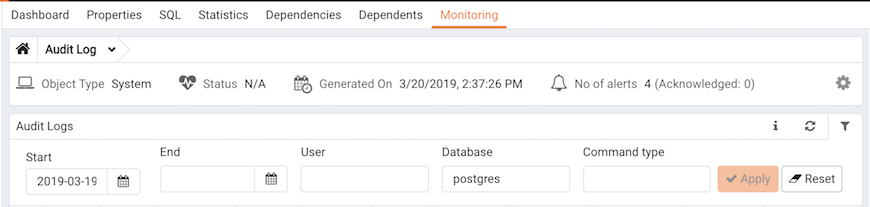
図6.8 - 監査ログダッシュボード
Audit Logダッシュボードは、新しい順(上で最新レコード、底に向かって最も古いレコード)に監査レコードを表示します。
ウィンドウに表示されていない古い監査レコードを表示するには、監査レコードのリストを制御する垂直スクロールバー(ウィンドウの右側にある2つのうち最も内側のスクロールバー)を使用します。スクロールバーをウィンドウの下部に移動すると、古い監査レコードが継続的に読み込まれて表示されます。
表示する監査レコードの数を制限するためにフィルタリングを使用できます。クリックして Show Filtersフィルタパネルを露出させるために(図6.9を参照)。

図6.9 - 監査ログダッシュボードのフィルタパネル
フィルタパネルのフィールドを使用して、表示したい監査レコードの特定の選択基準を指定します。
•
レポートの開始日を指定 するには、 Start フィールドを 使用 します。フィールドをマウスでクリックしてカレンダーを開き、開始日を選択します。
•
使用 End レポートの終了日を指定するフィールドを。フィールドをマウスでクリックしてカレンダーを開き、終了日を選択します。
•
与えられたPostgresユーザによってアクティビティが開始されたエントリだけを表示 するために User フィールドを 使用してください 。
•
特定のデータベースでアクティビティーが発行されたエントリーのみを表示 するには、「 Database フィールドを 使用し ます。
•
特定のタイプのアクティビティであるエントリだけを表示 するには、 Command type フィールドを 使用し ます。指定できるコマンドタイプは、 idle 、 authentication 、および SELECT です。 (ユーザアプリケーションからSQL文を参照する場合は、 idle コマンドタイプを 指定してください 。)
Clic k Filter を使用してログエントリにフィルタ基準を適用します。
7 ログマネージャ
PEM Log Managerを使ってPostgresインスタンスのサーバーログ設定を簡単にすることができます。ログマネージャを使用すると、クリックするだけでサーバーのログパラメータをすべて変更できます。
•
•
•
•
•
Postgresインスタンスのログを設定するには、サーバーをPEM管理のサーバーとして登録し、登録情報にサービススクリプトの名前を含める必要があります。
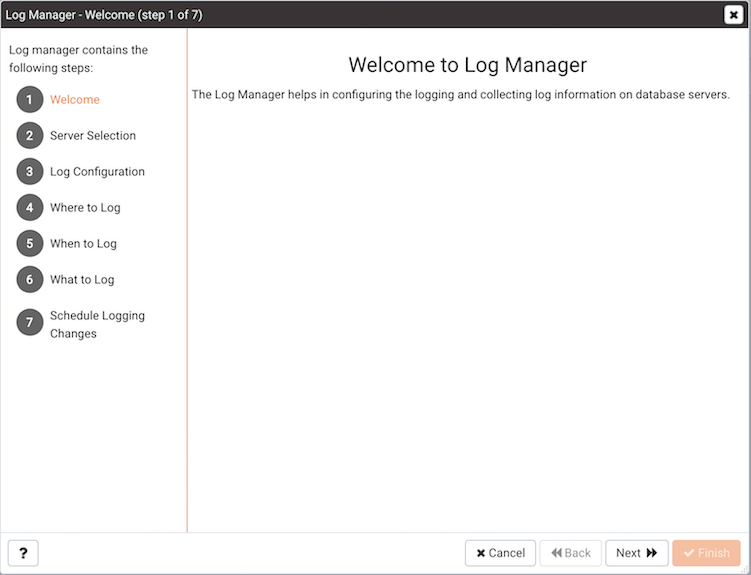
ログマネージャを開くには、PEMクライアントの[ Management ]メニューからLog Manager… ]オプションを選択します。ウィザードが開き、ログマネージャに案内されます(図7.1を参照)。
図7.1 - ログマネージャへようこそダイアログ
NextをクリックしてServer selectionダイアログに進みServer (図7.2参照)。
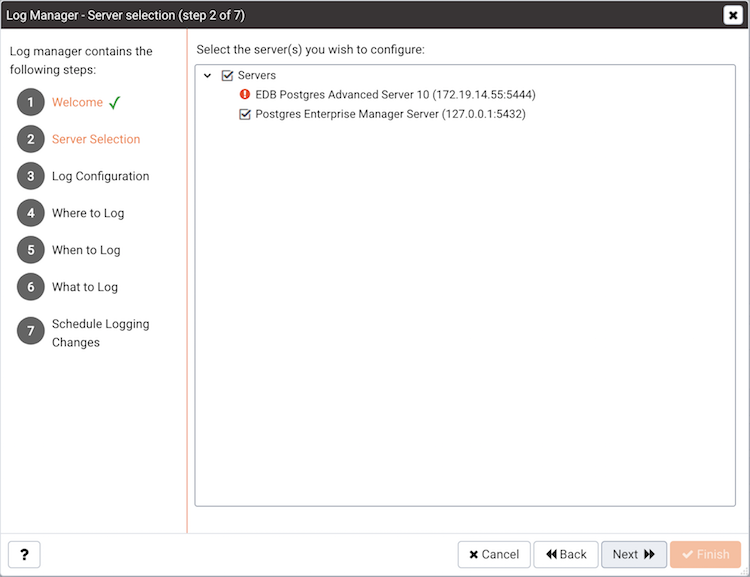
図7.2 - Log Managerサーバ選択ダイアログ
[ Server selection ]ダイアログに、PEMによって監視されているサーバ接続のリストが表示されます。 Log Managerウィザードが指定された設定を適用する1つ以上のサーバーの名前の横にあるボックスをオンにします。ログマネージャは、 Server selectionツリーコントロールの名前の左側に赤い感嘆符が表示されているサーバーでは無効になっています。サーバーが有効にならない可能性がある理由はいくつかあります。
•
[ Properties ]ダイアログボックスの[ Advanced ]タブでService ID を指定しているサーバーのみがログマネージャで設定できます。
サービスIDを入力するには、ツリーコントロールのサーバー名を右クリックして 、コンテキストメニューから[ Server Disconnect Server を選択します。プロンプトが表示されたら、パスワードを入力します。次に、サーバーのコンテキストメニューを開き、[ Properties ]を選択しProperties 。 [ Advanced ]タブに移動し、[ Service IDフィールドにサービスの名前を入力します。 Saveをクリックして変更内容を保存し、ダイアログを終了します。
•
•
Nextをクリックして続けます。
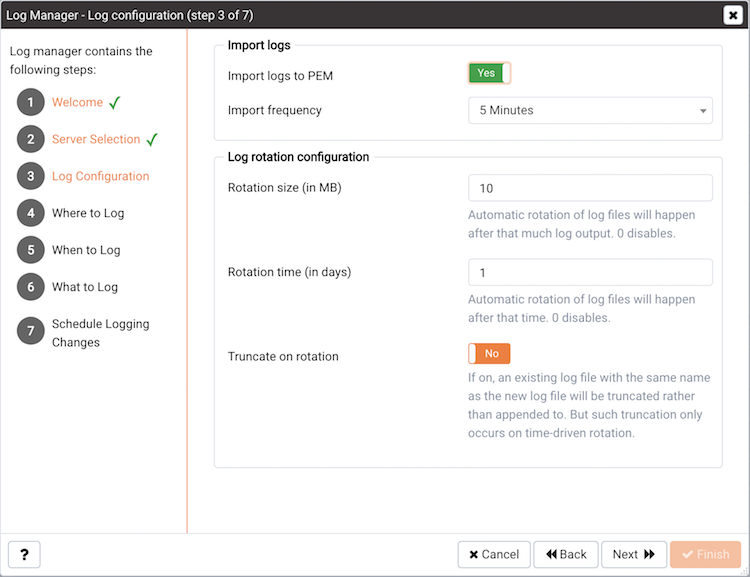
図7.3 - ログマネージャログ設定ダイアログ
[ Log configuration ]ダイアログ(図7.3) のオプションを使用して、ログファイルをPEMにインポートする頻度とログローテーションの詳細を指定します。
[ Import Logsボックス内のオプションで、ログファイルをPEMにインポートする頻度を指定します。
•
logs to PEM Importしてサーバーログ分析ダッシュボードに表示するかどうかを指定するには、[ PEM logs to Importラベルの横にあるスイッチを使用します。
•
[ Import Frequencyドロップダウンリストボックスを使用して、ログファイルをPEMにImport Frequencyを指定します。
ログファイルの最大長(寿命またはサイズ)を指定するには、 Log rotation configurationボックスのフィールドを使用します。
•
個々のログファイルの最大サイズをメガバイト単位で指定するには、[ Rotation Sizeフィールドを使用します。デフォルト値は10 MBです。 0に設定すると、ログファイルの最大サイズに制限がなくなります。
•
各ログファイルに保存する全日数を指定するには、 Rotation Timeフィールドを使用します。デフォルト値は1日です。
時間ベースのログファイルローテーションに対するサーバーの動作を指定するにはon Rotation Truncationスイッチを使用します。
•
新しいファイルと同じ名前の既存のログファイルをサーバーが上書きするように指定するには、 ONを選択します。
•
新しいログファイルと同じ名前で、既存のログファイルに新しいログファイルエントリを追加するように指定するには、 OFFを選択します。これがデフォルトの動作です。
Nextをクリックして続けます。
図7.4 - ログの記録先ダイアログ
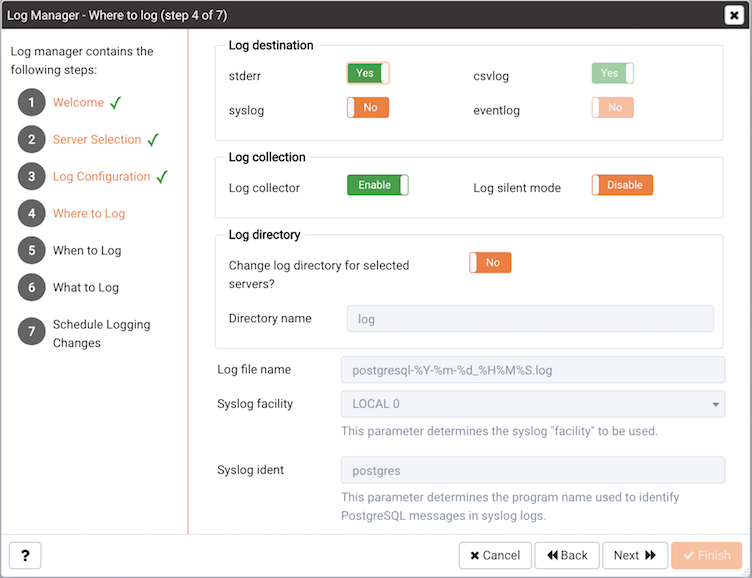
上のフィールドを使用する Where to logのログファイルが書き込まれる場所を指定する(図7.4に示されている)ダイアログを。
•
[ Logの送信先Destinationボックスからオプションを選択して、サーバーログの出力先を指定します。
○
ログファイルをstderrに書き込むように指定するには、 stderrスイッチをYesに設定します。
○
ログファイルをコンマ区切り値形式でファイルに書き込むように指定するには、 csvlogスイッチをYesに設定します。 [ Schedule ]ダイアログで[ PEMへのlogs Import ] to選択した場合、このオプションは自動的に有効になります(編集できなくなります)。 PEMにサーバログファイルをインポートしていない場合、このオプションは編集可能です。
○
ログファイルをシステムログファイルに書き込むように指定するには、 syslogスイッチをYesに設定します。
○
Windowsでは、 eventlogスイッチをYesに設定して、ログファイルをイベントログに書き込むように指定します。
•
Log collectionボックス内のオプションを使用して 、収集設定を指定します。
○
Log CollectorスイッチをEnableに設定して、 ( STDERR )取り込まれたログメッセージをログファイルにSTDERRするようにサーバーに指示します。
○
Log Silent ModeスイッチをEnableに設定して 、サーバーをバックグラウンドでSilent Mode実行するように指示し、制御端末から切り離します。
•
Log Directoryボックスのオプションを使用して、ログファイルの場所の設定を指定します。
○
selected servers Change log directory for 設定し serversか?ログファイルの各セットを別々のディレクトリに保持するように指定するには、 Yesに切り替えます。
○
使用する Directory name書き込まれるログファイルを先のディレクトリを指定するには、フィールドを。このディレクトリは、監視対象サーバのインストールディレクトリの下のpg_logディレクトリの下にあります。
•
Log File Nameの形式を指定するには、 Log File Nameフィールドを使用します。 DEFAULTに設定した場合、フォーマットはenterprisedb-%Y-%m-%d_%H%M%Sになります。ここで、
enterprisedbはファイル名のプレフィックスです。
Yはログが保存された年です
mはログが保存された月です
dはログが保存された日です
Hはログが保管された時間です。
Mはログが保存された分です。
Sはログが保存された秒です
syslog へのログ記録が有効になっている場合:
•
Syslog Facilityドロップダウンリストボックスを使用して、使用する Syslog Facilityを指定します。
•
システムログ内のAdvanced Serverエントリを識別するプログラム名を指定するには、 Syslog Identフィールドを使用します。
Nextをクリックして続けます。
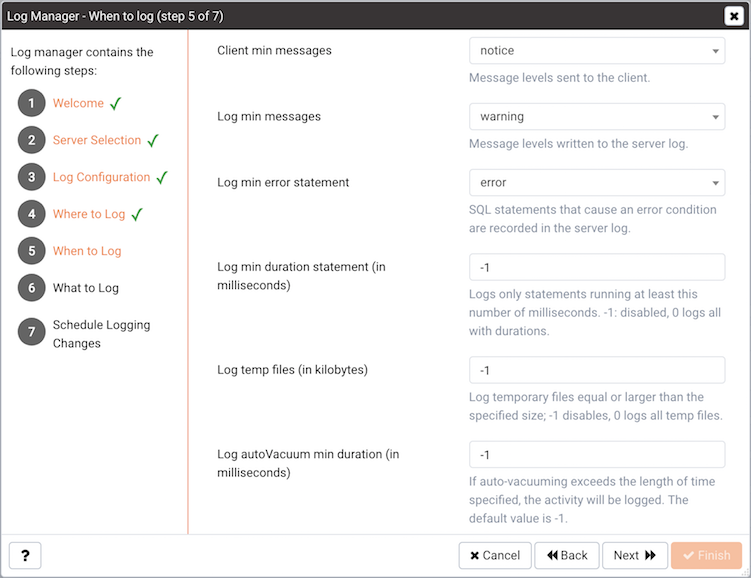
図7.5 - ログマネージャログを記録するタイミングダイアログ。
上のフィールドを使用 When to logイベントがログファイルのエントリを開始するかを指定する(図7.5に示されている)ダイアログ。重大度レベル(重大度の順に、最も高いものから最も低いものへ)は、次のとおりです。
panic - すべてのデータベースセッションを中止させるエラー。
fatal - セッションを中止させるエラー。
log - 管理者にとって関心のある情報メッセージ。
error - コマンドを中止させるエラー。
warning - コマンドは完了しますが、期待どおりに実行されない可能性があるエラー状態。
notice - ユーザーにとって関心のある項目これがデフォルトです。
info - ユーザーによって暗黙的に要求された情報。
debug5からdebug1 - 開発者にとって有用な詳細なデバッグ情報。
•
[ Client min messagesドロップダウンリストボックスを使用して、クライアントアプリケーションに送信されるメッセージの最低重要度レベルを指定します。
•
Log min messagesドロップダウンリストボックスを使用して、サーバログに書き込まれる最低の重大度を指定します。
•
デフォルトでは、エラーメッセージがサーバーログに書き込まれると、ログエントリを開始したSQLステートメントのテキストは含まれません。 SQLステートメントロギングをトリガーする重大度を指定するには、 Log min error statementドロップダウンリストボックスを使用します。メッセージが指定された重大度以上のものである場合、メッセージを生成したSQLステートメントはサーバーログに書き込まれます。
•
ステートメントの期間をミリ秒単位で指定するには、 Log min duration statementドロップダウンリストボックスを使用します。指定したミリ秒数を超える文はすべてサーバーログに書き込まれます。値を-1すると、期間ベースのロギングがすべて無効になります。値0すべてのステートメントとその期間をログに記録します。
•
Log temp filesフィールドを使用して 、ファイルサイズをキロバイト単位で指定します。一時ファイルが指定されたサイズに達すると、ログに記録されます。値-1 (デフォルト)はこの機能を無効にします。
•
Log autoVacuum min durationフィールドを使用して 、ミリ秒単位で時間の長さを指定します。自動バキューム処理が指定された時間を超えると、アクティビティはログに記録されます。値-1 (デフォルト)はこの機能を無効にします。
Next を クリックし て続けます。
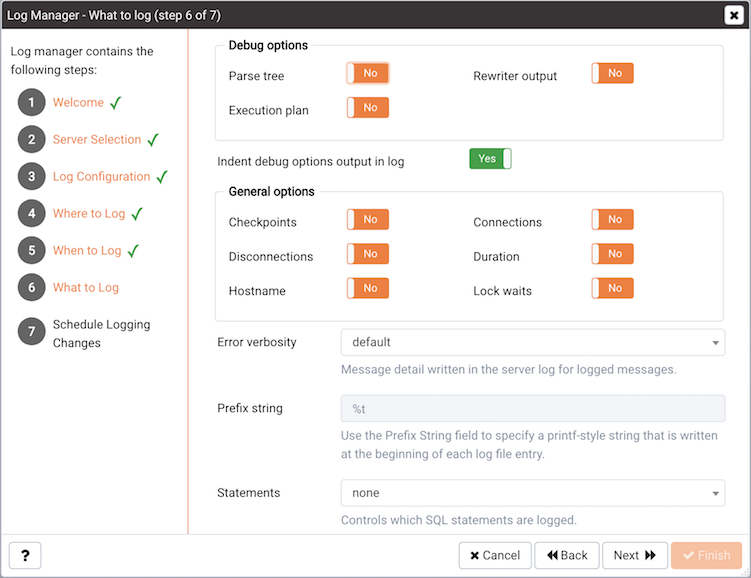
図7.6 - ログマネージャ何をログに記録するダイアログ。
上のフィールドを使用して What to log 、デバッグおよび監査に役立つエントリーのオプションをログに指定する(図7.6に示されている)ダイアログを。
[ Debug optionsボックスのスイッチは、開発者にとって重要な、クエリの実行に関連する情報をログファイルに含めるようにサーバーに指示します。
•
解析ツリーをログファイルに含めるようにサーバーに指示するには、 [ Parse treeスイッチを[ Yesに設定します。
•
ログリライタの出力をログファイルに含めるようにサーバに指示するには、[ Rewriter outputスイッチを[ Yesに設定します。
•
Execution planスイッチをYesに設定して、 Executionされた各クエリの実行プランをログファイルに含めるようにサーバーに指示します。
ときに Indent Debug Options Output in Logスイッチに設定されてYes 、サーバーのインデント解析ツリーエントリ、問い合わせ書き換えエントリまたはクエリ実行プランのエントリを含む各ライン。インデントを使用すると、結果のログファイルが読みやすくなりますが、ログファイルが長くなります。
[ General Optionsボックスのスイッチを使用して、ログファイルに監査情報を含めるようにサーバーに指示します。
•
チェックポイントとリスタートポイントをサーバーログに含めるには、 Checkpointsスイッチを[ Yesに設定します。
•
サーバーへの接続試行(および認証に成功した接続)をサーバーログに含めるには、[ Connectionsスイッチを[ Yesに設定します。
•
セッション情報とセッション期間を提供する各終了セッションのサーバーログエントリを含めるには、[ Disconnectionsスイッチを[ Yesに設定します。
•
ログに記録された各ステートメントの実行に必要な時間をサーバーログに含めるには、 [ Durationスイッチを[ Yesに設定します。
•
設定する HostnameにスイッチをYes (デフォルトでは、IPアドレスのみが記録されます)各サーバログエントリにIPアドレスとホスト名の両方を含みます。これによりパフォーマンスが低下する可能性があります。
•
Lock WaitsスイッチをYesに設定して、 Lockを獲得するためにdeadlock _ timeoutパラメーターで指定された時間より長く待機しているセッションのログ項目を書き込むようにサーバーに指示します。これは、ロック待機がパフォーマンスの低下の原因であるかどうかを判断するときに役立ちます。
[ Error verbosityドロップダウンリストボックスを使用して、サーバーログの各エントリに書き込まれる詳細を指定します。
•
defaultを選択して 、エラーメッセージ、 DETAIL 、 HINT 、 QUERY 、およびCONTEXTを各サーバーログエントリに含めQUERY 。
•
エラーメッセージのみを記録するには、 terseを選択します。
•
エラーメッセージ、 DETAIL 、 HINT 、 QUERY 、およびCONTEXTエラー情報、 SQLSTATEエラーコードとソースコードファイル名、関数名、およびエラーを生成した行番号を含めるには、 verboseを選択します。
各ログファイルエントリの先頭に書き込まれるprintf形式の文字列を指定するには、 Prefix stringフィールドを使用します。サポートされているオプションについての情報は、(Postgresコアドキュメントにある) log_line_prefixドキュメントを参照してください。
http://www.postgresql.org/docs/10/static/runtime-config-logging.html
[ Statementsドロップダウンリストボックスを使用して、サーバーログに含めるSQLステートメントを指定します。デフォルトはnoneです。有効なオプションは以下のとおりです。
•
SQLステートメントのロギングを無効にするには、 noneを指定します。
•
CREATE 、 ALTER 、 DROPなどのddl(データ定義言語)ステートメントをログに記録するようにサーバーに指示するには、 ddlを指定します。
•
modを指定すると 、 INSERT 、 UPDATE 、 DELETE 、 TRUNCATE 、 COPY FROMなど、すべてのddlステートメントとすべてのdml(データ変更言語)ステートメントを記録するようにサーバーに指示できます。
•
すべてのSQLステートメントをログに記録するようにサーバーに指示するには、 allを指定します。
Nextをクリックして続けます。
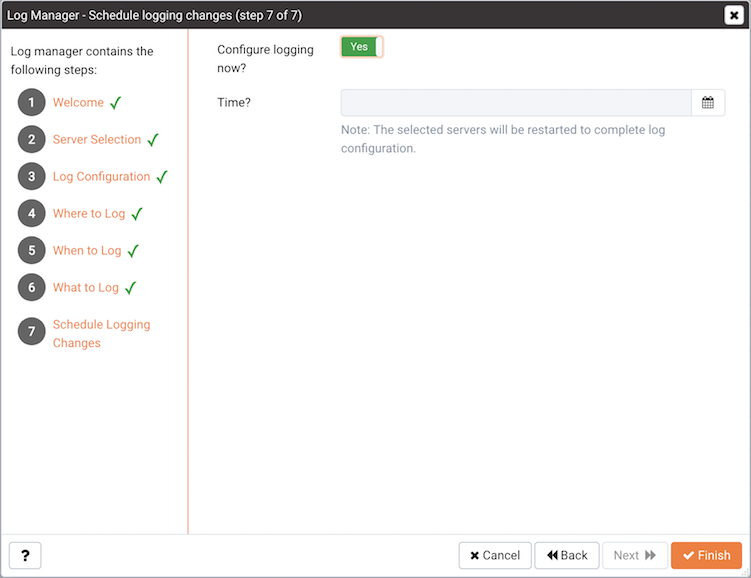
図7.7 - Schedule Logging Changesダイアログ
Schedule オプションを使用する logging ロギング設定の変更がいつ適用されるかを指定するための changes ダイアログ(図7.7参照):
•
[ Configure logging now 設定する] を[ Yes に 設定して、 Configure logging now 有効にし、[ログマネージャ]ウィザードを完了したらサーバーを再起動するように指定します。
•
設定を Configure logging now に No 使用するように Schedule it for some other ロギング設定を適用するのに都合の良い時間を指定し、サーバーを再起動するための time カレンダーセレクタ。
Log Managerウィザードで指定された設定変更を適用すると、サーバーの再起動によって一時的にユーザーに対するデータベースサーバーの使用が中断されます。
「 FinishをクリックしてウィザードをFinishし、サーバーを再起動するか、またはスケジュールダイアログで指定された時間サーバーの再起動をスケジュールします。
7.1 サーバログ分析ダッシュボードの確認
Log Managerウィザードを起動してログファイルをPEMにインポートした後、[ Server Log Analysisダッシュボードを使用して、選択したサーバーのログファイルを確認できます。 Server Log Analysisダッシュボードを開くには、PEMクライアントツリーコントロールで監視対象サーバーの名前を右クリックし、[ Dashboards ]メニューを移動してLog Server Log Analysis ]を選択しServer 。
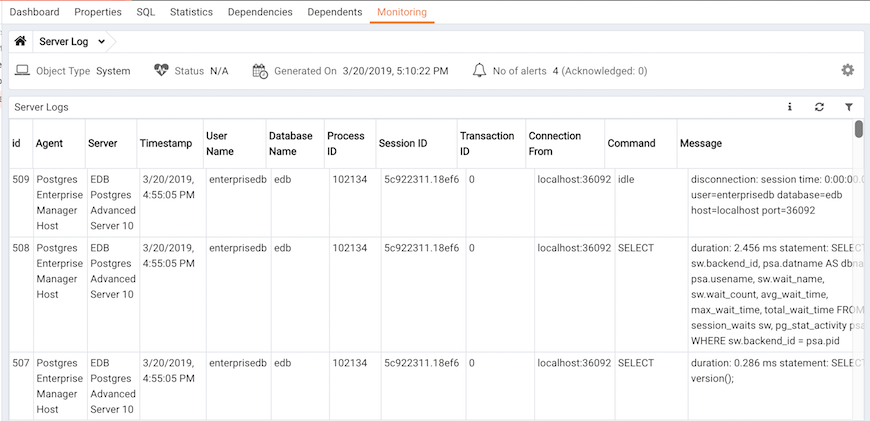
図7.8 - サーバーログ分析ダッシュボード
Server Log Analysisダッシュボードのヘッダー情報 (図7.8を参照)には、サーバーが起動された日時、ページが最後に更新された日時、および現在発生しているアラートの数が表示されます。
Server Log エントリは、最新のログエントリから順に時系列で表示されます。スクロールバーを使用してログエントリをナビゲートしたり、表示されていない列を表示したりします。
サーバーログテーブルの上部にある見出しは、各列に格納されている情報を識別します。列見出しの上にカーソルを置くと、各列の内容の説明を含むツールチップが表示されます。
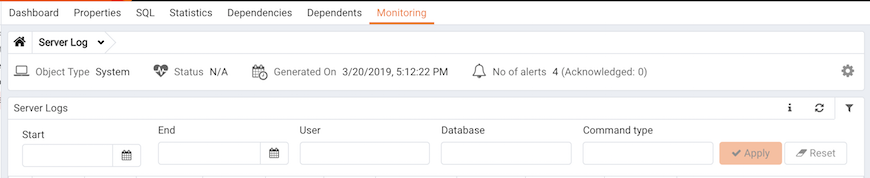
フィルタリングを使用して、表示されるサーバーログレコードの数を制限できます。クリックして Show Filters (図7.9を参照)、フィルタパネルを公開してフィルタを定義します。

図7.9 - サーバーログフィルターの定義
表示するレポートのサブセットを選択するためにPEMが使用する選択基準を説明するには、フィルタ定義ボックス内のフィールドを使用します。
•
表示されたサーバログの開始日を指定するには、[ Fromフィールドを使用します。
•
表示されたサーバーログの終了日を指定するには、[ Toフィールドを使用します。
•
Username 名 Usernameフィールドにロール名を入力すると 、そのユーザーによって実行されたトランザクションのみが表示されます。
•
「 Databaseフィールドにデータベース名を入力して 、表示されるレコードを、指定されたデータベースに対して実行されたトランザクションのみにサーバーが制限するように指定します。
•
フィルタされたレポートに表示されるコマンドの選択基準を指定するには、[ Command Typeフィールドを使用します。
あなたは、サーバーのログをフィルタしたいことで基準を説明したら、クリック Filterでフィルタリングサーバログを表示するには、 Server Logテーブル。
8 Postgresログ分析エキスパート
PEM Log Analysis Expertは、Postgres Enterprise Managerに登録されているサーバーのログファイルを分析し、ログファイルのエントリに基づいてPostgresクラスタの使用状況の分析を提供するレポートを作成します。 Log Analysis Expertレポートの情報を使用して、クラスターの使用状況と構成を最適化してパフォーマンスを向上させることを決定できます。
PEM Log Analysis Expertを使用する前に、 Server PropertiesダイアログのAdvancedタブでService IDを指定し 、Log Managerウィザードを使用してPEMサーバによるログ収集を有効にする必要があります。
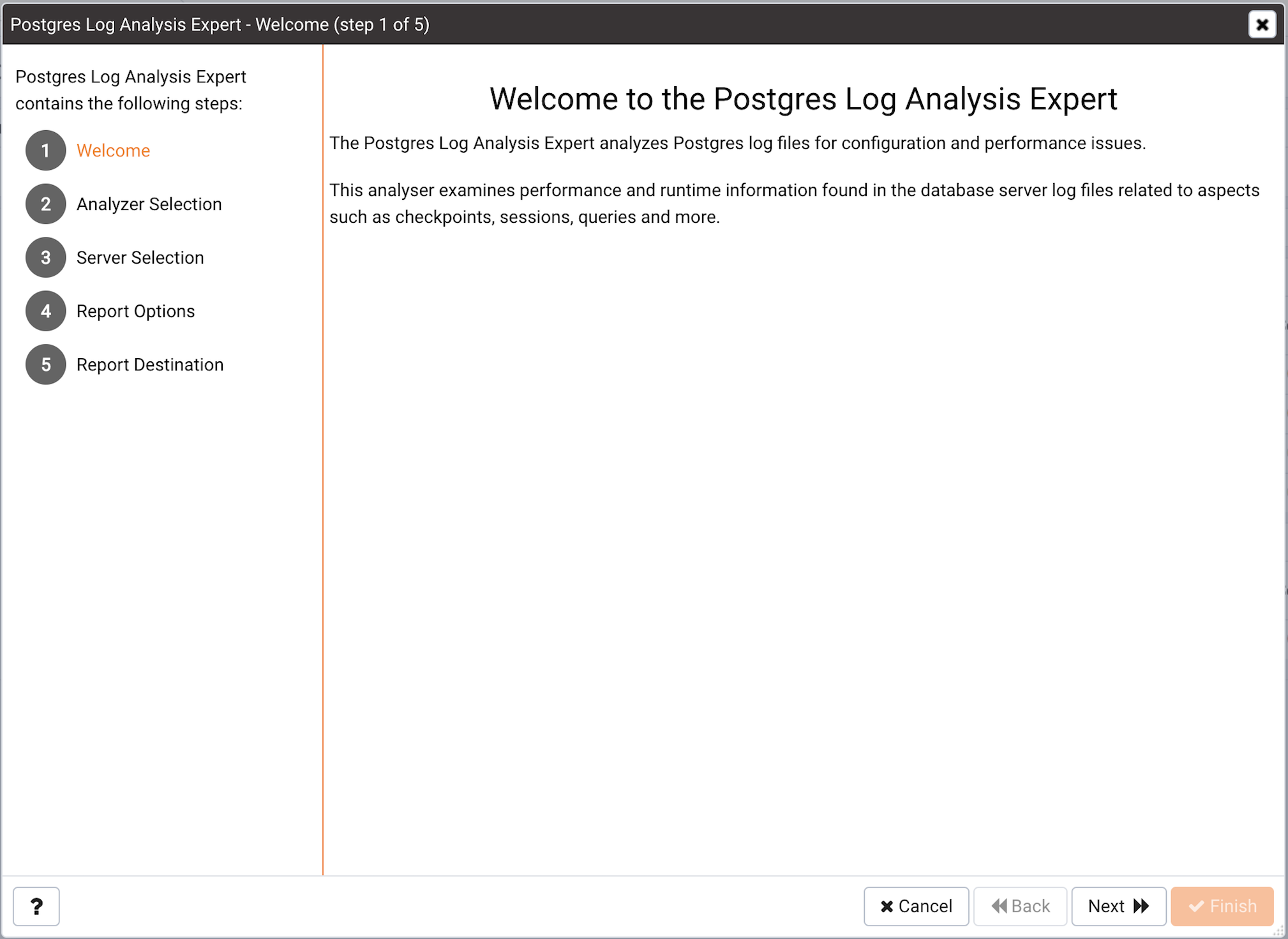
Postgres Log Analysis Expertウィザードを開くには、PEMクライアントの[ Management ]メニューから[ Postgres Log Analysis Expert ...]オプションを選択します。図8.1に示すように、ウィザードの[ Welcome ]ダイアログが開きます。[ Nextへ]をクリックして続行します。
図8.1 - Log Analysis Expertへようこそのダイアログ
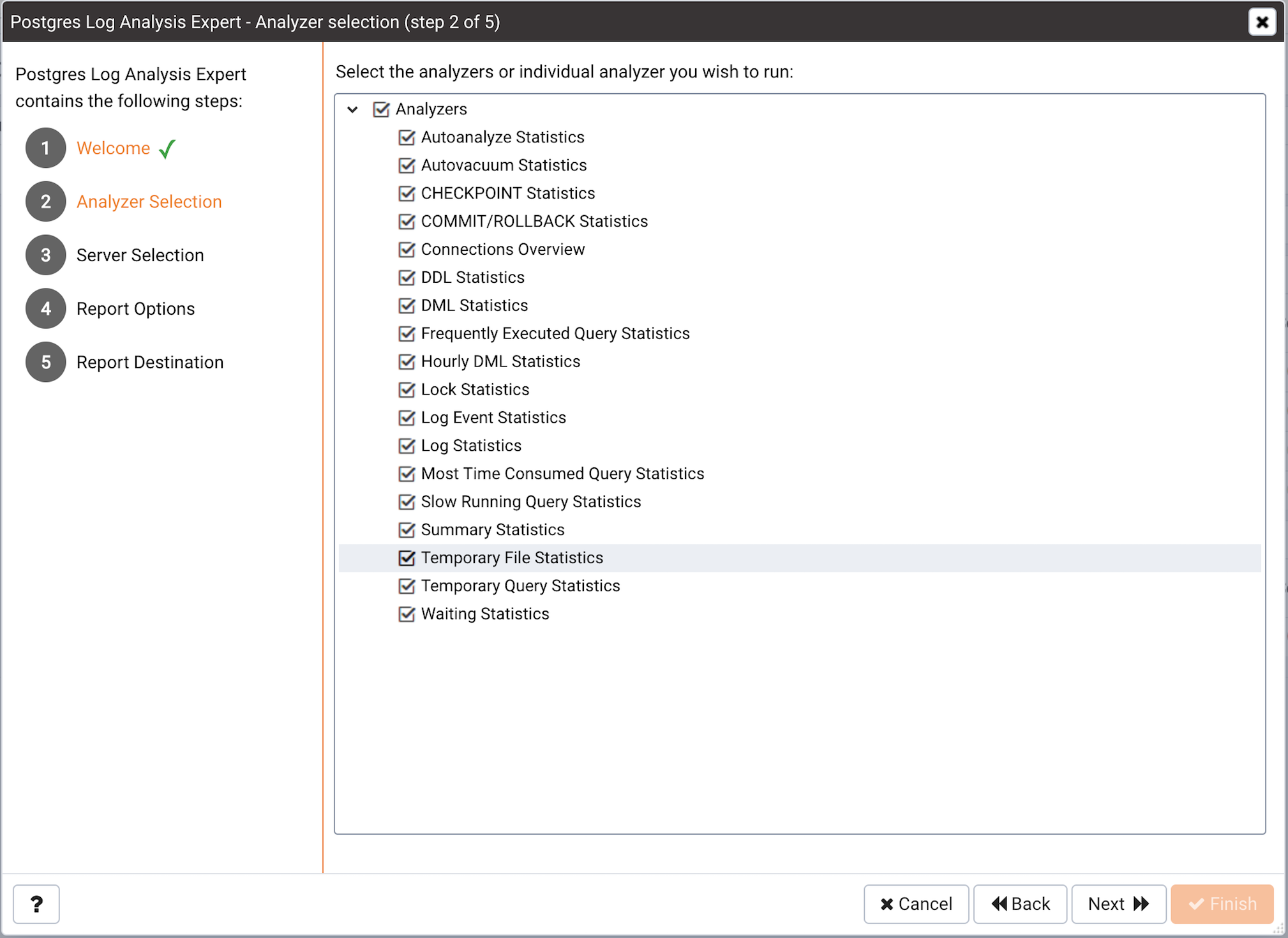
ウィザードの Analyzer selectionダイアログ(図8.2参照)には、選択可能なAnalyzersリストが表示されます。各Analyzerは、ログファイルから収集された情報を含む、対応するテーブル、チャート、またはグラフを生成します。
図8.2 - アナライザー選択ダイアログ
ログ分析エキスパートが対応するテーブル、チャート、またはグラフを作成するように指示するには、アナライザーの左側にあるボックスをチェックします。選択したら、[ Next ]をクリックして[ Server selectionツリーコントロールに進みます (図8.3を参照)。
図8.3 - サーバー選択ダイアログ
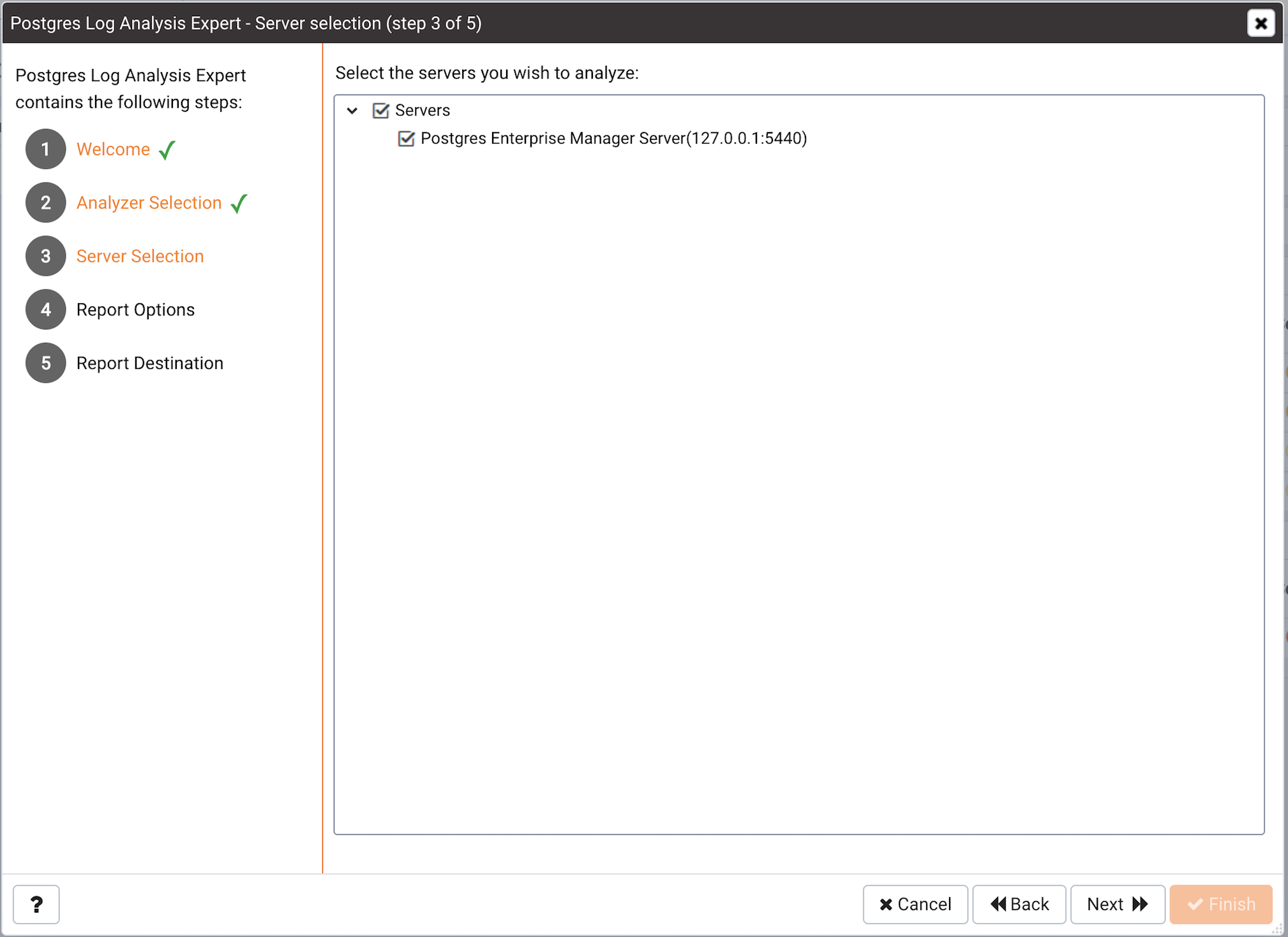
ツリーコントロールを使用して、Postgres Log Analysis Expertに分析させたいサーバーを指定します。複数のサーバーを選択した場合、結果レポートには、各サーバーに対応する結果セットが別々の(ただし連続的な)リストに表示されます。 [ Nextをクリックして[ Report options ]ダイアログに進みoptions (図8.4を参照)。

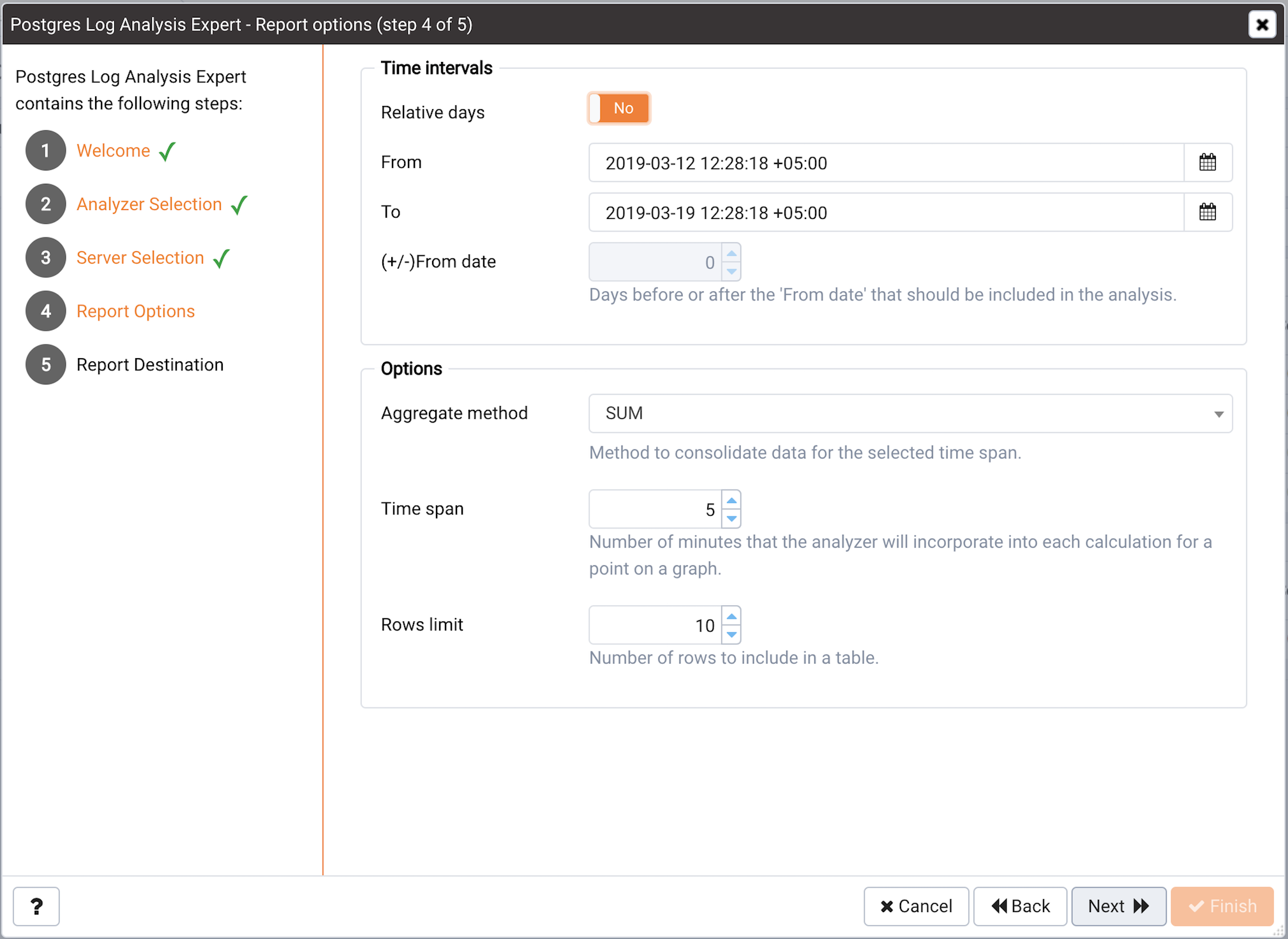
図8.4 - レポートオプションダイアログ
[ Optionsセクションのフィールドを使用して 、分析方法と結果テーブルの最大長を指定します。
•
選択した期間のデータを統合するためにLog Analysis Expertが使用する方法を選択するには、 Aggregate methodドロップダウンを使用します。以下から選択できます。
○
SUMは、指定された期間に収集された値の合計である値を計算するようにアナライザーに指示します。
○
AVGは、指定された期間に収集された値の平均である値を計算するようにアナライザーに指示します。
○
MAXは、指定された期間内に発生する最大値を使用するようにアナライザに指示します。
○
MINは、指定された期間内に発生する最小値を使用するようにアナライザに指示します。
•
[ Time spanフィールドを使用して、アナライザがグラフ上の点の各計算に組み込む分数を指定します。たとえば、 Time spanで5 minutes 、及びAggregate methodあるAVG 、所与のグラフ上の各点は、5分の時間スパン内で発生した活性の平均値を含むであろう。
•
Rows limitフィールドを使用して、テーブルに含める最大行数を指定します。
Log Intervals Expertが分析する時間範囲を指定するには、[ Time Intervalsセクションのフィールドを使用します 。
•
設定して Relative daysにYes有効にするには(+/-)From dateフィールドとして選択された日付と時刻の前または後の日数を指定してFromフィールド。
•
Fromフィールドを使用して 、分析の開始日時を指定します。
•
分析の終了日時を指定するには、 Toフィールドを使用します。
•
使用し (+/-) From date前または後の日数を指定するには、セレクタFromの分析に含まれるべきである日。
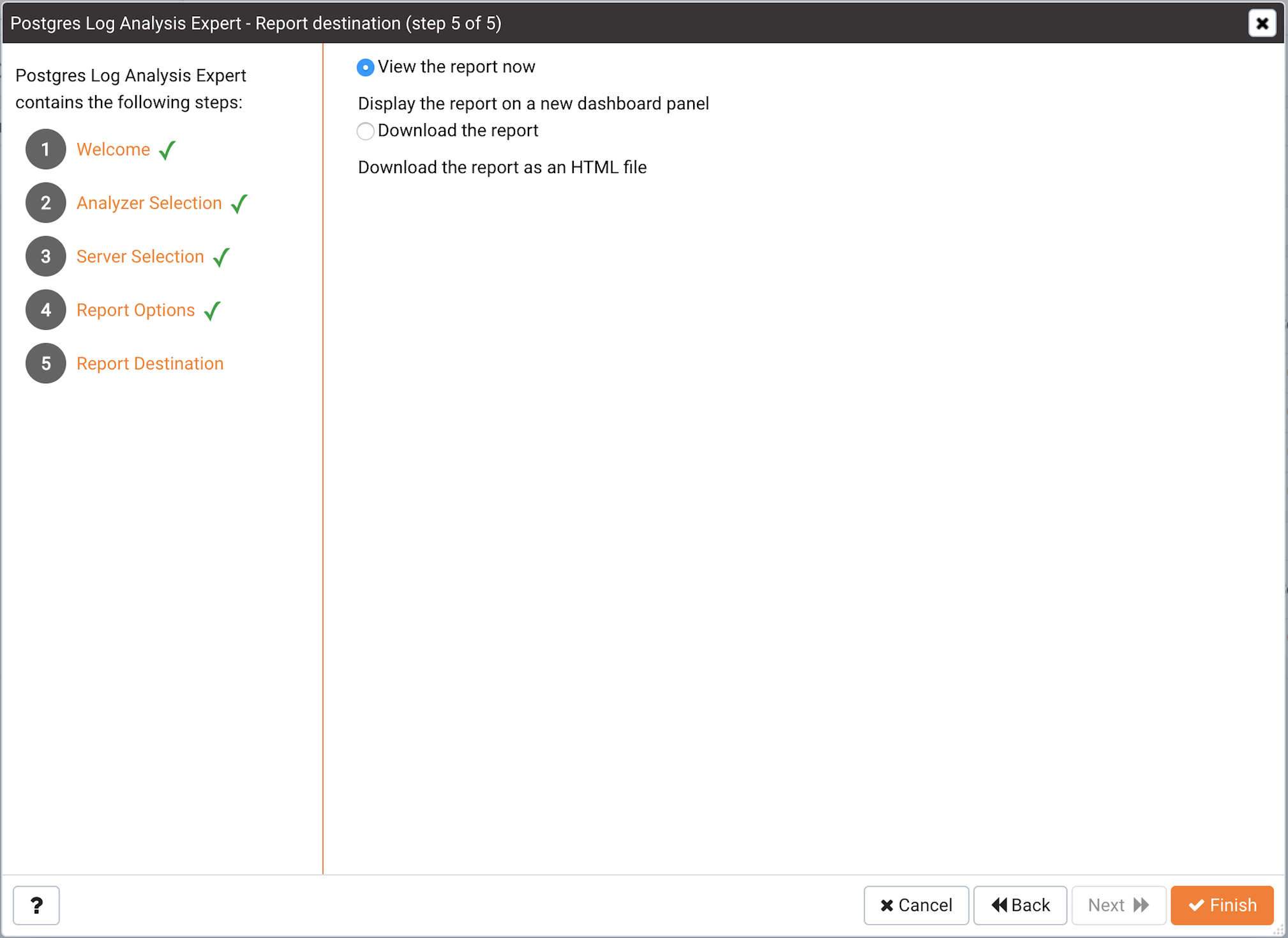
レポートオプションを指定したら、[ Next ]をクリックして[ Report destination ]ダイアログに進みます (図8.5を参照)。
図8.5 - Report destinationダイアログ
デフォルトのオプションを選択して[ Finish ]を選択すると 、PEMクライアントのタブ付きブラウザでLog Analysis Expertレポートを表示できます 。またはDownload the report横にあるラジオボタンをクリックしDownload the reportのコピーを後で使用するために保存できます。
レポートをファイルに保存するように指定した場合は、レポートがダウンロードされます。
8.1 Postgresログ分析エキスパートレポートの見直し
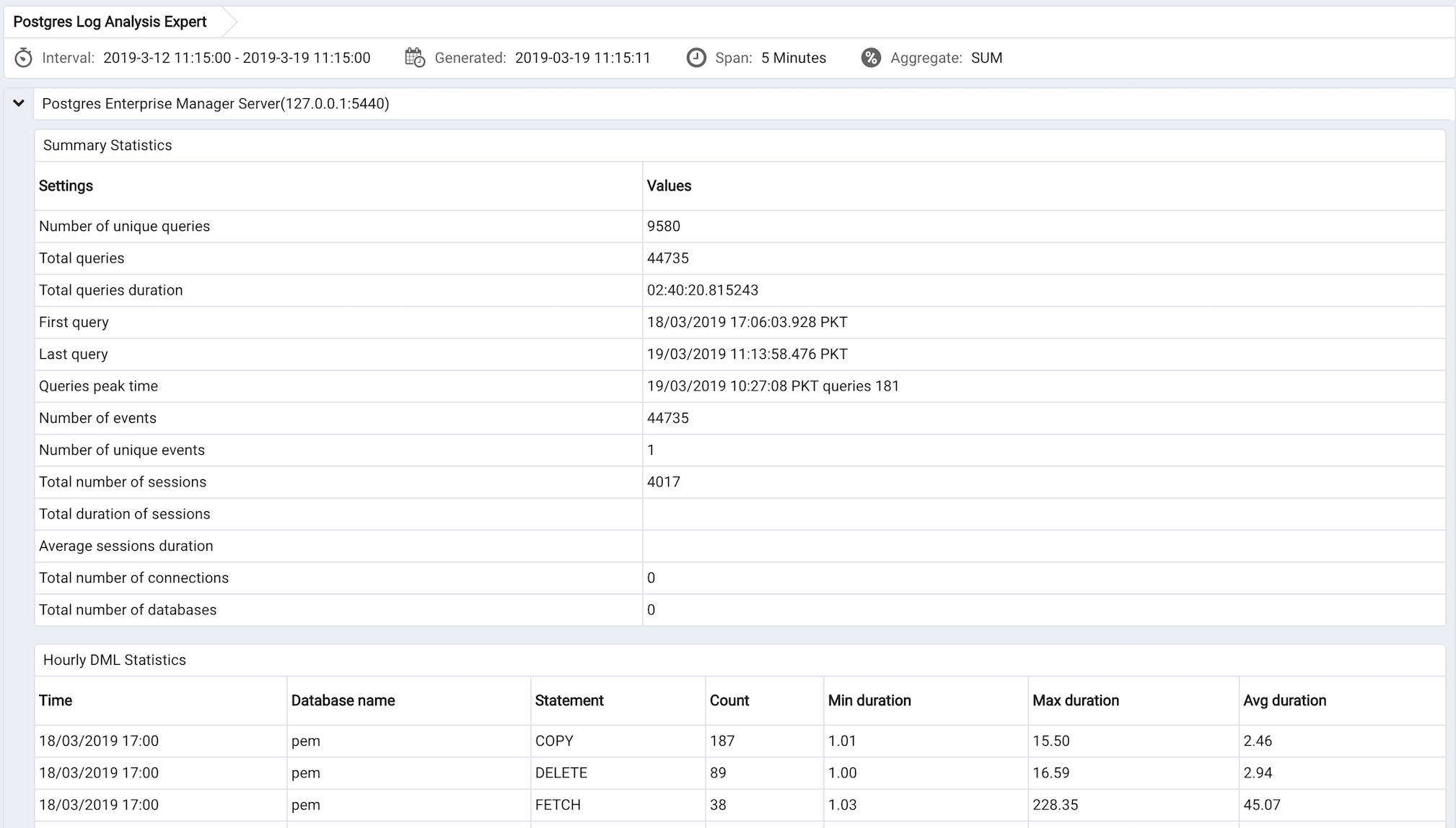
レポートをすぐに確認することを選択した場合は、Postgres Log Analysis ExpertレポートがPEMクライアントウィンドウに表示されます(図8.6を参照)。レポートヘッダーには、レポートが生成された日時、レポートの期間、およびレポートの定義時に指定された集計方法が表示されます。情報が表示されるサーバーの名前は、レポートの各セクションの先頭に記載されています。
レポートには、Log Analysis Expertウィザードで選択されたテーブル、グラフ、およびチャートが表示されます。特定のグラフィックに移動するには、画面の右下にある[ Jump ]ボタンTo 使用します。
図8.6 - Postgresログ分析エキスパートレポート
レポートに複数の監視対象サーバーの分析が含まれている場合は、グラフと表がセットで表示されます。最初に、あるサーバーの統計を表示するグラフ、表、およびチャートが表示され、次にレポート内の次のサーバーのグラフィックが表示されます。各図の詳細については、オンラインマニュアルを参照してください。
9 SQLプロファイリングと分析
ほとんどのRDBMSの専門家は、非効率的なSQLコードがほとんどのデータベースパフォーマンス問題の主な原因であることに同意しています。データベース管理者や開発者にとっての課題は、大規模で複雑なシステムで実行が不十分なSQLコードを見つけ出し、そのコードを最適化してパフォーマンスを向上させることです。
SQLプロファイラコンポーネントを使用すると、データベースのスーパーユーザーは、実行速度の悪いSQLコードを見つけて最適化できます。 Microsoft SQL ServerのProfilerを使用するユーザーは、PEMのSQL Profilerの操作と機能が非常に似ていると感じるでしょう。 SQLプロファイラは各Advanced Serverインスタンスと共にインストールされます。 PostgreSQLを使用している場合は、SQLプロファイラのインストーラをダウンロードし、プロファイリングする各管理対象データベースインスタンスにSQLプロファイラ製品をインストールする必要があります。
SQLプロファイラーによってモニターされる各データベースごとに、以下のことを行う必要があります。
1。
postgresql 編集します。 confファイルshared_preload_libraries構成パラメータにSQLプロファイラライブラリを含める必要があります。
Linuxインストールの場合、パラメーター値には以下のものを含める必要があります。
$libdir/sql-profiler
Windowsでは、パラメータ値は次のとおりです。
$libdir/sql-profiler.dll
2。
データベースにSQLプロファイラによって使用される関数を作成します。 SQLプロファイラインストールプログラムは、Linuxシステム上のメインPostgreSQLインストールディレクトリのshare/postgresql/contribサブディレクトリにSQLスクリプト( sql-profiler.sql という名前 )を置きます。 Windowsシステムでは、このスクリプトはshareサブディレクトリにあります。サーバをPEMに登録するときに指定したメンテナンスデータベースでこのスクリプトを呼び出す必要があります。
3。
注意:SQL Profilerを設定する前にPEMクライアントを使用してPEMサーバーに接続したことがある場合は、SQL Profiler機能を有効にするためにサーバーを切断して再接続する必要があります。 SQLプロファイラプラグインのインストールと設定の詳細については、次のEnterpriseDB Webサイトから入手可能な 『PEMインストールガイド』を参照してください。
http://enterprisedb.com/products-services-training/products/documentation
9.1 新しいSQLトレースの作成
SQLプロファイラは、分析のために特定のSQLワークロードを取得して SQLトレース で表示し ます 。キャプチャしたSQLトレースをすぐに開始して確認することも、後で確認するためにキャプチャしたトレースを保存することもできます。 SQLプロファイラを使用して、最大15の名前付きトレースを作成および保存できます。トレースを作成および管理するには、メニューオプションを使用します。
9.1.1 トレースを作成する
あなたは使用することができます Create trace... SQLプロファイラがインストールおよび構成されているすべてのデータベースに対してSQLトレースを定義するためのダイアログを。インストールと設定ダイアログにアクセスするには、PEMクライアントツリーコントロールでデータベースの名前をハイライトします。 [ Management ]メニューから[ SQL Profiler ]プルProfilerメニューに移動し、[ trace Create ...]を選択しCreate
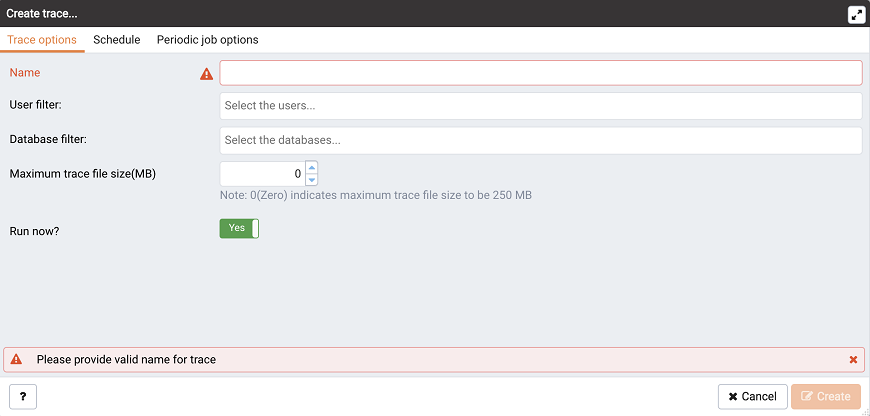
図9.1 - [トレースオプション]タブ
[ Trace options ]タブ(図9.1参照) のフィールドを使用して 、新しいトレースに関する詳細を指定します。
•
[ Nameフィールドにトレースの Nameます。
•
[ User filterフィールドをクリックして 、クエリがトレースに含まれるロールを指定します。必要に応じて、* Select All *の横にあるチェックボックスをオンにして、すべてのロールからのクエリを含めます。
•
[ Database filterフィールドをクリックして、追跡するデータベースを指定します。必要に応じて、 Select All Select横にあるチェックボックスをオンにして、すべてのデータベースに対するクエリを含めます。
•
Maximum Trace File SizeフィールドにTrace サイズを指定します。指定されたサイズに近づくと、SQLプロファイラはトレースを終了します。
•
[ Create ]ボタンを選択したときにトレースを開始するには、[ Now Runフィールドに[ Yesを指定します。 [ Schedule ]タブのフィールドを有効にするには、[ Noを選択します。
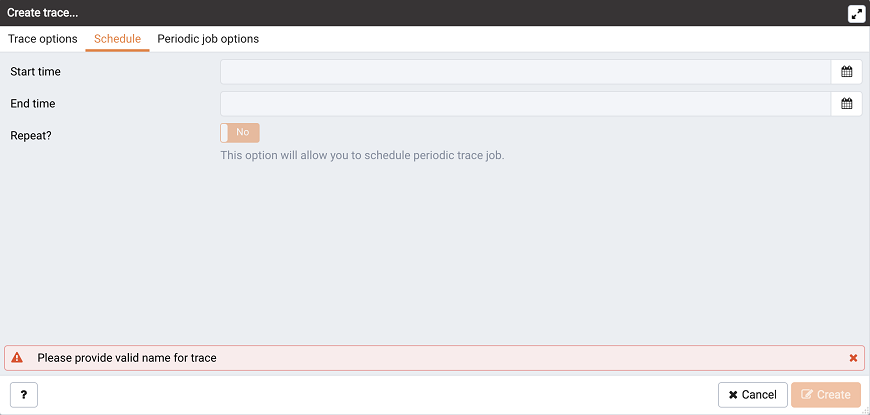
図9.2 - [トレーススケジュールの作成]タブ
[ Schedule ]タブのフィールドを使用して (図9.2を参照) 、新しいトレースのスケジュール詳細を指定します。
•
トレースの開始時間を指定するには、 Start timeフィールドを使用します。
•
End timeフィールドを使用して 、トレースの終了時刻を指定します。
•
指定 YesにRepeat ?トレースを毎日指定した時間に繰り返す必要があることを示すフィールド。 [ Noを選択して、[ Periodic job options ]タブのフィールドを有効にします。
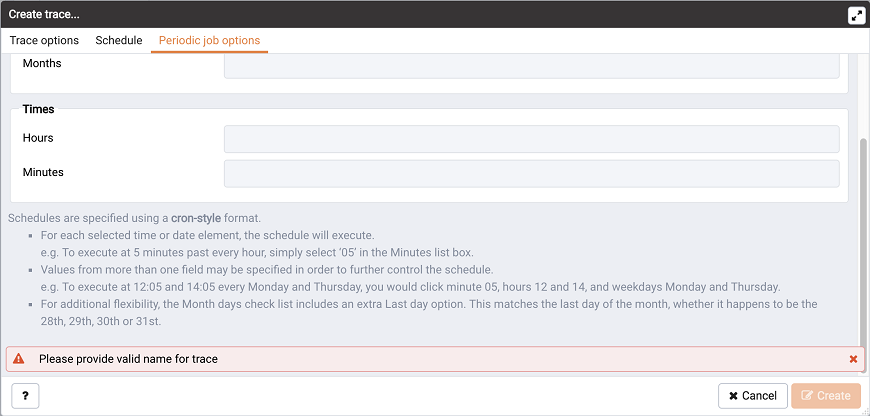
図9.3 - [Create trace Periodic job options]タブ
[ Periodic job options ]タブ(図9.3を参照)の フィールドは、 Periodicな追跡に関するスケジュールの詳細を指定します。 Daysセクションのフィールドを使用して、ジョブを実行する日数を指定します。
•
[ Week daysフィールドをクリックして 、トレースを実行する曜日を選択します。
•
[ Month daysフィールドをクリックして 、トレースを実行するMonth daysを選択します。
•
Monthsフィールドをクリックして 、トレースを実行する月を選択します。
Timesセクションのフィールドを使用して、トレース実行のタイムスケジュールを指定します。
•
[ Hoursフィールドをクリックして 、トレースを実行する時間を選択します。
•
Minutesフィールドをクリックして 、トレースを実行する時間を選択します。
[ Create trace ...]ダイアログが完了したら 、[ Create ]をクリックして、新しく定義したトレースを開始するか、後でトレースをスケジュールします。
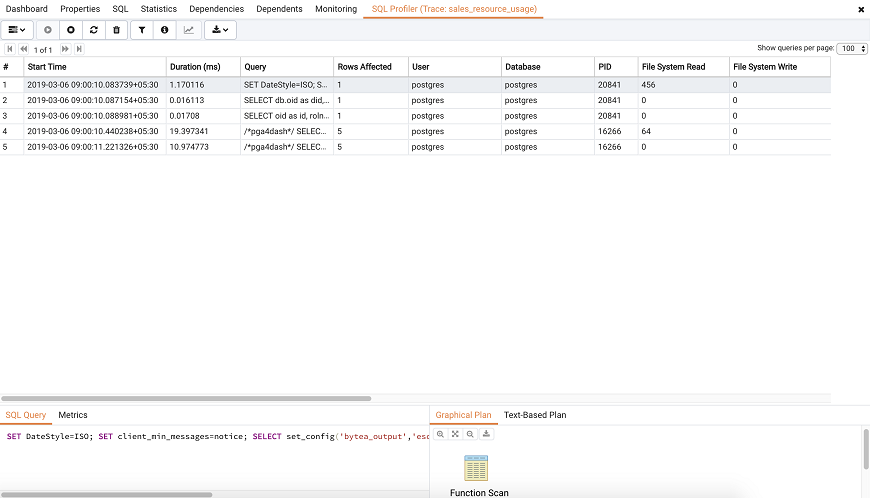
図9.4 - トレース結果が表示された[SQLプロファイラ]タブ
すぐにトレースを実行することを選択した場合、トレース結果はPEMクライアントに表示されます(図9.4を参照)。
 
9.1.2 既存のトレースを開く
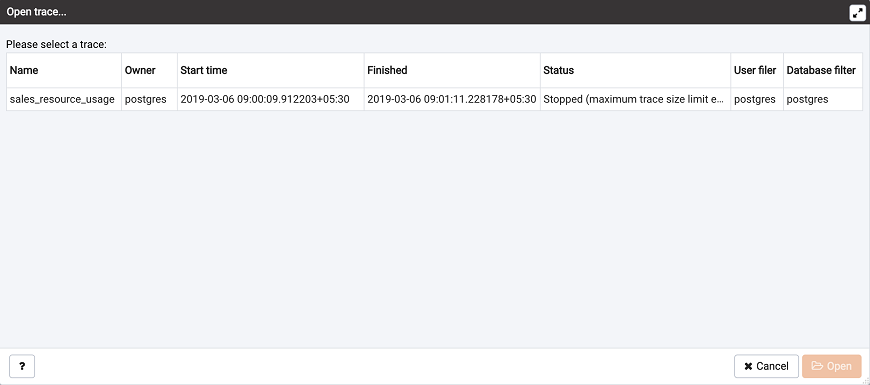
前のトレースを表示するには、PEMクライアントツリーコントロールでプロファイリングされたデータベースの名前を強調表示します。 [ Management ]メニューから[ SQL Profiler ]プルProfilerメニューに移動し、 [ traceをOpen ...]を選択します。また、[SQLプロファイラ]ツールバーメニューを使用してトレースを開くこともできます。 Open trace ...オプションを選択してください。図9.5に示すように、 Open trace ...ダイアログが開きます。
図9.5 - 既存のトレースを開く
トレースリストのエントリを強調表示し、[ Open ]をクリックして選択したトレースを開きます 。選択したトレースが[SQLプロファイラ]タブに表示されます。
 
9.1.3 トレースのフィルタリング
フィルタは名前付きの(1つ以上の)ルールのセットで、それぞれがトレースビューからイベントを隠すことができます。トレースにフィルタを適用しても、非表示のイベントはトレースから削除されず、表示から除外されるだけです。
[ Filter ]アイコンをクリックして[ Trace Filter ]ダイアログを開き、 Filterを定義する規則(または規則のセット)を作成します。各ルールは、イベントを呼び出したロールのID、またはイベント中に呼び出された照会タイプに基づいて、現在のトレース内のイベントをスクリーニングします。
既存のフィルタを開くには、[ Open ]ボタンをクリックします。新しいフィルタを定義するには、「 Add (+)アイコンをクリックして「 Generalタブに表示されているテーブルに行を追加し、ルールの詳細を入力します。
•
[ Typeドロップダウンリストボックスを使用して、フィルタ規則を適用するトレースフィールドを指定します。
•
[ Conditionドロップダウンリストボックスを使用して、 SQLプロファイラーがトレースをフィルター処理するときにValueに適用する演算子の種類を指定します。
○
指定したValueを含むイベントをフィルタリングするには、 [ Matchesを選択します。
○
指定したValue含まないイベントをフィルタリングするにDoes [ match Does not 選択 Does 。
○
選択 Is equal toして、指定された文字列に正確に一致が含まれているイベントフィルタリングするValueフィールドを。
○
選択 Is not equal toで、指定された文字列に正確に一致が含まれていないイベントフィルタリングするValueフィールドを。
○
選択は、 Starts withして指定された文字列で始まるイベントフィルタリングするValueフィールドを。
○
Valueフィールドで指定された文字列で始まらないイベントをフィルタ処理start with [ not start Does not 選択 Doesます。
○
選択 Less thanで指定した数よりも少ない数値持つフィルタイベントへのValueフィールドを。
○
選択 Greater thanに指定された数よりも大きい数値持つフィルタイベントへのValueフィールドを。
○
選択 Less than or equal to中で指定した数以下の数値を持つイベントフィルタリングするValueフィールドを。
○
選択 Greater than or equal to中で指定した数以上の数値を持つイベントフィルタリングするValueフィールドを。
•
[ Valueフィールドを使用して、 SQLプロファイラが検索する文字列、数値、または正規表現を指定します。
ルールの定義が終わったら、追加( + )アイコンをクリックして別のルールをフィルタに追加します。フィルタからルールを削除するには、ルールを強調表示してDeleteアイコンをクリックします。
フィルタを適用せずにフィルタ定義をファイルに保存するには、 [ Save ]ボタンをクリックし Save 。フィルタを適用するには、[ OK ]をクリックします。ダイアログを閉じてフィルタへの変更を破棄するには、 Cancelを選択します。
 
9.1.4 トレースを削除する
トレースを削除するには、PEMクライアントツリーコントロールでプロファイリングされたデータベースの名前を強調表示します。 [ Management ]メニューから[ SQL Profiler ]プルProfilerメニューに移動し、 Delete trace(s)... Deleteを選択しtrace(s)... 。 SQLプロファイラのツールバーメニューを使用してトレースを削除することもできます。 [ Delete trace(s)... ]オプションを選択します。図9.6に示すように、 Delete traces...のDelete ]ダイアログが開きます。
図9.6 - トレースの削除…ダイアログ
トレース名の左側にあるアイコンをクリックして1つ以上のトレースを削除対象としてマークし、「削除」をクリックします Delete. PEMクライアントは、選択したトレースが削除されたことを確認します。
 
9.1.5 スケジュールトレースの表示
スケジュールされたトレースのリストを表示するには、PEMクライアントツリーコントロールでプロファイリングされたデータベースの名前を強調表示します。 [ Management ]メニューから[ SQL Profiler ]プルProfilerメニューに移動し、 [ Scheduled traces ...]を選択します。リストには、[SQLプロファイラ]ツールバーメニューを使用することもできます。 [ Scheduled traces ...]オプションを選択します。
図9.8 - スケジュールトレースの確認
Scheduled traces ...ダイアログ(図9.8参照)が実行を待っているトレースのリストを表示します。トレース名の左側にある編集ボタンをクリックして、トレースに関する詳細情報にアクセスします。
•
[ Statusフィールドに現在のトレースのステータスが表示されます。
•
Enabled ?トレースが有効な場合、スイッチはYes表示します。無効の場合はNo 。
•
[ Nameフィールドにトレースの名前が表示されます。
•
[ Agentフィールドに、トレースの実行を担当するエージェントの名前が表示されます。
•
Last runフィールドには、トレースの最後の実行の日付と時刻を表示します。
•
Next runフィールドには、次のスケジュールされたトレースの日付と時刻を表示します。
•
[ Created日]フィールドには、トレースが定義された日時が表示されます。
9.2 インデックスアドバイザの使い方
Index AdvisorはAdvanced Server 9.0以上で配布されています。 Index AdvisorはSQLプロファイラと連携して、収集されたSQL文を調べ、基礎となるテーブルに対してインデックス作成の推奨事項を作成して、SQLの応答時間を短縮します。インデックスアドバイザは、スーパーユーザーによって呼び出されるすべてのDML( INSERT 、 UPDATE 、 DELETE )およびSELECTステートメントに対して機能します。
Index Advisorからの診断出力には以下が含まれます。
•
•
•
Index Advisorを使用する前に、次のことを行う必要があります。
1。
2。
\\i <complete_path>/share/contrib/index_advisor.sql
3。
インデックスアドバイザは、SQLプロファイラによってキャプチャされたトレースデータに基づいてインデックス作成の推奨事項を作成できます。 [ SQLプロファイラの Trace Data ]ウィンドウ枠で1つ以上のクエリを強調表示し、[ Index Advisor ]ツールバーボタンをクリックします(または[ View ]メニューから[ Index Advisor ]を選択します)。 Index Advisorの詳しい使用方法については、EDB Postgres Advanced Serverガイドを参照してください。
注意:Index Advisorは、スーパーユーザー以外によって呼び出されたステートメントを分析することはできません。非スーパーユーザーによって呼び出されたステートメントを分析しようとすると、サーバーログに次のエラーが記録されます。
ERROR: access to library "index_advisor" is not allowed
Index Advisorの設定と使用に関する詳細は、以下のEnterpriseDBから入手可能なEDB Postgres Advanced Server Guideを参照してください。
https://www.enterprisedb.com/resources/product-documentation
10 チューニングウィザード
チューニングウィザードは、PostgreSQLまたはAdvanced Serverのインストールを確認し、予想されるワークロードに最も合うようにインストールを調整するのに役立つ一連の設定オプションを推奨します。ベンチマークシステムや作業負荷の高いシステムでは、最適なパフォーマンスを得るために追加の手動調整が必要になる場合があります。
チューニングウィザードを使用する前に、サーバーの[ Properties ]ダイアログの[ Advanced ]タブの[ Service ID ]フィールドにService 名前を指定する必要があります 。チューニング後にサービスを再起動すると、PEMはサービス名を使用します。
チューニングウィザードは、バインドされたPEMエージェントと同じサーバーに存在するサーバーに対してのみ推奨を作成できます。サーバーを定義するときに[ Remote monitoringフィールドに[ Yes 値を指定した場合 、そのサーバーは[チューニングウィザード]ツリーコントロールに表示されません。
チューニングウィザードを開くには、PEMクライアントの[ Management ]メニューから[ Tuning Wizard ...]を選択します。チューニングウィザードが開き、お客様をお迎えします(図10.1を参照)。
図10.1 - Tuning WizardのWelcomeダイアログ
Nextをクリックしてサーバ選択ダイアログに進みます(図10.2参照)。
図10.2 - サーバーの選択ダイアログ
ツリーコントロールの[ Serversノードを展開して、現在PEMによって監視されている、チューニングに使用できるサーバーの一覧を表示します。サーバー名の左側にあるチェックボックスをオンにして、調整対象のサーバーを選択します。
注意:チューニングウィザードは、そのサーバーのサービス名がサーバーの[プロパティ]ダイアログに表示されていない場合、ツリーコントロールのサーバー名の左側に赤い警告記号を表示します。
NextをクリックしてConfigurationダイアログに進みます(図10.3参照)。
図10.3 - 設定ダイアログ
[ Machine utilizationフィールドでオプションを選択して、選択したサーバーによって実行される作業の種類を指定します。サーバーによって実行される作業の種類によって、チューニングウィザードがシステムリソースを割り当てる方法が決まります。
•
システムリソースの大部分をデータベースサーバーDedicatedするには、 [ Dedicatedを選択します。
•
中程度の量のシステムリソースをデータベースサーバー専用にするには、 [ Mixed useを選択します。
•
比較的少量のシステムリソースをデータベースサーバー専用にするには、 Developer workstationを選択します。
「 Workload Selectionフィールドでオプションを選択して、選択したサーバーで通常実行されるワークロードのタイプを指定します。
•
選択したサーバーが主にオンライントランザクションワークロードの処理に使用される場合は、 [ OLTP選択します。
•
選択したサーバーがトランザクション処理とデータ報告の組み合わせを提供する場合は、 [ Mixed選択します。
•
サーバーが大量のデータの報告に使用されている場合は、 Data warehouse 選択します。
NextをクリックしてTuning Changes Summaryダイアログに進みます(図10.4参照)。
図10.4 - Tuning Changes Summaryダイアログ。
Tuning Changes Summaryダイアログのツリーコントロールには 、Tuning Wizardによって分析された各サーバに推奨されるパラメータ設定の変更が表示されます。サーバー名またはパラメーター名の横にあるチェックボックスを使用して、チューニングウィザードがプレビューレポートに含めるか、適用する推奨事項を選択します。
•
•
レポートに含めるまたは適用するチューニングウィザードの推奨事項を指定し、[ Nextへ]をクリックして続行します。
Schedule or Run? 使用し Schedule or Run? PEMが変更を適用する時間を指定するか、または推奨された変更を詳述するレポートを生成するためのダイアログ。
選択したアクションは、「 Tuning Changes Summary Changes 記載されているすべての変更に適用されます 。レポートを生成することを選択した場合、PEMは現在の値のリストとTuning Changes Summaryダイアログで選択された設定パラメータに対する推奨される変更を含むレポートを作成します。変更を実装するには、[ Tuning Changes Summary ]ダイアログでChangesするパラメータを指定して、Tuning Wizardをもう一度起動する必要があります。
changesをSchedule changesを選択して 、スケジュールオプションを表示および指定します(図10.5を参照)。
図10.5 - スケジュールまたは実行ダイアログ。
あなたはできる:
•
設定し Configuration now?調整ウィザードの推奨事項を適用してサーバーをすぐに再起動するには、[ YesスライダをYesします。
•
設定する Configuration now? Time?を有効にするには、[ Noスライダを[ NoしTime?フィールドを選択し、カレンダセレクタを使用して、PEMがチューニングウィザードの推奨事項を適用してサーバを再起動する時間を指定します。変更が適用される時間をスケジュールした場合、変更の推奨事項のプレビューは表示されません。
レポートオプションを表示するには、 [ Generate reportを選択します(図10.6を参照)。
図10.6 - スケジュールまたは実行ダイアログ。
あなたはできる:
•
View report now? 設定し View report now? [調整ウィザード]レポートを画面に表示するには、[ Yesにスライダを移動します。
•
View report now? 設定し View report now?スライダNo有効にするSave the report to fileフィールドをし、PEMは、チューニングウィザードレポートを書き込むためのファイル名と場所を指定するには、カレンダーのセレクターを使用しています。
[ Finish ]ボタンをクリックして 、チューニングウィザードの変更を適用するか、レポートを生成し(図10.7を参照)、チューニングウィザードを終了します。
図10.7 - チューニングウィザードレポート
postgresql を確認することで、チューニングウィザードが推奨される変更を実装したことを確認できます 。変更されたサーバー用のconfファイル。チューニングウィザードは、 postgresql各変更されたパラメータの上にコメントを追加します。変更が適用されたときのconfファイル(図10.8参照)
C:¥Users¥susan¥AppData¥Local¥Temp¥vmware-susan¥VMwareDnD¥7b94d2e6¥tuning_wiz_confirm_chg.png
図10.8 - postgresql.confファイルの変更の確認
サーバーに照会してパラメーター値を確認することもできます。たとえば、shared_buffersパラメータの値を確認するには、 Query Tool ([ Tools ]メニューからアクセス)またはpsqlクライアントを使用してSQLコマンドラインを開き、次のコマンドを発行します。
SHOW shared_buffers;
サーバーから返された値は、パラメータが変更されたことを確認します。
11 Postgresエキスパート - ベストプラクティス施行
Postgresエキスパートユーティリティは、Postgresサーバーを最適なパフォーマンス、セキュリティなどに最適に設定する方法に関する専門的なアドバイスを提供します。 Postgres Expertは、ベストプラクティスの逸脱についてサーバーを分析することによって、PostgreSQLの「ボックス内のDBA」として機能します。 Postgres Expertには3つの専門家が含まれています。
•
•
•
各 Expertに特定のルールを選択して分析するか、すべてのルールを受け入れてから、注意が必要なベストプラクティスの問題を詳述したPostgresエキスパートレポートを確認することができます。
11.1 Postgresエキスパートウィザードを使う
Postgres Expertウィザードを使用するには、PEMクライアントのManagementメニューからPostgres Expertオプションを選択してください。ウィザードのWelcomeウィンドウが開いたら(図11.1を参照)、 Nextをクリックして続けます。
図11.1 - PostgresエキスパートのWelcomeダイアログ
ウィザードはツリーコントロールを表示し、 Postgres Expertが指定されたサーバーやデータベースを評価するための ExpertsとRules を選択することができます(図11.2参照)。
図11.2 - エキスパート/ルールダイアログ
ツリーコントロールは、3つの Expert見出しの下にルールを分類します 。
•
Configuration Expertルールから選択して 、サーバーまたはオペレーティングシステムのパラメーター設定を分析し、システムパフォーマンスを向上させる可能性のある調整を見つけます。
•
選択して Schema Expert (主キー、インデックスのない外部キーなどの欠落位置)スキーマ・オブジェクトを分析するためのルール。
•
セキュリティの脆弱性を見つけるためにシステムをレビューするには、 Security Expertルールから選択します。
エキスパートまたはルールの左側にあるチェックマークインジケーターを使用して、Postgresエキスパートが選択したサーバーの設定をチェックして、チェックした項目に関連するベストプラクティスの逸脱について分析する必要があることを示します。
あなたはできる:
•
•
Servers / Databases 横にあるボックスをチェックして 、選択したサーバーをツリーコントロール内のすべての項目について確認するようにPostgres Expertに指示します。
•
Servers / Databases 横のボックスを選択解除して、すべてのルールのチェックを外します。次に、Postgres Expertに評価させたい項目だけを指定して、ツリーコントロールをナビゲートします。
選択したら、[ Nextへ]をクリックして[ Server / Databasesツリーコントロールに進みます (図11.3を参照)。
図11.3 - Servers / Databasesダイアログ
Postgres Expertに分析させたいサーバーとデータベースを選択または選択解除します。複数のサーバーまたはデータベースを選択した場合、結果のレポートには各ターゲットの個別の分析が含まれます。終了したら、[ Nextへ]をクリックしてレポートの送信先を選択します(図11.4を参照)。
図11.4 - レポートの送信先を指定
デフォルトオプションを選択して FinishをクリックしてPostgres Expertから画面上のレポートを表示するか、またはDownload the report隣のボックスをチェックして後で使用するためにレポートのコピーをHTMLファイルに保存することができます。レポートをファイルに保存することを選択した場合、ダウンロードはすぐに始まります。ファイルはデフォルトのダウンロードディレクトリに保存されます。
 
11.2 Postgresの専門家による勧告のレビュー
Postgresエキスパートは、選択されたサーバーについて、選択されたルールの分析を含む、高、中、低の重大度で分類されたナビゲートされたレポートを作成します(図11.5参照)。
図11.5 - Postgresエキスパートレポート
レポートヘッダはレポートの概要を含み、レポートが生成された日時、分析されたルールの数、そしてPostgres Expertによって見つけられたベストプラクティスからの逸脱の数を含みます。 [ Jump toドロップダウンリストボックスを使用してサーバーを選択し、そのサーバーの推奨事項をターゲットとするレポートのセクションに移動します。
レポートの本文には、分析用に選択された各サーバーの詳細な検出結果が含まれています。調査結果は Expert によってソートされています。各Expert見出し内で、ルール違反はSeverityランク付けされています。
図11.6 - ルールに関する詳細な推奨事項
Postgresエキスパートレポートの各ルールをクリックすると、そのルールの詳細と推奨事項が表示されます(図11.6を参照)。各規則内では、セクションの見出しに次のように表示されます。
•
[ Advisorセクションには、推奨を促したPostgres Expertアドバイザの名前が一覧表示されます。
•
[ Triggerセクションには、アラートを発生させたルールの説明が表示されます。
•
Recommended Valueセクションでは、Postgresのエキスパートは、選択されたパラメータを設定することをお勧めした値を表示します。
•
[ Descriptionセクションには、アラートの原因となったパラメータに関する情報とアドバイスが表示されます。
•
Current Valuesセクションには、Postgresのエキスパートの評価に影響を与える任意のパラメータ(複数可)の電流値(複数可)を表示します。
12 ストリーミングレプリケーションの設定
PEMストリーミングレプリケーションウィザードを使用すると、ストリーミングレプリケーションシナリオを作成または変更するプロセスを順を追って説明できます。ウィザードを使用して以下のことができます。
•
•
•
レプリケーションシナリオ内で既存のサーバーをマスターノードまたはスタンバイノードとして使用してレプリケーションを構成している場合は、グラフィカルインストーラーを使用してサーバーをインストールしておく必要があります。ストリーミングレプリケーションウィザードは、現時点でRPMパッケージを介してインストールされた既存のサーバーをサポートしません。
ストリーミングレプリケーションウィザードは、PEMエージェントバージョン6.0以降でサポートされています。レプリケーションシナリオの各ノードには、常駐のPEMエージェントが必要です。現時点では、マスターノードまたはスタンバイノードのリモート監視はサポートされていません。 PEMエージェントをインストールしたら、次の作業を行う必要があります。
•
Linuxホスト上で、PEMエージェントの設定ファイル(変更 agent 。 cfg中にあります) /opt/edb/pem/agent/etc/agent.cfgに以下のパラメータを設定しtrue :
allow_package_management
allow_server_restart
allow_streaming_replication
•
Windowsホストでは、Windowsレジストリ( HKEY_LOCAL_MACHINE\Software\Wow6432Node\EnterpriseDB\PEM\agent )を変更して、以下のエントリをtrue設定しtrue 。
AllowPackageManagement
AllowServerRestart
AllowStreamingReplication
設定ファイルまたはレジストリを更新したら、PEMエージェントサービスを再起動します。
•
Linuxホスト上で、コマンドラインを開き、スーパーユーザ権限を想定し、コマンド入力 /etc/init.d/pemagent restart (RHELやCentOSの6.xの上)またはsystemctl pemagent restart (RHELやCentOSの7.xの上を)。
•
Windowsホストでは、 Servicesアプレットを使用してPostgres Enterprise Manager - pemAgentサービスを再起動します。
次に、ストリーミングレプリケーションウィザードを開くには、[ Management ]メニューから[ Streaming Replication ]を選択します。ストリーミングレプリケーションウィザードは、図12.1に示すようにあなたを歓迎します。
図 12.1 - ストリーミングレプリケーションウィザードの[ようこそ]ウィンドウ
Nextをクリックして続けます。 [ PackagesのRefresh ]ダイアログボックスが開き(図12.2を参照)、現在インストールされているパッケージに関するPEMサーバに保存されているパッケージデータを更新するためのオプションが表示されます。
図12.2 - ポップアップを使用してパッケージデータを更新します。
PEM installed _ packagesプローブは、PEMエージェントによって監視されているホストに存在する、現在インストールされているパッケージに関する情報を取得します。プローブを起動してPEMサーバに保存されている情報を更新するには、 Yesを選択します。前回のプローブ実行以降に監視対象ホストにサーバを追加していない場合(デフォルトでは、 installed _ packagesプローブは24時間に1回実行installed packages )、プローブを実行せずに続行するには、[ No ]をクリックします。
Nextをクリックして続けます。
図12.3 - マスターノードに関する情報を指定します。
マスターノード選択ダイアログ(図12.3を参照)のフィールドでは、ストリーミングレプリケーションシナリオのマスターノードに関する情報を入力するように求められます。
•
[ Hostフィールドのドロップダウンリストボックスを使用して 、アクティブエージェントのリストからマスターノードを監視するPEMエージェントの名前を選択します。リストボックスに表示されるように、エージェントを使用して構成する必要がありallow_streaming_replication 、 allow_package_management 、およびallow_server_restart有効(にセットtrue PEMエージェント設定ファイル内)。レプリケーションシナリオの各ノードには常駐エージェントが必要です。レプリケーションノードのリモート監視はサポートされていません。
•
[ Database serverフィールドのドロップダウンリストボックスを使用して 、マスターノードのサーバーまたはサーバーのバージョンを指定します。選択できます:
○
レプリケーションシナリオのマスターノードとして機能する、以前にインストールされたサーバー。既存のサーバーでは、その説明に( Installed ) という語が含まれています。既存のサーバーを選択すると、[ Validate ]ボタンが有効になります。
○
•
[ Replication host addressフィールドのドロップダウンリストボックスを使用して、マスターノードが存在するhost addressを選択します。
•
必要に応じて、[ Replication slot nameフィールドにReplication slot nameます。 PEMサーバーはマスターノードにレプリケーションスロットを作成し、スタンバイノードのrecovery.confファイルにエントリを追加します。複製スロット名には、小文字、数字、および下線文字を含めることができます。このオプションは、データベースサーバのバージョン9.4以降でのみ有効です。
レプリケーションスロットの詳細については、PostgreSQL Coreのドキュメントを参照してください。
http://www.postgresql.org/docs/10/static/warm-standby.html#STREAMING-REPLICATION-SLOTS
Nextをクリックして続けます。
図12.4 - マスターノードに関する情報を指定します。
マスターノードの認証情報を入力するには、マスターサーバー認証ダイアログ(図12.4参照)を使用します。
•
[ Replication user nameフィールドを使用して 、データベーススーパーユーザーまたはREPLICATION権限を持つ既存のロールの名前、またはレプリケーション関連のトランザクション中に使用するためにPEMによって作成されるロールの名前を指定します。十分な特権を持たない既存のユーザーの名前を指定した場合、PEMはエラーを返します。
•
複製ユーザーに関連付けるパスワードを指定するには、「 Replication passwordフィールドを使用します。
•
「 Database user nameフィールドを使用して、マスターノード上のデータベーススーパーユーザーの名前を指定します。
•
データベースのスーパーユーザーに関連付けられたパスワードを指定するには、「 Database passwordフィールドを使用します。
既存のサーバーをレプリケーションシナリオのマスターノードとして使用している場合は、[ Validate ]ボタンを使用して接続情報が提供されていることを確認する必要があります 。 [ Validate ]ボタンを押すと、サーバーは提供された資格情報を使用して接続を試みます。
Nextをクリックして続けます。
図12.5 - スタンバイサーバーを選択します。
Standby Server Selectionダイアログ(図12.5を参照) の表を使用して 、1つ以上のスタンバイノードのプロパティを指定します。追加アイコン(+)をクリックして、テーブルにエントリを追加します。
図12.6 - スタンバイサーバーを選択します。
Standby 使う Server スタンバイノードに関する情報を提供するための Options フォーム(図12.6を参照)。
•
複製シナリオでスタンバイノードに存在するエージェントの名前を選択するには、[ Agentドロップダウンリストボックスを使用します。レプリケーションシナリオの一部であるスタンバイノードのプロパティを編集することはできませんのでご注意ください。
•
[ IP addressドロップダウンリストボックスを使用して 、スタンバイノードのIPアドレスを選択します。
•
レプリケーションシナリオでスタンバイノードとして機能している間にスタンバイノードを読み取り専用クエリに使用する必要がある場合は、[ Hot standbyフィールドを[ Yes 設定します。
•
Synchronous? 設定し Synchronous?同期複製を有効にするには、このフィールドをYesします。ストリーミングレプリケーションは、デフォルトでは非同期です。スタンバイノードがSynchronousとして指定されている場合、トランザクションはマスターノードとスタンバイノードの両方のトランザクションログに書き込まれるまでコミットされません。
フェイルオーバーが発生した場合の同期レプリケーションのシナリオではデータの損失は起こりにくいですが、同期レプリケーションを使用すると各トランザクションの処理時間が長くなります。
•
[ Priorityドロップダウンリストボックスを使用して、スタンバイノードがpostgresql表示される順序を指定します。マスタノードのconfファイルたとえば、 1を選択するとスタンバイのリストが最初に表示され、 2を選択するとノードは2番目のリストに表示されます。
既存のレプリケーションシナリオにスタンバイを追加する場合、PEMは[ Replication stateフィールドにReplication マスターのIDを表示し、[ Application nameフィールドに( pg _ stat _ replicationテーブルからの) Application nameます。これらの値はユーザーが変更することはできません。
[ Add / Change ]ボタンをクリックしてサーバーのリストに別のスタンバイノードを追加するか、[ Edit ]アイコンをクリックしてリスト内のサーバーに関連付けられている値を変更します。表からスタンバイ定義を削除するには、「 Deleteアイコンを使用します。スタンバイノードの定義が終わったら、[ Next ]をクリックします。
図 12.7 - ウィザードのアップグレードと拡張ウィンドウ
[ Extension Summary ]パネル(図12.7を参照)には、レプリケーションシナリオのノードにインストールされている拡張機能またはモジュールが一覧表示されます。マスターノードにインストールされているすべての拡張機能は、レプリケーションシナリオの各スタンバイノードにもインストールする必要があります。
図12.8 - マスターとスタンバイのインストールオプションを指定します。
PEMが新しいサーバーをインストールしている場合は、ストリーミングレプリケーションウィザードが開き、マスターノードとスタンバイノードの概要を示すツリーコントロール(図12.8を参照)が開き、各サーバーのインストールプロパティを指定できます。インストールプロパティを確認または変更するには、ツリーコントロールでノードの名前を強調表示します。 「 Option valueフィールドに選択したサーバーの valueます。タスクバー上のプロンプトはそれぞれの必須フィールドを通知します。
インストールのプロパティを更新するときは、指定したユーザー名とパスワードが、 [ Master Server Selection ]ダイアログに表示された名前とパスワードと一致することを確認する必要があります 。指定したポートが、マスターまたはスタンバイのホストでまだ使用されていないことも確認する必要があります。
クラスタの dataディレクトリがデフォルト以外の場所に作成されている可能性があります。インストール中に指定したパスからdataディレクトリを移動する場合は、/ /etc/postgres-reg.iniファイルで指定したパスを更新する必要があります。
インストールオプションを入力したら、[ Nextへ]をクリックして続行します。
図12.9 - パッケージのダウンロードダイアログ
Download Packagesダイアログ(図12.9を参照)構成されたレプリケーションシナリオをインストールする必要がありますパッケージのリストが表示されます。前の画面に戻って選択内容を変更するにはBackをクリックし、インストールに使用するパッケージのDownloadを開始するにはStart Download Startクリックします。
ダウンロードが完了したら、[ Nextへ]をクリックして続行します。ストリーミングレプリケーションウィザードは、ストリーミングレプリケーションの設定をスケジュールするためのダイアログを開きます。
図 12.10 - 複製を設定する時間を選択します。
Schedule Setupダイアログ(図12.10参照)のフィールドを使用して、サーバが複製シナリオを設定するのに最も都合の良い時間を指定します。
•
now? Setup 設定し Setup now?ストリーミング複製をただちにインストールして設定するようにPEMに指示するには、 Yesに設定します。
•
now? Setup 設定し Setup now?日付と時刻のセレクタを有効にするには、 Noします。 PEMに(オプションで)インストールを実行させ、ストリーミング複製を設定させるタイミングを指定するには、セレクタを使用します。
「 Finishをクリックして選択内容を保存し、ウィザードを終了します。 PEMはインストールと設定のプロセスを開始するか、指定された時間の間インストールと設定をスケジュールします。 [ ScheduledれてScheduled Tasks ]タブでジョブのスケジュールと進行状況を確認できます。 [Scheduled Tasks]タブを開くには、ジョブキューを確認するPEMエージェントの名前を強調表示し、[ Management ]メニューから[ Scheduled Tasks ... Tasksを選択します。ストリーミングレプリケーションのインストールウィザードが完了したら、サーバーを登録し、ストリーミングレプリケーションダッシュボードでレプリケーションシナリオを監視できます。
ストリーミングレプリケーションウィザードは pg _ hba 変更するだけです。レプリケーションノードによるconfファイル。レプリケーションユーザーによる接続を許可します。 PEMクライアントでサーバー接続を定義する前に、 pg _ hbaを変更する必要があるかもしれません。クライアントからの接続を許可するために各ノード上のconfファイル。
12.1 ストリーミングレプリケーションとフェイルオーバーマネージャの監視
ストリーミングレプリケーションとフェールオーバーマネージャの高可用性シナリオを監視するためにストリーミングレプリケーション分析ダッシュボードを使うことができます。ストリーミングレプリケーション分析ダッシュボードを表示するには、レプリケーション関連のアクティビティを監視するプローブを有効にする必要があります。プローブ設定を変更するには、PEMクライアントツリーコントロールでサーバ名を強調表示し、 Managementダッシュボードから[ Manage Probes …] を選択します 。
レプリケーションシナリオのマスターノードの Streaming Replication Analysisダッシュボードを表示するには、以下のプローブを有効にします。
Streaming Replication
WAL Archive Status
レプリケーションシナリオのスタンバイノードの Streaming Replication Analysisダッシュボードを表示するには、次のプローブを有効にする必要があります。
Streaming Replication Lag Time
次に、 Streaming Replication Analysisダッシュボードを開くには、 [ Monitoring ]タブに移動して、次のMonitoringます。
1。
Agentsドロップダウンメニューからノードを監視するエージェントの名前を選択します。
2。
「 Serversドロップダウンメニューから監視対象サーバーの名前を選択します。
3。
[ Dashboards ]ドロップダウンメニューから[ Streaming Replication Analysisを選択します。
4。
図12.11ストリーミングレプリケーションダッシュボード
 
12.1.1 PEMの高可用性の設定
レプリケーションは、クラスタのマスターノードに書き込まれたデータがスタンバイノードに確実に保存されるようにします。マスターノードで問題が発生した場合(ハードウェア障害など)、スタンバイノードは障害が発生したノードを交換するように簡単にプロモートできます。レプリケーションクラスタの動作は、次のように説明できます。
アクティブ/アクティブ - アクティブ/アクティブクラスタでは、1つまたは複数のマスターノードが書き込みトランザクションを管理し、スタンバイノードは読み取り要求に使用できます。ホットスタンバイまたはEDB によるストリーミングレプリケーションPostgresマルチマスターレプリケーションは、アクティブ/アクティブクラスタを管理します。アクティブ/アクティブレプリケーションシナリオを使用している場合は、おそらくクラスタの各ノードにPEMエージェントがあり、PEMを使用して各ノードをアクティブに監視しています。
アクティブ/パッシブ - アクティブ/パッシブクラスタでは、マスターノードのみが読み取りおよび書き込みトランザクションに使用されます。スタンバイノードを使用すると、マスターノードに障害が発生した場合に、マスターノードを交換するための完全バックアップを確実に利用できます。ホットスタンバイを使用しない RHCS(Red Hat Cluster Suite)、Veritas Replicator、またはストリーミングレプリケーションはアクティブ/パッシブクラスターを管理します。アクティブ/パッシブレプリケーションシナリオを使用している場合は、おそらくPEMを使用してレプリケーションシナリオのマスターノードをアクティブに監視しているだけです。
PEMがマスターノードとスタンバイノードを監視するように設定され、スタンバイが昇格した場合、現在ノードを監視しているPEMエージェントは、エージェントが存在するノードに障害が発生しない限り、新しく昇格したマスターを監視し続けます。
PEMがマスターノードのみを監視するように設定されていてマスターノードに障害が発生した場合、新しいマスターの監視を引き継ぐようにスタンバイPEMエージェントを設定しない限り、新しいマスターノードは監視されません。エージェントが新しく昇格したマスターの監視を引き受けることを可能にするエージェント階層を作成するには、マスターノード、およびマスターに昇格する可能性のあるスタンバイノードにPEMエージェントをインストールする必要があります。各エージェントはPEMサーバにバインドする必要があります。
新しく昇格したマスターを監視するようにスタンバイノード上のエージェントを昇格させるようにPEMを設定するには、次の手順を実行する必要があります。
•
•
サーバのテイクオーバーを有効にするには、PEMクライアントツリーコントロールでサーバの名前を右クリックして 、コンテキストメニューから[ Properties ] を選択します。 [ Properties ]ダイアログが開いたら、 Allow takeover?をAllow takeover?チェックボックスをAllow takeover? [ Server Properties ]ダイアログの[ PEM Agent ]タブをPEM Properties 。 Masterの役割に昇格する可能性がある各サーバーは、別のエージェントによる引き継ぎを許可するように構成する必要があります。
サーバーのテイクオーバーを許可した後、データベースサーバーの監視を引き受けるように昇格されたスタンバイノード(新しいマスターノード)のPEMエージェントに指示する設定手順をフェールオーバースクリプトに追加します。
エージェントにサーバーの監視を引き継ぐように指示するには、フェールオーバープロセスは特別な フラグ ディレクトリに ファイルを作成する必要があります。このファイルは 、指定されたサーバーに対する責任を引き受けるようエージェントに指示します。デフォルトでは、エージェントによって使用されるフラグディレクトリは次のとおりです。
$TMPDIR/pem/agent-AGENTID
$ TMPDIR は、エージェントが実行されるユーザーアカウントの一時ディレクトリです。
ユーザーアカウントは通常 、Linuxシステムの場合 は root 、Windowsの 場合は Administrator です。あなたは値を指定することにより、ディレクトリ・パスをオーバーライドすることができ AgentFlagDir Windows上のレジストリでの設定オプション、またはにおける agent _ flag _ dir Linux上のエージェント設定ファイル内のパラメータ。
たとえば、Linuxサーバーのフェイルオーバースクリプトに次のコマンドを追加します。
touch /tmp/pem/agent- agent_id /takeover-server- agent_id /takeover-server- server_id /takeover-server- server_id
どこで
agent_id は、サーバーの監視を引き継ぐ必要があるエージェントの数値IDです。
server_id は、引き継がれるサーバーの数値IDです。
agent_id と server_id を見つけるには 、PEMクライアントにログインし、エージェントまたはサーバーの名前を強調表示します。数値識別子は 、PEMクライアントの [ Properties ペインの ID 行に 表示され ます。
13 フェールオーバーマネージャの監視
EDB Failover Managerを使用してレプリケーションシナリオを監視している場合は、Failover Managerを手動でインストールして設定する必要があります。 Failover Managerのインストールの詳細については、以下のEnterpriseDB Webサイトを参照してください。
https://www.enterprisedb.com/products/edb-postgres-platform/edb-postgres-failover-manager
Streaming ReplicationダッシュボードでFailover Managerクラスタの状態を監視するには、クラスタの各ノードのサーバーの[ Properties ]ダイアログボックスの[ Advanced ]タブに次の情報を入力する必要があります。
•
Failover Managerクラスタの名前を指定するには、[ EFM Cluster Nameフィールドを使用します。クラスタ名は、クラスタプロパティファイルの名前のプレフィックスです。たとえば、クラスタプロパティファイルの名前がefmです。 properties 、クラスタ名はefmです。
•
Failover Managerのバイナリファイルの場所を指定するには、[ EFM Installation Pathフィールドを使用します。デフォルトでは、Failover Managerバイナリファイルは/usr/efm-2.1/binインストールされてい/usr/efm-2.1/bin 。
サーバーを登録すると、Streaming Replication Analysisダッシュボードに、ダッシュボードの下部近くにEFMクラスターに関するステータス情報が表示されます(図13.1を参照)。
図13.1 - Failover Managerクラスタステータスレポート
ストリーミングレプリケーション分析ダッシュボードの[ Failover Manager Cluster Statusセクションに、監視対象クラスターに関する情報が表示されます。
Failover Manager Cluster Informationテーブルには、フェールオーバーマネージャークラスタについての情報を提供します。
•
[ Properties ]列に、クラスタプロパティの名前が表示されます。
•
[ Values ]列には、プロパティの現在の値が表示されます。
Failover Manager Node Statusテーブルには、フェールオーバーマネージャークラスタの各ノードに関する情報を表示します。
•
[ Agent Type ]列には、ノードに存在するエージェントの種類が表示されます。可能な値は、Master、Standby、Witness、Idle、およびPromotingです。
•
[ Address ]列に、ノードのIPアドレスが表示されます。
•
[ Agent ]列には、ノードに存在するエージェントのステータスが表示されます。
•
「 DB列には、そのノードに存在するデータベースの状況が表示されます。
•
XLog Location欄には、データベースのトランザクションログの場所が表示されます。
•
[ Status Information ]列には、ノードに関するエラー関連の情報が表示されます。
•
XLog Information欄には、トランザクションログについてのエラー関連情報が表示されます。
•
[ VIP ]列には、ノードに関連付けられているVIPアドレスが表示されます。
•
ノードに対してVIPがアクティブになっている場合は[ VIP Status ]列にTrue表示され、アクティブでない場合は[ False ]が表示されます。
 
13.1.1 マスタノードの交換
PEMクライアントを使用して、Failover Managerクラスタのマスターノードをスタンバイノードに置き換えることができます。フェイルオーバープロセスを開始するには、[ Management ]メニューから[ Cluster Master Replace ]を選択します。現在のマスターノードを交換することを確認するダイアログが表示されます(図13.2を参照)。
図13.2 - クラスターのマスターノードの交換
フェールオーバーマネージャクラスタから現在のマスターノードを削除し、フェールオーバーマネージャクラスタ内で読み取り/書き込みマスターノードの役割にスタンバイノードを昇格させるには、 [ Yesを選択します。最も高いプロモーション優先順位を持つノード(Failover Managerで定義されたもの)が新しいマスターノードになります。 PEMはダイアログを表示し、ジョブステータスを報告します(図13.3参照)。
図13.3 - プロモーションの確認
ジョブが完了してストリーミングレプリケーション分析ダッシュボードが更新されたら、 Failover Manager Node Statusテーブルを確認して、スタンバイノードがフェールオーバーマネージャークラスター内のマスターの役割に昇格したことを確認できます。
14 xDBレプリケーションクラスタの監視
xDB複製シナリオの一部であるAdvanced ServerまたはPostgreSQLデータベースから統計を取得するようにPEMを構成する前に、手動でxDB複製をインストールして構成する必要があります。 xDBレプリケーションソリューションおよびドキュメントの詳細については、以下のEnterpriseDB Webサイトを参照してください。
http://www.enterprisedb.com/products-services-training/products-overview/xdb-レプリケーションサーバーマルチマスター
PEM xDB Replicationプローブは、EDB Postgres Advanced ServerまたはPostgreSQLデータベースであるパブリケーションデータベースを持つxDBマルチマスターまたはシングルマスターレプリケーションを使用するクラスターの遅延データを監視します。他の独自のデータベースホスト(OracleまたはSQL Serverなど)とAdvanced ServerまたはPostgreSQLとの間のレプリケーションを設定した場合、プローブはラグ情報を返すことができません。
図14.1 - プローブの管理タブ
デフォルトでは、プローブはxDB Replicationプローブは無効です(図14.1を参照)。 xDB Replicationプローブを有効にするには、サーバーの名前を右クリックして、コンテキストメニューから[ Connect ]を選択します。プロンプトが表示されたら、認証情報を入力します。接続したら、ツリーコントロールのサーバーノードを展開し、レプリケートされたデータベースの名前を強調表示します。次に、[ Manage ]メニューからManage ProbesのManagement ]を選択Manageます。
Manage Probes ]タブのフィールドを使用して 、xDB Replicationプローブを設定します。
•
プローブ実行の間のMinutesとSecondsを変更するには、[ Defaultスライダを[ Noに移動します。
•
使用 Enabled ? PEMにxDB Replicationプローブを実行するように指示するスライダー。
•
PEMがプローブによって取得された情報を保存する日数を変更するには、[ Data Retentionフィールドの[ Defaultスライダを[ Noに設定します。
プローブを有効にした後は、返されたメトリックを使用して、PEMクライアントでカスタムチャートとダッシュボードを作成できます。
15 性能診断
パフォーマンス診断ダッシュボードを使用して、待機イベントを監視してAdvanced Serverインスタンスのデータベースパフォーマンスを分析できます。診断チャートを表示するために、PEMはAdvanced ServerのEDB待機状態モジュールによって収集されたデータを使用します。
EDB待機状態についての詳細は、次の Webサイトで入手可能な『EDB Postgres Advanced Server Guide』を 参照してください 。
https://www.enterprisedb.com/docs/en/11.0/EPAS_Guide_v11/EDB_Postgres_Advanced_Server_Guide.1.077.html
選択したデータを絞り込むことで、待機状態データを複数のレベルで分析できます。チャートの各レベルは、上位レベルのデータ選択に基づいて入力されます。
前提条件
•
•
EDB待機状態モジュールがインストールされていることを確認する必要があります。 shared_preload_librariesパラメータのライブラリのリストにedb_wait_statesライブラリを追加して、 postgresql.confファイルを変更します。
shared_preload_libraries = '$libdir/edb_wait_states'
次に、データベースサーバーを再起動して拡張機能を作成します。
CREATE EXTENSION edb_wait_states;
前提条件を満たしていない場合、コンソールに図15.1に示すエラーが表示されます。
図15.1 - 前提条件エラー
Performance Diagnosticダッシュボードを開くには、PEMクライアントの[ Management ]メニューから[ Performance Diagnostic ]オプションを選択します。
デフォルトでは、一番上のPerformance Diagnosticチャート(図15.2を参照)は、現在の日時から1時間データを取得します。最初のチャートのデフォルトの時間範囲選択は 、「 Fileメニューの「 Preferencesダイアログの「 Performance Diagnosticセクションでカスタマイズできます。また使用することができます Preferences 新しいブラウザタブにPerformance Diagnosticを表示するためのダイアログ。 Open in New Browser Tab? 使用し Open in New Browser Tab? Performance Diagnosticsダッシュボードを新しいブラウザタブに表示します。
図15.2 - パフォーマンス診断チャート
Lastドロップダウンリストを使う チャートを表示する期間を選択するボックス。 1時間、4時間、12時間、または24時間を選択します。データを表示する日付と時刻を選択することもできます(図15.3を参照)。
図15.3 - 日付の選択
最初のグラフには、発生した待機イベントの数が表示されます。 チャートに選択された期間にわたって発生しました。タイムラインを絞り込むことができます 最初のチャートでは、特定の期間のデータを分析します(図15.4を参照)。 2番目のグラフには、最初のグラフで選択したタイムラインについて、各タイプの待機イベントの総数が表示されます。データを分析したい特定の待機イベント・タイプを選択できます。
区別を容易にするために、各待機イベントタイプのグラフは異なる色で表示されます。 Legendをクリックして、特定の待機イベントタイプがグラフに表示される色を特定します。
図15.4 - タイムラインの選択
2番目のチャートで待機イベントを分析したい時点を選択します。 Wait Event Detailsパネルは、第二のチャートでの選択に基づいて設定されます。パネルの3つのタブで待機の詳細が利用可能になります。
•
[ SQL ]タブには、選択したサンプル時間の待機イベントを持つSQLクエリのリストが表示されます(図15.5を参照)。
•
[ Users ]タブには、選択したサンプル時間のユーザー別にグループ化された待機イベントの詳細が表示されます。
•
「 Waitsタブには、選択したサンプル時間の各待機イベント・タイプに属する待機イベントの数が表示されます。
3つのタブに表示されているデータをフィルタするか、列見出しをクリックしてデータをアルファベット順にソートすることができます。
図15.5 - クエリ詳細の確認
特定の行のクエリの詳細を含む新しいタブ を表示するには、任意の行の[Eye]アイコンをクリックします。このタブには、ドロップダウンリストにクエリIDとそれに対応するセッションIDが表示されます。データを分析したい照会のセッションIDを選択します。タブには、選択したセッションIDとクエリIDに対応する詳細が表示されます。
Waits information tableにSQLクエリが表示されます(図15.6を参照)。 SQLクエリが部分的に表示されている場合は、セクションの下部にある下矢印をクリックして完全なSQLクエリを表示します。
図15.6 - 待機情報パネル
の Wait Types パネル(図15.7参照)には、選択したセッションIDとクエリIDに対する待機イベントの総数が表示されます。時間範囲を選択してください 最初のチャートでは、特定期間のデータを分析します。
[ Wait Types棒グラフには、選択した期間の待機イベントタイプの総数が表示されます。区別を容易にするために、各待機イベントタイプは棒グラフの異なる色で表されます。
図15.7 - 待機タイプの棒グラフ
待機イベントタイプとそれに対応する待機イベントを分析する範囲を選択します。 選択した項目に基づい Wait Events の Wait Events ドーナツグラフが表示されます。で Wait Events ドーナツグラフ、選択した期間に適用されるすべての待機イベント・タイプは、パーセント形式で表示されます。任意の1つの待機イベントタイプを選択して、その特定の待機イベントタイプに属するすべての待機イベントとその数を確認できます。 さまざまな待機イベントの種類と待機イベントについて読むには、 [ Read More クリックし ます。
図15.8 - 待機イベントのドーナツ型チャート
で Wait Events ドーナツグラフ(図15.8を参照)、選択されたタイムラインに適用されるすべての待機イベント・タイプは、パーセント形式で表示されます。任意の1つの待機イベントタイプを選択して、その特定の待機イベントタイプに属するすべての待機イベントとその数を確認できます。 さまざまな待機イベントの種類と待機イベントについて Read More は、[ Read More リンク を クリックし ます。
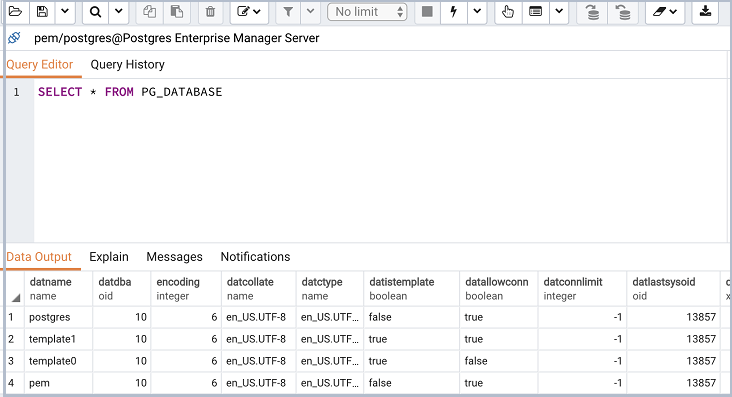
16 参照
以下のセクションは参照用に提供されています。次の表に記載されている項目は変更されることがあります。
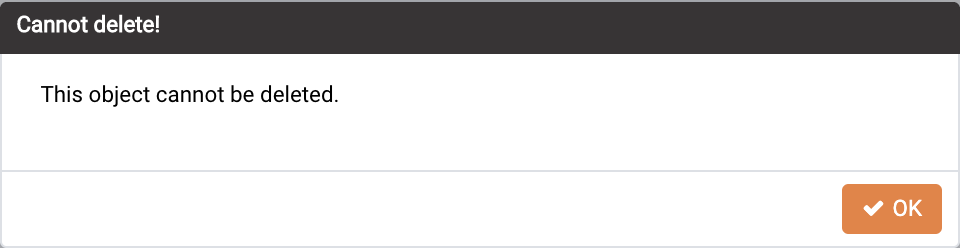
16.1 PEMサーバ設定パラメータ - 参照
グローバル設定オプションを使用して、PEMサーバの動作を変更できます。設定パラメータのリストは変更される可能性があることに注意してください。
50
3
t
f
f
f
80
25
162
16.2 キャパシティマネージャメトリクス - 参照
使用可能なCapacity Managerの測定基準はプラットフォームによって異なり、変更される可能性があります。利用可能なメトリックは、以下の表に記載されているメトリックを含み得る。
**注:**メトリックの名前に続く '+'は、そのメトリックのデータが累積的に収集されることを意味します。 「+」記号が続かないメトリックは、「ポイントインタイム」値として収集されます。
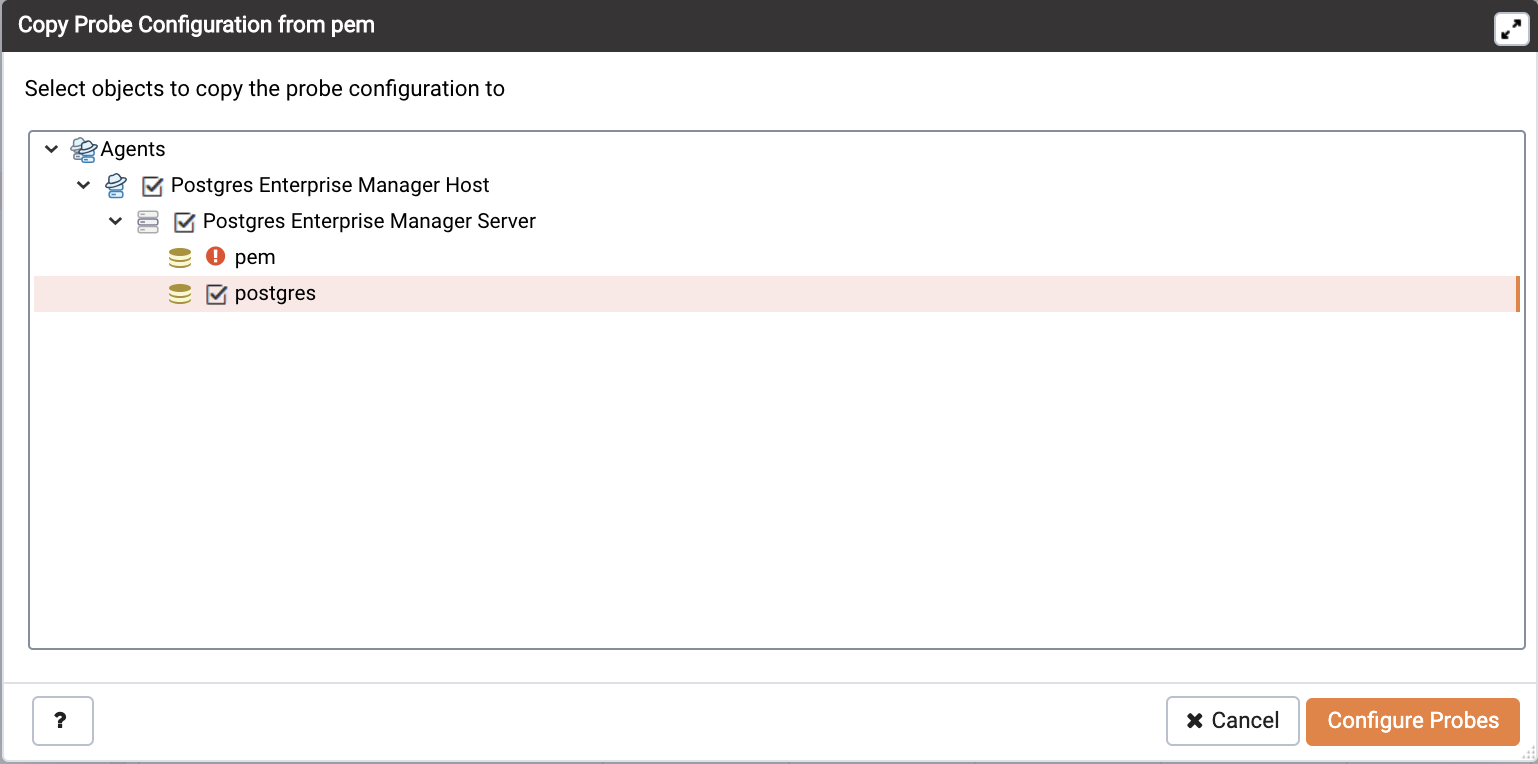

16.3 PEMプローブ - 参照
プローブは、PEMエージェントによって監視されているデータベースオブジェクトに関する情報を取得するスケジュールされたタスクです。 PEMは収集した情報を使用して各ダッシュボードに表示されるグラフを作成します。 [ Manage Probes ]タブ( Manage Management ]メニューからアクセス)を使用すると、データ収集スケジュールと、PEMが特定のプローブから返された情報を保持する期間を変更できます。
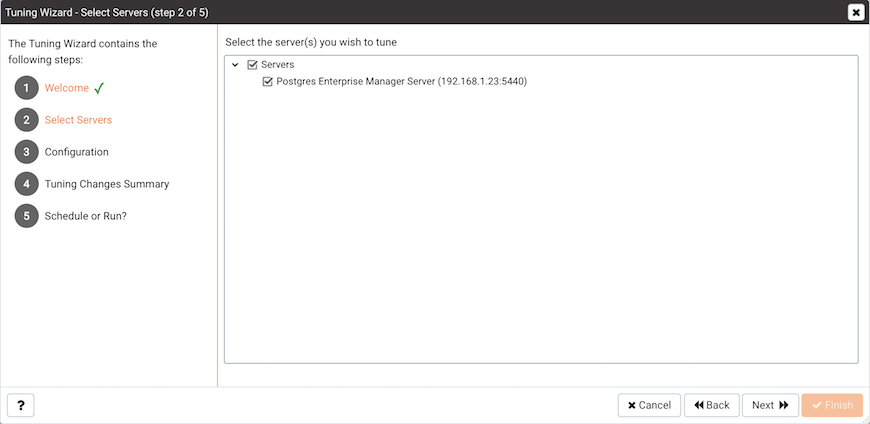
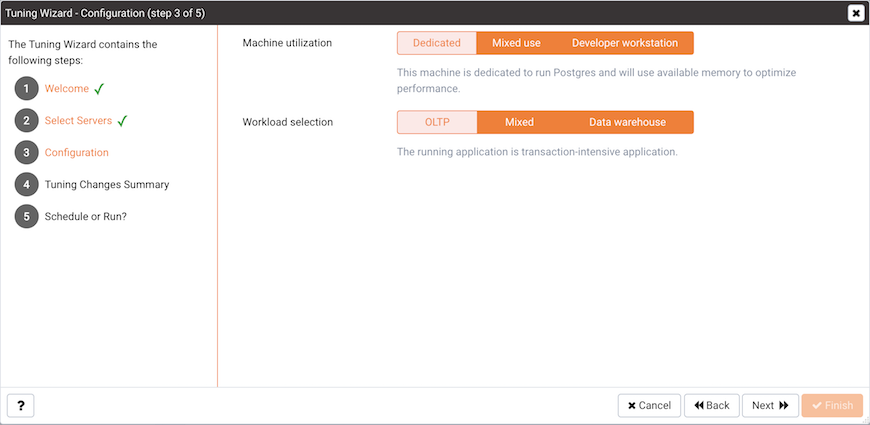
16.4 PEM事前定義アラートテンプレート - 参照
アラート定義には、PEMがシステム統計と比較する、システム定義またはユーザ定義の一連の条件が含まれています。統計がその統計に指定された境界から外れると、アラートがトリガーされ、PEMクライアントは* Alerts Overview *ページに警告を表示し、オプションでモニタリングユーザに通知を送信します。
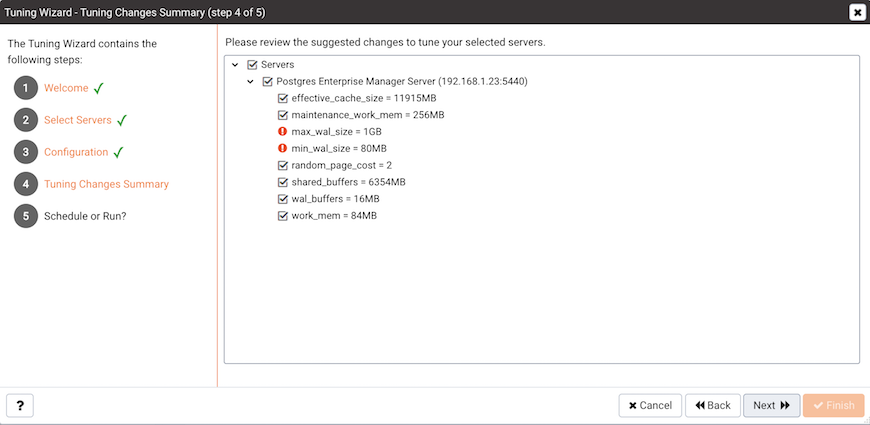
以下の表は、アラートの作成に使用できるシステム定義のアラートテンプレートを示しています。このリストは変更される可能性があり、システムによって異なる場合があります。
16.4.1 エージェントに適用できるテンプレート
 
16.4.2 サーバに適用可能なテンプレート
 
16.4.3 データベースに適用可能なテンプレート
 
16.4.4 スキーマに適用可能なテンプレート
 
16.4.5 テーブルに適用可能なテンプレート
 
16.4.6 グローバルテンプレート
 
17 まとめ
Postgres Enterprise Managerの目的は、単一のコンソールを使用して、企業全体のすべてのデータベースサーバーをインテリジェントに管理できるようにするソリューションを提供することです。この目的を達成するために、PEMはビジュアルデータベース管理に必要なすべてのコア機能と、データベースサーバーのパフォーマンスと設計の管理に役立つ高度なコンポーネントを提供します。
Postgres Enterprise Managerの詳細については、PEMのオンラインドキュメント、およびその他のチュートリアルや教育用資料があるEnterpriseDB Webサイト( http://www.enterprisedb.com )にhttp://www.enterprisedb.com 。
EnterpriseDBは、PostgreSQLの企業であり、世界で最も先進的なオープンソースデータベースであるPostgreSQLをベースとした製品およびサービスを世界中に提供しています。 EDBの製品は、優れたパフォーマンス、大規模なスケーラビリティ、および独自のデータベース製品との互換性を必要とするトランザクション集約型アプリケーションに最適です。 EDBの製品は、機能や品質を犠牲にすることなく、経済的なオープンソースの代替品または独自のデータベースを補完するものです。
トレーニング、コンサルティング、または企業サポートの選択肢について話し合いたい場合は、EnterpriseDBに連絡してください。 EnterpriseDBは、北米、ヨーロッパ、およびアジアにオフィスを構えています。 EnterpriseDBは2004年に設立され、マサチューセッツ州ベッドフォードに本社を置いています。詳細については、 http://www.enterprisedb.comをご覧ください 。
販売に関するお問い合わせ
sales-us@enterprisedb.com(米国)
sales-intl@enterprisedb.com(Intl)
+ 1-781-357-3390または1-877-377-4352(米国のみ)
一般的なお問い合わせ:
info@enterprisedb.com
info.asiapacific@enterprisedb.com(APAC)
info.emea@enterprisedb.com(EMEA)
EnterpriseDB、EDB Postgres、Postgres Plus、Postgres Enterprise Manager、およびDynaTuneは、EnterpriseDB Corporationの商標です。その他の名称は、それぞれの所有者の商標です。 ©2018年。