1 はじめに
2.2 PEMサーバのアップグレード
1 はじめに
以下の説明では、 用語は、言語キーワード、ユーザー指定の値、リテラルなどの任意の単語または単語のグループを指します。用語の正確な意味は、それが使用される文脈によって異なります。
どこ xxx 、インストーラのバージョン情報を指定します。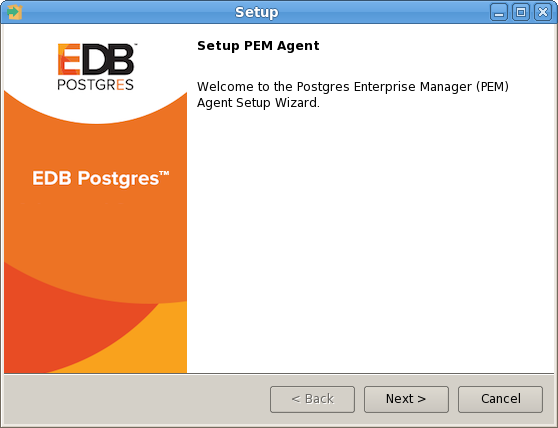 PEM Agent Setup Wizardあなたを歓迎し、開きます(図2.1を参照)。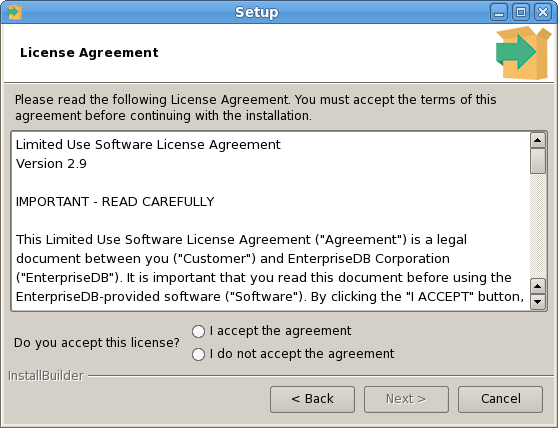
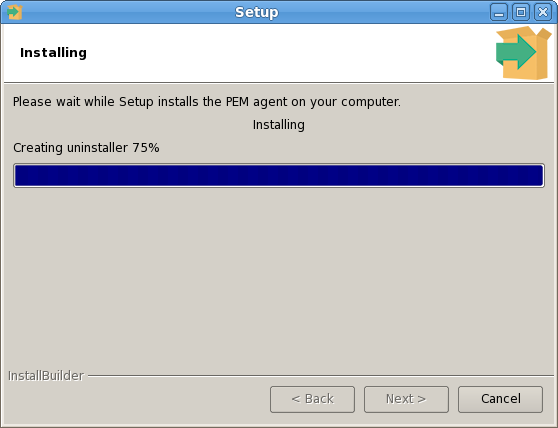
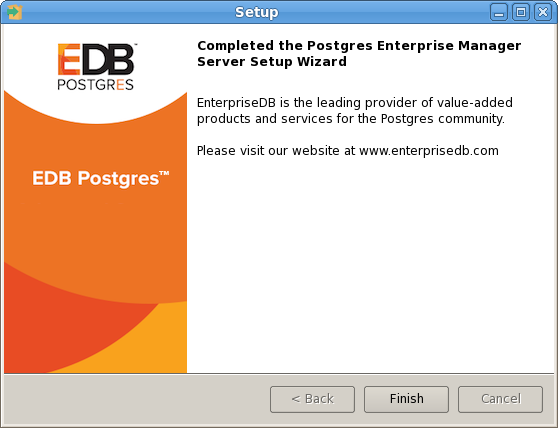
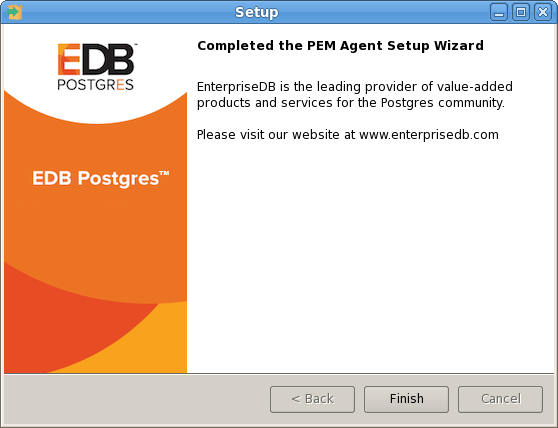 PEM Agent Setup Wizard 、インストールが完了したときにお知らせします(図2.6を参照)。 [ Finishをクリックしてウィザードを終了し、ウィンドウを閉じます。
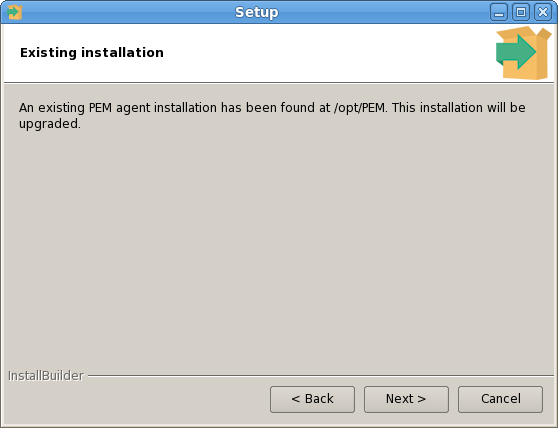
2.2 PEMサーバのアップグレードどこ xxx 、インストーラのバージョン情報を指定します。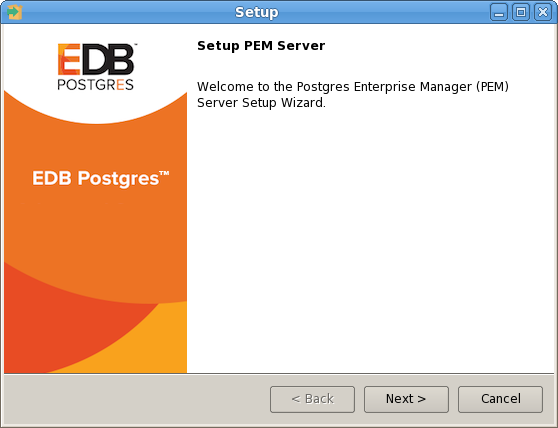 PEM Server Setup Wizard図2.7に示すように、あなたを歓迎します。 [ NextをクリックしてLicense Agreementに進みます。PEMサーバのセットアップウィザードで、 License Agreement に同意するように求められます (図2.8を参照)。使用許諾契約書を確認した後、次のラジオボタンをチェックしI accept the agreementし、クリックしNextし続けるためにExisting installationダイアログ。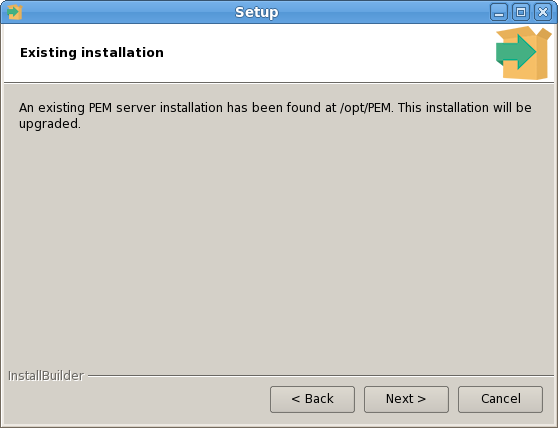
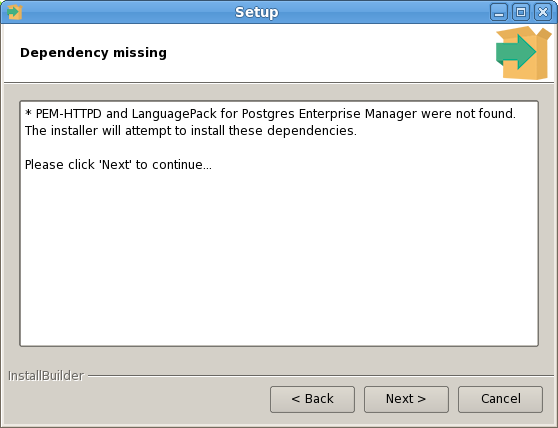
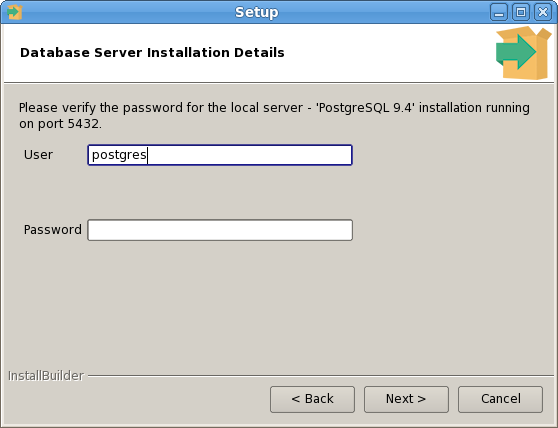 その後、ウィザードは [ Database Server Installation Details ]ダイアログを開き、 PEMバッキングデータベースのデータベーススーパーユーザの接続認証情報を入力するように求めます(図2.11を参照)。提供する:
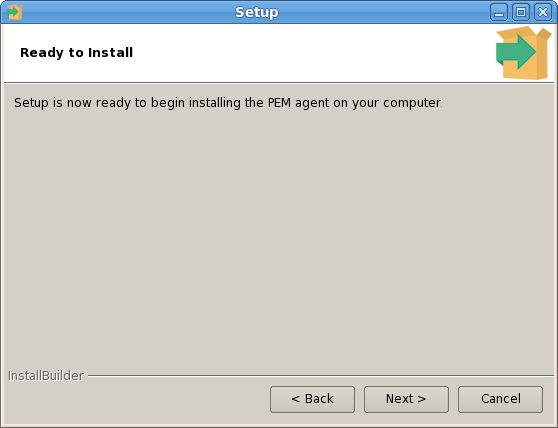
 Ready to Installダイアログは、セットアップウィザードは、インストールを実行する準備ができていることを通知します。 Nextをクリックしてインストールを開始します(図2.12を参照)。
Linuxホスト上のPEMサーバをアップグレードするにはRPMを使用する必要があります。 RPMパッケージを使用してPEMをインストールする方法の詳細については、次のWebサイトで入手可能な『PEM Installation Guide』を参照してください。
PEMコンポーネントとPEMバッキングデータベースの両方をアップデートする場合は、バッキングデータベースをアップデートする前にPEMコンポーネントアップデート(サーバ、エージェント、およびクライアント)を実行する必要があります。 PEMコンポーネントソフトウェアのアップデートの詳細については、 2 。pg_upgradeは同じタイプのサーバ間のデータ転送をサポートします。たとえば、pg_upgradeを使用して、PostgreSQL 9.6バッキングデータベースからPostgreSQL 10バッキングデータベースにデータを移動できますが、Advanced Server 10バッキングデータベースには移動できません。異なるタイプのバッキングデータベース(PostgreSQLサーバからAdvanced Serverへ)に移行したい場合は、セクション 4を参照してください。PEMバッキングデータベースのホストとして、カスタムビルドのPostgreSQLサーバーをオプションで使用できます。ポート 5432で待機しているPostgreSQLバッキングデータベースからアップグレードする場合は 、新しいサーバーが別のポートで待機するように設定されている必要があります。新しいバッキングデータベースは 、現在のバッキングデータベースが実行しているのと同じバージョンの sslutilsを実行している必要があります 。 EnterpriseDBインストーラで使用されているSSL Utilsパッケージは、次のサイトからダウンロードできます。Advanced Serverを新しいバッキングデータベースとして使用するときに、手動でsslutils拡張子を追加する必要はあり ません 。 sslutilsを構成するsslutilsはプラットフォーム固有です。Postgresは以下のどちらかを指定します。
SET GETTEXTPATH= path_to_gettext
SET OPENSSLPATH= path_to_openssl
SET PGPATH= path_to_pg_installation_dir
SET ARCH=x86
msbuild sslutils.proj /p:Configuration=Releasepath_to_gettextはGETTEXTライブラリとヘッダファイルの場所を指定します。path_to_opensslは、 opensslライブラリとヘッダーファイルの場所を指定します。path_to_pg_installation_dir はPostgresインストールの場所を指定します。SET USE_PGXS=1
SET OPENSSLPATH=C:\OpenSSL-Win32
SET GETTEXTPATH="C:\Program Files\PostgreSQL\10"
SET PGPATH="C:\Program Files\PostgreSQL\10"
SET ARCH=x86
msbuild sslutils.proj /p:Configuration=Releaseどこ service_name Postgresのサービスの名前を指定します。Windowsでは、 [ Services ]ダイアログを使用して Servicesを制御できます 。 [ Services ]ダイアログを開くには、[ Control Panelから[ System and Security ]メニューに移動します。 [ Administrative Tools ]を選択し、[ Services ]アイコンをダブルクリックします。 「 Servicesダイアログが開いたら、リスト内のサービス名を強調表示し、ダイアログに表示されているオプションを使用してサービスをStopします。pg_upgradeユーティリティを使用して、古いバッキングデータベースと新しいバッキングデータベースの間で既存のデータのインプレース転送を実行できます。サーバーが md5認証を強制するように設定されている場合は 、にエントリを追加する必要があります。データベーススーパーユーザの接続プロパティ(およびパスワード)を指定するpgpassファイル、またはpg _ hba変更します。 pg _ upgradeを呼び出す前にtrust接続を許可するconfファイル。でエントリを作成する方法の詳細については。 pgpassファイルについては、PostgreSQLのコアドキュメントを参照してください。アップグレードプロセス中に、pg_upgradeは一連のログファイルを書き込みます。クラスタの所有者はそれらが書き込み特権を持っているディレクトリからpg_upgradeを呼び出さなければなりません。アップグレードが正常に完了した場合、pg_upgradeはアップグレードが完了したときにログファイルを削除します。アップグレードログファイルを削除しないようにpg_upgradeに指示するには 、 --retain を呼び出すときに --retain キーワードを含めます。path_to_pg_upgrade/ pg_upgrade
-d old_data_dir_path
-D new_data_dir_path
-b old_bin_dir_path -B new_bin_dir_path
-p old_port -P new_port
-u user_namepath_to_pg_upgradeはpg_upgradeユーティリティの場所を指定します。デフォルトでは、pg_upgradeはあなたのPostgresディレクトリの下のbinディレクトリにインストールされます。user_nameは、クラスタ所有者の名前を指定します。
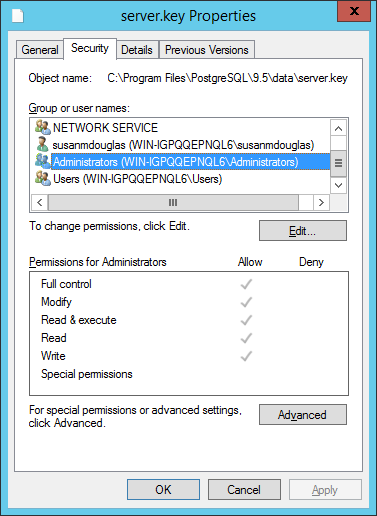 移動し Security ]タブ(図3.3を参照)、ハイライトGroup or user name割り当てられた権限を表示します。選択したユーザーに関連付けられている権限を変更できるダイアログにアクセスするには、 Editまたは「 Advancedを選択します。postgresql 。 confファイルには、サーバの動作を指定するパラメータ設定が含まれています。 postgresqlを修正する必要があります。 postgresql指定された設定と一致するように新しいサーバー上のconfファイル。古いサーバーのconfファイル。
ターゲットサーバのバッキングデータベースは、ソースのバッキングデータベースとは異なるバージョンまたはタイプである可能性があります。新しいPEMサーバーが元のサーバーと同じ種類のバッキングデータベースに存在し ない 場合は 、同じバージョンのsslutilsエクステンションが新しいサーバーホストにインストールされていることを確認する必要があります。 PEMインストーラーと一緒に配布されているバージョンのsslutilsは、以下のEnterpriseDB Webサイトから無料でダウンロードできます。移行プロセスでは、 pem 、 pemdata 、およびpemhistoryスキーマがソースPEMサーバーからターゲットPEMサーバーに再作成されます。移動に備えて、 psqlクライアントを使用して、ターゲットホストのpemデータベースからこれらのスキーマを削除します。 psqlクライアントは、コマンドラインで開くことも、 Postgres Enterprise ManagerメニューからSQL Shell (psql)選択することによって開くこともできます。psqlクライアントが開いたら、データベーススーパーユーザとしてpemバッキングデータベースに接続します。ターゲットホストのpemデータベースに接続しpem 、次のコマンドを使用してスキーマを削除します。スキーマを削除するときは、 CASCADEキーワードを含める必要があります。これは、依存オブジェクトをすべて削除するようにサーバーに指示するためのものです。コマンドを実行すると、 psqlクライアントは依存オブジェクトのリストを表示します。クライアントはDROP SCHEMA表示することによって各スキーマが削除されたことを確認します(図4.1を参照)。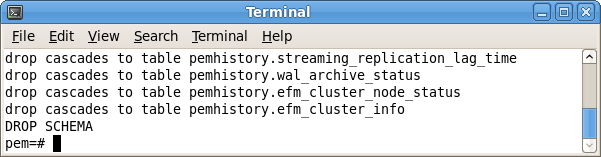 PEMサーバを移動する前に、ソースPEMサーバによって監視されているエージェントの数を特定し、ターゲットサーバ上でその数のエージェント(1つを除く)のIDを作成する必要があります。 PEMサーバによって監視されているPEMエージェントの総数を検出するには 、 psqlクライアントを使用してソースホスト上のpemデータベースに接続し 、 pem.agentテーブルを照会します(図4.2を参照)。SELECT id FROM pem. agent WHERE active = true;
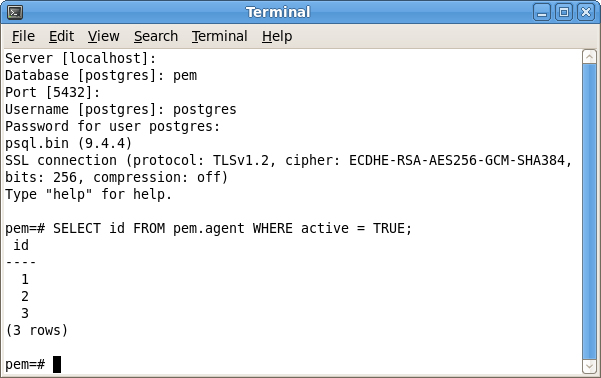 元のPEMサーバに常駐するエージェントの数を手動で作成する必要があります。 PEMサーバインストーラは、ターゲットホスト上にすでに1つのエージェントを作成しています。たとえば、ソースサーバに3つのエージェントが含まれている場合は、2つの追加エージェントを手動で作成する必要があります。ターゲットサーバ上のpemデータベースとのpsqlセッションを開き 、必要なエージェントを作成します。以下のコマンドを使用してください。
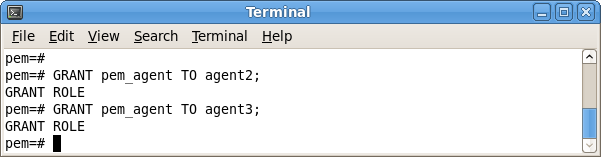
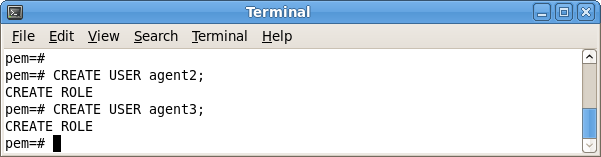 ここで、 xエージェントの番号を指定する(図4.4参照)。
 pg_dumpユーティリティを使用して、ターゲットホストにpemデータベースを再作成するために必要なコマンドを含むスクリプトを生成できます 。デフォルトでは、 pg_dumpはあなたのPostgresインストールの下のbinディレクトリにインストールされます。 pg_dumpを起動するには、コマンドラインを開き、 binディレクトリに移動して、次のように入力します。user_nameは、PEMバッキングデータベースのデータベーススーパーユーザの名前を指定します。file_nameはpg_dumpによって生成されたスクリプトの名前を指定します。
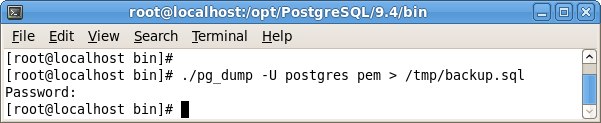 図4.5に示すコマンドは pg_dumpに(実行されると) pemデータベースを再作成するスクリプトを生成するように指示します。スクリプトはbackupという名前になります。 sql 、およびtmpディレクトリに作成されます。 pg _ dumpは、ユーザーpostgres認証情報を使用してサーバーに接続しています。ターゲットホストでコマンドラインを開き、 (Postgresバッキングデータベースのインストールディレクトリの下の) binディレクトリに移動します。 pg_dumpユーティリティによって生成されたスクリプトを実行して、 psql起動します。user_nameは、データベースのスーパーユーザーの名前を指定します。指定したユーザーは、バッキングデータベースに対する接続権限を持っている必要があります。
 図4.6に示す例では、 psqlクライアントを使用して backupという名前のスクリプトを呼び出しています。 pemデータベースを再作成するためのsql 。このスクリプトは、データベースのスーパーユーザーpostgres関連付けられている特権を使用して呼び出されます。service_nameは、バッキングデータベースサーバーの名前を指定します。 PostgreSQLバッキングデータベースの場合、サービス名はpostgresql-x. x 、およびAdvanced Serverバッキングデータベースの場合、サービス名はppas-x. x 、ここでxはバージョン番号を指定します。Windowsを使用している場合は、 [ Services ]ダイアログを使用して Servicesを制御できます 。 [ Services ]ダイアログを開くには、[ Control Panelから[ System and Security ]メニューに移動します。 [ Administrative Tools ]を選択し、[ Services ]アイコンをダブルクリックします。 「 Servicesダイアログが開いたら、リスト内のサービス名を強調表示し、ダイアログに表示されているオプションを使用してサービスをStopします。
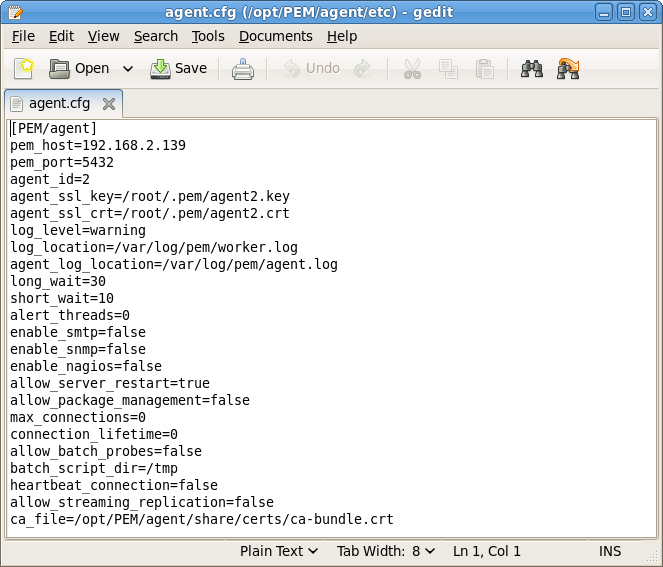 agent.cfgファイルを変更したら、PEMエージェントサービスを再起動する必要があります。 Linuxのコマンドラインでpemagentサービススクリプトを使用してサービスを再開できます。監視対象ノードのWindowsレジストリを変更する前に、PEMエージェントのホスト上のファイアウォールがPEMサーバーへの接続を許可することを確認してください。 PEMエージェントホストがPEMサーバホストに接続できることを確認した後は、Windowsを使用することができますRegistry Editor見直し、編集しPEM_HOSTとPEM_PORT彼らは正しくPEMサーバが使用するホストとポートを識別することを確実にするためのエントリを。 Registry Editorを開くには、Windowsの[ファイル名を指定してRun ]ダイアログまたはWindowsの[スタート]メニューの検索ボックスに「 regeditします。
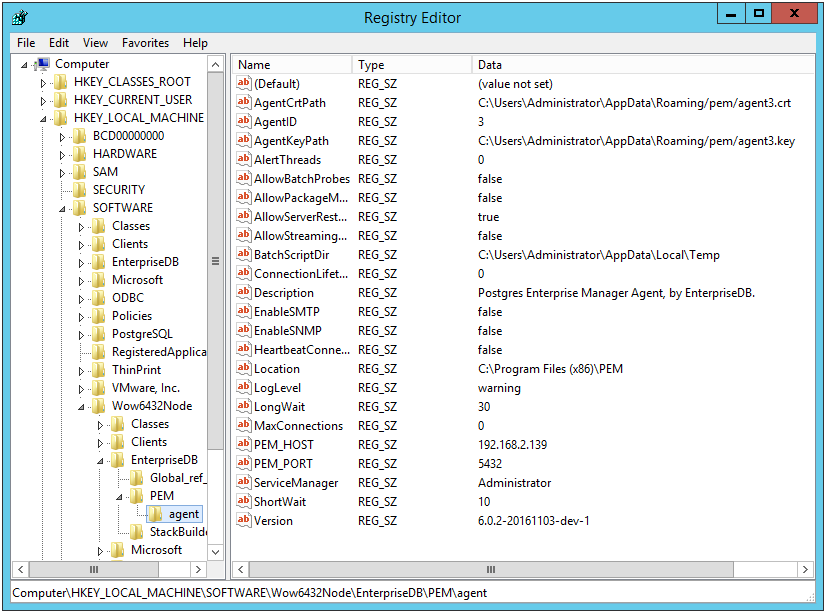 PEM_HOSTとPEM_PORTエントリは、ターゲットホスト上の新しいPEMサーバのアドレスとポート番号を指定する必要があります。レジストリエントリを修正するには、エントリName右クリックして、コンテキストメニューからModifyを選択してStringのEditダイアログを開きます。
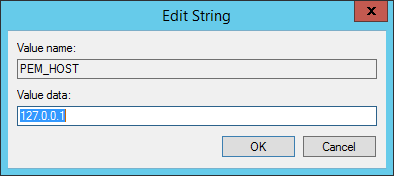 エントリの値を変更するには、 Edit Stringダイアログを使用します(図4.10を参照)。完了したら、[ OK ]をクリックして変更を保存するか、[ Cancel ]をクリックして保存せずに終了します。レジストリを変更したら、PEMエージェントのサービスを再起動する必要があります。 Postgres Enterprise Manager - pemAgentサービス(図4.11参照)を再起動するには、 Servicesダイアログ( Windows Control Panelからアクセス)を使用し Services 。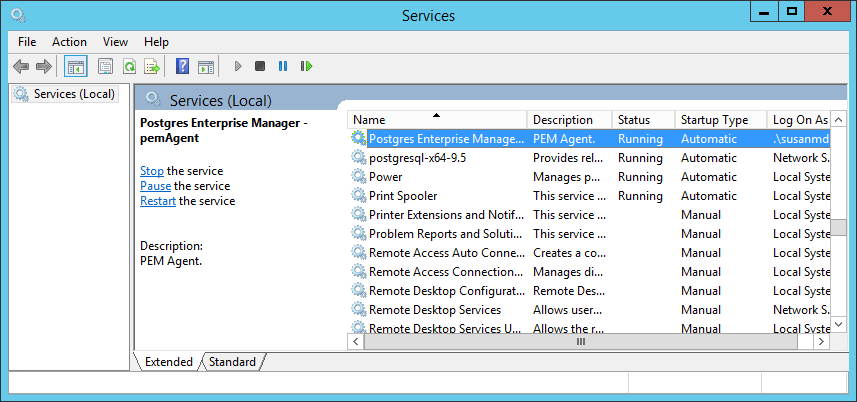
グラフィカルインストーラによってインストールされた場合のPEMサーバのデフォルトのインストール場所は / opt / edb / pemです。次の例では、 PEM_installation_pathをサーバーのインストール場所に置き換えます。
グラフィカルインストーラによってインストールされた場合のPEMサーバのデフォルトのインストール場所は / opt / edb / pemです。次の例では、 PEM_installation_pathをサーバーのインストール場所に置き換えます。
復元する場合 pemバックアップからのバッキングデータベースを、あなたはの復元中にエラーが発生することがありpem 。 alertテーブルこれは、テーブルに必要なテーブルがないために発生します。pg_restoreユーティリティによってpemが復元される可能性があります。 pem.alertを復元しようとした後の前提条件のalert 。この問題が発生した場合、復元 pem復元する前に、データベースをpem 。 alertテーブル復元pemデータベースはのための前提条件をインストールしますpem 。 alert 、テーブルの復元は予想通りに完了するはずです。