WindowsホストへのSlonyレプリケーションのインストール
SlonyReplicationのグラフィカルインストーラーは、StackBuilderPlus(AdvancedServerホストの場合)またはStackBuilder(PostgreSQLホストの場合)から利用できます。WindowsのスタートメニューからStackBuilderPlusにアクセスできます。
SlonyReplicationをインストールするには、次の手順を実行します。
StackBuilderPlusを開き、
WelcomeウィンドウのドロップダウンリストからAdvancedServerインストールを選択します。Nextをクリックして、アプリケーション選択ページに進みます。
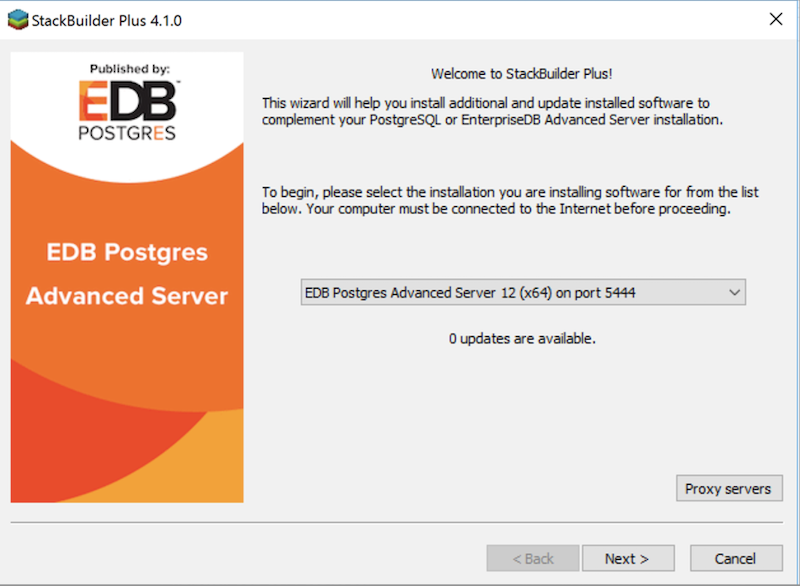
StackBuilderPlusWelcomeウィンドウ
Replication Solutionsノードを展開し、SlonyReplicationバージョンの横のボックスをチェックします。Nextをクリックして続行します。
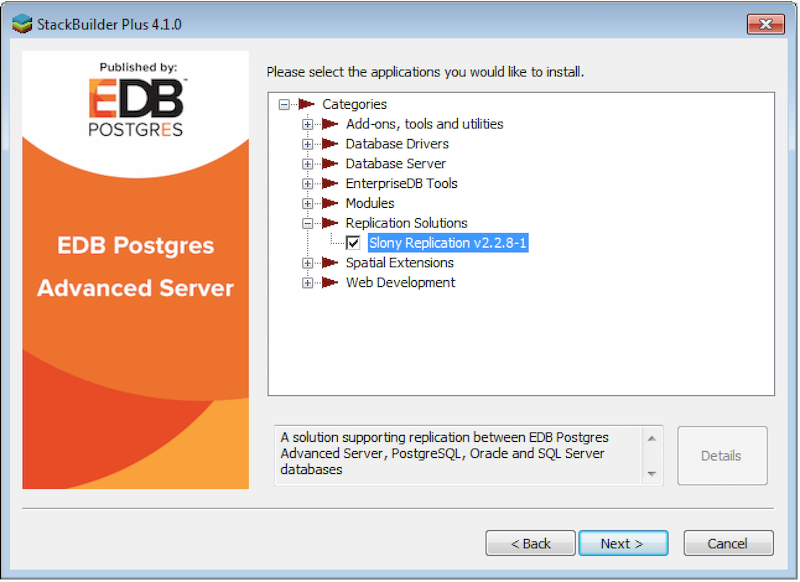
SlonySelectionウィンドウ
選択したパッケージとデフォルトのダウンロードディレクトリが表示されます。必要に応じて、ダウンロードディレクトリの場所を変更します。
Nextをクリックします。
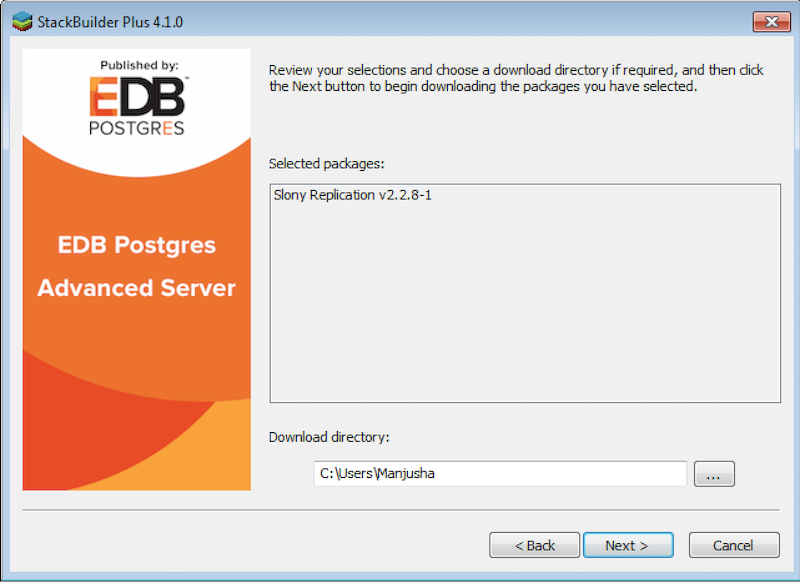
SlonySelectedPackagesウィンドウ
インストールファイルをダウンロードすると、確認メッセージが表示されます。
NextをクリックしてSlonyReplicationのインストールを開始します。
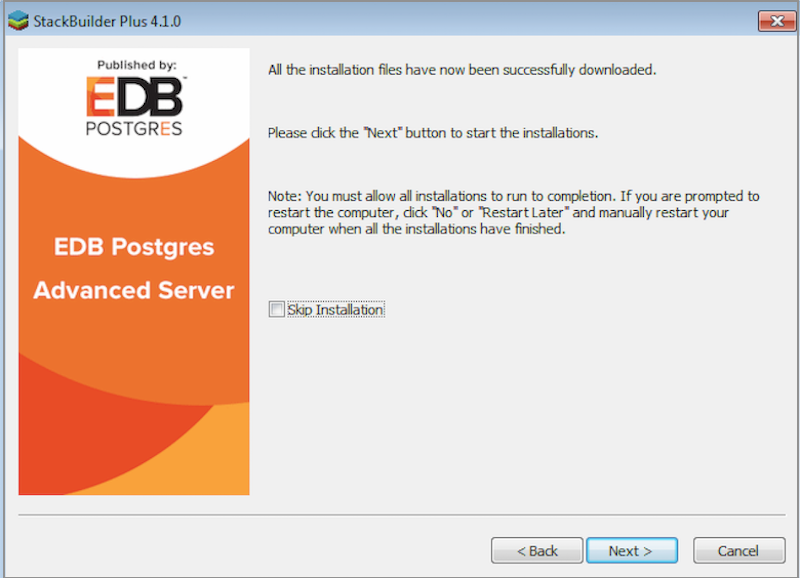
Slonypngのインストール
インストール言語を選択し、
OKをクリックします。
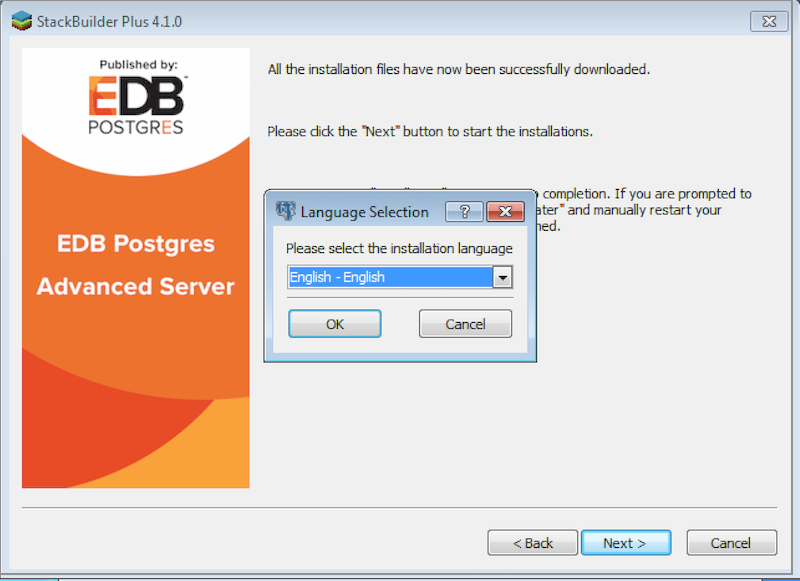
Slony言語選択ウィンドウ
インストーラーがセットアップウィザードにようこそ。
Nextをクリックします。
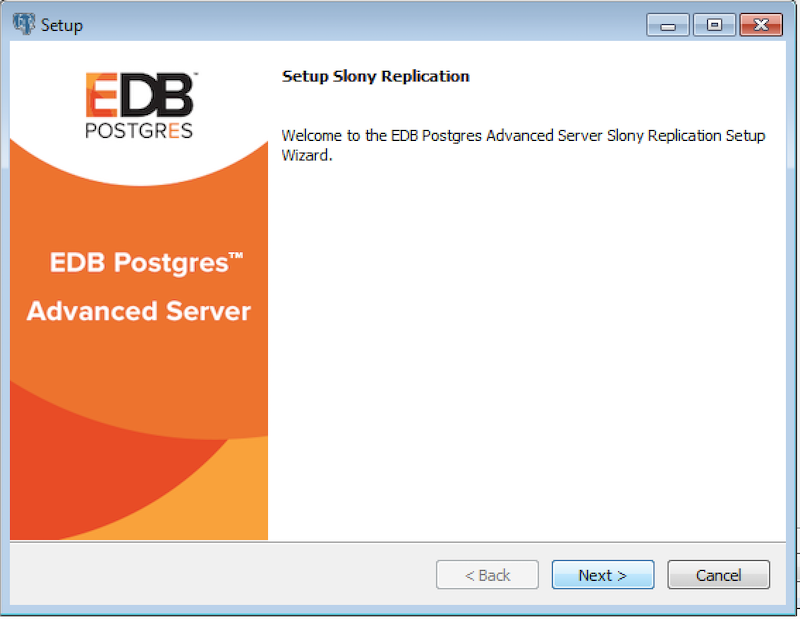
SlonyWelcomeウィンドウ
SlonyReplicationをインストールするディレクトリを指定するには、
Installation Directoryフィールドを使用します。次に、Nextをクリックして続行します。

インストールディレクトリウィンドウ
インストーラーがSlonyReplicationをシステムにインストールするために必要なすべての情報を取得すると、
Ready to Installウィンドウが通知します。NextをクリックしてSlonyReplicationをインストールします。インストールの進行状況を示す進行状況バーが表示されます。
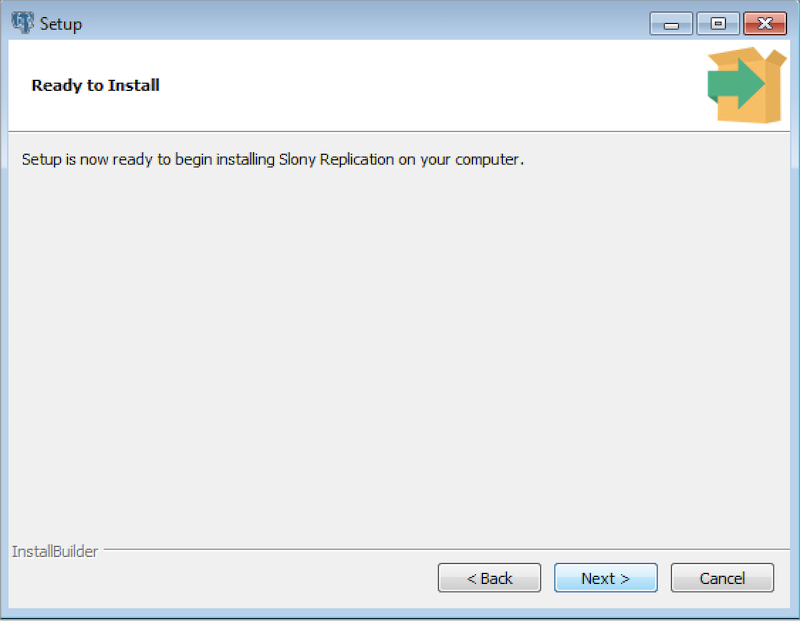
インストールの準備完了ウィンドウ
セットアップウィザードがインストールを完了すると、インストーラーから通知されます。
Finishをクリックしてインストーラーを終了します。
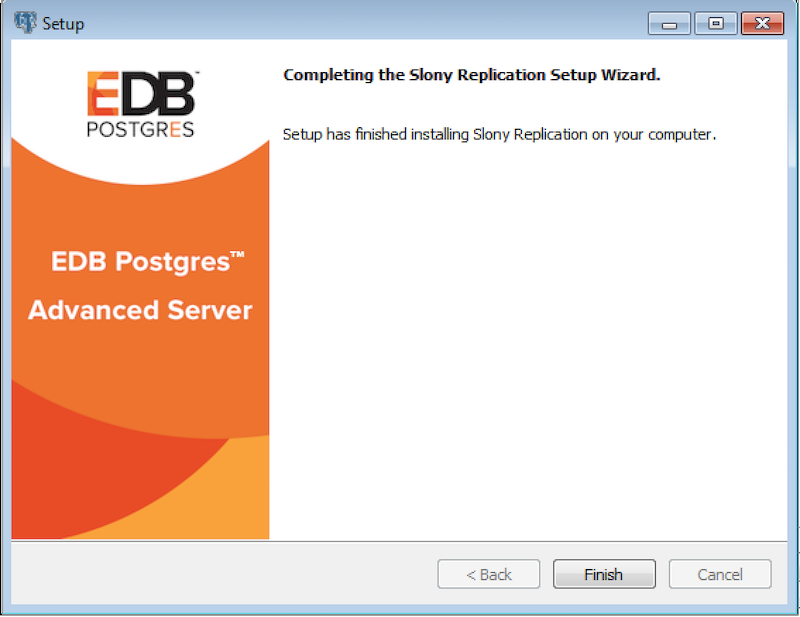
インストールが完了しました
StackBuilderPlusを終了するには、
Finishをクリックします。
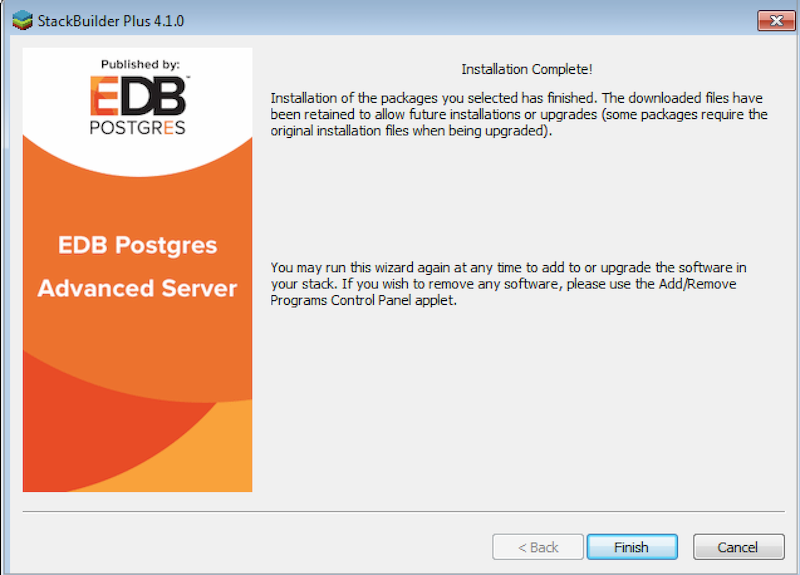
StackBuilderPlusを終了