スキーマの移行
スキーマのエラーを解決した後、pgAdmin、ToadEdge、PSQLクライアントなどのクライアントアプリケーションでスキーマを使用するか、スキーマをEDB Cloud Database Service(CDS)クラスターに移行できます。
ご注意ください:Advanced ServerでToad Edgeを使用する方法の詳細については、``ToadEdge®for Postgres``を参照してください<https://www.quest.com/products/toad-edge/toad-edge-postgres.aspx>`_ _。
PSQLまたはpgAdminを使用したスキーマの展開
評価されたスキーマがMigration Portalで100%互換であることを確認します。
PSQLまたはpgAdminを使用してスキーマを展開するには、次の手順を実行します。
[プロジェクト]ページで、必要なプロジェクトを選択します。
評価されたファイルをダウンロードするには、
Exportをクリックします。
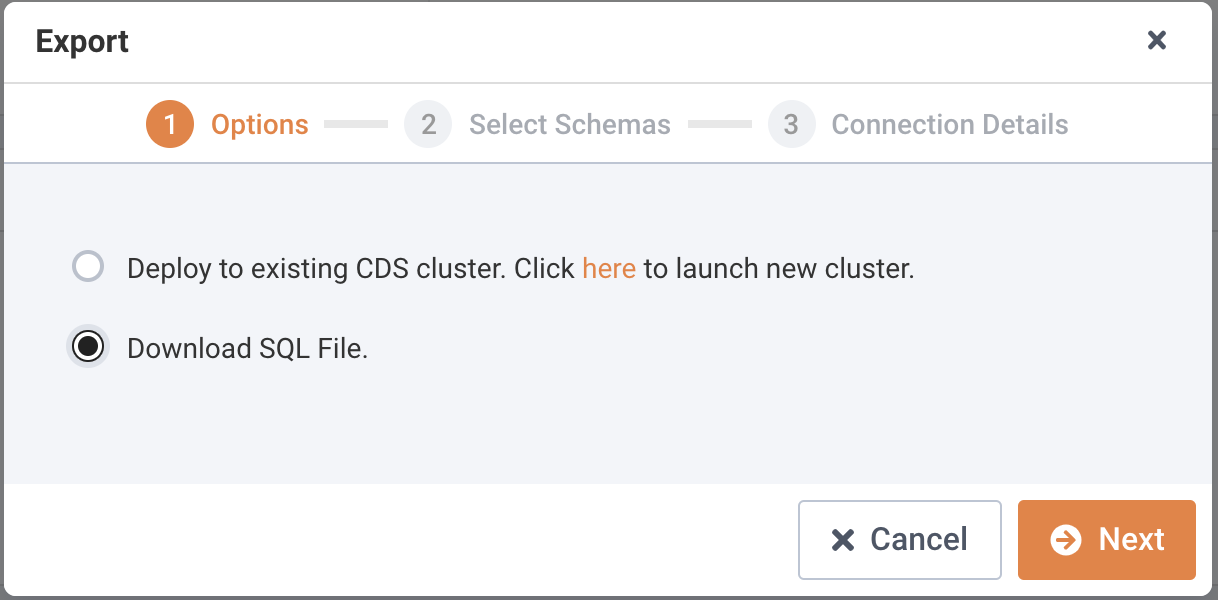
ダウンロードファイルオプションの選択
ダウンロードをクリックします。

評価済みファイルのダウンロード
(PSQLの場合)psql / edb-psqlクライアントを使用して目的のAdvanced Serverに接続し、次のコマンドを実行します。
edb=# \i /exported_ddls_folder/hr_schema/ProjHR_hr.sql
(pgAdminの場合)目的のデータベースに接続し、
Openをクリックします。スキーマをアップロードし、
Runをクリックします。
Advanced ServerインスタンスをOracleモードでインストールして、主要なOracle機能とのネイティブ互換性を有効にする必要があります。
スキーマのCDSクラスターへの移行
次の手順を実行して、データベースをCDSクラスターに移行します。
Projectページで、Exportをクリックします。Deploy to existing CDS cluster. Click here to launch new clusterオプションを選択します。新しいクラスターの作成については、``サーバークラスターの作成``を参照してください。 <https://www.enterprisedb.com/edb-docs/d/edb-postgres-cloud-database-service/user-guides/user-guide/1.1/cds_creating_server_cluster.html>`_ _。
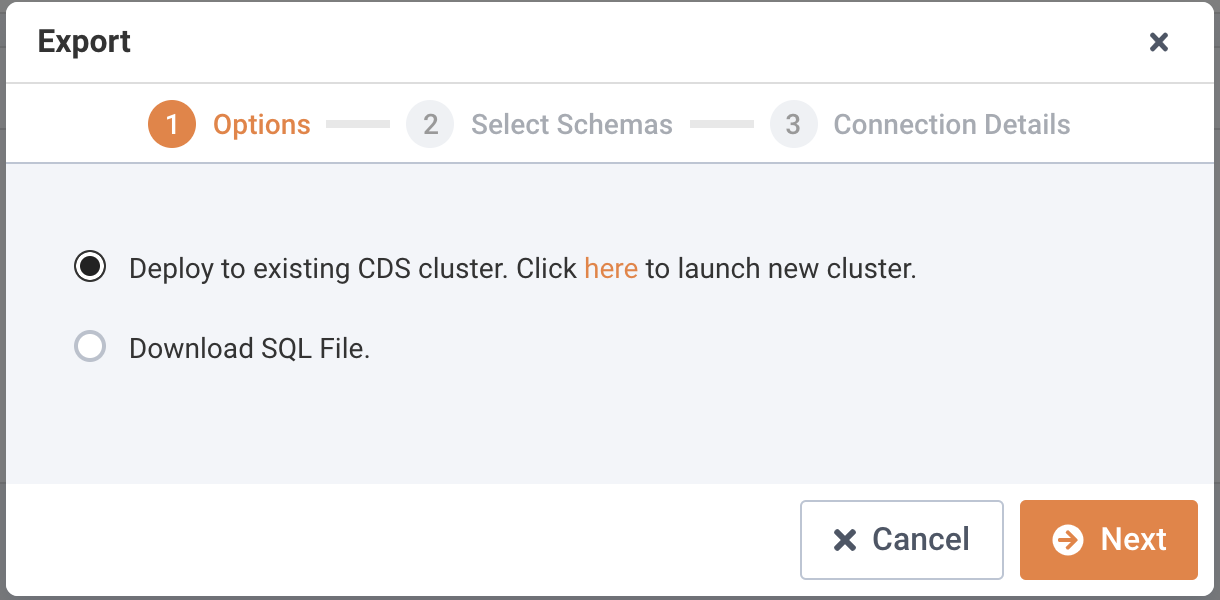
データベースをCDSクラスターに移行します。
Nextをクリックします。移行するスキーマを選択します。
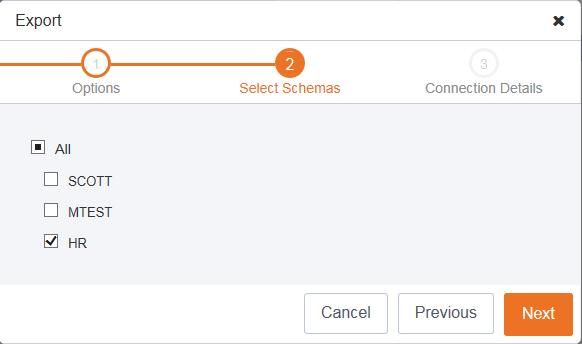
移行するスキーマを選択します
[次へ]をクリックして続行します。
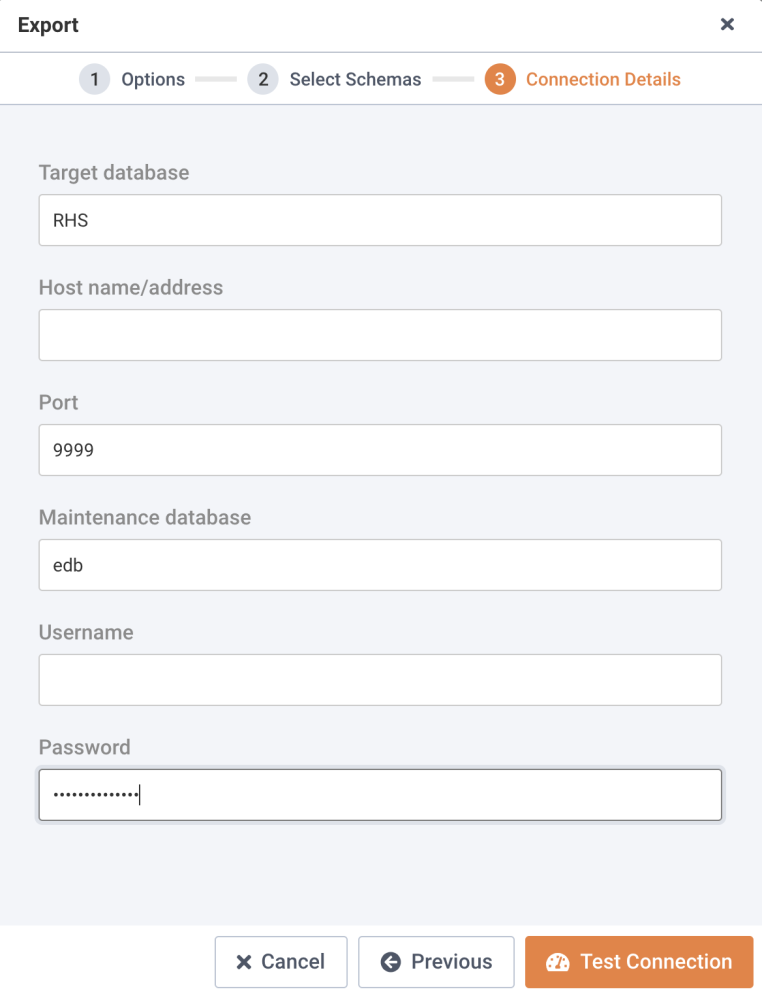
接続の詳細を提供します。
Connection Detailsダイアログに次の詳細を入力します:
Host name/addressフィールドにホスト名またはIPアドレスを入力します。Portフィールドにポート番号を入力します。Maintenance databaseフィールドにデータベース名を入力します。Usernameフィールドにユーザー名を入力します。ユーザーに関連付けられたパスワードを
Passwordフィールドに入力します。
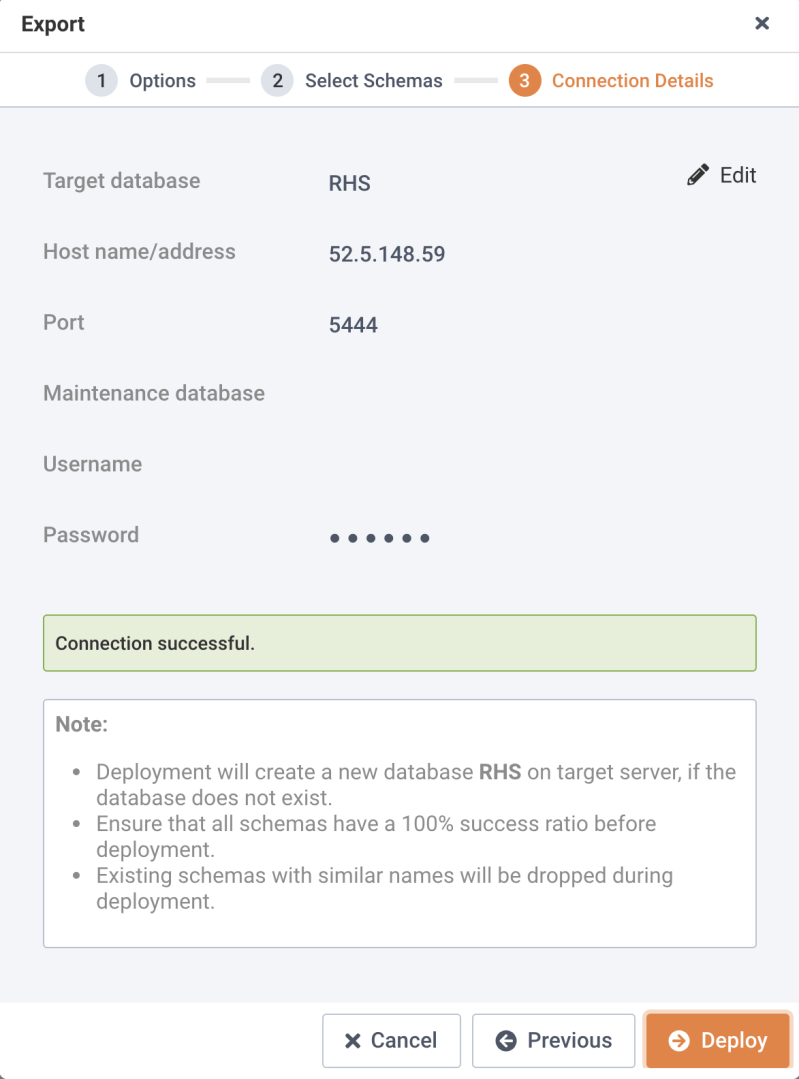
正常な接続のテスト。
Test Connectionをクリックして、接続の詳細を確認します。注:
Editをクリックして、接続の詳細を変更し、接続の詳細を再テストできます。接続が成功したら、
Deployをクリックします。Deployダイアログで展開の詳細を表示できます。Download Summaryをクリックして展開ログをダウンロードします。
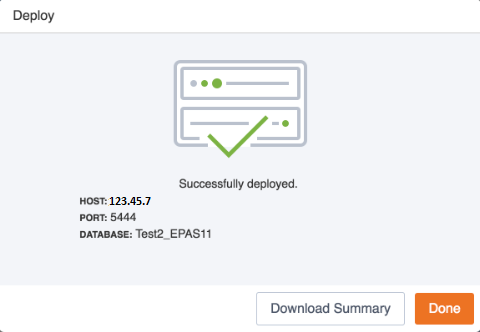
正常な展開。
Doneをクリックしてウィンドウを閉じます。