Schema migration
</ div>
スキーマのエラーを解決した後、pgAdmin、 Toad Edge 、PSQLクライアントなどのクライアントアプリケーションでスキーマを使用できます。または、スキーマをEDB Postgres Advanced Serverに移行できます。
次のスキーマのいずれかに移行できます。
既存のオンプレミスEDB Postgres Advanced Server
新しいオンプレミスEDB Postgres Advanced Server
クラウド内のEDB Postgres Advanced Server
</ div>
既存のオンプレミスEDB Postgres Advanced Serverホストへの移行
WindowsまたはLinuxプラットフォーム上の既存のオンプレミスEDB Postgres Advanced Serverにスキーマを移行できます。
Windowsでスキーマを移行する
[ 既存のオンプレミスEDBPostgresPostgresAdvancedServer ]を選択します。
1つ以上のスキーマを選択して、 EDB Postgres Advanced Serverに移行します。
注釈
スキーマの互換性が100%でない場合、バナーが表示されます。必要に応じて、お問い合わせフォームに記入してください。
3.評価されたスキーマをダウンロードするには、[ SQLファイルのダウンロード ]を選択します。
[ Windows ]を選択します。
5.スキーマをインポートするには、次を実行します。
CLIの場合:
\i c:\users\...\<project_name>.sql
cmd / シェルで:
edb-psql -f <project_name>.sql
注釈
または、インポートに pgAdmin クライアントを使用することもできます。
変換されたスキーマは、ターゲットサーバーに移行します。
Linuxでスキーマを移行する
Linux上の既存のオンプレミスEDB Postgres Advanced Serverにスキーマを移行できます。
既存のオンプレミスEDBPostgresAdvancedServer を選択します。
1つ以上のスキーマを選択して、 EDB Postgres Advanced Serverに移行します。
3.評価されたスキーマをダウンロードするには、[ SQLファイルのダウンロード ]を選択します。
[ Linux ]を選択します。
5.スキーマをインポートするには、次の edb-psql
クライアントコマンドを呼び出します。
sudo su - enterprisedb
edb-psql edb
create database <database_name>;
\connect <database_name>
\i <project_name>.sql
注釈
または、インポートに pgAdmin クライアントを使用することもできます。
変換されたスキーマは、ターゲットサーバーに移行します。
</ div>
新しいオンプレミスEDB Postgres Advanced Serverインストールへの移行
WindowsまたはLinuxプラットフォームのオンプレミスに新しいEDB Postgres Advanced Serverをインストールし、スキーマを移行できます。
Windowsでスキーマを移行する
Windows上の新しいオンプレミスEDB Postgres Advanced Serverにスキーマを移行します。
[ 新しいオンプレミスEDBPostgresPostgresAdvancedServer ]を選択します。
EDB Postgres Advanced Serverで移行する1つ以上のスキーマを選択します。
3.オペレーティングシステムの場合、 Windows を選択します。
[ Windowsインストーラのダウンロード ]を選択します。
5.インストール手順については、 WindowsEDBPostgresAdvancedServerインストールガイド を選択します。
6.評価されたスキーマをダウンロードするには、[ SQLファイルのダウンロード ]を選択します。
7.次を実行して、スキーマをインポートできます。
CLIで
\i c:\users\...\<project_name>.sql
cmd /シェルで
edb-psql -f <project_name>.sql
注釈
または、インポートに pgAdmin クライアントを使用することもできます。
Linuxでスキーマを移行する
Linux上のオンプレミスEDB Postgres Advanced Serverにスキーマを移行します。
[ 新しいオンプレミスEDBPostgresAdvancedServer ]を選択します。
EDB Postgres Advanced Serverで移行する1つ以上のスキーマを選択します。
3.オペレーティングシステムの場合、 Linux を選択します。
4.次のオプションのいずれかを選択して、 EDB Postgres Advanced Serverをインストールできます。
リポジトリ-その他のオプション
5.インストールプロシージャの詳細については、Linux用の EDBPostgresAdvancedServerインストールガイド を選択してください。
6.評価されたスキーマをダウンロードするには、[ SQLファイルのダウンロード ]を選択します。
7.スキーマをインポートするには、次を実行します。
sudo su - enterprisedb
edb-psql edb
create database <database_name>;
\connect <database_name>
\i <project_name>.sql
注釈
または、インポートに pgAdmin クライアントを使用することもできます。
変換されたスキーマは、ターゲットサーバーに移行します。
クラウドへの移行
EDB Postgres Advanced Serverのスキーマをクラウドに移行します。
EDBPostgresAdvancedServeronCloud を選択します。
1つ以上のスキーマを選択して、 EDB Postgres Advanced Serverに移行します。
3.クラウドプラットフォームを選択します(例: BigAnimal )。
4.新しいクラスターを起動するには、[ GotoBigAnimal ]を選択します。または、既存のクラスターを実行している場合は、[ 次へ ]を選択します。
注釈
詳細については、 Big Animal ページを参照してください。
Connectページで必要な接続の詳細を入力します。
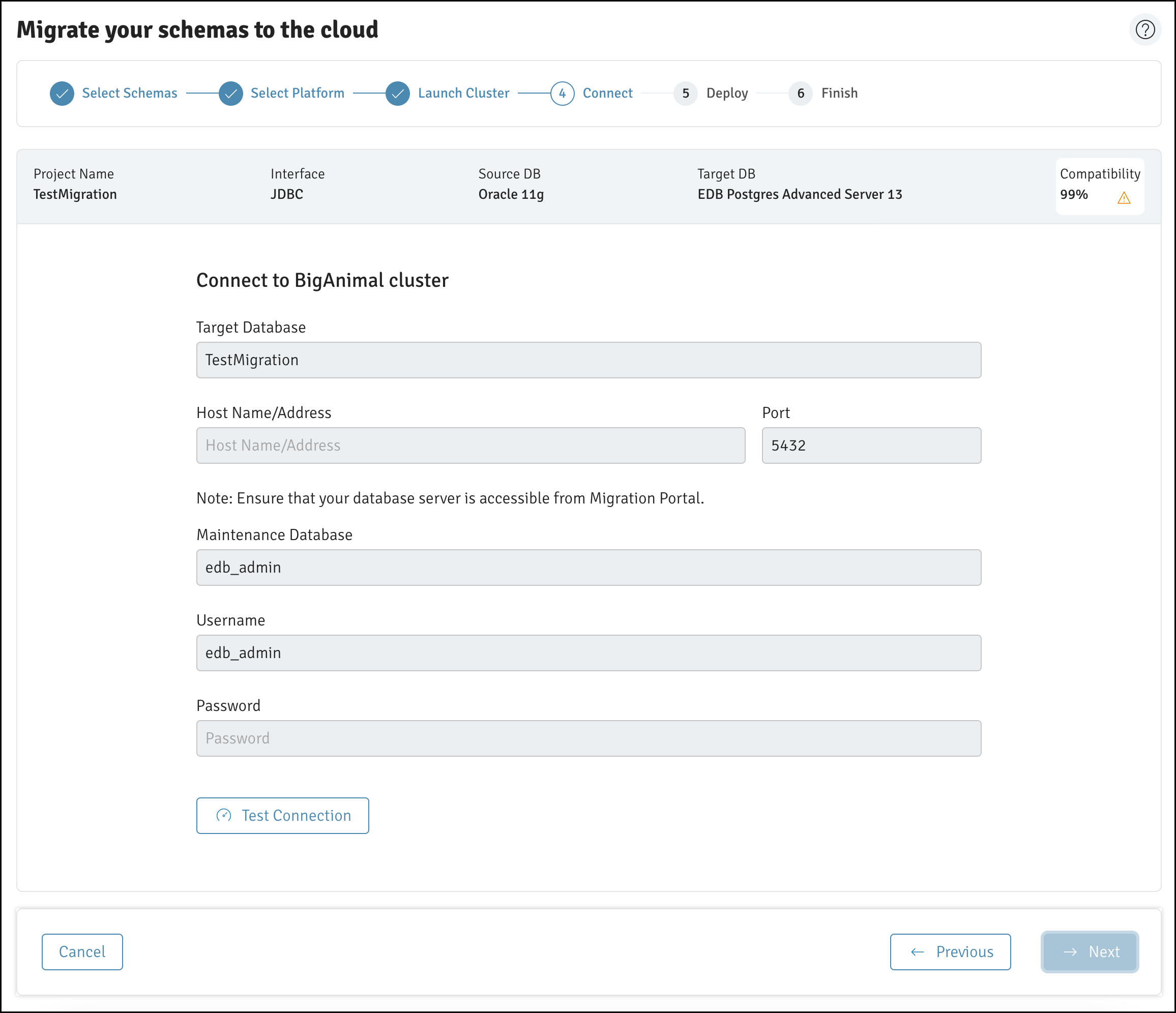
Connecting to the cloud cluster
7.接続の詳細を確認するには、[ テスト接続 ]を選択します。
注釈
[接続の編集]を選択して、接続の詳細を変更し、接続の詳細を再テストできます。
8.接続が成功したら、[次へ]を選択します。
変換されたスキーマは、ターゲットサーバーに移行します。