Overview of the Migration Portal Home Page
マイグレーションポータルのページでは、移行ツールにすばやくアクセスできます。
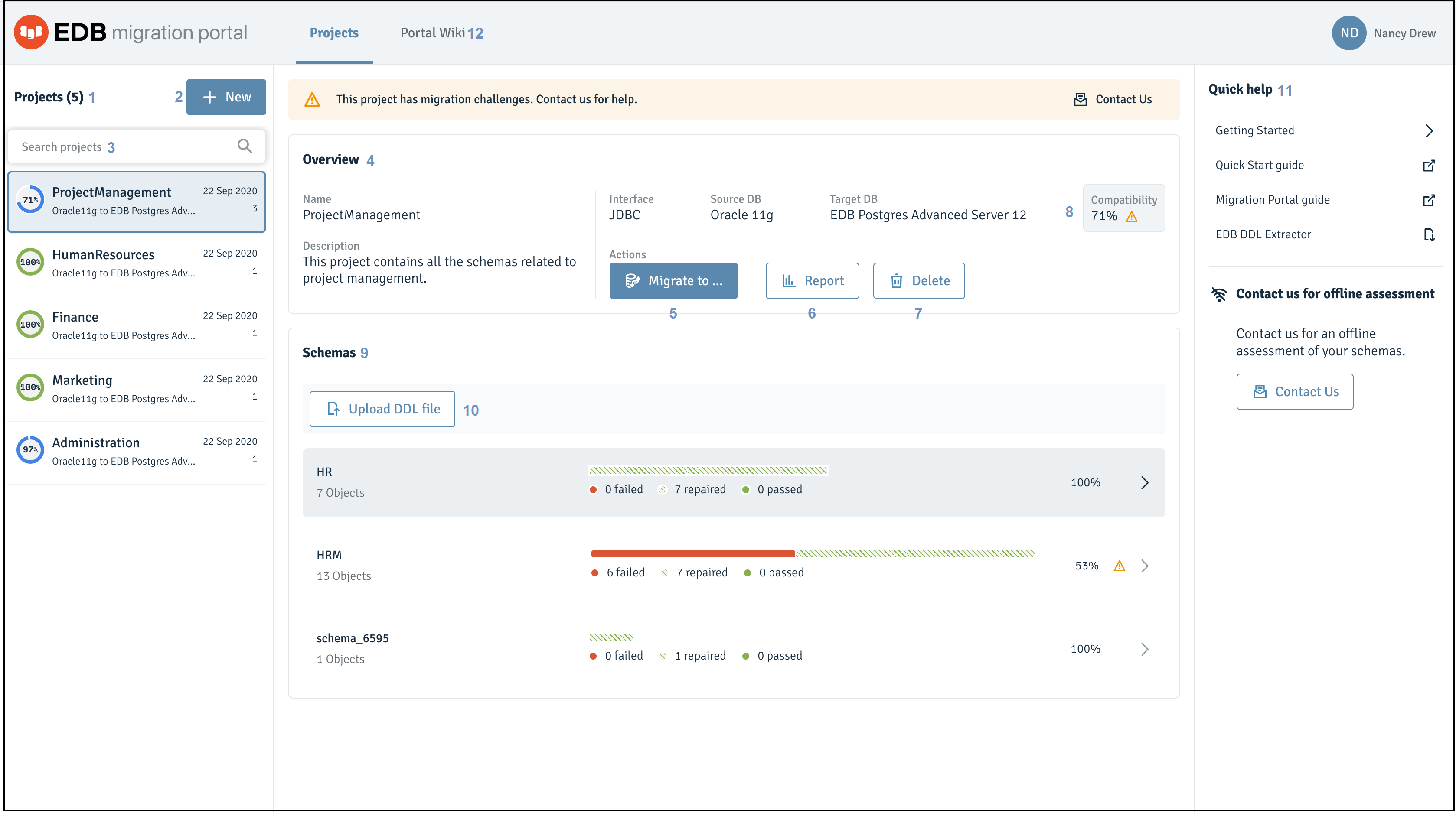
The Migration Portal home page.
図2-3:マイグレーションポータルホーム*
マイグレーションポータルのページでは、次のマイグレーションポータル機能にアクセスできます。
プロジェクト:
Projectsパネルには、評価されたプロジェクトのリストが表示されます。プロジェクトの作成:
+ New(Projectslabelの右側にあるボタン)をクリックして、新しいプロジェクトを作成します。
Note:ラージDDLファイルをアップロードすると、ブラウザがフリーズまたはクラッシュする可能性があります(ブラウザと使用中のシステムリソースによって異なります)。このシナリオでは、別のブラウザでマイグレーションポータルを実行するか、より少ないスキーマを抽出して、そのファイルをマイグレーションポータルにアップロードしてみてください。!! Note:ラージDDLファイルをアップロードすると、ブラウザがフリーズまたはクラッシュする可能性があります(ブラウザと使用中のシステムリソースによって異なります)。このシナリオでは、別のブラウザでマイグレーションポータルを実行するか、より少ないスキーマを抽出して、そのファイルをマイグレーションポータルにアップロードしてみてください。
プロジェクトの検索:
Searchボックスを使用してプロジェクトを検索します。概要:
Overviewパネルには、選択したプロジェクトの詳細が表示され、スキーマ評価後の互換性のパーセンテージが表示されます。移行先:
Migrate toボタンを使用して、 EDB Postgres Advanced Server互換の.sqlファイルをダウンロードするか、オンプレミスまたはクラウドのEDB Postgres Advanced Serverにスキーマを移行します。詳細については、Schema Migrationを参照してください。レポート:
Reportボタンを使用して、スキーマ評価レポートをビューおよびダウンロードします。削除:
Deleteボタンを使用して、選択したプロジェクトを削除します。警告サイン:プロジェクトまたはスキーマの互換性が70%より小さいの場合、またはマルチプル試行してもDDLが成功しない場合は、ワーニングメッセージが表示されます。
** DDLファイルのアップロード**:
Upload new schemaボタンを使用して、新規または追加のDDLファイルをアップロードします。スキーマ:
Schemasパネルには、アップロードされたDDLファイルからの評価結果が表示されます。クイックヘルプ:
Quick helpパネルには、いくつかの必要なリソースへのクイックハンドルが含まれています。** Portal Wiki **:
Portal Wikiには、製品情報およびさまざまなヘルプガイドへのリンクがあります。