移行ツールキットのインストール
RPMパッケージまたはStack Builderを使用して、Migration Toolkitをインストールできます。 Stack BuilderはAdvanced ServerとPostgreSQLのワンクリックインストーラーの両方で配布され、EnterpriseDBから入手できます。
Migration Toolkitをインストールする前に、最初にJava(バージョン1.7.0以降)をインストールする必要があります。 Javaインストーラーおよびインストール手順の無料ダウンロードは、次のサイトで入手できます。
http://www.java.com/en/download/index.jsp
RPMパッケージを使用してMigration Toolkitをインストールする
RPMパッケージを使用して、Migration Toolkitを64ビットLinuxホストにインストールできます。 Migration Toolkitをインストールする前に、次のことを行う必要があります。
Migration ToolkitホストにJava環境(バージョン1.7.0以降)をインストールします。
EnterpriseDBリポジトリへのアクセスを許可する資格情報も必要です。資格情報のリクエストについては、次をご覧ください。
https://info.enterprisedb.com/rs/069-ALB-339/images/Repository%20Access%2004-09-2019.pdf
リポジトリの資格情報を受け取った後、次のことができます。
リポジトリー構成ファイルを作成します。
ユーザー名とパスワードを指定して、ファイルを変更します。
Migration Toolkitをインストールします。
リポジトリ設定ファイルの作成
リポジトリー構成ファイルを作成するには、スーパーユーザー特権を引き受けて、次のコマンドを呼び出します。
yum -y install https://yum.enterprisedb.com/edb-repo-rpms/edb-repo-latest.noarch.rpm
リポジトリ設定ファイルの名前は edb.repo です。ファイルは /etc/yum.repos.d にあります。
edb.repo ファイルを作成した後、エディターの選択を使用して、 1 パラメーターの値が 1 であることを確認し、 username および password プレースホルダーを置き換えます登録されたEnterpriseDBユーザーの名前とパスワードを含む baseurl 仕様。
[edb]
name=EnterpriseDB RPMs $releasever - $basearch
baseurl=https://<username>:<password>@yum.enterprisedb.com/edb/redhat/rhel-$releasever-$basearch
enabled=1
gpgcheck=1
gpgkey=file:///etc/pki/rpm-gpg/ENTERPRISEDB-GPG-KEY
設定ファイルへの変更を保存した後、 yum install コマンドを使用してMigration Toolkitをインストールできます。
yum install edb-migrationtoolkit
システムで認識されないソースによって署名されたRPMパッケージをインストールすると、yumはローカルサーバーにキーをインポートする許可を求める場合があります。プロンプトが表示され、パッケージが信頼できるソースからのものであることに満足したら、 y を入力し、 Return を押して続行します。
インストール中に、yumは解決できない依存関係に遭遇する場合があります。存在する場合、手動で解決する必要がある依存関係のリストが提供されます。
Migration Toolkitをインストールした後、インストールを構成する必要があります。 Migration Toolkitを呼び出す前に、次の手順を実行します。
IDENT認証でMigration Toolkitを使用
デフォルトでは、RPMインストーラーの pg_hba.conf ファイルはリモートクライアントに IDENT 認証を強制します。 Migration Toolkitを呼び出す前に、 pg_hba.conf ファイルを変更して認証方法を IDENT 以外の形式に変更する(およびサーバーを再起動する)か、次の手順を実行して IDENT ``サーバーにアクセス可能:
identdサーバーがインストールされ、実行されていることを確認します。次のコマンドを呼び出して、yumパッケージマネージャーを使用してidentdサーバーをインストールできます。yum install xinetd authdこのコマンドは、
/etc/xinetd.d/authという名前のファイルを作成する必要があります。
service auth
{
disable = yes
socket_type = stream
wait = no
user = ident
cps = 4096 10
instances = UNLIMITED
server = /usr/sbin/in.authd
server_args = -t60 --xerror --os
}
注:ファイルの server_args の末尾に -E 引数が含まれている場合は、 -E を消去してください。
次に、 identd サーバーを起動するには、コマンドを呼び出します:
systemctl enable xinetd
systemctl start xinetd
pg_ident.confファイルを開き、ユーザーマッピングを作成します。
# map_name system_username postgres_username
edbas enterprisedb enterprisedb
どこで:
map_name 列で指定された名前は、pg_hba.confファイル内のマッピングを識別するユーザー定義の名前です。
system_username 列に指定された名前はenterprisedbです。
postgres_username 列に指定された名前はenterprisedbです。
pg_hba.confファイルを開き、IDENTエントリを変更します。IPv4ホストの場合:
host all all 127.0.0.0/0 ident map=edbasIPv6ホストの場合:
host all all::1/128 ident map=edbasMigration Toolkitを呼び出す前に、Advanced Serverサービスを再起動します。
Stack Builderを使用して移行ツールキットをインストールする
注:このガイドでは、Stack Builderという用語を使用して、* StackBuilder Plus(Advanced Serverで配布)またはStack Builder(EnterpriseDBのPostgreSQLワンクリックインストーラーで配布)を指します。
Stack BuilderでMigration Toolkitのインストールを実行する前に、Java JVM(バージョン1.7.0以降)を用意する必要があることに注意してください。 Javaインストーラーおよびインストール手順の無料ダウンロードは、次のサイトで入手できます。
http://www.java.com/en/download/index.jsp
Java実行可能ファイルは検索パスにある必要があります(Windowsでは %PATH% 、Linux / Unixでは $PATH )。次のコマンドを使用して、検索パスを設定します(* javadir *のJava実行可能ファイルを保持するディレクトリの名前を置き換えます)。
Windowsでは、次のコマンドを使用します。
SET PATH=/ *javadir*;%PATH%Linuxでは、次のコマンドを使用します。
PATH=/ *javadir*:$PATH
検索パスを設定したら、Stack Builderインストールウィザードを使用して、Migration ToolkitをAdvanced ServerまたはPostgreSQLにインストールできます。
Advanced ServerからStackBuilder Plusを起動
既存のAdvanced ServerインストールからStackBuilder Plusを起動するには、 Start (または Applications )メニューからEDB Postgresメニューに移動します。 EDB Add-ons メニューを開き、 StackBuilder Plus メニューオプションを選択します。
PostgreSQLからStack Builderを起動
PostgreSQLインストールからStack Builderを起動するには、 Start (または Applications )メニューからPostgreSQLメニューに移動し、 Application StackBuilder Plus メニューオプションを選択します。
以下に示すように、Stack Builderが開きます。
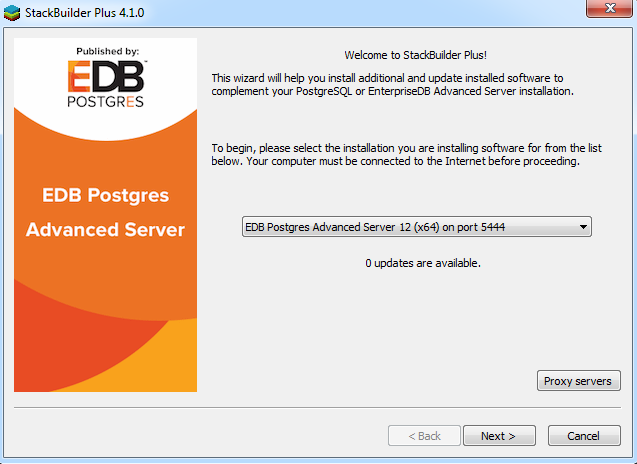
The Stack Builder welcome window.
ドロップダウンリストボックスを使用して、使用可能なサーバーのリストからターゲットサーバーのインストールを選択します。ネットワークでプロキシサーバーを使用してインターネットにアクセスする必要がある場合は、 Proxy servers ボタンを使用して Proxy servers ダイアログを開き、サーバーを指定します。プロキシサーバーを使用する必要がない場合は、 Next をクリックしてアプリケーション選択ウィンドウを開きます。

The Stack Builder application selection window.
StackBuilder Plusを使用してMigration ToolkitをAdvanced Serverインストールに追加する場合は、ツリーコントロールの Add-ons, tools and utilities ノードを展開し、 EnterpriseDB Migration Toolkit の横のボックスをオンにします。 Next をクリックして続行します。
Stack Builderを使用してMigration ToolkitをPostgreSQLインストールに追加している場合は、ツリーコントロールの EnterpriseDB Tools ノード(Registration-required and trial productsノードの下にあります)を展開し、 Migration Toolkit の横のボックスをオンにします`。 Next をクリックして続行します。
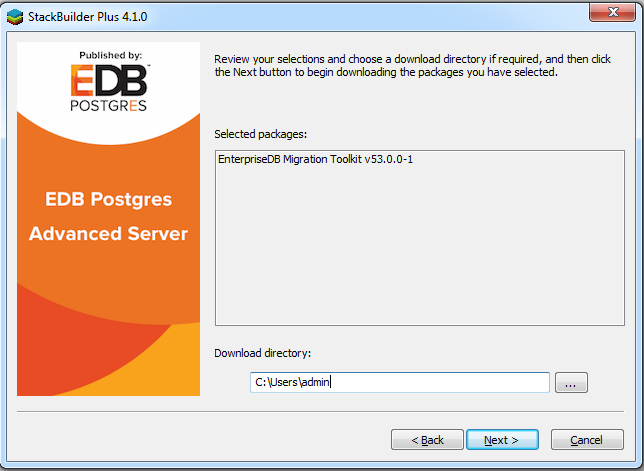
The Stack Builder selection confirmation window.
Migration Toolkitが Selected Packages リストに含まれており、 Download directory フィールドに許容可能なダウンロード場所が含まれていることを確認します。
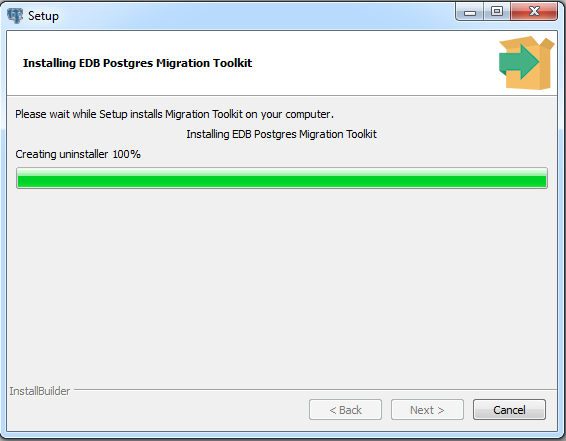
Downloading the Migration Toolkit installer.
Next をクリックして、Migration Toolkitのダウンロードを開始します。
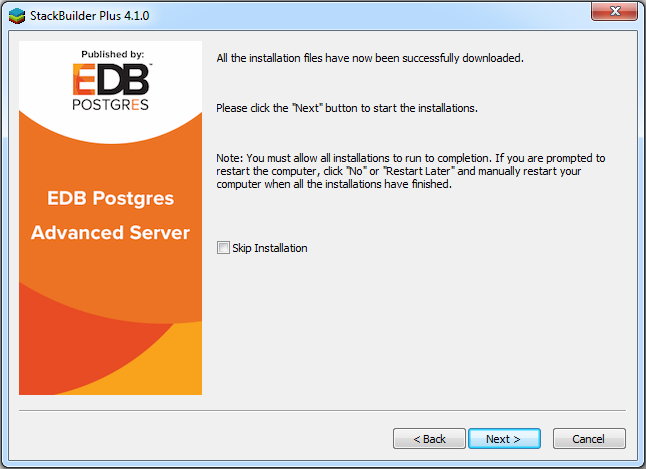
Stack Builder confirms the file download.
ダウンロードが完了すると、Stack Builderはインストールファイルが正常にダウンロードされたことを確認します。 Next を選択して、Migration Toolkitインストールウィザードを開きます。
Migration Toolkitインストールウィザードのプロンプトが表示されたら、インストールの言語を指定し、 OK をクリックして続行します。
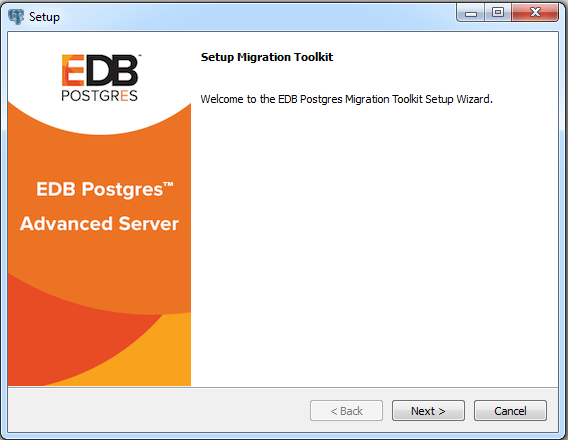
The Migration Toolkit installation wizard.
Migration Toolkitインストールウィザードが開きます。 Next をクリックして続行します。
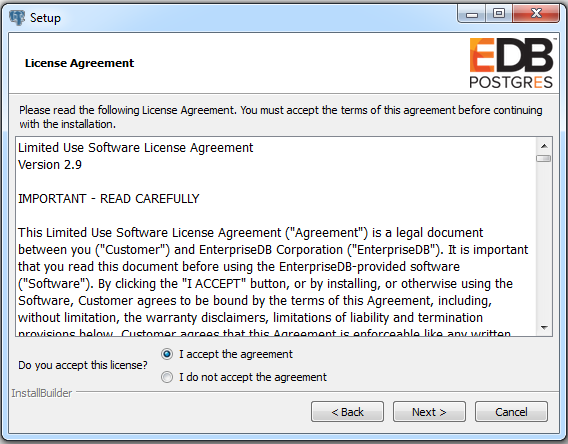
The EnterpriseDB license agreement.
適切なラジオボタンを強調表示する前に、ライセンス契約を注意深く確認してください。 Next をクリックして続行します。
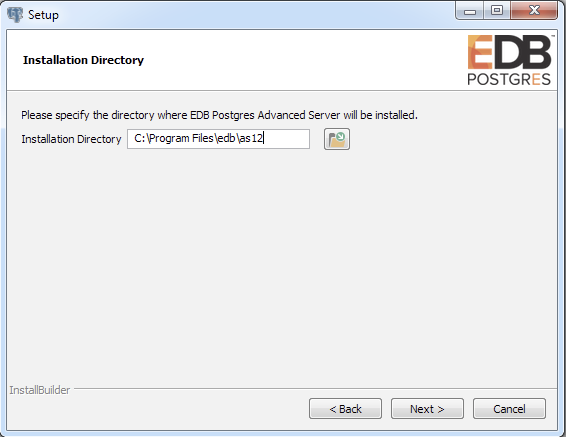
Specify a Migration Toolkit installation directory.
デフォルトでは、Migration Toolkitは mtk ディレクトリにインストールされます。表示されているデフォルトのインストールディレクトリを受け入れるか、ディレクトリを変更し、 Next をクリックして続行します。
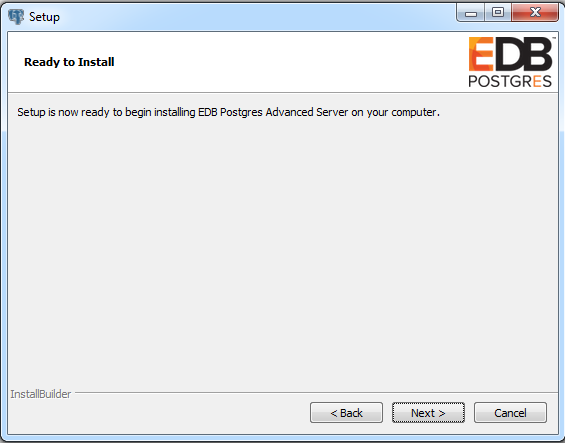
セットアップでMigration Toolkitのインストールを開始する準備ができました。
インストールウィザードは、 Setup プログラムがMigration Toolkitをインストールする準備ができていることを確認します。 Next をクリックしてインストールを開始します。
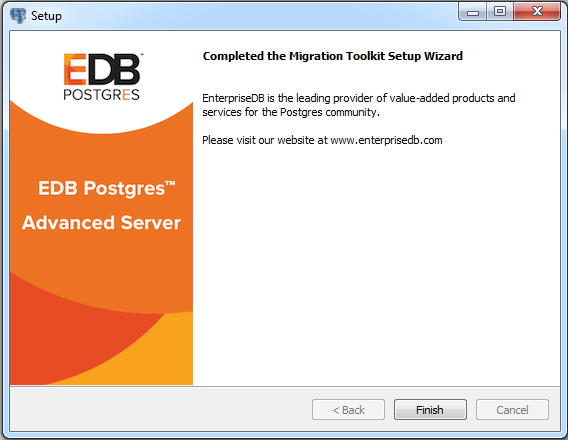
移行ツールキットウィザードが終了しました。
ダイアログで、Migration Toolkitのインストールが完了したことが確認されます。 Finish をクリックして、Migration Toolkitインストーラーを終了します。
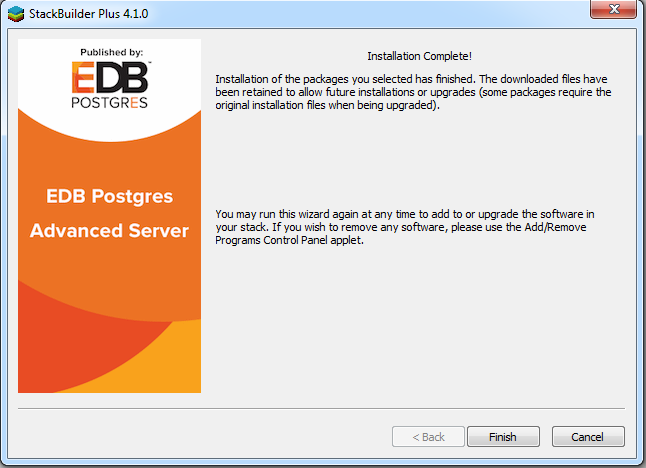
Stack Builder confirms the installation is complete.
Stack Builderが最後に選択されたコンポーネントのインストールを完了すると、 Installation Completed ウィンドウが表示されます。 Finish をクリックしてStack Builderを閉じます。
Stack BuilderでMigration Toolkitをインストールした後、移行を実行する前に適切なソース固有のドライバーをインストールする必要があります。 ソース固有のドライバのインストールを参照してください 詳細については。
ソース固有のドライバーのインストール
Migration Toolkitを呼び出す前に、無料で入手可能なソース固有のドライバーをダウンロードしてインストールする必要があります。ドライバーをダウンロードするには、またはベンダーのダウンロードサイトへのリンクについては、EnterpriseDB Webサイトの Advanced Downloads ページの Third Party JDBC Drivers セクションにアクセスしてください。
https://www.enterprisedb.com/advanced-downloads
ソース固有のドライバーをダウンロードしたら、ドライバーファイルを JAVA_HOME/jre/lib/ext ディレクトリに移動します。