Installing on Windows
グラフィカルインストーラーを使用して、 WindowsにMigration Toolkitをインストールできます。インストーラーをダウンロードするには、
Downloads page にアクセスしてください。
インストーラーをダウンロードしたら、インストーラーアイコンを右クリックし、コンテキストメニューからRun As Administrator
を選択します。 Language Selection
ポップアップが開いたら、インストール言語を選択し、 OK
をクリックしてSetup ウィンドウに進みます。
注釈
このガイドでは、スタックビルダーという用語を使用して、StackBuilder Plus( EDB Postgres Advanced Serverとともに配布)またはStack Builder(EnterpriseDBからPostgreSQLワンクリックインストーラーで配布)を指します。
Stack BuilderでMigration Toolkitのインストールを実行するには、Java JVM(バージョン1.8.0以降)が必要です。
Java実行可能ファイルは検索パス(%PATH% on Windows)
にある必要があります 次のコマンドを使用して、検索パスを設定します(
javadir
のJava実行可能ファイルを保持するディレクトリの名前を置き換えます)。
Windowsでは、次のコマンドを使用します。
SET PATH=javadir;%PATH%
Linuxでは、次のコマンドを使用します。
PATH=javadir:$PATH
検索パスを設定したら、Stack Builderインストールウィザードを使用して、 Migration ToolkitをEDB Postgres Advanced ServerまたはPostgreSQLにインストールできます。
EDBPostgresAdvancedServerからStackBuilderPlusを起動する
既存のEDB Postgres Advanced ServerインストールからStackBuilder
Plusを起動するには、 Start (またはApplications
)メニューからEDB Postgresメニューに移動します。 EDB Add-ons
メニューを開き、 StackBuilder Plus メニューオプションを選択します。
PostgreSQLからスタックビルダーを起動する
PostgreSQLインストールからStack Builderを起動するには、 Start
(またはApplications )メニューからPostgreSQLメニューに移動し、
Application StackBuilder Plus メニューオプションを選択します。
以下のようにStack Builderが開きます。
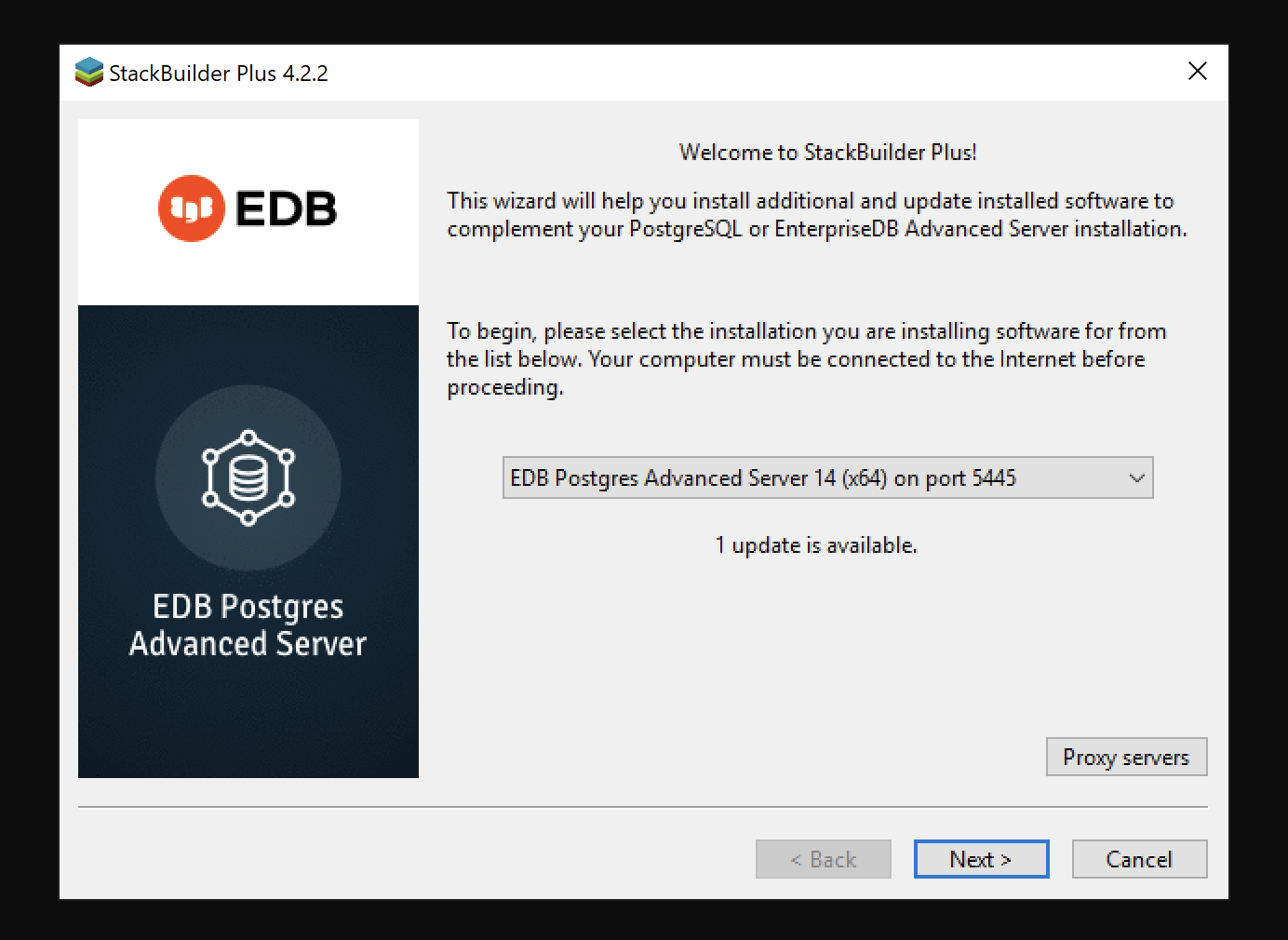
The Stack Builder welcome window.
スタックビルダーのウェルカムウィンドウ*
ドロップダウンリストボックスを使用して、使用可能なサーバーのリストからターゲットサーバーのインストールを選択します。ネットワークでプロキシサーバーを使用してインターネットにアクセスする必要がある場合は、
Proxy servers ボタンを使用してProxy servers
ダイアログを開き、サーバーを指定します。プロキシサーバーを使用する必要がない場合は、
Next をクリックしてアプリケーション選択ウィンドウを開きます。
StackBuilder Plusを使用してEDB Postgres Advanced
ServerインストールにMigration
Toolkitを追加している場合は、ツリーコントロールのAdd-ons, tools and utilities
ノードを展開し、 EnterpriseDB Migration Toolkit
の横にあるチェックボックスをオンにします。 Next
をクリックして続行します。
注釈
Stack Builderを使用してMigration ToolkitをPostgreSQLインストールに追加している場合、ツリーコントロール(located under the Registration-required and trial productsnode )の`EnterpriseDB Tools` ノードを展開し、 Migration Toolkit チェックボックスを選択します。 Next をクリックして続行します。
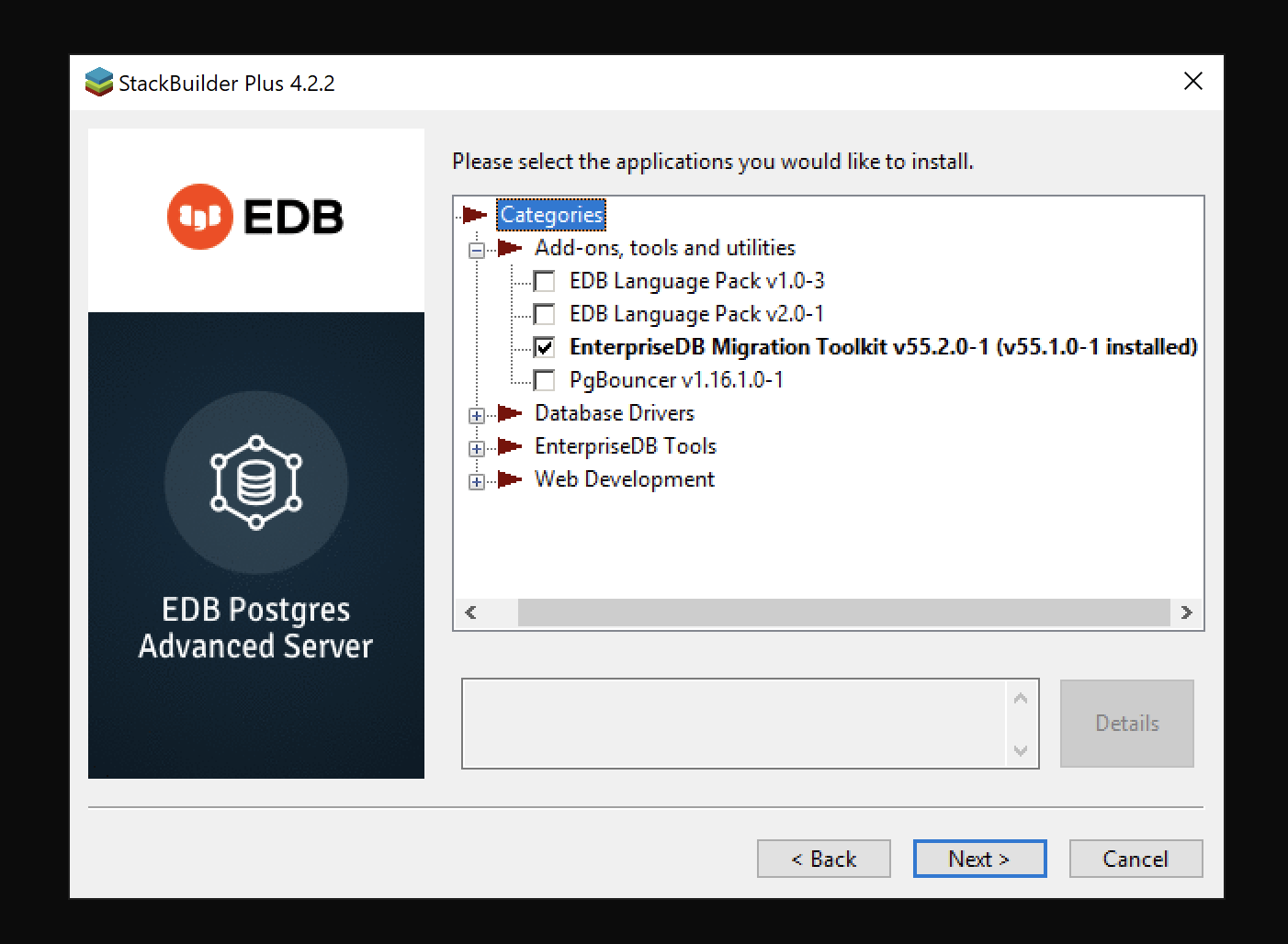
The Stack Builder application selection window.
Stack Builderアプリケーション選択ウィンドウ*
Migration ToolkitがSelected Packages
リストに含まれていること、および Download directory
フィールドに受け入れ可能なダウンロード場所が含まれていることを確認します。
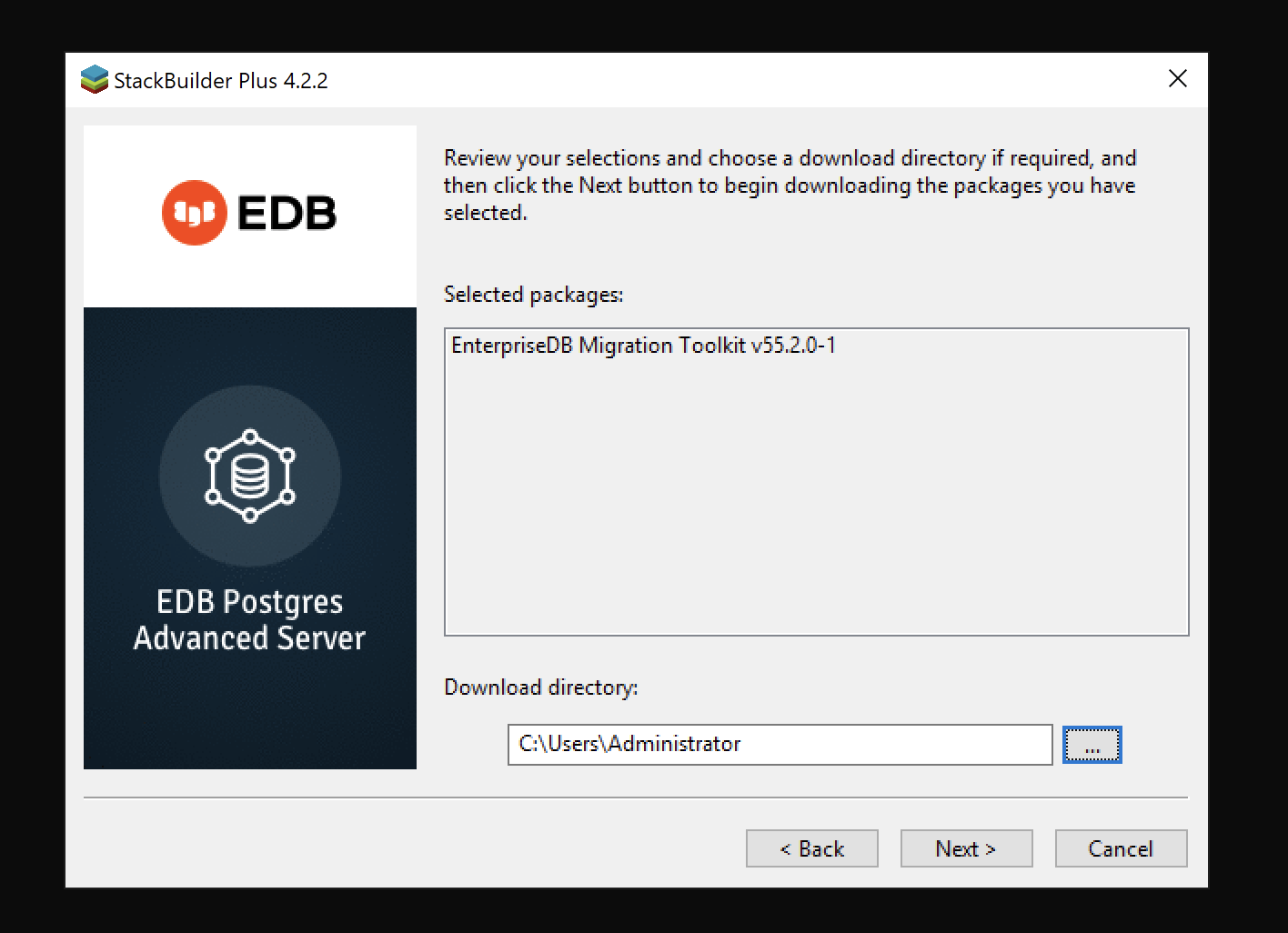
The Stack Builder selection confirmation window.
Stack Builder選択確認ウィンドウ*
Next をクリックして、 Migration Toolkitのダウンロードを開始します。
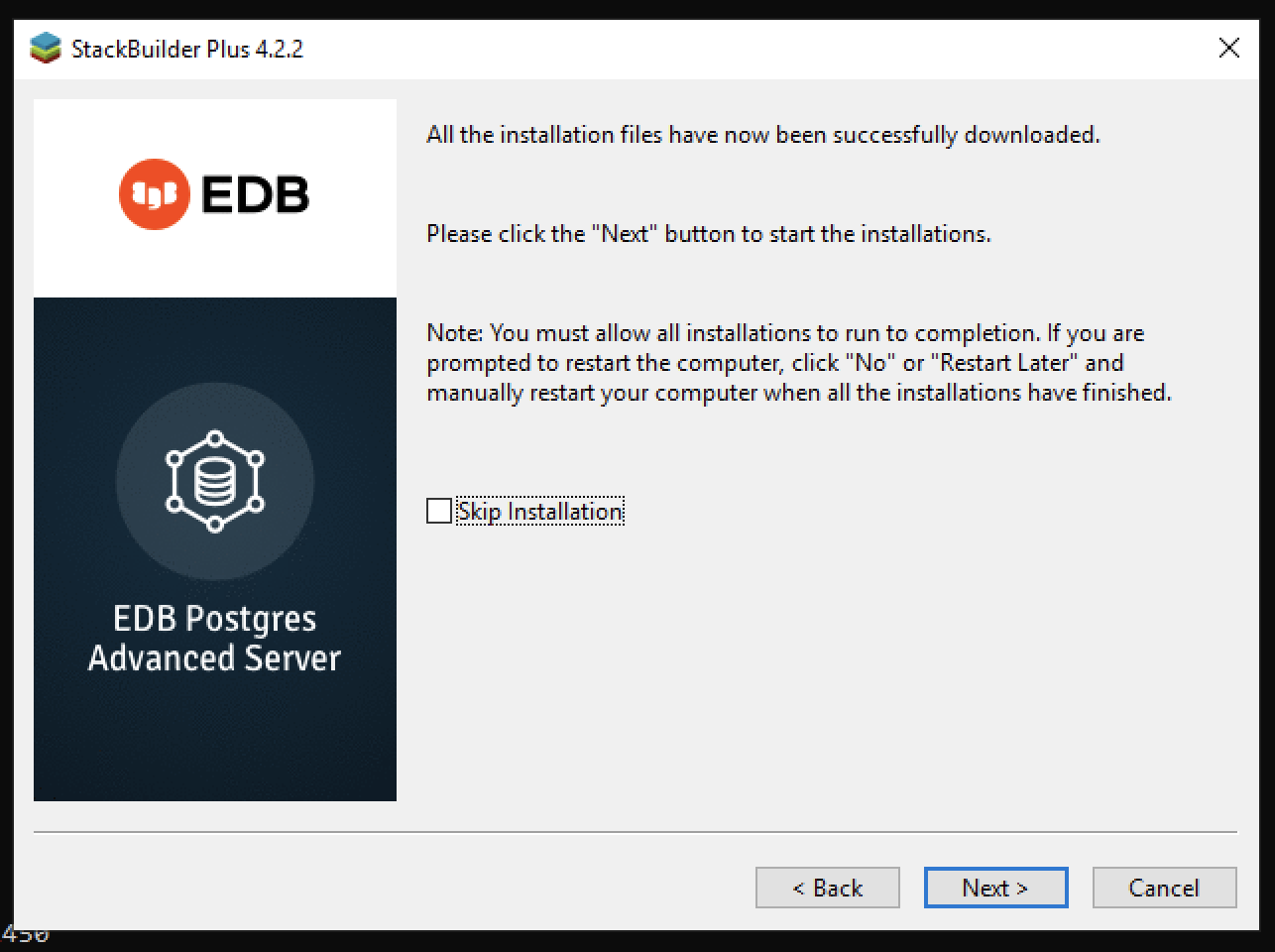
Stack Builder confirms the file download.
スタックビルダーがファイルのダウンロードを確認します
ダウンロードが完了すると、スタックビルダーはインストールファイルが正常にダウンロードされたことを確認します。
Next を選択して、 Migration
Toolkitインストールウィザードを開きます。
Migration
Toolkitインストールウィザードによってプロンプトが表示されたら、インストールの言語を指定し、[
OK ]をクリックして続行します。
Migration Toolkitインストールウィザードが開きます。 Next
をクリックして続行します。
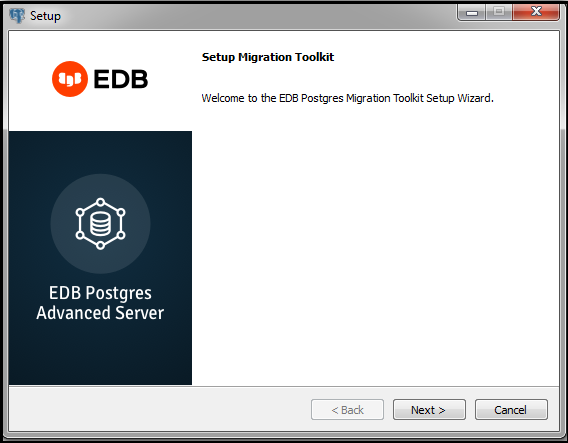
The Migration Toolkit installation wizard.
Migration Toolkitインストールウィザード*
適切なラジオボタンを強調表示する前に、使用許諾契約を注意深く確認してください。
Next をクリックして続行します。
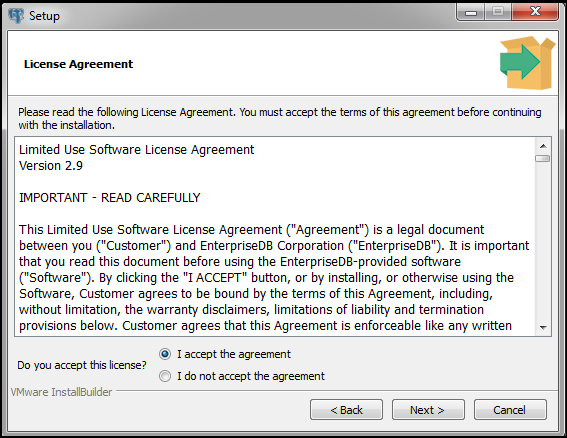
The EnterpriseDB license agreement.
EnterpriseDBライセンス契約*
デフォルトでは、 Migration Toolkitはmtk
ディレクトリにインストールされます。表示されているデフォルトのインストールディレクトリを受け入れるか、ディレクトリを変更し、[
Next ]をクリックして続行します。
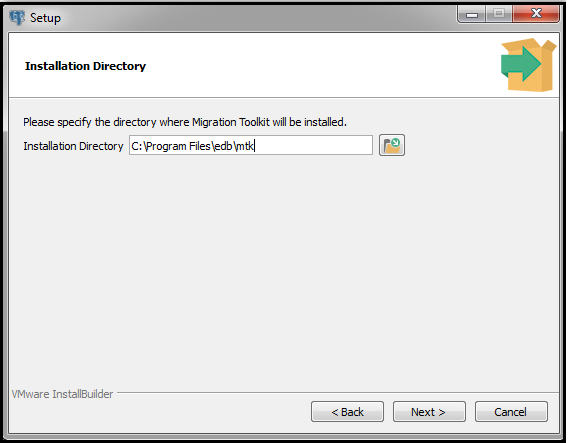
Specify a Migration Toolkit installation directory.
Migration Toolkitのインストールディレクトリを指定する*
インストールウィザードは、 Setup プログラムでMigration
Toolkitをインストールする準備ができていることを確認します。 Next
をクリックしてインストールを開始します。
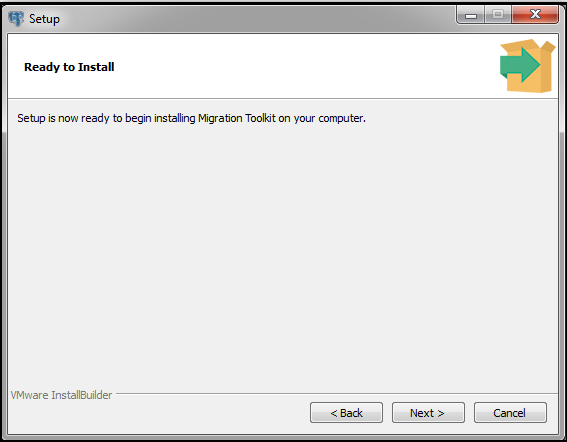
Setup is ready to start the Migration Toolkit installation.
セットアップはMigration Toolkitのインストールを開始する準備ができています*
Migration
Toolkitのインストールが完了したことを確認するダイアログが表示されます。
Finish をクリックして、 Migration
Toolkitインストーラーを終了します。
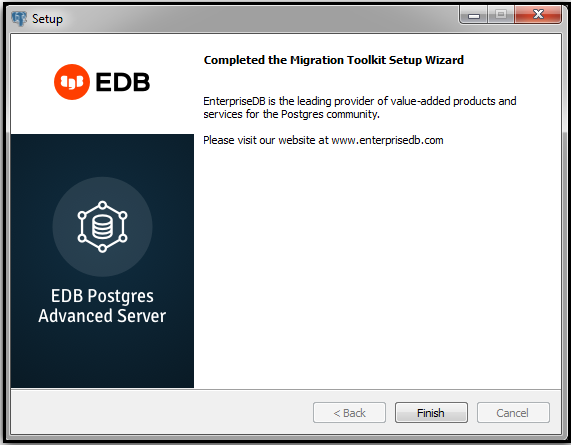
The Migration Toolkit wizard has finished.
Migration Toolkitウィザードは終了しました*
Stack Builderが最後に選択したコンポーネントのインストールを完了すると、
Installation Completed ウィンドウが表示されます。 Finish
をクリックしてStack Builderを閉じます。
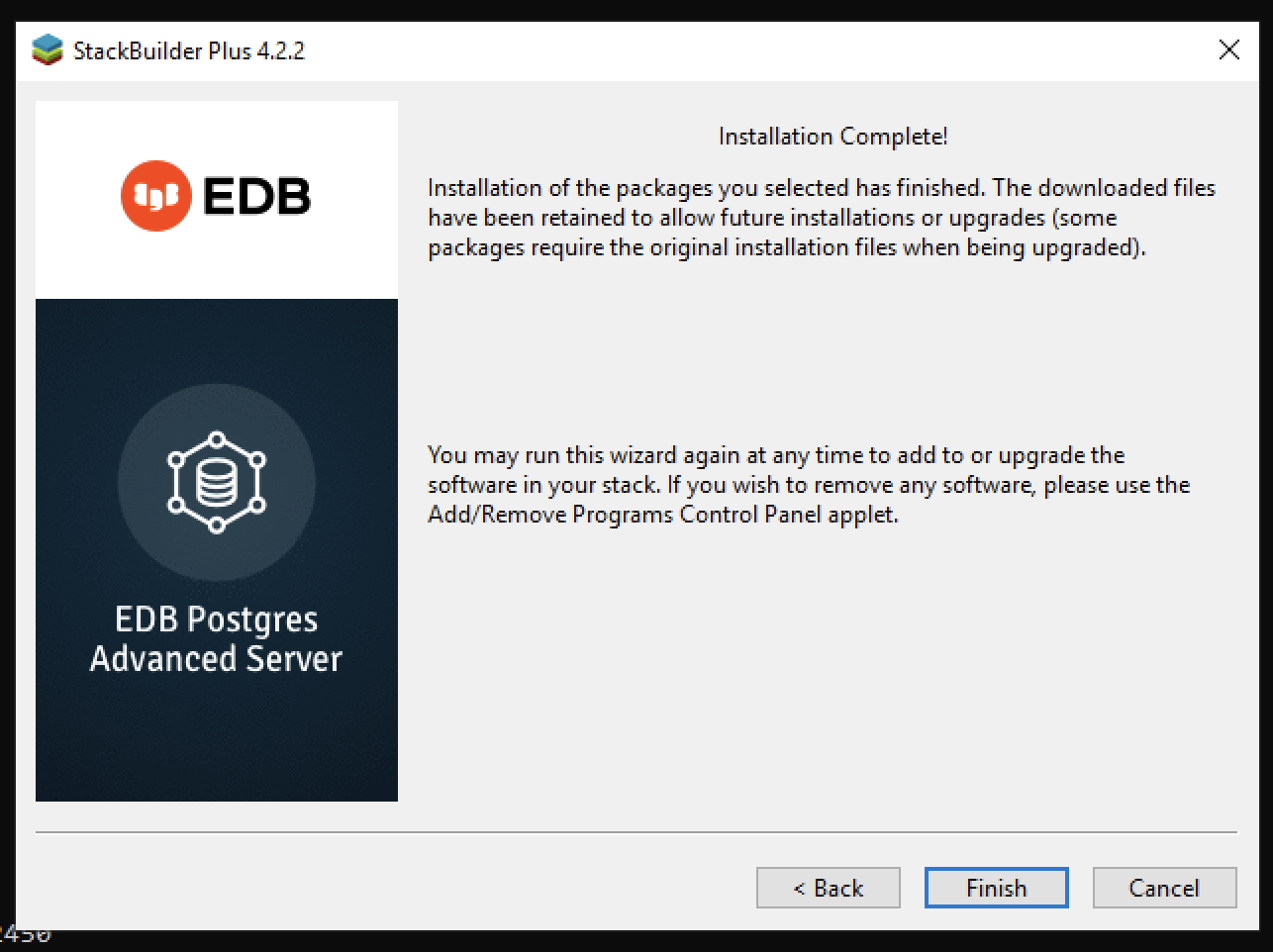
Stack Builder confirms the installation is complete.
スタックビルダーはインストールが完了したことを確認します
Migration Toolkitをインストールした後、移行を実行する前に適切な JDBC ドライバーをインストールする必要があります。詳細については、 Installing a JDBC driver を参照してください。