OCLコネクタのインストールと設定
RPMパッケージ、ネイティブパッケージ、またはグラフィカルインストーラーを使用して、OCLコネクタをインストールまたは更新できます。
RPMパッケージを使用したコネクタのインストール
OCL Connector をインストールする前に、以下を行う必要があります。
epel-release パッケージをインストールします:
yum -y install https://dl.fedoraproject.org/pub/epel/epel-release-latest-7.noarch.rpm
注釈
CentOS-Base.repo ファイル( /etc/yum.repos.d にある)で [extras] リポジトリ定義を有効にする必要があるかもしれません。
EnterpriseDBリポジトリへのアクセスを許可する資格情報も必要です。資格情報のリクエストについては、次をご覧ください。
リポジトリの資格情報を受け取った後、次のことができます。
リポジトリー構成ファイルを作成します。
ユーザー名とパスワードを指定して、ファイルを変更します。
edb-ociをインストールします。
リポジトリ設定ファイルの作成
リポジトリー構成ファイルを作成するには、スーパーユーザー特権を引き受けて、次のコマンドを呼び出します。
yum -y install https://yum.enterprisedb.com/edb-repo-rpms/edb-repo-latest.noarch.rpm
リポジトリ設定ファイルの名前は edb.repo です。ファイルは /etc/yum.repos.d にあります。
ファイルの変更、ユーザー名とパスワードの入力
edb.repo ファイルを作成した後、エディターの選択を使用して、有効なパラメーターの値が 1 であることを確認し、 edb.repo の username および password プレースホルダーを置き換えます4 ''登録済みのEnterpriseDBユーザーの名前とパスワードを含む仕様。
[edb]
name=EnterpriseDB RPMs $releasever - $basearch
baseurl=https://<username>:<password>@yum.enterprisedb.com/edb/redhat/rhel-$releasever-$basearch
enabled=1
gpgcheck=1
gpgkey=file:///etc/pki/rpm-gpg/ENTERPRISEDB-GPG-KEY
OCLコネクタのインストール
設定ファイルへの変更を保存した後、yum installコマンドを使用して OCL Connector をインストールできます。たとえば、次のコマンドは OCL Connector をインストールします。
yum install edb-oci
yum install edb-oci-devel
システムで認識されないソースによって署名されたRPMパッケージをインストールすると、yumはローカルサーバーにキーをインポートする許可を求める場合があります。プロンプトが表示され、パッケージが信頼できるソースからのものであることに満足したら、 y を入力し、 Return を押して続行します。
インストール中に、yumは解決できない依存関係に遭遇する場合があります。存在する場合、手動で解決する必要がある依存関係のリストが提供されます。
RPMインストールの更新
既存の OCL Connector RPMインストールがある場合、yumを使用してリポジトリ設定ファイルをアップグレードし、より新しい製品バージョンに更新できます。 edb.repo ファイルを更新するには、スーパーユーザー権限を引き受けて次のように入力します:
yum upgrade edb-repo
yumは edb.repo ファイルを更新して、現在のEDBリポジトリへのアクセスを有効にし、 edb.repo ファイルで指定された資格情報で接続するように設定します。次に、yumを使用して、インストールされているパッケージをアップグレードできます。
yum install edb-oci
yum install edb-oci-devel
SLES 12ホストへのコネクタのインストール
zypperパッケージマネージャーを使用して、SLES 12ホストにコネクタをインストールできます。 zypperは、パッケージをインストールするときにパッケージの依存関係を満たそうとしますが、EnterpriseDBでホストされていない特定のリポジトリへのアクセスが必要です。コネクタをインストールする前に、次のコマンドを使用してEnterpriseDBリポジトリ構成ファイルをSLESホストに追加します。
zypper addrepo https://zypp.enterprisedb.com/suse/epas12-sles.repozypper addrepo https://zypp.enterprisedb.com/suse/epas-sles-tools.repozypper addrepo https://zypp.enterprisedb.com/suse/epas-sles-dependencies.repo
各コマンドは、 /etc/zypp/repos.d ディレクトリにリポジトリ設定ファイルを作成します。ファイルの名前は次のとおりです。
edbas12suse.repoedbasdependencies.repoedbastools.repo
リポジトリ設定ファイルを作成したら、 zypper refresh コマンドを使用してSLESホストのメタデータを更新し、EnterpriseDBリポジトリを含めます。
/etc/zypp/repos.d # zypper refresh
Repository 'SLES12-12-0' is up to date.
Repository 'SLES12-Pool' is up to date.
Repository 'SLES12-Updates' is up to date.
Retrieving repository 'EDB Postgres Advanced Server 12 12 - x86_64'
metadata -----------------------[\]

Authentication required for
'https://zypp.enterprisedb.com/12/suse/suse-12-x86_64'
User Name:
Password:

Retrieving repository 'EDB Postgres Advanced Server 12 12 - x86_64'
metadata...................................[done]
Building repository 'EDB Postgres Advanced Server 12 12 - x86_64'
cache..........................[done]
All repositories have been refreshed.
...
User Name および Password の入力を求められたら、EnterpriseDBリポジトリの接続認証情報を入力します。資格情報が必要な場合は、``EnterpriseDB <https://www.enterprisedb.com/repository-access-request/>`_ 。
EDB Postgres Advanced Serverまたはサポートコンポーネントをインストールする前に、SUSEConnectとSUSE Package Hub拡張機能をSLESホストに追加し、ホストをSUSEに登録して、SUSEリポジトリへのアクセスを許可する必要があります。次のコマンドを使用します。
zypper install SUSEConnectSUSEConnect -p PackageHub/12/x86_64SUSEConnect -p sle-sdk/12/x86_64
SUSEホストの登録の詳細については、``SUSE Webサイト<https://www.suse.com/support/kb/doc/?id=7016626>`_ 。
次に、zypperユーティリティを使用してコネクタをインストールできます。
zypper install edb-oci
zypper install edb-oci-devel
DebianまたはUbuntuホストへのDEBパッケージのインストール
DebianまたはUbuntuホストにDEBパッケージをインストールするには、EnterpriseDBリポジトリへのアクセスを許可する資格情報が必要です。リポジトリの資格情報を要求するには、``EDB Webサイトにアクセスしてください<https://www.enterprisedb.com/repository-access-request>`_ 。
次の手順では、EnterpriseDB aptリポジトリを使用してDEBパッケージをインストールする手順を説明します。コマンドを使用する場合、 username と password をEnterpriseDBが提供する資格情報に置き換えます。
スーパーユーザー特権を想定します。
sudo su –EnterpriseDBリポジトリを構成します。
sh -c 'echo "deb
https://username:password@apt.enterprisedb.com/$(lsb_release
-cs)-edb/ $(lsb_release -cs) main" >
/etc/apt/sources.list.d/edb-$(lsb_release -cs).list'
安全なAPTリポジトリのサポートをシステムに追加します。
apt-get install apt-transport-httpsEBD署名キーを追加します。
wget -q -O - https://username:password
@apt.enterprisedb.com/edb-deb.gpg.key | apt-key add -
リポジトリのメタデータを更新します。
apt-get updateDEBパッケージをインストールします。
apt-get install edb-ociapt-get install edb-oci-dev
グラフィカルインストーラを使用してコネクタをインストールする
EnterpriseDBコネクタインストールウィザードを使用して、システムにOCLコネクタを追加できます。ウィザードは``EnterpriseDB Advanced Downloads``ページから入手できます<https://www.enterprisedb.com/advanced-downloads>`_ 。
このセクションでは、インストールウィザードを使用してWindowsシステムにコネクタをインストールする方法を示します。 (インストーラーをダウンロードし、インストーラーアイコンを右クリックして、コンテキストメニューから Run As Administrator を選択します。)
Language Selection ポップアップが開いたら、インストール言語を選択し、 OK をクリックして Setup ウィンドウに進みます。
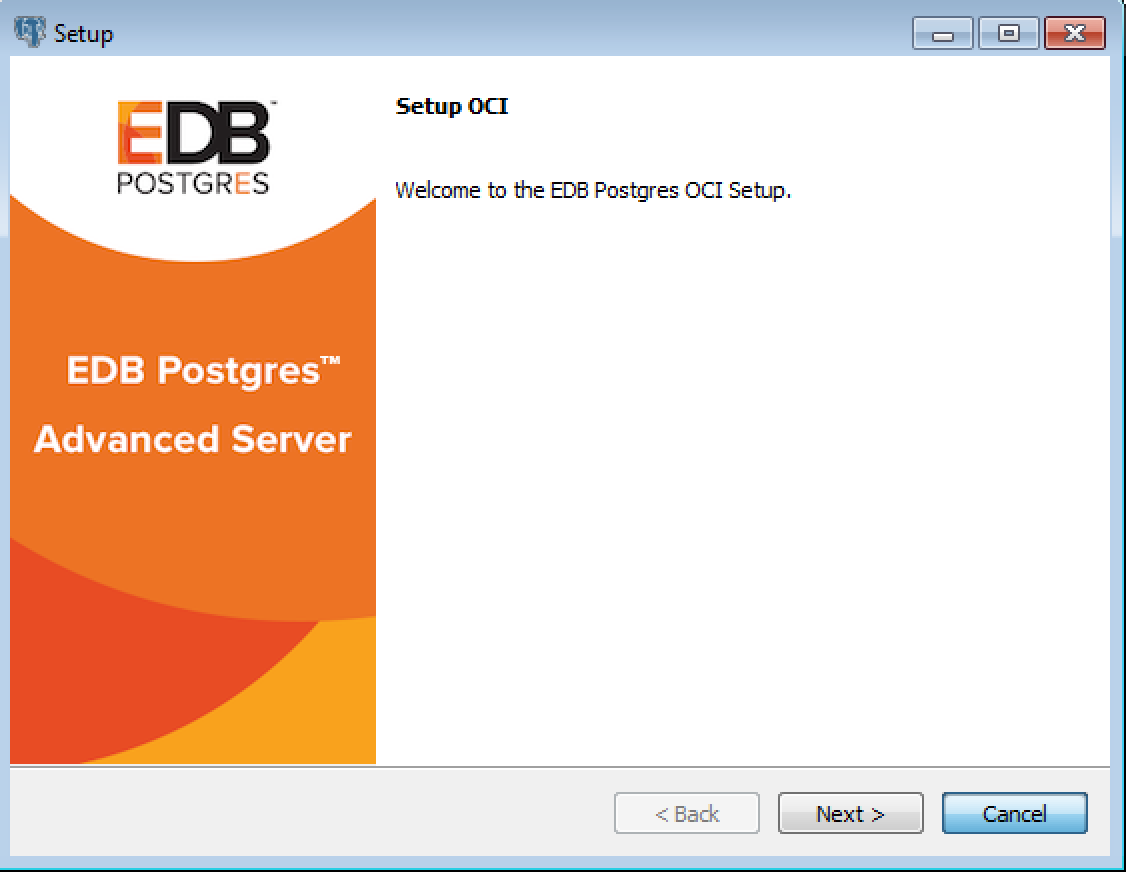
The OCL Connector Installation wizard
Next をクリックして続行します。
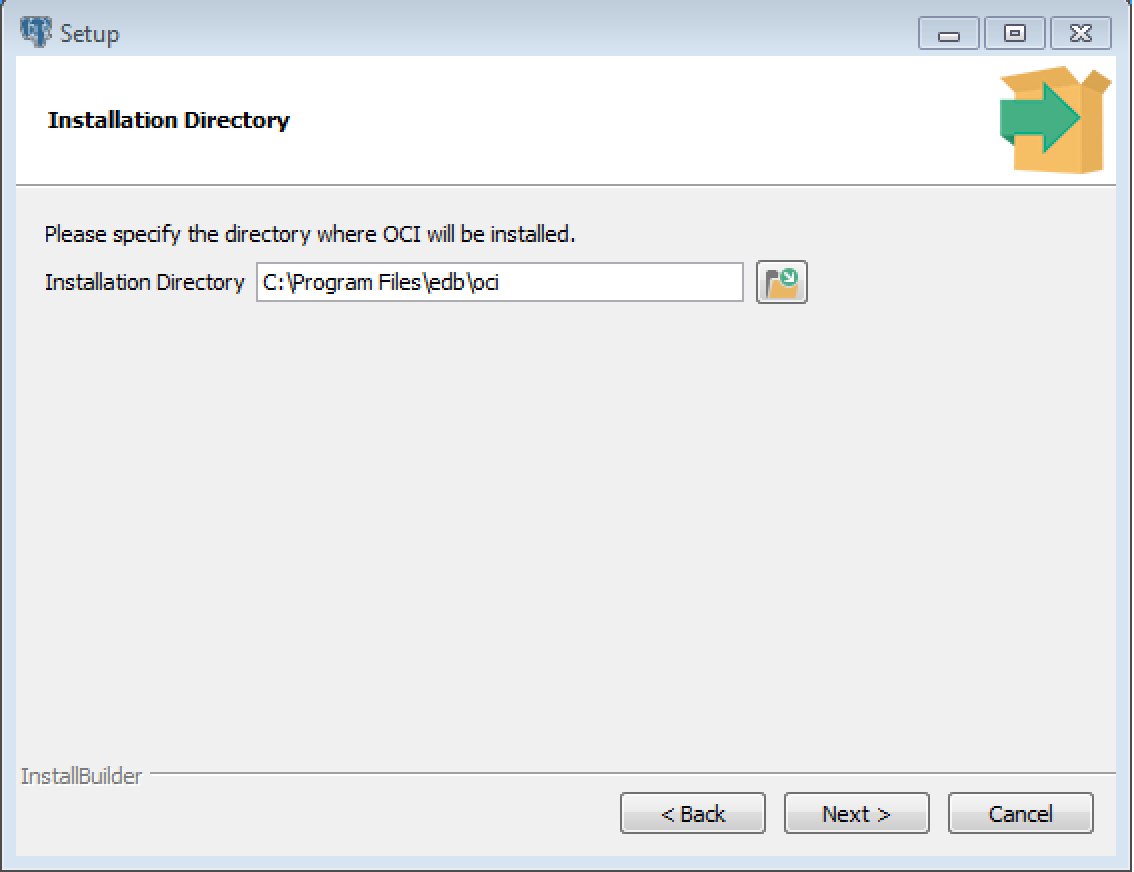
インストールダイアログ
Installation Directory ダイアログを使用してコネクタをインストールするディレクトリを指定し、 Next をクリックして続行します。
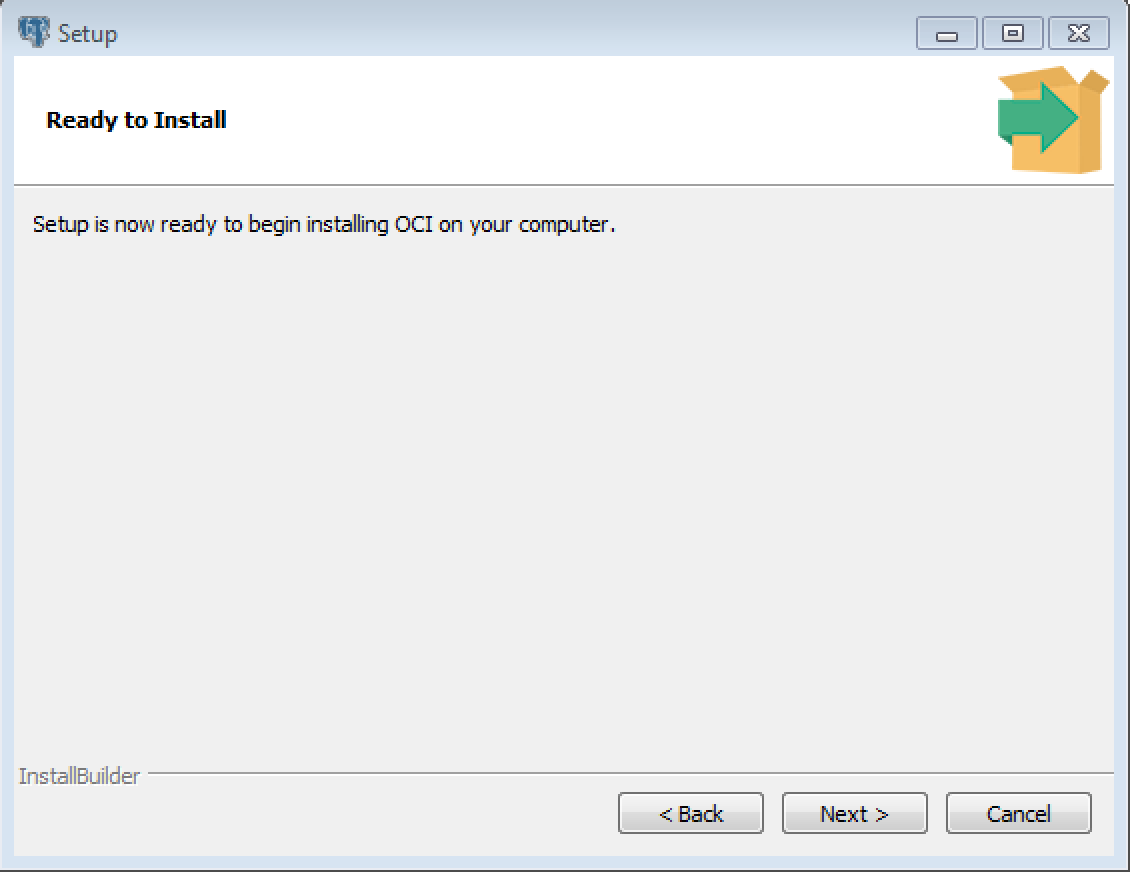
インストール準備ダイアログ
Ready to Install ダイアログで Next をクリックしてインストールを開始します。ポップアップダイアログがインストールウィザードの進行状況を確認します。
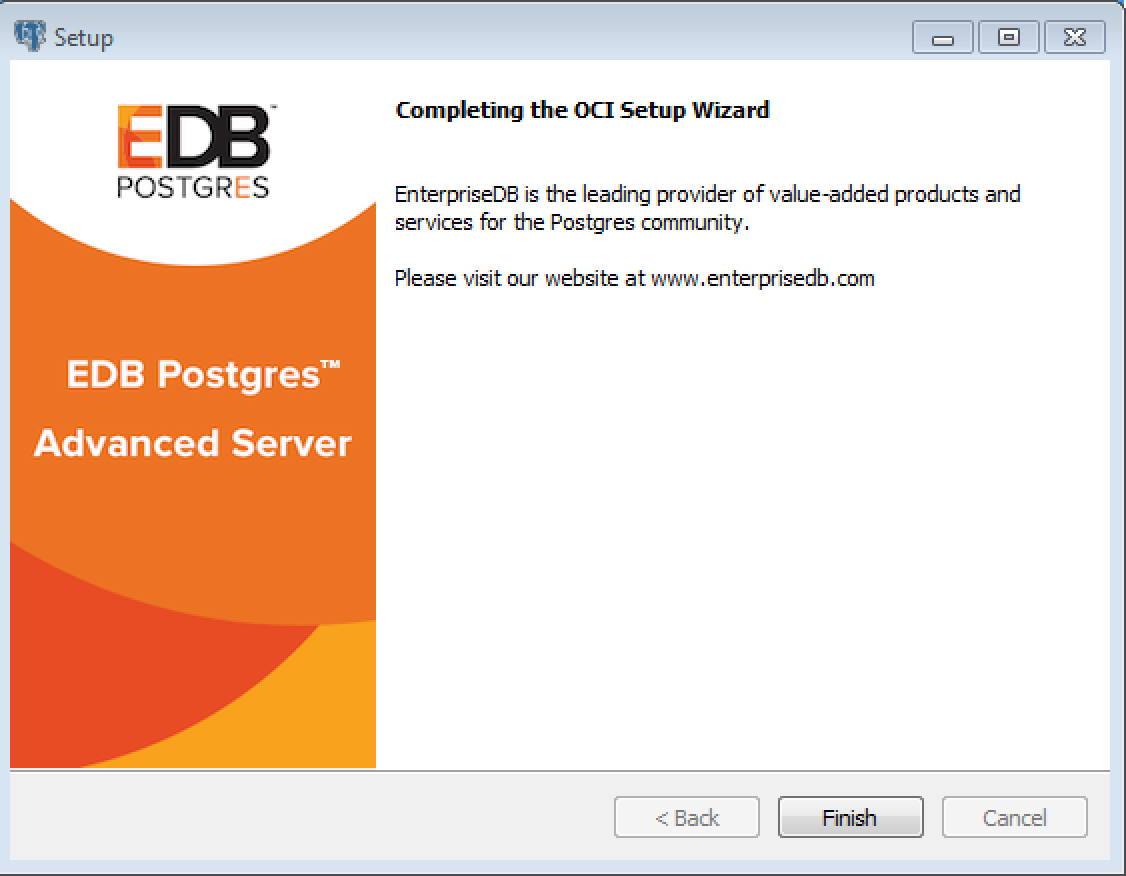
インストールが完了しました
ウィザードがセットアップの完了を通知したら、 Finish ボタンをクリックしてダイアログを終了します。
StackBuilder Plusを使用して、既存のAdvanced Serverインストールのコネクタを追加または更新することもできます。 StackBuilder Plusを開くには、Windowsの Apps メニューまたはLinuxの Applications メニューからStackBuilder Plusを選択します。
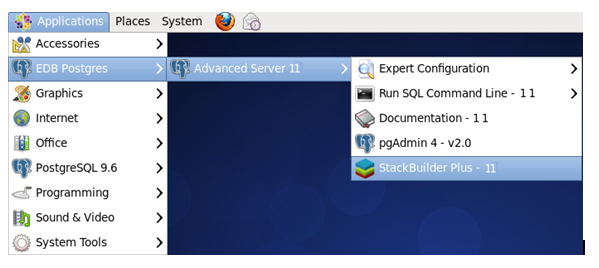
Starting StackBuilder Plus
StackBuilder Plusが開いたら、画面の指示に従います。ツリーコントロールの Database Drivers ノードから EnterpriseDB OCI Connector オプションを選択します。
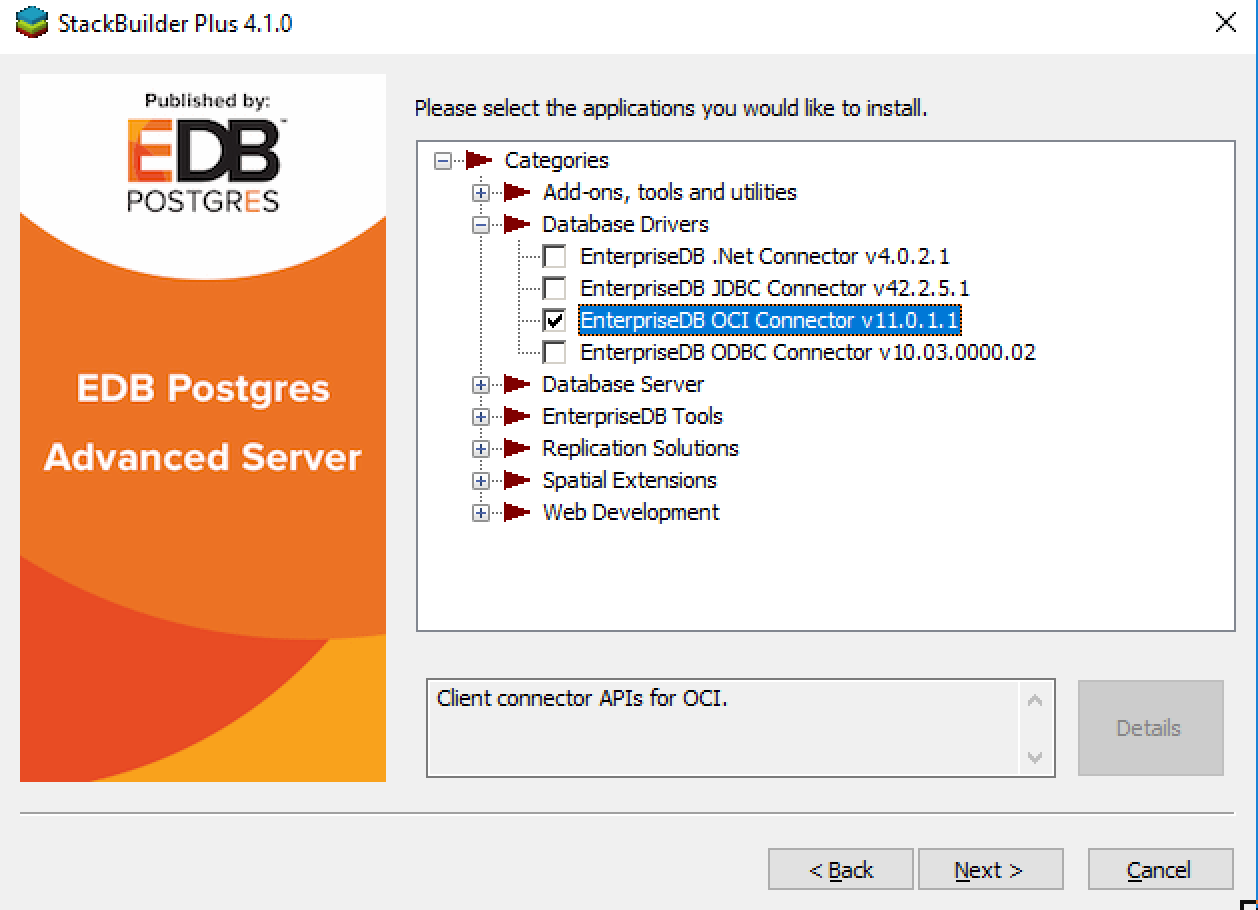
コネクタインストーラーの選択
オンスクリーンウィザードの指示に従って、EnterpriseDBコネクタのインストールを追加または更新します。