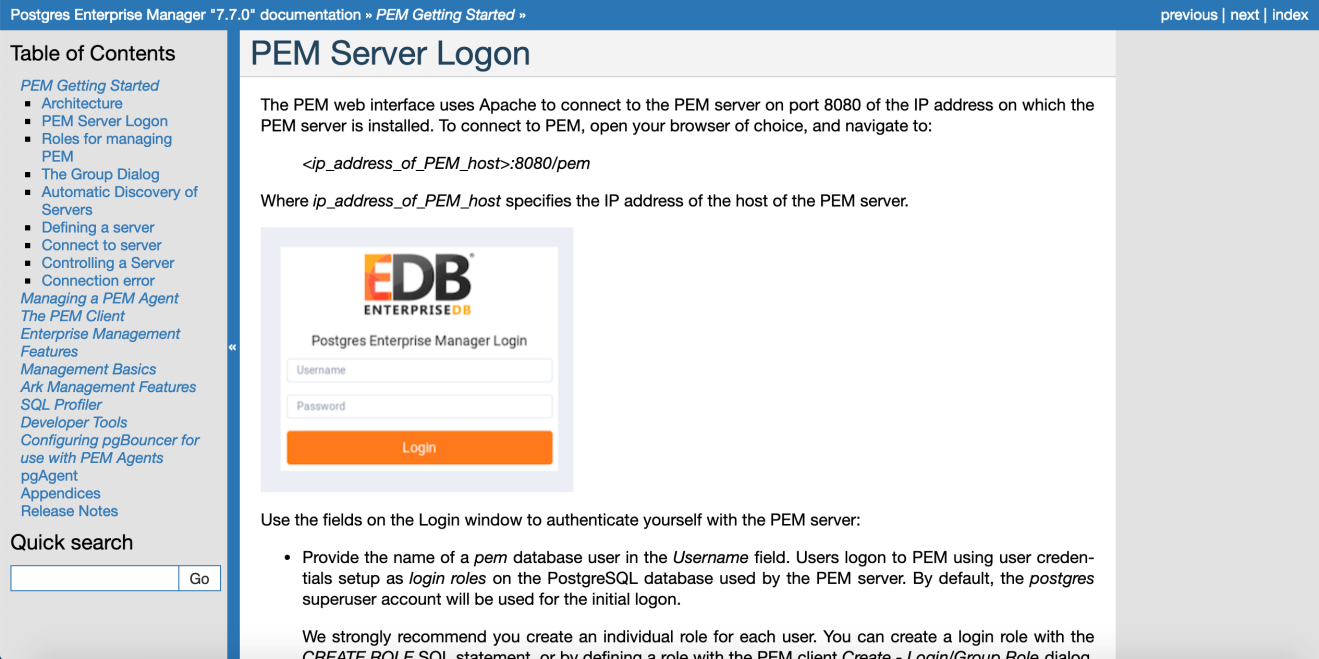
PEM Webインターフェイスの使用
PEM Webインターフェイスは、PEMサーバーとともにインストールされます。サーバーのインストールが完了したら、次の場所に移動して、選択したブラウザーでPEMインターフェイスを開くことができます。
https://<ip_address_of_PEM_host>:8443/pem
ここで、 ip_address_of_PEM_host はPEMサーバーのホストのIPアドレスを指定します。 Postgres Enterprise Managerログインウィンドウが開きます。
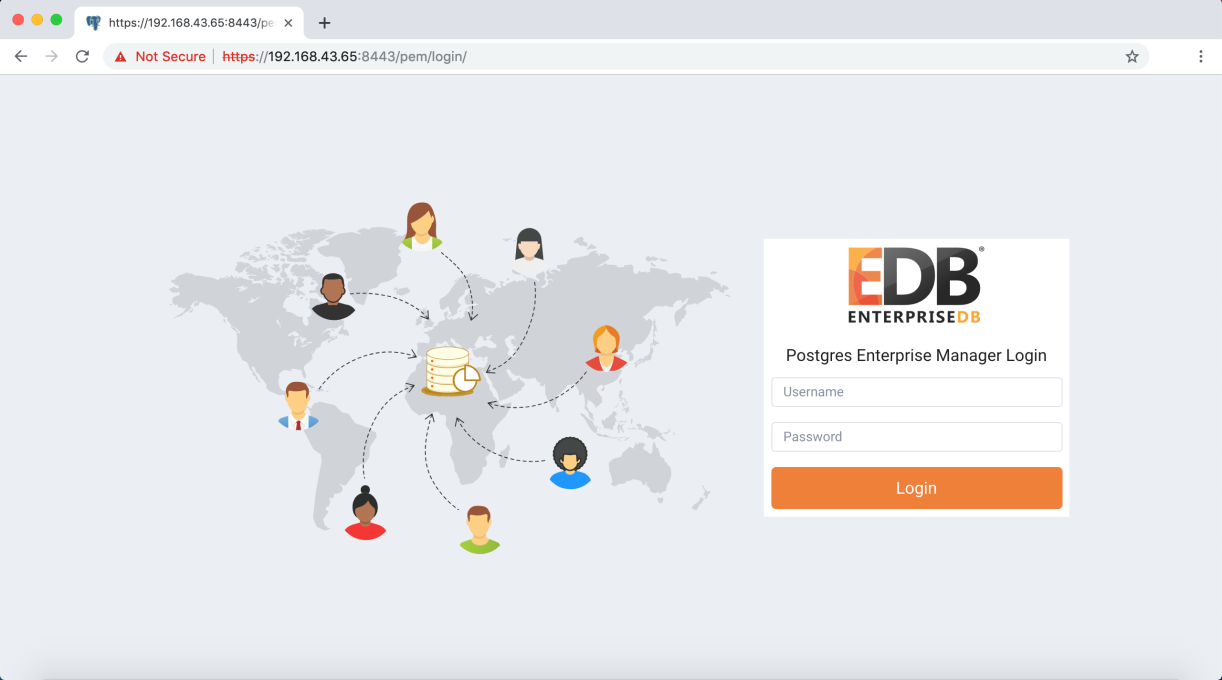
The PEM Login page
Postgres Enterprise Manager Login ウィンドウのフィールドを使用して、PEMサーバーで自分自身を認証します。
Usernameフィールドにpemデータベースユーザーの名前を入力します。最初に接続するユーザーの場合、これはPEMサーバーのインストール時に指定された名前になります。ユーザーに関連付けられたパスワードを
Passwordフィールドに入力します。
資格情報を入力したら、[ログイン]をクリックしてPEMに接続します。
PEM Webインターフェースが開き、 Global Overview ダッシュボードが表示されます。
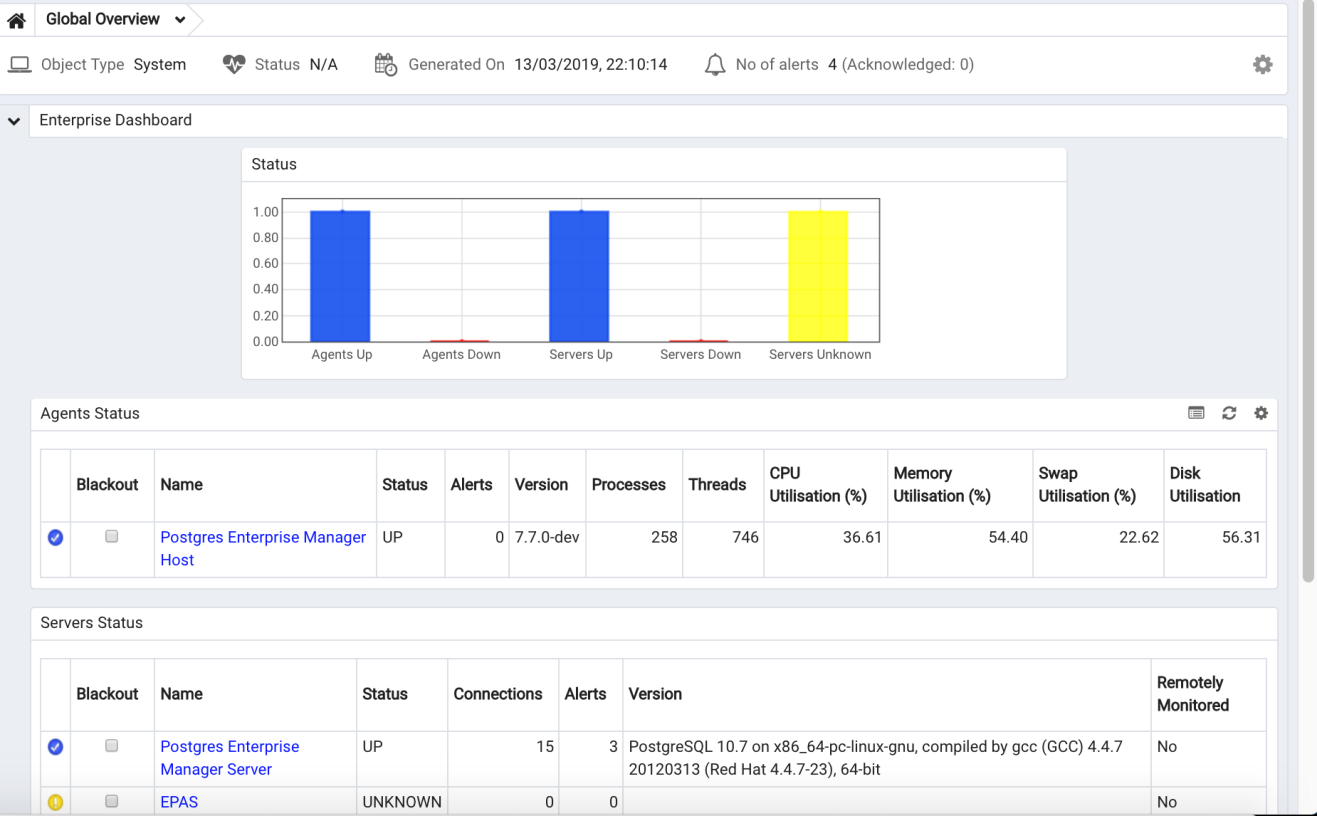
クライアントに表示されるグローバル概要ダッシュボード
Browser ペインには、各サーバーにあるデータベースオブジェクトに関する情報へのアクセスを提供するツリーコントロールが表示されます。ツリーコントロールが展開され、PEMサーバーによって監視されているサーバーとオブジェクトの階層ビューが表示されます。
PEMメニューバーを使用すると、データベースサーバーとそれらのサーバーに存在するオブジェクトを管理するために使用できるコマンドと機能にアクセスできます。オプションが無効になっている場合:
現在接続しているデータベースサーバーは、選択した機能をサポートしていない可能性があります。
選択されたメニューオプションは、現在のオブジェクトに対して(設計上)有効でない場合があります。
サーバーへの接続に使用した役割には、選択したオブジェクトを変更するための十分な権限がない可能性があります。
PEMツールバー
PEM Webインターフェイスの上部にあるコンテキスト依存メニューにより、環境をカスタマイズし、PEMのエンタープライズ管理機能へのアクセスを提供できます。
ファイルメニュー
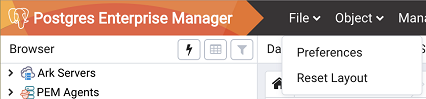
ファイルメニュー
File メニューを使用して、次のオプションにアクセスします:
メニューオプション |
アクション |
|---|---|
プリファレンス |
クリックして[設定]ダイアログを開き、PEMクライアント設定をカスタマイズします。 |
レイアウトをリセット |
ワークスペースを変更した場合、クリックしてデフォルトのレイアウトに戻します。 |
オブジェクトメニュー
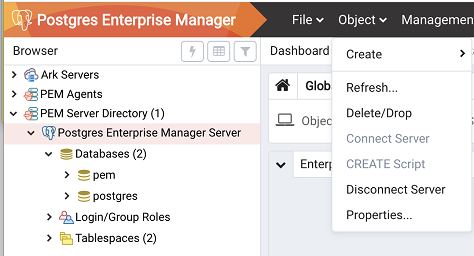
オブジェクトメニュー
Object メニューは状況依存です。 Object メニューを使用して、次のオプションにアクセスします:
メニューオプション |
アクション |
|---|---|
サーバーを接続... |
[サーバーに接続]ダイアログをクリックして開き、サーバーとの接続を確立します。 |
作成する |
/ * Create / *をクリックして、コンテキスト依存の選択を提供するコンテキストメニューにアクセスします。 |
CREATEスクリプト |
クリックしてクエリツールを開き、選択したスクリプトを編集または表示します。 |
削除/ドロップ |
クリックすると、現在選択されているオブジェクトがサーバーから削除されます。 |
サーバーを切断… |
クリックすると、現在選択されているオブジェクトが更新されます。 |
ドロップカスケード |
クリックすると、現在選択されているオブジェクトとすべての依存オブジェクトがサーバーから削除されます。 |
隠す… |
クリックすると、現在選択されているグループが非表示になります。非表示のグループを表示するには、環境設定の``非表示のグループを表示``オプションを有効にします。 |
プロパティ... |
クリックして、現在選択されているオブジェクトのプロパティを確認または変更します。 |
更新... |
クリックすると、現在選択されているオブジェクトが更新されます。 |
トリガー |
|
切り捨て |
クリックすると、テーブルからすべての行が削除されます(切り捨て)。または、テーブルとその子テーブルからすべての行が削除されます(カスケードの切り捨て)。 |
データを見る |
クリックして、データを表示するためのいくつかのオプションを提供するコンテキストメニューにアクセスします。 |
管理メニュー
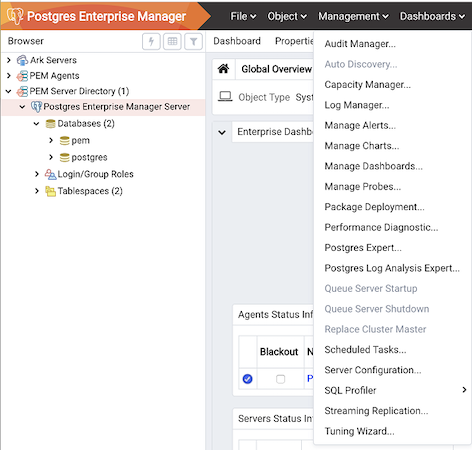
管理メニュー
Management メニューを使用して、次のPEM機能にアクセスします。
メニューオプション |
アクション |
|---|---|
監査マネージャー... |
クリックして監査マネージャーを開き、監視対象サーバーで監査を構成します。 |
自動検出... |
クリックして[自動検出]ダイアログを開き、監視対象のデータベースサーバーを見つけてバインドするようにPEMエージェントに指示します。 |
キャパシティマネージャ... |
クリックしてCapacity Managerダイアログを開き、履歴またはプロジェクトの将来のリソース使用量を分析します。 |
ログマネージャー... |
クリックして[ログマネージャー]ダイアログを開き、サーバーのログ収集を構成します。 |
アラートを管理... |
クリックして[アラートの管理]タブにアクセスし、アラート動作を作成または変更します。 |
チャートを管理... |
クリックして[チャートの管理]タブを開き、PEMチャートを作成または変更します。 |
ダッシュボードを管理... |
クリックして、[ダッシュボードの管理]ダイアログを開き、VACUUM、ANALYZE、REINDEX、またはCLUSTERを選択します。 |
プローブの管理... |
クリックしてVACUUM、ANALYZE、REINDEX、またはCLUSTERのManage Probesダイアログを開きます。 |
パッケージの展開... |
クリックしてパッケージ展開ウィザードを開き、パッケージをインストールまたは更新します。 |
Postgresエキスパート... |
クリックしてPostgres Expertウィザードを開き、サーバーとデータベースの静的分析を実行します。 |
Postgresログ分析エキスパート... |
クリックしてPostgres Log Analysis Expertダイアログにアクセスし、使用傾向のログファイルの内容を分析します。 |
キューサーバーの起動… |
クリックすると、現在選択されているサーバーを起動するようにPEMサーバーに指示します。 |
キューサーバーのシャットダウン |
クリックして、現在選択されているサーバーをシャットダウンするようにPEMサーバーに指示します。 |
クラスターマスターの交換 |
クリックして、レプリケーションシナリオの現在のマスターノードを置き換えます。 |
スケジュールされたタスク |
[スケジュールされたタスク]タブをクリックして開き、保留中または最近完了したタスクを確認します。 |
サーバー構成... |
[サーバー構成]ダイアログをクリックして開き、PEMサーバーの構成設定を更新します。 |
SQLプロファイラ... |
クリックしてSQLプロファイラダイアログを開き、SQLクエリパフォーマンスに関する統計情報をキャプチャします。 |
ストリーミングレプリケーション... |
[ストリーミングレプリケーション]ダイアログにアクセスして、ストリーミングレプリケーションシナリオを構成します。 |
チューニングウィザード... |
クリックして[チューニングウィザード]ダイアログを開き、サーバーの一連のチューニング推奨事項を生成します。 |
ダッシュボードメニュー
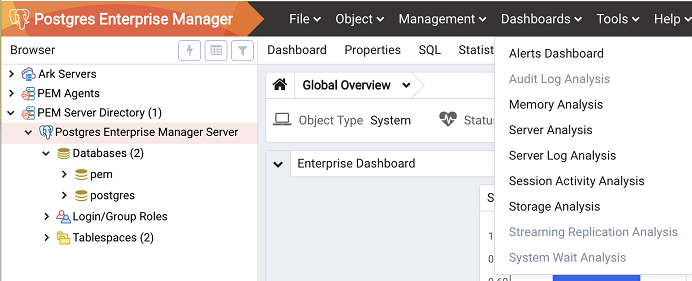
ダッシュボードメニュー
状況依存の Dashboards メニューを使用して、ダッシュボードにアクセスします。
オプション |
アクション |
|---|---|
アラートダッシュボード |
クリックして、選択したノードのアラートダッシュボードを開きます。 |
監査ログ分析 |
クリックして、選択したノードの監査ログ分析ダッシュボードを開きます |
データベース分析 |
クリックして、選択したノードのデータベース分析ダッシュボードを開きます。 |
I / O分析 |
クリックして、選択したノードのI / O分析ダッシュボードを開きます。 |
メモリ分析 |
クリックして、選択したノードのメモリ分析ダッシュボードを開きます |
オブジェクトアクティビティ分析 |
クリックして、選択したノードのオブジェクトアクティビティ分析ダッシュボードを開きます。 |
オペレーティングシステム分析 |
クリックして、選択したノードのオペレーティングシステム分析ダッシュボードを開きます。 |
プローブログ分析 |
クリックして、選択したノードのプローブログ分析ダッシュボードを開きます。 |
サーバー分析 |
クリックして、選択したノードのサーバー分析ダッシュボードを開きます。 |
サーバーログ分析 |
クリックして、選択したノードのサーバーログ分析ダッシュボードを開きます。 |
セッション活動分析 |
クリックして、選択したノードのセッションアクティビティ分析ダッシュボードを開きます。 |
ストレージ分析 |
クリックして、選択したノードのストレージ分析ダッシュボードを開きます。 |
ストリーミングレプリケーション分析 |
クリックして、選択したノードのストリーミングレプリケーション分析ダッシュボードを開きます。 |
システム待機分析 |
クリックして、選択したノードのシステム待機分析ダッシュボードを開きます。 |
[ツール]メニュー
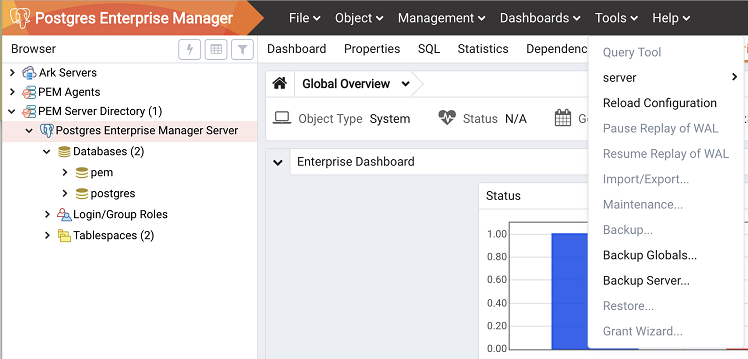
The Tools menu
Tools メニューのオプションを使用して、次の機能にアクセスします:
オプション |
アクション |
|---|---|
名前付き復元ポイントを追加 |
クリックしてダイアログを開き、現在のサーバー状態のポイントインタイムスナップショットを作成します。 |
バックアップ... |
クリックして[バックアップ]ダイアログを開き、データベースオブジェクトをバックアップします。 |
バックアップグローバル... |
クリックして[グローバルのバックアップ...]ダイアログを開き、クラスターオブジェクトをバックアップします。 |
バックアップサーバー... |
[サーバーのバックアップ...]ダイアログをクリックして、サーバーをバックアップします。 |
グラントウィザード... |
クリックして、Grant Wizardツールにアクセスします。 |
インポート/エクスポート... |
クリックして[データのインポート/エクスポート...]ダイアログを開き、テーブルからデータをインポートまたはエクスポートします。 |
メンテナンス... |
VACUUM、ANALYZE、REINDEX、またはCLUSTERの[メンテナンス…]ダイアログをクリックして開きます。 |
WALのリプレイを一時停止 |
クリックして、WALログの再生を一時停止します。 |
クエリツール |
クリックすると、現在選択されているオブジェクトのクエリツールが開きます。 |
設定の再読み込み... |
サーバーを再起動せずに構成ファイルを更新する場合にクリックします。 |
復元... |
クリックして[復元]ダイアログにアクセスし、バックアップからデータベースファイルを復元します。 |
WALのリプレイを再開する |
クリックして、WALログの再生を再開します。 |
ヘルプメニュー
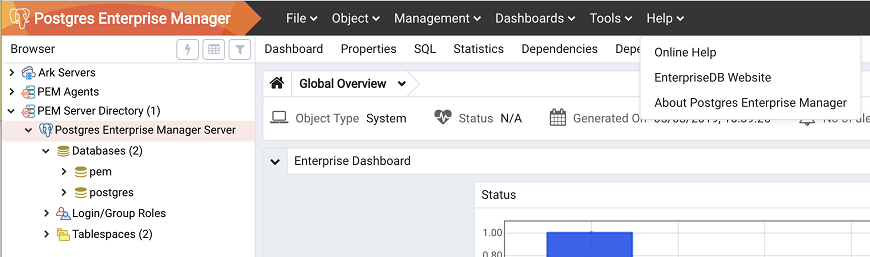
ヘルプメニュー
Help メニューのオプションを使用して、オンラインヘルプドキュメントにアクセスするか、PEMインストールに関する情報を確認します。
オプション |
アクション |
|---|---|
オンラインヘルプ |
クリックして、Postres Enterprise Managerのドキュメントを開きます。 |
EnterpriseDB Webサイト |
ブラウザウィンドウでEnterpriseDB Webサイトをクリックして開きます。 |
Postgres Enterprise Managerについて |
クリックして、Postgres Enterprise Managerのバージョニングおよびユーザー情報を見つけます。 |
チャート、グラフ、テーブルの制御とカスタマイズ
ダッシュボードの各グラフィックの右上隅にあるアイコンを使用して、現在のユーザーセッション用にPEMクライアントに表示されるチャート、グラフ、および表を制御およびカスタマイズします。
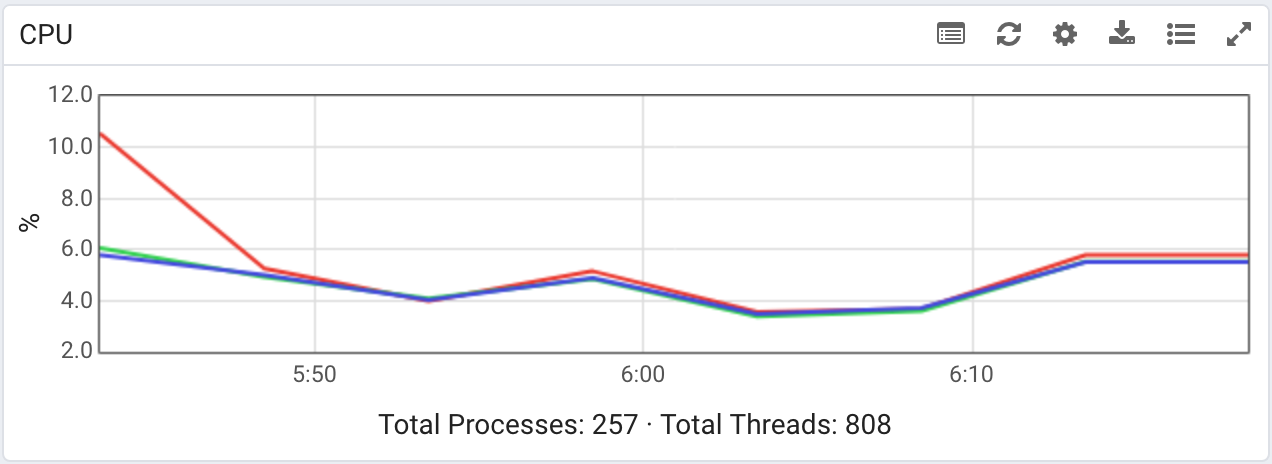
The PEM Client chart control icons
アイコンを選択して:
|
チャート、グラフ、または表のコンテンツを更新します。 |
|
チャートまたはグラフをフルスクリーンに展開します。 |
|
現在のユーザーのチャート、グラフ、またはテーブル設定をカスタマイズします。 |
|
チャートまたはグラフの画像をダウンロードする |
|
チャート、グラフ、またはテーブルに関する情報を表示します。 |


PEMダッシュボードに表示されるグラフィックのカスタマイズの詳細については、PEMクライアントのオンラインヘルプを参照してください。