PEMエージェントのインストール
グラフィカルインストーラーを使用して、WindowsホストにPostgres Enterprise Managerエージェントをインストールできます。このグラフィカルインストーラーは、コマンドラインから呼び出すこともできます。
LinuxホストにPostgres Enterprise Managerエージェントをインストールするには、RPMパッケージを使用する必要があります。
インストーラーは、EnterpriseDB Webサイトから入手できます。
Windowsホストへのエージェントのインストール
Windowsシステムでは、ダウンロードしたインストーラーのアイコンを右クリックして Run as Administrator を選択することにより、インストーラーを起動できます。 PEM Agent Setup Wizard が開き、歓迎されます。
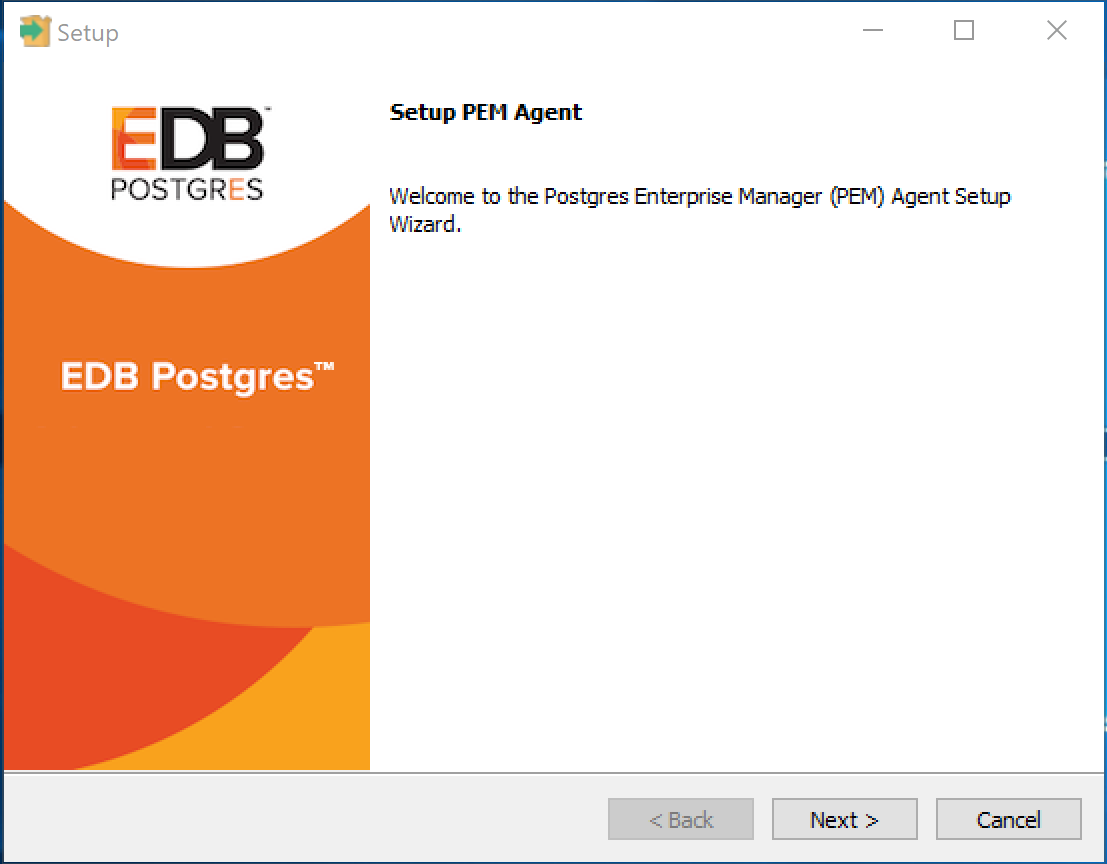
PEM Agent Installation - Welcome window
Next をクリックして、 License Agreement に進みます。
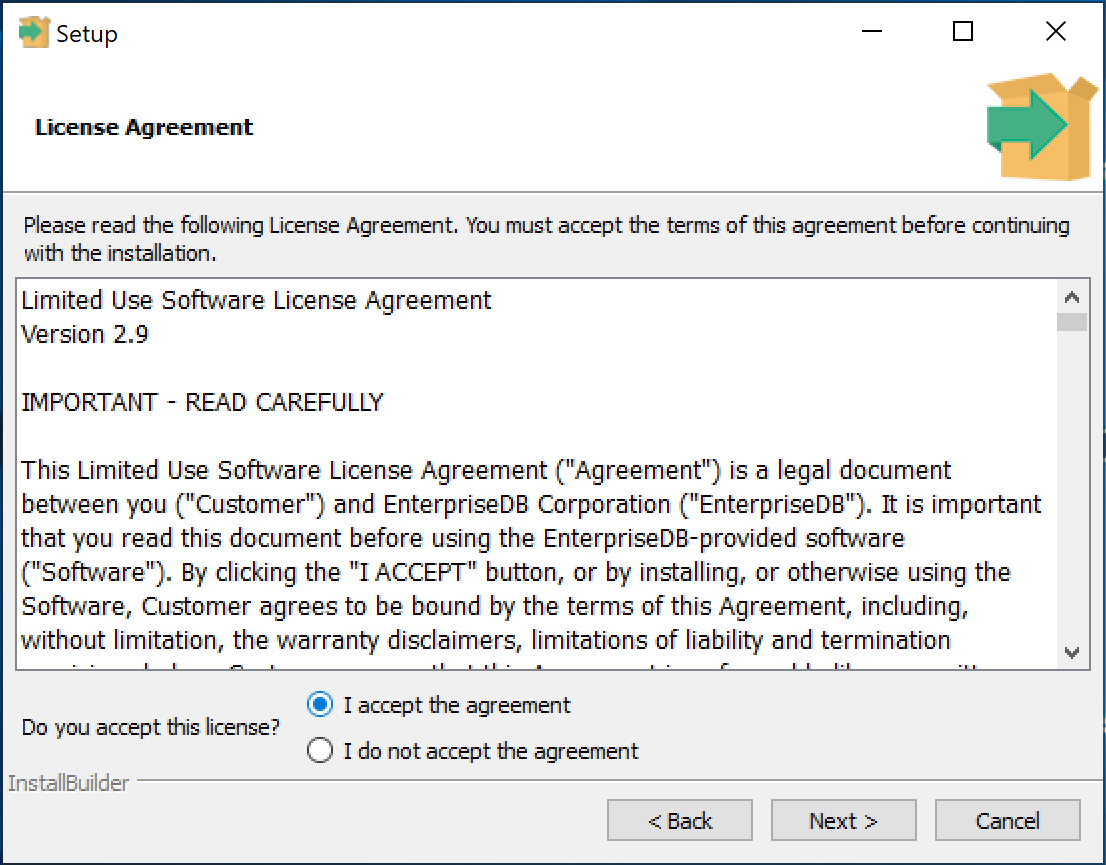
PEM Agent Installation - License Agreement
適切なラジオボタンを強調表示して契約に同意する前に、ライセンス契約を注意深く確認してください。 Next をクリックして、 Installation Directory ダイアログに進みます。
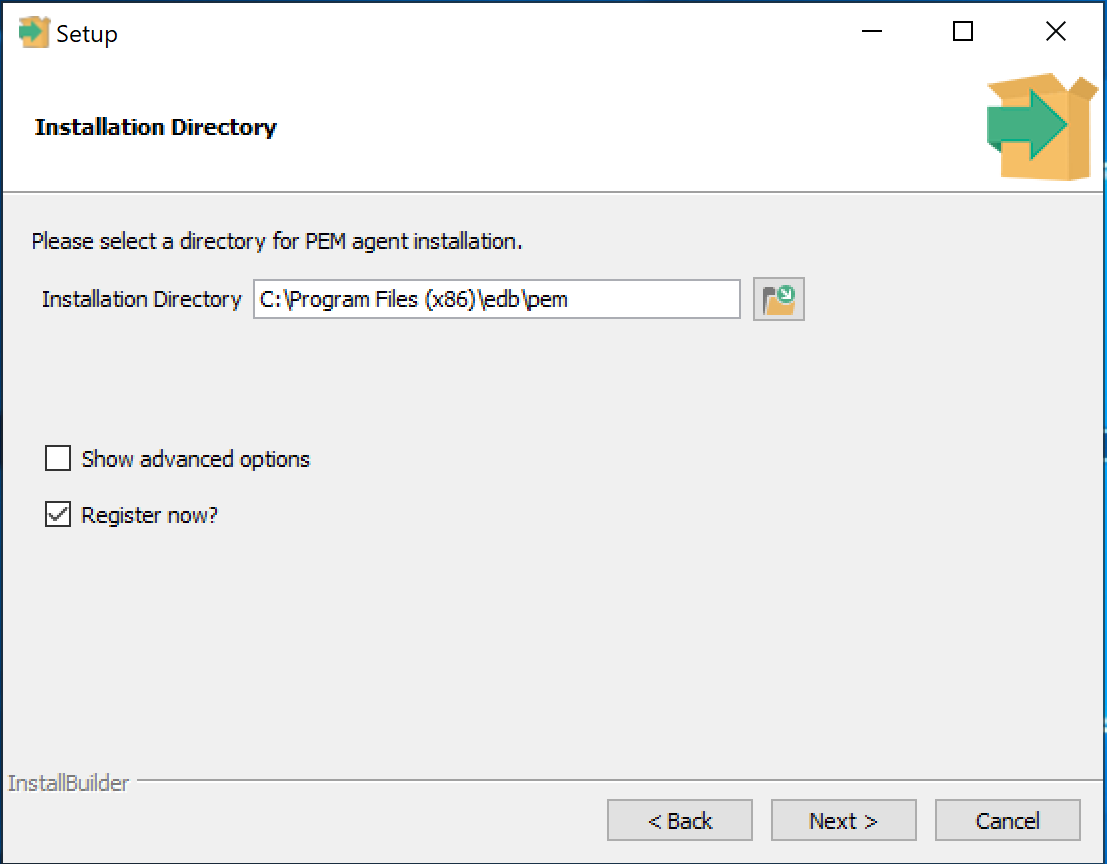
PEM Agent Installation - Installation Directory
デフォルトでは、PEMエージェントは C:/Program Files (x86)/edb/pem ディレクトリにインストールされます。デフォルトのインストールディレクトリをそのまま使用するか、[インストールディレクトリ]フィールドの内容を変更して、PEMエージェントの代替インストールディレクトリを指定できます。
デフォルトでは、PEMエージェントインストーラーは管理者の %APPDATA%/edb/pem ディレクトリに証明書を配置します。 Show advanced options ボックスをチェックして、証明書ファイルの代替パスを指定できるダイアログをPEMエージェントインストーラーに含めることを示します。
Register now? の隣のボックスをチェックして、新しくインストールされたPEMエージェントをPEMサーバーに登録するようインストーラーに指示します。 Next をクリックして、 PEM Server Installation Details ダイアログに進みます。
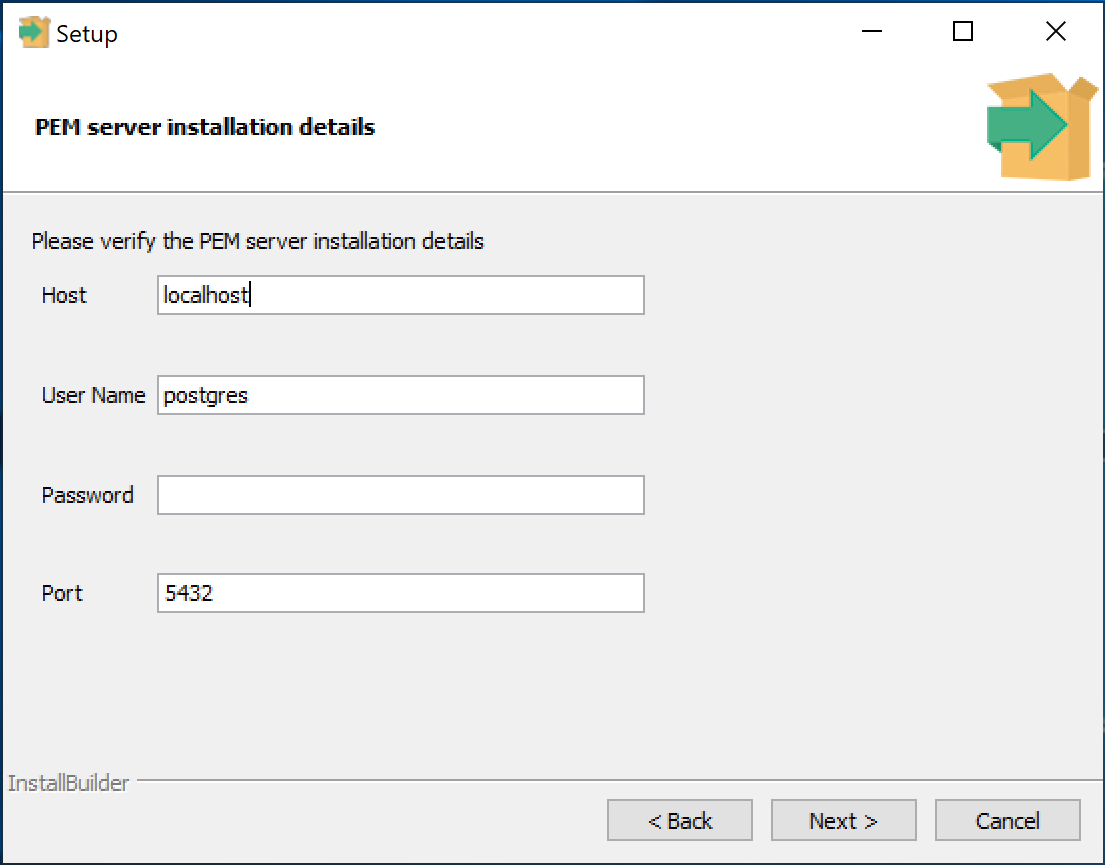
PEM Agent Installation - PEM server installation details
PEMサーバーのインストールの詳細ダイアログで、PEMサーバーの接続の詳細を入力します。
PEMデータベースサーバーが存在するシステムの名前またはIPアドレスを
Hostフィールドに指定します。注意:PEM-HTTPDWebサーバーとPEMデータベースが異なるシステムでホストされている場合、PEMデータベースのホストを指定する必要があります。User Nameフィールドにデータベースのスーパーユーザーの名前を指定します。Passwordフィールドでデータベースのスーパーユーザーに関連付けられたパスワードを指定します。PostgreSQLが監視しているポートを
Portフィールドに指定します。
Next をクリックして、 pemAgent service account ダイアログに進みます。インストーラーはサーバーに接続して、詳細が正しいことを確認しようとします。
注釈
PEMサーバーは、PEMエージェントインストーラーからの接続を許可する必要があります。接続エラーが発生した場合は、PEMサーバーのインストールの詳細ダイアログで指定された接続プロパティが正しいことを確認し、 pg_hba.conf ファイル(PEMサーバー上)がエラーメッセージに記載されているサーバーへの接続を許可することを確認します。
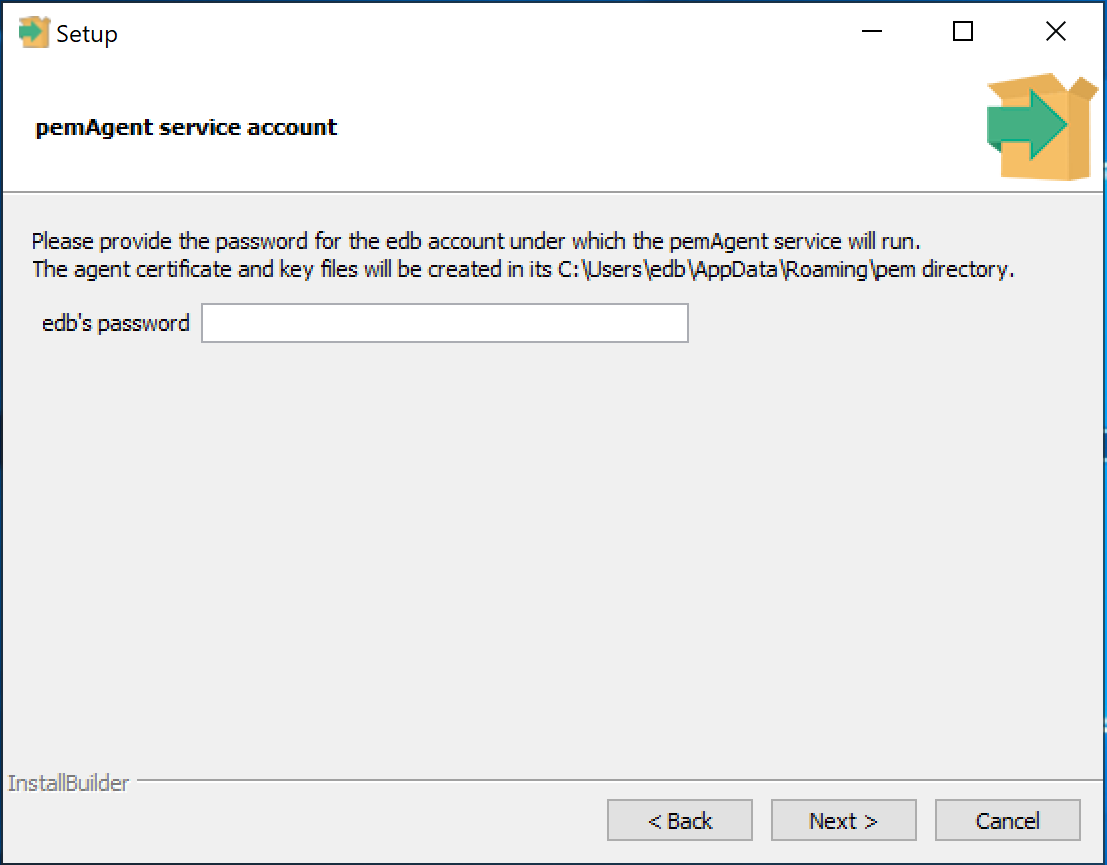
PEM Agent Installation - pemAgent Service Account password
pemAgentサービスを実行する edb アカウントのパスワードを入力します。エージェント証明書とキーファイルは C:/Users/edb/AppData/Roaming/pem ディレクトリに作成されます。 Next をクリックして、 Agent Details ダイアログに進みます。
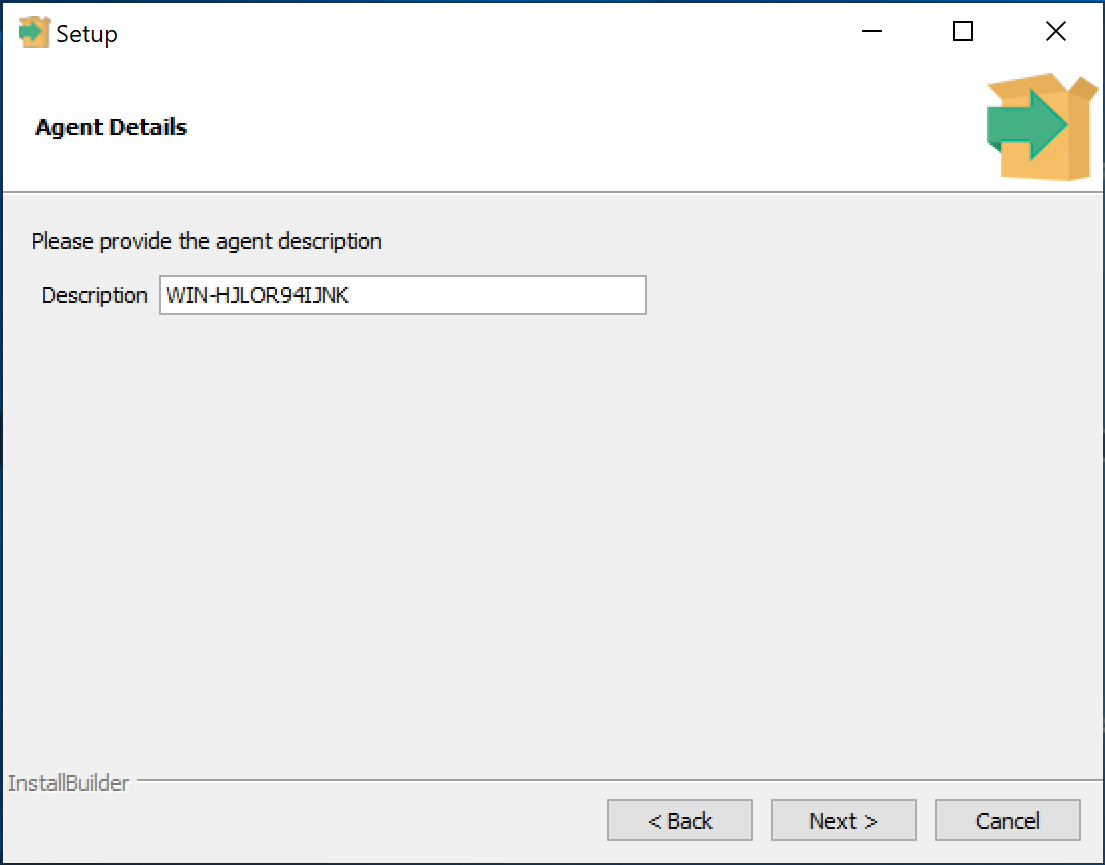
PEM Agent Installation - Agent Details
PEM Webインターフェイスのブラウザパネルに表示されるツリーコントロールには、PEMエージェントを識別するために Description フィールドに入力された値が表示されます。エージェントがインストールされているマシンのホスト名など、エージェントの説明的な名前、またはホストの機能を反映する名前を指定します。わかりやすい名前を指定するか、PEMエージェントホストによって提供されるデフォルトを受け入れ、 Next をクリックして続行します。
Show advanced options チェックボックスをチェックした場合、 Advanced options ダイアログが開きます:
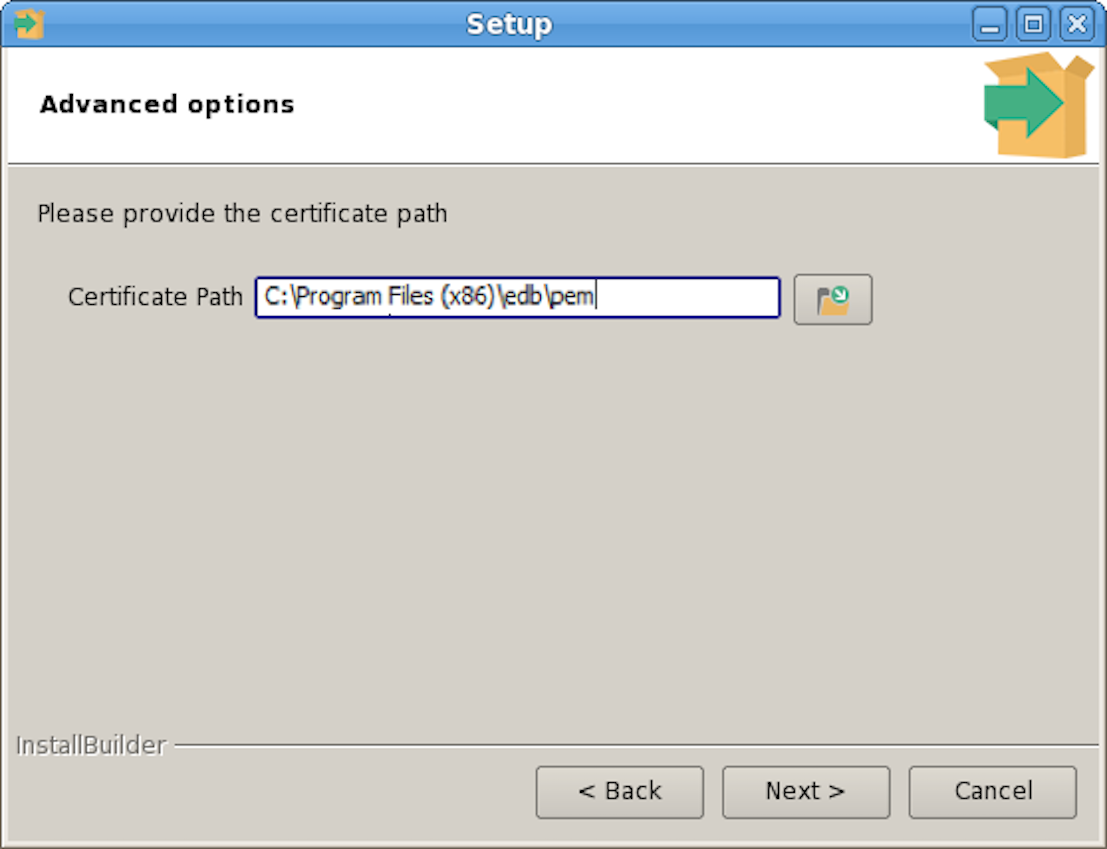
PEM Agent Installation - Advanced Options - Certificate Path
デフォルトでは、PEMエージェントインストーラーは証明書を C:/Program Files (x86)/edb/pem ディレクトリに配置します。証明書の代替パスを指定するか、デフォルトを受け入れて Next をクリックします。これで、ウィザードでPEMエージェントをインストールする準備ができました。 Back をクリックしてインストールディレクトリを修正するか、 Next をクリックして続行します。
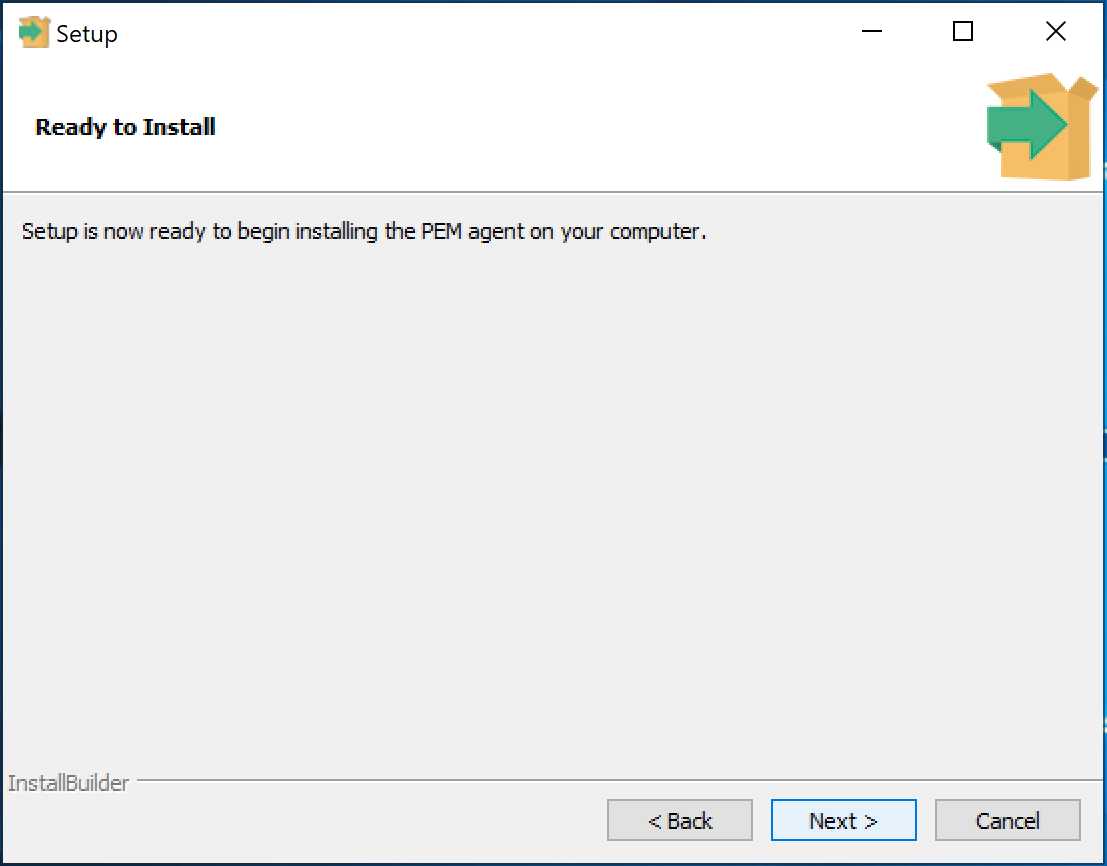
PEM Agent Installation - Ready to Install
Ready to Install ダイアログで Next をクリックして、インストーラーにファイルをシステムにコピーし、PEMサーバーにエージェントを登録するよう指示します。
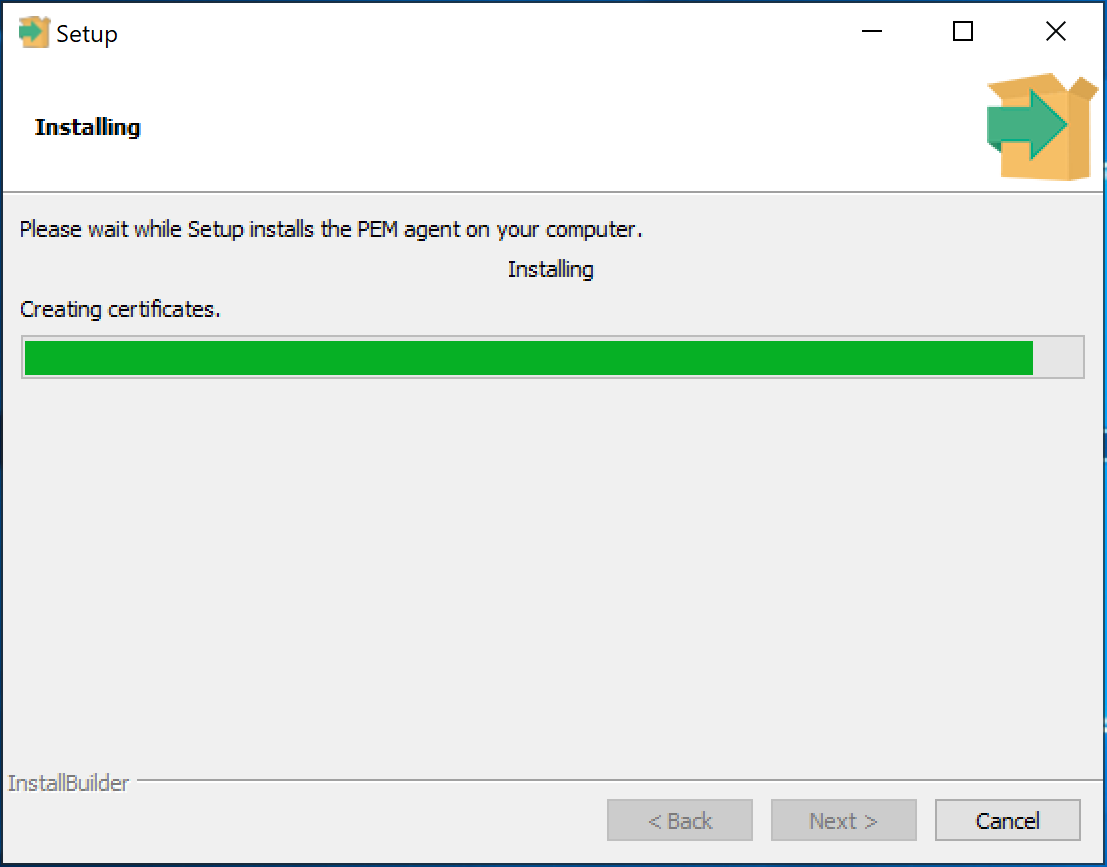
PEM Agent Installation - Installing Progress
PEMエージェントインストーラーには、PEMエージェントのインストールの進行状況を示す進行状況バーが表示されます。
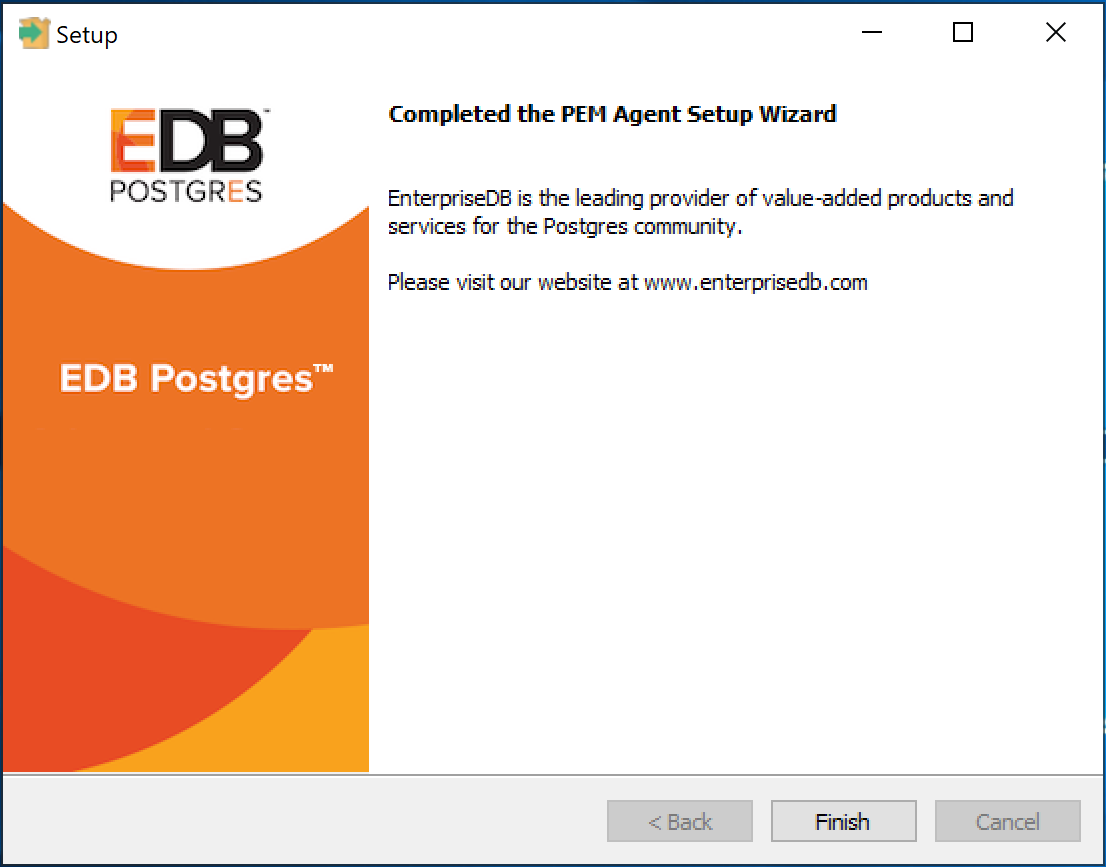
PEM Agent Installation - Finish
インストールが完了すると、PEMエージェントが実行され、オペレーティングシステムとホストデータがPEMサーバーに報告されます。 PEMエージェントのホストでPostgresインスタンスの監視を開始するには、PEMのエンタープライズディレクトリに追加し、エージェントにバインドする必要があります。
コマンドラインからグラフィカルインストーラーを呼び出す
追加のユーザー入力なしでインストールを実行するためにインストーラーを呼び出すときに、 --mode unattended オプションを含めることができます。
コマンドラインオプションの完全なリファレンスガイドについては、インストーラーを起動するときに --help オプションを含めてください。
無人モードでのグラフィカルインストーラーの呼び出し
インストーラーを呼び出すときにコマンドラインでインストール設定を指定することにより、PEMエージェントの無人インストールを実行できます。 PEMサーバーをインストールするシステムは、インターネットにアクセスできる必要があることに注意してください。
無人モードでPEMエージェントインストーラーを呼び出す前に、以下を行う必要があります。
PEMサーバーをインストールします。 PEMサーバーの
pg_hba.confファイルは、PEMエージェントのホストからの接続を許可する必要があります。監視対象のPostgresデータベースでSSLが有効になっており、接続を受け入れていることを確認してください。
PEMエージェントをインストールするには管理者権限が必要です。次のコマンドを使用して、無人モードでPEMエージェントインストーラーを呼び出します。
pem-agent-7<.x.x>-windows-x64.exe --mode unattended
--pghost <pem_server_host_address> --pgport <pem_server_port>
--pguser postgres --pgpassword <pguser_password>
--agent_description <agent_name>
ここで、 x.x はPEMエージェントのバージョンを指定します。 pem_server_host_address はPEMサーバーのホストのIPアドレスを指定します。 pem_server_port は、バッキングPEMデータベースが使用するポートを指定します。デフォルトでは、データベースはポート5432を使用します。 pguser_password はPEMデータベースのスーパーユーザーに関連付けられたパスワードを指定します。 agent_name はPEMエージェントの説明的な名前を指定します。
注釈
PEM 7.11以降のバージョンがインストールされているWindowsエージェントによって実行されるシェル/バッチスクリプトを構成する場合、 agent.cfg ファイルで AllowBatchJobSteps パラメーターをTrueに設定する必要があります。 pemagentは、デフォルトではバッチ/シェルスクリプトを実行しません。
RHELまたはCentOSホストへのエージェントのインストール
Linuxシステムでは、 yum パッケージマネージャーを使用してPEMエージェントをインストールできます。パッケージマネージャーを使用してホストにPEMエージェントをインストールする前に、以下を行う必要があることに注意してください。
ホストに
epel-releaseパッケージをインストールします:yum -y install https://dl.fedoraproject.org/pub/epel/epel-release-latest-7.noarch.rpm
注釈
CentOS-Base.repoファイル(/etc/yum.repos.dにある)で[extras]リポジトリ定義を有効にする必要があるかもしれません。
EnterpriseDBリポジトリへのアクセスを許可する資格情報も必要です。資格情報のリクエストについては、次をご覧ください。
リポジトリの資格情報を受け取った後、次のことができます。
リポジトリー構成ファイルを作成します。
ユーザー名とパスワードを指定して、ファイルを変更します。
edb-pem-agentをインストールします。
リポジトリ設定ファイルの作成
リポジトリー構成ファイルを作成するには、スーパーユーザー特権を引き受けて、次のコマンドを呼び出します。
yum -y install https://yum.enterprisedb.com/edb-repo-rpms/edb-repo-latest.noarch.rpm
リポジトリ設定ファイルの名前は edb.repo です。ファイルは /etc/yum.repos.d にあります。
ファイルの変更、ユーザー名とパスワードの入力
edb.repo ファイルを作成した後、エディターの選択を使用して、有効なパラメーターの値が 1 であることを確認し、 edb.repo の username および password プレースホルダーを置き換えます4 ''登録済みのEnterpriseDBユーザーの名前とパスワードを含む仕様。
[edb]
name=EnterpriseDB RPMs $releasever - $basearch
baseurl=https://<username>:<password>@yum.enterprisedb.com/edb/redhat/rhel-$releasever-$basearch
enabled=1
gpgcheck=1
gpgkey=file:///etc/pki/rpm-gpg/ENTERPRISEDB-GPG-KEY
PEMエージェントのインストール
設定ファイルへの変更を保存した後、yum installコマンドを使用して edb-pem-agent をインストールできます。たとえば、次のコマンドは edb-pem-agent をインストールします。
yum install edb-pem-agent
インストールが完了すると、 yum はインストールされたパッケージと依存関係のリストを表示します。
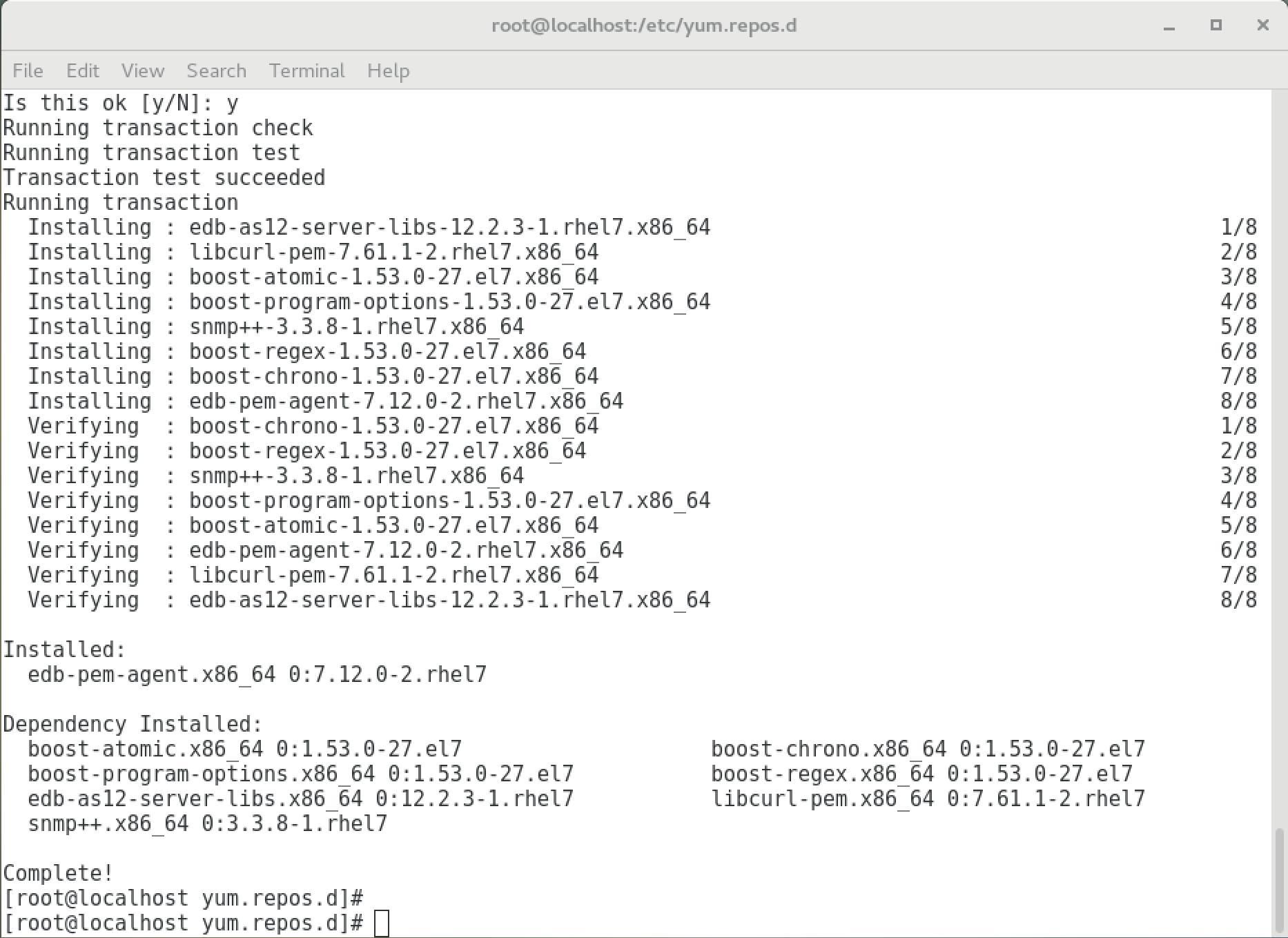
Using an RPM package to install the PEM agent
システムで認識されないソースによって署名されたRPMパッケージをインストールすると、yumはローカルサーバーにキーをインポートする許可を求める場合があります。プロンプトが表示され、パッケージが信頼できるソースからのものであることに満足したら、 y を入力し、 Return を押して続行します。
インストール中に、yumは解決できない依存関係に遭遇する場合があります。存在する場合、手動で解決する必要がある依存関係のリストが提供されます。
SLESホストへのエージェントのインストール
Advanced ServerのインストールおよびSLESホストへのサポートコンポーネントの詳細については、次のWebサイトで入手可能なEDB Postgres Advanced Serverインストールガイドを参照してください。
SLESパッケージは以下から入手できます。
PEMエージェントをインストールする前に、前提条件パッケージをインストールする必要があります。
次のコマンドを所定の順序で使用して、エージェントをインストールします。
SUSEConnect -p sle-module-legacy/12/x86_64

SUSEConnect -p sle-sdk/12/x86_64

zypper addrepo https://download.opensuse.org/repositories/Apache:Modules/<SLE_version_service_pack>/Apache:Modules.repo

zypper addrepo http://download.opensuse.org/repositories/Cloud:/OpenStack:/Newton:/cisco-apic:/2.3.1/<SLE_version_service_pack>/ pem_opensuse_boost

zypper refresh

zypper install edb-pem-agent
ここで、 SLE_version_service_pack は、SLE_12_SP2やSLE_12_SP3など、使用しているSLESのバージョンとサービスパックです。
DebianまたはUbuntuホストへのエージェントのインストール
DebianまたはUbuntuホストにPEMエージェントをインストールするには、EnterpriseDBリポジトリへのアクセスを許可する資格情報が必要です。リポジトリの資格情報を要求するには、``EnterpriseDB <https://www.enterprisedb.com/repository-access-request>`_ 。
次の手順では、EnterpriseDB aptリポジトリを使用してDebianパッケージをインストールする手順を説明します。コマンドを使用する場合、* username および password *をEnterpriseDBが提供する資格情報に置き換えます。
https://apt.enterprisedb.com/にアクセスし、
rootとしてログインします:sudo su –EnterpriseDBリポジトリを構成します。
sh -c 'echo /"deb https://<username>:<password>@apt.enterprisedb.com/$(lsb_release - cs)-edb/ $(lsb_release -cs) main/" > /etc/apt/sources.list.d/edb- $(lsb_release -cs).list'安全なAPTリポジトリのサポートをシステムに追加します。
apt-get install apt-transport-httpsEBD署名キーを追加します。
wget -q -O -https://<username>:<password>@apt.enterprisedb.com/edb-deb.gpg.key | apt-key add –
5。リポジトリのメタデータを更新します。
apt-get update
次のコマンドを使用して、PEMエージェントのDebianパッケージをインストールします。
apt-get install edb-pem-agent