パッケージ展開
Package Deployment ウィザードは、新しいパッケージのインストールまたは既存のパッケージのアップグレードをスケジュールするプロセスをガイドします。パッケージを展開するには、PEMサーバーにインターネットアクセスが必要です。
注:パッケージ展開ウィザードは非推奨であり、PEMの将来のリリースでは使用できなくなります。
Package Deployment ウィザードを呼び出す前に、PEMエージェント構成ファイルを変更して、エージェントを再起動する必要があります。最初にサーバー上で、次にパッケージが展開される各システム上で。
Linuxでは、
agent.cfgファイルを変更し、allow_package_managementプロパティをtrueに設定します。設定ファイルは次の場所にあります:/usr/edb/pem/agent/etcWindowsでは、レジストリエディターを使用して、エージェントのレジストリエントリを変更し、
AllowPackageManagementプロパティの値をtrueに設定します。エントリは次の場所にあります:HKEY_LOCAL_MACHINE/SOFTWARE/Wow6432Node/EnterpriseDB/PEM/agent
エージェント構成プロパティを変更した後、PEMエージェントを再起動する必要があります。
Linuxホストでは、
serviceコマンドを使用できます:service pemagent restartWindowsホストでは、
Servicesダイアログを使用してPEMエージェントサービスを再起動します。Postgres Enterprise Manager - pemAgent
パッケージ管理を有効にしてエージェントを再起動した後、PEMサーバーのホストおよびパッケージが展開されるシステムでエージェントレベルのプローブが有効になっていることも確認する必要があります。 Manage Probes タブにアクセスするには、PEMクライアントツリーコントロールでPEMエージェントの名前を強調表示し、 Management メニューから Manage Probes... を選択します。次のプローブを有効にする必要があります。
PEMサーバーホスト上のパッケージカタログプローブ。
パッケージをインストールするすべてのシステムで、Installed Packagesプローブ。
次に、 Package Deployment ウィザードを開くには、 Management メニューから Package Deployment... を選択します。 Package Deployment wizard Welcome... ダイアログが開きます。
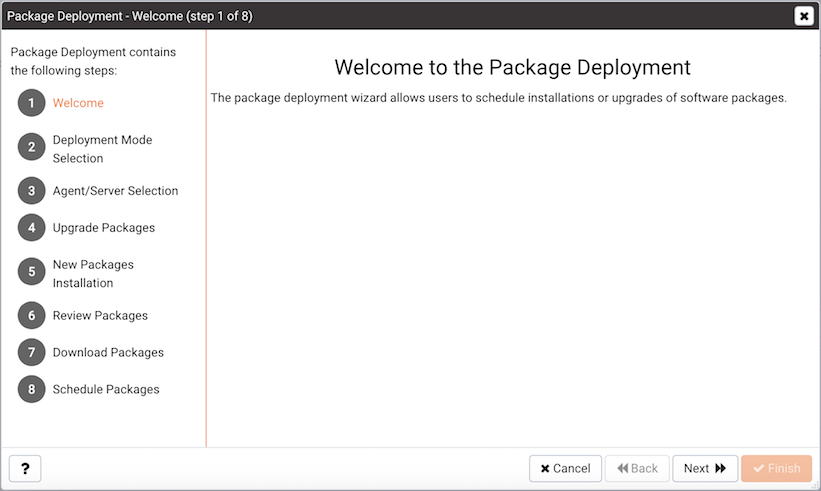
パッケージ展開のようこそダイアログ
Next をクリックして続行します。
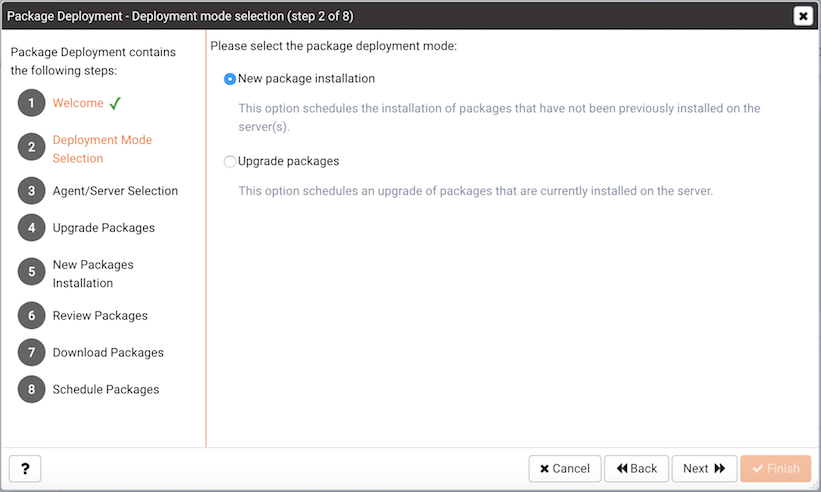
展開モード選択ダイアログ
Deployment Mode Selection ダイアログのラジオボタンを使用して、スケジュールする展開のタイプを指定します。
サーバーに以前にインストールされていないパッケージのインストールをスケジュールするには、
New Package Installationラジオボタンを選択します。これがデフォルトです。サーバーに現在インストールされているパッケージのアップグレードをスケジュールするには、
Upgrade Packagesラジオボタンを選択します。
選択したら、 Next をクリックして続行します。
新しいパッケージのインストール
Deployment Mode Selection ダイアログで New Package Installation を選択すると、パッケージ展開ウィザードにより Agent/Server Selection ダイアログが開き、新しいアプリケーションをインストールするエージェントとサーバーを指定できます。
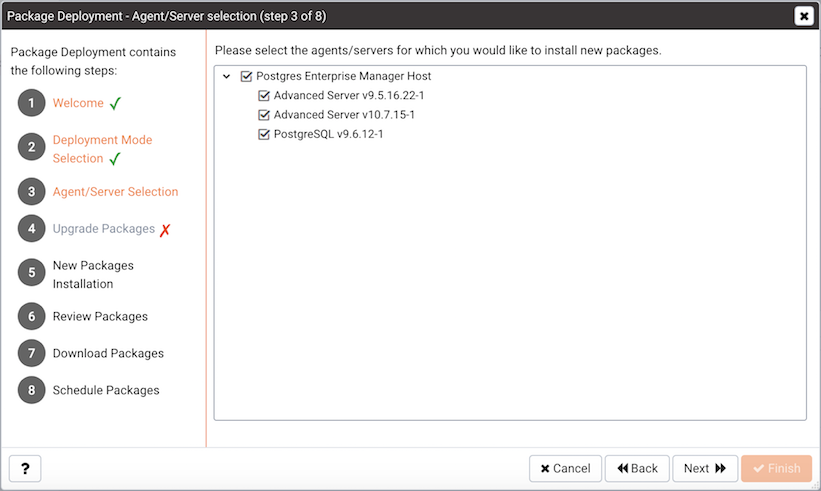
対象のエージェントとサーバーを指定
ツリーコントロールを展開し、新しいパッケージをインストールする各サーバーの横にあるチェックボックスをオンにして、 Next をクリックします。
New Packages Installation ダイアログが開きます。
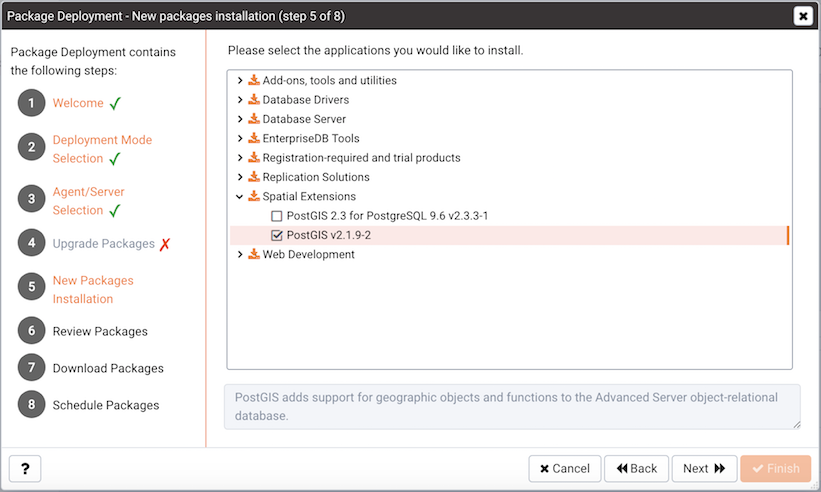
インストールするアプリケーションを選択
ツリーコントロールを展開して、インストール可能なアプリケーションのリストを確認します。アプリケーション名の横にあるチェックボックスをオンにして、インストールするアプリケーションをマークします。パッケージ展開ウィザードは、選択したアプリケーションに必要なサポートアプリケーションの横にあるボックスを自動的にチェックすることに注意してください。
追加したいパッケージをすべて選択したら、 Next をクリックして続行します。
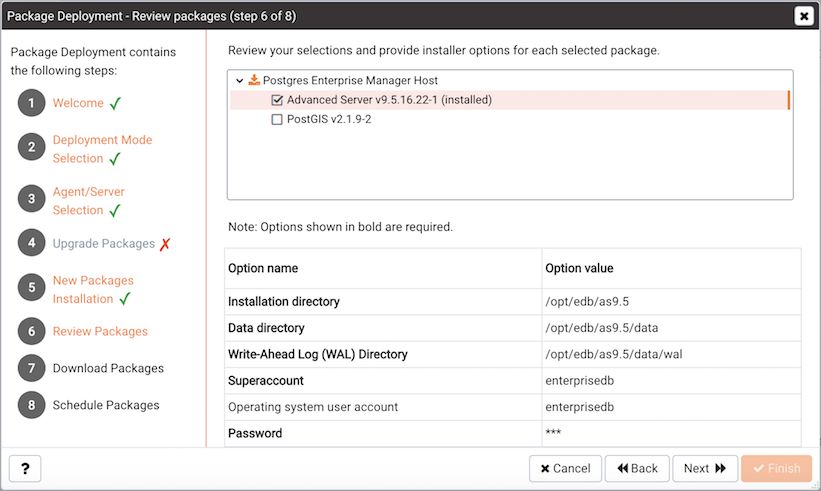
インストールオプションを指定
インストールされるパッケージのリストを確認し、(プロンプトが表示されたら)要求されたオプションを提供します。 Next をクリックして続行します。
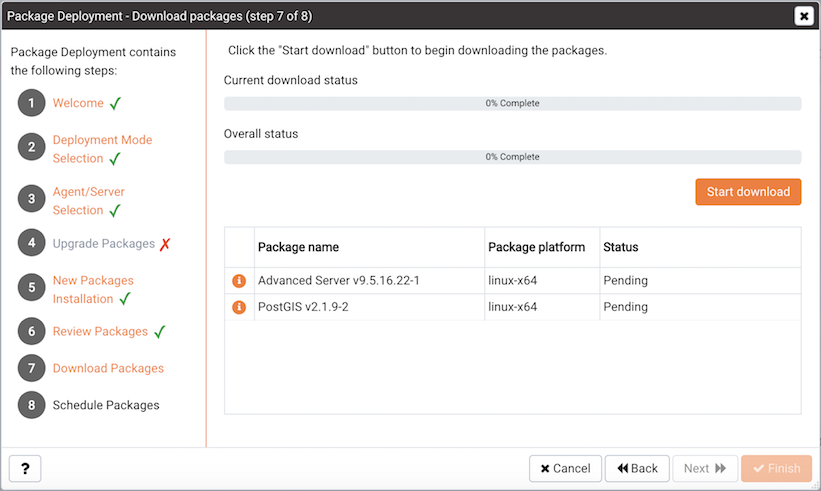
インストーラーのダウンロードを開始
Download Packages ダイアログの Start Download ボタンをクリックして、パッケージ展開ウィザードにアプリケーションインストーラーをダウンロードするよう指示します。ダウンロード中に、 Cancel Download ボタンをクリックしてバッチダウンロードを中止できます。ダウンロードが完了したら、 Next をクリックします。
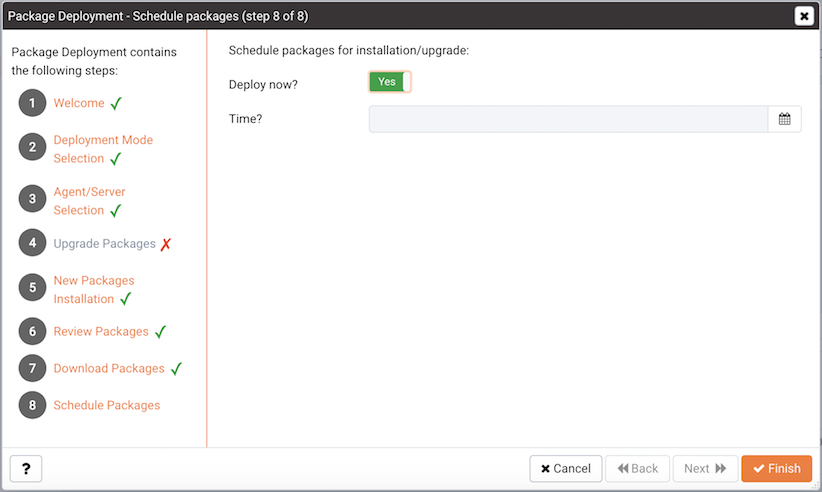
パッケージ展開スケジュールダイアログ
scheduling ダイアログのオプションを使用して、新しいパッケージのインストール時間をスケジュールします。
Deploy NowからYesの横のスライダーを設定して、ダウンロードしたパッケージをすぐにインストールするようにそれぞれのPEMエージェントに指示します。パッケージでサーバーの再起動が必要な場合、現在のユーザーセッションが中断される可能性があることに注意してください。Deploy Nowの横のスライダーをNoに設定し、Timeセレクターを使用して、パッケージのインストールを開始する後の日時を指定します。
Finish をクリックして、ダウンロードしたパッケージをインストールするか、インストールをスケジュールしてパッケージ展開ウィザードを終了します。
後の日付/時刻にインストールをスケジュールしている場合、スケジュールされたタスクは Scheduled Tasks タブに表示されます。 Scheduled Tasks タブを開くには、 Management メニューから Scheduled Tasks... を選択します。
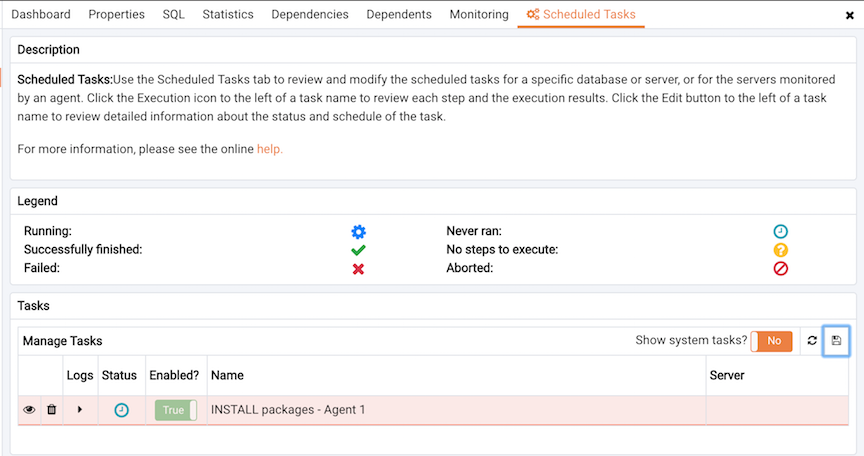
The Scheduled Tasks tab
スケジュールされたタスクの確認
Scheduled Tasks タブには凡例があり、各タスクのステータスを識別するアイコンが表示されます。 Manage Tasks テーブルには、実行が保留中または最近完了したタスクのリストが表示されます。
システムタスクを表示するには、 Show system tasks? を Yes に設定します。 No に設定されている場合、ユーザー定義のタスクのみが表示されます。システムタスクは灰色の背景で表示され、変更できません。
ユーザー定義タスクの名前を強調表示し、 Edit アイコンを選択して、選択したタスクに関する詳細情報にアクセスします。
選択したタスク中に実行されたステップのリストを表示するには、
Stepsドロップダウンを使用します。Statusフィールドは現在のタスクのステータスをリストします。タスクが有効な場合、
Enabled?スイッチはYesを表示します。タスクが無効になっている場合はNo。Nameフィールドにはタスクの名前が表示されます。Agentフィールドには、タスクの実行を担当するエージェントの名前が表示されます。Last runフィールドには、タスクの最後の実行の日付と時刻が表示されます。Next runフィールドには、タスクの次のスケジュールされた実行の日付と時刻が表示されます。Createdフィールドには、タスクが定義された日時が表示されます。
タスクを削除するには、タスク名の左側にある Delete アイコンをクリックします。タスクは削除対象としてマークされ、タブが更新されると削除されます。
インストール済みパッケージのアップグレード
Deployment Mode Selection ダイアログで Upgrade Packages を選択すると、パッケージ展開ウィザードがダイアログを開き、更新するエージェントとパッケージを指定できます。
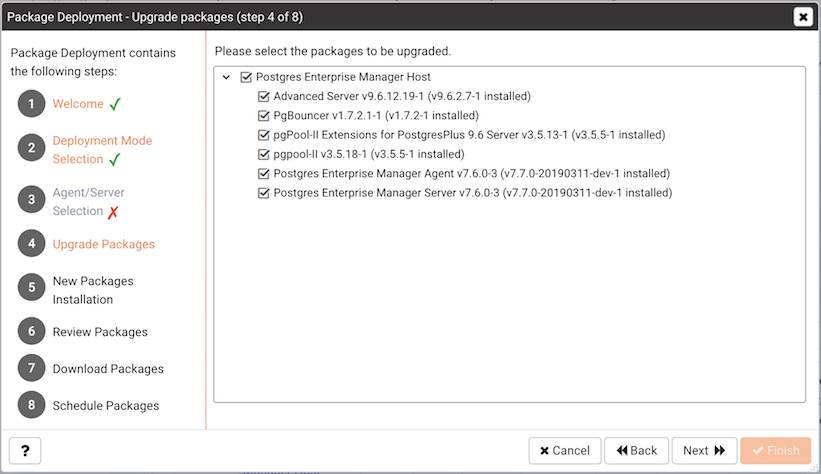
アップグレードするパッケージを選択
ツリーコントロールを展開し、アップグレードするパッケージの横にあるチェックボックスをオンにします。 Next をクリックして続行します。
要求されたインストールオプションを提供
リストパッケージを確認し、 Option Name/Option Value フィールドで要求されたインストールオプションを提供します。リストを確認したら、 Next をクリックして続行します。
アプリケーションインストーラーのダウンロード
Start Download ボタンをクリックして、 Package Deployment ウィザードにアプリケーションインストーラーをダウンロードするよう指示します。ダウンロード中に、 Cancel Download ボタンをクリックしてバッチダウンロードを中止できます。ダウンロードが完了したら、 Next をクリックします。
インストールの時間をスケジュールする
スケジューリングダイアログのオプションを使用して、新しいパッケージのインストール時間をスケジュールします。
Deploy NowからYesの横のスライダーを設定して、ダウンロードしたパッケージをすぐにインストールするようにそれぞれのPEMエージェントに指示します。パッケージでサーバーの再起動が必要な場合、現在のユーザーセッションが中断される可能性があることに注意してください。Deploy Nowの横のスライダーをNoに設定し、Timeセレクターを使用して、パッケージのインストールを開始する後の日時を指定します。
Finish をクリックして、ダウンロードしたパッケージをインストールするか、インストールをスケジュールしてパッケージ展開ウィザードを終了します。後の日付/時刻に更新をスケジュールした場合、スケジュールされたタスクは[スケジュールされたタスク]ダイアログに含まれます(エージェントのコンテキストメニューの[1]メニュー選択からアクセスします)。