PEM 8.1 -PEM Admin Guide
EnterpriseDB
PEM Administrator’s Guide
このドキュメント>のEnterprise Managerの(PEM)を序文ます。 Postgres Enterprise Manager(PEM)は、 PostgreSQLおよびEDB Advanced Serverデータベースサーバーの管理、モニタリング、およびチューニングにおいて、データベース管理者、システム設計者、およびパフォーマンスアナリストを支援するために設計されたエンタープライズ管理ツール。 PEMは、ほんの一握りから数百台のサーバーまで、単一のコンソールからどこでも管理およびモニタできるように設計されており、データベースのあらゆる側面を完全かつリモートで制御できます。
PEMがサポートするプラットフォームとバージョンの詳細については、次のEDB ウェブサイトしてください。
https://www.enterprisedb.com/services-support/edb-supported-products-and-platforms#pem
このドキュメントでは、 PostgreSQLまたはEDB Postgres Advanced Serverデータベースを意味する* Postgres *を使用しています。
PEM Overview
PEMには、他のPostgreSQL管理ツールにはない多くの利点があります。
管理大挙デザイン - PEMは、エンタープライズ・データベース>のために設計されており、地理的な境界を越えてラージのサーバーの管理に取り組むために構築されています。グローバルダッシュボードでは、すべてのサーバーのアップ/ダウン/パフォーマンスステータスを一目で把握できます。
分散アーキテクチャ-PEMは、オペレーティングシステムプラットフォームに関係なく、統計情報を収集し、マシン上でリモートで操作を実行する能力を最大化する方法で設計されています。
グラフィカル管理-データベース管理のすべての側面は、グラフィカルインタフェースを介してPEMクライアントで実行できます。サーバーのスタートアップとシャットダウン、構成管理、ストレージとセキュリティの制御、オブジェクト作成、パフォーマンス管理などを単一のコンソールから処理できます。
フルSQL IDE -PEMには、アドホックSQLクエリ、ストアドプロシージャ/ファンクション開発、およびグラフィカルデバッガを提供する堅牢なSQL統合開発環境(IDE)が含まれています。
エンタープライズパフォーマンスモニタリング-PEMは、すべての管理対象データベースサーバーに対してエンタープライズクラスのパフォーマンスモニタリングを提供します。軽量で効率的なエージェントは、各データベースサーバーの動作のすべての側面と各マシンの基になるオペレーティングシステムをモニタし、詳細な統計情報をインタフェース内の簡単にナビゲートされるパフォーマンスページに返します。
プロアクティブなアラート管理-PEMには、24時間監視されるキーメトリック(メモリ、ストレージなど)ごとにパフォーマンスのしきい値を作成する機能が付属しています。しきい値違反があると、問題の性質と、シチュエーションがサーバーの全体的なパフォーマンスを危険にさらさないようにするために必要なアクションを伝えるアラートが集中ダッシュボードに送信されます。
簡素化されたキャパシティプランニング-パフォーマンス関連のキー統計はすべて自動的に収集され、指定された期間PEMのリポジトリに保持されます。 Capacity Managerユーティリティを使用すると、さまざまな統計情報を選択し、時間の経過とともに傾向分析を実行して、ピークロード期間、ストレージ消費傾向などを把握できます。ツールの予測メカニズムにより、将来のリソース使用量を予測し、それに応じて計画/予算を立てることができます。
監査マネージャー-監査マネージャーは、 Advanced Serverインスタンスの監査ロギングを構成します。このようなデータベースへの接続、データベースから切断し、データベースに対して実行SQLなどのアクティビティを記録することができます。その後、監査ログダッシュボードを使用して、ログをフィルタリングおよびビューログ。
ログマネージャー-ログマネージャーウィザードは、中央のテーブルへの(オプショナルの)ログ収集を使用してサーバーロギングパラメータを構成します。ウィザードを使用して、ログファイルのローテーション、ログの宛先、エラーメッセージの重大度などのロギング動作の設定を指定します。サーバーログダッシュボードを使用して、収集されたサーバーログエントリをフィルタリングおよび確認します。
** SQLワークロードプロファイリング**-PEMには、1つ以上のサーバーに対して実行されるSQLステートメントをトレースできるSQLプロファイリングユーティリティが含まれています。 SQLプロファイリングは、アドホックまたはスケジュールされた方法で実行できます。キャプチャーされたSQLステートメントはフィルターに掛けられるため、実行が不十分なSQLステートメントを簡単に識別して調整できます。 SQLステートメントをAdvanced ServerのIndex Advisorに入力して、各ステートメントを分析し、パフォーマンスさせるヘルプに作成する必要がある新しいインデックスに関する推奨事項を作成することもできます。
エキスパートデータベース分析-PEMにはPostgres Expertユーティリティが含まれています。 Postgres Expertは、ベストプラクティスの実施目的で選択されたデータベースを分析します。一般的な構成、セキュリティのセットアップなどの領域が調べられます。推奨されるベストプラクティスからの逸脱は、特定の各問題の説明と、物事を正しくするために何をすべきかについてのエキスパートのヘルプとともに報告されます。
ストリーミングレプリケーションの監視-ストリーミングレプリケーションダッシュボードをモニタするか、PEMクライアントのオプションを使用して、レプリカノードをプライマリノードにプロモートせることができます。
セキュアクライアント接続-PEMは、暗号化されたSSHトンネルを介したセキュアクライアント接続をサポートします。フル機能のPEMクライアントには、安全な接続のための接続情報を提供できるSSHトンネル定義ダイアログが含まれています。
ワイドプラットフォームサポート-PEMは、ほとんどのメジャーLinuxおよびWindowsプラットフォームをサポートしています。
pem_architecture installed_pem_overview using_pem_web_interface
</ div>
PEM Architecture
Postgres Enterprise Manager(PEM)は、単一のGUIインタフェースを介してマルチプルのPostgresサーバーをモニタおよび管理するために設計されたツール。 PEMは、インフラストラクチャの次の領域をモニタリングできます。
Note * Postgresという用語は、 PostgreSQL 、 EDB Postgres Advanced Server、またはEDB Postgres Extendedのいずれかを指します。
- ホスト-1つまたは複数のサーバー(物理的または仮想)およびそれらのオペレーティングシステム。
- サーバー-ホストで実行されているPostgreSQLまたはEDB Postgres Advanced ServerまたはEDB Postgres Extended(旧称2ndQPostgres)の1つ以上のインスタンス。
- データベース-1つまたは複数のデータベースと、その中のスキーマオブジェクト(テーブル、インデックスなど)。
PEMは、多数の個々のソフトウェアコンポーネントで構成されています。個々のコンポーネントについて以下に説明します。
- ** PEMサーバー**-PEMサーバーは、データをモニタリングするためのデータリポジトリとして、およびエージェントとクライアントの両方が接続するサーバーとして使用されます。 PEMサーバーは、 PostgreSQLのインスタンスと、モニタリングデータをストレージするための関連データベース、およびWebサービスを提供するサーバーで構成されます。
- ** PEMエージェント**-PEMエージェントは、タスクの実行と、エージェントホストおよび監視対象のPostgresインスタンスからPEMサーバーへの統計のレポートを担当します。単一のPEMエージェントは、1つ以上のホストに存在するPostgresのマルチプルのインストール済みインスタンスをモニタできます。
- ** PEM Webクライアント**-PEM Webインタフェースにより、 Postgresサーバーを管理およびモニタ、PEM拡張機能を利用できます。 WebインタフェースソフトウェアはPEMサーバーとともにインストールされ、サポートされているWebブラウザーを介してアクセスされます。
- ** SQL Profiler **- SQL Profilerは、PEMのSQL Profilerツールによって分析されるモニタリングデータとクエリープランをレコードするPostgresサーバープラグインです。これはPEMのオプショナルコンポーネントですが、 SQLプロファイラーツールを使用するPostgresの各インスタンスにプラグインをインストールする必要があります。 SQLプロファイラーは、 PostgreSQLサーバーまたはAdvanced Server (PEMサーバーで管理されているものだけでなく)のEDBディストリビューションのサポートされているバージョンで使用できます。詳細およびサポートされているバージョンについては、PEM SQL Profiler Configuration Guideを参照してください。
** PEMアーキテクチャ**
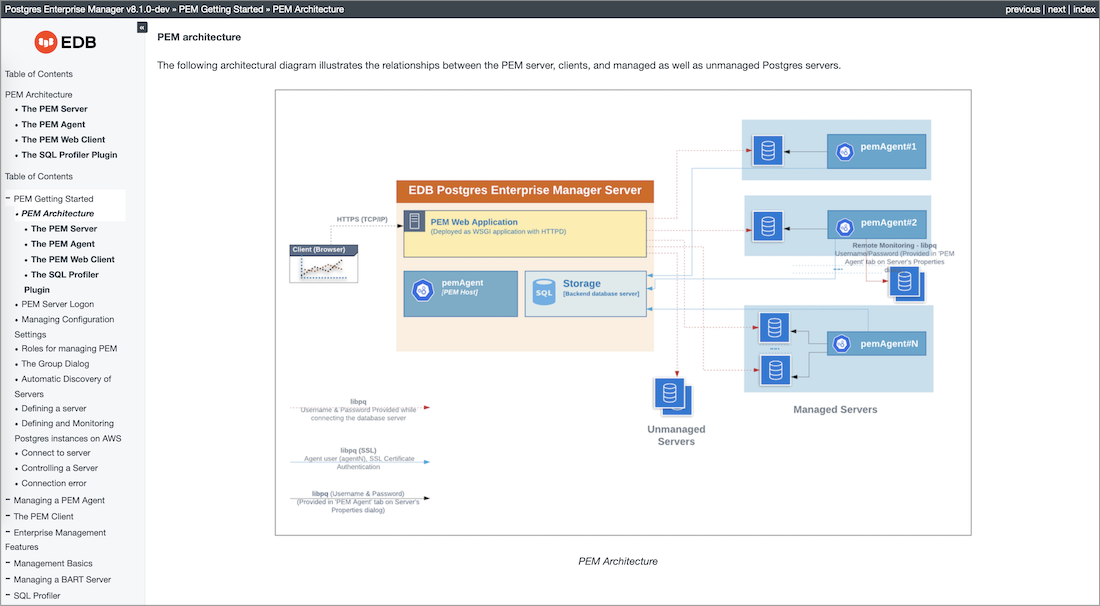
次のアーキテクチャ図は、PEMサーバー、クライアント、管理対象および非管理対象のPostgresサーバー間の関係を示しています。
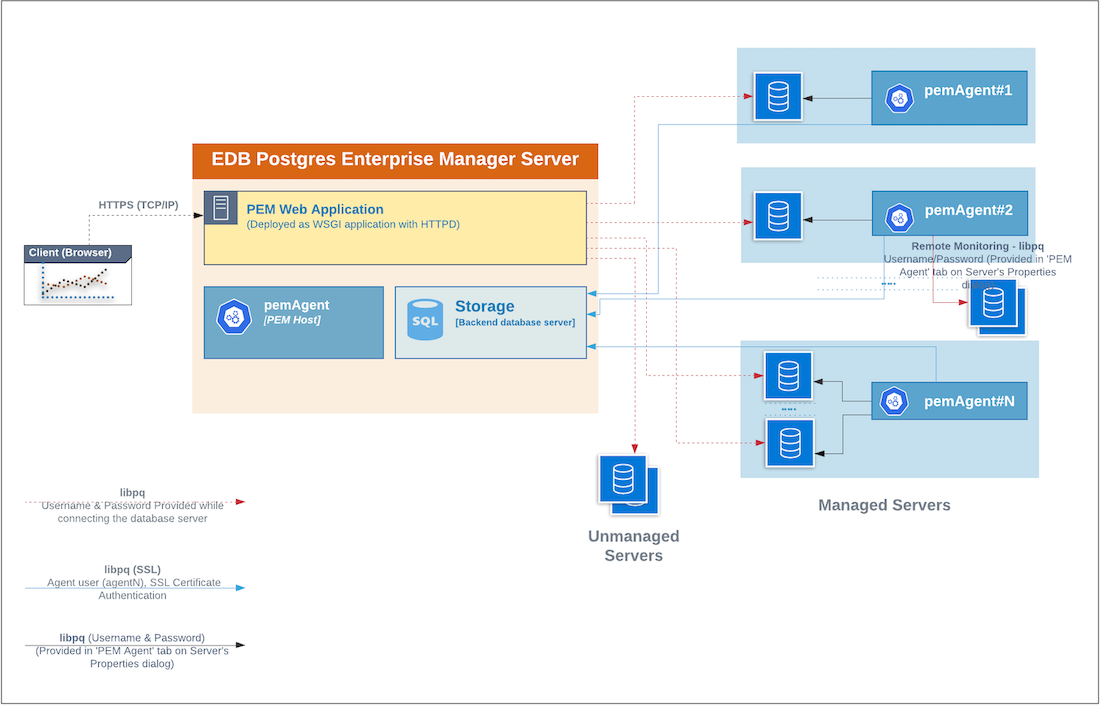
PEMサーバー
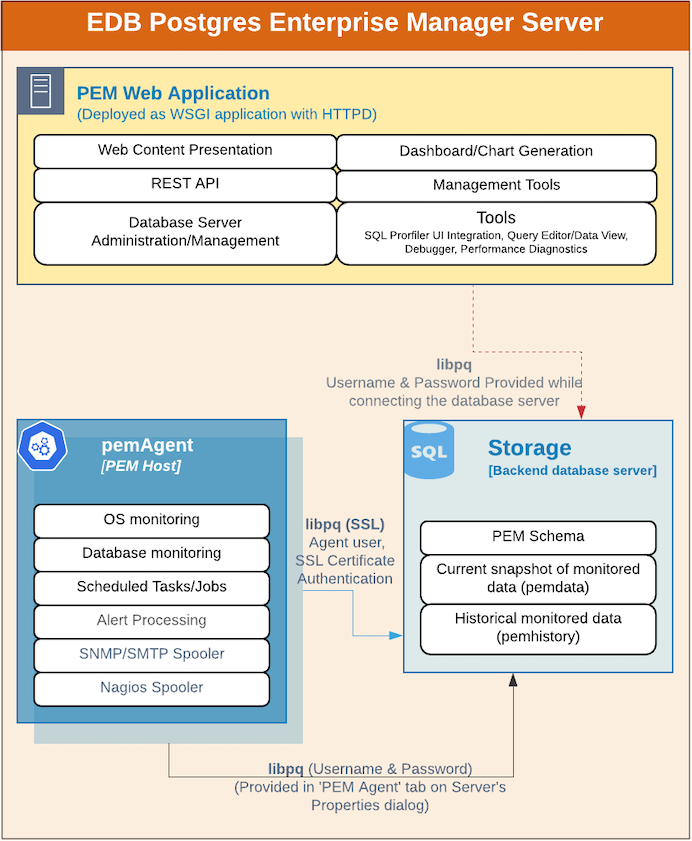
PEMサーバはPostgresの、クライアントにWebサービスを提供するApacheウェブサーバのインスタンス、およびPEMエージェントのインスタンスで構成されています。 PEMは、サーバサイドの暗号化プラグインを使用して認証証明書を生成します。
Postgresのインスタンス(データベースサーバ)とApacheウェブサーバ(HTTPD)のインスタンスは、同じホスト上または別のホスト上にあってもよいです。
** Postgresインスタンス(データベースサーバー)-これはバックエンドデータベースサーバです。 PEMサーバーのリポジトリとして機能する pem 名前付けのデータベースをホストします。 pem **データベースには、監視対象の各ホスト、サーバー、およびデータベースから収集されたメトリックデータを格納するいくつかのスキーマが含まれています。
** pem **-このスキーマはPEMアプリケーションのコアです。これには、アプリケーションに必要な構成関数、テーブル、またはビューの定義が含まれています。
** pemdata **-このスキーマには、監視対象データの現在のsnapshotが格納されます。
** pemhistory **-このスキーマには、監視対象の履歴データが格納されます。
** Apache Web Server(httpd)**-PEM Webアプリケーションは、HTTPDを使用してWSGIアプリケーションとしてデプロイされ、クライアントにWebサービスを提供します。次のもので構成されます。
** Webコンテンツプレゼンテーション**-プレゼンテーションレイヤーはWebアプリケーションによって作成されます(例、ブラウザ、ログインページ、..)。
** REST API**-REST APIを使用すると、他のアプリやサービスと統合できます。
データベースサーバーの管理/管理-CREATE、ALTER、DROPなどのデータベースサーバーの管理および管理アクティビティは、管理対象サーバーと非管理対象サーバーの両方で実行できます。
ダッシュボード/チャート生成-内部的に、Webアプリケーションにはダッシュボードとチャートを生成する機能が含まれています。
管理ツール-Audit Manager、Capacity Manager、Log Manager、 Postgres Expert、 Postgres Log Analysis Expert、Tuning WizardがWebアプリケーションで利用可能になりました。
その他のツールは、管理対象サーバーまたは非管理対象サーバーで機能を提供します。
** SQL Profiler UIの統合**- SQL Profilerは、簡単に分析されたセッションコンテンツのトレースを生成します。
クエリエディタ/データビュー-クエリエディタでは、データのクエリー、編集、ビューます。
デバッガ-デバッガはクエリのデバッグに役立ちます。
パフォーマンス診断-パフォーマンス診断は、 Advanced Serverのパフォーマンス分析に役立ちます。
PEMバックエンドデータベースの稼動インスタンスをホストするには、専用のマシンを使用することをお勧めします。ホストは、監視されているデータベースサーバーの数とサーバーが処理しているワークロードに応じて、高レベルのデータスループットのサブジェクト場合があります。
PEMエージェント
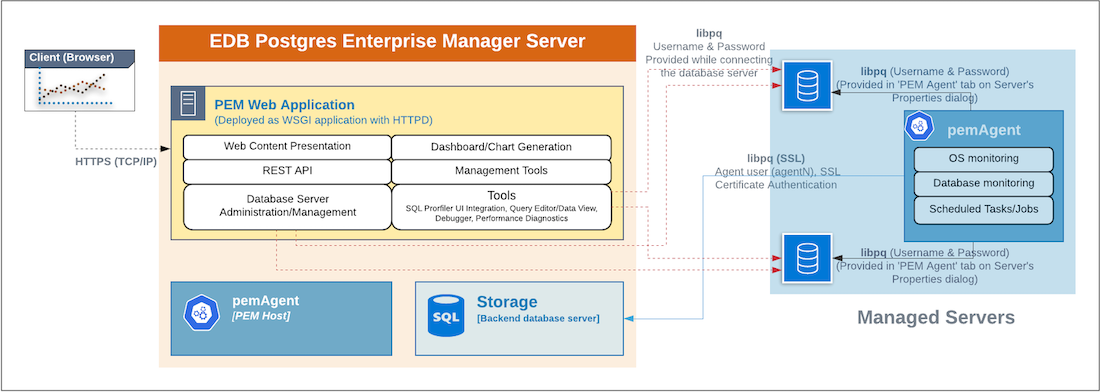
PEMエージェントは、マシンとオペレーティングシステム、およびそれらがバインドされている各Postgresインスタンスからのモニタリングデータの収集を担当します。各PEMエージェントは、1台の物理的または仮想マシンをモニタし、局所的にマルチプル>データベース・サーバをモニタリングすることが可能であることができる-リモート同じシステムにインストールされ、又は-他のシステム上にインストール。また、ユーザ(例、サーバーのシャットダウン、SQLプロファイラトレース、ユーザーが定義したジョブ)によってスケジュールすることができる他のタスクを実行する責任があります。
PEMエージェントは、PEMサーバーのインストールとともにPEMサーバーにデフォルトでインストールされます。通常、PEMホスト上のPEMエージェントと呼ばれます。別途、PEMを使用して監視するPostgresインスタンスをホスティングする他のサーバーにPEMエージェントをインストールすることもできます。
ローカルで監視するかリモートでモニタリングかにかかわらず、PEMエージェントは、SSL証明書ベースの認証を使用して、PostgreSQLのlibpqを使用してPEMサーバーに接続します。 WindowsのPEMエージェントインストーラとLinuxのpemworker CLIは、各エージェントをPEMサーバーに登録し、必要な証明書を生成およびインストールします。
PEMエージェントとPEM Serverの間の唯一の一方通行があることにノートしてください。 PEMエージェントは常にPEMサーバーに接続します。
PEMエージェントは、監視する各データベースサーバに接続できる必要があります。この接続はTCP / IP接続(またはオプションでUnixホストのUnixドメインソケット)を介して行われ、オプションでSSLを使用できます。ユーザは、監視対象サーバーへの接続と認証を構成する必要があります。
構成が完了すると、各エージェントは、ホストと、監視対象の各データベースサーバとデータベースに関する統計情報やその他の情報を収集します。各情報はメトリックと呼ばれ、プローブによって収集されます。ほとんどのプローブは、効率のために一度にマルチプルのメトリックを収集します。収集されるメトリックの例は次のとおりです。
- ディスクI / O統計
- ネットワーク統計
- データベースサーババージョン文字列
- データベースサーバー構成オプション(GUC)値
- テーブルアクセス統計
- テーブルとインデックスのサイズ
PEMプローブのリストはhereにあります。
デフォルトでは、データベースサーバにバインドされたPEMエージェントはOS /データベースモニタリング統計を収集し、その特定のデータベースサーバのスケジュールされたタスク/ジョブを実行し、PEMサーバーのpemデータベースにデータを保存します。
アラート処理、SNMP / SMTPスプーラー、およびNagiosスプーラーデータは、PEMサーバーのpemデータベースに格納され、デフォルトでPEMホストのPEMエージェントによって処理されます。ただし、PEMエージェントのSNMP / SMTPおよびNagiosパラメーターを調整することにより、他のPEMエージェントによる処理を有効にすることができます。
これらのパラメーターの詳細については、Server Configurationを参照してください。
PEM Webクライアント
PEMクライアントは、サポートされているブラウザーで実行されるWebベースのアプリケーションです。クライアントのWebインタフェースはPEMサーバーに接続し、管理対象サーバーまたは管理対象外サーバー、およびそれらに存在するデータベースとスキーマを直接管理できます。
クライアントでは、ダッシュボード、 Postgres Log Analysis Expert、Capacity Managerなどの機能を介してサーバーに記録されたデータを利用するPEM機能を使用できます。
SQLプロファイラープラグイン
あなたは、すべてのサーバー上のSQLプロファイラプラグインをインストールする必要はありませんが、あなたは、SQLプロファイラを使用したい各サーバー上のプラグインをインストールして設定する必要があります。監視されていない開発サーバーにSQLプロファイラーをインストールして構成することもできます。アドホック使用の場合も、 SQL Profilerプラグインを一時的にインストールできます。
プラグインはEDB Postgres Advanced Serverディストリビューションとともにインストールされますが、 PostgreSQLで使用するには別途インストールする必要があります。 SQL Profilerインストーラは、EDB websiteから入手できます。
SQL Profilerは、PEMで管理されていないサーバーで使用できますが、スケジュールされたトレースを実行するには、サーバーにプラグインをインストールし、インストールおよび構成済みのPEMエージェントで管理する必要があります。
SQLプロファイラーの使用の詳細については、PEM SQL Profiler Guideを参照してください。
Installing PEM - Overview
PEMのインストールに関する詳細な手順については、次の場所にあるPEM Installation Guidesを参照してください。
PEMインストールプロセスに含まれる基本的な手順は次のとおりです。
PEMサーバーコンポーネントをインストールします。 PEMサーバソフトウェアとバックエンドデータベース(pem名前付け)は、サポートするhttpdサーバーと同じホストに存在する場合も、別のホストに存在する場合もあります。 PEMサーバーインストーラは、PEMサーバーのホストにPEMエージェントとPEM Webクライアントをインストールします。
PEMで管理する追加の物理的マシンまたは仮想マシンをそれぞれ登録します。便宜上、PEMはリモートモニタリングをサポートしています(監視するサーバーと同じホストにエージェントを配置する必要はありません)。リモートエージェントは、監視対象サーバーから利用可能なすべての情報を取得できないことにノートしてください。各サーバホストにエージェントをインストールできます。
SQLプロファイラコンポーネントを、 SQLキャプチャと分析を実行する各Postgresインスタンスにインストールします。 SQL Profilerインストーラは、 Postgresのインストール場所のプロンプトを求め、必要なソフトウェアをそのディレクトリます。 SQL ProfilerプラグインはAdvanced Serverインスタンスに既にインストールされており、プロファイリングを有効にするための設定のみが必要です。
Using the PEM Web Interface
PEM Webインタフェースは、PEMサーバーとともにインストールされます。サーバーのインストールが完了したら、次の場所に移動して、選択したブラウザーでPEMインタフェースを開くことができます。
https://<ip_address_of_PEM_host>:8443/pem
ip_address_of_PEM_hostは、PEMサーバーのホストのIPアドレスを指定します。 Postgres Enterprise Managerログインウィンドウが開きます。
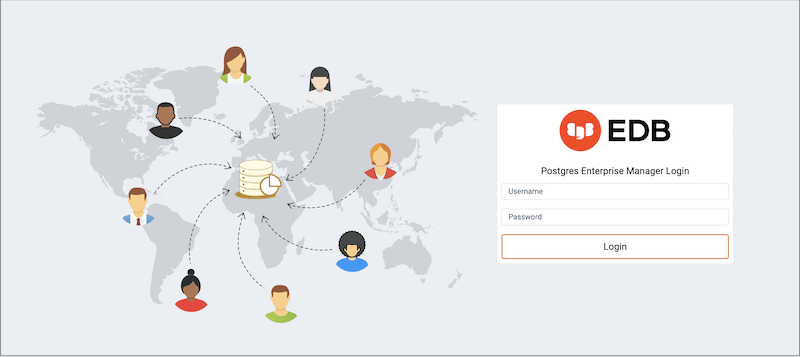
Postgres Enterprise Manager Loginウィンドウのフィールドを使用して、PEMサーバーで自分自身を認証します。
Usernameフィールドにpemデータベースユーザの名前を入力します。最初に接続するユーザ、これはPEMサーバーのインストール時に指定された名前になります。Passwordフィールドにユーザに関連付けられたパスワード。
資格情報を入力したら、LoginをクリックしてPEMに接続します。
PEM Webインタフェースが開き、Global Overviewダッシュボードが表示されます。
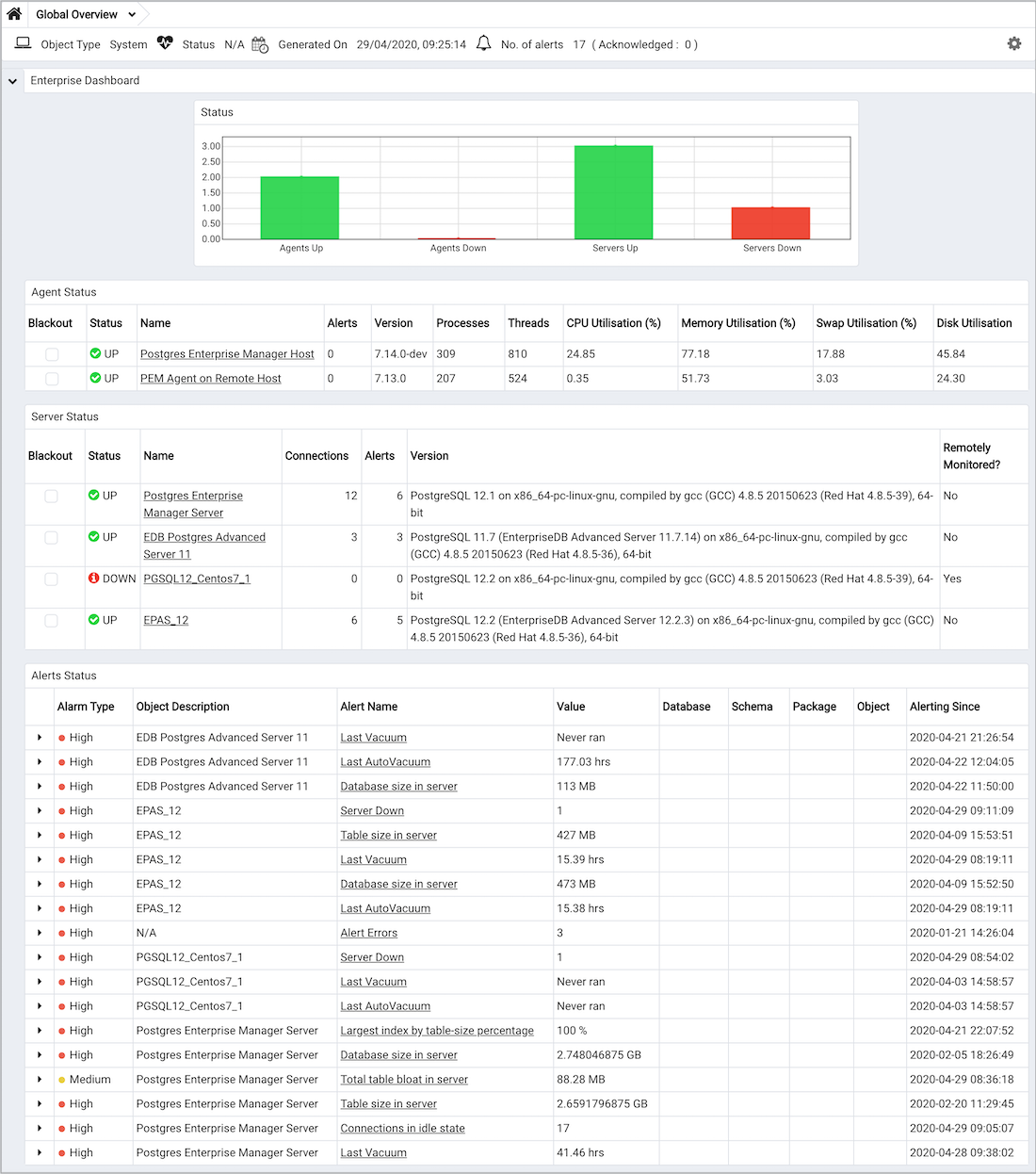
Browserペインには、各サーバーにあるデータベースオブジェクトに関する情報へのアクセスを提供するツリーコントロールが表示されます。ツリーコントロールが展開され、PEMサーバーによって監視されているサーバーとオブジェクトの階層ビューが表示されます。
PEMメニューバー
PEMメニューバーを使用すると、データベースサーバーとそれらのサーバーにあるオブジェクトを管理するために使用できるコマンドと機能にアクセスできます。オプションが無効になっている場合:
現在接続しているデータベースサーバは、選択した機能をサポートしていない可能性があります。
選択されたメニューオプションは、現在のオブジェクトに対して有効でない場合があります(デザイン)。
サーバーへの接続に使用したロールには、選択したオブジェクトを変更するための十分な権限がない可能性があります。
PEM Webインタフェースの上部にあるコンテキスト依存メニューにより、環境をカスタマイズ、PEMのエンタープライズ管理機能へのアクセスを提供できます。
ファイルメニュー
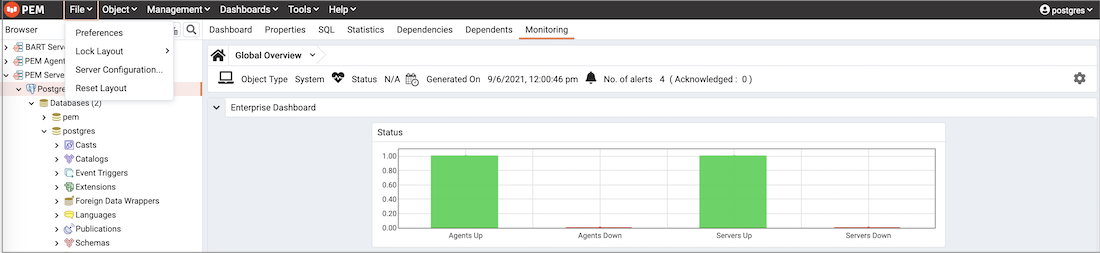
Fileメニューを使用して、次のオプションにアクセスします。
| Menu Option | Action |
|---|---|
| Preferences | Click to open the Preferences dialog to customize your PEM client settings. |
| Lock Layout | Click to open a sub-menu to select the level for locking the UI layout. |
| Server Configuration | Click to open the Server Configuration dialog and update your PEM server configuration settings. |
| Reset Layout | If a workspace panel is popped out by mistake or intentionally it can be reset back to default using Reset Layout. |
オブジェクトメニュー
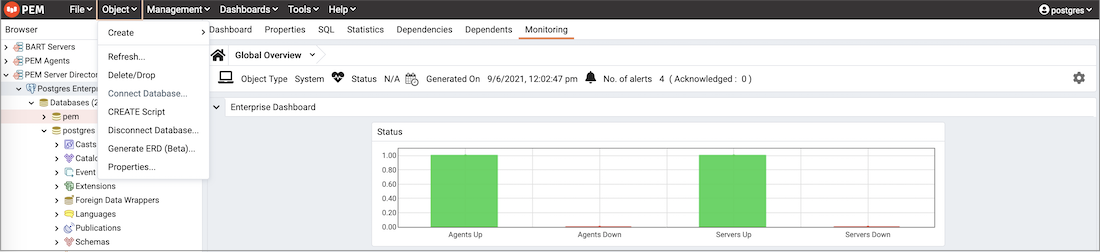
Objectメニューは状況依存です。 Objectメニューを使用して、次のオプションにアクセスします。
| Menu Option | Action |
|---|---|
| Create | Click Create to access a context menu that provides context-sensitive selections. |
| Refresh… | Click to refresh the currently selected object. |
| Delete/Drop | Click to delete the currently selected object from the server. |
| Connect Server | Click to open the Connect to Server dialog to establish a connection with a server. |
| CREATE Script | Click to open the Query tool to edit or view the selected script. |
| Disconnect Server | Click to refresh the currently selected object. |
| BART | Click to access a context menu that provides options for removing BART configuration, taking a BART backup, or revalidate the BART configuration. |
| Clear Saved Password | If you have saved the database server password, click to clear the saved password. Enabled only after password is saved. |
| Clear SSH Tunnel Password | If you have saved the ssh tunnel password, click to clear the saved password. Enabled only after password is saved. |
| Drop Cascade | Click to delete the currently selected object and all dependent objects from the server. |
| Hide | Click to hide the currently selected group; to view hidden groups, enable the Show hidden groups option in Preferences. |
| Properties… | Click to review or modify the currently selected object’s properties. |
| Trigger(s) | Click to Disable or Enable trigger(s) for the currently selected table. |
| Truncate | Click to remove all rows from a table (Truncate) or to remove all rows from a table and its child tables (Truncate Cascade). |
| View Data | Click to access a context menu that provides several options for viewing data. |
管理メニュー
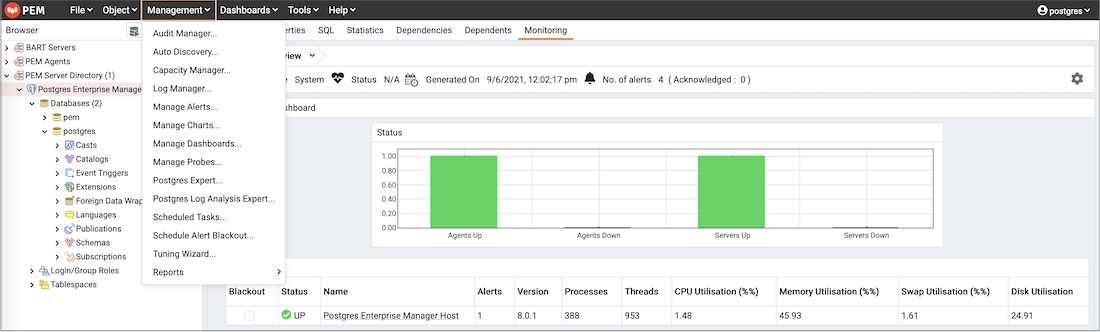
Managementメニューを使用して、次のPEM機能にアクセスします。
| Menu Option | Action |
|---|---|
| Audit Manager… | Click to open the Audit Manager and configure auditing on your monitored servers. |
| Auto Discovery… | Click to open the Auto Discovery dialog to instruct a PEM agent to locate and bind monitored database servers. |
| Capacity Manager… | Click to open the Capacity Manager dialog and analyze historical or project future resource usage. |
| Log Manager… | Click to open the Log Manager dialog and configure log collection for a server. |
| Manage Alerts… | Click to access the Manage Alerts tab and create or modify alerting behavior. |
| Manage Charts… | Click to open the Manage Charts tab to create or modify PEM charts. |
| Manage Dashboards… | Click to open the Manage Dashboards dialog to VACUUM, ANALYZE, REINDEX, or CLUSTER. |
| Manage Probes… | Click to open the Manage Probes dialog to VACUUM, ANALYZE, REINDEX, or CLUSTER. |
| Postgres Expert… | Click to open the Postgres Expert wizard and perform a static analysis of your servers and databases. |
| Postgres Log Analysis Expert… | Click to access the Postgres Log Analysis Expert dialog analyze log file contents for usage trends. |
| Scheduled Tasks | Click to open the Scheduled Tasks tab and review tasks that are pending or recently completed. |
| Tuning Wizard… | Click to open the Tuning Wizard dialog to generate a set of tuning recommendations for your server. |
| Reports | Click to open the Reports dialog to generate the system configuration report and core usage report for your server. |
ダッシュボードメニュー
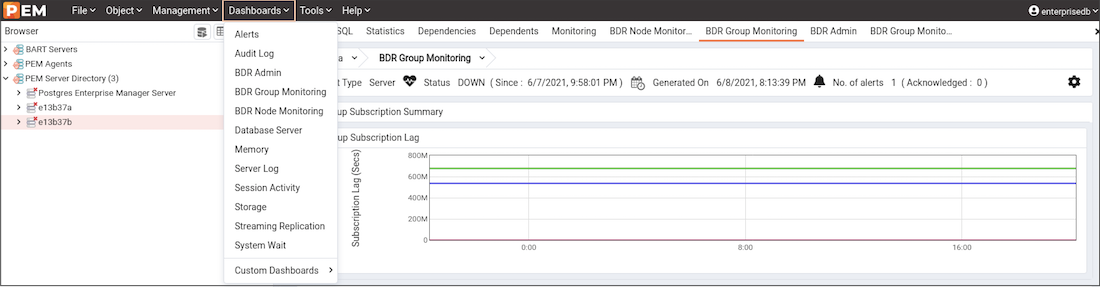
状況依存のDashboardsメニューを使用して、ダッシュボードにアクセスします。
| Option | Action |
|---|---|
| Alerts | Click to open the Alerts Dashboard for the selected node. |
| Audit Log | Click to open the Audit Log Analysis Dashboard for the selected node. |
| BDR Admin | Click to open the BDR Admin Dashboard for the selected node. |
| BDR Group Monitoring | Click to open the BDR Group Monitoring Dashboard for the selected node. |
| BDR Node Monitoring | Click to open the BDR Node Monitoring Dashboard for the selected node. |
| Database Server | Click to open the Database Analysis Dashboard for the selected node. |
| I/O Analysis | Click to open the I/O Analysis Dashboard for the selected node. |
| Memory | Click to open the Memory Analysis Dashboard for the selected node. |
| Object Activity | Click to open the Object Activity Analysis Dashboard for the selected node. |
| Operating System | Click to open the Operating System Analysis Dashboard for the selected node. |
| Probe Log | Click to open the Probe Log Analysis Dashboard for the selected node. |
| Server Log | Click to open the Server Log Analysis Dashboard for the selected node. |
| Session Activity | Click to open the Session Activity Analysis Dashboard for the selected node. |
| Storage | Click to open the Storage Analysis Dashboard for the selected node. |
| Streaming Replication | Click to open the Streaming Replication Analysis Dashboard for the selected node. |
| System Wait | Click to open the System Wait Analysis Dashboard for the selected node. |
ツールメニュー
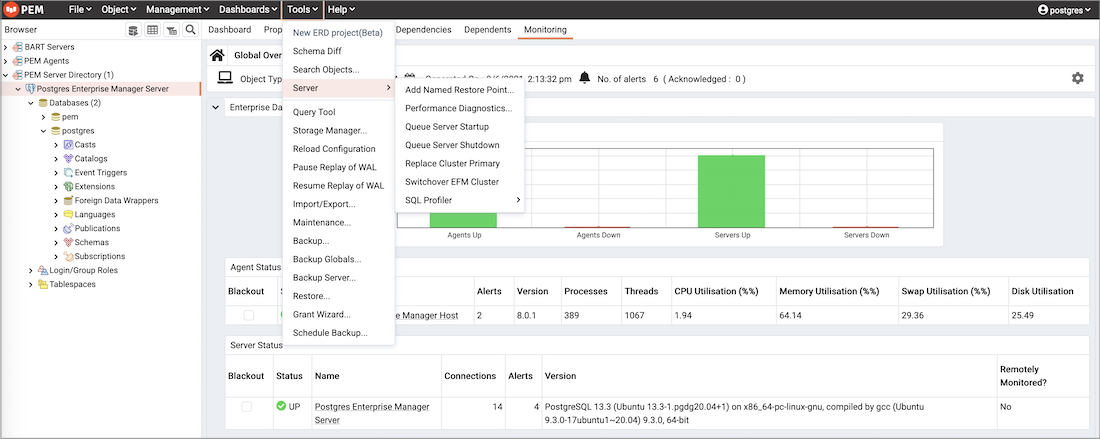
Toolsメニューのオプションを使用して、次の機能にアクセスします。
| Option | Action |
|---|---|
| Schema Diff | Click to open the Schema Diff dialog to compare the schema objects between two database schemas. |
| Search objects | Click to open the Search Objects dialog to search the database objects within a database. |
| Server | Click to access the various server related tools such as Add Named Restore Point, Performance Diagnostics, Queue Server Startup, Queue Server Shutdown, Replace Cluster Primary, Switchover EFM Cluster and SQL Profiler. |
| Query Tool | Click to open the Query tool for the currently selected object. |
| Reload Configuration | Click to update configuration files without restarting the server. |
| Pause replay of WAL | Click to pause the replay of the WAL log. |
| Resume replay of WAL | Click to resume the replay of the WAL log. |
| Import/Export… | Click to open the Import/Export data… dialog to import or export data from a table. |
| Maintenance… | Click to open the Maintenance… dialog to VACUUM, ANALYZE, REINDEX, or CLUSTER. |
| Backup… | Click to open the Backup… dialog to backup database objects. |
| Backup Globals… | Click to open the Backup Globals… dialog to backup cluster objects. |
| Backup Server… | Click to open the Backup Server… dialog to backup a server. |
| Restore… | Click to access the Restore dialog to restore database files from a backup. |
| Grant Wizard… | Click to access the Grant Wizard tool. |
| Schedule Backup | Click to access the Schedule Backup dialog for BART backups. |
ヘルプメニュー
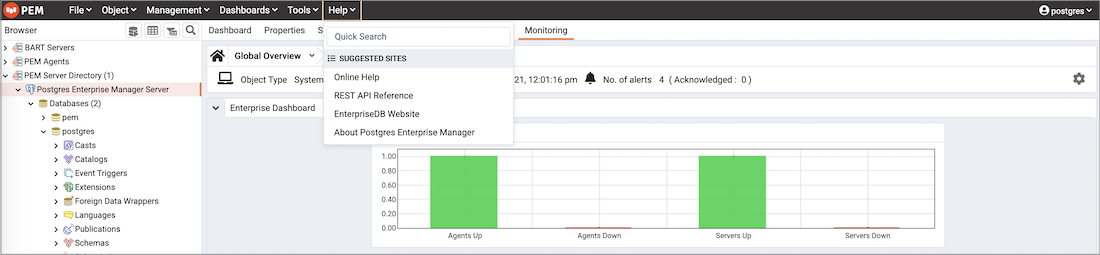
Helpメニューのオプションを使用して、オンラインヘルプドキュメントにアクセスするか、PEMインストールに関する情報を確認します。
| Option | Action |
|---|---|
| Online Help | Click to open documentation for Postgres Enterprise Manager. |
| REST API Reference | Click to open the REST API Reference. |
| EDB Website | Click to open the EDB website in a browser window. |
| About Postgres Enterprise Manager | Click to locate versioning and user information for Postgres Enterprise Manager. |
チャート、グラフ、テーブルの制御とカスタマイズ
ダッシュボードの各グラフィックの右上隅にあるアイコンを使用して、現在のユーザセッション用にPEMクライアントに表示されるチャート、グラフ、および表を制御およびカスタマイズします。
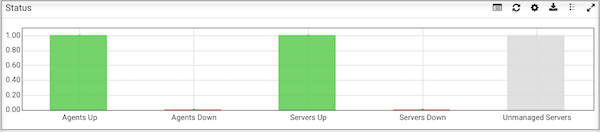
次の表に、アイコンに関する情報を示します。
| Icons | Information |
|---|---|
 |
チャート、グラフ、またはテーブルに関する情報を表示します。 |
 |
チャート、グラフ、または表のコンテンツを更新します。 |
 |
現在のユーザのチャート、グラフ、またはテーブル設定をカスタマイズします。 |
 |
チャートまたはグラフのイメージをダウンロードします。 |
|
チャート、グラフ、またはテーブルで使用されている凡例を表示します。 |
 |
チャートまたはグラフをフルスクリーンに展開します。 |
PEMダッシュボードに表示されるグラフィックのカスタマイズの詳細については、PEMクライアントのオンラインヘルプを参照してください。
オンラインヘルプとドキュメント
PEMには、ツールの使用を支援するビルトインヘルプが含まれています。 PEMのオンラインヘルプにアクセスするには、HelpメニューのHelpオプションからOnline Helpを選択します。
HelpメニューからEDB ウェブサイトにすばやくアクセスすることもできます。
Registering a Server
PEMでサーバーを管理またはモニタする前に、サーバーをPEMに登録し、エージェントをバインドする必要があります。サーバーはリモートエージェント(異なるホストに存在するエージェント)にバインドできますが、エージェントが同じホストに存在しない場合、インスタンスに関するすべての統計情報にアクセスできません。
サーバーの手動登録
PEMでサーバーを管理またはモニタするには、次のことを行う必要があります。
Advanced ServerまたはPostgreSQLサーバーをPEMサーバーに登録します。 - サーバーをPEMエージェントにバインドします。
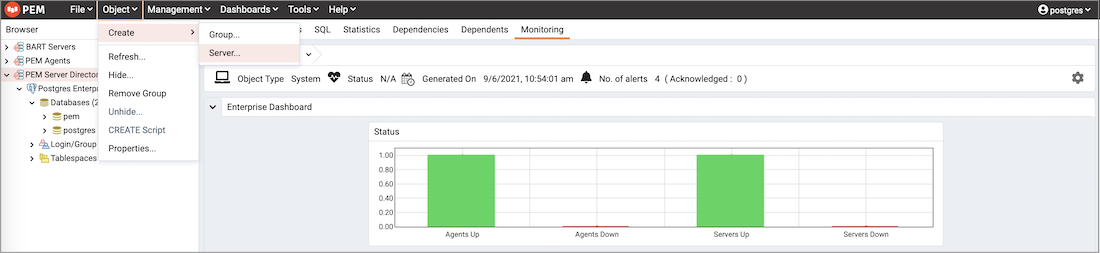
Create - Serverダイアログを使用して、サーバーの登録情報を提供し、PEMエージェントをバインドし、PEMクライアントツリーコントロールにサーバーを表示できます。 Create - Serverダイアログを開くには、Objectメニュー(またはサーバーグループのコンテキストメニュー)のCreateオプションをナビゲートし、Server…を選択します。
Note * 接続しようとする前に、登録するPostgresサーバーの
pg_hba.confファイルがPEMクライアントのホストからの接続を許可していることを保証する必要があります。
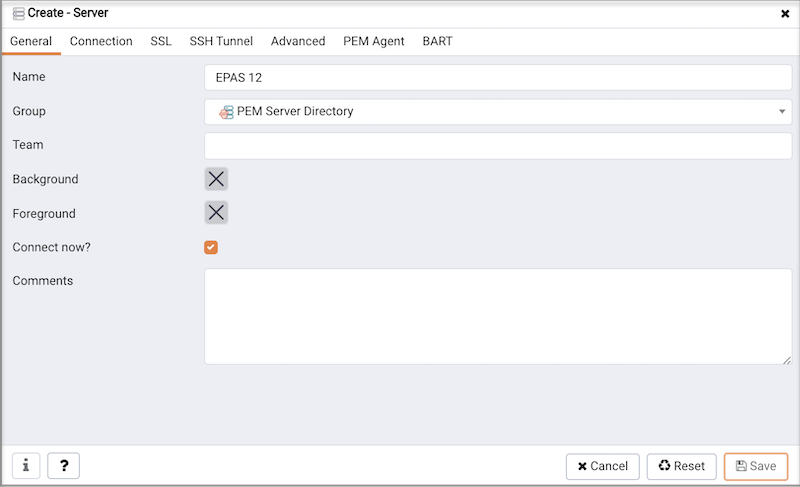
Generalタブのフィールドを使用して、サーバーの一般的なプロパティを説明します。
- 利用
Nameフィールドは、サーバ用のユーザフレンドリ>を指定します。指定された名前は、PEMBrowserツリーコントロールでサーバーを識別します。 - グループを使用して、ツリーコントロールでサーバーとエージェントを整理できます。グループを使用すると、より簡単にラージのサーバーを管理しヘルプすることができます。例、稼動、テストグループ、またはLANの特定のグループを持っている場合があります。
Groupドロップダウンリストボックスを使用して、新しいサーバーが表示されるサーバーグループを選択します。 Teamフィールドを使用して、 Postgresロール名前を指定します。このロールのメンバーであるサーバーを最初に作成したか、PEMサーバーでスーパーユーザ権限を持つPEMユーザーのみが、PEMにログオンしたときにこのサーバーを表示します。このフィールドを空白のままにすると、すべてのPEMユーザーにサーバーが表示されます。Backgroundカラーセレクターを使用して、サーバーに保存されているデータベースオブジェクトの背後にあるPEMツリーコントロールに表示される色を選択します。Foregroundカラーセレクターを使用して、サーバーに保存されているオブジェクトのPEMツリーコントロールのラベルのフォントの色を選択します。- [
Connect now?]の横にあるチェックボックスをオンにして、[保存]ボタンをクリックしたときにサーバー接続を試行するようにPEMに指示します。 PEMクライアントが、後の接続試行まで指定された接続パラメーターを検証しないようにする場合は、Connect now?をオフのままにします。 Commentsフィールドにサーバーに関するメモを入力します。
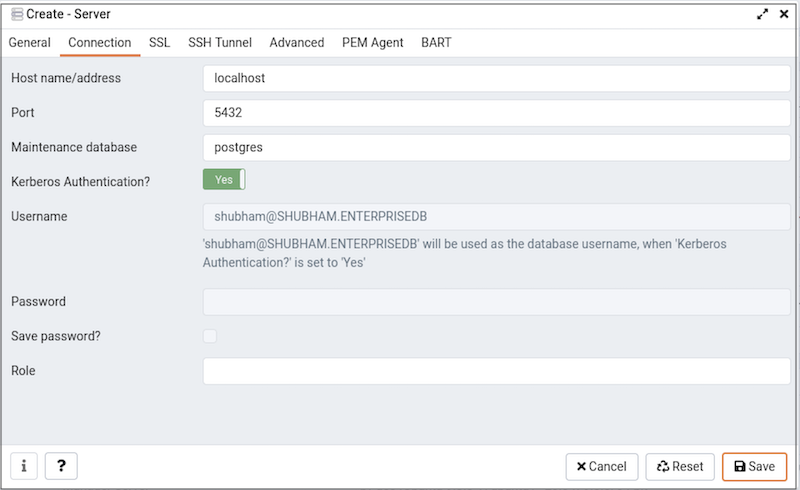
Connection tabのフィールドを使用して、サーバーの接続の詳細を指定します。
Host name/addressフィールドにサーバホストのIPアドレス、または完全修飾ドメイン名前を指定します。 Unixベースのシステムでは、アドレスフィールドを空白のままにして、ローカルマシンでデフォルトのPostgreSQL Unixドメインソケットを使用するか、 PostgreSQLソケットを含む代替パスに設定できます。パスを入力する場合、パスは「/」で始まる必要があります。Portフィールドにホストのポート番号を指定します。Maintenance databaseフィールドを使用して、PEMが接続する初期データベースの名前を指定します。このデータベースには、インストールされたpgAgentスキーマとadminpackオブジェクトが含まれます(両方ともオプショナル)。 PostgreSQL 8.1以降では、メンテナンスDBは通常postgresと呼ばれます。以前のバージョンではtemplate1がよく使用されますが、テンプレートデータベースが乱雑にならないようにpostgresデータベースを作成することをお勧めします。- 監視対象サーバーにKerberos認証を使用するには、
Kerberos AuthenticationをYesに設定します。デフォルトでは、監視対象サーバーはPEMサーバーと同じ認証メソッドを使用します。監視対象サーバーがKerberos認証を使用しない場合は、config_local.pyファイルでALLOW_DATABASE_CONNECTION_WITHOUT_KERBEROSをTRUEに設定する必要があります。 Usernameフィールドにサーバーで認証するときに使用される名前を指定します。Passwordフィールドに、指定したユーザに関連付けられたパスワード。Save password?の横のボックスをオンにして、後で再利用できるようにPEMバックエンドデータベースに暗号化フォーマットでパスワードを保存するようにPEMに指示します。各パスワードはユーザごと、サーバーごとに保存され、他のチームメンバーと共有されることはありません。 PEMは保存されたパスワードを使用して、次回データベースサーバに接続します。保存したパスワードを削除するには、まずデータベースサーバを切断し、次にObject/ContextメニューのClear Saved Passwordメニューアイテムを使用します。Roleフィールドを使用して、サーバーへの接続後にクライアントが使用する特権を割り当てられたロールの名前を指定します。これにより、1つのロールとして接続し、接続が確立されたときに別のロール(このフィールドで指定したもの)の許可を引き受けることができます。接続するロールは、指定されたロールのメンバでなければなりません。
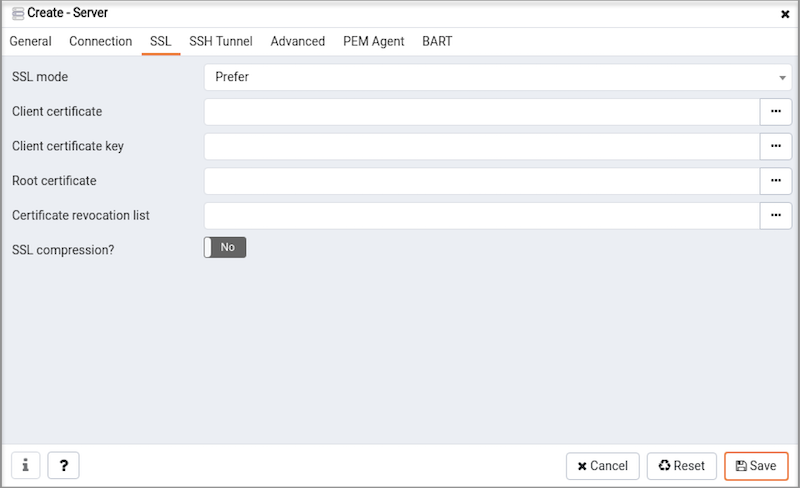
SSLタブのフィールドを使用して、SSLを構成します。
SSL modeフィールドのドロップダウンリストボックスを使用して、サーバーが使用するSSL接続のタイプを選択します。 SSL暗号化の使用の詳細については、次のPostgreSQL文書を参照してください。
プラットフォーム固有のファイルマネージャダイアログを使用して、SSL暗号化をサポートするファイルをサーバーにアップロードできます。ファイルマネージャにアクセスするには、次の各フィールドの右側にあるアイコンをクリックします。
Client certificateフィールドを使用して、クライアントSSL証明書を含むファイルを指定します。 PEMがWebモードでインストールされている場合は、このファイルがデスクトップモードでインストールされている場合、デフォルトの~/.postgresql/postgresql.crtファイルを交換し、<STORAGE_DIR>/<USERNAME>/.postgresql/postgresql.crtます。 SSL接続が確立されない場合、このパラメータは無視されます。Client certificateキーフィールドを使用して、クライアント証明書に使用される秘密キーを含むファイルを指定します。 PEMがデスクトップモードでインストールされている場合、このファイルはデフォルトの~/.postgresql/postgresql.keyを置き換え、PEMがWebモードでインストールされている場合は<STORAGE_DIR>/<USERNAME>/.postgresql/postgresql.keyを置き換えます。 SSL接続が確立されない場合、このパラメータは無視されます。Root certificateフィールドを使用して、SSL認証権限を含むファイルを指定します。このファイルは、デフォルトの~/.postgresql/root.crtファイルを置き換えファイル。 SSL接続が確立されない場合、このパラメータは無視されます。Certificate revocation listフィールドを使用して、SSL証明書失効リストを含むファイルを指定します。このリストで見つかったデフォルトのリストを、置き換えられます。 SSL接続が確立されない場合、このパラメータは無視されます。SSL compression?がTrueに設定されている場合、SSL接続を介して送信されるデータは圧縮されます。デフォルト値はFalseです(圧縮は無効です)。 SSL接続が確立されない場合、このパラメータは無視されます。
警告:証明書、プライベート鍵、および失効リストは、PEMサーバプロセスが実行されるユーザアカウントが所有するサーバー上のユーザーごとのファイル格納領域に格納されます。これは、サーバーの管理者がこれらのファイルにアクセスできることを意味します。この機能を使用する前に、適切な注意を払う必要があります。
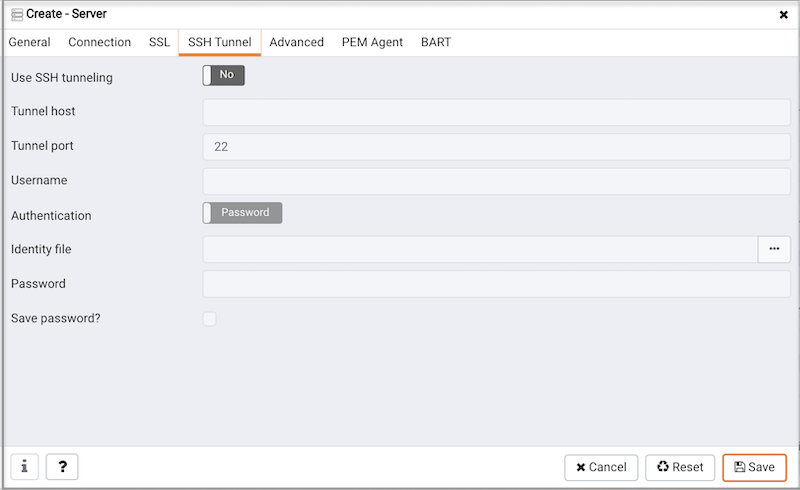
SSH Tunnelタブのフィールドを使用して、SSHトンネリングを構成します。トンネルを使用して、データベースサーバを(仲介プロキシホストを介して)クライアントが直接接続できないネットワーク上にあるサーバーに接続できます。
Use SSH tunnelingをYesに設定して、指定したサーバーへの接続時にPEMがSSHトンネルを使用するように指定します。Tunnel hostフィールドに、SSHホストの名前またはIPアドレス(クライアント接続が転送される)を指定します。Tunnel portフィールドで、SSHホストのポート(クライアント接続が転送される)を指定します。Usernameフィールドに、SSHホストのログイン特権を持つユーザの名前を指定します。Authenticationフィールドで、SSHホストに接続するときに使用される認証のタイプを指定します。Passwordを選択して、PEMがSSHホストへの認証にパスワードを使用することを指定します。これがデフォルト。Identity fileを選択して、接続時にPEMがプライベートキーファイルを使用することを指定します。- SSHホストが認証にプライベートキーファイルを期待している場合、
Identity fileフィールドを使用してキーファイルの場所を指定します。 - SSHホストがパスワードを期待している場合は、パスワードを指定する
Passwordフィールドを使用、またはIDファイルが使用されている場合は、パスフレーズ。
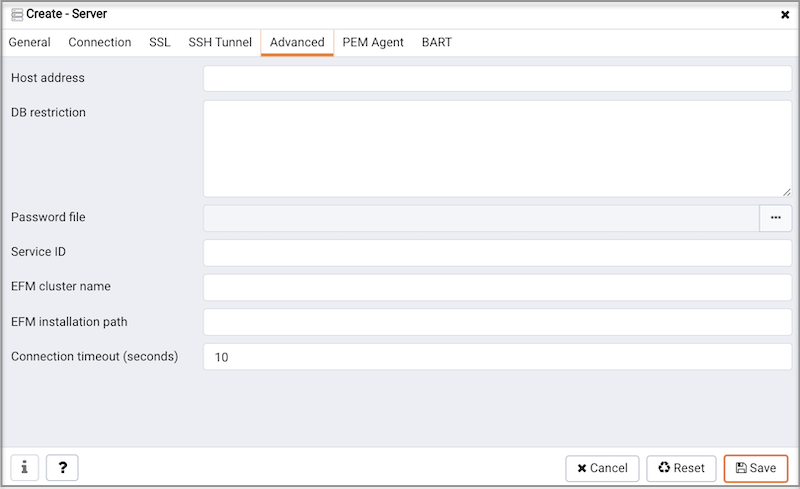
Advancedタブのフィールドを使用して、サーバーの管理に使用される詳細を指定します。
Host Address1フィールドにサーバホストのIPアドレスを指定します。DB restrictionフィールドを使用して、ツリーコントロールに表示されるデータベースを制限するためにテーブルに対して使用されるSQL制約を指定します。例、次のように入力できます、だけとデータベースを表示するには、PEMブラウザを指示します。あなたもに対する制約を入力して、データベースのプロパティ]ダイアログからデータベースに示されているスキーマを制限できることに注意してください。Password fileフィールドを使用して、パスワードファイル(.pgpass)の場所を指定します。.pgpassファイルを使用すると、ユーザは接続時にパスワードせずにログイン。 PEMサーバーに存在する必要があります。詳細については、次のPostgresの文書を参照してください。Service IDフィールドを使用して、データベースサービスプロセスを制御するパラメーターを指定します。 Enterprise Managerディレクトリに格納されているサーバーの場合、サービスIDを入力します。 Windowsマシンでは、これはWindowsサービスの識別子です。 Linuxマシンでは、サーバをスタートするために使用されるinitスクリプトの名前は、サーバーがsystemctlでスタートする/etc/init.dとsystemdにスクリプトの名前です。例、Advanced Serverの11サービスの名前はedb-as-11です。ローカルサーバーの場合、設定はオペレーティングシステムに依存します。-PEMクライアントがWindowsマシンで実行されている場合、十分なアクセス権があれば、ポストマスターサービスを制御できます。サービスの名前を入力します。リモートサーバの場合は、マシン名前の前に追加する必要があります(例:
PSE1\pgsql-8.0)。 PEMは、ローカルマシンで実行されているサービスを自動的に検出します。 -PEMクライアントがLinuxマシンで実行されている場合、十分なアクセス権があれば、ローカルマシンで実行されているプロセスを制御できます。pg_ctlプログラムにアクセスするためのフルパスと必要なオプションを指定します。サービス制御機能を実行すると、PEMはこれにstatus / スタート/ stopキーワードを追加します。例:sudo /usr/pgsql-x/bin/pg_ctl -D /var/lib/pgsql/x/dataここで、xはPostgreSQLデータベースサーバのバージョンです。
サーバーがFailover Managerクラスターのメンバである場合、PEMを使用してクラスターの状態をモニタ、必要に応じてプライマリノードを交換できます。 PEMでフェールオーバーマネージャーをモニタできるようにするには、
EFM cluster nameフィールドを使用してクラスター名前を指定します。クラスター名前は、フェールオーバーマネージャークラスタープロパティファイルの名前のプレフィックスです。クラスター・プロパティー・ファイルがefm.properties名前付けされた場合、クラスタ名前がefmです。PEMを使用してフェールオーバーマネージャークラスターのステータスをモニタいる場合は、
EFM installation pathフィールドを使用して、フェールオーバーマネージャーバイナリファイルの場所を指定します。デフォルトでは、Failover Managerバイナリファイルは/usr/edb/efm-x.x/binにインストールされます。x.xはFailover Managerのバージョンを指定します。
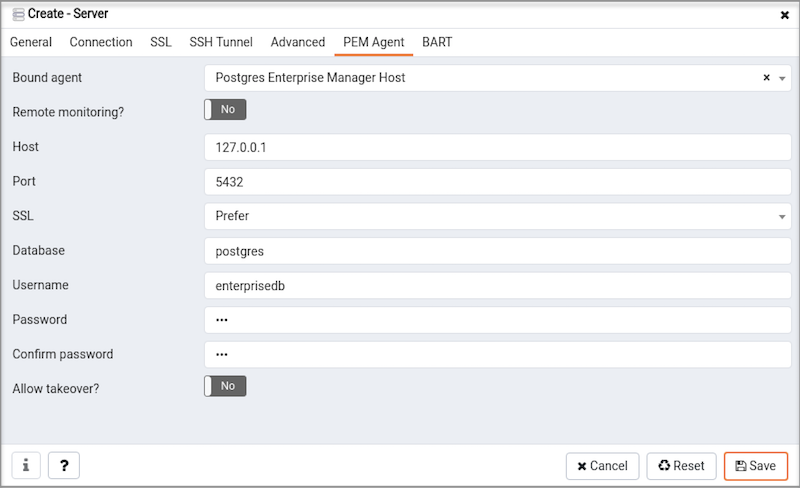
PEM Agentタブのフィールドを使用して、PEMエージェントの接続の詳細を指定します。
Remote monitoring?スライダーをYesに移動して、PEMエージェントが監視対象サーバーと同じホストにないことを示します。リモートモニタリングが有効になっている場合、監視対象サーバーのエージェントレベルの統計はカスタムチャートおよびダッシュボードで利用できず、リモートサーバは一部のPEMユーティリティ(監査マネージャー、容量マネージャー、ログマネージャー、 Postgres Expertなど)からアクセスできませんチューニングウィザード)。Bound agentlabelの右側にあるドロップダウンリストボックスを使用して、PEMエージェントを選択します。 1つのエージェントでマルチプルのPostgresサーバーをモニタできます。Hostフィールドに、データベースサーバに接続するときにエージェントが使用するIPアドレスまたはソケットパスを入力します。デフォルトでは、エージェントはGeneralタブに表示されるホストアドレスを使用します。 Unixサーバーでは、/tmpなどのソケットパスを指定できます。サーバーへの接続時にエージェントが使用する
Port番号を入力します。デフォルトでは、エージェントはPropertiesタブで定義されたポートを使用します。SSLフィールドのドロップダウンリストボックスを使用して、SSL操作モードを指定します。 require、prefer、allow、disable、verify-caまたはverify-fullを指定します。
| Mode | Description |
|---|---|
| require | サーバーとエージェント間のトランザクションにSSL暗号化を要求するには。 |
| prefer | SSL暗号化が使用可能な場合に、サーバーとエージェントの間でSSL暗号化を使用します。 |
| allow | サーバーが必要とする場合、接続がSSLを使用できるようにします。 |
| disable | エージェントとサーバー間のSSL暗号化を無効にします。 |
| verify-ca | SSL暗号化を要求し、認証権限によって登録された証明書を使用してサーバーに認証を要求するため。 |
| verify-full | SSL暗号化を要求し、サーバーがtrusted認証権限によって登録された証明書を使用して認証することを要求するには。 |
SSL暗号化の使用の詳細については、PostgreSQL documentationを参照してください。
Databaseフィールドを使用して、エージェントが最初に接続するPostgresデータベースの名前を指定します。 BDRノードを登録する場合は、このフィールドでBDR対応のデータベース名前を指定します。User nameフィールドで、サーバーに接続するときにエージェントが使用するロールの名前を指定します。指定されたロールがデータベーススーパーユーザでない場合、一部の機能が期待どおりに機能しないことに注意してください。指定されたロールがデータベーススーパーユーザでない場合に機能しない機能のリストについては、Agent privilegesを参照してください。 Kerberos認証メソッドを使用している場合は、このフィールドにbdr_monitorまたはbdr_superuserロールを持つユーザを指定します。
Postgresバージョン10以降を使用している場合、pg_monitorロールを使用して、必要な特権を非スーパーユーザーに付与できます。 pg_monitorロールの詳細については、Default Rolesを参照してください。
User nameフィールドで、サーバーに接続するときにエージェントが使用するユーザの名前を指定します。指定されたユーザーがデータベーススーパーユーザユーザではない場合、一部の機能は期待どおりに動作しないことに注意してください。 Postgresバージョン10以上を使用している場合、pg_monitorロールを使用して、スーパーユーザー以外に必要な権限を付与できます。pg_monitorロールについては、Default Rolesを参照してください。エージェントがサーバーに接続するときに使用するパスワードを
Passwordフィールドに指定し、Confirm passwordフィールドにもう一度入力して確認します。パスワードを指定しない場合は、エージェントの認証を手動で構成する必要があります。例、.pgpassファイルを使用できます。このファイルは、エージェントがインストールされているシステム上に存在し、アクセス可能である必要があります。Allow takeover?スライダーをYesに設定して、サーバーが別のエージェントに引き継がれるように指定します。この機能により、例、サーバーが高可用性フェイルオーバープロセスのパートとして別のホストに移動された場合、エージェントはデータベースサーバのモニタリングができます。
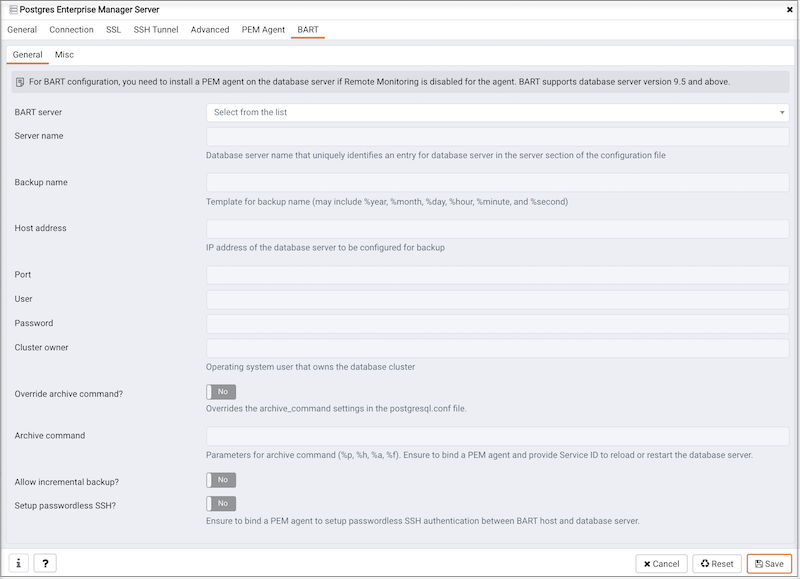
BARTタブの下のGeneralタブのフィールドを使用して、PEMサーバーにマップするBARTサーバーの一般的なプロパティを説明します。
BART serverフィールドを使用して、BARTサーバー名前を選択します。 PEMコンソールで設定されたすべてのBARTサーバーは、このドロップダウンリストされます。Server nameフィールドを使用して、BARTサーバーを使用してバックアップするデータベースサーバの名前を指定します。この名前は、BART構成ファイルに保存されます。Backup nameフィールドを使用して、データベースサーバのバックアップに割り当てるユーザー定義名のテンプレートを指定します。バックアップ名前テンプレートを指定しない場合、バックアップは、BARTが割り当てた整数のバックアップ識別子によってのみ、BARTサブコマンドで被参照できます。Host addressフィールドを使用して、バックアップに構成するデータベースサーバのIPアドレスを指定します。Portフィールドを使用して、バックアップするデータベースに使用するポートを指定します。Userフィールドを使用して、PEMコンソールからBARTを使用してバックアップするデータベースのユーザを指定します。このデータベースサーバの増分バックアップを有効にする場合、ユーザーはスーパーユーザユーザ必要があります。Passwordフィールドを使用して、バックアップするデータベースのユーザのパスワードを指定します。Cluster Ownerフィールドを使用して、データベースクラスタを所有するLinuxオペレーティングシステムユーザアカウントを指定します。これは通常、 オラクルデータベース互換モードでインストールされたAdvanced Serverデータベースクラスターの場合はenterprisedb、 PostgreSQLデータベースクラスターおよびPostgreSQLデータベース互換モードでインストールされたAdvanced Serverデータベースクラスターの場合はpostgresです。Archive commandフィールドを使用して、bart.cfgファイルで使用するアーカイブコマンド文字列のフォーマットを指定します。 Archiveコマンドに入力すると、データベースサーバーのPostgresql.confファイルが上書きされます。サーバーが追加されると、データベースサーバが再起動されるか、データベース構成が再読み込みされます。Allow incremental backup?スイッチを使用して、このデータベースサーバで増分バックアップを有効にするかどうかを指定します。Setup passwordless SSH?スイッチを使用して、データベースサーバーとBARTサーバー間のパスワードレスログインを許可するSSH証明書を作成するかどうかを指定します。パスワードレスSSH認証をセットアップする前に、PEMエージェントをバインドしてください。パスワードなしのSSHは、PEMエージェントによってリモートで監視されているデータベースサーバでは機能しません。
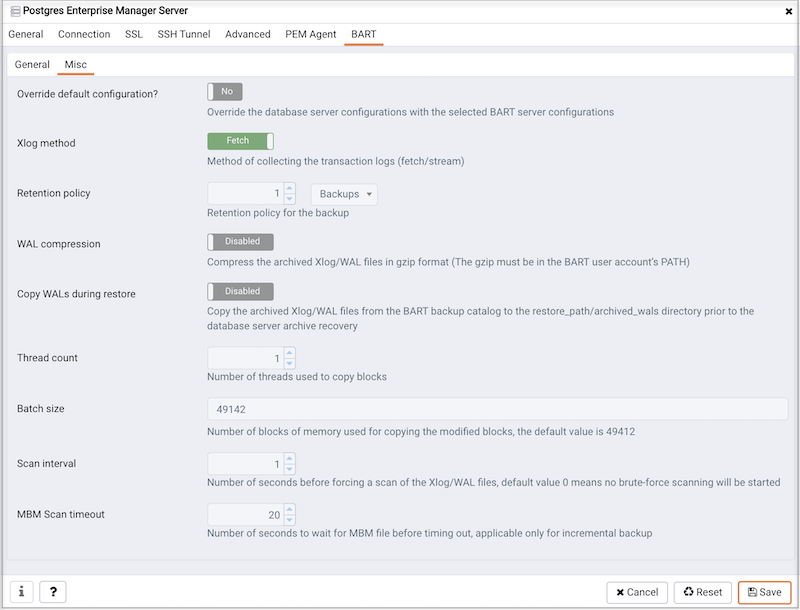
BARTタブの下のMiscタブのフィールドを使用して、BARTサーバーのその他のプロパティを説明します。
Override default configuration?スイッチを使用して、特定のデータベースサーバ構成でBARTサーバー構成をオーバーライドするかどうかを指定します。Xlogメソッドを使用して、pg_basebackupの実行中にトランザクションログを収集する方法を指定します。Retention policyフィールドを使用して、バックアップの保存ポリシーを指定します。これにより、アクティブなバックアップが廃止としてマークされ、したがって削除の候補となるタイミングが決定されます。保持ポリシーは、バックアップの数または期間(日、週、または月)で指定できます。WAL compressionスイッチを使用して、アーカイブされたXlog / WALファイルをGzipフォーマットで圧縮するかどうかを指定します。 WAL圧縮を有効にするには、gzip圧縮プログラムがBARTユーザアカウントのPATHに存在する必要があります。増分バックアップを取得する必要があるデータベースサーバーでは、wal_compression設定を有効にしないでください。Copy WALs during restoreフィールドを使用して、RESTOREオペレーションを呼び出すときにアーカイブされたWALファイルを収集する方法を指定します。データベースサーバのアーカイブリカバリの前に、アーカイブされたWALファイルをBARTバックアップカタログから&lt; restore_path> / archived_walsディレクトリにコピーするには、有効に設定します。無効に設定すると、データベースサーバのアーカイブリカバリ中に、アーカイブされたWALファイルがBARTバックアップカタログから直接取得されます。Thread countフィールドを使用して、ブロックをコピーするスレッドの数を指定します。pg_basebackupユーティリティしてバックアップする場合は、thread countを1に設定する必要があります。Batch sizeフィールドを使用して、変更されたブロックのコピーに使用されるメモリのブロック数を指定します。これは増分バックアップにのみ適用されます。Scan intervalフィールドを使用して、WALスキャナが新しいWALファイルをスキャンするまでの秒数を指定します。- 利用
MBM scan timeoutフィールドは増分バックアップのみに適用でき、タイミングするまでMBMファイルを待機する秒数を指定します。
サーバーのプロパティをビューするには、PEMクライアントツリーコントロールでサーバー名前を右クリックし、コンテキストメニューからProperties…オプションを選択します。サーバーのプロパティを変更するには、Propertiesダイアログを開く前にサーバーから切断します。
自動サーバー検出
モニタするサーバーがモニタリングエージェントと同じホストにある場合は、Auto Discoveryダイアログを使用して登録とバインドのプロセスを簡素化できます。
特定のエージェントの自動検出を有効にするには、Server Auto Discoveryプローブを有効にする必要があります。 Manage Probesタブにアクセスするには、PEMクライアントツリーコントロールでPEMエージェントの名前を強調表示し、ManagementメニューからManage Probes...を選択します。 Manage Probesタブが開いたら、Enabled?列のスライダーコントロールがYesに設定されていることを確認します。
Auto Discoveryダイアログを開くには、PEMクライアントツリーコントロールでPEMエージェントの名前を強調表示し、ManagementメニューからAuto Discovery...を選択します。
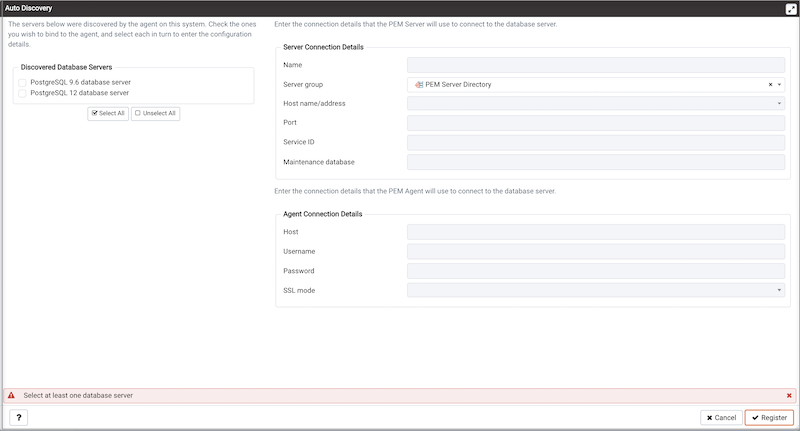
Auto Discoveryダイアログが開くと、Discovered Database Serversボックスに、現在PEMエージェントによって監視されていないサーバーのリストが表示されます。サーバー名前の隣のボックスをオンにして、Server Connection Detailsボックスにサーバーに関する情報を表示し、Agent Connection Detailsボックスにエージェントの接続プロパティを表示します。
Check Allボタンを使用して、表示されているすべてのサーバーの横にあるボックスを選択するか、Uncheck Allを使用してサーバー名の左側にあるすべてのボックスの選択を解除します。
Server Connection Detailsボックスのフィールドは、PEMがモニタするサーバーに関する情報を提供します。
Nameフィールドで監視対象サーバーの名前を受け入れるか変更します。指定した名前は、PEMクライアントのツリーコントロールに表示されます。- [
Server group]ドロップダウンリストボックスを使用して、PEMクライアントツリーコントロールでサーバーが表示されるサーバーグループを選択します。 Host name/addressフィールドを使用して、監視対象サーバーのIPアドレスを指定します。Portフィールドには、サーバーによって監視されているポートが表示されます。このフィールドは変更できません。Service IDフィールドにサービスの名前を入力します。一部のPEM機能を有効にするには、サービス名前必要があることにノートしてください。- デフォルトでは、
Maintenance databaseフィールドは、選択したサーバーがPostgresメンテナンスデータベースを使用することを示します。インストールのMaintenance databaseフィールドのコンテンツをカスタマイズします。
Agent Connection Detailsボックスのフィールドは、サーバーへの接続時にPEMエージェントが使用するプロパティを指定します。
Hostフィールドには、PEMエージェントのバインドに使用されるIPアドレスが表示されます。User nameフィールドには、選択したサーバーに接続するときにPEMエージェントが使用する名前が表示されます。Passwordフィールドには、指定したユーザ名前に関連付けられたパスワードが表示されます。SSL modeフィールドのドロップダウンリストボックスを使用して、SSL接続設定を指定します。
モニタリングにバインドしているサーバーの接続プロパティの指定が終了したら、OKボタンをクリックしてサーバーを登録します。 Cancelをクリックして、変更を保存せずに終了します。
OKボタンをクリックすると、新しく登録されたサーバーがPEMツリーコントロールに表示され、PEMサーバーによって監視されます。
pemworkerユーティリティを使用してサーバーを登録する
pemworkerユーティリティを使用して、PEMサーバーによるモニタリングにサーバーを登録したり、データベースサーバの登録を解除したりできます。登録中、pemworkerユーティリティは、登録コマンドを呼び出したシステムにあるエージェントに新しいサーバーをバインドします。サーバーを登録するには:
Linuxホストでは、次のコマンドを使用します。
pemworker --register-server
Windowsホストでは、次のコマンドを使用します。
pemworker.exe REGISTER-SERVICE
pemworkerユーティリティを呼び出すときに、コマンド文字列にコマンドラインオプションを追加します。各オプションの後には、対応する値が続く必要があります。
| Option | Description |
|---|---|
--pem-user |
PEM管理ユーザの名前を指定します。必須です。 |
--server-addr |
サーバホストのIPアドレス、または完全修飾ドメイン名前を指定します。 Unixベースのシステムでは、アドレスフィールドはローカルマシンでデフォルトのPostgreSQL Unixドメインソケットを使用するために空白のままにするか、 PostgreSQLソケットを含む代替パスに設定できます。パスを入力する場合、パスは/で始まる必要があります。必須です。 |
--server-port |
ホストのポート番号を指定します。必須です。 |
--server-database |
サーバーが接続するデータベースの名前を指定します。必須です。 |
--server-user |
サーバーのモニタリング時にエージェントが使用するユーザの名前を指定します。必須です。 |
--server-service-name |
登録されるサーバーでの操作を制御するデータベースサービスの名前を指定します(STOP、START、RESTARTなど)。オプション。 |
--remote-monitoring |
–remote-monitoring句とno(デフォルト)の値を含めて、サーバーがPEMエージェントと同じマシンにインストールされていることを示します。リモートモニタリングが有効(はい)の場合、監視対象サーバーのエージェントレベルの統計はカスタムチャートおよびダッシュボードで使用できず、一部のPEMユーティリティ(監査マネージャー、キャパシティマネージャー、ログマネージャーなど)からリモートサーバにアクセスできません。 Postgres Expert and Tuning Wizard)。必須です。 |
--efm-cluster-name |
サーバーを監視するフェールオーバーマネージャークラスターの名前を指定します(該当する場合)。オプション。 |
--efm-install-path |
フェールオーバーマネージャーのインストレーションディレクトリへの完全なパスを指定しパス(該当する場合)。オプション。 |
--asb-host-name |
エージェントが接続しているホストの名前を指定します。 |
--asb-host-port |
データベースに接続するときにエージェントが使用するポート番号を指定します。 |
--asb-host-db |
エージェントが接続するデータベースの名前を指定します。 |
--asb-host-user |
データベースでの認証時にエージェントが提供するデータベースユーザ名前を指定しデータベース。 |
--asb-ssl-mode |
接続に使用されるSSL認証のタイプを指定します。サポートされる値には、prefer、require、disable、verify-CA、verify-fullが含まれます。 |
--group |
サーバーが表示されるグループの名前を指定します。 |
--team |
サーバーへのアクセスを許可されるグループロールの名前を指定します。 |
--owner |
監視対象サーバーを所有するロールの名前を指定します。 |
環境変数PEM_SERVER_PASSWORDを設定してPEMサーバーのパスワードを提供し、pemworkerがPEM管理ユーザとして接続できるようにします。
環境変数PEM_MONITORED_SERVER_PASSWORDを設定して、pemagentによって登録および監視されるデータベースサーバのパスワードを指定します。
パスワードに失敗すると、パスワード認証エラーが発生します。 PEMサーバーは、サーバーが適切に登録されたことを確認します。
pemworkerユーティリティを使用してサーバーの登録を解除する
pemworkerユーティリティを使用して、データベースサーバの登録を解除できます。サーバーの登録を解除するには、pemworkerユーティリティを呼び出します。
Linuxホストでは、次のコマンドを使用します。
pemworker --unregister-server
Windowsホストでは、次のコマンドを使用します。
pemworker.exe UNREGISTER-SERVICE
pemworkerユーティリティを呼び出すときに、コマンド文字列にコマンドラインオプションを追加します。各オプションの後には、対応する値が続く必要があります。
| Option | Description |
|---|---|
--pem-user |
PEM管理ユーザの名前を指定します。必須です。 |
--server-addr |
サーバホストのIPアドレス、または完全修飾ドメイン名前を指定します。 Unixベースのシステムでは、アドレスフィールドはローカルマシンでデフォルトのPostgreSQL Unixドメインソケットを使用するために空白のままにするか、 PostgreSQLソケットを含む代替パスに設定できます。パスを入力する場合、パスは/で始まる必要があります。必須です。 |
--server-port |
ホストのポート番号を指定します。必須です。 |
環境変数PEM_SERVER_PASSWORDを使用してPEMサーバーのパスワードを提供し、pemworkerがPEM管理ユーザとして接続できるようにします。
パスワードに失敗すると、パスワード認証エラーが発生します。 PEMサーバーは、サーバーが登録解除されたことを確認します。
接続とバインディングの検証
登録すると、新しいサーバーはPEM Browserツリーコントロールに追加され、Global Overviewに表示されます。
新しくバインドされたサーバーに最初に接続するとき、Global Overviewダッシュボードは、サーバーリストに「不明」のステータスで新しいサーバーを表示する場合があります。サーバーを認識する前に、バインドされたエージェントは多数のプローブを実行してサーバーを検査実行必要があります。ネットワークの可用性によっては、完了するまでに数分かかる場合があります。
数分以内に、Global Overviewダッシュボードの棒グラフに、エージェントが正常に接続され、新しいサーバーがPostgres Server Statusリストに含まれることが示されます。
5分後、Global Overviewダッシュボードはまだ新しいサーバーをリストしていない場合は、エラーのチェック、モニタリングエージェントのログファイルを確認してください。ツリーコントロールでエージェントの名前を右クリックし、コンテキストメニューのDashboardsサブメニューからProbe Log Analysisオプションを選択します。
Defining and Monitoring Postgres instances on AWS
PEMを使用してAWSホスト上のPostgresインスタンスをモニタできるシナリオは2つあります。以下をモニタできます。
- AWS EC2で実行されているPostgresインスタンス
- AWS RDSで実行されているPostgresインスタンス
AWS EC2で実行されているPostgresインスタンスのモニタリング
AWS EC2でPostgresインスタンスを作成した後、PEMサーバーを使用してインスタンスを登録およびモニタます。現在、次のシナリオがサポートされています。
Postgresインスタンスと同じAWS EC2で実行されているPEMエージェントと、ローカルマシンで実行されているPEMサーバー。 - 同じローカルマシンで実行されているPostgresインスタンスとPEMエージェント、およびAWS EC2で実行されているPEMサーバー。 - 同じAWS EC2で実行されているPostgresインスタンスとPEMエージェント、および異なるAWS EC2で実行されているPEMサーバー
Note * 最初の2つのシナリオでは、AWS EC2インスタンスが
pemデータベースにアクセスできるように、AWS EC2でVPNを設定する必要があります。必要に応じて、ネットワーク管理者に連絡してVPNをセットアップしてください。
AWS EC2またはローカルマシンで実行されているPEMエージェントをPEMサーバーに登録する必要があります。 PEMサーバーにPEMエージェントを登録するときは、AWS EC2インスタンスのホスト名を使用する必要があることにノートてください。 PEMエージェントの登録の詳細については、PEM Self Registrationを参照してください。
Create - Serverダイアログを使用して、PEMサーバー上のAWS EC2で実行されているPostgresインスタンスを登録できます。 Create - Serverダイアログを使用したサーバーの登録の詳細については、Registering a Serverを参照してください。 Create - ServerダイアログのPEM Agentタブを使用して、登録済みのPEMエージェントをPostgresインスタンスにバインドします。
PEMエージェントがPEMサーバーに登録され、AWS EC2で実行されているPostgresインスタンスがPEMサーバーに登録されている場合、PEMでインスタンスをモニタできます。
AWS RDSで実行されているPostgresインスタンスのモニタリング
AWS RDSデータベースの作成中に、Engine optionsのプロンプトが表示されたら、PostgreSQLを選択します。 AWSでPostgres(RDS)インスタンスを作成した後、Create - Serverダイアログを使用して、Postgres(RDS)インスタンスをPEMサーバーに追加します。このダイアログを使用して、新しいサーバー接続を記述し、サーバーをPEMエージェントにバインドし、サーバーをPEMブラウザーツリーコントロールに表示できます。
Create - Serverダイアログの詳細と各タブの構成の詳細については、Registering a Serverを参照してください。
PEMサーバーを使用してAWSインスタンスのPostgres(RDS)インスタンスをモニタするには、Create - ServerダイアログのPEM AgentタブのRemote MonitoringフィールドをYesに設定する必要があります。
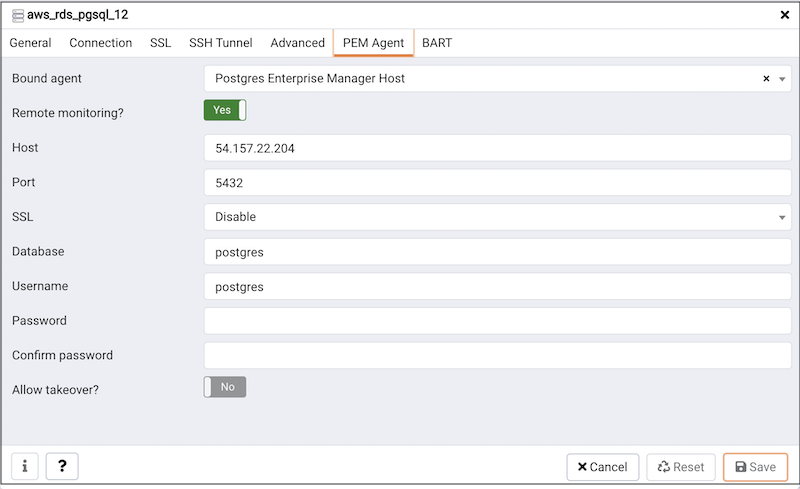
PEMエージェントはPostgres(RDS)AWSインスタンスをリモートでモニタリングため、以下に説明するように機能が制限されます。
| Feature Name | Works with remote PEM Agent | Comments |
|---|---|---|
| Audit Manager | No | NA |
| NA | ||
| Capacity Manager | Limited | データベースサーバとオペレーティングシステムのメトリック間に相関関係はありません。 |
| Log Manager | No | NA |
| NA | ||
| Manage Alerts | Limited | データベースサーバでアラートスクリプトを実行すると、実際のデータベースサーバマシンではなく、バインドされたPEMエージェントが実行されているマシンで実行されます。 |
| Manage Charts | Yes | NA |
| NA | ||
| Manage Dashboards | Limited | 一部のダッシュボードでは、完全なデータを表示できない場合があります。それが利用できないように、例、データベースサーバのオペレーティングシステムの情報が表示されません。 |
| Manage Probes | Limited | PEMプローブの一部は情報を結果ず、機能の一部が影響を受ける可能性があります。プローブ機能の詳細については、PEM Agent Guideを参照してください。 |
| Postgres Expert | Limited | Postgres Expertは、オペレーティングシステム情報が利用できないため、部分的な情報を提供します。 |
| Postgres Log Analysis Expert | No | Postgres Log Analysis Expertは、ログマネージャによってインポートされたログに依存するため、分析を実行できません。これは、必要に応じて機能しません。 |
| Scheduled Tasks | Limited | スケジュールされたタスクは、データベースサーバに対してのみ機能します。スクリプトはリモートエージェントで実行されます。 |
| Tuning Wizard | No | NA |
| NA | ||
| System Reports | Yes | NA |
| NA | ||
| Core Usage Reports | Limited | コア使用状況レポートには完全な情報は表示されません。例、プラットフォーム、コアの数、および総RAMは表示されません。 |
Managing Certificates
PEMサーバーバッキングデータベースのデータディレクトリに保存されているファイルには、PEMサーバーが安全な接続を利用するのに役立つ情報が含まれています。
ca_certificate.crtca_key.keyserver.crtserver.keyroot.crlroot.crt
PEMサーバーと共にインストールされるPEMエージェントは、ca_certificate.crtファイルの有効期限を監視します。証明書の有効期限が間もなくエキスパイアと、PEMは次のことを行います。
- 既存の証明書ファイルのバックアップを作成します。
- 新しい証明書ファイルを作成し、新しいCA証明書ファイルをPEMサーバーのルート.crtファイルに追加します。
- アクティブなエージェントの証明書ファイルを更新するジョブを作成します。
- PEMサーバーを再起動します。
あなたは、エージェントをアンインストールすると、そのエージェントに関連付けられた証明書は、証明書がPEMサーバーに接続するために使用することはできないことを確実にする保証に(root.crlファイル内に維持)証明書失効リストに追加されます。
以下のセクションには、証明書ファイルの手動置換に関する詳細情報が含まれています。
SSL証明書の置き換え
次の手順では、既存のPEMインストールのSSL証明書の置換について詳しく説明します。サーバーを同時に新しいバージョンにアップグレードする場合は、SSL証明書を置き換える前に、すべてのPEMインストーラー(最初にサーバーインストーラ、次にエージェントインストーラー)を呼び出します。次に:
1.実行中のすべてのPEMエージェントを、最初にサーバホストで、次に監視対象ノードで停止します。
LinuxホストでPEMエージェントを停止するには、ターミナルウィンドウを開き、スーパーユーザ権限を引き受けて、次のコマンドを入力します。
systemdを使用するLinuxの場合、たとえば:Centos 7または8
systemctl stop pemagentWindowsホストでは、Servicesアプレットを使用してPEMエージェントを停止できます。 PEMエージェントサービスの名前付けはPostgres Enterprise Manager Agentです。 Servicesダイアログでサービス名前を強調表示し、Stop the serviceをクリックします。
2.既存のSSLキーと証明書のバックアップを取ります。 SSLキーと証明書は、PEMインストールのdataディレクトリに保存されます。例、Linuxシステム上のデフォルトの場所は次のとおりです。
/var/lib/pgsql/x/dataここで、xはPostgreSQLデータベースバージョンです。次のファイルのコピーを作成し、各ファイルに拡張子を追加しmake、名前を一意にします。
-
ca_certificate.crt-ca_key.key-root.crt-root.crl-server.key-server.crt
例、次のコマンド:
# cp ca_certificate.crt ca_certificate_old.crt- エントリーにワード
oldを追加して、ca_certificateファイルのバックアップを作成します。
openssl_rsa_generate_key()ファンクションを使用して、ca_key.keyファイルを生成します。
/usr/pgsql-x.x/bin/psql -U postgres -d pem --no-psqlrc -t -A -c "SELECT public.openssl_rsa_generate_key(1024)" > /var/lib/pgsql/x/data/ca_key.keyca_key.keyファイルを作成した後、ca_certificate.crtファイルを生成し、ca_key.keyファイルの特権を変更するときに使用する変数CA_KEYの内容をcatしファイル。
CA_KEY=$(cat /var/lib/pgsql/x/data/ca_key.key)

chmod 600 /var/lib/pgsql/x/data/ca_key.key4.キーを使用して、ca_certificate.crtファイルを生成します。簡単にするために、 SQLクエリーを一意の名前で一時ファイルします。
echo "SELECT openssl_csr_to_crt(openssl_rsa_key_to_csr('${CA_KEY}',
'PEM','US', 'MA', 'Bedford', 'Postgres Enterprise Manager',
'support@enterprisedb.com'), NULL,
'/var/lib/pgsql/x/data/ca_key.key')" > /tmp/_random.$$- 次に、変数を使用してクエリーを実行し、コンテンツを
ca_certificate.crtファイルに配置します。
/usr/pgsql-x/bin/psql -U postgres -d pem --no-psqlrc -t -A -f /tmp/_random.$$ > /var/lib/pgsql/x/data/ca_certificate.crtca_certificate.crtファイルの権限を変更し、 SQLコマンドを含む一時ファイルを削除します。
chmod 600 /var/lib/pgsql/x/data/ca_certificate.crt

rm -f /tmp/_random.$$ca_certificate.crtファイルをroot.crtファイルとして再利用しファイル。
cp /var/lib/pgsql/x/data/ca_certificate.crt /var/lib/pgsql/x/data/root.crtroot.crtファイルのアクセス許可を変更します。
chmod 600 /var/lib/pgsql/x/data/root.crtopenssl_rsa_generate_crl()ファンクションを使用して、証明書失効リスト(root.crl)を作成します。
/usr/pgsql-x/bin/psql -U postgres -d pem --no-psqlrc -t -A -c
"SELECT openssl_rsa_generate_crl('/var/lib/pgsql/x/data/ca_certificate.crt', '/var/lib/pgsql/x/data/ca_key.key')" > /var/lib/pgsql/x/data/root.crlroot.crlファイルのアクセス許可を変更します。
chmod 600 /var/lib/pgsql/x/data/root.crlopenssl_rsa_generate_key()ファンクションを使用して、server.keyファイルを生成します。
/usr/pgsql-x/bin/psql -U postgres -d pem --no-psqlrc -t -A -c "SELECT public.openssl_rsa_generate_key(1024)" >> /var/lib/pgsql/x/data/server.keyserver.keyファイルを作成した後、server.crtファイルを生成し、server.keyファイルの特権を変更するときに使用する変数SSL_KEYの内容をcatしファイル。
SSL_KEY=$(cat /var/lib/pgsql/x/data/server.key)

chmod 600 /var/lib/pgsql/x/data/server.keySSL_KEYを使用して、サーバー証明書を生成します。証明書をserver.crtファイルに保存します。簡単にするために、最初に一意の名前を持つ一時ファイルにSQLクエリーを配置します。
echo "SELECT openssl_csr_to_crt(openssl_rsa_key_to_csr('${SSL_KEY}',
'PEM','US', 'MA', 'Bedford', 'Postgres Enterprise Manager',
'support@enterprisedb.com'),
'/var/lib/pgsql/x/data/ca_certificate.crt',
'/var/lib/pgsql/x/data/ca_key.key')" > /tmp/_random.$$
* /usr/pgsql-x/bin/psql -U postgres -d pem --no-psqlrc -t -A -f /tmp/_random.$$ >> /var/lib/pgsql/x/data/server.crtserver.crtファイルの特権を変更し、一時ファイルを削除します。
chmod 600 /var/lib/pgsql/x/data/server.crt

rm -f /tmp/_random.$$- Postgresサーバーを再起動します。
- Linuxで
init.dを使用する場合;例、Centos6ホスト:
/etc/init.d/postgresql-x restart- Linuxで
systemdを使用する場合;例、Centos7ホスト:
systemctl restart postgresql-xエージェントSSL証明書の更新
PEMサーバーと対話するエージェントごとに、以下を行う必要があります。
- rsaキーと証明書を生成します。
- 鍵と証明書をエージェントにコピーしキー。
- エージェントをリスタートします。
各エージェントには、pemデータベースのpem.agentテーブルに格納されている一意の識別子があります。キーと証明書ファイルを、エージェントの識別子に対応するキーまたは証明書に置き換える必要があります。後続のコマンドは、以前に生成されたファイルを上書きします。あなたは次のキーファイルのペアを生成する前に、それぞれのPEMエージェントホスト上の場所に、ステップ2と3で生成された(agent.keyとagent.crtファイルを移動しなければならないことをしてくださいノート。
PEMエージェントキーファイルペアを生成するには:
- psqlを使用して、エージェントの数とそれに対応する識別子を見つけます。
/usr/pgsql-x/bin/psql -U postgres -d pem --no-psqlrc -t -A -c "SELECT ID FROM pem.agent"- Linuxでは、
/etc/postgres-reg.iniファイルのPEMagentセクションで、キーと証明書のエージェント識別子と場所を見つけることもできます。
Windowsでは、情報はレジストリに保存されます:
- -64ビットWindowsインストールでは、次を確認します。
HKEY_LOCAL_MACHINE\SOFTWARE\Wow6432Node\EnterpriseDB\PEM\agent- -32ビットWindowsインストールでは、次を確認します。
HKEY_LOCAL_MACHINE\SOFTWARE\EnterpriseDB\PEM\agent2.キーファイルを必要とするエージェントを特定した後、各エージェントに対してagent.keyを生成します。 キーを生成実行には、次のコマンドを実行して、出力をファイルにキャプチャします:
/usr/pgsql-x/bin/psql -U postgres -d pem --no-psqlrc -t -A -c "SELECT openssl_rsa_generate_key(1024)" > agent.keyagent.keyファイルの特権を変更します。
chmod 600 agent.key3.各エージェントの証明書を生成します。証明書を生成実行には、次のコマンドを実行して、証明書ファイルに出力をキャプチャします。
/usr/pgsql-x/bin/psql -U postgres -d pem --no-psqlrc -t -A -c
"SELECT openssl_csr_to_crt(openssl_rsa_key_to_csr('$(cat agent.key)',
'agent<$ID>', 'US', 'MA', 'Bedford', 'Postgres Enterprise Manager',
'support@enterprisedb.com'),
'/var/lib/pgsql/x/data/ca_certificate.crt',
'/var/lib/pgsql/x/data/ca_key.key')" > agent.crt- ここで、* $ ID *はエージェントのエージェント番号です( psqlコマンドラインを介して取得されます)。
agent.crtファイルの特権を変更します。
chmod 600 agent.crtPEMエージェントサービスを再起動する前に、各エージェントのキーと証明書ファイルを新しく生成されたファイルで置き換えます。
init.dを使用するLinuxでは、次のコマンドを使用してサービスをリスタートします。
/etc/init.d/pemagent startsystemdを使用するLinuxでは、次のコマンドを使用してサービスをリスタートします。
systemctl start pemagentWindowsホストでは、サービスアプレットを使用してPEMエージェントをスタートできます。 PEMエージェントサービスの名前付けはPostgres Enterprise Manager Agentです。 Servicesダイアログでサービス名前を強調表示し、Start the serviceをクリックします。
Managing Configuration Settings
複数の設定ファイルは、スタートアップにPostgres Enterprise Managerによって読み取られます。ファイルは次のとおりです。
config.py:これはメインの構成ファイルであり、変更しないでください。これは、構成設定のリファレンスとして使用できます。これは、次のファイルのいずれかでオーバーライドできます。config_distro.py:このファイルはconfig.pyの後に読み込まれ、パッケージャーがPostgres Enterprise Managerのディストリビューションに必要な設定を変更するためのものです。これには通常、特定の経路とファイルの場所が含まれます。このファイルはオプショナルであり、必要に応じて、config.pyと同じディレクトリにパッケージャーが作成できます。config_local.py:このファイルはconfig_distro.py後に読み込まれ、彼らはローカルの好みに合うように調整したいと思うかもしれまたはstandards.Thisファイルはオプショナルであり、かつ同じで、ユーザーが作成したことができることを任意のデフォルトまたはパッケージの特定の設定を変更するには、エンドユーザーを対象とし必要に応じて、config.pyとしてディレクトリ。
デフォルトのconfig.pyファイルのコピーは、参照用にPEMオンラインヘルプに含まれていリファレンス。
Managing a PEM Server
</ div>
以下のセクションでは、PEMサーバーとエージェントの再起動、PEMサーバーまたはPEMエージェントの制御、LinuxおよびWindowsでのHTTPDサービスの制御、HTTPDサーバーの制御、PEM認証とセキュリティの管理、変更など、PEMサーバーに関連するタスクに関する情報を提供しますpg_hba.confファイル、プロキシサーバーなどを使用変更にPEMを変更します。
PEMサーバーとエージェントの起動と停止
PEMサーバーは、それが常駐するPostgresサーバインスタンスが起動、停止、または再起動したときに起動、停止、および再起動します。 Postgresサーバーの制御に使用するのと同じコマンドを使用してPEMサーバーを制御します。 Linuxプラットフォームでは、サービススクリプトを停止および開始するコマンドは、プラットフォームおよびOSバージョンによって異なります。
PEMエージェントは、pemagent名前付けのサービスによって制御されます。
Windowsオペレーティングシステムには、サーバーの状態を表示し、ポイントアンドクリックのサーバー制御を提供するグラフィカルサービスコントローラが含まれています。 Servicesユーティリティは、 Windows Control Panelからアクセスできます。ユーティリティが開いたら、スクロールバーを使用してリストされたサービスをナビゲートし、サービス名前を強調表示します。
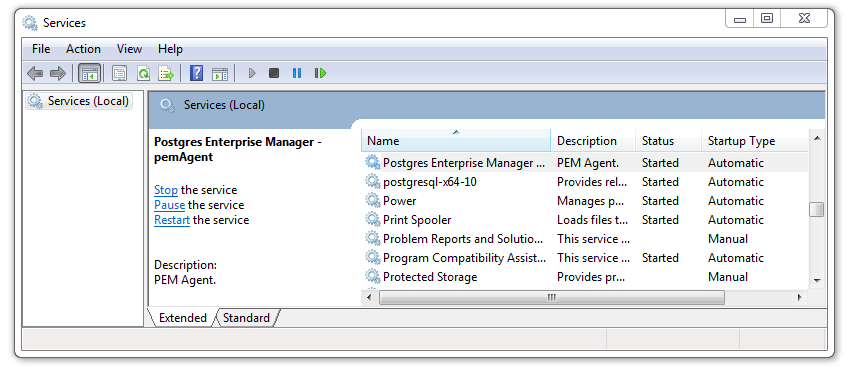
Stop、Pause、Start、またはRestartボタンを使用して、サービスの状態を制御します。
サービスを停止すると、 Postgresサーバーに接続しているユーザ(またはクライアントアプリケーション)は突然切断されることにノートてください。サービスの制御の詳細については、 EDB ウェブサイトから入手できるEDB Postgres Advanced Server Installation Guideを参照してください。
監視対象サーバーのリモート起動と停止
PEMでは、PEMクライアントを使用して管理対象サーバーインスタンスをスタートアップおよびシャットダウンできます。 PEMがサービスを管理できるようにサーバーを構成するには、サーバー登録ダイアログを完了し、データベースサーバをPEMエージェントに登録します。
PropertiesダイアログでStore on PEM Serverオプションを指定します。[
Advanced]タブの[Service ID]フィールドでサービススクリプトの名前を指定します。-Advanced Advanced Serverの場合、サービス名前は
edb-as-<x>またはppas-<x>です。 - PostgreSQLのため、サービス>はpostgresql-<x>です。xはサーババージョン番号を示します。
サーバーに接続した後、ツリーコントロールでサーバー名前をハイライトし、ToolsメニューからQueue Server StartupまたはQueue Server Shutdownを選択することにより、サーバーをスタートまたは停止できます。
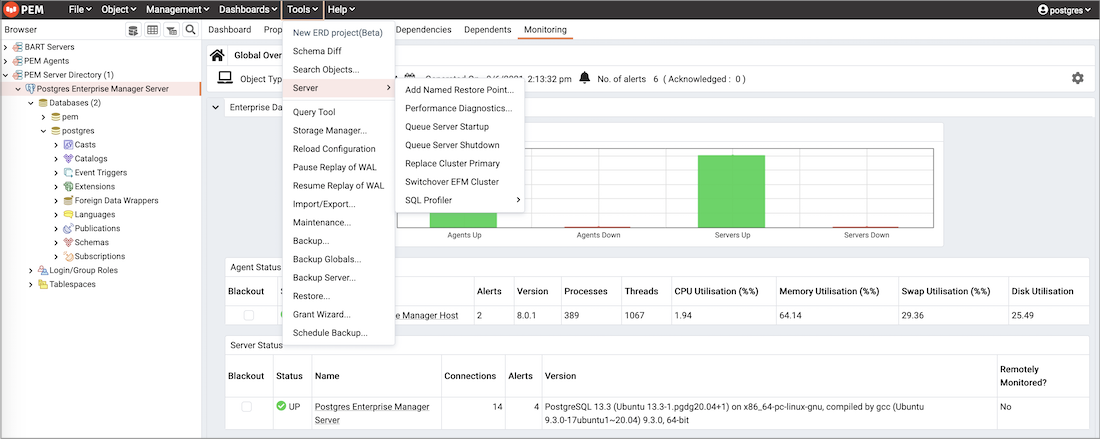
LinuxでのPEMサーバーまたはPEMエージェントの制御
Linuxプラットフォームでは、次を制御するサービススクリプトの名前:
- Advanced Advanced Server上のPEMサーバーは
edb-as-<x>またはppas-<x>です - PostgreSQLの上PEMサーバーが
postgresql-<x>です - PEMエージェントは
pemagentです
xはサーババージョン番号を示します。
あなたは、サービスを制御するサービスを使用することができます。
- RHELまたはCentOSバージョン7.xまたは8.xでサービスを制御するには、コマンドラインを開き、スーパーユーザ権限を引き受けて、コマンドを発行します。
systemctl <service_name> <action>どこで:
service_nameはサービスの名前です。
actionは、サービスによって実行されるアクションを指定します。指定してください:
startはサービスをスタートします。- サービスを停止するには
stop。 restart。サービスを停止してからスタートします。status。サービスのステータスを確認します。
WindowsでのPEMサーバーまたはPEMエージェントの制御
Windowsオペレーティングシステムには、サーバーの状態を表示し、ポイントアンドクリックのサーバー制御を提供するグラフィカルサービスコントローラが含まれています。以下を制御するサービスの登録名前:
- PostgreSQLの上PEMサーバホストは
postgresql-<x>です - Advanced Advanced Server上のPEMサーバホストは
edb-as-<x>またはppas-<x>です - PEMエージェントは
Postgres Enterprise Manager - pemAgentです
xはサーババージョン番号を示します。
Windows Control Panelをナビゲートして、Servicesユーティリティを開きます。ユーティリティが開いたら、スクロールバーを使用してサービスのリストを参照します。
Stop the serviceオプションを使用して、サービスを停止します。サービスを停止すると、サーバーに接続しているユーザ(またはクライアントアプリケーション)は突然切断されます。
Pause the serviceオプションを使用して、サービスの構成パラメーターをリロードロードするようにPostgresに指示します。 Pause the serviceオプションは、多くの構成パラメーターのユーザセッションを中断せずにパラメーターをリセットする効果的な方法です。
Start the serviceオプションを使用して、サービスをスタートします。
HTTPDサーバーの制御
Linuxでは、コマンドラインを開き、次のコマンドを入力して、PEM-HTTPDサービスのステータスを確認できます。
ps -ef | grep httpdLinuxが次の例のような回答で応答した場合、httpdは実行されていません。
user 13321 13267 0 07:37 pts/1 00:00:00 grep httpdCentOSまたはRHEL 7.xまたは8.xシステムでサービスをスタートするには、次のコマンドを使用します。
systemctl start httpdWindows、Servicesアプレットを使用して、PEM HTTPDサービスのステータスを確認できます。サービスアプレットを開いた後、リストをスクロールしてPEM HTTPDサービスを見つけます。
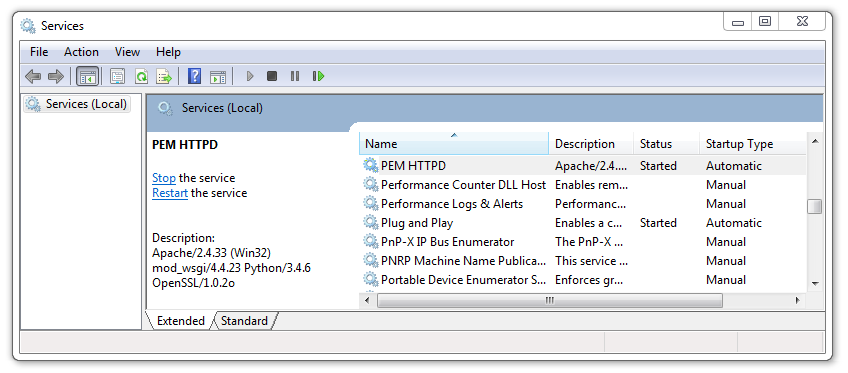
Status列には、サーバーの現在の状態が表示されます。サービスが実行されていない場合は、StartリンクをクリックしてPEM HTTPDをスタートします。
pg_hba.confファイルの変更
pg_hba.confファイルのエントリは、ネットワークの認証と承認を制御します。 PEMサーバホスト上のpg_hba.confファイルは、PEMサーバーとPEM-HTTPD、PEMエージェント、および監視対象サーバー間の接続を許可する必要があります。
PEMサーバーのインストールプロセス中に、PEMによって監視されるホストのIPアドレスと接続情報の入力を求められます。この情報は、PEMバッキングデータベースのpg_hba.confファイルの先頭に追加されます。
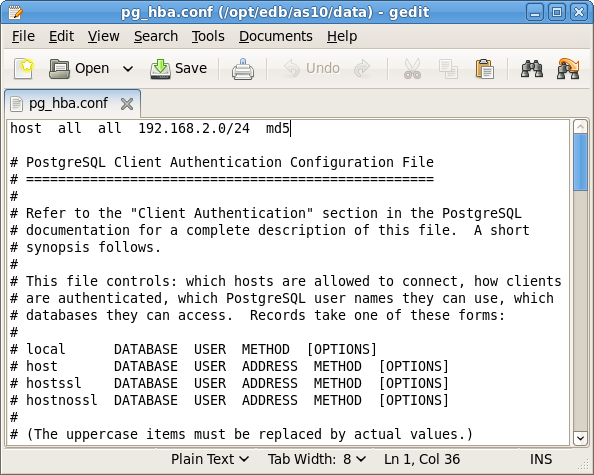
また、pg_hba.confファイルを手動で変更して、PEMサーバーと他のコンポーネント間の接続を許可する必要があります。あなたのPEM-HTTPDのインストールがPEMサーバと同じホスト上に存在しない場合例、あなたは、サーバーに接続するために、PEM-HTTPDを許可するようにPEMサーバホスト上のpg_hba.confファイルを変更する必要があります。
デフォルトでは、pg_hba.confファイルはPostgresインストールの下のデータディレクトリにあります。例、 Advanced Server 10ホストでは、pg_hba.confのデフォルトの場所は次のとおりです。
/var/lib/edb/as10/data/pg_hba.conf
選択したエディタでpg_hba.confファイルを変更できます。ファイルを変更た後、サーバーをリスタートして変更を有効にします。
次の例は、postgres名前付けのユーザからpg_hba.confファイルが存在するホスト上のpostgresデータベースへのmd5パスワード認証接続を許可するpg_hba.confエントリーを示しています。接続は、192.168.10.102のIPアドレスから来ています。
#  TYPE     DATABASE        USER        CIDR-ADDRESS         METHOD
#  IPv4 local connections:
host postgres postgres 192.168.10.102/32 md5ネットワークホストのアドレスまたはネットワークアドレスレンジを指定できます。例、アドレス192.168.10.23、192.168.10.76と192.168.10.184とサーバーからの接続を許可したい場合は、そのネットワーク内のすべてのホストからの接続を許可するように192.168.10.0/24のCIDR -addressを入力します。
#  TYPE     DATABASE        USER        CIDR-ADDRESS       METHOD
#  IPv4 local connections:
* host postgres all 192.168.10.0/24 md5pg_hba.confファイルエントリーのフォーマットの詳細については、PostgreSQL core documentationを参照してください。
PEMでPostgresサーバーに接続する前に、両方のサーバーのpg_hba.confファイルが接続を許可していることを保証必要があります。
データベースサーバへの接続時にこのエラーを受け取った場合は、pg_hba.confファイルを変更し、接続を許可するエントリーを追加します。
データベースとオブジェクトの作成と保守
Postgresサーバーの各インスタンスは、1つ以上のデータベースを管理します。各ユーザは、データベースに含まれる情報にアクセス前に、データベースに接続するための認証情報を提供する必要があります。 PEMクライアントを使用すると、データベースを作成し、管理することができ、ダイアログ、およびデータベース(例えばテーブル、インデックス、ストアドプロシージャなど)を含むさまざまなオブジェクトのすべてを提供します。
PEMでのデータベースの作成は簡単です。管理対象サーバーのDatabasesノードを右クリックし、CreateメニューからDatabase…を選択するだけです。データベースを定義したら、新しいデータベース内にオブジェクトを作成できます。
例、新しいテーブル、Tablesノード上で右クリックを作成し、及びCreateメニューからTable…選択します。 New Tableダイアログが開いたら、新しいテーブルの属性を指定します。
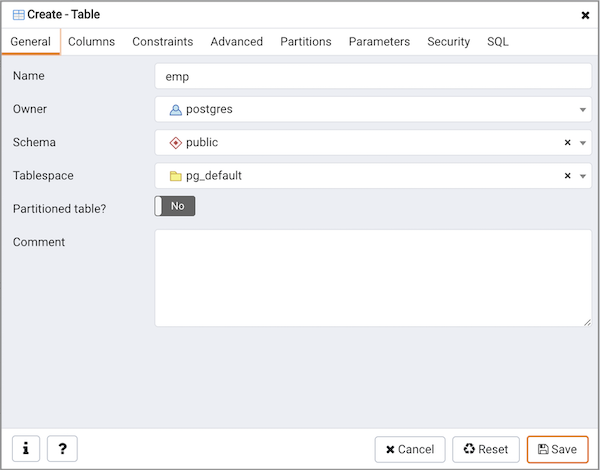
PEMは、他のデータベースオブジェクトの作成と管理のための同様のダイアログを提供します。
- テーブル
- インデックス
- ストアドプロシージャ
- 機能
- トリガー
- ビュー
- コンストレインなど
各オブジェクトタイプはツリーコントロールに表示されます。オブジェクトタイプに対応するノードを右クリックしてCreateメニューにアクセスして新しいオブジェクトを作成するか、名前付けノードのコンテキストメニューからPropertiesを選択して、強調表示されたオブジェクトの管理タスクを実行します。
PEM認証の管理
Postgresは多くの認証方法をサポートしています:
- 安全なパスワード(md5)
- GSSAPI
- SSPI Kerberos
- 識別
- LDAP
- RADIUS
- 証明書(SSL)
- PAM
Postgres (およびPEM)認証は、pg_hba.conf構成ファイルによって制御されます。構成ファイル内のエントリは、特定のデータベースに接続できるユーザーと、そのユーザが接続を許可される前に必要な認証の種類を指定します。
postgres名前付けのユーザが認証接続がフォームを取る安全なパスワード(MD5)を使用して、ローカルホスト(127.0.0.1/32)からすべてのデータベースに接続できますpg_hba.confファイル内の一般的なエントリー:
host all postgres 127.0.0.1/32 md5
システムの構成によっては、PEMエージェントがサーバーへの接続に使用するユーザアカウントのパスワードファイルを作成し、エージェントがサーバーの認証要求に適切に応答できるようにする必要があります。 1safepwdというパスワードを持つpostgres名前付けのユーザのパスワードファイルのエントリーは、次のフォームます。
localhost:5432:*:postgres:1safepwd
パスワードファイルの名前付けは通常、Linuxシステムでは~root/.pgpass、 Windows%APPDATA%\postgresql\pgpass.confです。パスワードファイルの構成の詳細については、PostgreSQL websiteをご覧ください。
Postgresでサポートされている認証方法の詳細については、PostgreSQL core documentationを参照してください。
PEMサーバー構成の編集
PEMクライアントを使用して、PEMサーバーの構成パラメーターをグラフィカルに管理し、機能を有効にしたり、デフォルト設定を変更したりできます。 Server Configurationダイアログを開くには、ManagementメニューからServer Configuration…を選択します。
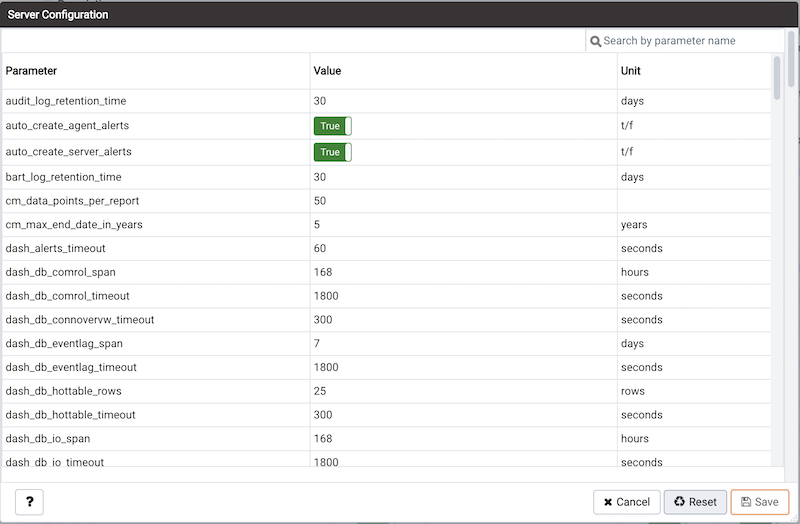
パラメータ値を変更するには、パラメータ名前の右側にあるValueフィールドに表示されるコンテンツを編集します。 Saveボタンをクリックして変更を保存するか、Closeボタンをクリックして変更を適用せずにダイアログを終了します。 Resetボタンを使用して、パラメーターをオリジナルの値に結果ます。
セキュリティの管理
PEMは、 Postgresのロールとサーバーを管理するグラフィカル方法を提供します。
ログインロール
PEMサーバーに接続するとき、PEMサーバーがデータを保存するデータベースへのアクセスを許可するロール資格情報を提供する必要があります。デフォルトでは、サーバーへの最初の接続にはpostgresスーパーユーザアカウントが使用されますが、接続ユーザごとに個別のロールを作成することを強くお勧めします(セキュリティと監査の両方の目的のため)。 PEMクエリツール、PEM WebインタフェースCreate – Login/Group Roleダイアログ、またはコマンドラインクライアント( psqlなど)を使用して、ロールを作成できます。
Create – Login/Group Roleダイアログを使用してロールを作成するには、PEMツリーコントロールでロールが存在するサーバーのノードを展開し、Login/Group Rolesノードを右クリックしてコンテキストメニューにアクセスします。次に、CreateメニューからLogin/Group Role…を選択します。
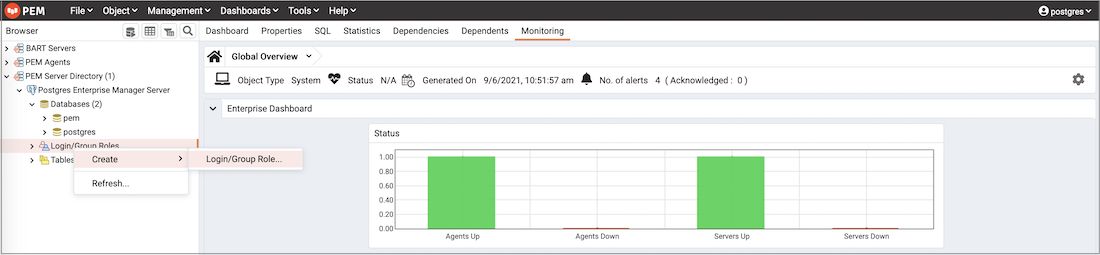
ロールを定義するためにCreate – Login/Group役割ダイアログのタブ上のフィールドを使用します。ブラウザタブにPEMオンラインヘルプを表示するには、ダイアログの左下隅にあるヘルプ(?)ボタンをクリックします。
新しいロールの定義が終了したら、ロールを作成するために、Saveをクリックします。
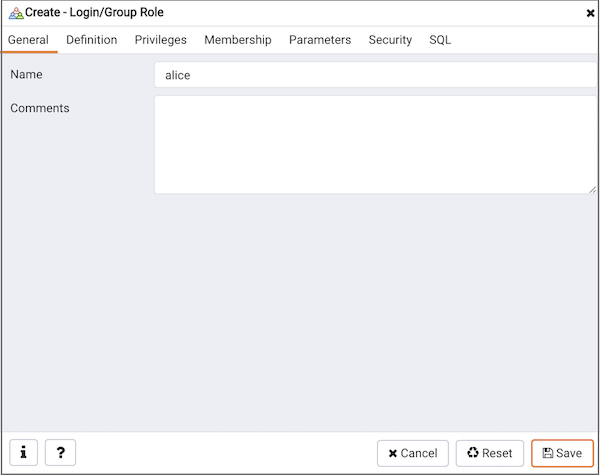
既存のログインロールのプロパティを変更するには、ツリーコントロールでログインロールの名前を右クリックし、コンテキストメニューからPropertiesを選択します。ログインロールを削除するには、ロールの名前を右クリックし、コンテキストメニューからDelete/Dropを選択します。
ロールの作成と管理の詳細については、PostgreSQL online documentationを参照してください。
グループの役割
グループロールは、システム権限(データベースの作成など)およびオブジェクト権限(特定のテーブルへのデータの挿入など)を分配するために使用されるコンテナとして機能できます。グループロールの主な目的は<プライマリ>のためのシステムおよびオブジェクト権限の質量管理がはるかに簡単にすることです。むしろ、多くの異なるログインアカウント間で個別に権限を割り当てるまたは変更よりも、あなたは割り当てまたは変更権限を単一のロールのために、その後、一度に多くのログインロールにそのロールを付与することができます。
グループロールを作成および管理するには、Group Rolesノード(PEMツリーコントロールで登録されている各サーバーの名前の下にあります)を使用します。コンテキストメニューのオプションを使用すると、新しいロールを作成したり、既存のロールのプロパティを変更したりできるダイアログにアクセスできます。ロールhereの作成に関する詳細情報を見つけることができます。
PEMの事前定義されたロールを使用してPEM機能へのアクセスを管理する
Login/Group Roleダイアログを使用して、制限された権限を持つロールが監査マネージャー、キャパシティマネージャー、 SQLプロファイラーなどのPEM機能にアクセスできるようにすることができます。 PEMの事前定義されたロールにより、PEM機能にアクセスできます。これらのロールのメンバーシップが割り当てられたロールは、関連する機能にアクセスできます。
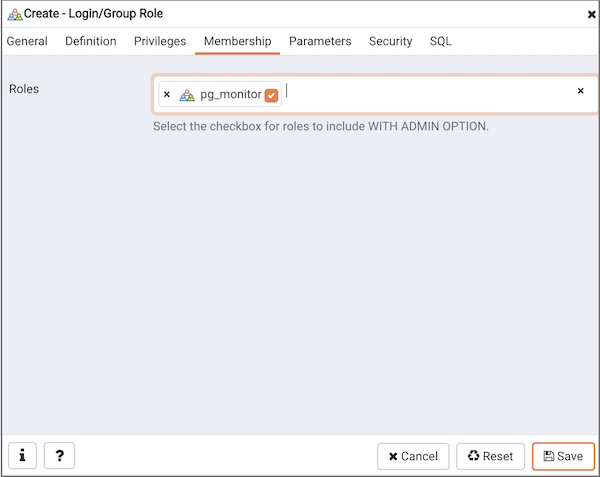
ユーザを定義するときは、Membershipタブを使用して、新しいユーザがメンバであるロールを指定します。新しいユーザは、メンバである各ロールに関連付けられた特権を共有します。ユーザがPEM拡張機能にアクセスするには、ロールはpem_userロールと、機能へのアクセスを許可する事前定義されたロールのメンバである必要があります。 Rolesフィールドを使用して、ドロップダウンリストから事前定義されたロール名を選択します。
[SQL]タブには、Saveをクリックしたときにサーバーが実行SQLコマンドが表示されます。
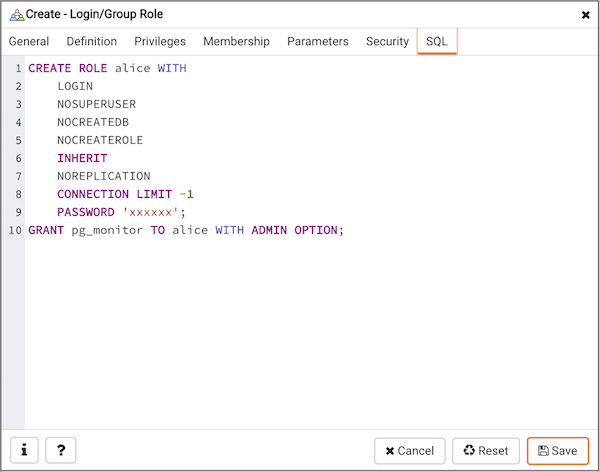
上記の例では、Audit Managerにアクセスするacctg_clerkという名前付けのログインロールを作成します。ロールは、任意の時点で、サーバーへの無制限の接続をmakeことができます。
PEMの事前定義されたロールを使用して、以下の表にリストされている機能へのアクセスを許可できます。
| Value | Parent Role | Description |
|---|---|---|
| pem_super_admin | Postgres Enteprise Managerですべてを管理/設定する役割。 | |
| pem_admin | pem_super_admin | すべての可視エージェント/サーバー、および監視対象オブジェクトの管理/管理/構成の役割。 |
| pem_config | pem_admin | Postgres Enterprise Managerの構成管理の役割。 |
| pem_component | pem_admin | すべてのウィザード/ダイアログベースのコンポーネントを実行/実行役割。 |
| pem_rest_api | pem_admin | REST APIにアクセスするロール。 |
| pem_server_service_manager | pem_admin | 監視対象データベースサーバのリスタート/リロードを許可するロール(サーバーIDが指定されている場合)。 |
| pem_manage_schedule_task | pem_admin | スケジュールタスクを構成する役割。 |
| pem_manage_alert | pem_admin | アラートとそのテンプレートを管理/構成するためのロール。 |
| pem_config_alert | pem_config, pem_manage_alert | 監視対象オブジェクトのアラートを設定するためのロール。 |
| pem_manage_probe | pem_admin | 役割を作成、更新、カスタムプローブを削除して、カスタムプローブの構成を変更します。 |
| pem_config_probe | pem_config, pem_manage_probe | 可視されているすべての監視対象オブジェクトでのプローブ設定の役割(履歴保持、実行頻度、プローブの有効化/無効化)。 |
| pem_database_server_registration | pem_admin | データベースサーバを登録するロール。 |
| pem_comp_postgres_expert | pem_component | Postgres Expertを実行する役割。 |
| pem_comp_auto_discovery | pem_component | データベースサーバダイアログの自動検出を実行するロール。 |
| pem_comp_log_analysis_expert | pem_component | ログ分析エキスパートを実行する役割。 |
| pem_comp_sqlprofiler | pem_component | SQLプロファイラーを実行するロール。 |
| pem_manage_efm | pem_admin | フェールオーバーマネージャーの機能を管理する役割。 |
| pem_comp_capacity_manager | pem_component | Capacity Managerを実行する役割。 |
| pem_comp_log_manager | pem_component | Log Managerを実行するロール。 |
| pem_comp_audit_manager | pem_component | 監査マネージャーを実行する役割。 |
| pem_comp_tuning_wizard | pem_component | チューニングウィザードを実行するロール。 |
チームロールを使用する
PEMによるモニタリングのためにサーバーを登録するときに、サーバーに関連付けられる* Team *を指定できます。チームは、1つまたは複数の監視対象サーバーへのアクセスを、ロールメンバの限定グループに許可または制限するために使用できるグループロールです。 PEMクライアントは、指定されたチームを持つサーバーのみを以下のユーザーに表示します。
- チームロールのメンバ
- サーバーを作成したロール
- PEMサーバーでのスーパーユーザ特権を持つロール。
チームロールを作成するには、PEMツリーコントロールでロールが存在するサーバーのノードを展開し、Login/Group Rolesノードを右クリックしてコンテキストメニューにアクセスします。次に、CreateメニューからLogin/Group Role…を選択します。 Create - Login/Group Roleダイアログが開いたら、提供されたフィールドを使用して、チームロールのプロパティを指定します。
オブジェクト権限
データベースオブジェクトにアクセス、実行、または作成する前に、ロールに十分な特権を付与する必要があります。 PEMでは、PEMクライアントのグラフィカルインタフェースを使用して、グループロールまたはログインアカウントにオブジェクト権限を割り当て(GRANT)および削除(REVOKE)できます。
オブジェクトの権限は、特定のオブジェクトごとにグラフィカルオブジェクトエディタを介して管理されます。例、割り当て特権にツリーコントロールでテーブル名前を右クリックして、データベーステーブルにアクセスし、コンテキストメニューから[プロパティ]オプションを選択します。 [特権]タブに表示されるオプションを使用して、テーブルに特権を割り当てます。
また、PEMクライアントには、Grant Wizard(Toolsメニューからアクセス)が含まれており、一度に多くのオブジェクト権限を管理できます。
ジョブ通知の管理
システムで生成されたジョブ(スケジュールされたタスクの下にリストされている)またはカスタム定義のエージェントジョブの成功または失敗時にSMTPトラップを送信するようにPEMコンソールで設定を構成できます。これらのメール通知設定は、指定されたユーザグループにメール通知を送信オーダーに、次の3つのレベルで(優先順に)構成できます。
- 職務レベル
- エージェントレベル
- PEMサーバーレベル(デフォルトレベル)
ジョブレベルでジョブ通知を設定する
次のいずれかの方法で、カスタム定義のエージェントジョブに対してのみ、ジョブレベルでメール通知設定を構成できます。
- 新しいエージェントジョブの場合、ジョブ自分自身の作成中に、
Create-Agent Jobウィザードの[Notification]タブでメール通知設定を構成できます。 - 既存のカスタム定義ジョブの場合、ジョブのプロパティを編集して通知設定を構成できます。
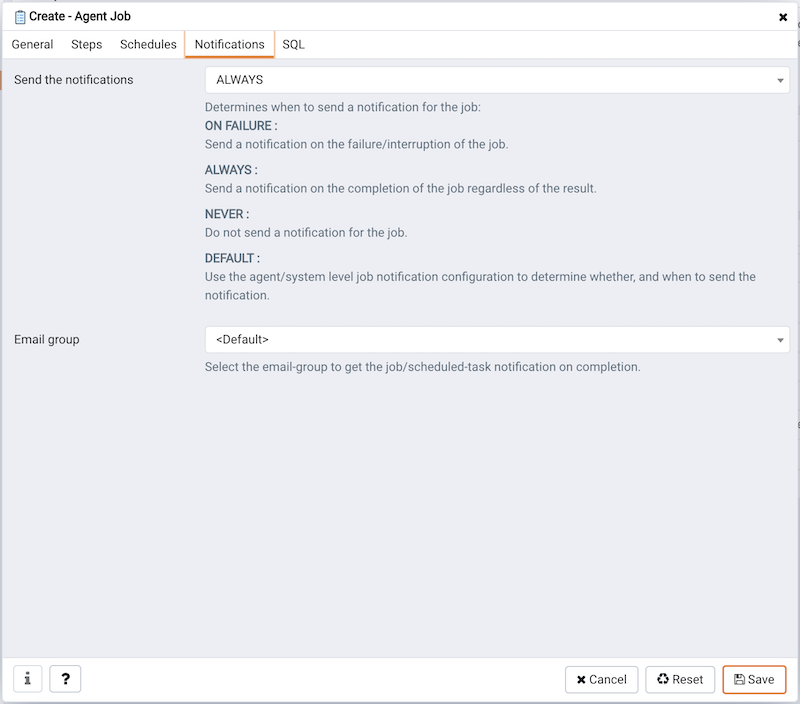
Notificationsタブのフィールドを使用して、ジョブレベルでメール通知設定を構成します。
Send the notificationsフィールドを使用して、メール通知をいつ送信するかを指定します。Email groupフィールドを使用して、メール通知を受信する電子メールグループを指定します。
エージェントレベルでのジョブ通知の設定
ツリービューでエージェントを選択し、右クリックして[プロパティ]を選択します。 Propertiesダイアログで、ジョブ通知タブを選択します。
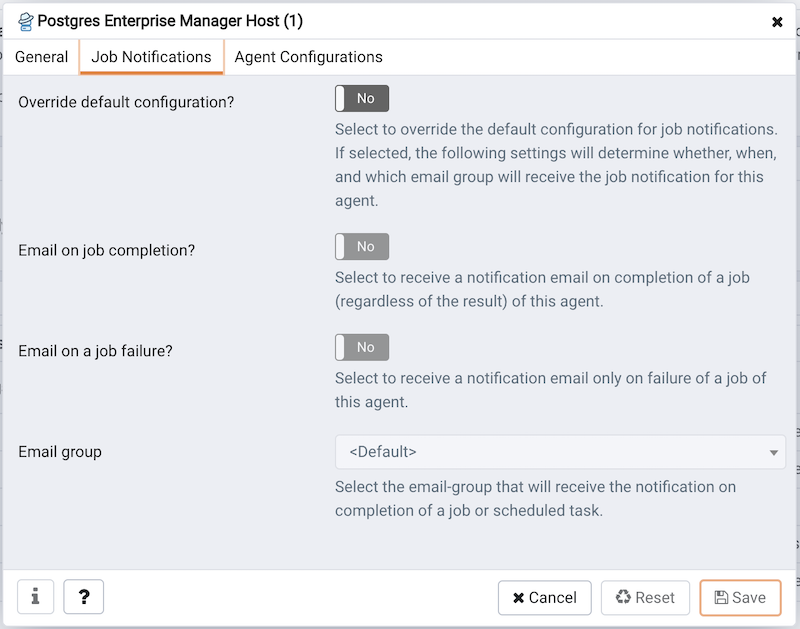
[ジョブ通知]タブのフィールドを使用して、エージェントレベルでメール通知設定を構成します。
Override default configuration?スイッチを使用して、エージェントレベルのジョブ通知設定でデフォルトのジョブ通知設定を上書きするかどうかを指定します。このスイッチで[はい]を選択した場合、このダイアログの残りの設定を使用して、ジョブ通知をいつ誰に送信するかを定義できます。このダイアログの残りの設定は、Override default configuration?スイッチを有効にした場合にのみ機能することにノートしてください。- 利用
Email on job completion?スイッチジョブ通知が成功したジョブの完了に送られるべきであるかどうかを指定します。 - 利用
Email on a job failure?スイッチジョブ通知は、ジョブの失敗に送られるべきであるかどうかを指定します。 Email groupフィールドを使用して、ジョブ通知の送信先のメールグループを指定します。
サーバーレベルでジョブ通知を設定する
- サーバー構成*ダイアログを使用して、PEMサーバーレベルでのメール通知構成に関する情報を提供できます。 [サーバー構成]ダイアログを開くには、PEMクライアントの[管理]メニューから[サーバー構成… ]を選択します。
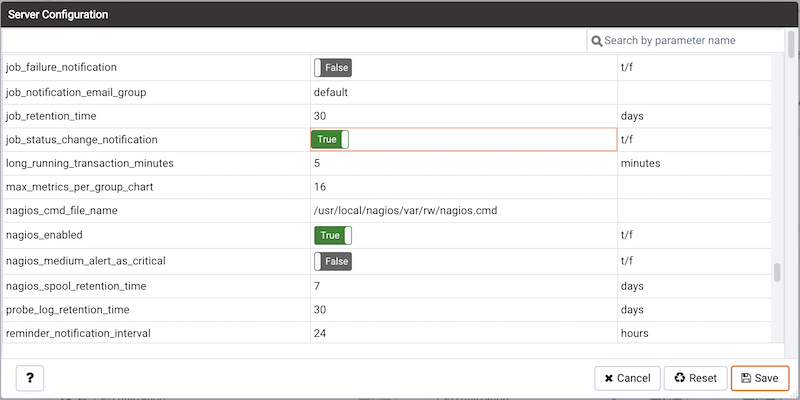
4つのサーバー構成パラメーターは、PEMサーバーレベルでのジョブ通知設定に関する情報を指定します。
job_failure_notificationスイッチを使用して、ジョブが失敗するたびにメール通知を送信するかどうかを指定します。job_notification_email_groupパラメータを使用して、メール通知を受信する電子メールグループを指定します。job_retention_time parameterを使用して、非定期的なスケジュール済みタスクをシステムに保持する日数を指定します。job_status_change_notificationスイッチを使用して、失敗、成功、中断などのステータスに関係なく、各ジョブステータスの変更後にメール通知を送信するかどうかを指定します。
PEMスケジュール済みジョブの管理
PEMスケジュールジョブを作成して、指定したシーケンスで一連のカスタム定義のステップを実行できます。これらの手順には、エージェントにバインドされているサーバーで実行できるSQLコードまたはバッチ/シェルスクリプトが含まれている場合があります。ビジネス要件に合わせてこれらのジョブをスケジュールできます。例、特定のデータベースサーバのバックアップを取るためのジョブを作成し、毎月の特定の日時に実行するようにスケジュールことができます。
PEMスケジュールジョブを作成または管理するには、PEMツリーコントロールを使用して、ジョブを作成するPEMエージェントを参照します。ツリーコントロールには[ジョブ]ノードが表示され、その下に現在定義されているジョブが表示されます。新しいジョブを追加するには、Jobsノードを右クリックし、コンテキストメニューからCreate Job...を選択します。
ダイアログが開いたら、PEMスケジュールされたジョブを構成make手順とスケジュールを定義するためにCreate - Agent Jobダイアログのタブを使用します。
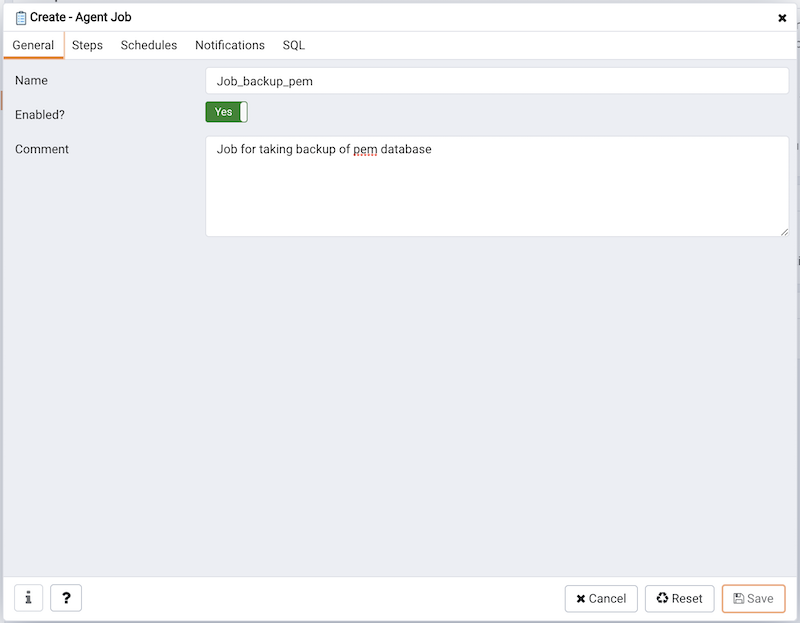
Generalタブのフィールドを使用して、ジョブに関する一般情報を提供します。
Nameフィールドにジョブの名前を入力します。EnabledスイッチをYesの位置に移動してジョブを有効にするか、Noをジョブを無効にします。Commentフィールドを使用して、ジョブに関するメモを保存します。
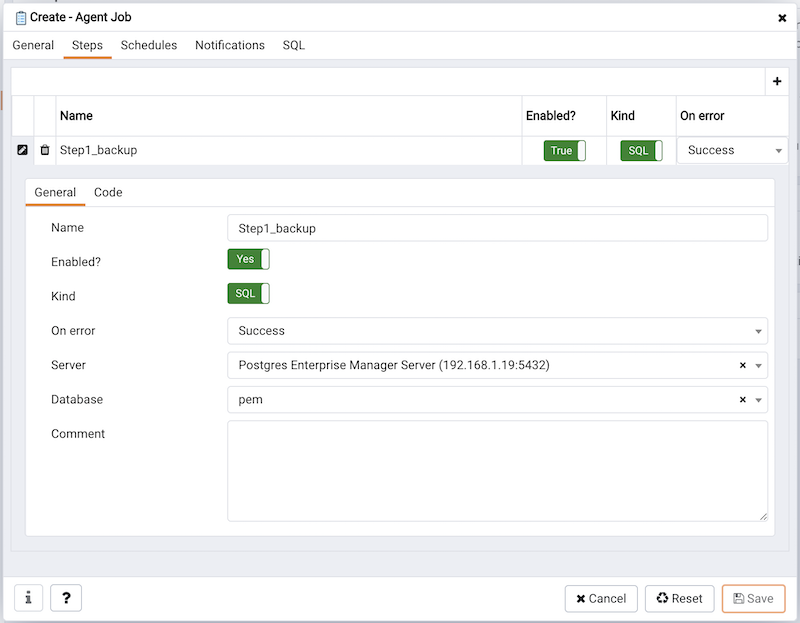
Stepsタブを使用して、ジョブが実行するステップを定義および管理します。 Addアイコン(+)をクリックして、新しいステップを追加します。次に、ヘッダーの左側にある作成アイコンをクリックして、ステップ定義ダイアログを開き定義。
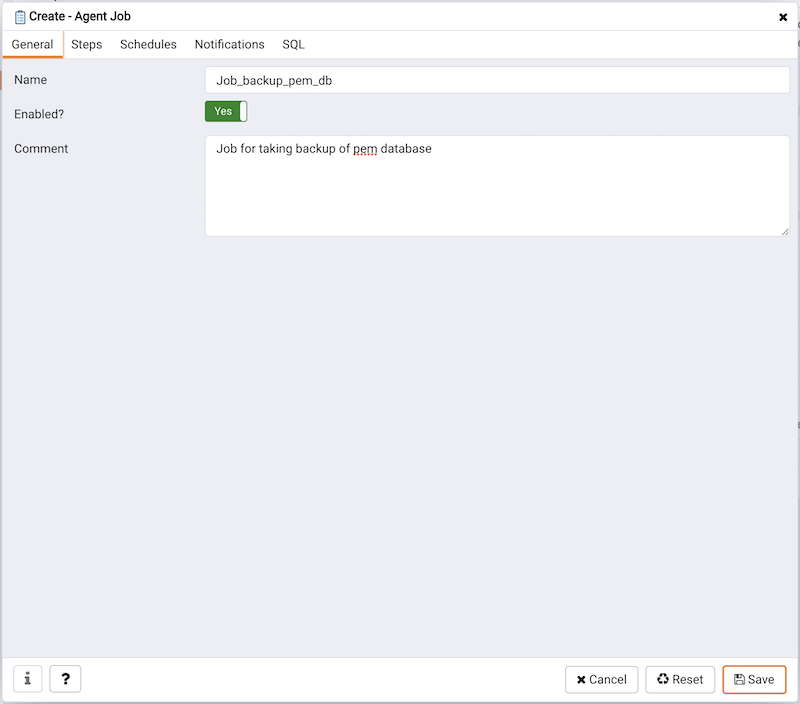
ステップ定義ダイアログのフィールドを使用して、ステップを定義します。
Nameフィールドにステップの名前を入力します。ステップは名前の英数字オーダー実行されることにノートてください。Enabledスイッチを使用して、ジョブの実行時にステップを含める(True)か、ステップを無効にします(False)。Kindスイッチを使用して、ジョブステップがSQLコード(SQL)を呼び出すか、バッチスクリプト(Batch)を呼び出すかを示します。- -
SQLを選択した場合は、Codeタブを使用して、ステップのSQLコードを提供します。 -Batchを選択した場合は、Codeタブを使用して、ステップ中に実行されるバッチスクリプトを提供します。
- -
On errorドロップダウンを使用して、ステップの実行中にエラーが発生した場合のpgAgentの動作を指定します。以下から選択してください:- -失敗-このステップの処理中にエラーが発生した場合、ジョブを停止します。 -成功-ステップを正常に完了したとしてマークし、続行します。 -無視-エラーを無視して続行します。
Kindスイッチの入力としてSQLを選択した場合、以下の追加情報を提供します。- -
Serverフィールドを使用して、PEMスケジュールジョブを作成するエージェントにバインドされているサーバーを指定します。 -Databaseフィールドを使用して、選択したサーバーに関連付けられているデータベースを指定します。
- -
Commentフィールドを使用して、ステップに関するコメントを入力します。
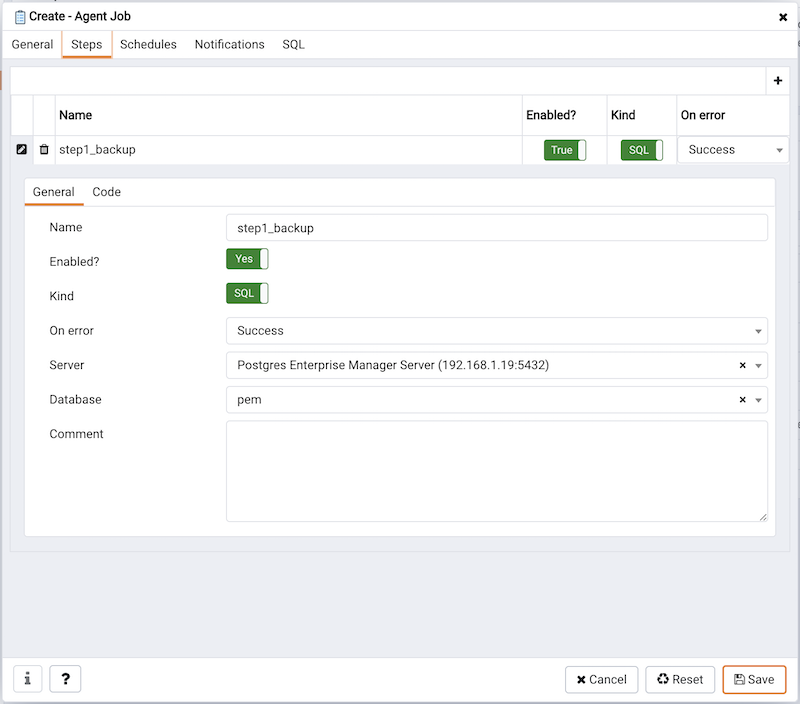
ステップ定義ダイアログの
Codeタブの状況依存フィールドを使用して、ステップ中に実行されるSQLコードまたはバッチスクリプトを提供します。-ステップがSQLコードを呼び出す場合、
SQL queryフィールドに1つ以上のSQLステートメントを指定します。-ステップがバッチスクリプトを呼び出す場合は、
Codeフィールドにスクリプトを提供します。 Windowsサーバーで実行している場合は、標準のバッチファイル構文を使用する必要があります。 Linuxサーバーで実行する場合、最初の行に適切なインタプリタが指定されていれば(たとえば、##!/ bin / sh *)、任意のシェルスクリプトを使用できます。定義済みのインラインコードとともに、ファイルシステム上のバッチスクリプト、シェルスクリプト、またはSQLファイルのパスを指定することもできます。-Linuxシステムでスクリプトを呼び出すには、
agent.cfgファイルのbatch_script_userパラメータのエントリーを変更し、スクリプトの実行に使用するユーザを指定する必要があります。このパラメータには、非ルートユーザまたはルートを指定できます。ユーザを指定しない場合、または指定したユーザが存在しない場合、スクリプトは実行されません。ファイルを変更た後、エージェントを再起動します。
Windowsシステムでスクリプトを呼び出すには、AllowBatchJobStepsのレジストリエントリーをtrueに設定し、PEMエージェントをリスタートします。 PEMレジストリエントリはHKEY_LOCAL_MACHINE\Software\Wow6432Node\EnterpriseDB\PEM\agentにあります。
ステップに必要なすべての情報を提供したら、Saveボタンをクリックして、ステップ定義ダイアログを保存して閉じます。
追加アイコン(+)をクリックして各ステップを追加するか、[Schedules]タブを選択してジョブスケジュールを定義します。
追加アイコン(+)をクリックして、ジョブのスケジュールを追加します。次に、ヘッダーの左側にある作成アイコンをクリックして、スケジュール定義ダイアログを開き定義。
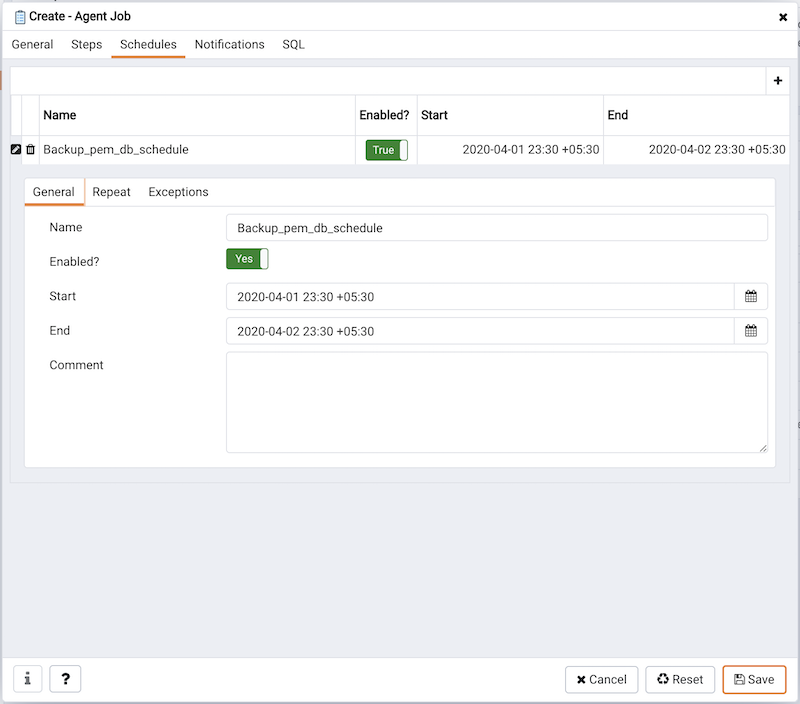
Schedules definitionタブのフィールドを使用して、ジョブを実行日時を指定します。
Nameフィールドにスケジュールの名前を入力します。Enabledスイッチを使用して、pgAgentがスケジュール(Yes)を使用することを示すか、スケジュールを無効にする(No)します。Startフィールドのカレンダーセレクターを使用して、スケジュールの開始日時を指定します。Endフィールドのカレンダーセレクタを使用して、スケジュールの終了日時を指定します。Commentフィールドを使用して、スケジュールに関するコメントを入力します。
Repeatタブを選択して、スケジュールを実行日を定義します。
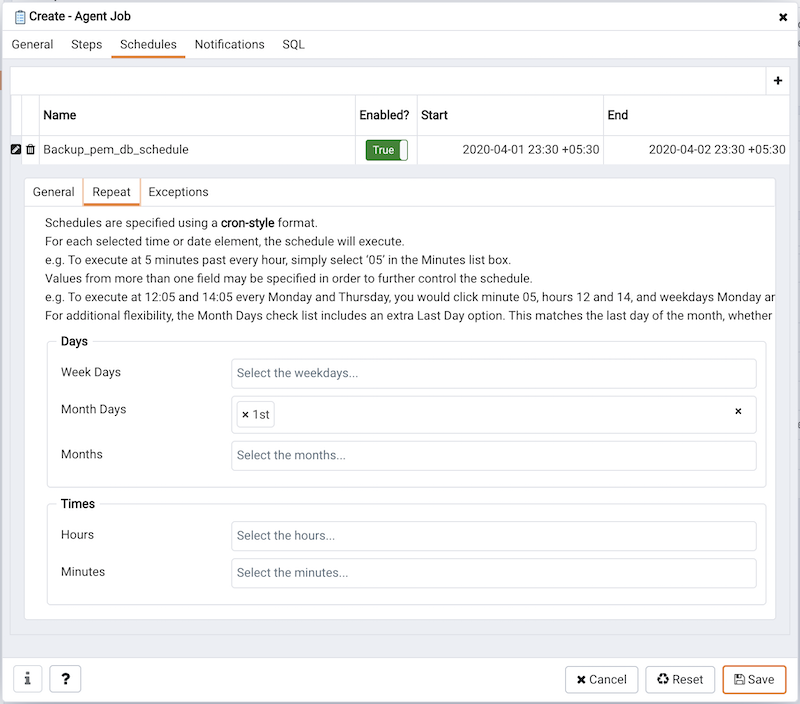
Repeatタブのフィールドを使用して、cronスタイルフォーマットでスケジュールに関する詳細を指定します。ジョブは、Repeatタブで選択された各日付または時刻要素で実行されます。
フィールド内をクリックして、そのフィールドの有効な値のリストを開きます。特定の値をクリックして、その値をフィールドで選択した値のリストに追加します。フィールドから値をクリアするには、フィールドの右側にあるXをクリックします。
Daysボックス内のフィールドを使用して、ジョブを実行日を指定します。Week Daysフィールドを使用して、ジョブを実行日を選択します。Month Daysフィールドを使用して、ジョブを実行日数を選択します。Last Dayを指定して、日付に関係なく、ジョブが月の最終日に実行されることを示します。Monthsフィールドを使用して、ジョブを実行月を選択します。Timesボックス内のフィールドを使用して、ジョブを実行時間を指定します。Hoursフィールドを使用して、ジョブを実行時間を選択します。Minutesフィールドを使用して、ジョブを実行分を選択します。
Exceptionsタブを選択して、スケジュールがnotを実行日を指定します。
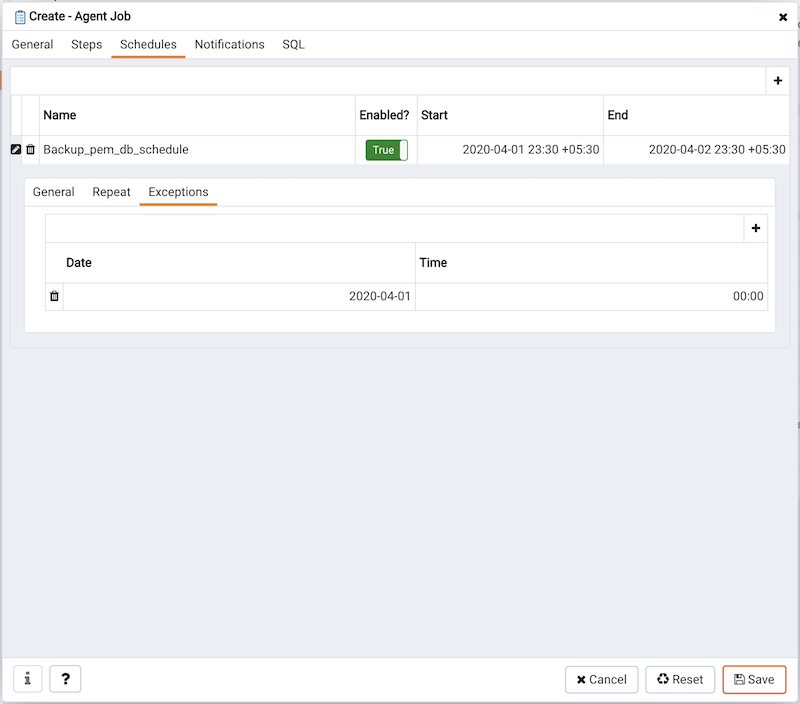
Exceptionsタブのフィールドを使用して、ジョブを実行しない日を指定します。例、国民の祝日にジョブを実行しないようにすることが実行ます。
[追加]アイコン(+)をクリックして、例外テーブルに行を追加してから、次の操作を行い例外。
Date列内をクリックしてカレンダーセレクターを開き、ジョブが実行されない日付を選択します。Date列に<Any>を指定して、選択した時刻のどの日にもジョブを実行しない実行を示します。Time列内をクリックして時間セレクターを開き、ジョブが実行されない時間を指定します。Time列に<Any>を指定して、選択した日のどの時点でもジョブを実行しない実行を示します。
[Notifications]タブを選択して、ジョブレベルでメール通知設定を構成します。
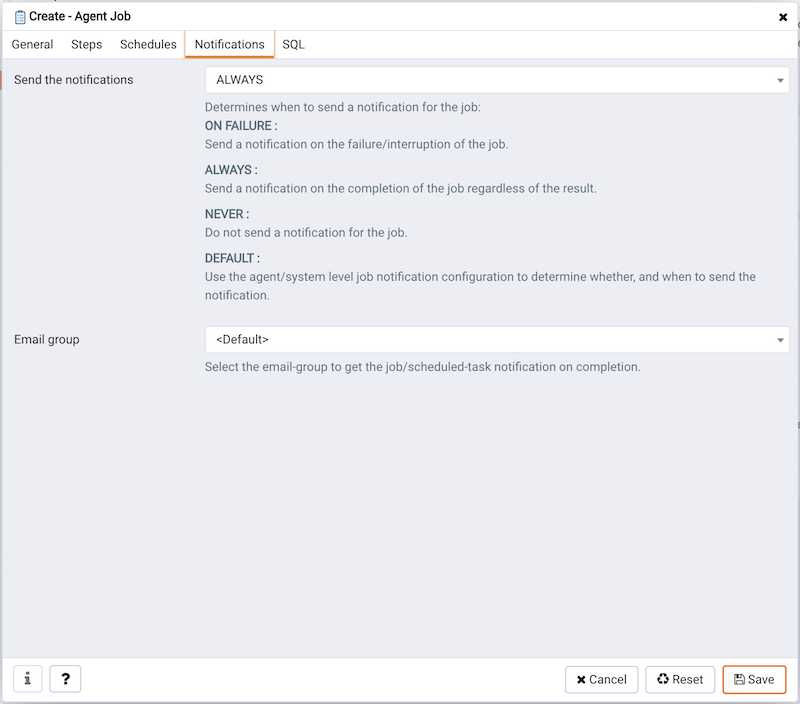
Notificationsタブのフィールドを使用して、ジョブのメール通知設定を構成します。
Send the notificationsフィールドを使用して、メール通知をいつ送信するかを指定します。Email groupフィールドを使用して、メール通知を受信する電子メールグループを指定します。
スケジュールの定義が終了したら、SQLタブを使用して、ジョブを作成または変更するコードを確認できます。
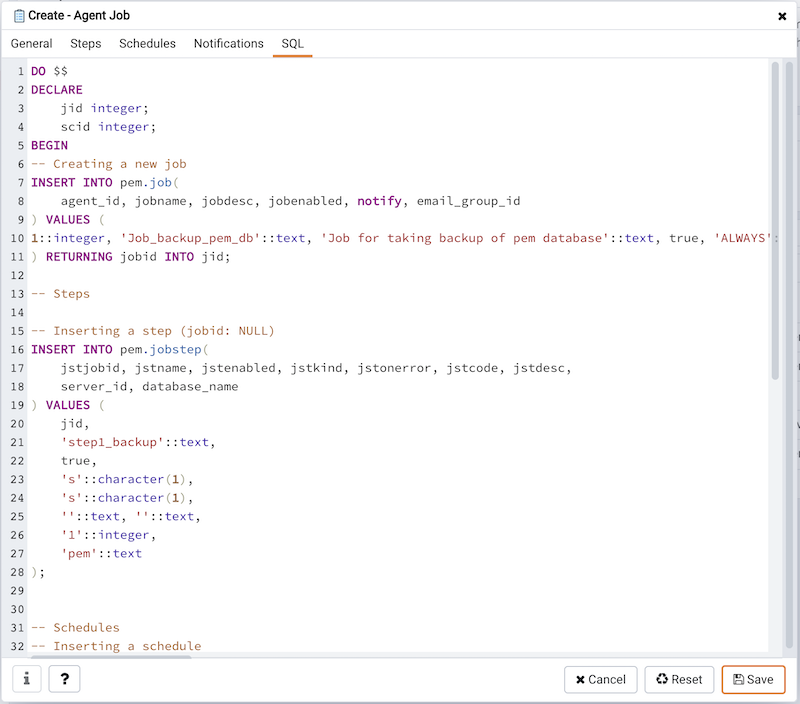
Saveボタンをクリックしてジョブ定義を保存するか、Cancelをクリックして保存せずにジョブを終了します。 Resetボタンを使用して、ダイアログから未保存のエントリを削除します。
ジョブを保存した後、ジョブはそれが定義されたサーバーのPEMのツリーコントロールのJobsノードの下に表示されます。 PEMコンソールの[Properties]タブには、選択したジョブの概要が表示され、[統計]タブにはジョブの各実行の詳細が表示されます。既存のジョブを変更するか、ジョブに関する詳細情報を確認するには、ジョブ名前を右クリックして、コンテキストメニューからPropertiesを選択します。
Managing a PEM Agent
以下のセクションでは、PEMエージェントの動作と管理に関する情報を提供します。
エージェント権限
デフォルトでは、PEMエージェントは、オペレーティングシステムホストのroot特権とデータベースサーバのスーパーユーザ特権でインストールされます。これらの特権により、PEMエージェントは、システムの使用状況について監視対象ホストおよびデータベースサーバで無制限のプローブを呼び出し、情報を取得してPEMサーバーに返すことができます。
PEMエージェントの権限が低下すると、PEM機能が低下することにノートてください。完全な機能を実現するには、PEMエージェントをrootとして実行する必要があります。 PEMエージェントがデータベースサーバーのサービスアカウントで実行されている場合、PEMプローブはレポートの生成に使用される統計情報に完全にアクセスできず、機能はそのアカウントの機能に制限されます。 PEMエージェントが別のより低い特権のアカウントで実行される場合、機能はさらに制限されます。
PEMエージェントのオペレーティングシステム権限を制限すると、一部のPEMプローブは情報を結果ず、次の機能が影響を受ける可能性があります。
| Probe or Action | Operating System | PEM Functionality Affected |
|---|---|---|
| Data And Logfile Analysis | Linux/ Windows | Postgres Expertは完全な情報にアクセスできません。 |
| Session Information | Linux | プロセスごとの統計は不完全です。 |
| PG HBA | Linux/ Windows | Postgres Expertは完全な情報にアクセスできません。 |
| Service restart functionality | Linux/ Windows | 監査ログマネージャー、サーバーログマネージャーログ分析エキスパート、およびPEMは、要求された変更を適用できない場合があります。 |
| Package Deployment | Linux/ Windows | PEMは、ダウンロードしたインストールモジュールを実行できません。 |
| Batch Task | Windows | PEMは、 Windowsでスケジュールされたバッチジョブを実行できません。 |
| Collect data from server (root access required) | Linux/ Windows | スワップ使用率、CPU使用率、IO読み取り、IO書き込みなどの列は、セッションアクティビティダッシュボードに0として表示されます。 |
Note * 上記のリストは包括的なものではありませんが、制限される機能の種類の概要を提供する必要があります。
PEMエージェントのデータベース特権を制限すると、次のPEM機能が影響を受ける可能性があります。
| Probe | Operating System | PEM Functionality Affected |
|---|---|---|
| Audit Log Collection | Linux/Windows | PEMはPEMデータベースから空のデータを受け取ります。 |
| Server Log Collection | Linux/Windows | PEMはサーバーログ情報を収集できません。 |
| Database Statistics | Linux/Windows | データベース/サーバー分析ダッシュボードには、不完全な情報が含まれます。 |
| Session Waits/System Waits | Linux/Windows | セッション/システム待機ダッシュボードには、不完全な情報が含まれます。 |
| Locks Information | Linux/Windows | データベース/サーバー分析ダッシュボードには、不完全な情報が含まれます。 |
| Streaming Replication | Linux/Windows | ストリーミングレプリケーションダッシュボードには情報は表示されません。 |
| Slony Replication | Linux/Windows | データベース分析ダッシュボードのSlony関連のチャートには情報が表示されません。 |
| Tablespace Size | Linux/Windows | サーバー分析ダッシュボードには完全な情報は表示されません。 |
| xDB Replication | Linux/Windows | PEMはxDBアラートとトラップを送信できません。 |
プローブは、十分な権限を持つオペレーティングシステムを検索している場合、プローブはpermission deniedエラーを結果ことができます。
プローブは、十分な権限を持つデータベースを照会された場合、プローブはpermission deniedエラーを結果か、空の値としてPEMチャート又はグラフで返されたデータを表示することができます。
プローブが失敗した場合、エントリーは、プローブ、プローブが失敗した理由、そしてあなたは、問題を解決するのにヘルプますヒントの名前が含まれているログファイルに書き込まれます。
あなたはPEMワーカーログファイルにプローブ関連Probe Logのダッシュボードにサーバー上で発生したエラー、またはレビューのエラーメッセージをビューすることができます。 Linuxでは、ログファイルのデフォルトの場所は次のとおりです。
/var/log/pem/worker.log
Windows、ログ情報はEvent Viewerで利用可能です。
エージェント設定
多数のユーザー設定可能なパラメーターとレジストリエントリが、PEMエージェントの動作を制御します。一部のPEM機能を有効にするには、PEMエージェントのパラメータ設定を変更する必要がある場合があります。 PEMエージェント構成ファイルの値を変更した後、変更を適用するにはPEMエージェントをリスタートする必要があります。
PEM_MAXCONNパラメータを例外、PEM機能を有効にするために変更が必要な場合を除き、 EDBサポートの専門家に相談することなく、以下にリストされている構成パラメーターまたはレジストリエントリを変更ないことを強くお勧めします。
Linuxシステムでは、PEM構成オプションは/usr/edb/pem/agent/etcにあるagent.cfgファイルに保存されます。 agent.cfgファイルには、次のエントリが含まれています。
| Parameter Name | Description | Default Value |
|---|---|---|
| pem_host | PEMサーバーのIPアドレスまたはホスト名。 | 127.0.0.1. |
| pem_port | エージェントがPEMサーバーと通信するために接続するデータベースサーバポート。 | Port 5432. |
| pem_agent | PEMエージェントに割り当てられた一意の識別子。 | The first agent is ‘1’, the second agent is ‘2’, and so on. |
| agent_ssl_key | PEMエージェントのキーファイルへの完全なパス。 | /root/.pem/agent.key |
| agent_ssl_crt | PEMエージェントの証明書ファイルへの完全なパス。 | /root/.pem/agent.crt |
| agent_flag_dir | HAサポートに使用されます。別のサーバーのモニタリングを引き継ぐための要求をチェックするディレクトリパスを指定します。要求は、指定されたフラグディレクトリ内のファイルのフォームで行われます。 | Not set by default. |
| log_level | ログレベルは、PEMログファイルに書き込まれるイベントのタイプを指定します。 | warning |
| log_location | PEMワーカーログファイルの場所を指定します。 | 127.0.0.1. |
| agent_log_location | PEMエージェントログファイルの場所を指定します。 | /var/log/pem/agent.log |
| long_wait | PEMエージェントは、初期接続に失敗した場合にPEMサーバーに接続しようとする前に待機する最大長さ(秒単位)。 | 30 seconds |
| short_wait | PEMエージェントは、プローブがキュー(実行待ち)に隣接しているチェックする前に待機する時間(秒)の最小長さ。 | 10 seconds |
| alert_threads | エージェントによって生成されるアラートスレッドの数。 | Set to 1 for the agent that resides on the host of the PEM server; 0 for all other agents. |
| enable_smtp | マルチプルのPEMエージェント(7.13以下)に対して真に設定すると、より多くの重複した電子メールを送信する場合があります。一方、PEMエージェント(7.14以降)の場合、重複する電子メールの送信回数が少なくなる場合があります。 | true for PEM server host; false for all others. |
| enable_snmp | マルチプルのPEMエージェント(7.13以下)に対して真に設定すると、より多くの重複トラップが送信される場合があります。一方、PEMエージェント(7.14以降)の場合は、より少ない重複トラップを送信する場合があります。 | true for PEM server host; false for all others. |
| enable_nagios | 真に設定すると、Nagiosアラートが有効になります。 | true for PEM server host; false for all others. |
| enable_webhook | 真に設定すると、Webhookアラートが有効になります。 | true for PEM server host; false for all others. |
| max_webhook_retries | 失敗時にpemAgentがwebhookの呼び出しをリトライする最大回数を設定します。 | Default 3. |
| connect_timeout | エージェントが接続を待機する最大秒数( 10進数整数文字列)。 | Not set by default; set to 0 to indicate the agent should wait indefinitely. |
| allow_server_restart | TRUEに設定すると、エージェントは、監視するデータベースサーバをリスタートできます。このパラメータの値に応じて、一部のPEM機能を有効/無効にすることができます。 | False |
| max_connections | 接続スロットルで使用されるプローブ接続の最大数。 | 0 (an unlimited number) |
| connection_lifetime | ConnectionLifetime(またはconnection_lifetime)を使用して、開いているがアイドル状態の接続が保持される最小秒数を指定します。 MaxConnectionsで指定された値に到達し、待機中の要求を満たすために(異なるデータベースへの)新しい接続が必要な場合、このパラメータは無視されます。 | By default, set to 0 (a connection is dropped when the connection is idle after the agent’s processing loop). |
| allow_batch_probes | TRUEに設定すると、ユーザはカスタムプローブ機能を使用してバッチプローブを作成できます。 | false |
| heartbeat_connection | TRUEに設定すると、ハートビートの送信に専用の接続が使用されます。 | false |
| batch_script_dir | スクリプトファイル(アラート用)が保存されるパスします。 | /tmp |
| connection_custom_setup | 監視対象サーバーとの新しい接続が確立されたときに呼び出されるSQLコードを提供するために使用します。 | Not set by default. |
| ca_file | CA証明書が存在するパスます。 | Not set by default. |
| batch_script_user | バッチ/シェルスクリプトの実行に使用するユーザの名前を指定します。 | None |
| webhook_ssl_key | webhookのSSLクライアントキーファイルへの完全なパス。 | |
| NA | ||
| webhook_ssl_crt | webhookのSSLクライアント証明書ファイルへの完全なパス。 | |
| NA | ||
| webhook_ssl_crl | webhookサーバー証明書を検証するためのCRLファイルの完全なパス。 | |
| NA | ||
| webhook_ssl_ca_crt | webhookのSSL ca証明書ファイルへの完全なパス。 | |
| NA | ||
| allow_insecure_webhooks | 真に設定すると、webhookが安全でないフラグで呼び出せるようになります。 | false |
64ビットWindowsシステムでは、PEMレジストリエントリは次の場所にあります。
HKEY_LOCAL_MACHINE\Software\Wow6432Node\EnterpriseDB\PEM\agent
レジストリには次のエントリが含まれます。
| Parameter Name | Description | Default Value |
|---|---|---|
| PEM_HOST | PEMサーバーのIPアドレスまたはホスト名。 | 127.0.0.1. |
| PEM_PORT | エージェントがPEMサーバーと通信するために接続するデータベースサーバポート。 | Port 5432. |
| AgentID | PEMエージェントに割り当てられた一意の識別子。 | The first agent is ‘1’, the second agent is ‘2’, and so on. |
| AgentKeyPath | PEMエージェントのキーファイルへの完全なパス。 | %APPDATA%\Roaming\pem\ agent.key. |
| AgentCrtPath | PEMエージェントの証明書ファイルへの完全なパス。 | %APPDATA%\Roaming\pem\ agent.crt |
| AgentFlagDir | HAサポートに使用されます。別のサーバーのモニタリングを引き継ぐための要求をチェックするディレクトリパスを指定します。要求は、指定されたフラグディレクトリ内のファイルのフォームで行われます。 | Not set by default. |
| LogLevel | ログレベルは、PEMログファイルに書き込まれるイベントのタイプを指定します。 | warning |
| LongWait | PEMエージェントは、初期接続に失敗した場合にPEMサーバーに接続しようとする前に待機する最大長さ(秒単位)。 | 30 seconds |
| shortWait | PEMエージェントは、プローブがキュー(実行待ち)に隣接しているチェックする前に待機する時間(秒)の最小長さ。 | 10 seconds |
| AlertThreads | エージェントによって生成されるアラートスレッドの数。 | Set to 1 for the agent that resides on the host of the PEM server; 0 for all other agents. |
| EnableSMTP | 真に設定すると、SMTPメール機能が有効になります。 | true for PEM server host; false for all others. |
| EnableSNMP | 真に設定すると、SNMPトラップ機能が有効になります。 | true for PEM server host; false for all others. |
| EnableWebhook | 真に設定すると、Webhookアラートが有効になります。 | true for PEM server host; false for all others. |
| MaxWebhookRetries | 失敗時にpemAgentがwebhookの呼び出しをリトライする最大回数を設定します。 | Default 3. |
| ConnectTimeout | エージェントが接続を待機する最大秒数( 10進数整数文字列)。 | Not set by default; if set to 0, the agent will wait indefinitely. |
| AllowServerRestart | TRUEに設定すると、エージェントは、監視するデータベースサーバをリスタートできます。このパラメータの値に応じて、一部のPEM機能を有効/無効にすることができます。 | true |
| MaxConnections | 接続スロットルで使用されるプローブ接続の最大数。 | 0 (an unlimited number) |
| ConnectionLifetime | ConnectionLifetime(またはconnection_lifetime)を使用して、開いているがアイドル状態の接続が保持される最小秒数を指定します。 MaxConnectionsで指定された値に到達し、待機中の要求を満たすために(異なるデータベースへの)新しい接続が必要な場合、このパラメータは無視されます。 | By default, set to 0 (a connection is dropped when the connection is idle after the agent’s processing loop). |
| AllowBatchProbes | TRUEに設定すると、ユーザはカスタムプローブ機能を使用してバッチプローブを作成できます。 | false |
| HeartbeatConnection | TRUEに設定すると、ハートビートの送信に専用の接続が使用されます。 | false |
| BatchScriptDir | スクリプトファイル(アラート用)が保存されるパスします。 | /tmp |
| ConnectionCustomSetup | 監視対象サーバーとの新しい接続が確立されたときに呼び出されるSQLコードを提供するために使用します。 | Not set by default. |
| ca_file | CA証明書が存在するパスます。 | Not set by default. |
| AllowBatchJobSteps | 真に設定すると、バッチ/シェルスクリプトは管理ユーザアカウントを使用して実行されます。 | None |
| WebhookSSLKey | webhookのSSLクライアントキーファイルへの完全なパス。 | |
| NA | ||
| WebhookSSLCrt | webhookのSSLクライアント証明書ファイルへの完全なパス。 | |
| NA | ||
| WebhookSSLCrl | webhookサーバー証明書を検証するためのCRLファイルの完全なパス。 | |
| NA | ||
| WebhookSSLCaCrt | webhookのSSL ca証明書ファイルへの完全なパス。 | |
| NA | ||
| AllowInsecureWebhooks | 真に設定すると、webhookが安全でないフラグで呼び出せるようになります。 | false |
エージェントのプロパティ
PEMエージェントPropertiesダイアログは、ダイアログが開かれたPEMエージェントに関する情報を提供します。ダイアログを開くには、PEMクライアントツリーコントロールでエージェント名前を右クリックし、コンテキストメニューからPropertiesを選択します。
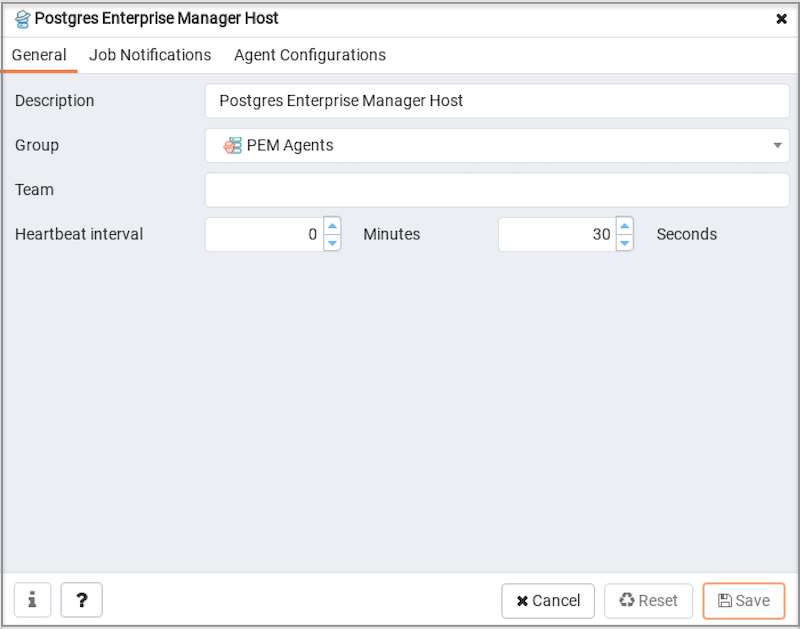
PEMエージェントPropertiesダイアログのフィールドを使用して、PEMエージェントに関する情報を確認または変更します。
Descriptionフィールドには、PEMエージェントの変更可能な説明が表示されます。この説明は、PEMクライアントのツリーコントロールに表示されます。グループを使用して、PEMクライアントツリーコントロールでサーバーとエージェントを整理できます。
Groupドロップダウンリストボックスを使用して、エージェントが表示されるグループを選択します。Teamフィールドを使用して、エージェントによって監視されているサーバーにアクセスできるグループロールの名前を指定します。このエージェントによって監視されているサーバーは、接続されたチームメンバーのPEMクライアントツリーコントロールに表示されます。これは便利な機能であることにノートてください。 [チーム]フィールドは真の分離を提供しないため、セキュリティの目的で使用しないでください。Heartbeat intervalフィールドには、PEMエージェントからPEMサーバーへのレポート間で経過する時間の長さが表示長さます。MinutesまたはSecondsフィールドの横にあるセレクターを使用して、間隔を変更しインターバル。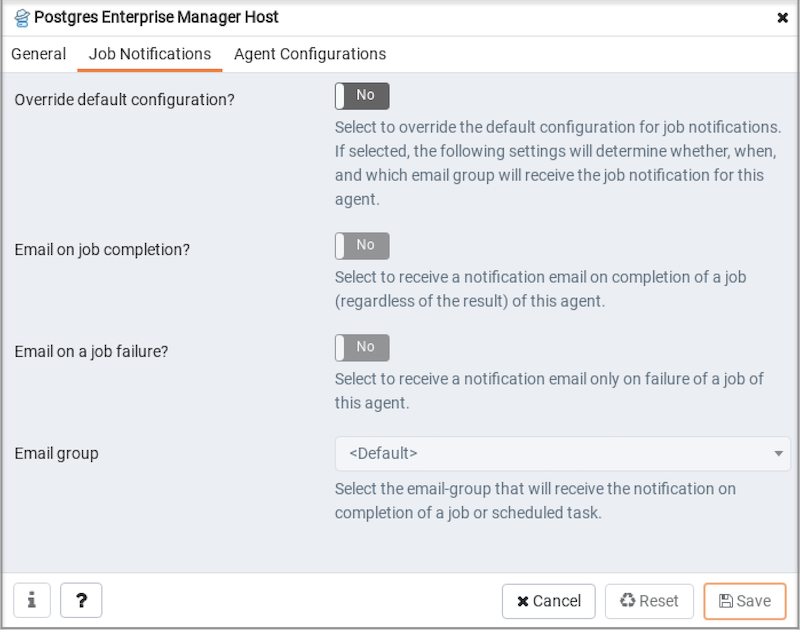
Job Notificationsタブのフィールドを使用して、エージェントレベルでメール通知設定を構成します。-
Override default configuration?スイッチを使用して、エージェントレベルのジョブ通知設定でデフォルトのジョブ通知設定を上書きするかどうかを指定します。このスイッチにYesを選択した場合、このダイアログの残りの設定を使用して、ジョブ通知を送信するタイミングと宛先を定義できます。このダイアログの残りの設定は、Override default configuration?スイッチを有効にした場合にのみ機能することにノートしてください。 -利用Email on job completion?スイッチジョブ通知が成功したジョブの完了に送られるべきであるかどうかを指定します。 -利用Email on a job failure?スイッチジョブ通知は、ジョブの失敗に送られるべきであるかどうかを指定します。 -Email groupフィールドを使用して、ジョブ通知の送信先のメールグループを指定します。
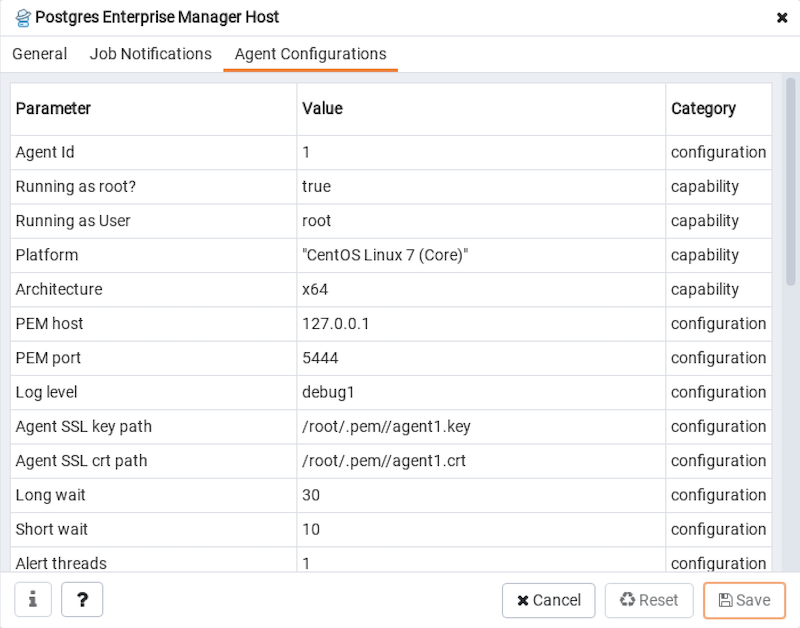
Agent Configurationsタブには、エージェントの現在の構成と機能がすべて表示されます。-
Parameter列には、パラメーターのリストが表示されます。 -Value列には、対応するパラメータの現在の値が表示されます。 -Category列には、対応するパラメータのカテゴリが表示されます。configurationまたはcapabilityのいずれかです。