PEM 8.1 -Window Installation Guide
EnterpriseDB
PEM Installation Guide on Windows
Postgres Enterprise Manager(PEM)は、 PostgreSQLおよびAdvanced Serverデータベースサーバーを管理、監視、およびチューニングモニタリング際に、データベース管理者、システム設計者、およびパフォーマンスアナリストを支援するように設計されています。 PEMは、単一のコンソールから単一サーバーまたはマルチプルサーバーを管理およびモニタするように設計されており、監視対象データベースを完全に制御できます。
このドキュメントは、 Postgres Enterprise Managerのインストールをガイドするステップバイステップの手順を提供します。
このガイド全体で、Postgresという用語は、 PostgreSQLまたはAdvanced Serverインストールのいずれかを指します(どちらか適切な場合)。
言語パックインストーラーには、 EDB Postgres Advanced ServerおよびEDB PostgreSQLデータベースインストーラーで使用できるサポートされている言語が含まれています。言語パックインストーラを使用すると、サードパーティベンダーのサポートソフトウェアをインストールせずに、Perl、TCL / TK、およびPythonをインストールできます。言語パックのインストールと使用の詳細については、 EDB Webサイトから入手できるEDB Postgres Language Pack Guideを参照してください。
whats_new pem_hardware_software_requirements pem_architecture installed_postgres_enterprise_manager the_pem_web_interface uninstalling_pem_components結論
</ div>
What’s New
バージョン8.1.0を作成するために、 Postgres Enterprise Managerに以下の変更が加えられました。
- PEMコンソールを使用してBDR(Bi-Replication Replication)サーバーをモニタする機能が追加されました。
- LinuxプラットフォームWebコンソール上のPEMサーバーのKerberos (GSSAPI)認証のサポートが追加されました。
- 管理および監視用にEDB Postgres Extended(以前は2nQPostgresとして知られていました)のサポートを追加しました。
- Entity-Relationship Diagram(ERD)デザインツールを追加して、データベースのER図を作成します。
- PEMコンソールを介して論理レプリケーションのパブリッシャーとサブスクライバーを追加するためのサポートが追加されました。
- 機能や関連するヘルプ記事をすばやく見つけるクイック検索オプションが追加されました。
- データベースサーバを再起動せずに、次のPEMツールを使用してパラメーターを構成する機能が追加されました。
- ログマネージャー
- 監査マネージャー
- チューニングウィザード
PEM - Hardware and Software Requirements
ハードウェアの前提条件
サーバーをモニタリング、ダッシュボードをレンダリングするときに最適なパフォーマンスを得るには、少なくとも次のシステムにPEMをインストールすることをお勧めします。
- 4つのCPUコア
- 8 ギガバイトのRAM
- 100 ギガバイトのストレージ
データストレージには追加のディスクスペースが必要です。リソースの使用量は、どのプローブが定義および有効化されているか、監視対象データベースのアクティビティレベルに応じて異なることにノートてください。サーバーリソースの監視(PEMの使用中)は、初期システム構成を拡張する必要がある場合に通知します。
ソフトウェアの前提条件
サポートされているプラットフォームとバージョン
PEMでサポートされているプラットフォームとバージョンについては、次のEnterpriseDB ウェブサイトしてください。
https://www.enterprisedb.com/services-support/edb-supported-products-and-platforms#pem
** pg_hba.confファイルの変更**
pg_hba.confファイルは、 Postgresサーバーの接続を管理します。各監視対象サーバー上のpg_hba.confファイルが、PEMサーバー、モニタリングPEMエージェント、およびPEM-HTTPDサーバーのホストからの接続を許可していることを保証する必要があります。
pg_hba.confファイルの変更については、PEM Administrator’s Guideを参照してください。
認証の管理に関する情報は、PostgreSQL core documentationでも入手できます。
ファイアウォールの制限
PEMコンポーネント間の通信を許可するには、ファイアウォールを調整する必要があることにノートてください。
サポートされているロケール
現在、PEMサーバーとWebインタフェースサポートは、English(US) en_USのロケールと言語区切り文字としてのピリオド(。)の使用をサポートしています。代替ロケール、またはピリオド以外の区切り文字を使用すると、エラーが発生する場合があります。
PEM Architecture
Postgres Enterprise Manager(PEM)は、単一のGUIインタフェースを介してマルチプルのPostgresサーバーをモニタおよび管理するために設計されたツール。 PEMは、インフラストラクチャの次の領域をモニタリングできます。
Note * Postgresという用語は、 PostgreSQL 、 EDB Postgres Advanced Server、またはEDB Postgres Extendedのいずれかを指します。
- ホスト-1つまたは複数のサーバー(物理的または仮想)およびそれらのオペレーティングシステム。
- サーバー-ホストで実行されているPostgreSQLまたはEDB Postgres Advanced ServerまたはEDB Postgres Extended(以前の2nQPostgres)の1つ以上のインスタンス。
- データベース-1つまたは複数のデータベースと、その中のスキーマオブジェクト(テーブル、インデックスなど)。
PEMは、多数の個々のソフトウェアコンポーネントで構成されています。個々のコンポーネントについて以下に説明します。
- ** PEMサーバー**-PEMサーバーは、データをモニタリングするためのデータリポジトリとして、およびエージェントとクライアントの両方が接続するサーバーとして使用されます。 PEMサーバーは、 PostgreSQLのインスタンスと、モニタリングデータをストレージするための関連データベース、およびWebサービスを提供するサーバーで構成されます。
- ** PEMエージェント**-PEMエージェントは、タスクを実行し、エージェントホストおよび監視対象のPostgresインスタンスからPEMサーバーに統計を報告します。単一のPEMエージェントは、1つ以上のホストに存在するPostgresのマルチプルのインストール済みインスタンスをモニタできます。
- ** PEM Webクライアント**-PEM Webインタフェースにより、 Postgresサーバーを管理およびモニタ、PEM拡張機能を利用できます。 WebインタフェースソフトウェアはPEMサーバーとともにインストールされ、サポートされているWebブラウザーを介してアクセスされます。
- ** SQL Profiler **- SQL Profilerは、PEMのSQL Profilerツールによって分析されるモニタリングデータとクエリープランをレコードするPostgresサーバープラグインです。これはPEMのオプショナルコンポーネントですが、 SQLプロファイラーツールを使用するPostgresの各インスタンスにプラグインをインストールする必要があります。 SQLプロファイラーは、 PostgreSQLサーバーまたはAdvanced Server (PEMサーバーで管理されているものだけでなく)のEDBディストリビューションのサポートされているバージョンで使用できます。詳細およびサポートされているバージョンについては、PEM SQL Profiler Guideを参照してください。
** PEMアーキテクチャ**
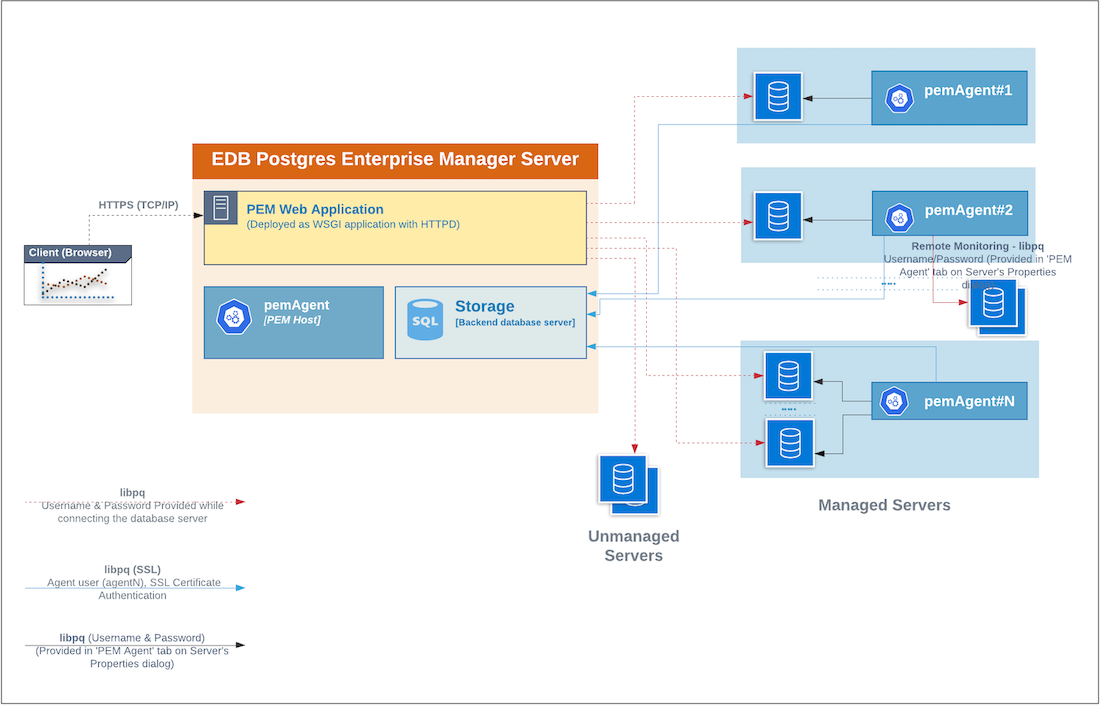
次のアーキテクチャ図は、PEMサーバー、クライアント、管理対象および非管理対象のPostgresサーバー間の関係を示しています。
PEMサーバー
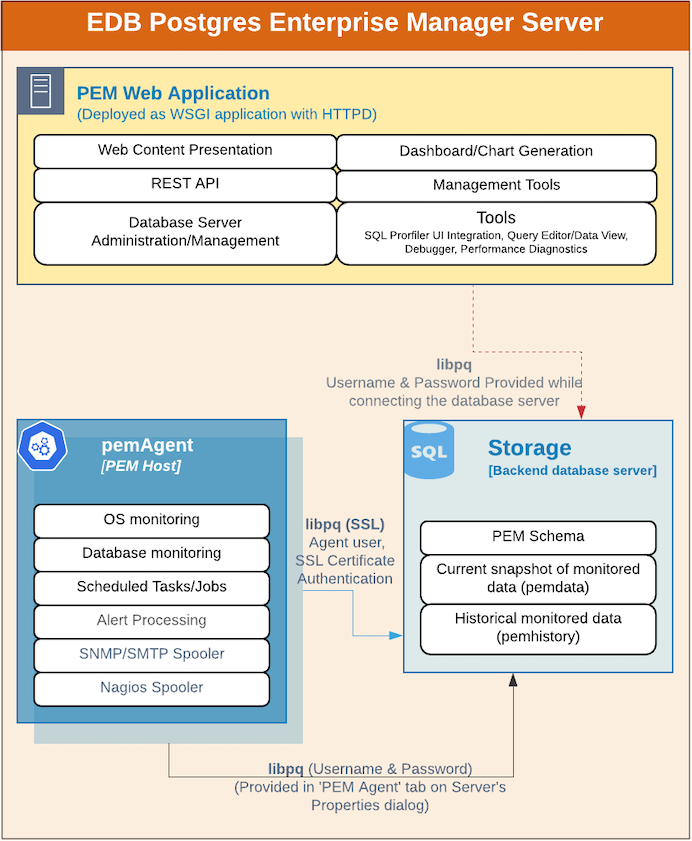
PEMサーバはPostgresの、クライアントにWebサービスを提供するApacheウェブサーバのインスタンス、およびPEMエージェントのインスタンスで構成されています。 PEMは、サーバサイドの暗号化プラグインを使用して認証証明書を生成します。
Postgresのインスタンス(データベースサーバ)とApacheウェブサーバ(HTTPD)のインスタンスは、同じホスト上または別のホスト上にあってもよいです。
- ** Postgresインスタンス(データベースサーバー)-これはバックエンドデータベースサーバです。 PEMサーバーのリポジトリとして機能する pem 名前付けのデータベースをホストします。 pem **データベースには、監視対象の各ホスト、サーバー、およびデータベースから収集されたメトリックデータを格納するいくつかのスキーマが含まれています。
- ** pem **-このスキーマはPEMアプリケーションのコアです。これには、アプリケーションに必要な構成関数、テーブル、またはビューの定義が含まれています。
- ** pemdata **-このスキーマには、監視対象データの現在のsnapshotが格納されます。
- ** pemhistory **-このスキーマには、監視対象の履歴データが格納されます。
- ** Apache Web Server(HTTPD)**-PEM Webアプリケーションは、HTTPDを使用してWSGIアプリケーションとしてデプロイされ、クライアントにWebサービスを提供します。次のもので構成されます。
- ** Webコンテンツプレゼンテーション**-プレゼンテーションレイヤーはWebアプリケーションによって作成されます(例、ブラウザ、ログインページ、..)。
- ** REST API**-REST APIを使用すると、他のアプリやサービスと統合できます。
- データベースサーバーの管理/管理-CREATE、ALTER、DROPなどのデータベースサーバーの管理および管理アクティビティは、管理対象サーバーと非管理対象サーバーの両方で実行できます。
- ダッシュボード/チャート生成-内部的に、Webアプリケーションにはダッシュボードとチャートを生成する機能が含まれています。
- 管理ツール-Audit Manager、Capacity Manager、Log Manager、 Postgres Expert、 Postgres Log Analysis Expert、Tuning WizardがWebアプリケーションで利用可能になりました。
- その他のツールは、管理対象サーバーまたは非管理対象サーバーで機能を提供します。
- ** SQL Profiler UIの統合**- SQL Profilerは、簡単に分析されたセッションコンテンツのトレースを生成します。
- クエリエディタ/データビュー-クエリエディタでは、データのクエリー、編集、ビューます。
- デバッガ-デバッガはクエリのデバッグに役立ちます。
- パフォーマンス診断-パフォーマンス診断は、 Postgresインスタンスのパフォーマンス分析にヘルプます。
PEMバックエンドデータベースの稼動インスタンスをホストするには、専用のマシンを使用することをお勧めします。ホストは、監視されているデータベースサーバーの数とサーバーが処理しているワークロードに応じて、高レベルのデータスループットのサブジェクト場合があります。
PEMエージェント
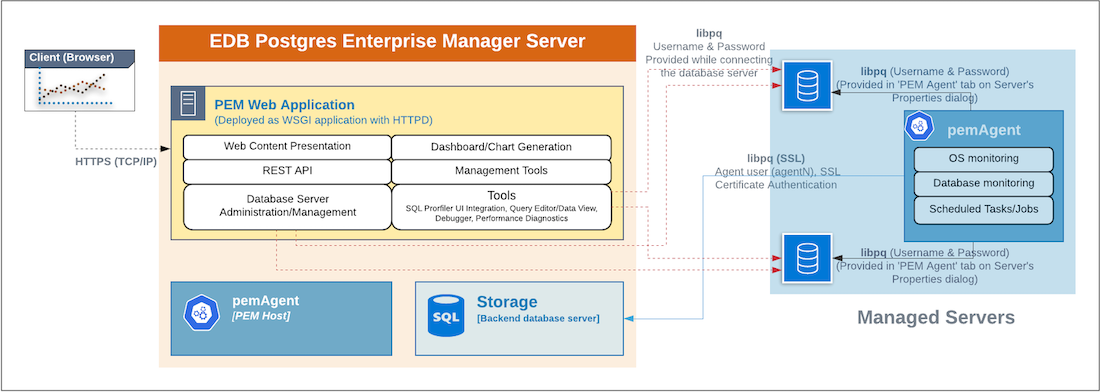
PEMエージェントは、マシンとオペレーティングシステム、およびそれらがバインドされている各Postgresインスタンスからのモニタリングデータの収集を担当します。各PEMエージェントは、1台の物理的または仮想マシンをモニタし、局所的にマルチプル>データベース・サーバをモニタリングすることが可能であることができる-リモート同じシステムにインストールされ、又は-他のシステム上にインストール。また、ユーザ(例、サーバーのシャットダウン、SQLプロファイラトレース、ユーザーが定義したジョブ)によってスケジュールすることができる他のタスクを実行する責任があります。
PEMエージェントは、PEMサーバーのインストールとともにPEMサーバーにデフォルトでインストールされます。通常、PEMホスト上のPEMエージェントと呼ばれます。別途、PEMを使用して監視するPostgresインスタンスをホスティングする他のサーバーにPEMエージェントをインストールすることもできます。
ローカルで監視するかリモートでモニタリングかにかかわらず、PEMエージェントは、SSL証明書ベースの認証を使用して、PostgreSQLのlibpqを使用してPEMサーバーに接続します。 WindowsのPEMエージェントインストーラとLinuxのpemworker CLIは、各エージェントをPEMサーバーに登録し、必要な証明書を生成およびインストールします。
PEMエージェントとPEM Serverの間の唯一の一方通行があることにノートしてください。 PEMエージェントは常にPEMサーバーに接続します。
PEMエージェントは、監視する各データベースサーバに接続できる必要があります。この接続はTCP / IP接続(またはオプションでUnixホストのUnixドメインソケット)を介して行われ、オプションでSSLを使用できます。ユーザは、監視対象サーバーへの接続と認証を構成する必要があります。
構成が完了すると、各エージェントは、ホストと、監視対象の各データベースサーバとデータベースに関する統計情報やその他の情報を収集します。各情報はメトリックと呼ばれ、プローブによって収集されます。ほとんどのプローブは、効率のために一度にマルチプルのメトリックを収集します。収集されるメトリックの例は次のとおりです。
- ディスクI / O統計
- ネットワーク統計
- データベースサーババージョン文字列
- データベースサーバー構成オプション(GUC)値
- テーブルアクセス統計
- テーブルとインデックスのサイズ
PEMプローブのリストはhereにあります。
デフォルトでは、データベースサーバにバインドされたPEMエージェントはOS /データベースモニタリング統計を収集し、その特定のデータベースサーバのスケジュールされたタスク/ジョブを実行し、PEMサーバーのpemデータベースにデータを保存します。
アラート処理、SNMP / SMTPスプーラー、およびNagiosスプーラーデータは、PEMサーバーのpemデータベースに格納され、デフォルトでPEMホストのPEMエージェントによって処理されます。ただし、PEMエージェントのSNMP / SMTPおよびNagiosパラメーターを調整することにより、他のPEMエージェントによる処理を有効にすることができます。
これらのパラメーターの詳細については、Server Configurationを参照してください。
PEM Webクライアント
PEMクライアントは、サポートされているブラウザーで実行されるWebベースのアプリケーションです。クライアントのWebインタフェースはPEMサーバーに接続し、管理対象サーバーまたは管理対象外サーバー、およびそれらに存在するデータベースとスキーマを直接管理できます。
クライアントでは、ダッシュボード、 Postgres Log Analysis Expert、Capacity Managerなどの機能を介してサーバーに記録されたデータを利用するPEM機能を使用できます。
SQLプロファイラープラグイン
あなたは、すべてのサーバー上のSQLプロファイラプラグインをインストールする必要はありませんが、あなたは、SQLプロファイラを使用したい各サーバー上のプラグインをインストールして設定する必要があります。監視されていない開発サーバーにSQLプロファイラーをインストールして構成することもできます。アドホック使用の場合も、 SQL Profilerプラグインを一時的にインストールできます。
プラグインはEDB Postgres Advanced Serverディストリビューションとともにインストールされますが、 PostgreSQLで使用するには別途インストールする必要があります。 SQL Profilerインストーラは、EDB websiteから入手できます。
SQL Profilerは、PEMで管理されていないサーバーで使用できますが、スケジュールされたトレースを実行するには、サーバーにプラグインをインストールし、インストールおよび構成済みのPEMエージェントで管理する必要があります。
SQLプロファイラの使用の詳細については、PEM SQL Profiler Guideを参照してください。
Installing Postgres Enterprise Manager
</ div>
Windows用のPEMサーバーグラフィカルインストーラは、PEMサーバー、PEMエージェント、および選択したブラウザーでPEM Webインタフェースに接続するために必要なソフトウェアをインストールおよび構成します。
PEMサーバーは、 Postgresインストールおよびバッキングデータベースを使用してデータを管理します。インストーラーを使用してPEMサーバーをインストールする際に、pemバッキングデータベースが作成インストーラます。
PEMサーバーのグラフィカルインストーラの使用に関する詳細については、Installing the PEM Server on Windowsを参照してください。
Windows用のPEMエージェントグラフィカルインストーラは、PEMエージェントをインストールして登録します。 PEMサーバーと共にインストールされるPEMエージェントは、同じホストまたはリモートホストにあるマルチプルのサーバーをモニタリングできます。リモートエージェントによって監視されるサーバー上のPEM機能が制限される場合があることにノートしてください。
PEMエージェントのグラフィカルインストーラの使用に関する詳細については、Installing a PEM Agent on Windowsを参照してください。
インストール_pem_server_on_windowsインストール_pem_agent_on_windows
</ div>
Installing the PEM Server on Windows
各PEMインストールの中心にあるのはサーバーです。稼動では、サーバは通常、Postgresのラージのサーバーや忙しいサーバの少ない数をモニタリングし、専用マシンとなります。
PEMサーバーバックエンドデータベースは、 PostgreSQLまたはAdvanced ServerデータベースサーバのEnterpriseDBディストリビューション、または別のソースからインストールされた既存のPostgresサーバーです。 Postgresバックエンドデータベースサーバはバージョン11以降である必要があり、PEMサーバーがリポジトリとして使用するpem名前付けのデータベースが含まれます。
既存のPostgresサーバーを使用してPEMサーバーをホストする場合、PEMサーバーインストーラはPostgresホストに
pemデータベースを作成できます。既存のサーバーを使用する場合は、ソフトウェアの前提条件を手動で満たす必要があります。- 既存のPostgresサーバーを使用してPEMサーバーバックエンドデータベースをホストする方法の詳細については、Installing the PEM Server on an Existing Postgres Serverセクションを参照してください。
Postgresの既存のインストールをPEMサーバホストとして使用したくない場合、PEMサーバーインストーラはPostgreSQLをインストールし、サーバーホストのソフトウェア前提条件を満たし、pemを含むインスタンス( PostgreSQLデータベースクラスタ)を作成できます。データベースこれは最も単純なPEMサーバーのインストールオプションです。
PEM-HTTPDは、PEMサーバーインストーラまたはStackBuilderユーティリティを使用してPostgresのインストールに使用できます。 PEM-HTTPDがすでにホストにインストールされている場合、PEMサーバーインストーラは必要に応じて既存のインストールを確認および更新します。 PEMサーバホストに既存のPEM-HTTPDインストールが含まれていない場合、PEMサーバーインストーラはそれを追加します。
PEMサーバーをインストールする前に、 PostgreSQLとPEM-HTTPDを同じホストか、別々のホストで実行するかを決定する必要があります。 PostgreSQLデータベースサーバとPEM-HTTPDを異なるホストで実行する場合は、Installing the PEM Server and PEM-HTTPD on Separate Hostsセクションで説明されているように、各ホストで1回ずつ、PEMサーバーインストーラを2回実行する必要があります。
PEMサーバーインストーラは、PEM Webインタフェース経由でサーバーにアクセスするために必要なソフトウェアもインストールします。サポートされているバージョンのブラウザーでWebインタフェースにアクセスできます。
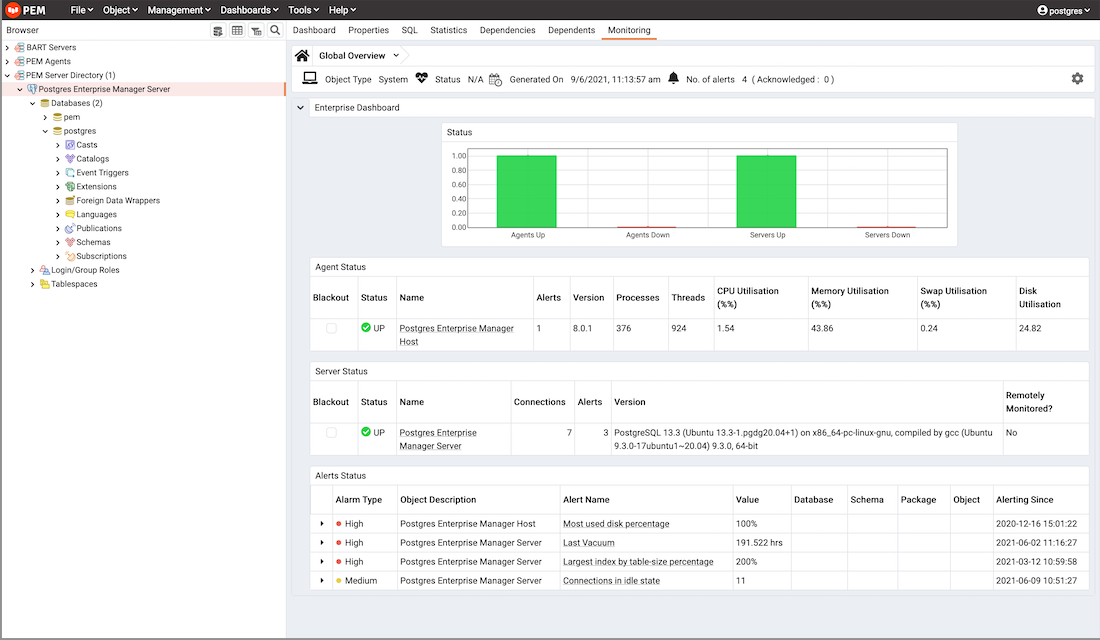
Webインタフェースを使用して、監視対象サーバーにあるオブジェクトに関する情報を確認したり、監視対象サーバーにあるデータベースとデータベースオブジェクトを管理したり、PEMサーバーによって収集された統計情報を確認したりできます。
Note * SSL証明書を使用している場合は、すべてのSSL証明書がバックエンドデータベースサーバのデータディレクトリ内にあるmakeを確認してください。証明書がデータディレクトリ内にない場合、PEMサーバーの構成中にデータディレクトリを検索するため、PEMサーバーの構成が失敗する場合があります。
PEMサーバーとPEM-HTTPDを同じホストにインストールする
最も簡単なPEMサーバーのインストール構成は、同じホストにあるPEMバックエンドデータベースサーバ(PEMサーバーインストーラされたPostgreSQLデータベースでホストされる)とPEM-HTTPDサービスで構成されます。この構成では、PEMサーバーインストーラは、バックエンドホストがサービスを登録するための前提条件のソフトウェアを提供します( Windows)。
WindowsシステムでPEMサーバーインストーラを起動するには、インストーラアイコンを右クリックして、Run as Administratorを選択します。インストーラはWelcomeダイアログます。
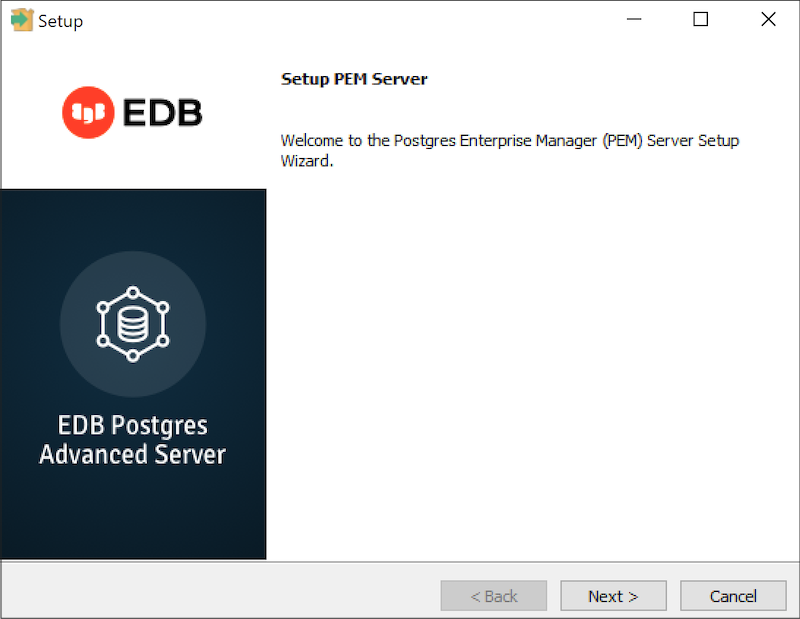
Nextをクリックして、License Agreementダイアログに進みます。
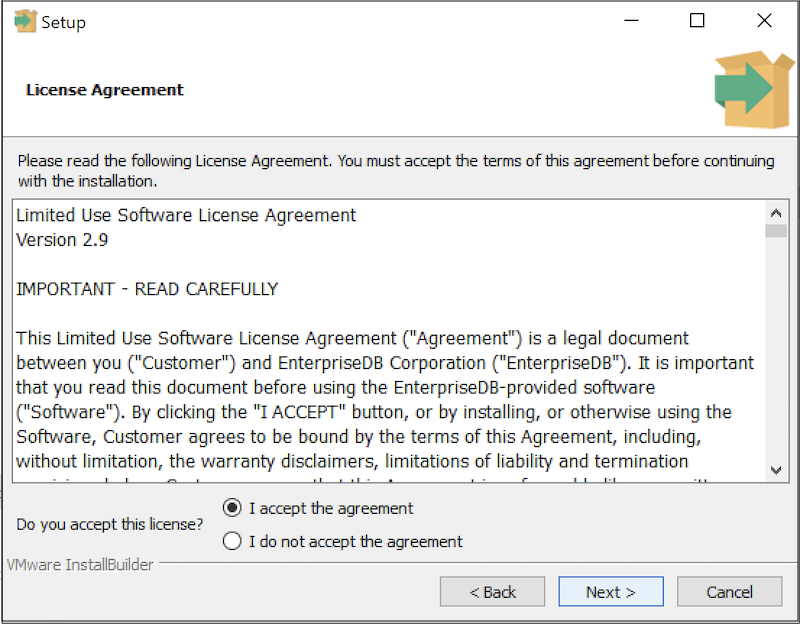
適切なラジオボタンをハイライトて契約に同意する前に、ライセンス契約を注意深く確認してください。 Nextをクリックして、Installation Directoryダイアログに進みます。
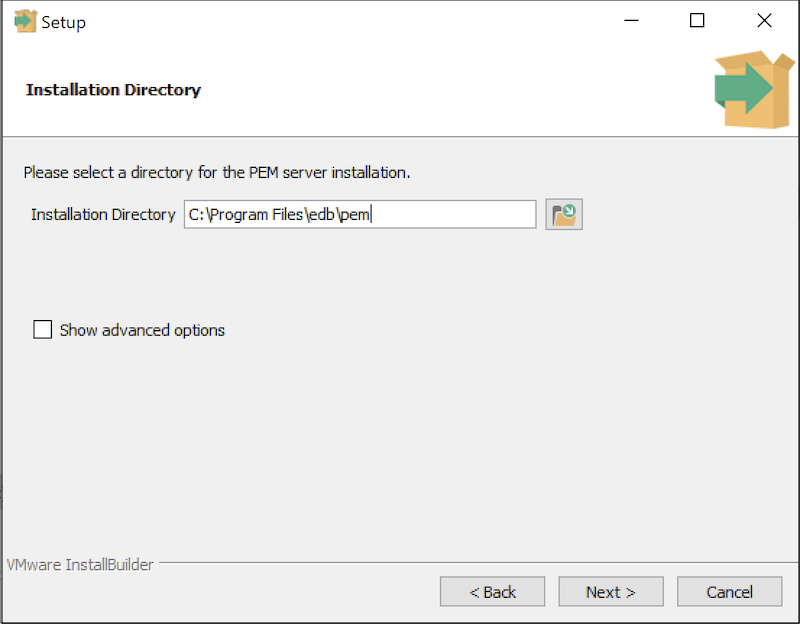
Installation Directoryダイアログを使用して、PEMサーバーの場所を指定します。
- デフォルトでは、PEMサーバーはWindowsの
C:\Program Files\edb\pemにインストールされます。デフォルトの場所を受け入れるか、Installation Directoryボタンを使用してブラウザダイアログを開き、PEMサーバーをインストールするディレクトリを選択します。 - 利用
Advanced optionsダイアログを開くには、インストーラに指示するShow advanced optionsチェックボックスをオンにします。 - 異なるホストにPostgresデータベースサーバとPEM-HTTPDをインストールする場合、またはPEMサーバーを既存のPostgresサーバーインストールに常駐させる場合は、
Advanced optionsダイアログを使用します。
インストーラとPEM-HTTPDでパッケージ化されたPostgreSQLサーバーを同じホストにインストールするには、Show advanced optionsボックスをオフのままにして、Nextをクリックします。
PEMサーバーインストーラは、PEM-HTTPD、言語パック、およびPostgreSQL 13のインストール前チェックを実行します。インストーラがこれらのパッケージソフトを見つけられない場合は、Dependency missingダイアログで通知されます。
Note * デフォルトでは、 EDB Language Packは
C:\edb\languagepack\v1にインストールされます。
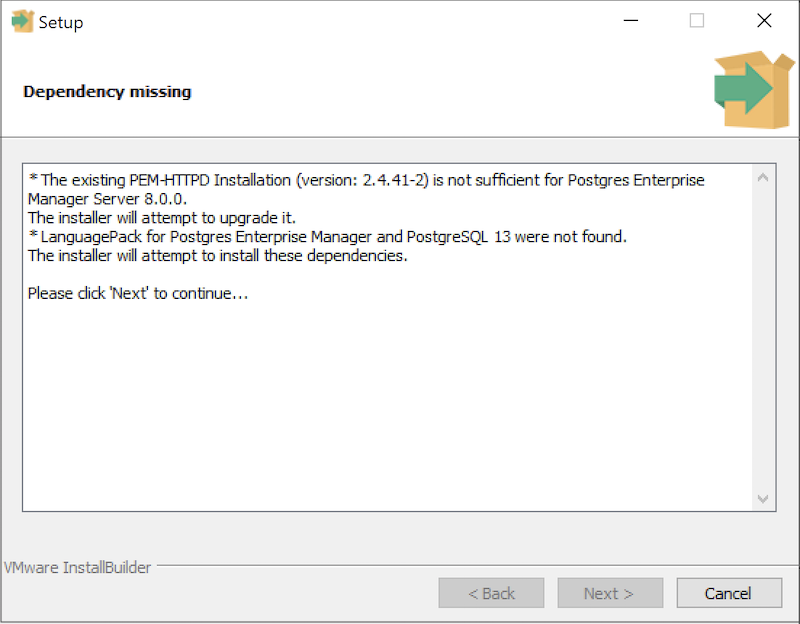
依存関係が欠落している場合、PEMサーバーインストーラはそれぞれのインストールウィザードを起動します。各パッケージのインストールウィザードに表示される画面上の指示に従います。
不足している依存関係をインストールした後、Database Server Installation Detailsダイアログを表示してインストールプロセスを続行します。
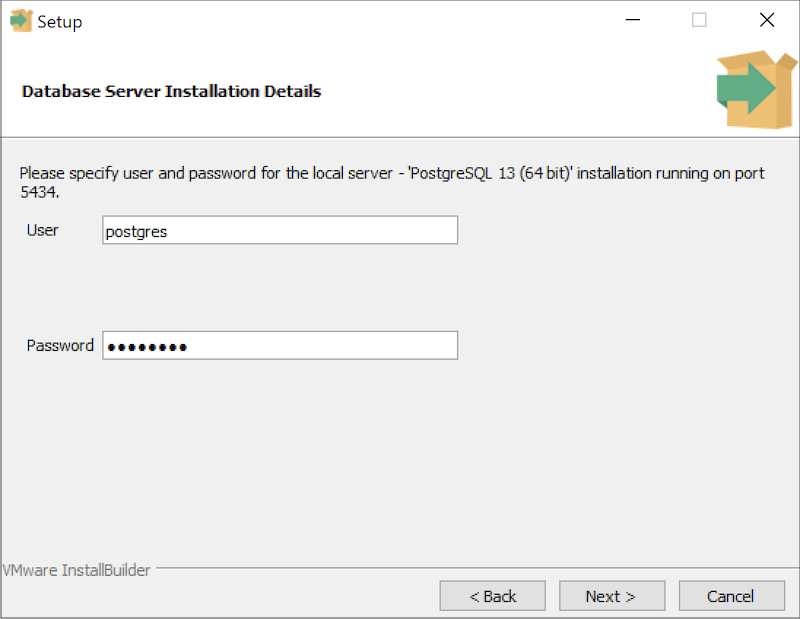
Database Server Installation Detailsダイアログで提供される情報により、インストーラはPostgreSQLサーバーに接続できます。データベーススーパーユーザのUser nameおよびPasswordを指定します。要求された情報を提供した後、NextをクリックしてpemAgent Service Accountダイアログに進みます。

Postgresデータベーススーパーユーザの名前とパスワードを入力すると、PEMエージェントを実行するユーザアカウントのパスワードを求められる場合があります。プロンプトが表示されたら、パスワード、Nextを押してNetwork Detailsダイアログに進みます。
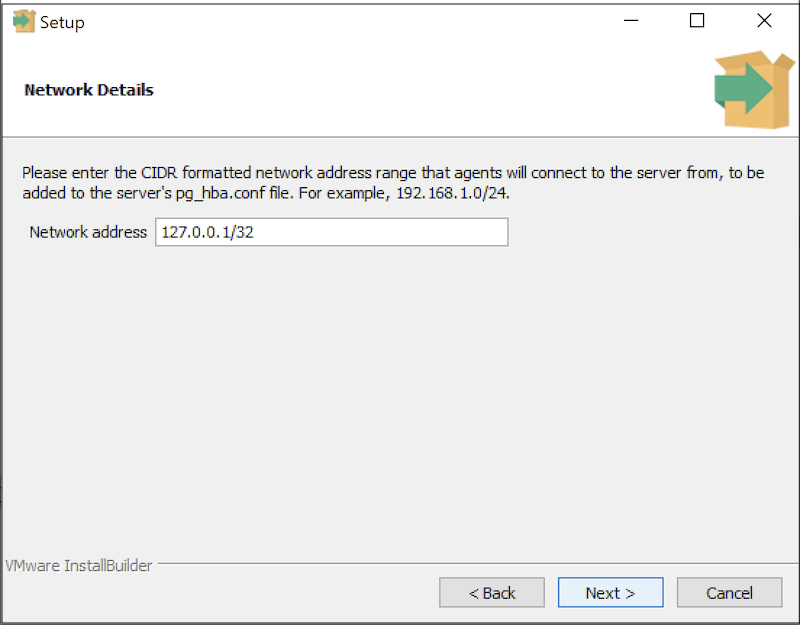
Network Detailsダイアログを使用して、PEMエージェントがサーバーに接続するCIDRスタイルのネットワークアドレス(クライアント側アドレス)を指定します。
ネットワークホストのアドレスまたはネットワークアドレスレンジを指定できます。あなたがアドレス192.168.10.23、192.168.10.76と192.168.10.184でデータベースサーバをモニタしたい場合、そのネットワーク内のホストとの接続を許可するように192.168.10.0/24を入力します。
指定されたアドレスは、サーバーのpg_hba.confファイルに追加されます。必要に応じて、 PostgreSQLサーバー上のpg_hba.confファイルにエントリを手動で追加し、初期エントリーをテンプレートとして使用して、追加のネットワークアドレスを指定できます。
Network addressを追加したら、NextをクリックしてAgent Detailsダイアログに進みます。
PEMサーバーインストーラは、サーバーが存在するホストにPEMエージェントをインストールして、サーバーをモニタ、アラート処理およびガベージコレクションサービスを提供します。証明書は、Agent certificate pathフィールドで指定された場所にもインストールされます。
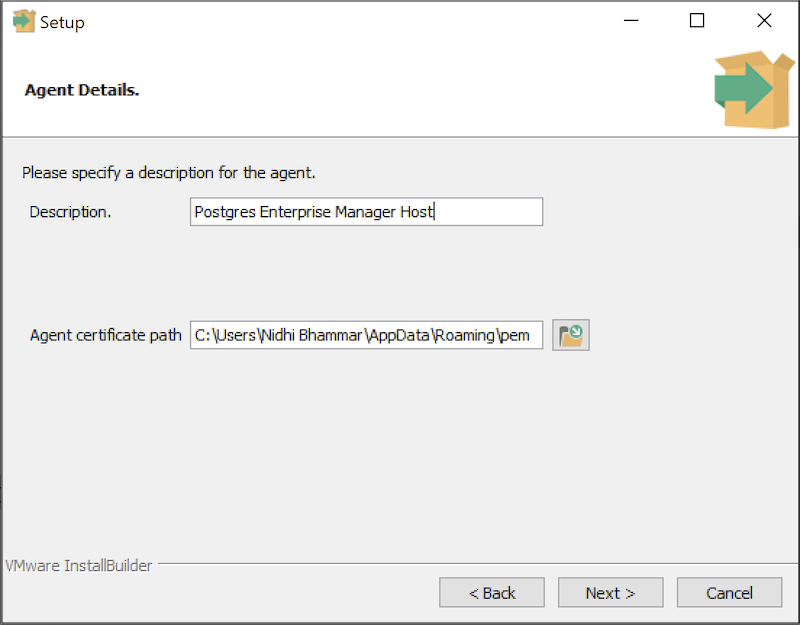
代替の説明を入力するか、PEMエージェントの代替エージェント証明書パスを選択するか、デフォルトを受け入れます。 Nextをクリックして、Ready to Installダイアログに進みます。
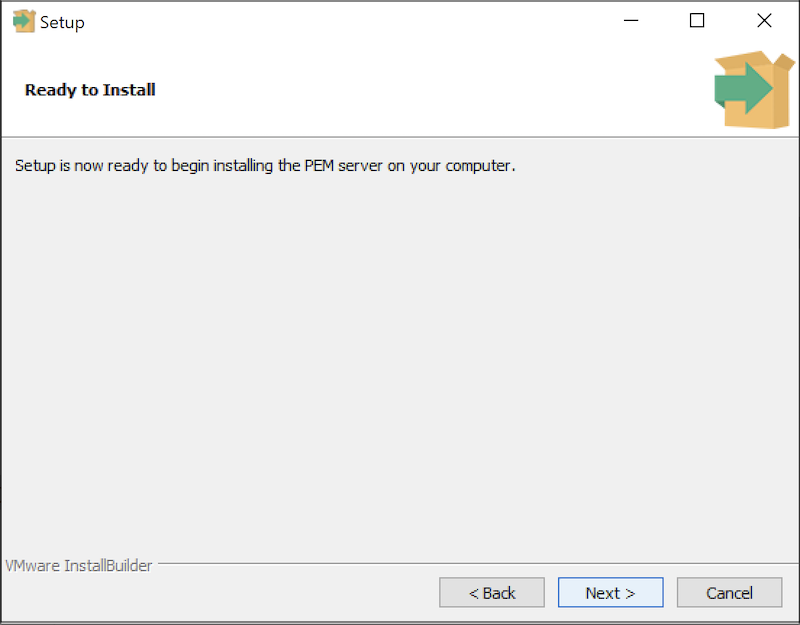
これで、ウィザードでPEMサーバーをインストールする準備ができました。
Backをクリックして、以前に選択したオプションを変更するか、Nextをクリックしてインストールを続行します。

インストールプロセス中に、インストーラはファイルをシステムにコピーし、PEMの実行に必要なデータベースとWebサービスをセットアップします。インストールが完了すると、Webサービスが構成され、ポート8443でリッスンしていること、およびpemデータベースが作成および構成されたことを確認するポップアップダイアログが開きます。
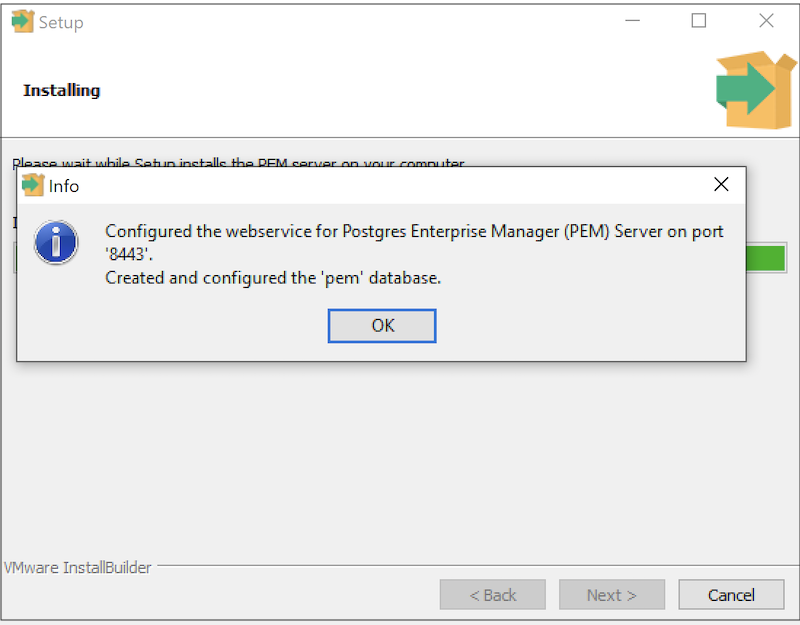
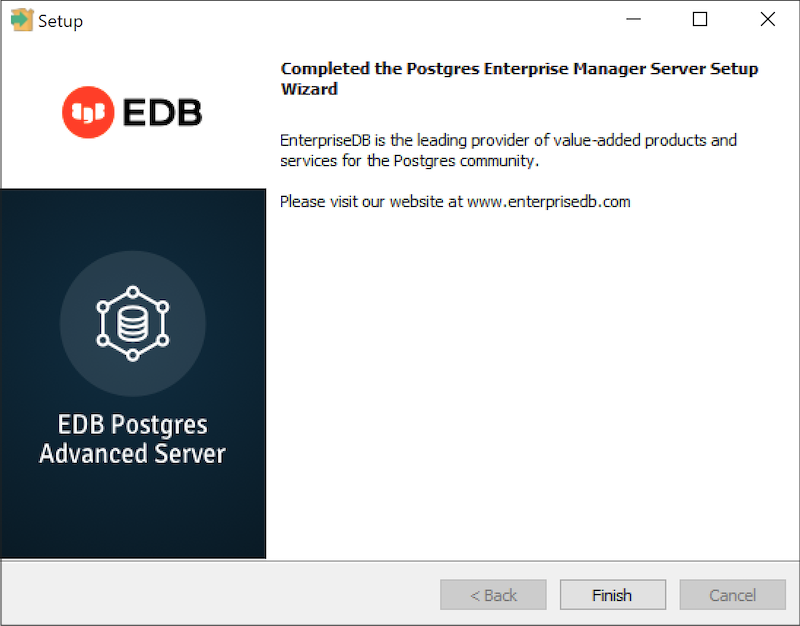
OKをクリックして、Webサービスが構成されたこと、およびpemデータベースが作成されたことを確認し、Completed…ダイアログに進みます。
PEMサーバーとPEM-HTTPDを別々のホストにインストールする
PEMサーバーバックエンドデータベースとPEM-HTTPDに別々のホストを使用するには、次の手順を実行する必要があります。
pemデータベースを含むPostgresサーバーのホストでPEMサーバーインストーラを起動します。インストール中に、Advanced optionsダイアログでDatabaseオプションを選択し、 Postgresサーバーの接続情報を指定します。 PEMサーバー(およびpemデータベース)が存在するPostgresインストールのpg_hba.confファイルを変更し、PEM-HTTPDサーバーのホストからの接続を許可します。Installation TypeダイアログでWeb Servicesオプションを選択して、PEM-HTTPDサーバーのホストでPEMサーバーインストーラを起動します。
WindowsシステムでPEMサーバーインストーラを起動するには、インストーラアイコンを右クリックして、Run as Administratorを選択します。インストーラはWelcomeダイアログます。
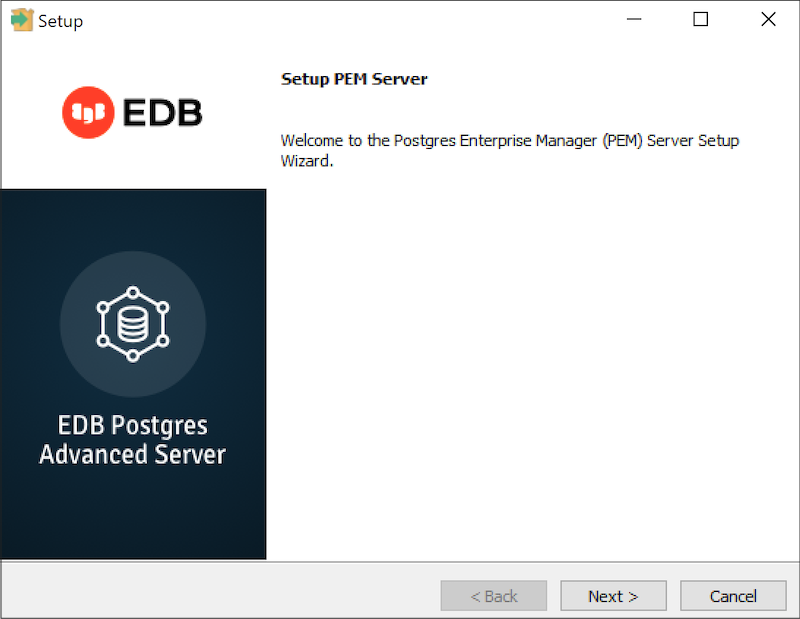
Nextをクリックして、License Agreementダイアログに進みます。
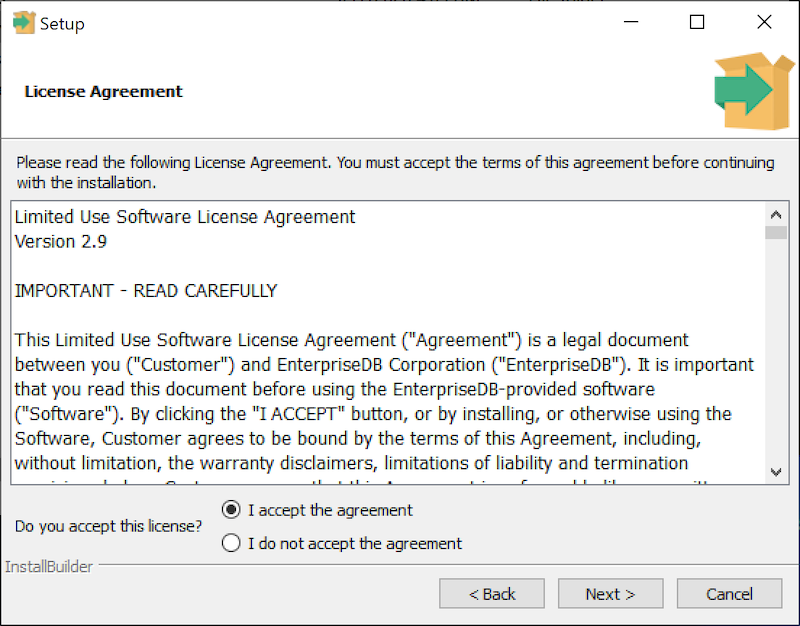
適切なラジオボタンをハイライトて契約に同意する前に、ライセンス契約を注意深く確認してください。 Nextをクリックして続行します。
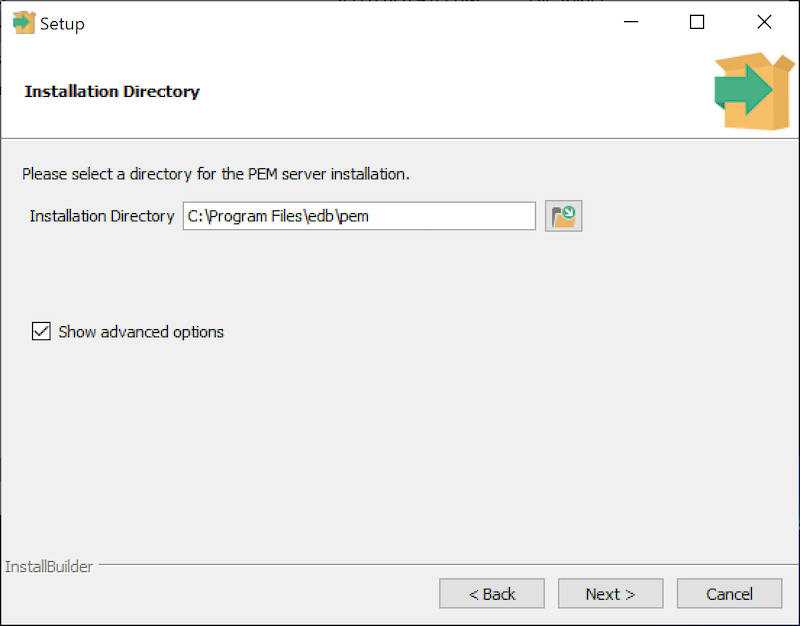
Installation Directoryダイアログ上の利用分野PEMサーバが存在するディレクトリを指定すると、Advanced optionsダイアログにアクセスするには:
- デフォルトでは、PEMサーバーはWindowsの
C:\Program Files\edb\pemにインストールされます。デフォルトの場所を受け入れるか、Installation Directoryフィールドを使用してブラウザダイアログを開き、PEMサーバーをインストールするディレクトリを選択します。 - PEMサーバーとPEM-HTTPDを別々のホストにインストールするには、
Advanced optionsダイアログを使用してインストールタイプ(Web ServicesまたはDatabase)を指定する必要があります。 [Show advanced options]チェックボックスをオンにして、インストールプロセスに[Advanced options]ダイアログを含めるようインストーラに指示します。
Nextをクリックして、Advanced Optionsダイアログに進みます。
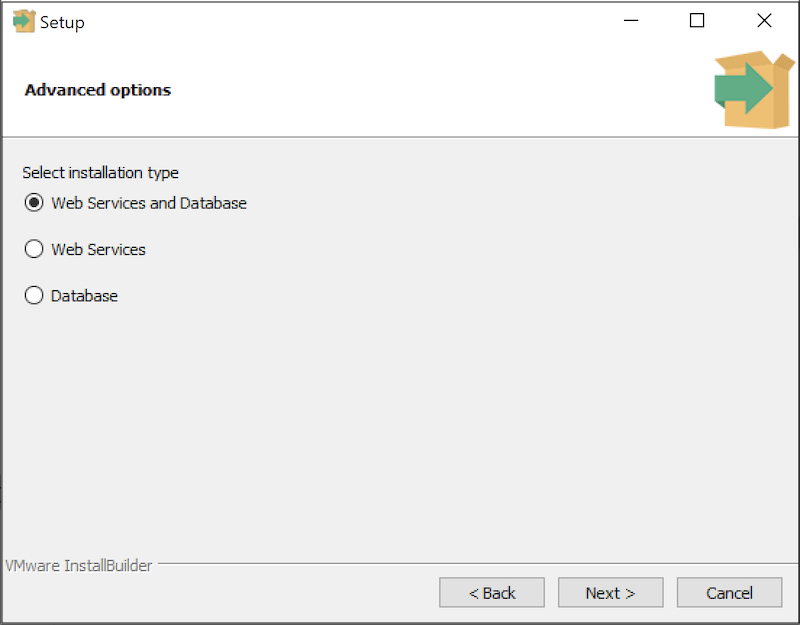
Advanced optionsダイアログのラジオボタンを使用して、インストールするコンポーネントを指定します。
Web Services and Databaseを選択して、 PostgresサーバーとPEM-HTTPDの両方が現在のホストに存在することを示します。Web Services and Databaseオプションを選択すると、PEMサーバーインストーラにより、PEM-HTTPDインストールを確認する前に、PEMサーバーに使用するPostgresサーバーを指定できます。- 別のホストにあるPostgresデータベースサーバを使用してPEMサーバーと
pemデータベースをホストしている間に、Web Servicesを選択して現在のホストにPEM-HTTPDをインストールします。
Note * PEMサーバー(および
pemバックエンドデータベース)のホストでPEMサーバーのインストールプロセスを完了し、Advanced optionsダイアログでDatabaseを選択し、Web Servicesオプションを使用してPedサーバーのpg_hba.confファイルの接続プロパティを変更必要がありますPEM-HTTPD。
このオプションは、Installing Web Servicesセクションに記載されているインストール手順を呼び出します。
Databaseを選択して、既存のPostgresサーバー(バージョン11以降)を使用するか、PEMサーバーインストーラで配布されるデータベースサーバのみをインストールします。このオプションは、Specifying a Database Hostに記載されているインストール手順を呼び出します。
インストールオプションを選択した後、Nextをクリックして続行します。
データベースホストの指定
Advanced optionsダイアログでDatabaseオプションを選択すると、PEMサーバーバックエンドデータベース(pem名前付け名前)が常駐するホストの接続情報を指定できます。

Nextをクリックして、Database Server Selectionダイアログに進みます。
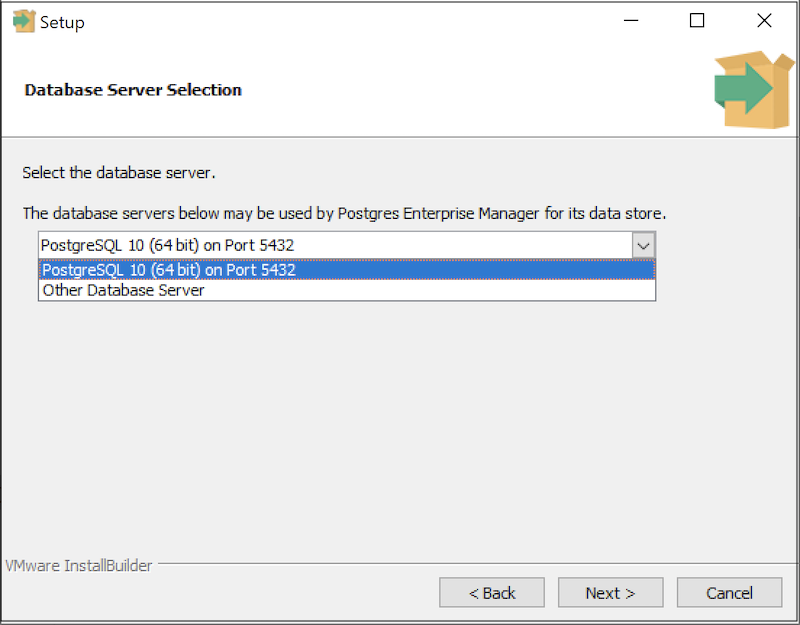
Database Server Selectionダイアログのドロップダウンリストボックスを使用して、PEMサーバーバックエンドデータベースのホストを選択します。次のことができます。
- 現在のホストにある既存のPostgresインストールからホストを選択します。
Note * インストールに
sslutilsパッケージを追加する必要がある場合があります。
PostgreSQL xオプションを選択して、PEMサーバーインストーラで配布されるPostgresサーバーをインストールします。xはPostgreSQLデータベースサーバのバージョンです。 PEMサーバーインストーラにバンドルされているPostgreSQLのバージョンを使用する場合は、 EnterpriseDBのワンクリックPostgreSQLインストーラが開き、インストール手順が示されインストール。Other Database Serverを選択して、 EnterpriseDBのワンクリックグラフィカルインストーラを使用してインストールされなかったPostgresサーバーの接続情報を指定します。 PEMサーバーデータベースホストのソフトウェア前提条件については、Preparing the Postgres Serverセクションを参照してください。
Nextをクリックして続行します。
PEMサーバーが既存のPostgresサーバーに常駐する場合、図に示すDatabase Server Installation Detailsダイアログが開きます。
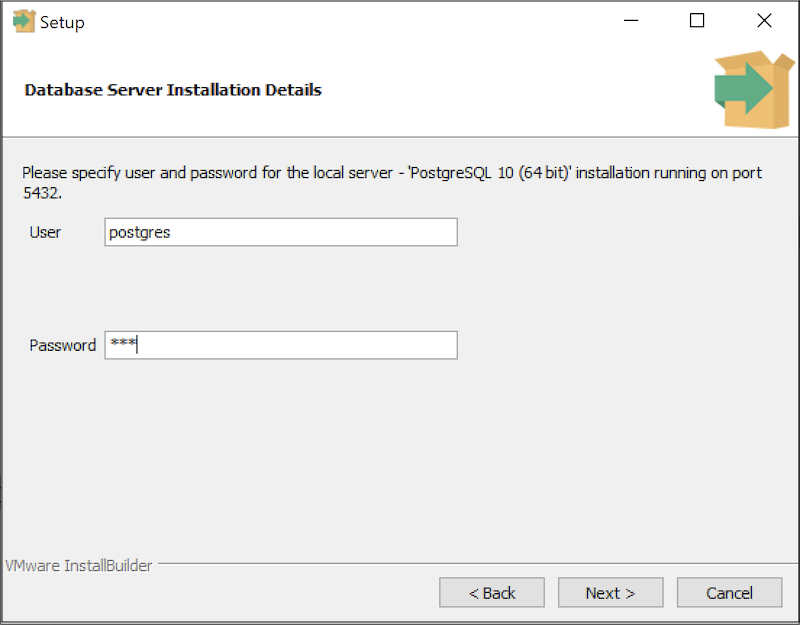
Database Server Installation Detailsダイアログで必要な情報は異なる場合があります。 PEMサーバーのインストーラは、選択したインストールに関する情報のみを提供するように求めます。
UserフィールドにPostgresデータベーススーパーユーザの名前を指定します。Passwordフィールドでそのユーザに関連付けられているパスワードを指定します。
Nextをクリックして続行します。
プロンプトが表示されたら、PEMエージェントを実行するサービスアカウントのシステムパスワードします。
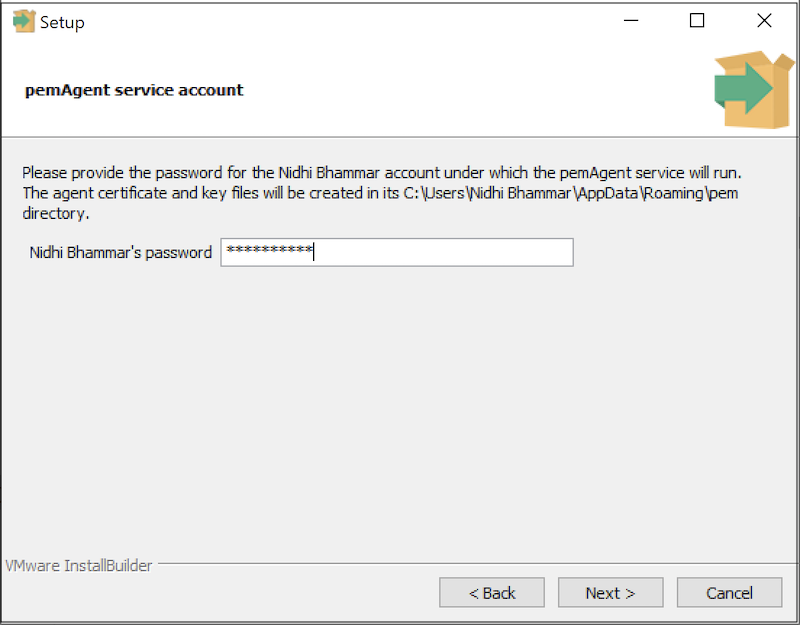
Nextをクリックして、Network Detailsダイアログに進みます。
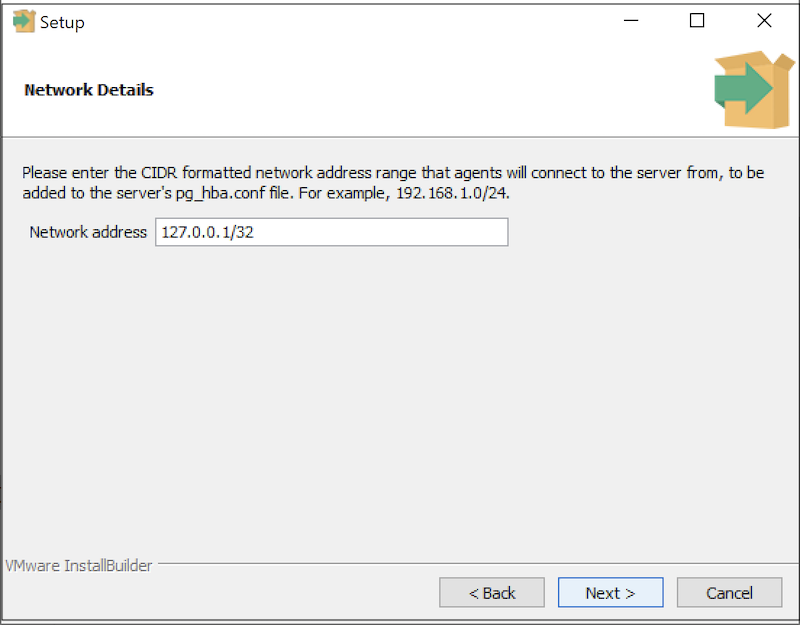
Network Detailsダイアログを使用して、PEMエージェントがサーバーに接続するCIDRスタイルのネットワークアドレス(client-sideアドレス)を指定します。指定されたアドレスは、サーバーのpg_hba.confファイルに追加されます。
Note * PostgreSQLサーバー上の
pg_hba.confファイルにエントリを手動で追加することにより、追加のネットワークアドレスを指定できます。
デフォルト( ローカルホストを指定)を受け入れるか、Network addressレンジを指定し、NextをクリックしてAgent Detailsダイアログに進みます。
PEMサーバーインストーラは、サーバーが存在するホストにPEMエージェントをインストールして、サーバーをモニタ、アラート処理およびガベージコレクションサービスを提供します。証明書は、Agent certificate pathフィールドで指定された場所にもインストールされます。
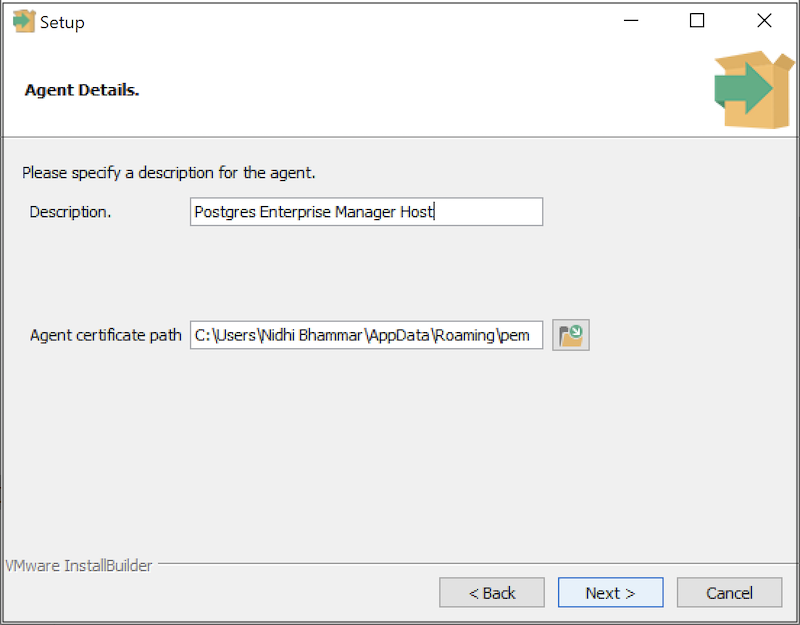
PEMエージェントの代替説明または代替エージェント証明書パスを入力するか、デフォルトを受け入れることができます。 Nextをクリックして続行します。
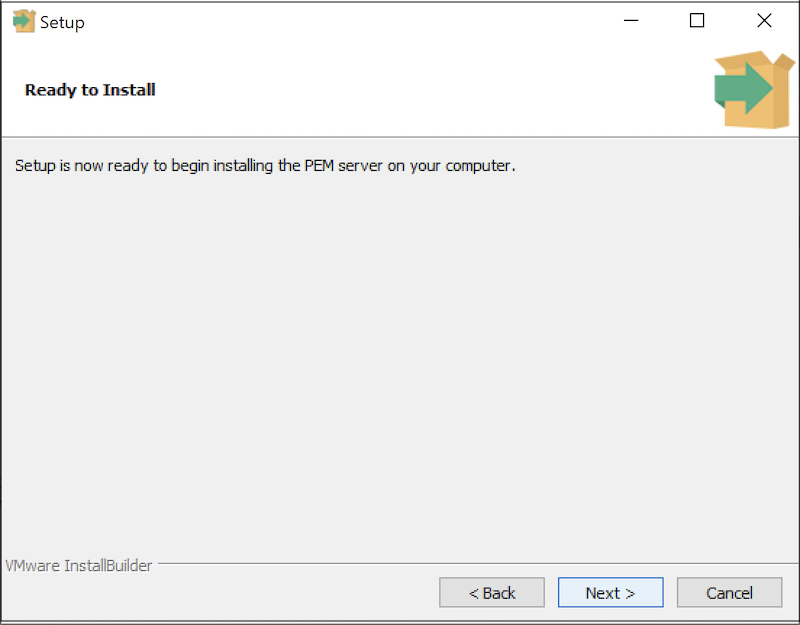
これで、ウィザードでPEMサーバーをインストールする準備ができました。 Backをクリックして、以前に選択したオプションを変更するか、Nextをクリックしてインストールを続行します。

インストールプロセス中に、インストーラはファイルをシステムにコピーし、PEMサーバーのバックエンドデータベースをセットアップします。 pemデータベースが作成および構成されたことを確認するポップアップダイアログが開きます。
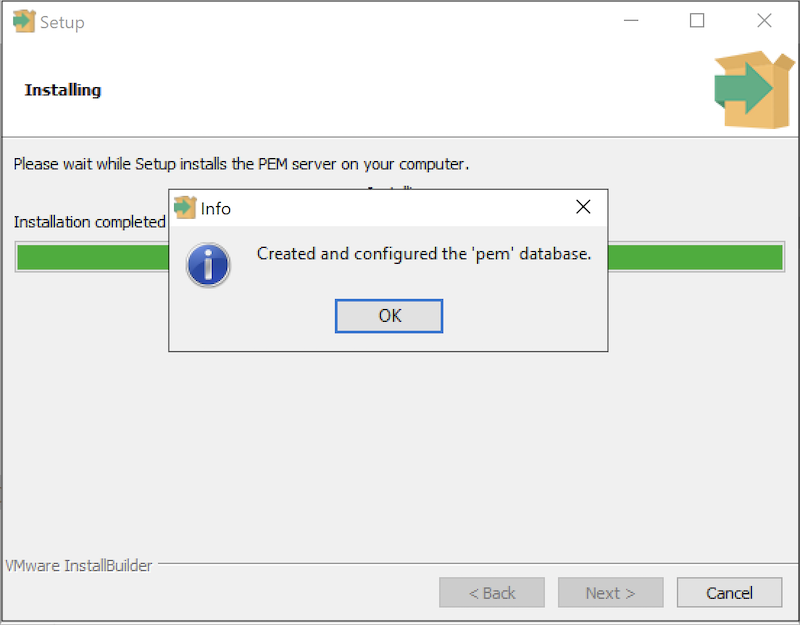
OKをクリックして、pemデータベースが作成されたことを確認し、Completed…ダイアログに進みます。
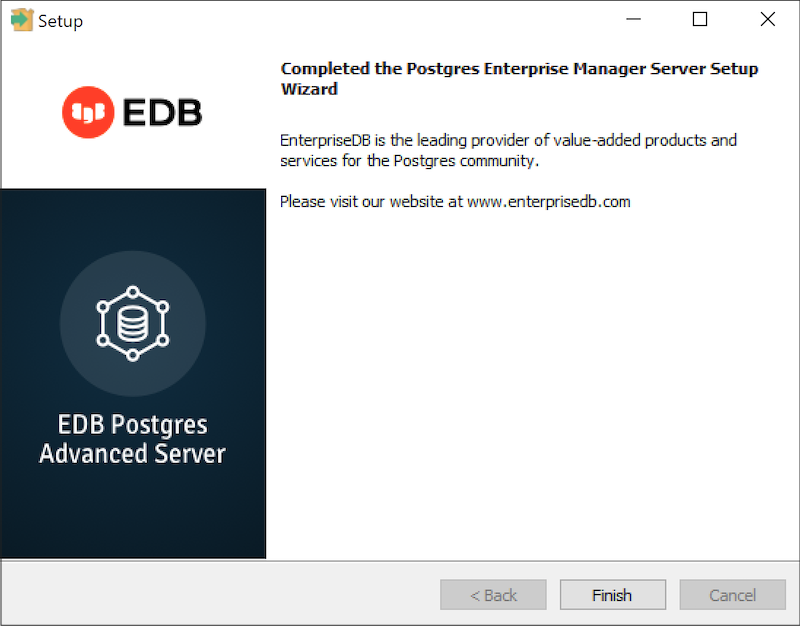
PEMサーバーのインストールのデータベース部分が完了したら、別のホストでPEMサーバーを呼び出して、PEM-HTTPDをインストール(またはアップグレード。
Webサービスをインストールする
Advanced optionsダイアログでWeb Servicesラジオボタンを選択すると、PEMサーバーインストーラに、現在のホストにPEM-HTTPDをインストールするか、既存のPEM-HTTPDインストールを更新するように指示します。
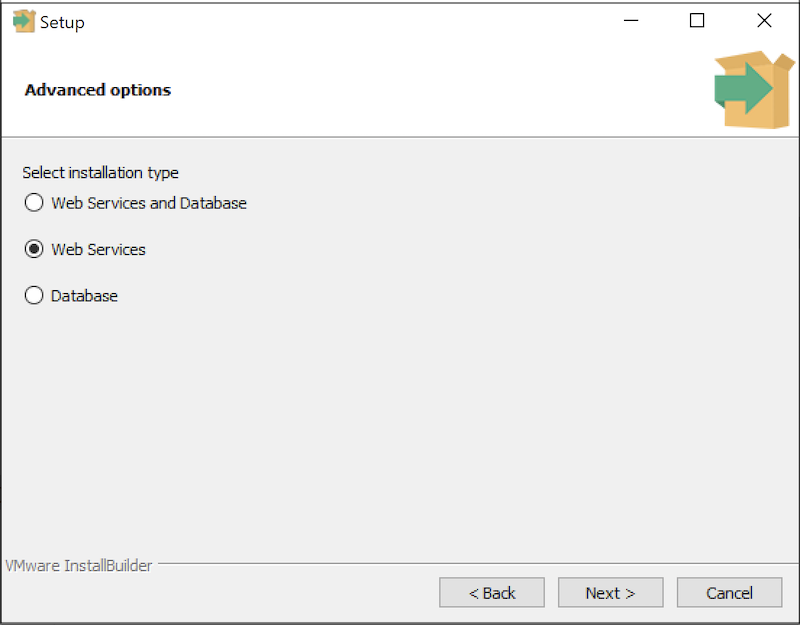
Note * 現在のホストのバッキングデータベースのホストではないかもしれません。
このオプションを選択する前に、次のものが必要です。
- ホストシステムへのPEMサーバーインストーラのインストールを完了しました。その間に、PEMサーバーのバッキングデータベースを指定しました。
- PEMサーバーデータベースホスト上の
pg_hba.confファイルを変更して、PEM-HTTPDホストからの接続を許可し、データベースサーバを再起動しました。
Web Servicesオプションを選択してNextをクリックすると、PEMサーバーインストーラは、既存のPEM-HTTPDおよびLanguagePackのインストールについて現在のホストをチェックします。
インストーラーがコンポーネントを見つけられない場合、インストーラは1つ以上の依存関係が欠落してインストーラことを通知します。
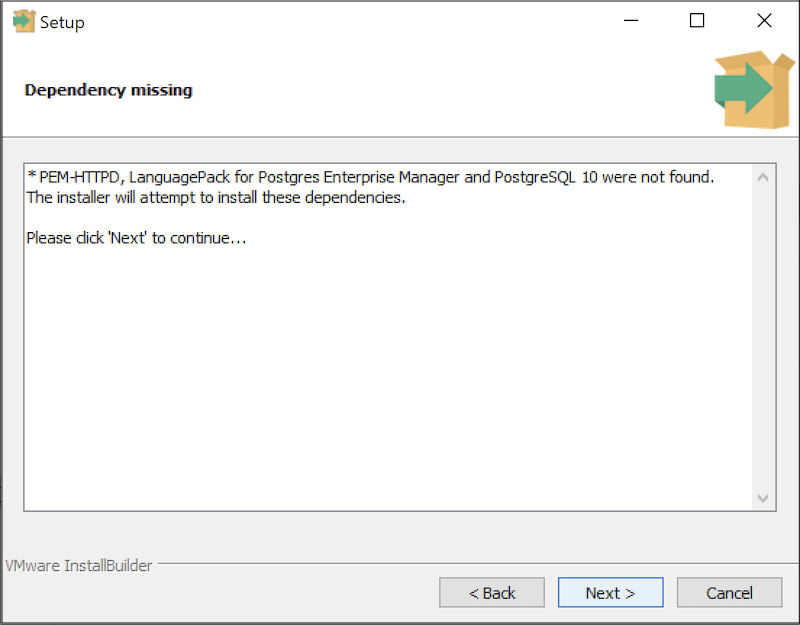
Nextをクリックして、LanguagePackをインストールするようサーバーに指示します
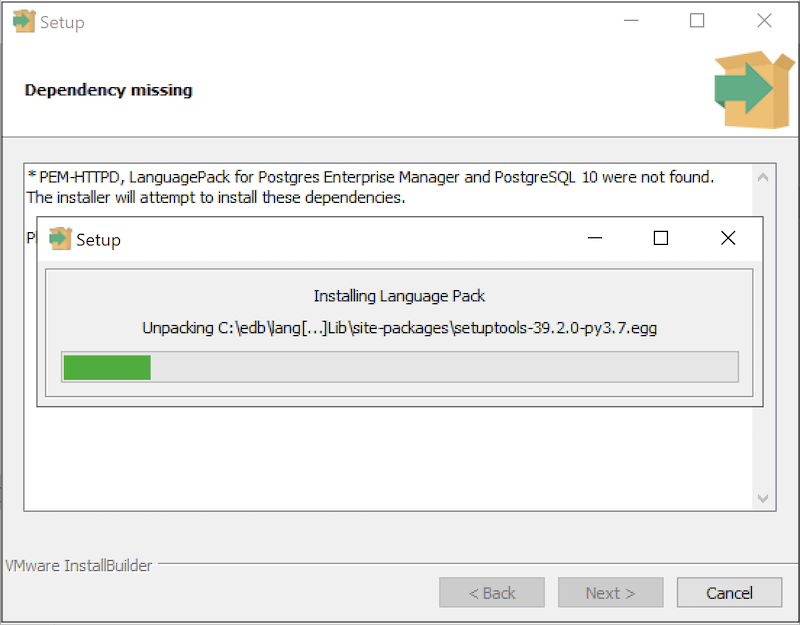
言語パックのインストール後、インストーラはPEM-HTTPDセットアップウィザードを起動します。

PEM-HTTPD Setup Wizardの画面上の指示に従います。ウィザードがインストールを完了したら、FinishをクリックしてDatabase Server Installation Detailsダイアログを開きます。
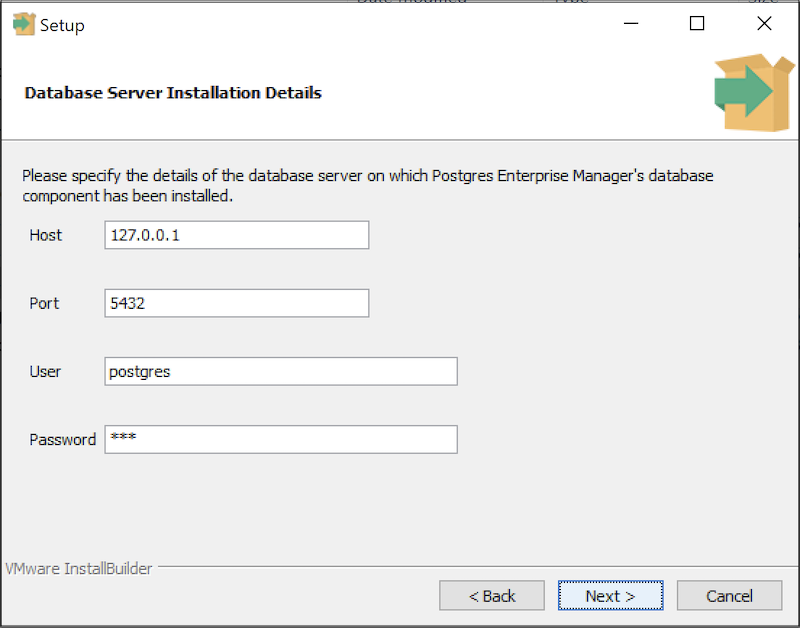
Database Server Installation Detailsダイアログのフィールドを使用して、PEMサーバーインストールをホスティングているPostgresインストールの接続情報を提供します。
HostフィールドにPEMサーバホストの名前またはIPアドレスを入力します。- Postgresのサーバが
Portフィールドにリスンするポート番号を入力します。 UserフィールドにPostgresデータベーススーパーユーザの名前を入力します。PasswordフィールドにPostgresスーパーユーザに関連付けられたパスワードを入力します。
Nextをクリックして続行します。 PEMサーバーのインストールを完了する前に、インストーラはデータベースホストに接続します。 PEMデータベースホスト上のpg_hba.confファイルは、httpdサーバーのホストからの接続を受け入れるように構成する必要があり、ファイアウォールはインストールを続行するために接続を許可する必要があります。 PEMサーバーインストーラは、PEMサーバーのインストールを完了し、PEM-HTTPDサーバーのホストに存在する必要があるアイテムのみを追加します。
既存のPostgresサーバーへのPEMサーバーのインストール
既存のPostgresサーバー(バージョン11以降)を使用して、PEMサーバーとpemデータベースをホストできます。 Postgresインストーラーと前提条件のソフトウェア拡張機能は、EnterpriseDB websiteで無料で入手できます。
このセクションでは、PEMサーバーのインストール用に既存のPostgresサーバーを構成する方法について説明します。
Note * 以下の手順は、ガイドラインのみと見なされる必要があります。 Postgresインストールの構成に必要な実際の手順は、 Postgresサーバーの構成によって異なります。
次のバージョンのPostgresは、sslutils拡張機能とサービススクリプトを含むように事前設定されています。次のバージョンのPostgresをPEMバックエンドデータベースサーバとして使用するために、追加の準備は必要ありません。
PostgreSQL 11以降(PEMサーバーインストーラにバンドル) Advanced Server 11以降
Postgresサーバーの準備
PEMサーバーを既存のPostgresサーバーにインストールする前に、以下を行う必要があります。
- Postgresのサーバが
sslutilsエクステンションのインストールが含まれていることを確認してください。詳細については、Installing the sslutils Extensionセクションを参照してください。 - サーバーをWindowsサービスマネージャに登録します。詳細については、Registering the Serviceセクションを参照してください。
サーバーを準備したら、PEMサーバーインストーラを使用して、既存のPostgresサーバーにPEMをインストールできます。
sslutils拡張機能のインストール
PEMサーバーが常駐するPostgresサーバーには、sslutils拡張機能が含まれている必要があります。 sslutilsパッケージは、EDB websiteから無料でダウンロード。
Webページが開いたら、SRC- SSL Utils 1.3パッケージのリンクを選択します。ダウンロードが完了したら、ファイルを抽出し、 Postgresインストレーションディレクトリにコピーします。
要確認:次のPostgresインストールを使用する場合、sslutils拡張機能を手動で追加する必要はありません。
PostgreSQL 9.6以降(PEMサーバーインストーラで配布) Advanced Server 9.6以降
sslutilsは、バックエンドのPostgresインストールのコンパイルに使用したのと同じコンパイラでビルドする必要があります。 PostgreSQLワンクリックインストーラ( EnterpriseDBから)またはAdvanced Serverインストーラを使用してWindowsプラットフォームにインストールされたバックエンドPostgresデータベースを使用している場合、Visual Studioを使用してsslutilsをビルドする必要があります。
インストールプロセスの具体的な詳細はプラットフォームとコンパイラによって異なりますが、基本的な手順は同じです。あなたがする必要があります:
sslutilsパッケージをPostgresインストレーションディレクトリにコピーします。
2.適切なコンパイラのコマンドラインを開き、sslutilsディレクトリに移動します。
3.次のコマンドを使用して、sslutilsをビルドします。
SET USE_PGXS=1

SET GETTEXTPATH=<path_to_gettext>

SET OPENSSLPATH=<path_to_openssl>

SET PGPATH=<path_to_pg_installation_dir>

SET ARCH=x86

REM Set ARCH x64 for 64 bit

msbuild sslutils.proj /p:Configuration=Release
どこで:
path_to_gettextは、GETTEXTライブラリとヘッダーファイルの場所を指定します。path_to_opensslは、opensslライブラリとヘッダーファイルの場所を指定します。path_to_pg_installation_dirは、 Postgresインストールの場所を指定します。
4.コンパイルされたsslutilsファイルをインストールに適したディレクトリにコピーします。 sslutilsディレクトリには、次のファイルが含まれます。
sslutils--1.3.sql

sslutils--unpackaged--1.3.sql

sslutils--pemagent.sql.in

sslutils.dll.dllライブラリと.sqlファイルを所定の場所にコピーします。
COPY sslutils*.sql* "%PGPATH%\share\extension\"

COPY sslutils.dll "%PGPATH%\lib\"
サービスの登録
EnterpriseDBのインストーラを使用してPostgreSQLまたはAdvanced Serverデータベースをインストールすると、インストーラがサービスを登録します。
Windowsを使用してPEMバックエンドデータベースをホストする場合は、 Postgresサーバーの名前をWindowsサービスマネージャに登録する必要があります。 EnterpriseDBインストーラを使用して作成されたPostgresサーバーを使用している場合、サービスは自動的に登録されます。インストールを手動でビルドする場合は、 Postgres pg_ctlコマンドのregister句を使用してサービスを登録できます。コマンドの構文は次の構文です。
pg_ctl register [-N <service_name>] [-U <user_name>]
 | [-P <password>] [-D <data_directory>]
どこで:
service nameは、 Postgresクラスターの名前を指定します。
user_nameは、 PostgresインストレーションディレクトリにアクセスしてPostgresサービスをスタートするのに十分な権限を持つオペレーティングシステムユーザの名前を指定します。
passwordは、ユーザに関連付けられたオペレーティングシステムのパスワードを指定します。
data_directoryは、 Postgresデータディレクトリの場所を指定します。
pg_ctlコマンドおよび使用可能なコマンドオプションの詳細については、
PEMサーバーインストーラーの呼び出し
既存のPostgresサーバーを準備した後、PEMサーバーインストーラを起動します。管理者権限を想定し、インストーラが含まれるディレクトリに移動します。次に、次のコマンドを使用してインストーラを起動します。
pem_server-7.<x>.<x>-<x>-<platform>ここで、* x *はPEMのメジャーバージョンとマイナーバージョンであり、 プラットフォームはプラットフォーム。
インストーラはWelcomeダイアログます。
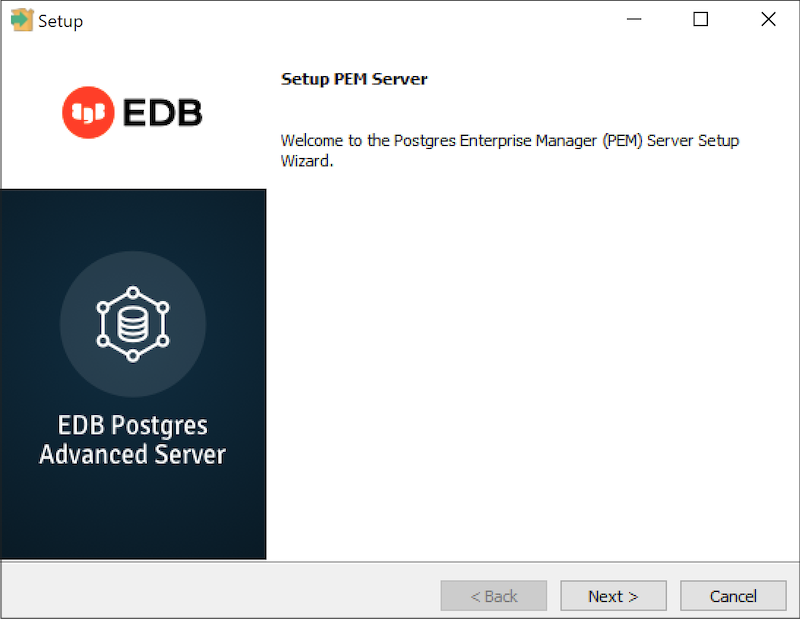
Nextをクリックして、License Agreementダイアログに進みます。
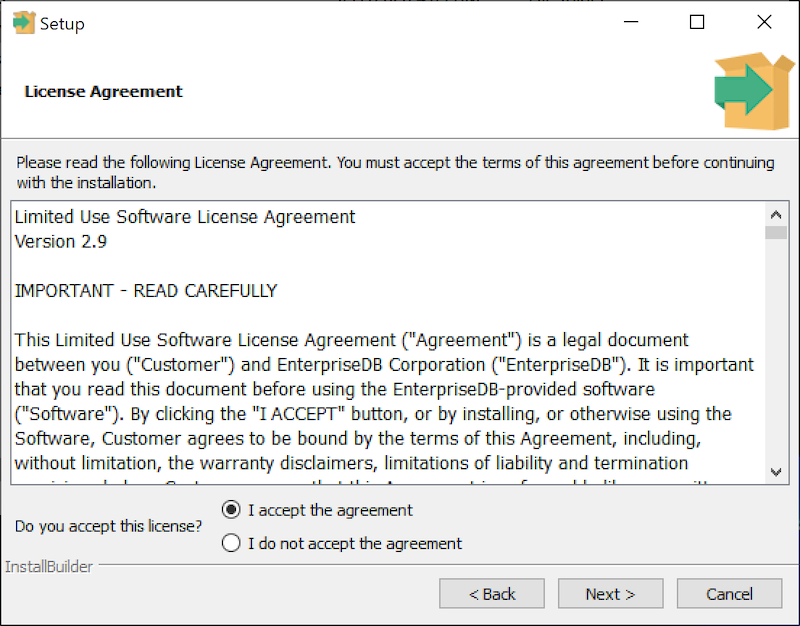
適切なラジオボタンをハイライトて契約に同意する前に、ライセンス契約を注意深く確認してください。 Nextをクリックして、Installation Directoryダイアログに進みます。
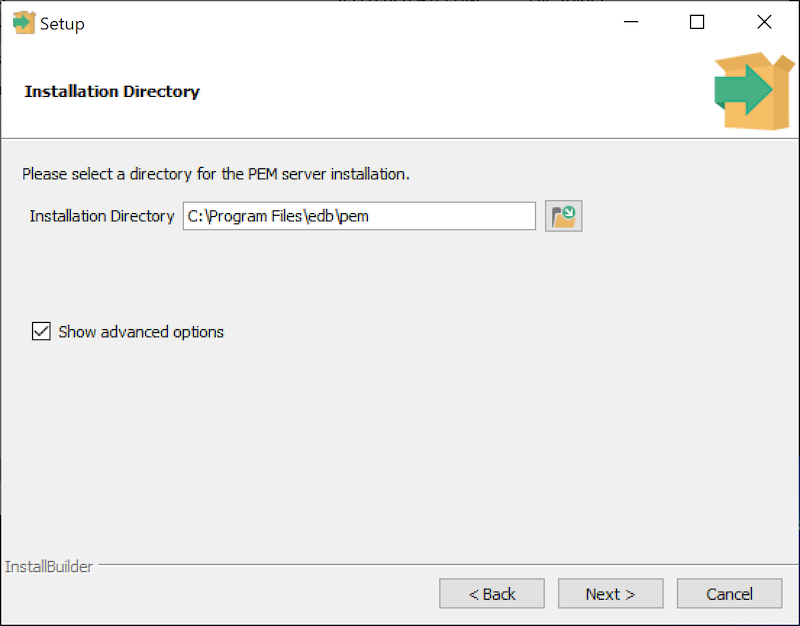
Installation Directoryダイアログを使用して、PEMサーバーの場所を指定し、Advanced optionsダイアログにアクセスします。
Installation Directoryフィールドを使用してブラウザダイアログを開き、PEMサーバーをインストールするディレクトリを選択します。- PEMサーバーを既存のサーバーにインストーラする場合は、
Show advanced optionsの横にあるチェックボックスをオンにして、インストールプロセスにAdvanced optionsダイアログを含めるようインストーラーに指示します。
Nextをクリックして続行します。
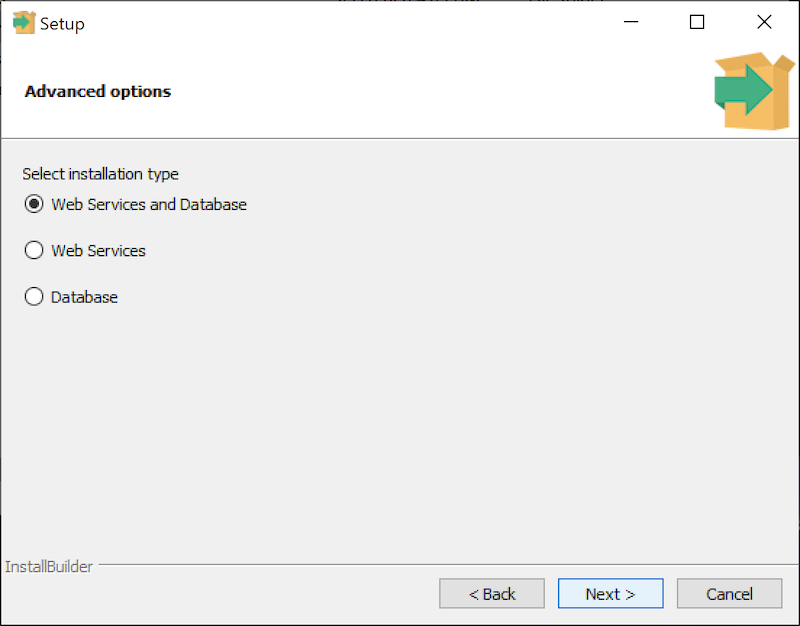
Advanced optionsダイアログのラジオボタンを使用して、インストールタイプを指定します。選択してください:
Web Services and Database( PostgresサーバーとPEM-HTTPDサーバーの両方が現在のホストに存在する場合)。このオプションは、既存のPostgresサーバーを使用してPEMサーバーをホストする場合、またはPEMサーバーインストーラを使用してPEMサーバーが常駐するPostgresサーバーをインストールする場合に有効です。Web Services and Databaseを選択した場合、PEMサーバーインストーラは現在のホストでPEM-HTTPDインストールを確認し、必要に応じてPEM-HTTPDをアップグレードまたはインストールします。
Web Services(PEM-HTTPDサーバーのみが現在のホストに存在する場合)。このオプションの呼び出しの詳細については、Installing Web Servicesセクションを参照してください。現在のホストにPEMサーバーのみをインストールする(および
pemバックエンドデータベースを作成する)場合は、Database。このオプションは、既存のPostgresサーバーを使用してPEMサーバーをホストする場合、またはPEMサーバーインストーラを使用してPEMが常駐するPostgreSQLサーバーをインストールする場合に有効です。
インストールオプションを選択した後、Nextをクリックして続行します。
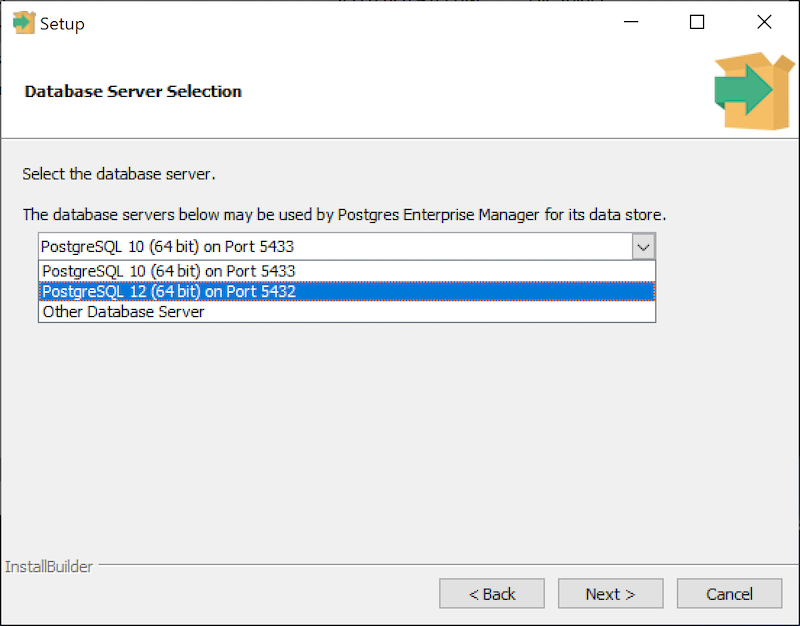
Database Server Selectionダイアログのドロップダウンリストボックスを使用して、PEMサーバーのバックエンドデータベースを選択します。
PostgresワンクリックインストーラまたはAdvanced Serverインストーラを使用してインストールされた現在のホスト上のPostgresサーバーの名前を選択します。 - PostgreSQL x (Packaged)オプションを選択して、PEMサーバーインストーラにパッケージされているPostgreSQLサーバーをインストールして使用するようインストールウィザードに指示します。ここで、xはPostgreSQLデータベースサーバのバージョンです。 - Other Database Serverを選択して、 EnterpriseDBインストーラー以外のソースからインストーラ(つまり、rpmから、またはソースからビルドされた) Postgresデータベースを使用するようにPEMサーバーインストーラに指示します。
Note * 選択したデータベースサーバには、
sslutilscontribモジュールのインストールと登録済みサービス( Windows)が含まれている必要があります。
Postgresサーバーの準備については、this sectionを参照してください。
Advanced optionsダイアログでWeb Services and Databaseを選択した場合、インストールウィザードは現在のホストで既存のPEM-HTTPDインストールを確認し、必要に応じてサービスをアップグレードまたはインストールします。
Advanced optionsダイアログでDatabaseを選択した場合、Database Server Installation Detailsダイアログが開きます。

Database Server Installation Detailsダイアログのフィールドを使用して、PEMサーバーをホストするPostgresサーバーへの接続を記述します。
Userフィールドにデータベーススーパーユーザの名前を入力します。Passwordフィールドにスーパーユーザに関連付けられたパスワードを入力します。
Nextをクリックして続行します。
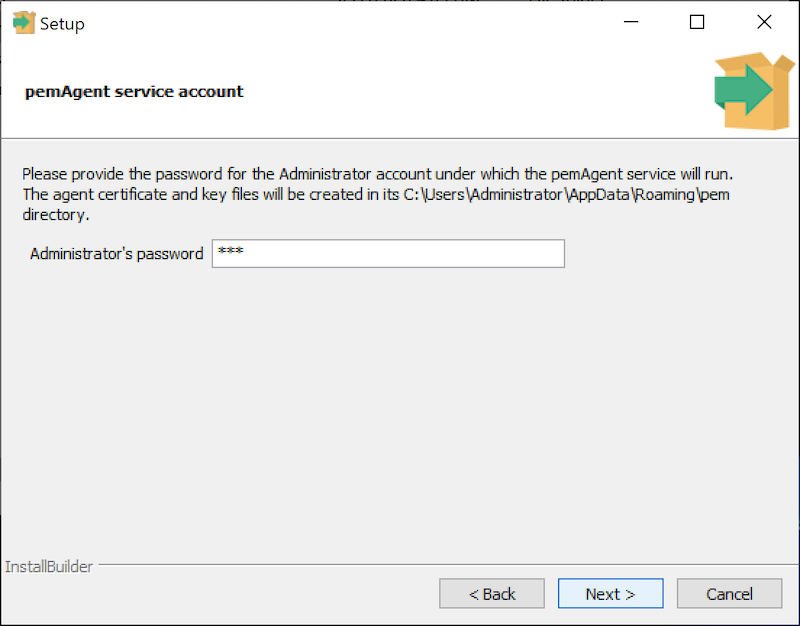
PEM Agentサービスを実行する管理者パスワード。
Nextをクリックして続行します。
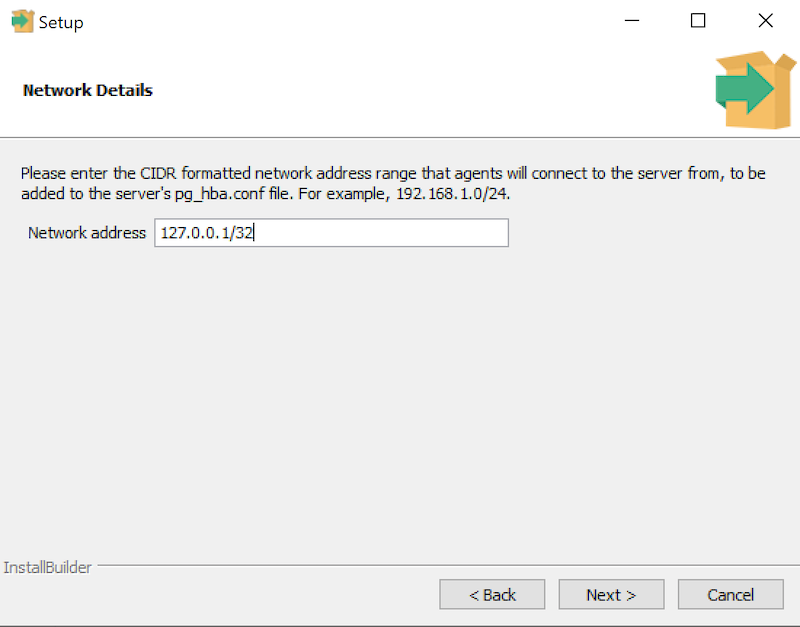
Network Detailsダイアログを使用して、PEMエージェントがサーバーに接続するCIDRスタイルのネットワークアドレス(client-sideアドレス)を指定します。指定されたアドレスは、サーバーのpg_hba.conf file.に追加されます
必要に応じて、 PostgreSQLサーバーのpg_hba.confファイルにエントリを手動で追加し、初期エントリーをテンプレートとして使用して、追加のネットワークアドレスを指定できます。
Network addressを追加したら、NextをクリックしてAgent Detailsダイアログに進みます。
PEMサーバーインストーラは、サーバーが存在するホストにPEMエージェントをインストールして、サーバーをモニタ、アラート処理およびガベージコレクションサービスを提供します。証明書は、Agent certificateパスフィールドで指定された場所にもインストールされます。
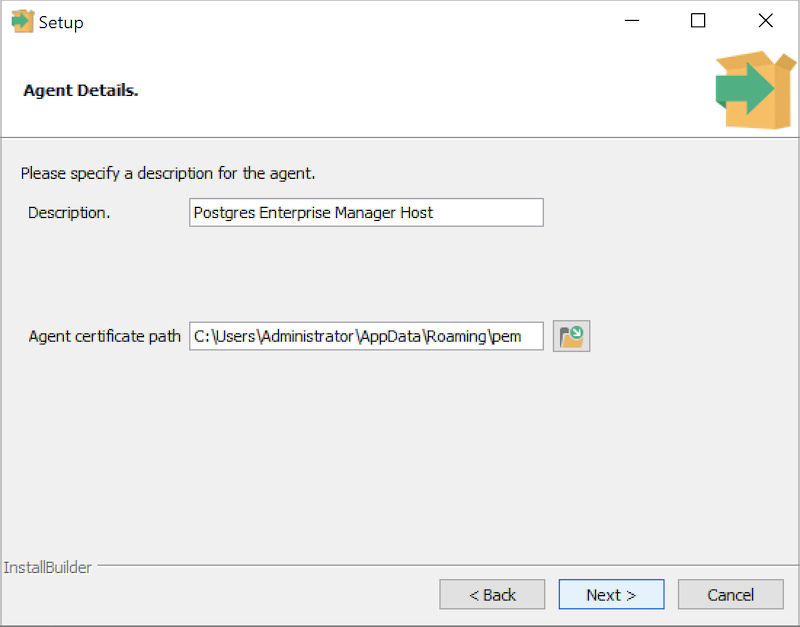
PEMエージェントの代替説明または代替エージェント証明書パスを入力するか、デフォルトを受け入れることができます。 Nextをクリックして、Ready to Installダイアログに進みます。
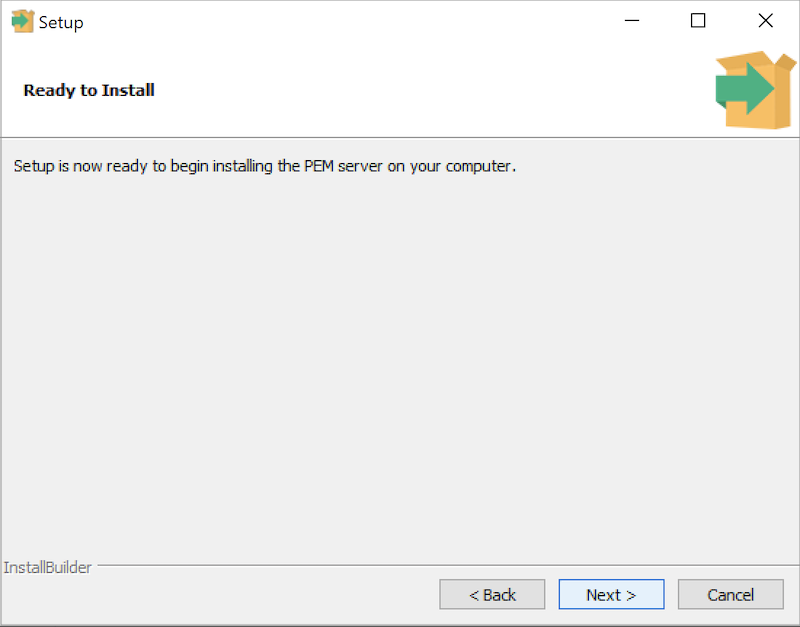
これで、ウィザードでPEMサーバーをインストールする準備ができました。 Backをクリックして、以前に選択したオプションを変更するか、Nextをクリックしてインストールを続行します。
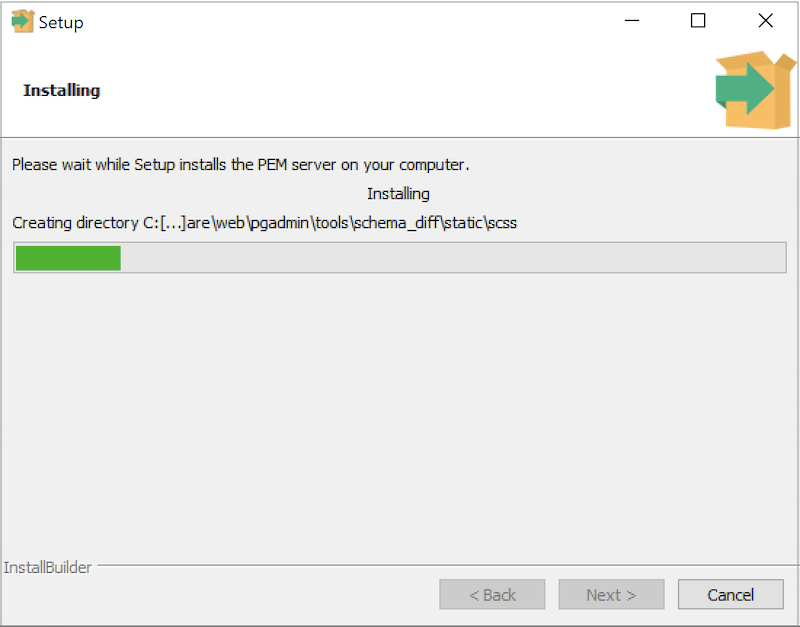
インストールプロセス中に、インストーラはファイルをシステムにコピーし、PEMサーバーのバックエンドデータベースをセットアップします。 pemデータベースが作成および構成されたことを確認するポップアップダイアログが開きます。
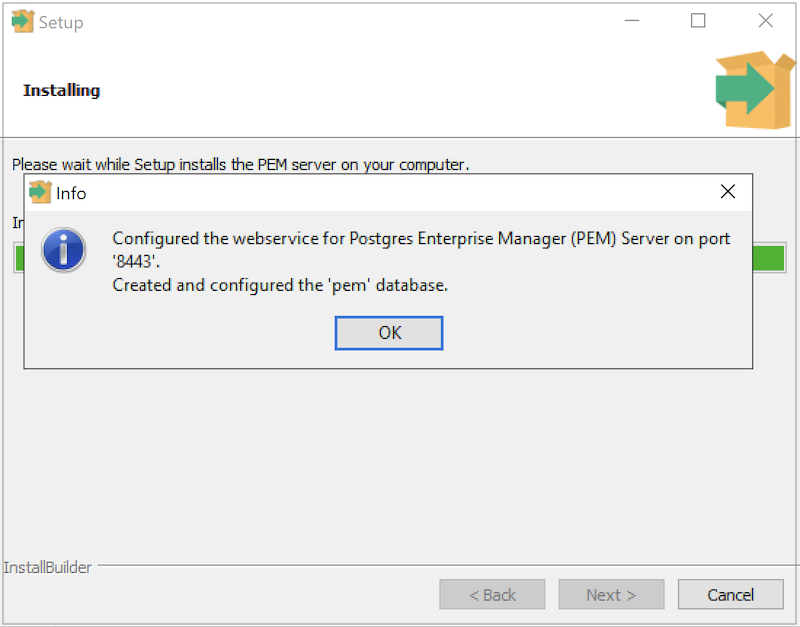
OKをクリックして、pemデータベースが作成されたことを確認し、Completed…ダイアログに進みます。
別のホストにあるPEM-HTTPDサービスを使用している場合は、次を実行する必要があります。
- ホスト間の接続を許可するために、 Postgresサーバホスト上の
pg_hba.confファイルを変更します。 - PEM-HTTPDサーバーのホストでPEMサーバーインストーラを起動します。 PEM-HTTPDのインストールの詳細については、Installing Web Servicesセクションを参照してください。
コマンドラインからサーバーインストーラーを呼び出す
PEMサーバーおよびPEMエージェントインストーラーのコマンドラインオプションは、リソースまたはシステム構成が制限されているためにグラフィカルインストールが機能しない場合に機能を提供します。次のことができます。
- インストーラを呼び出して、追加のユーザ入力なしでインストールを実行する場合は、
--mode unattendedオプションを含めます。
すべてのコマンドラインオプションがすべてのプラットフォームに適しているわけではありません。インストーラを起動時にコマンドラインオプションの完全なリファレンス>については、--helpオプションが含まれています。
無人モードでPEMサーバーインストーラーを呼び出す
インストーラを起動するときにコマンドラインでインストール設定を指定することにより、PEMサーバーの無人インストールを実行できます。 PEMサーバーをインストールするシステムはインターネットにアクセスできる必要があることにノートしてください。
PEMサーバーをインストールするには管理者権限が必要です。 PEMサーバーインストーラを呼び出す前に、次の依存関係をインストールする必要があります。
PostgreSQL - pem-httpd - 言語パック
PEMサーバーインストーラを使用して、PEMサーバーの依存関係を満たすことができます。次のコマンドを使用して、依存関係を抽出します。インストーラの場所に移動し、次のコマンドを使用して依存関係を抽出します。
pem-server-7.<x>.<x>-windows-x64.exe --extract-dependents C:\この例では、ファイルはC:\ディレクトリに抽出されます。ファイルを抽出した後、各プログラムをインストールする必要があります。ファイルが含まれるディレクトリ(この例ではC:\)に移動し、次のように入力します:
edb-languagepack-<version>-windows-x64.exe --mode unattended
pem-httpd-<version>-windows-x64.exe --mode unattended
postgresql-<version>-windows-x64.exe --mode unattended
次に、PEMサーバーインストーラを起動できます。
pem-server-7.<x>.<x>-windows-x64.exe --mode unattended
--existing-user <registered_edb_user> --existing-password
<edb_user_password> --pgport <port> --pguser postgres
--agent_description pem-agent --systempassword <windows_password>
--agent-crt-path C:\edb``
どこで:
registered_edb_userは、登録済みのEnterpriseDBユーザの名前を指定します。登録するには、EDB websiteにアクセスしてくださいedb_user_passwordは、 EDBユーザアカウントに関連付けられたパスワードを指定します。portは、バッキングPostgreSQLデータベースが使用するポートを指定します。デフォルトでは、 PostgreSQLデータベースはポート5432を使用します。cidr_address_rangeは、PEMサーバーのバッキングデータベースのpg_hba.confファイルに追加されるアドレスレンジを指定して、サーバーによって監視されるエージェントからの接続を許可します。ネットワークレンジ(例、192.168.2.0 / 24)を指定して、同じネットワーク上にあるエージェントにサーバーアクセスを提供することができます。windows_passwordは、 Windows管理者のアカウントに関連付けられたパスワードを指定します。
Note * が無人モードで呼び出されると、 PostgreSQLインストーラは
postgresというパスワードでpostgres名前付けのユーザを作成します。
Installing a PEM Agent on Windows
PEMエージェントインストーラを起動するには、Administrative特権を想定し、インストーラを含むディレクトリに移動します。次に、次のコマンドを使用してインストーラを起動します。
pem_agent-7.<x>.<x>-<x>-platform.exeSetup…ページが開き、PEMエージェントインストーラます。
Nextをクリックして、License Agreementに進みます。
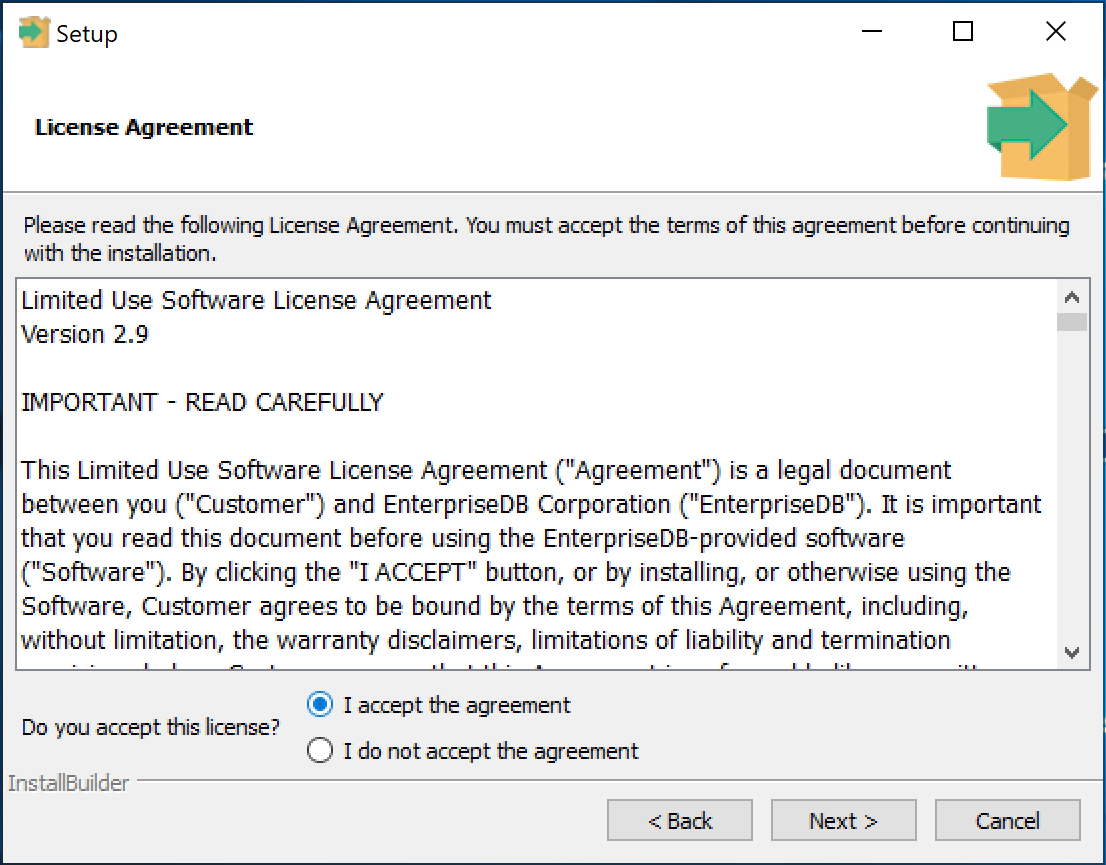
適切なラジオボタンをハイライトて契約に同意する前に、ライセンス契約を注意深く確認してください。 Nextをクリックして、Installation Directoryダイアログに進みます。
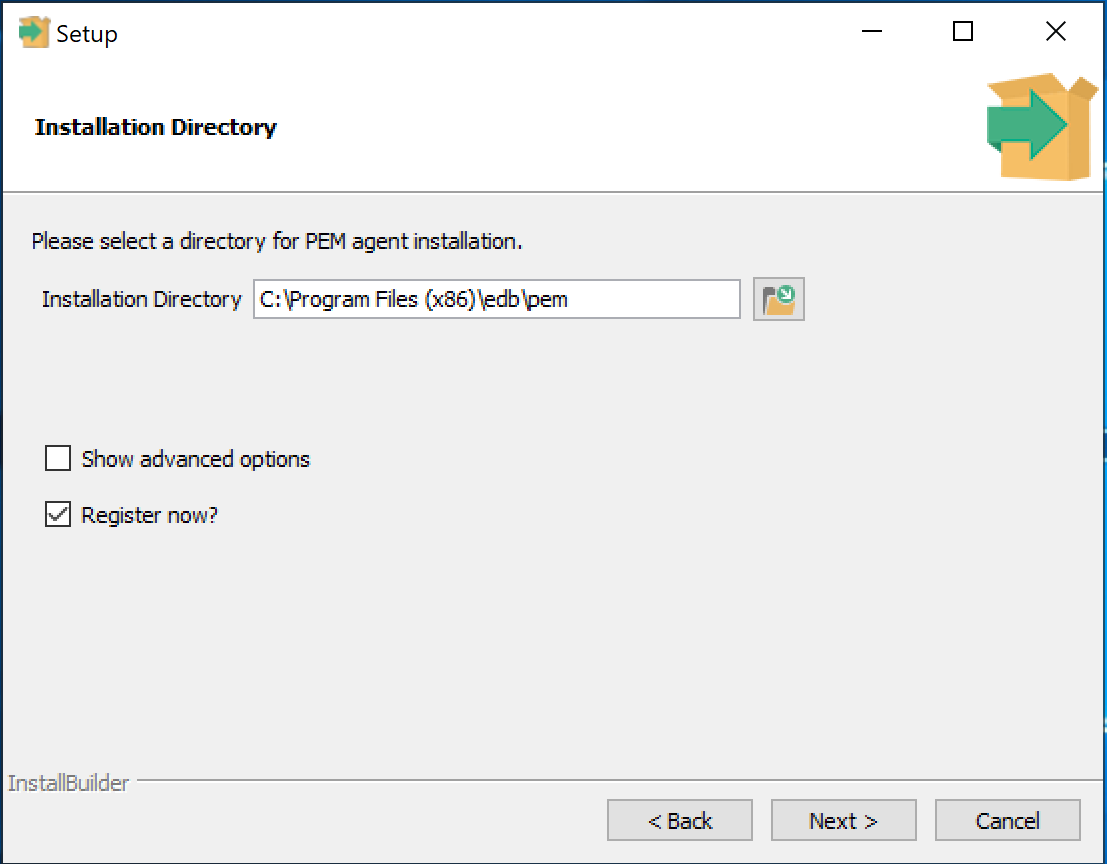
デフォルトでは、PEMエージェントはC:\Program Files (x86)\edb\pemディレクトリにインストールされます。デフォルトのインストレーションディレクトリをそのまま使用するか、Installation Directoryフィールドの内容を変更して、PEMエージェントの代替インストレーションディレクトリを指定できます。
デフォルトでは、PEMエージェントインストーラは証明書を管理者の%APPDATA%\pemディレクトリます。 Show advanced optionsボックスをチェックして、証明書ファイルの代替パスを指定できるダイアログをPEMエージェントインストーラに含めることを示します。
PEMサーバに新しくインストールされたPEMエージェントを登録するには、インストーラに指示しRegister now?の横にあるボックスをチェックします。
Nextをクリックして、PEM Server Installation Detailsダイアログに進みます。
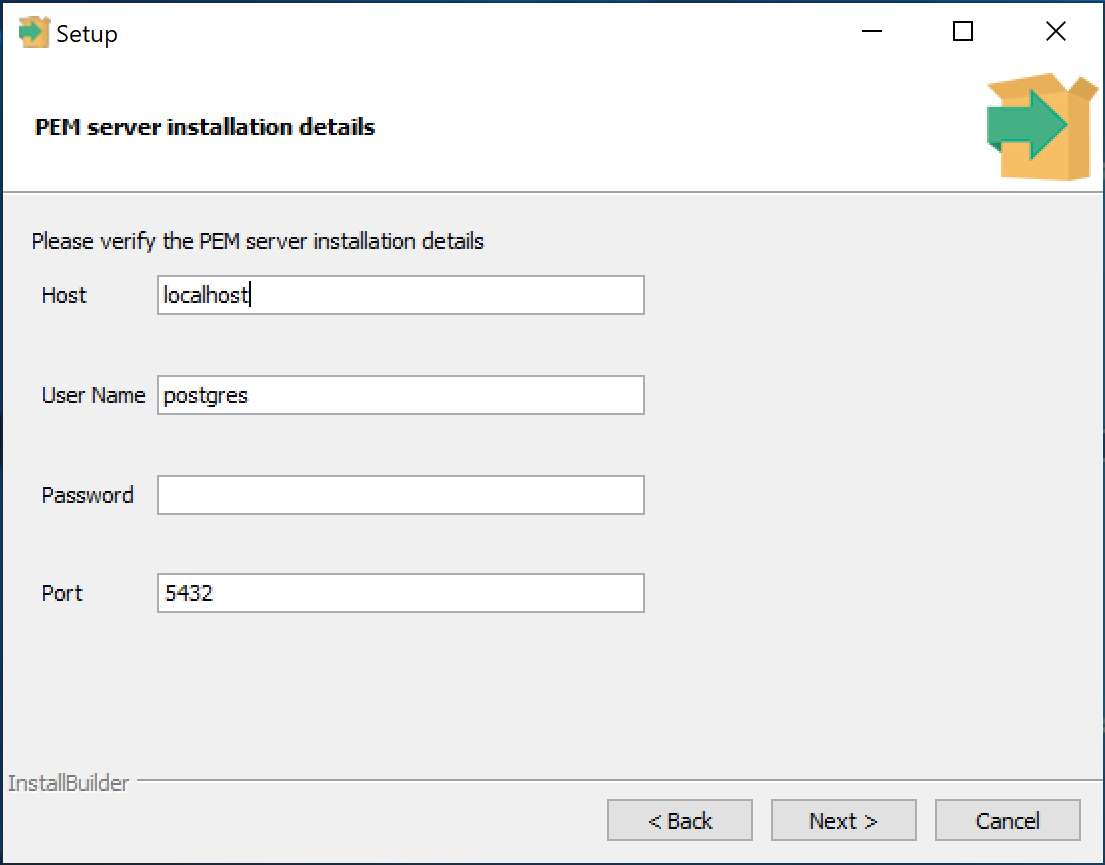
PEM server installation detailsダイアログでPEMサーバーの接続の詳細を入力します。
Hostフィールドに、PEMデータベースサーバが存在するシステムの名前またはIPアドレスを指定します。ノート:PEM-HTTPD ウェブサーバとPEMデータベースが異なるシステムでホストされている場合、* PEMデータベースのホスト*を指定する必要があります。User Nameフィールドにデータベーススーパーユーザの名前を指定します。Passwordフィールドでデータベーススーパーユーザに関連付けられたパスワードを指定します。- PostgreSQLは
Portフィールドにモニタリングされているポートを指定します。
Nextをクリックして、pemAgent Service Accountに進みます。インストーラはサーバーに接続して、詳細が正しいことを確認しようとします。
Note * PEMサーバーは、PEMエージェントインストーラからの接続を許可する必要があります。接続エラーが発生した場合は、
PEM Server Installation Detailsダイアログで指定された接続プロパティが正しいことを確認し、pg_hba.confファイル(PEMサーバー上)がエラーメッセージで説明されているサーバーへの接続を許可することを確認します。
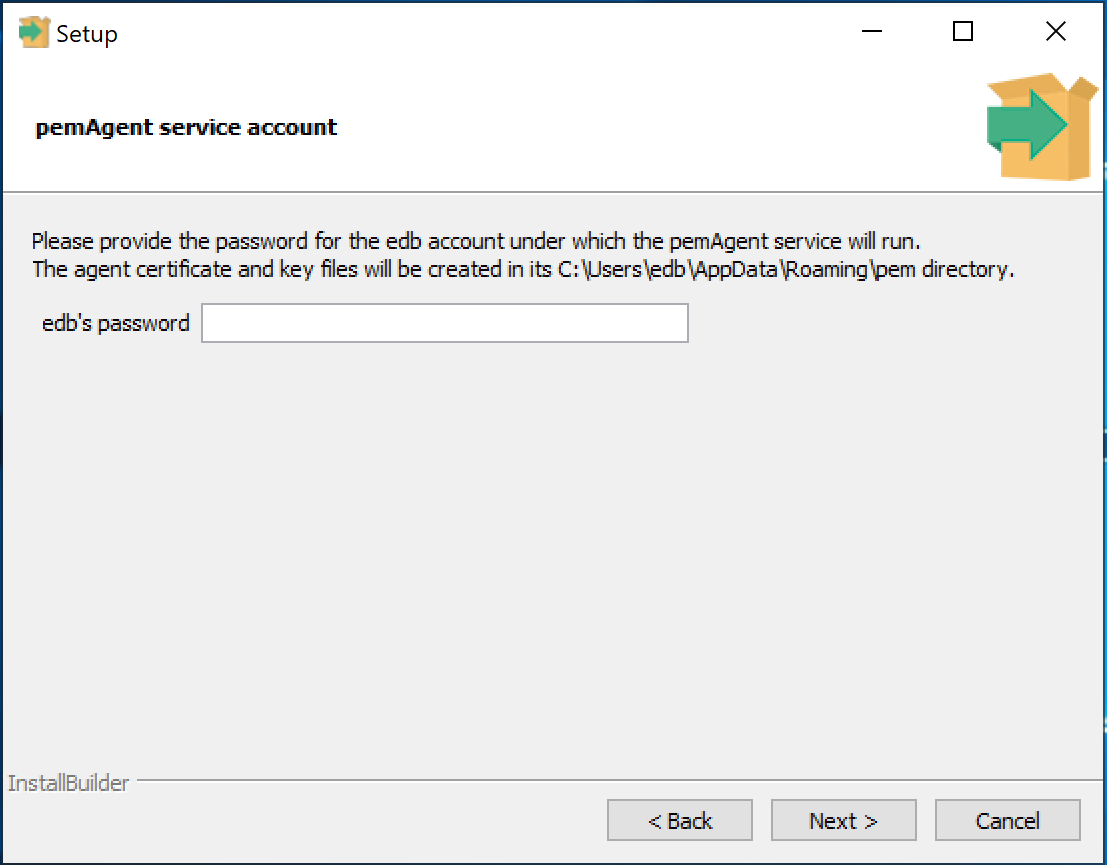
pemAgentサービスを実行するedbアカウントのパスワードを提供します。エージェント証明書とキーファイルはC:\Users\edb\AppData\Roaming\pemディレクトリに作成されます。 Nextをクリックして、Agent Detailsダイアログに進みます。
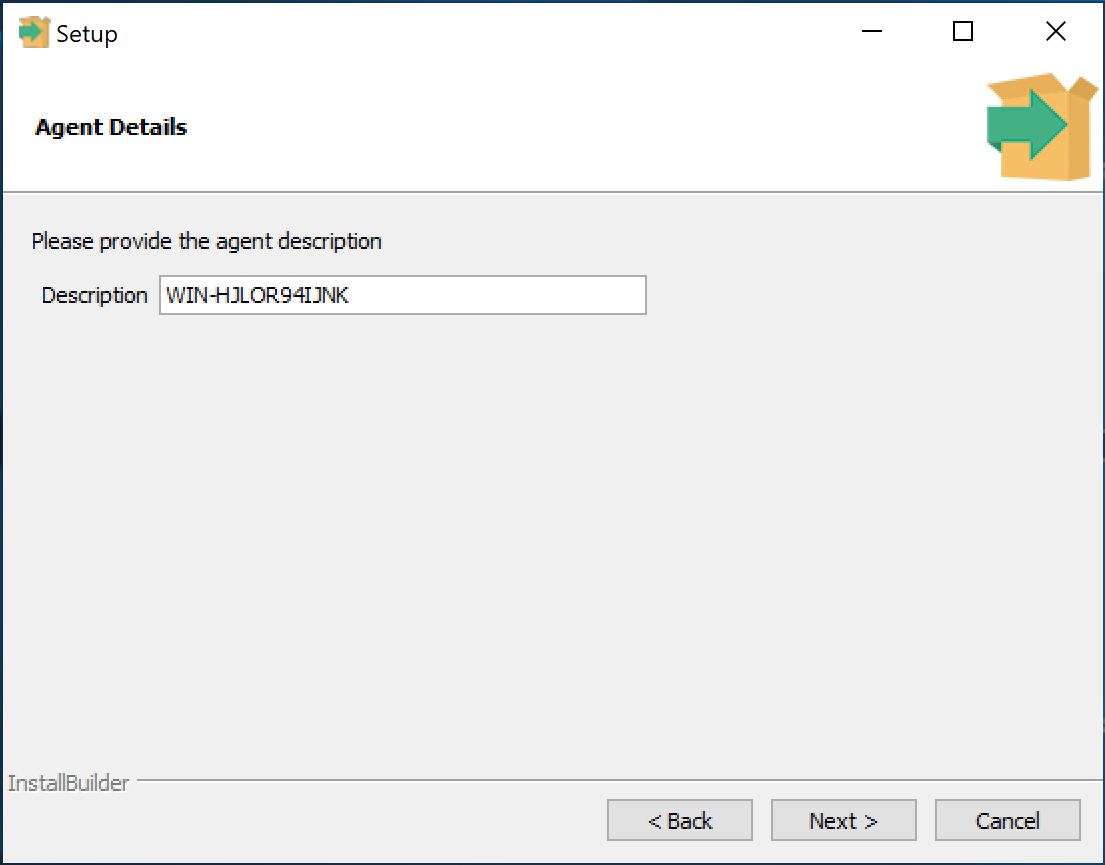
PEM WebインタフェースのBrowserパネルに表示されるツリーコントロールには、PEMエージェントを識別するためにDescriptionフィールドに入力された値が表示されます。エージェントがインストールされているマシンのホスト名など、エージェントの説明的な名前、またはホストの機能を反映する名前を指定します。
わかりやすい名前を指定するか、PEMエージェントホストが提供するデフォルトを受け入れて、Nextをクリックして続行します。
Show advanced optionsチェックボックスをオンにした場合、Advanced optionsダイアログが開きます。
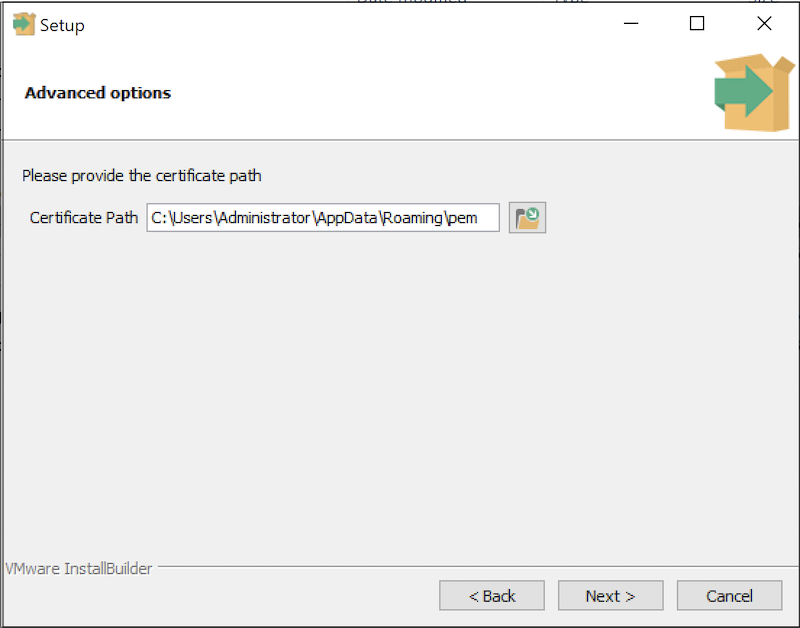
デフォルトでは、PEMエージェントインストーラは証明書をC:\Program Files (x86)\edb\pemディレクトリます。証明書の代替パスを指定するか、デフォルトを受け入れて、Nextをクリックします。
ウィザードでPEMエージェントをインストールする準備ができました。 Backをクリックしてインストレーションディレクトリを修正するか、Nextをクリックして続行します。
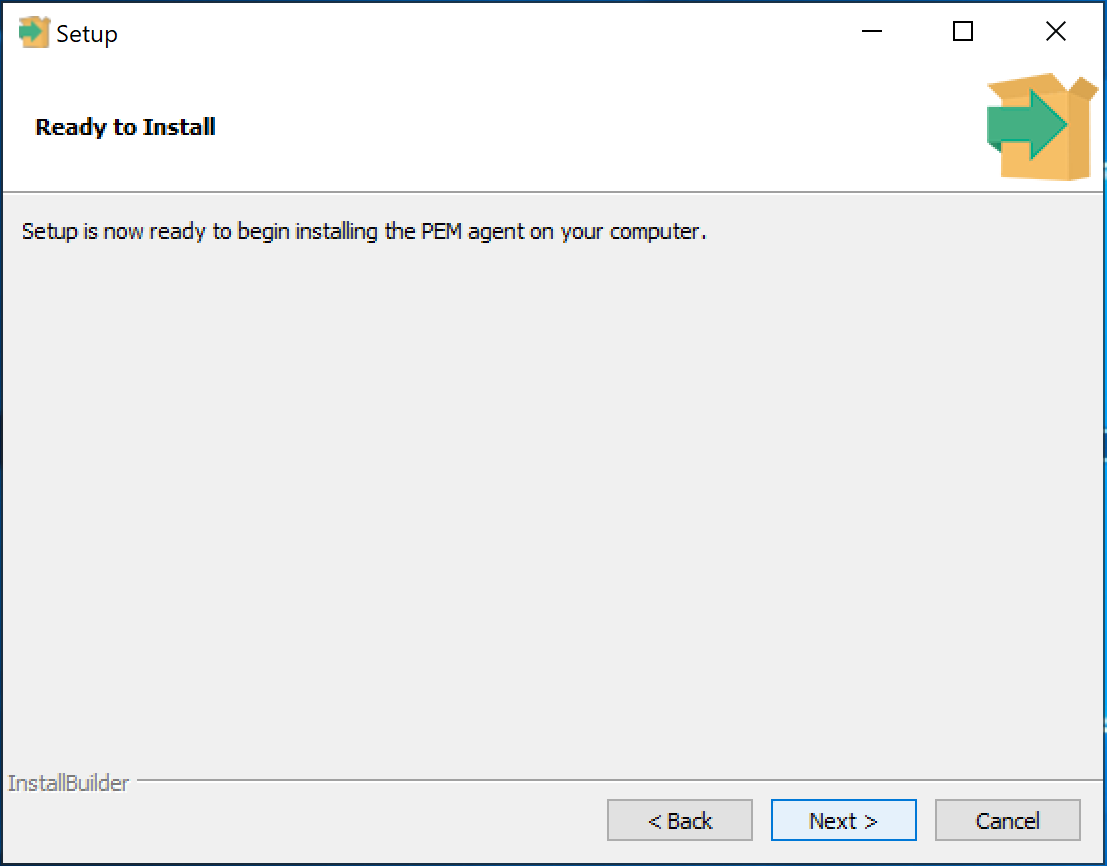
Ready to InstallダイアログのNextをクリックして、インストーラにファイルをシステムにコピーし、PEMサーバーにエージェントを登録するよう指示します。
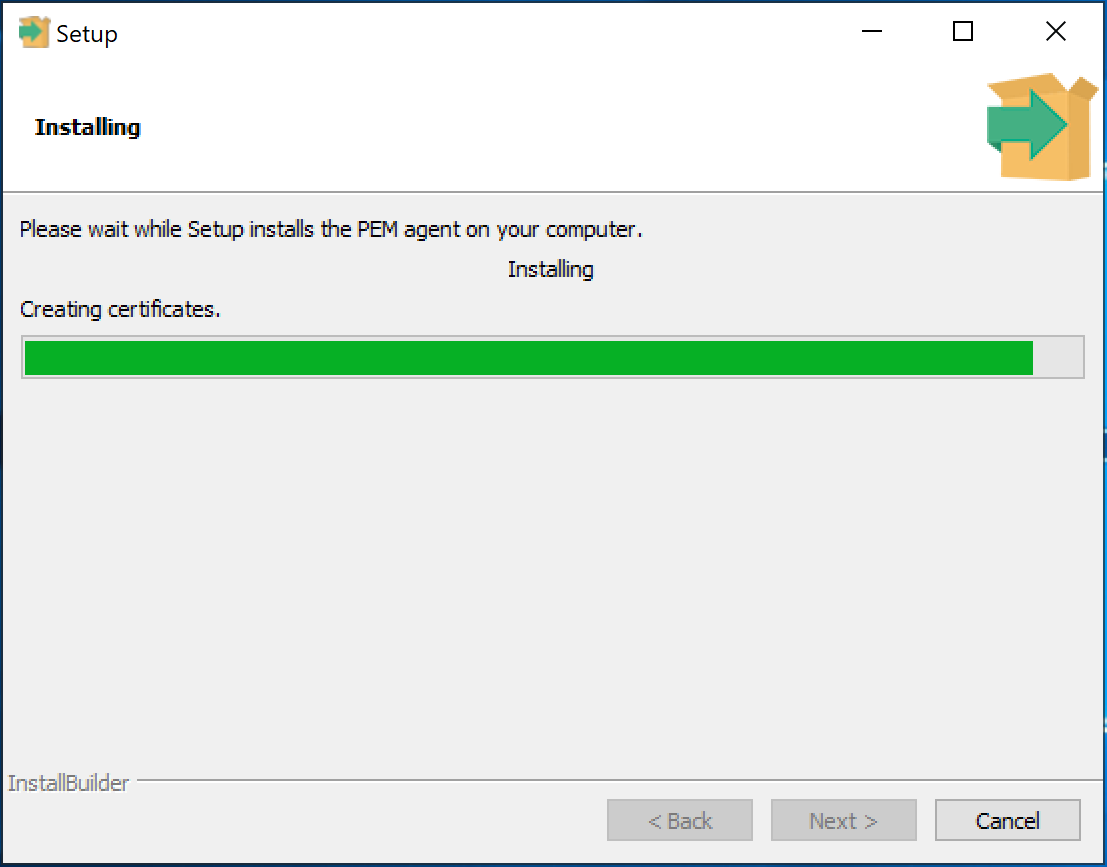
PEM Agentインストーラが表示されPEMエージェントのインストールの進行状況をマークするためにバーを進行します。
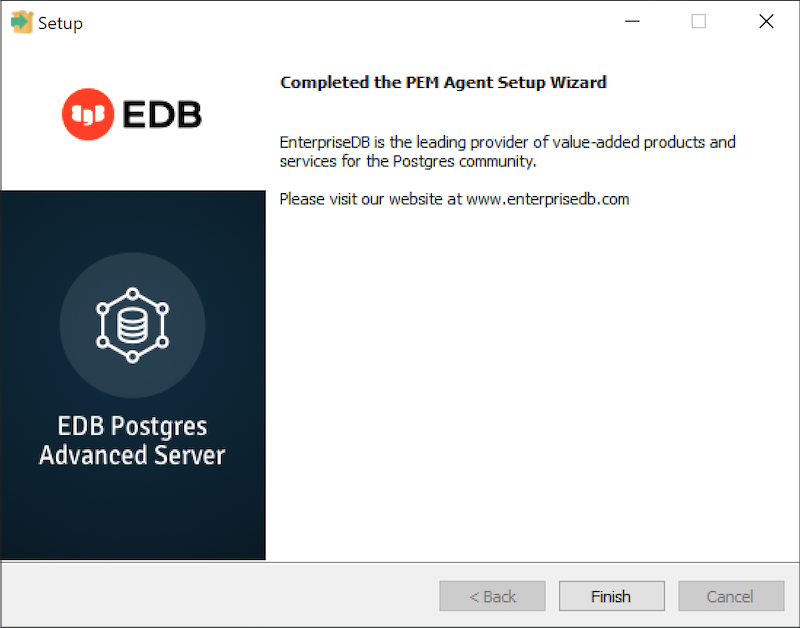
インストールが完了すると、PEMエージェントが実行され、オペレーティングシステムとホストデータがPEMサーバーに報告されます。 PEMエージェントのホストでPostgresインスタンスの監視をスタートモニタリングには、PEMのエンタープライズディレクトリに追加し、エージェントにバインドする必要があります。
コマンドラインからのエージェントインストーラーの呼び出し
PEMエージェントインストーラーのコマンドラインオプションは、リソースまたはシステム構成が制限されているためにグラフィカルインストールが機能しない場合に機能を提供します。次のことができます。
- インストーラを呼び出して、追加のユーザ入力なしでインストールを実行する場合は、
--mode unattendedオプションを含めます。
すべてのコマンドラインオプションがすべてのプラットフォームに適しているわけではありません。インストーラを起動時にコマンドラインオプションの完全なリファレンス>については、--helpオプションが含まれています。
無人モードでのPEMエージェントインストーラーの呼び出し
インストーラを起動するときにコマンドラインでインストール設定を指定することにより、PEMサーバーの無人インストールを実行できます。 PEMサーバーをインストールするシステムはインターネットにアクセスできる必要があることにノートしてください。
無人モードでPEMエージェントインストーラを呼び出す前に、次のことを行う必要があります。
- PEMサーバーをインストールします。 PEMサーバーの
pg_hba.confファイルは、PEMエージェントのホストからの接続を許可する必要があります。 - 監視対象のPostgresデータベースでSSLが有効になっており、接続を受け入れていることを確認します。
PEMエージェントをインストールするには管理者権限が必要です。次のコマンドを使用して、無人モードでPEMエージェントインストーラを起動します。
pem-agent-7.<x>.<x>-windows-x64.exe --mode unattended
--pghost <pem_server_host_address> --pgport <pem_server_port>
--pguser postgres --pgpassword <pguser_password>
--agent_description <agent_name>
どこで:
pem_server_host_addressは、PEMサーバーのホストのIPアドレスを指定します。pem_server_portは、バッキングPEMデータベースで使用されるポートを指定します。デフォルトでは、データベースはポート5432を使用します。pguser_passwordは、PEMデータベーススーパーユーザに関連付けられたパスワードを指定します。agent_nameは、PEMエージェントの説明的な名前を指定します。
EnterpriseDB is the leading provider of value-added products and services for the Postgres community. Please visit our website at www.enterprisedb.com.Note * PEM 7.11以降のバージョンがインストールされているWindowsエージェントによって実行されるシェル/バッチスクリプトを構成する場合、
agent.cfgファイルでAllowBatchJobStepsパラメータをTrueに設定する必要があります。 PEMエージェントは、デフォルトではバッチ/シェルスクリプトを実行ません。
The PEM Web Interface
PEMサーバーとエージェントをインストールした後、 PostgreSQLまたはAdvanced Serverインスタンスの監視と管理をスタートモニタリングようにPEMを構成できます。 PEMサーバーインストーラは、PEM Webインタフェースをインストールします。このインタフェースを使用して、監視対象サーバーに存在するオブジェクト統計情報を確認したり、PEMサーバーによって収集された統計情報を確認したりできます。
PEMをインストールして構成したら、サポートされている任意のブラウザーを使用してPEM Webインタフェースにアクセスできます。ブラウザを開き、次の場所に移動します。
https://<ip_address_of_PEM_host>:8443/pem
ip_address_of_PEM_hostは、PEMサーバーのホストのIPアドレスを指定します。 Postgres Enterprise Manager Web Loginウィンドウが開きます。
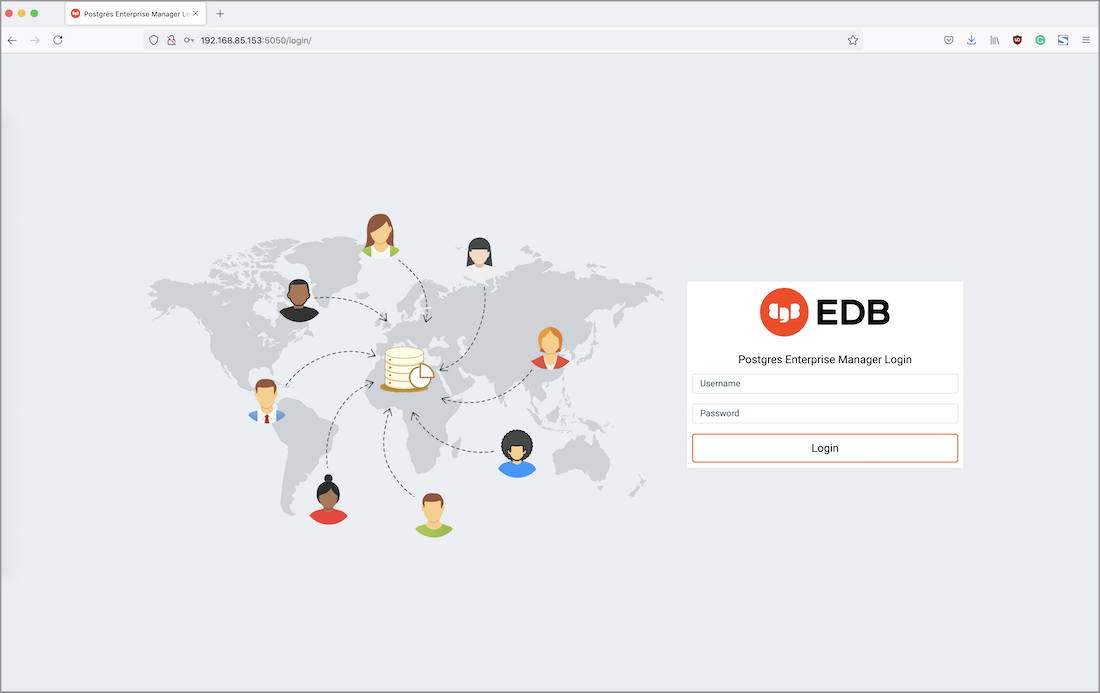
Postgres Enterprise Manager Loginウィンドウのフィールドを使用して、PEMサーバーで自分自身を認証します。
Usernameフィールドにpemデータベースユーザの名前を入力します。最初に接続するユーザ、これはPEMサーバーのインストール時に指定された名前になります。Passwordフィールドにユーザに関連付けられたパスワード。
Loginボタンをクリックして、PEMサーバーに接続します。
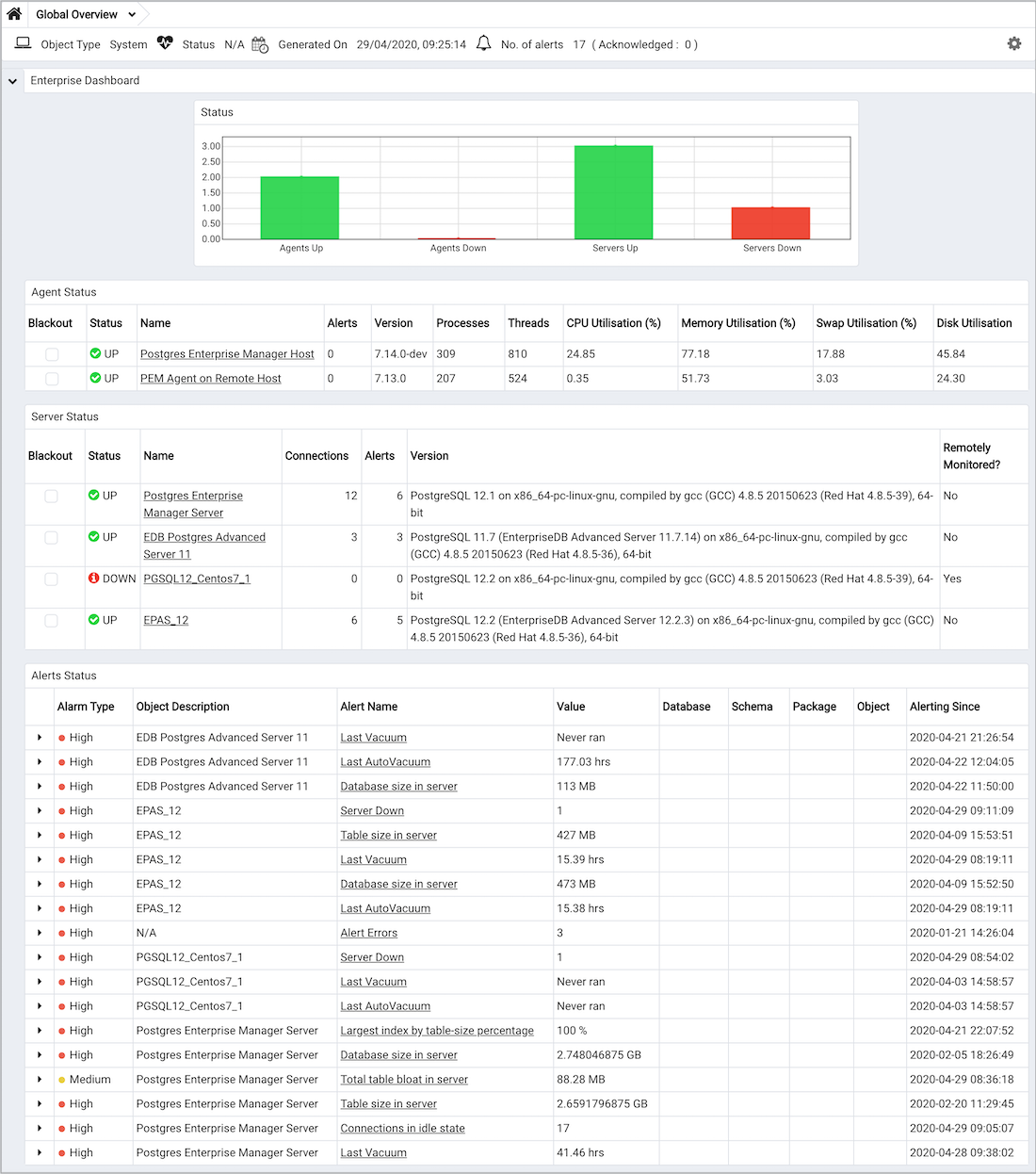
PEM Webインタフェースをモニタてデータベースサーバを管理または監視する前に、サーバーをPEMサーバーに登録する必要があります。サーバーを登録するとき、サーバーへの接続を記述し、接続の認証情報を提供し、管理設定を指定します(オプションでエージェントをバインドします)。
サーバーは管理されている場合と管理されていない場合があります。
managedサーバーはPEMエージェントにバインドされています。 PEMエージェントは、バインド先のサーバーをモニタ、タスクを実行したり、PEMダッシュボードに表示する統計をレポートします。管理対象サーバーは、パッケージ管理やカスタムアラートなどの拡張PEM機能にアクセスできます。サーバーを登録するときに、必要に応じて管理対象サーバーをPEMで再起動することもできます。unmanagedサーバーはPEMエージェントにバインドされていません。管理されていないサーバーでデータベースオブジェクトを作成できますが、拡張PEM機能(パッケージ管理やカスタムアラートなど)は管理されていないサーバーではサポートされていません。
また、登録するサーバーのpg_hba.confファイルで、PEM Webインタフェースのホストからの接続が許可されていることを保証する必要があります。
PEM Webインタフェースに関するオンラインヘルプ情報にアクセスするには、メニューバーからHelpを選択します。追加情報は、EDB websiteから.pdfおよび.htmlフォーマットで入手できます。
PEM Administrator's Guideには、サーバー、エージェント、およびユーザーの登録と管理に関する情報が含まれています。PEM Enterprise Features Guideには、Webインタフェースのパートであるツールとウィザードの使用に関する情報が含まれています。PEM Agent User Guideには、PEMエージェントの管理に関する役立つ情報が含まれています。PEM Upgrade and Migration Guideには、PEMを以前のバージョンから最新バージョンにアップグレード処理ための情報が含まれています。PEM PgBouncer Configuration Guideには、PEMインストールでのPgBouncerの使用に関する情報が含まれています。
Uninstalling Postgres Enterprise Manager Components
ホストからPEMサーバーをアンインストールすると、同じホストにインストールされているPEMエージェントがアンインストールされます。ただし、PEMエージェントをアンインストールする場合、同じホストにインストールされているPEMサーバーはアンインストールされません。
Windows Add/Remove Programsアプリケーションを使用して、 WindowsホストからPEMコンポーネントを削除できます。 Windows Control PanelからAdd/Remove Programsオプションを選択します。 control panelが開いたら、プログラムリストでPEMコンポーネントの名前を見つけます。 Removeボタンをクリックして、コンポーネントを削除します。
次の場所にあるアンインストーラーを呼び出すこともできます。
PEMサーバーの場合、C:\Program Files\edb\pem\server\uninstall-pemserver
PEMエージェントの場合、C:\Program Files\edb\pem\agent\uninstall-pemagent