PEM 8.1 -PPEM Enterprise Features Guide
EnterpriseDB
| navTitle: Enterprise Features Guide title: “PEM Enterprise Features Guide” |
| navigation: * - 01_what’s_new * - 02_pem_query_tool * - 03_pem_schema_diff_tool * - 04_pem_erd_tool * - 05_performance_monitoring_and_management * - 15_performance_diagnostic * - 06_capacity_manager * - 07_audit_manager * - 08_log_manager * - 09_sql_profiler * - 10_tuning_wizard * - 11_postgres_expert * - 17_monitoring_BDR_nodes * - 13_monitoring_failover_manager * - 14_monitoring_xdb_replication_cluster * - 12_reports * - 16_reference * |
PEM Enterprise Features Guide
このガイドでは、 Postgres Enterprise Manager(PEM)Webインタフェースに組み込まれているツールとウィザードを使用しmake、システムのモニタと管理を容易にします。
このガイドは包括的なリソースではありません。むしろ、ツールの評価をヘルプ、製品の使用方法の基本を理解するための支援として機能することを目的としています。 PEMの機能の使用に関する詳細については、PEMクライアントで利用できるオンラインヘルプを参照してください。
このドキュメントでは、Postgresを使用して、 PostgreSQLまたはEDB Postgres Advanced ServerデータベースまたはEDB Postgres Extended(旧称2ndQPostgres)を意味します。
what’s_new pem_query_tool pem_schema_diff_tool pem_erd_tool performance_monitoring_and_management capacity_manager audit_manager log_manager sql_profiler Tuning_wizard postgres_expertレポートmonitoring_BDR_node monitoring_failover_manager monitoring_xdb_replication_cluster performance_diagnosticリファレンスの結論
</ div>
What’s New
バージョン8.1.0を作成するために、 Postgres Enterprise Managerに以下の変更が加えられました。
- PEMコンソールを使用してBDR(Bi-Replication Replication)サーバーをモニタする機能が追加されました。
- LinuxプラットフォームWebコンソール上のPEMサーバーのKerberos (GSSAPI)認証のサポートが追加されました。
- 管理および監視用にEDB Postgres Extended(以前は2nQPostgresとして知られていました)のサポートを追加しました。
- Entity-Relationship Diagram(ERD)デザインツールを追加して、データベースのER図を作成します。
- PEMコンソールを介して論理レプリケーションのパブリッシャーとサブスクライバーを追加するためのサポートが追加されました。
- 機能や関連するヘルプ記事をすばやく見つけるクイック検索オプションが追加されました。
- データベースサーバを再起動せずに、次のPEMツールを使用してパラメーターを構成する機能が追加されました。
- ログマネージャー
- 監査マネージャー
- チューニングウィザード
The PEM Query Tool
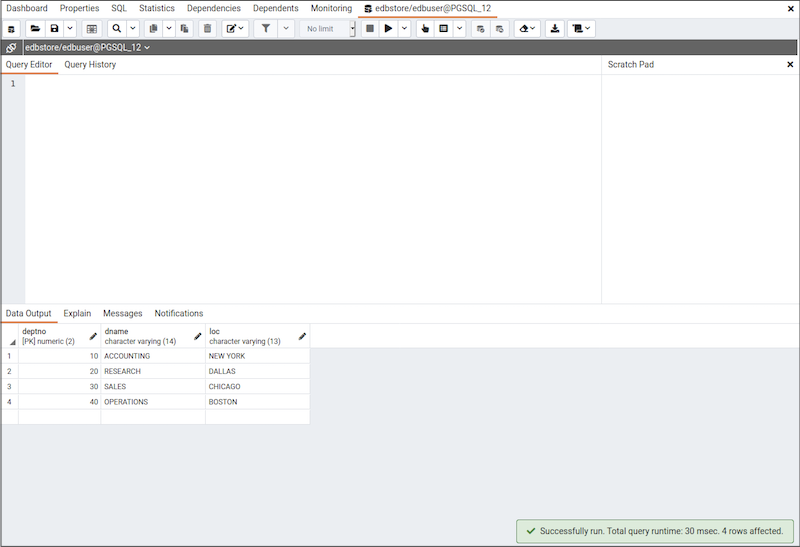
PEMには、 Postgresサーバーに対してアドホックSQLクエリを発行できる機能豊富なインタラクティブ開発環境(IDE)が含まれています。
クエリツールにアクセスするには、ToolsメニューのQuery Toolメニューオプションを使用するか、ブラウザツリーコントロールの選択ノードのコンテキストメニューを使用します。クエリツールを使用すると、次のことができます。
- アドホックSQLクエリを発行します。
- 任意のSQLコマンドを実行します。
- updatableの場合、SELECTクエリーの結果セットを編集します。
- ユーザが設定した現在の接続とトランザクションの状態を表示します。
- 出力パネルに表示されるデータをCSVファイル。
- テキスト、グラフィカルフォーマット、または表フォーマット(< https://explain.depesz.comに類似)でのSQLステートメントの実行計画を確認します。 SQLステートメントに関する分析情報を表示します。
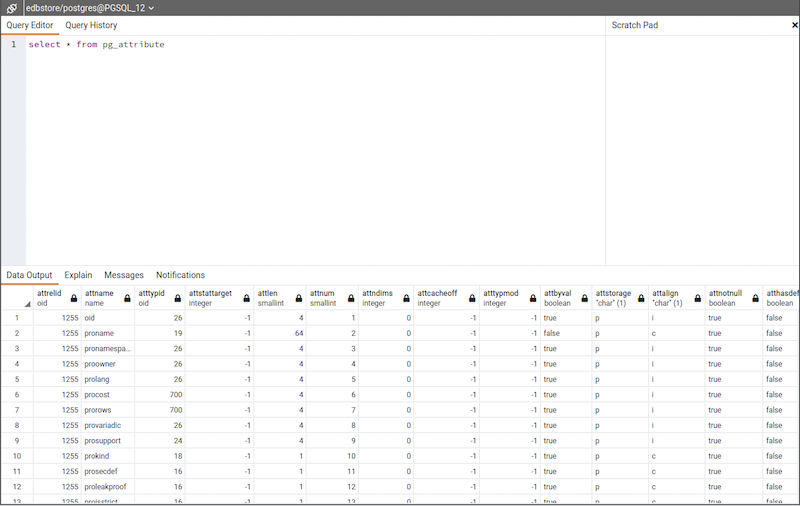
クエリツールのマルチプルのコピーを個別のタブで同時に開くことができます。クエリツールのコピーを閉じるには、タブバーの右上隅にある* X *をクリックします。
クエリツールには2つのパネルがあります:
- 上部パネルに
SQL Editorが表示されます。パネルを使用して、クエリーを入力、編集、または実行ます。また、セッションで実行されたクエリをビューするために使用できるHistoryタブと、編集中にテキストスニペットを保持するために使用できるScratch Padも表示されます。スクラッチパッドが閉じている場合は、 SQLエディターおよびその他のパネルを右クリックして新しいパネルを追加することにより、スクラッチパッドを再度開く(または追加のものを開く)ことができます。 - 下部のパネルには、
Data Outputパネルが表示されます。タブ付きパネルには、クエリーによって返された結果セット、クエリの実行計画に関する情報、クエリの実行に関連するサーバメッセージ、およびサーバーから受信した非同期通知が表示されます。
クエリツールツールバー
Query Toolツールバーは、頻繁に実行されるタスクへのショートカットを提供する状況依存アイコンを使用します。アイコンが強調表示されている場合、オプションは有効になっています。アイコンがグレー表示されている場合、タスクは無効になっています。

アイコンにカーソルを合わせると、アイコンの機能を説明するツールチップが表示されます。
| Icon | Behavior | Shortcut |
|---|---|---|
Open File |
Open Fileアイコンをクリックして、以前に保存したクエリーをSQLエディターに表示します。 |
Accesskey + O |
Save |
Saveアイコンをクリックして、以前に保存したクエリーのクイック保存を実行するか、[保存]メニューにアクセスします。-[ Save]を選択して、 SQLエディターパネルの選択コンテンツをファイル。-選択[名前を付けて保存]をクリックして、新しいブラウザーダイアログを開き、 SQLエディターパネルの選択したコンテンツを保存する新しい場所を指定します。 |
Accesskey + S |
Save Data Changes |
Save Data Changesアイコンをクリックして、データ出力パネルのデータの変更(挿入、更新、または削除)をサーバーに保存します。 |
F6 |
Find |
Findメニューを使用して、 SQLエディターに表示されるコードを検索、置換、またはナビゲートします。-検索ターゲットを提供するには Findを選択し、 SQLエディターのコンテンツを検索します。-次を検索するには Find nextを選択検索ターゲットの出現。- Find previousを選択して、検索ターゲットの最後の出現に移動します。- Pesistent findを選択して、エディタ内の検索ターゲットのすべての出現を識別します。- Replaceを選択します。ターゲットの個々の出現を見つけて(プロンプトで)置換します。- Replace allを選択して、エディタ内のターゲットのすべての出現を見つけて置換します。- Jumpを選択して、検索の次の出現にナビゲートし検索。ターゲット。 |
Cmd+F Cmd+G Cmd+Shift+G Cmd+Shift+F Alt+G |
Copy |
Copyアイコンをクリックして、データ出力パネルで現在ハイライトされているコンテンツをコピーします。データの表示/編集モード。 |
Accesskey + C |
Paste |
データの表示/編集モードで、Pasteアイコンをクリックして以前の行を新しい行に貼り付けます。 |
Accesskey + P |
Delete |
Deleteアイコンをクリックして、選択した行を削除対象としてマークし削除。これらのマークされた行は、Save Data Changesアイコンをクリックすると削除されます。 |
Accesskey + D |
Edit |
Editメニューのオプションを使用して、テキスト編集ツールにアクセスします。オプションは、クエリツールモードのときにSQLエディターパネルに表示されるテキストに作用します。-現在選択されているテキストをインデントするには、 Indent Selectionを選択します。-現在選択されているテキストからインデントを削除するには、 Unindent Selectionを選択します。- Inline Comment Selectionを選択して、選択を含む行をSQLスタイルのコメント表記で囲みます。- Inline Uncomment Selectionを選択して、選択した行からSQLスタイルのコメント表記を削除します。- Block Commentを選択して、含む行をすべて囲みますCスタイルのコメント表記での選択。このオプションはトグルとして機能します。 |
Tab Shift+Tab Cmd+/ Cmd+. Shift+Cmd+/ |
Filter |
Filterアイコンをクリックして、データの表示/編集モードでデータのフィルタリングおよび並べ替え基準を設定します。下矢印をクリックして、他のフィルタリングおよび並べ替えオプションにアクセスします。- Sort/Filterをクリックして、並べ替えおよびフィルタリングダイアログを開きます。- Filter by Selectionをクリックして、選択したセルの値を含む行のみを表示します。- Exclude by Selectionをクリックして、選択したセルに値を含まない行のみを表示します。- Remove Sort/Filterをクリックして、以前に選択した並べ替えまたはフィルタリングオプションを削除します。 |
Accesskey + F |
Limit Selector |
Limit Selectorの値を選択して、データセットのサイズを行数に制限します。 |
Accesskey + R |
Stop |
Stopアイコンをクリックして、現在実行中のクエリーの実行をキャンセルします。 |
Accesskey + Q |
Execute/Refresh |
Execute/Refreshアイコンをクリックして、 SQLエディタパネルで強調表示されたクエリーを実行またはリフレッシュします。アクセス他の実行オプションにある下向き矢印をクリックしてください:-トランザクション中にエラーが発生した場合にトランザクションをロールバック、自動的にサーバーに指示するために、次 Auto-Rollbackにチェックを追加-次 Auto-Commitにチェックを追加します。各トランザクションを自動的にコミットするようサーバーに指示する。トランザクションによって行われたすべての変更は他のユーザーに可視れ、クラッシュしたイベントに永続的になります。 |
F5 |
Explain |
Explainアイコンをクリックして、現在のクエリーの説明プランをビューします。 EXPLAINの結果は、出力パネルのExplainタブにグラフィカルに表示され、Data Outputタブにテキストフォームで表示されます。 |
F7 |
Explain analyze |
Explain analyzeアイコンをクリックして、現在のクエリーでEXPLAIN ANALYZEコマンドを呼び出します。EXPLAINコマンドのオプションを選択オプションには、[説明オプション]メニューをナビゲートします。-クエリプランに関する追加情報を表示するには、 Verboseを選択します。推定されたスタートアップし、各プランノードの総コスト、ならびに行の推定数と行の推定幅に関する情報を含むように選択Costs -選択バッファの使用状況に関する情報を含むように Buffers <BR /。 >-Timingを選択して、スタートアップ時間とクエリーの各ノードで費やされた時間に関する情報を含めます。- Summaryを選択して、クエリプランに関する要約情報を含めます。 |
|
| NA | ||
Commit |
Commitアイコンをクリックして、トランザクションをコミットします。 |
Shift+CTRL+M |
Rollback |
Rollbackアイコンをクリックして、トランザクションをロールバックします。 |
Shift+CTRL+R |
Clear |
Clearドロップダウンメニューのオプションを使用して、表示内容を消去します。- Clear Query Windowを選択して、 SQL Editorパネルのコンテンツを消去します。- Clear Historyを選択して、Historyタブのコンテンツを消去します。 |
Accesskey + L |
Download as CSV |
Download as CSVアイコンをクリックして、現在のクエリーの結果セットをコンマ区切りリストにダウンロードします。 Preferences -> SQL Editor -> CSV outputダイアログでCSV設定を指定できます。 |
F8 |
Macros |
Macrosアイコンをクリックして、マクロを管理します。 [マクロの管理]オプションを使用して、macrosを作成、編集、またはクリアできます。 |
|
| NA |
SQLエディターパネル
SQL editorパネルは手動で、クエリーを提供し、別のソースからクエリーをコピー、またはファイルからのクエリーを読み取ることができるワークスペースです。 SQLエディタは、構文の色付けと自動補完を備えています。
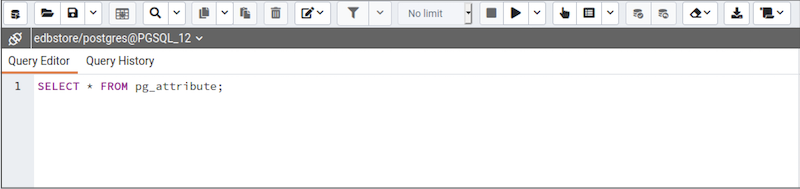
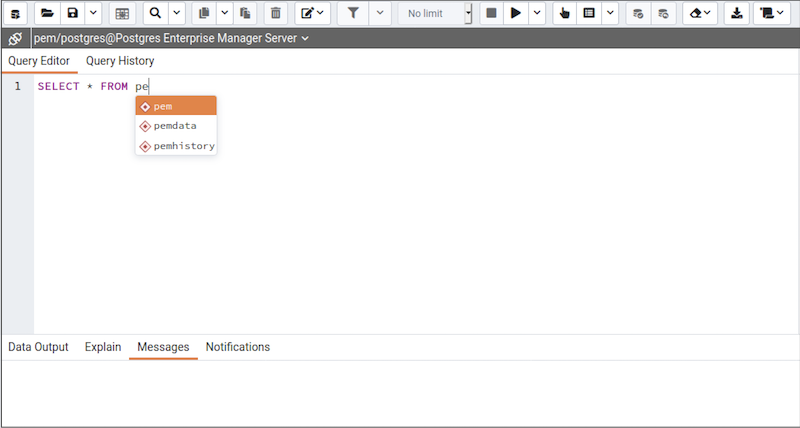
オートコンプリートを使用するには、クエリーの入力を開始します;クエリエディタで、クエリーの次のオブジェクト名またはコマンドを提案する場合は、Control + Spaceキーの組み合わせをキー。例、タイプ(末尾のスペースを持つ)\*SELECT \* FROM\*、その後は、オートコンプリートオプションのポップアップメニューから選択しControl+Spaceキーの組み合わせを押してください。
クエリーを入力した後、ツールバーからExecute/Refreshアイコンを選択します。 SQLエディタパネルの完全な内容は、実行のためにデータベースサーバに送信されます。 SQLエディタに表示されるコードのセクションのみを実行には、サーバーで実行テキストを強調表示し、Execute/Refreshアイコンをクリックします。
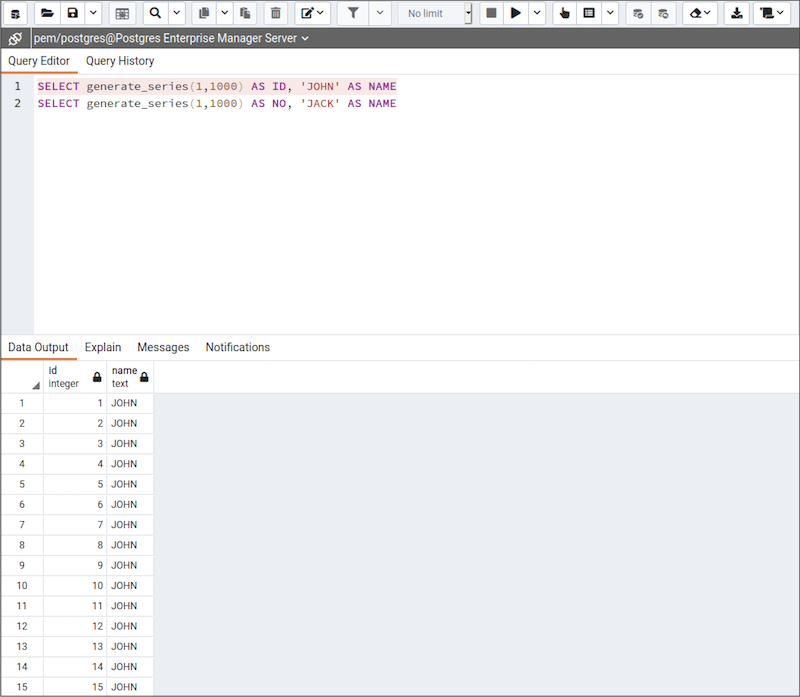
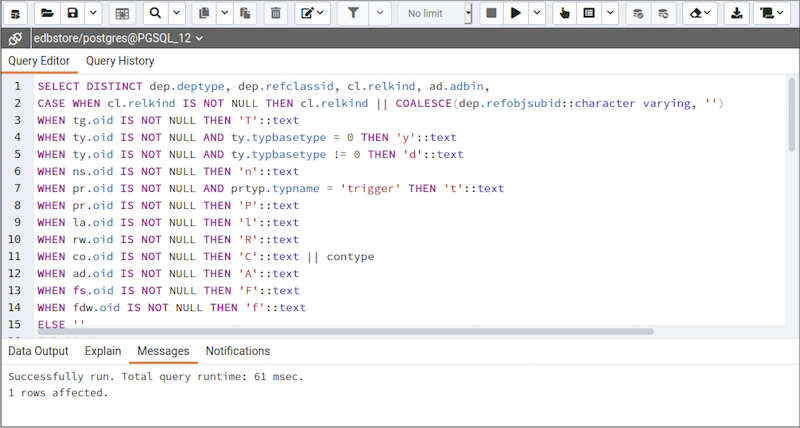
コマンドの実行時にサーバーから返されるメッセージは、Messagesタブに表示されます。コマンドが成功すると、Messagesタブに実行の詳細が表示されます。
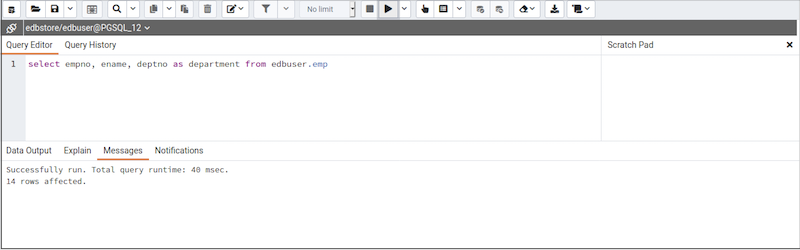
Editメニューのオプションは、コードのフォーマットとコメントを支援する機能を提供します。
- 自動インデント機能は、Returnキーを押すと、前の行と同じ深さまでテキストを自動的にインデントます。
- 2行以上を選択してTabキーを押すことでインデントテキストをブロックしキー。
- 実装または削除SQLスタイルをしたり、コード内のCスタイルのコメント表記トグル。
ツリービューから特定のオブジェクトをdrag and dropして、長いオブジェクト名を入力する時間を節約することもできます。オブジェクト名前を含むテキストは、スキーマ名前で完全修飾されます。必要に応じて二重引用符が追加されます。関数とプロシージャの場合、ファンクション名前とパラメータ名がクエリツールに貼り付けられます。
データ出力パネル
Data Outputパネルには、最後に実行されたクエリーによって生成されたデータと統計が表示されます。
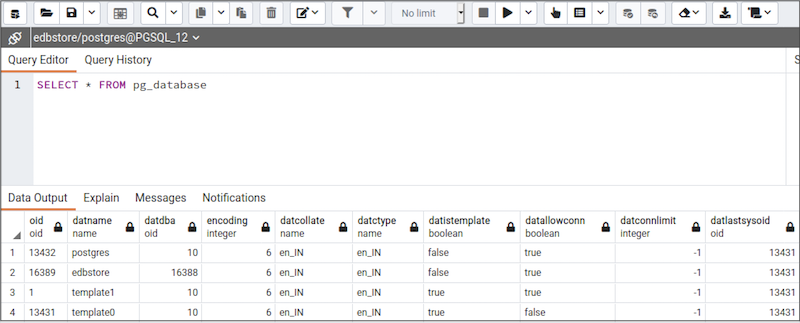
データ出力タブ
Data Outputタブには、クエリーの結果セットが表形式で表示されフォーマット。次のことができます。
- 表示された結果セットから選択してコピーします。
- 利用
Execute/Refreshオプションは、クエリー実行情報とセットクエリー実行オプションを取得します。 Download as CSVアイコンを使用して、Data Outputタブのコンテンツをコンマ区切りファイルとしてダウンロードします。SELECTクエリーの結果セットのデータが更新可能な場合は編集します。
結果セットは、次の場合に更新可能です。
- すべての列は、単一の表から直接選択されるか、実際にはテーブル・カラムではありません(例、2つの列の結合)。テーブルから直接選択された列のみが編集可能で、他の列は読み取り専用です。
- テーブルのすべてのプライマリキー列またはOIDが結果セットで選択されます。
複数回名前変更または選択された列も読み取り専用です。
Note * 更新可能なクエリー結果セットを使用するには、
psycopg2ドライババージョン2.8以上がインストールされている必要があります。
編集可能で読み取り専用の列は、列ヘッダーの鉛筆アイコンとロックアイコンを使用してそれぞれ識別されます。

更新可能な結果セットは、View/Edit DataモードのData Gridに似ており、同じ方法で変更できます。
自動コミットがoffの場合、進行中のトランザクションのパートとしてデータの変更が行われます。進行中のトランザクションがない場合、新しいトランザクションが開始されます。トランザクションがコミットされない限り、データの変更はデータベースにコミットされません。
すべてのエラーは、データの変更がバックをロールされていない現在進行中のトランザクション内のすべての以前に実行されたクエリを保証するために自動的に作成されたセーブポイントまでロールバックされます(NOT NULL制約を持つ列にNULLを保存しようと、例)保存中に発生した場合。
Data Outputパネルに表示される以前のクエリまたはコマンドのすべての行セットは、別のクエリーを呼び出すと破棄されます。別のクエリーツールのブラウザタブを開いて、以前の結果を利用できるようにします。
説明タブ
クエリーのExplainまたはExplain Analyzeプランを生成するには、ツールバーのExplainまたはExplain Analyzeボタンをクリックします。
ExplainおよびExplain Analyzeに関連するその他のオプションは、ツールバーのExplain Analyzeボタンの右側にあるドロップダウンから選択できます。
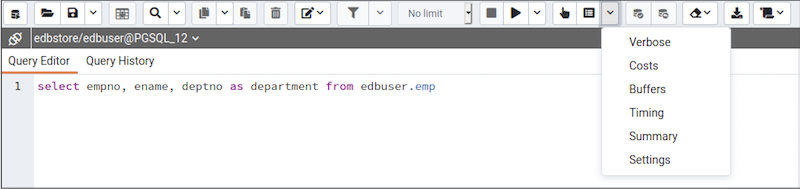
PEMはExplain [Analyze]プランをJSONフォーマットで生成することにノートてください。
Explainプランが正常に生成されると、Explainパネルの下に3つのタブ/パネルが作成されます。
グラフィカルタブ
Graphicalタブのアイコンにカーソルを合わせて、そのアイテムに関する情報を確認します。ポップアップウィンドウに、選択したオブジェクトに関する情報が表示されます。 JIT統計、トリガー、および概要については、右上隅のアイコンにカーソルを合わせてください。必要に応じて、同様のポップアップウィンドウが表示されます。
EXPLAIN VERBOSEはグラフィカルに表示できないことにノートてください。
Explainキャンバスの左上隅にあるダウンロードボタンを使用して、プランをSVGファイルとしてダウンロードします。 Download as SVG機能はInternet Explorerサポートされていないことにノートてください。
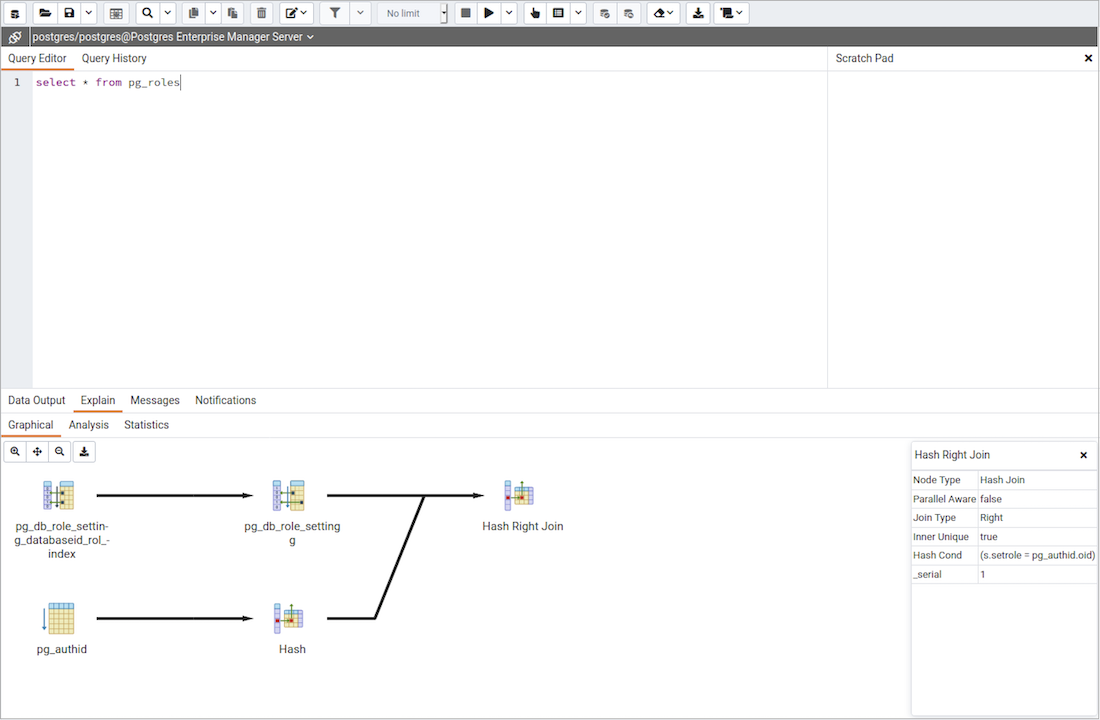
Explain analyzeに付随するクエリプランは、Data Outputタブで利用できます。
分析タブ
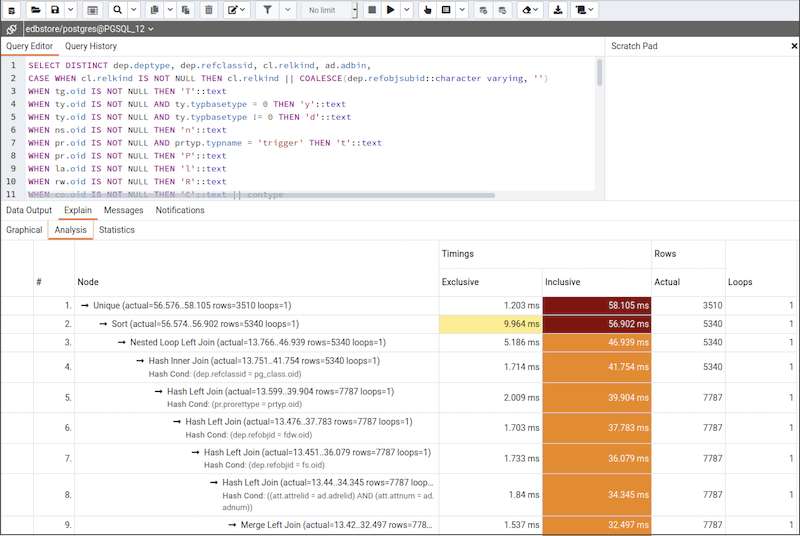
Analysisタブには、プランの詳細が表フォーマットで表示され、explain.depsez.comで使用可能なフォーマットに類似したフォーマットが生成されます。テーブルの行は、Explain Plan Nodeのデータを表します。出力には、ノード情報、排他的タイミング、包括的タイミング、実際の行と計画された行、実際の行、計画された行、またはループが含まれる場合があります。あなたが行を選択すると、その選択された行の子行は、オレンジ色のドットでマークされています。
合計クエリー時間の排他的/包括的タイミングの割合が次の場合:
90より大きい->赤
50より大きい->オレンジ(赤と黄色の間)
10より大きい->黄色
プランナが行数(実際と計画)を誤って推定した場合:
10回->黄色
100回->オレンジ(赤と黄色の間)色
1000回->赤色
統計タブ
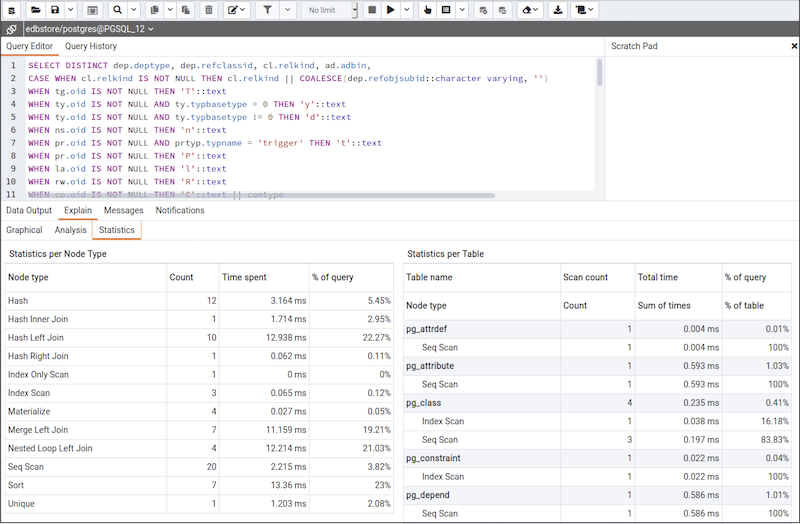
Statisticsタブには、2つのテーブルに情報が表示されます。
Statistics per Node Typeは、各ノードタイプが被参照回数を示します。Statistics per Tableは、各テーブルがクエリーによって被参照された回数を示します。
メッセージタブ
Messagesタブを使用して、最後に実行されたクエリーに関する情報をビューます。
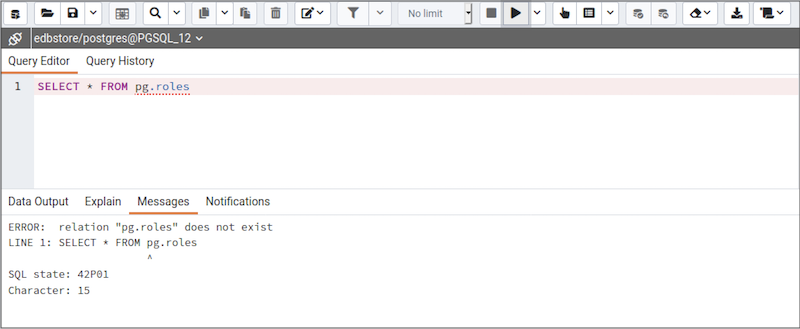
サーバーがエラーを返すと、エラーメッセージがMessagesタブに表示され、エラーの原因となった構文にSQLエディタで下線が引かれます。クエリーが成功した場合、Messagesタブには、クエリーの完了にかかった時間と取得された行数が表示されます。
通知タブ
Notificationsタブを使用して、 PostgreSQLのListen/Notify機能を使用して通知をビューします。詳細については、PostgreSQL documentationを参照してください。
例:
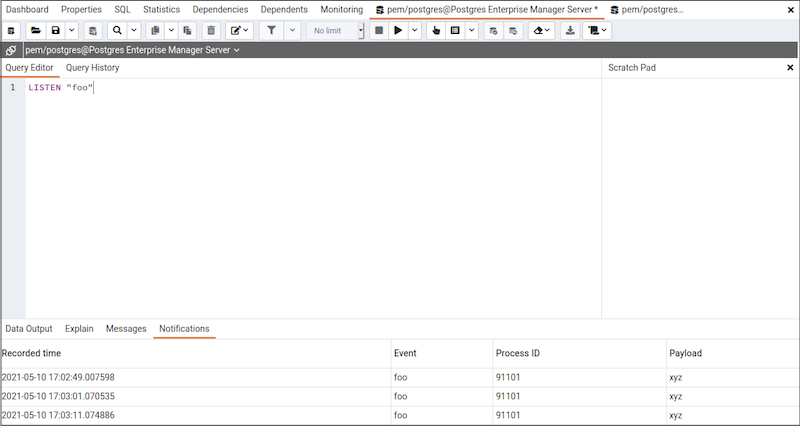
1.最初のQuery ToolセッションでLISTEN "foo"を実行します。

2.別のQuery Toolセッションで、Notifyコマンドまたはpg_notifyファンクションを実行して、ペイロードとともにイベントの通知を送信します。
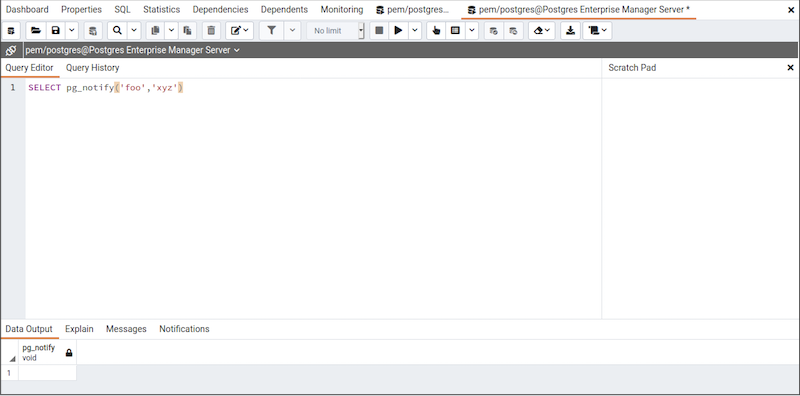
3.最初のQuery ToolセッションのNotificationタブを見ると、特定のチャネルの記録時間、イベント、プロセスID、およびペイロードが表示されています。
クエリ履歴パネル
Query Historyタブを使用して、現在のセッションのアクティビティを確認します。
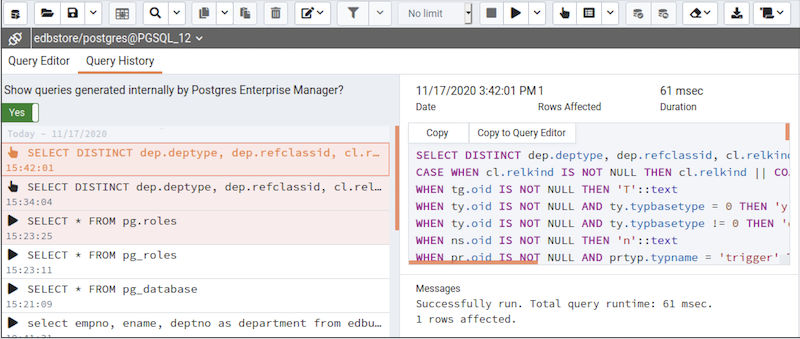
Query Historyタブには、最近のコマンドに関する情報が表示されます。
- クエリーが呼び出された日時。
- クエリーのテキスト。
- クエリーによって返される行の数。
- サーバーがクエリーを処理して結果セットを結果のにかかった時間。
- サーバーから返されたメッセージ(
Messagesタブには記載されていません)。 - クエリーのソース(ツールバーに対応するアイコンで示されます)。
(View/Edit DataまたはSave Data操作中に)pgAdminによって内部的に生成されたクエリを表示または非表示にすることができます。
Query Historyタブのコンテンツを消去するには、ClearドロップダウンメニューからClear historyを選択します。
クエリ履歴は、Query Toolモードで実行している場合、ユーザーごとに各データベースのセッションにわたって維持されます。 View/Edit Dataモードでは、履歴は保持されません。デフォルトでは、データベースごとに最後の20個のクエリが保存されます。これは、MAX_QUERY_HIST_STOREDの値をオーバーライドすることにより、config_local.pyで調整できます。
接続ステータス
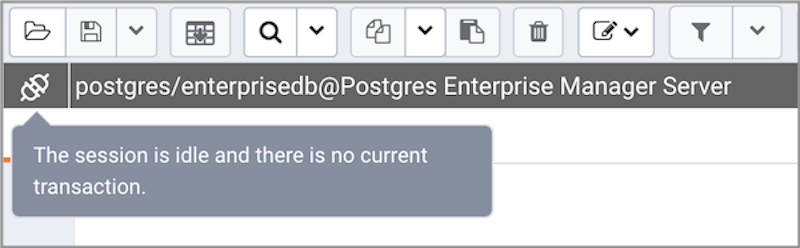
クエリーツールのステータスアイコンをクリックして、Connection status機能を使用して現在の接続とトランザクションのステータスをビューします。
マクロ
クエリツールマクロを使用すると、キーを1回キーで定義済みのSQLクエリを実行できます。事前定義されたクエリには、プレースホルダ$ SELECTION $を含めることができます。マクロを実行すると、プレースホルダはクエリツールのクエリエディターペインで現在選択されているテキストに置き換えられます。

マクロを作成するには、クエリツールのマクロメニューからマクロの管理オプションを選択します。使用するキーを選択し、マクロの名前とクエリー(オプションで選択プレースホルダを含む)を入力し、[保存]ボタンをクリックしてマクロを保存します。
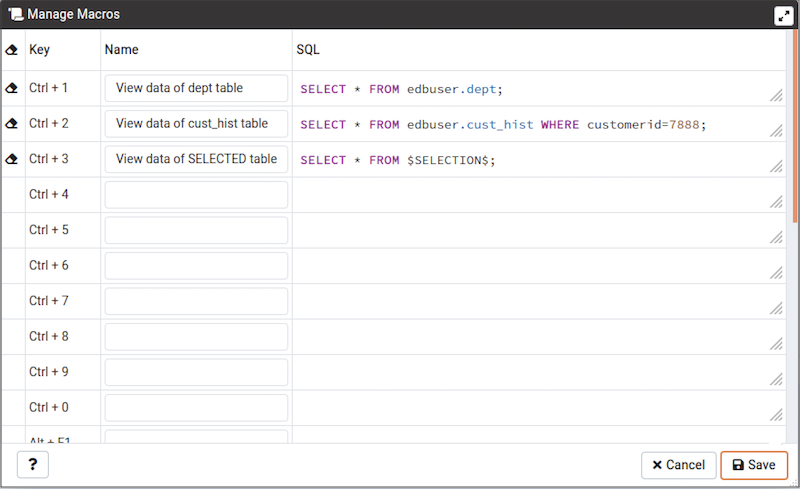
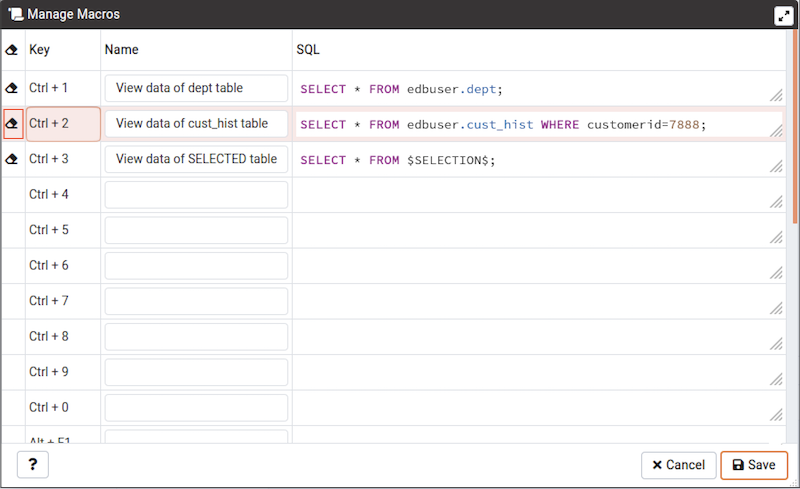
マクロをクリアするには、* マクロを管理するダイアログでマクロを選択し、[クリア*ボタンをクリックしてください。
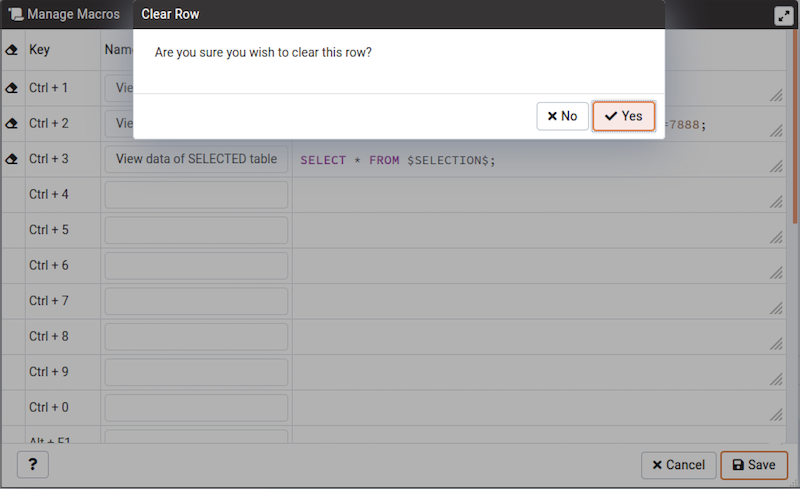
サーバーは、マクロをクリアするための確認をプロンプトます。
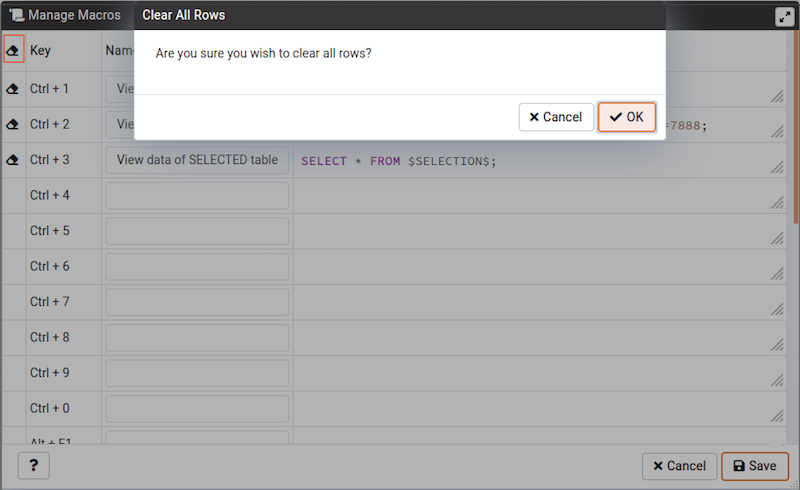
すべてのマクロをクリアするには、キーの左側にあるクリアボタンをクリックします。サーバーは、すべての行をクリアするための確認をプロンプトます。
マクロを実行には、適切なショートカットキーを選択するか、マクロメニューから選択します。
The PEM Schema Diff Tool
スキーマ差分は、2つのデータベーススキーマ間でスキーマオブジェクトを比較できる機能です。 Toolsメニューを使用して、スキーマ差分にアクセスします。
Schema Diff機能を使用すると、次のことができます。
- データベーススキーマを比較および同期します(ソースからターゲットへ)。
- データベーススキーマ間の違いを視覚化します。
- ターゲットスキーマオブジェクトのSQLステートメントの違いを一覧表示します。
- 同期スクリプトを生成します。
Note * ソースデータベースとターゲットデータベースは、同じメジャーバージョンである必要があります。
Toolsメニューの下のSchema Diffをクリックして、選択パネルを開きます。比較するソースサーバーとターゲットサーバー、データベース、およびスキーマを選択します。オブジェクトを選択したら、Compareボタンをクリックします。
個々のタブでSchema Diffのマルチプルのコピーを同時に開くことができます。タブを閉じるには、タブバーの右上隅にあるXをクリックします。
Preferencesダイアログを使用して、Schema Diffを新しいブラウザータブで開くかどうかを指定します。 Open in new browser tabオプションをtrueに設定します。
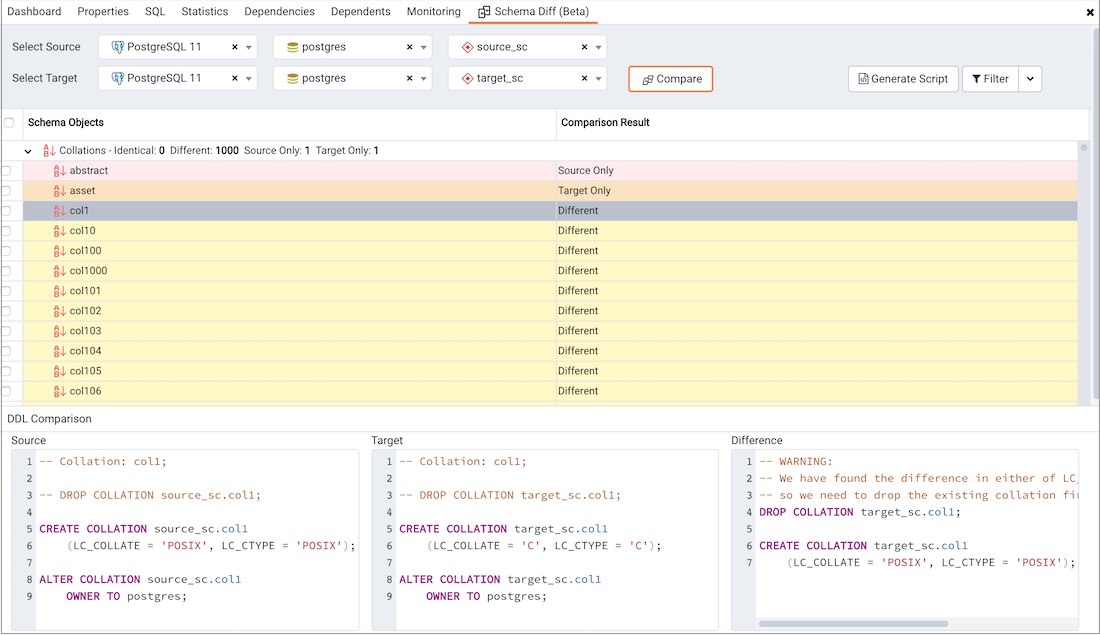
Schema Diffパネルは2つのパネルに分かれています。 Object Comparison panelおよびDDL Comparison panel。
スキーマ差分オブジェクト比較パネル
オブジェクト比較パネルでは、比較する同じメジャーバージョン、データベース、スキーマのソースサーバーとターゲットサーバーを選択できます。接続されているか切断されているかに関係なく、ブラウザツリーの下にリストされているサーバーを選択できます。接続されていないサーバーを選択すると、サーバーを使用する前にパスワードのプロンプトを求められます。
次に、比較するデータベースを選択します。データベースは同じでも異なっていてもかまいません(同じサーバー内または異なるサーバーから)。
最後に、比較するソーススキーマとターゲットスキーマを選択します。
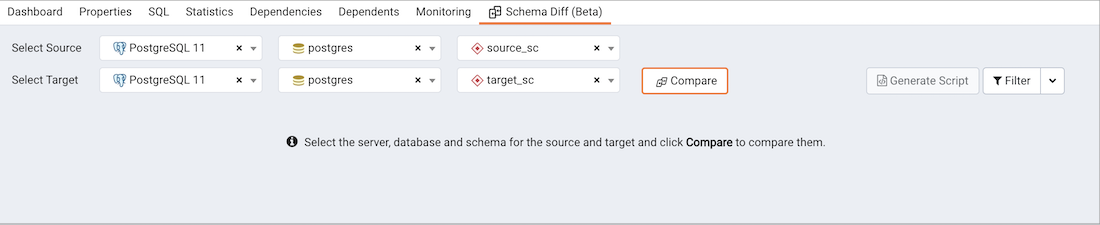
サーバー、データベース、およびスキーマを選択したら、CompareボタンをクリックしてComparison Resultを取得します。
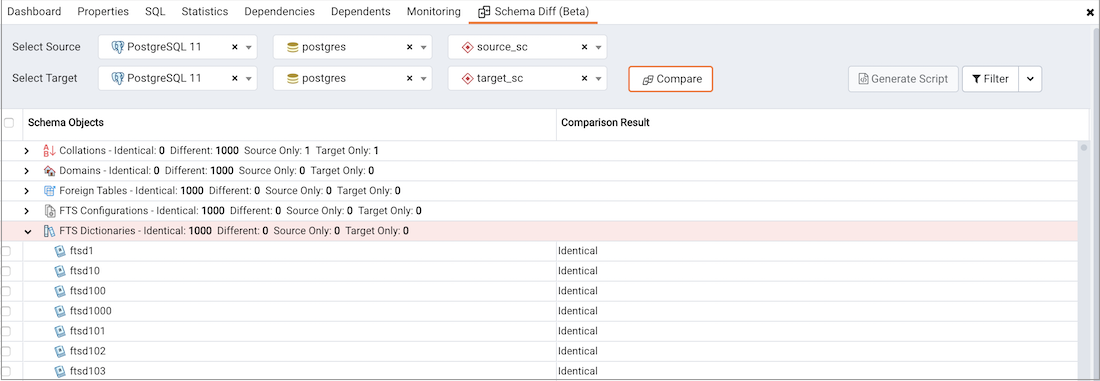
すべてのスキーマ・オブジェクトのDDLをビューするFunctions、マテリアライズド・Views、テーブル、トリガFunctions、Procedures、およびViewsのドロップダウンリストを使用してください。
オブジェクト比較パネルの右上隅にあるFilterオプションは、次の比較基準に基づいてスキーマオブジェクトをフィルタリングするために使用できます。
Identical–同じSQLステートメントを持つ両方のスキーマでオブジェクトが見つかった場合、比較結果は同じです。Different–両方のスキーマでオブジェクトが見つかったが、 SQLステートメントが異なる場合、比較結果は異なります。Source Only–ターゲットスキーマではなくソーススキーマのみでオブジェクトが見つかった場合、比較結果はソースのみです。Target Only–オブジェクトがソーススキーマではなくターゲットスキーマのみで見つかった場合、比較結果はターゲットのみです。

オブジェクト比較パネルでスキーマオブジェクトのいずれかをクリックして、DDL ComparisonパネルにそのオブジェクトのDDLステートメントを表示します。
スキーマ差分DDL比較パネル
DDL Comparisonパネルには3つの列が表示されます。
- 最初の列には、ソーススキーマのオブジェクトのDDLステートメントが表示されます。
- 2番目の列には、ターゲットスキーマのオブジェクトのDDLステートメントが表示されます。
- 3列目には、ターゲットスキーマオブジェクトのSQLステートメントの違いが表示されます。
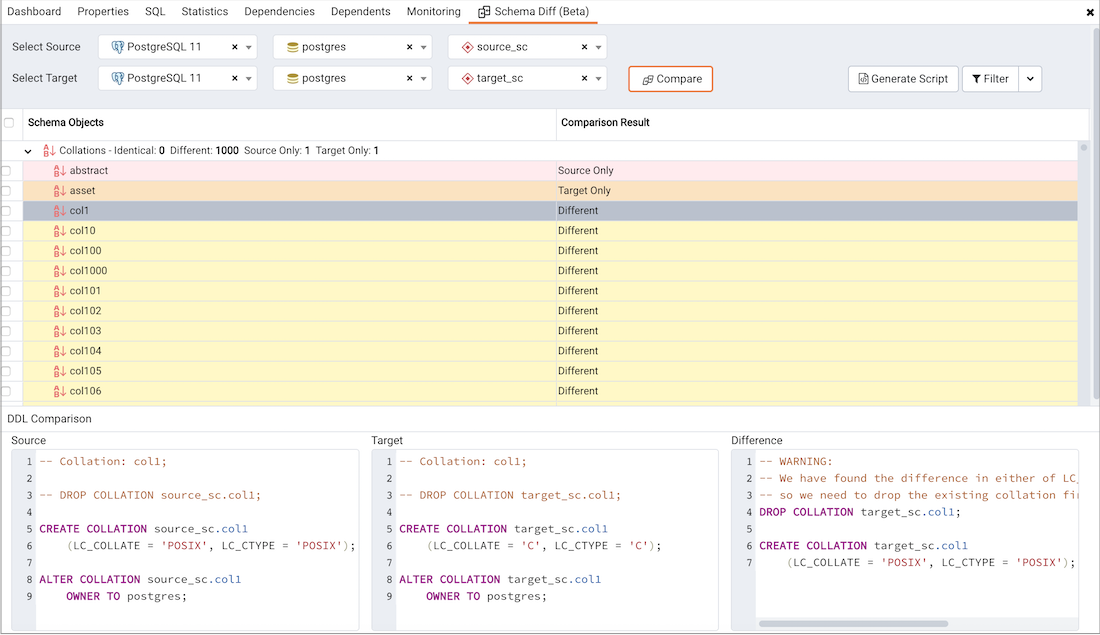
すべてのスキーマオブジェクトのDDLステートメントを確認して、 SQLステートメントの違いを確認できます。
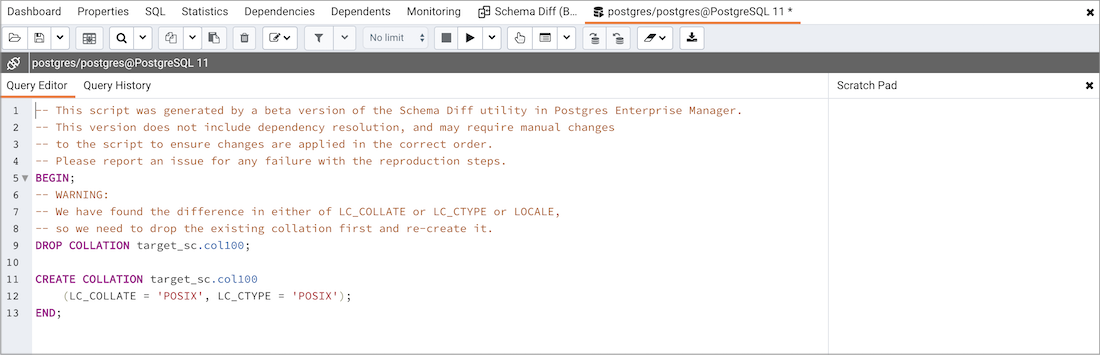
スキーマ差分ツールを使用して、ソーススキーマオブジェクトのSQLステートメントに基づいて、ターゲットスキーマオブジェクトで見つかった差分のSQLスクリプトを生成することもできます。スクリプトを生成するには、オブジェクト比較パネルでスキーマオブジェクトのチェックボックスを選択し、オブジェクト比較パネルの右上隅にあるGenerate Scriptボタンをクリックします。
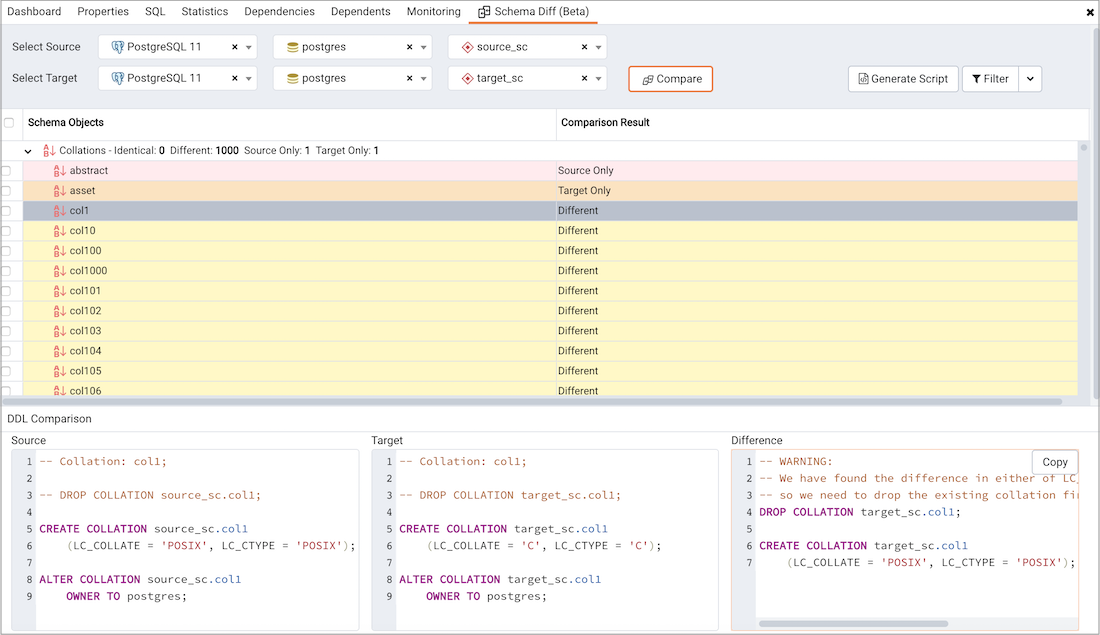
スキーマオブジェクトを選択し、[Generate Script]ボタンをクリックして、Query Toolを新しいタブで開きます。Query Editorに表示されるSQLステートメントは異なります。
スキーマオブジェクトをクリックしてDDL Comparisonパネルで生成された違いを確認し、スキーマオブジェクトのチェックボックスを選択していないスキーマオブジェクト、PEMは新しいタブでQuery Toolを開き、 SQLステートメントの違いを表示します。 Query Editor。
Copyボタンを使用して、DDL Comparisonパネルで生成された差異をコピーすることもできます。
ターゲットスキーマのSQLステートメントを適用して、スキーマを同期します。
The ERD Tool
** Entity-Relationship Diagram(ERD)**ツールは、データベーステーブル、列、および相互関係のグラフィカル表現形式を提供するデータベースデザインツール。 ERDは、データベースを開発および保守する際にデータベース管理者が従うのに十分な情報を提供できデータベース。 ToolsメニューのERD ToolメニューオプションからERDツールにアクセスできます。 ERDツールを使用すると、次のことができます。
- データベーステーブルとその関係を設計および視覚化します。
- ダイアグラムにメモを追加します。
- テーブルとリンクを自動調整して、視覚化を明確にします。
- ダイアグラムを保存し、後で開いて作業を続けます。
- データベースデザインから実行可能なSQLを生成します。
- 既存のデータベースのデータベース図を生成します。
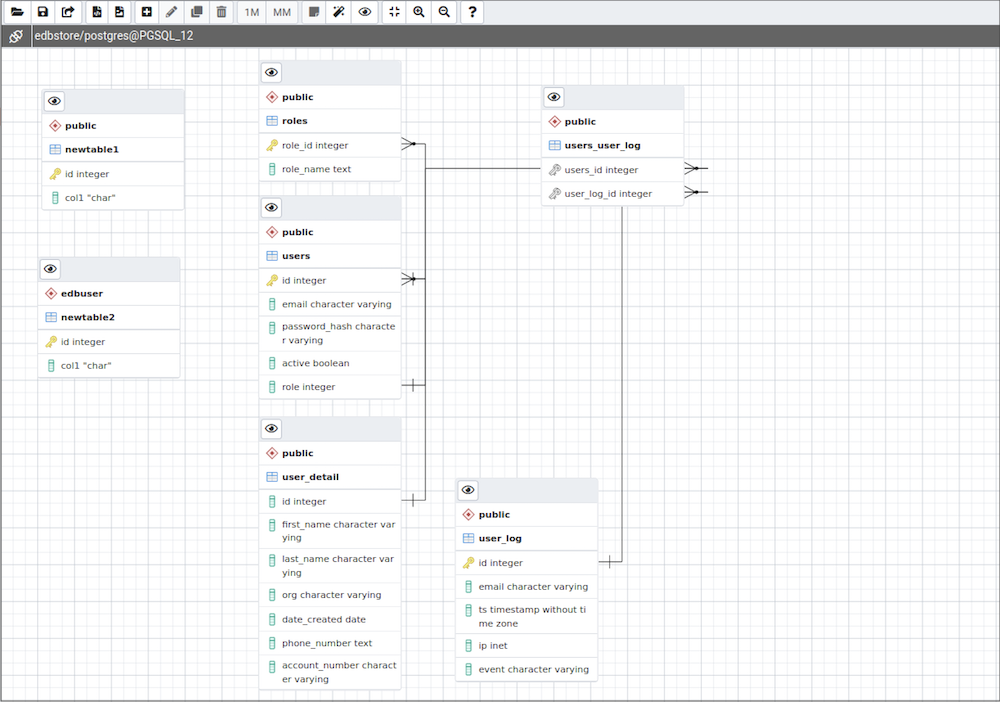
ERDツールのマルチプルのコピーを個別のタブで同時に開くことができます。 ERDツールのコピーを閉じるには、タブバーの右上隅にあるXをクリックします。
ツールバー
** ERDツール**ツールバーは、頻繁に実行されるタスクへのショートカットを提供する状況依存アイコンを使用します。このオプションは、強調表示されたアイコンに対して有効になり、グレー表示されたアイコンに対しては無効になります。

ファイルオプション
| Icon | Behavior | Shortcut |
|---|---|---|
Open File |
Open Fileアイコンをクリックして、以前に保存したダイアグラムをロードします。 |
Ctrl + O |
Save |
Saveアイコンをクリックして、以前に保存したダイアグラムのクイック保存を実行するか、ダイアグラムをファイルに保存します。 |
Ctrl + S |
Save as |
Save Asをクリックして新しいブラウザダイアログを開き、ダイアグラムを保存する新しい場所を指定します。 |
Ctrl + Shift + S |
エクスポートオプション
| Icon | Behavior | Shortcut |
|---|---|---|
Generate SQL |
Generate SQLアイコンをクリックして、ダイアグラムのDDL SQLを生成し、生成されたSQLを実行できる状態でクエリーツールを開きます。 |
Option + Ctrl + S |
Download image |
Download imageアイコンをクリックして、ERDダイアグラムをイメージ形式で保存しフォーマット。 |
Option + Ctrl + I |
編集オプション
| Icon | Behavior | Shortcut |
|---|---|---|
Add table |
このボタンをクリックして、ダイアグラムに新しいテーブルを追加します。クリックすると、テーブルの詳細を入力できるテーブルダイアログが開きます。 | Option/Alt + Ctrl + A |
Edit table |
このボタンをクリックして、ダイアグラム上のテーブルを編集します。クリックすると、テーブルの詳細を変更できるテーブルダイアログが開きます。これにより、テーブルが選択されたときに有効になります。 | Option/Alt + Ctrl + E |
Clone table |
、完全なテーブル構造を複製し、自動生成された名前でそれを名前、図にそれを置くためにこのボタンをクリックしてください。 | Option/Alt + Ctrl + C |
Drop table/link |
このボタンを使用して、テーブルまたはリンクをドロップできます。テーブルまたはリンクを選択し、このボタンをクリックしてドロップする必要があります。 | Option/Alt + Ctrl + D |
テーブル関係オプション
| Icon | Behavior | Shortcut |
|---|---|---|
1M |
このボタンをクリックして、 1対多のリレーションダイアログを開き、2つのテーブル間にリレーションを追加します。選択されたテーブルは参照テーブルになり、リンクのmanyエンドポイントを持ちます。 |
Option/Alt + Ctrl + O |
MM |
このボタンをクリックして、多対多のリレーションダイアログを開き、2つのテーブル間にリレーションを追加します。このオプションは、2つの関連するテーブルに対して選択された列に基づいて新しいテーブルを作成し、それらをリンクします。 | Option/Alt + Ctrl + M |
ユーティリティオプション
| Icon | Behavior | Shortcut |
|---|---|---|
Add/Edit note |
データベースを設計しながら、テーブルのノードでノートをmakeためにこのボタンをクリックしてください。 | Option/Alt + Ctrl + N |
Auto align |
それはより多くのクリーナーを見えるmakeに自動整列するすべてのテーブルとのリンクを、このボタンをクリックします。 | Option/Alt + Ctrl + L |
Show details |
このボタンをクリックして、列の詳細の表示を切り替えます。いくつかの列の詳細を表示できます。 | Option/Alt + Shift + D |
ズームオプション
| Icon | Behavior | Shortcut |
|---|---|---|
Zoom to fit |
このボタンをクリックして、自動的にズームイン/ズームアウトし、すべてのテーブルをビューに合わせます。 | Option/Alt + Shift + F |
Zoom in |
このボタンをクリックして、ダイアグラムを拡大します。 | Option/Alt + Shift + + |
Zoom out |
このボタンをクリックして、ダイアグラムをズームアウトします。 | Option/Alt + Shift + - |
テーブルダイアログ
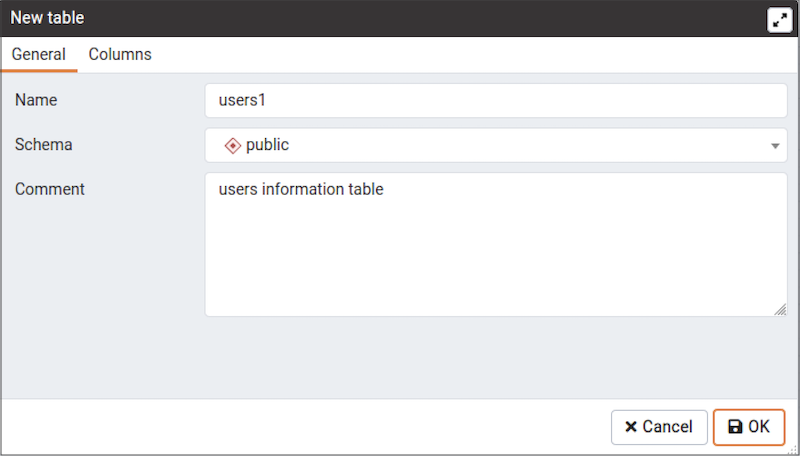
テーブルダイアログでは次のことができます。
- テーブル構造の詳細を変更します。
- 既存のテーブルを編集したり、新しいテーブルを追加したりできます。
- さまざまなフィールドの詳細については、Table dialogを参照してください。
テーブルノード
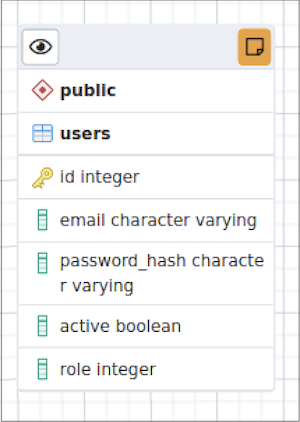
テーブルノードは、グラフィカル表現形式でテーブルの詳細を表示します。
- 上部のバーには、列の詳細の表示を切り替えるために使用される
details toggle buttonがあります。また、ノートが追加されている場合にのみ可視れるnote buttonもあります。このボタンをクリックすると、ノートをすばやく変更できます。 - 最初の行は、テーブルのスキーマ名前を示しています。例上のイメージの
public行にはテーブル名前が表示されます。例上のイメージのusers - テーブル名前の下の他のすべての行は、データタイプとともにテーブルの列です。列がプライマリキーである場合、ロックキーアイコンが表示されます。 idは上記のイメージのプライマリキーです。それ以外の場合は、列アイコンが表示されます。
- ノードをクリックしてドラッグし、キャンバス上を移動できます。
- テーブルノードをダブルクリックするか、ツールバーの編集ボタンをクリックすると、テーブルダイアログが開き、そこでテーブルの詳細を変更できます。さまざまなフィールドについては、Table dialogを参照してください。
1対多のリンクダイアログ
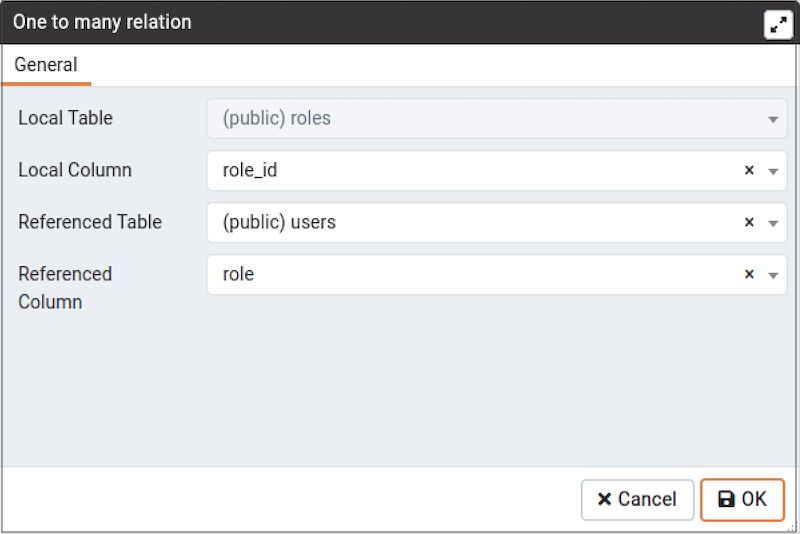
1リンクダイアログでは、次のことができます。
- 2つのテーブル間にフォリンキーリレーションを追加しキー。
Local Tableは、テーブルを参照し、manyエンドポイントを持つテーブルです。Local Columnは参照する列です。Referenced Tableは参照されているテーブルで、oneエンドポイントがあります。Referenced Columnは参照されている列です。
多対多リンクダイアログ
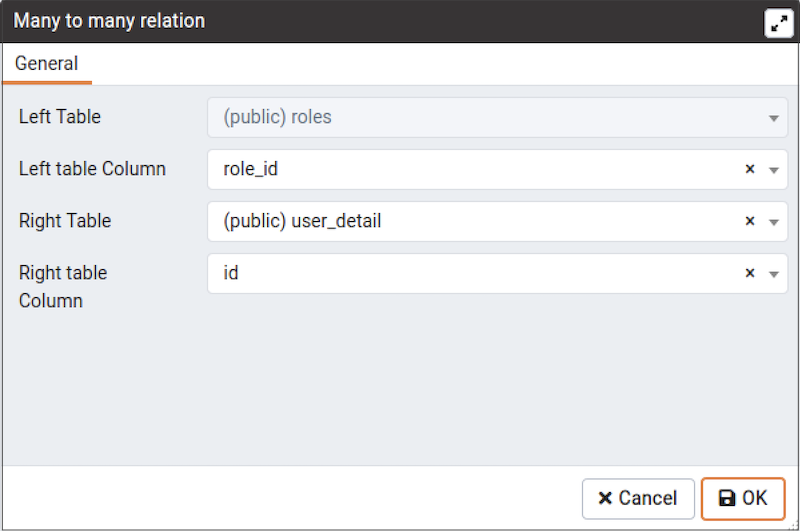
多対多リンクダイアログでは、次のことができます。
- 2つのテーブル間に多対多のリレーションを追加します。
- 2つのテーブルから派生した列を持つリレーションテーブルを作成し、それらをテーブルにリンクします。
Left Tableは、リンクされる最初のテーブルです。新しいリレーションテーブルを持つリンクのoneエンドポイントを受け取ります。Left Columnは最初のテーブルの列で、常にプライマリキー。Right Tableは、リンクされる2番目のテーブルです。新しいリレーションテーブルを持つリンクのoneエンドポイントを受け取ります。Right Columnは2番目のテーブルの列であり、常にプライマリキー。
テーブルリンク
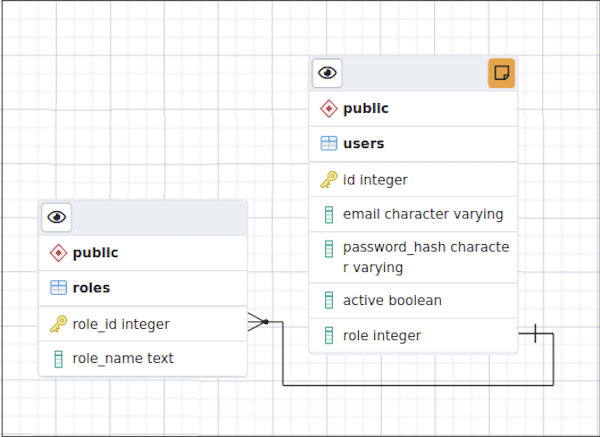
テーブルリンクは、テーブル間のリレーションを示しています。
- リンクの単一行のエンドポイントには、リンクている列が表示されます。
- リンクの3行のエンドポイントには、参照する列が表示されます。
- 参照されている列または参照している列のいずれかがテーブルから削除されると、リンクはドロップされます。
- リンクをクリックしてドラッグすると、キャンバス上を移動できます。
テーブルのメモ
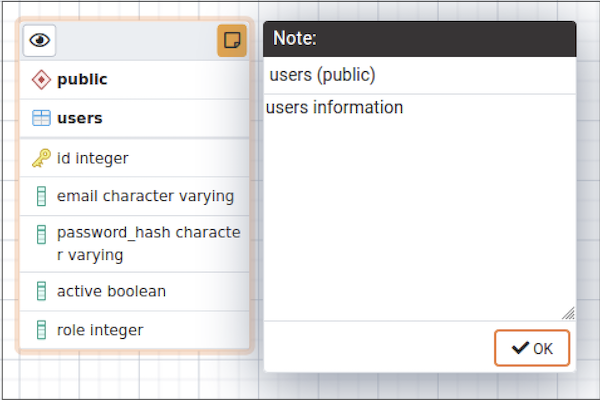
- データベースの設計中に、ノートポップアップを使用していくつかのノートをマークできます。
- ツールバーのノートボタンを使用してポップアップを開きます。
- テーブルにノートが追加された場合、テーブルノードにノートボタンがあります。ボタンをクリックして、メモを確認/更新できます。
Performance Monitoring and Management
PEMには、すべての管理対象サーバーのエンタープライズ全体のパフォーマンスモニタリングを実装するビルトイン機能が含まれています。 PEMのさまざまなパフォーマンスモニタリングの側面の多くの側面をカスタマイズますが、製品に付属してすぐに使用できる推奨デフォルトを受け入れることもできます。
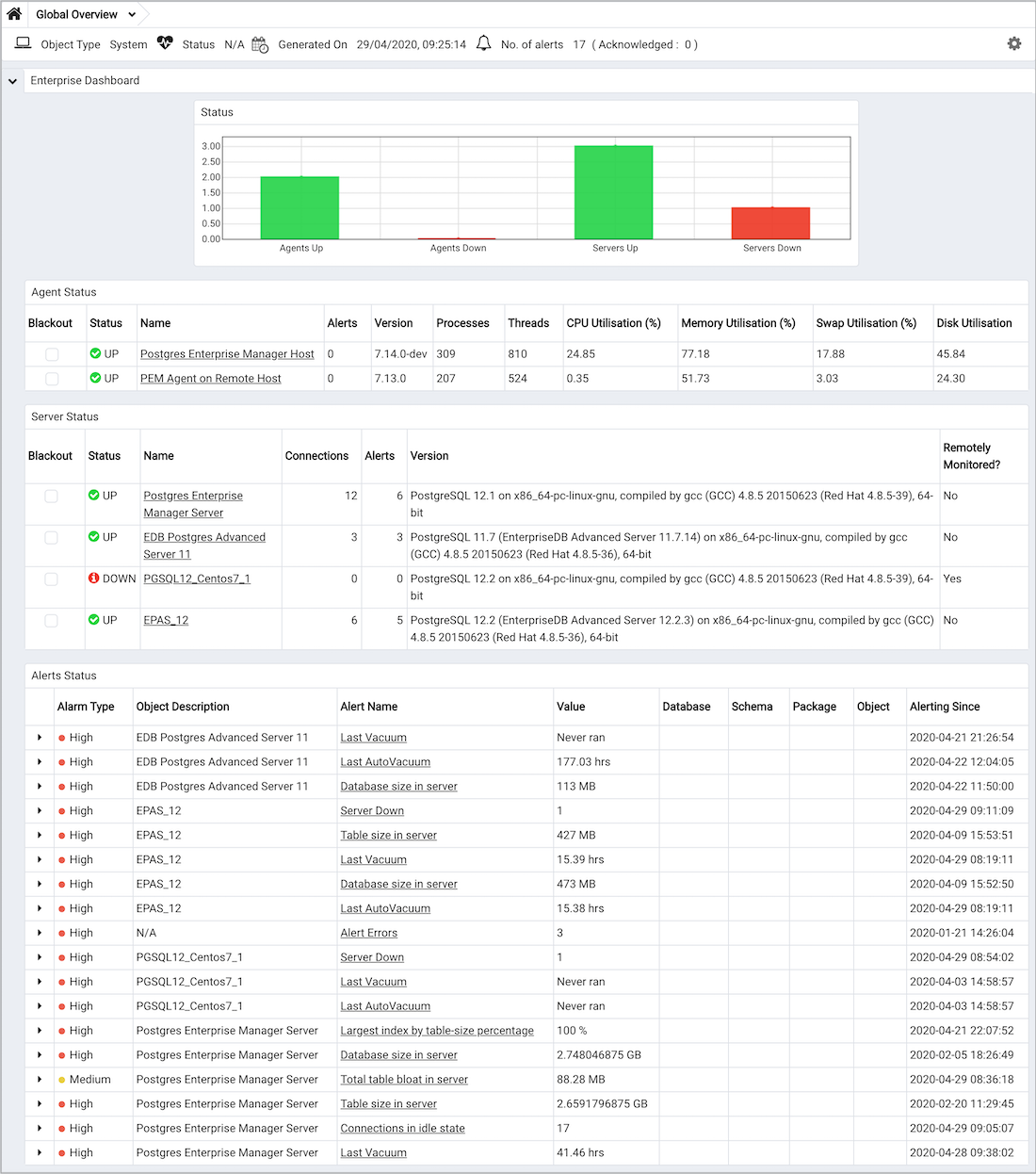
最上位のダッシュボードはGlobal Overviewです。グローバル概要には、PEMサーバーによって監視されているすべてのサーバーとエージェントのステータス概要、監視対象サーバーのリスト、および現在トリガーされているアラートの状態が表示されます。
ダッシュボードを使用してパフォーマンス情報を表示する
PEMは、多数のダッシュボードを通じてパフォーマンス統計を表示します。各ダッシュボードには、選択したオブジェクトに関連する統計を表示するチャート、グラフ、および表を含むシリーズの概要ビューが含まれます。
PEMクライアントは、PEMサーバーに接続すると、Global Overviewダッシュボードを表示します。追加のダッシュボードは、監視対象オブジェクトに関する統計情報を提供します。これらには以下が含まれます。
アラートダッシュボード
アラートダッシュボードには、現在トリガーされているアラートが表示されます。グローバル概要から開くと、ダッシュボードにはシステム上のすべての監視対象ノードの現在のアラートが表示されます。サーバー内のノードから開くと、レポートはそのノードに関連するアラートと、ツリーコントロール内のそのオブジェクトの下にあるすべての監視対象オブジェクトを反映します。
監査ログ分析ダッシュボード
Advanced Serverのユーザーの場合、監査ログ分析ダッシュボードを使用すると、監査ロギングと収集が有効になっているインスタンスから収集された監査ログを閲覧することができます。
** BDR管理ダッシュボード**
BDR管理ダッシュボードには、BDRノード、BDRグループ、およびBDRワーカーに関する情報の概要が表示されます。
** BDRグループモニタリングダッシュボード**
BDRグループモニタリングダッシュボードには、BDRグループサブスクリプションおよびBDRグループレプリケーションスロットに関する情報が表示されます。
** BDRノード監視ダッシュボード**
BDRノードモニタリングダッシュボードには、選択したノードのBDRノードスロット、BDRノード複製率、およびBDR競合履歴の概要に関する情報が表示されます。
データベース分析ダッシュボード
データベース分析ダッシュボードには、選択したデータベースのパフォーマンス統計が表示されます。
** I / O分析ダッシュボード**
I / O分析ダッシュボードには、オブジェクトDMLアクティビティ、ログ操作など、さまざまな領域にわたるI / Oアクティビティが表示されます。
メモリ分析ダッシュボード
メモリ分析ダッシュボードは、 Postgresサーバーのさまざまなメモリ関連のメトリックに関する統計を提供します。
オブジェクトアクティビティ分析ダッシュボード
オブジェクトアクティビティ分析ダッシュボードは、選択したデータベースのテーブル/インデックスのパフォーマンスの詳細を提供します。
オペレーティングシステム分析ダッシュボード
オペレーティングシステム分析ダッシュボードは、基盤となるマシンのオペレーティングシステムのパフォーマンスに関する情報を提供します。
プローブログ分析ダッシュボード
プローブログ分析ダッシュボードには、PEMエージェントから返されたエラーメッセージが表示されます。
サーバー分析ダッシュボード
サーバー分析ダッシュボードは、選択したPostgresサーバーの全体的な操作に関する一般的なパフォーマンス情報を提供します。
サーバーログ分析ダッシュボード
Server Log Analysisダッシュボードを使用すると、PEMサーバーに保存されているサーバーログの内容をフィルタリングおよび確認できます。
セッションアクティビティ分析ダッシュボード
セッションアクティビティ分析ダッシュボードは、選択したサーバーのセッションワークロードとロックアクティビティに関する情報を提供します
セッション待機分析ダッシュボード
セッション待機分析ダッシュボードは、 Advanced Serverセッションの現在のDRITA待機イベントの概要を提供します。
ストレージ分析ダッシュボード
ストレージ分析ダッシュボードには、テーブルスペースとオブジェクトのスペース関連のメトリックが表示されます。
システム待機分析ダッシュボード
システム待機分析ダッシュボードには、 Advanced Serverセッションのシステム待機情報のグラフィカル分析が表示されます。
ストリーミングレプリケーション分析ダッシュボード
Streaming Replication Analysisダッシュボードには、監視対象サーバーのWALアクティビティに関する統計情報が表示され、フェールオーバーマネージャークラスターの状態をモニタできます。
ダッシュボードを開くには2つの方法があります。できること:
Dashboardsメニュー([管理]メニューからアクセス)からアクティブなダッシュボード名前を選択します。- ツリーコントロールで監視対象オブジェクトの名前を右クリックし、[ダッシュボード]メニューから確認するダッシュボードの名前を選択します。
各ダッシュボードは、クライアントウィンドウのメインパネルのMonitoringタブに表示されます。ダッシュボードを開いた後、同じタブ内の他のダッシュボードに移動できます。
各ダッシュボードヘッダーには、他のダッシュボードに移動できるナビゲーションメニューが含まれています。ブラウザの前後のアイコンを使用して、以前に表示したダッシュボードをスクロールします。更新アイコンを使用して、現在のダッシュボードを更新します。
Dashboard Configurationダイアログのオプションを使用すると、ダッシュボード上のすべての折れ線グラフのタイムラインをリンクできます。 Dashboard Configurationダイアログを開くには、ダッシュボードヘッダーに表示される[設定]アイコンをクリックします。
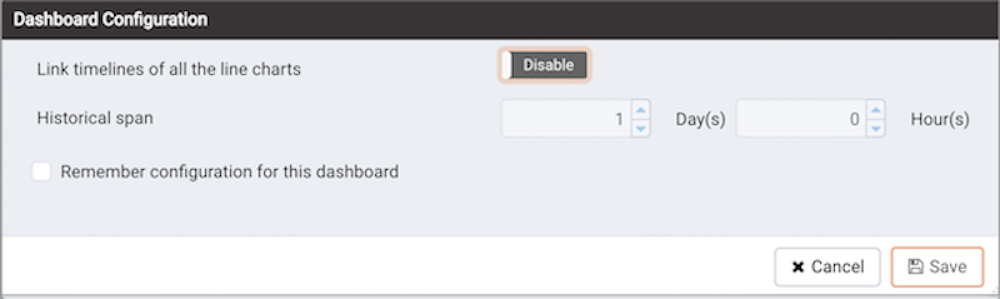
Dashboard Configurationダイアログのフィールドを使用して、ダッシュボードに表示されるチャートの属性を制御します。
- すべての折れ線グラフスライダーのリンクタイムラインを有効に設定して、指定したタイムラインをダッシュボードに表示される折れ線グラフに適用することを示します。 [無効]に設定すると、設定は後で使用できるように保持されますが、表示されるデータの量は変更されません。
Daysセレクターを使用して、折れ線グラフに表示する収集データの日数を指定します。Hour(s)セレクターを使用して、折れ線グラフに表示する収集データの時間数を指定します。- このダッシュボードの設定を記憶するの横のボックスをチェックして、カスタマイズされ時間間隔を現在のダッシュボードのみに適用することを示します。オフのままにすると、すべてのダッシュボードの折れ線グラフに時間間隔がグローバルに適用されます。
Dashboard Configurationダイアログで指定された設定は、現在のユーザーのセッションにのみ適用されることにノートてください。
カスタムダッシュボードの管理
PEMは、多数のシステム定義のダッシュボードを通じてパフォーマンス統計を表示します。各ダッシュボードには、選択したオブジェクトに関連する統計を表示するチャート、グラフ、およびテーブルを含むシリーズのサマリービューが含まれます。 Manage Dashboardsタブを使用して、システムに最も関連する情報を表示するカスタムダッシュボードを作成および管理できます。
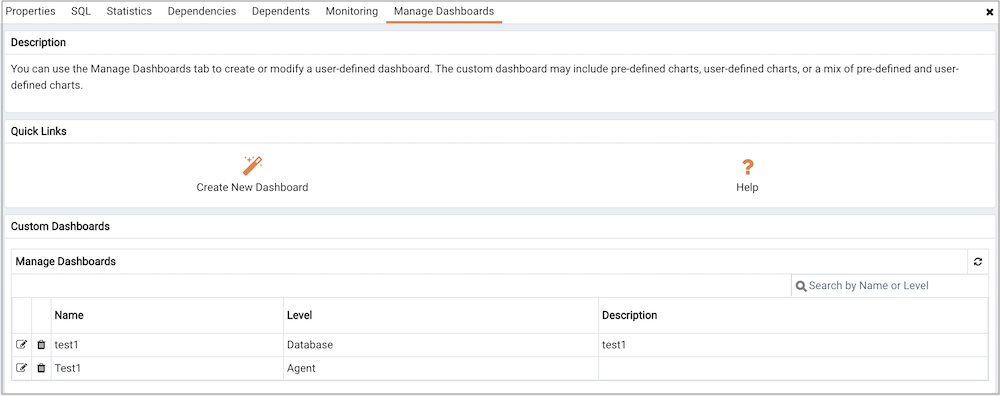
カスタムダッシュボードを作成するには、[ダッシュボードの管理]タブの[クイックリンク]セクションにある[Create New Dashboard]リンクをクリックします。
既存のダッシュボードを変更するには、ダッシュボード名前の左側にある編集アイコンをクリックします。ダッシュボードエディタが開き、ダッシュボードの定義が表示されます。ダッシュボードの定義の変更が終了したら、Saveボタンをクリックして変更を保存します。 Cancelをクリックして、変更を保存せずに終了します。
ダッシュボードを削除するには、ダッシュボード名前の左側にある削除アイコンをクリックします。ダッシュボードを削除することを確認するポップアップが表示されます。 OKをクリックして、選択したダッシュボードを削除します。
カスタムダッシュボードの作成
PEMダッシュボードエディタを使用して、ユーザー定義のダッシュボードを作成または変更できます。カスタムダッシュボードには、事前定義されたチャート、ユーザー定義のチャート、または事前定義されたチャートとユーザー定義のチャートの組み合わせが含まれます。
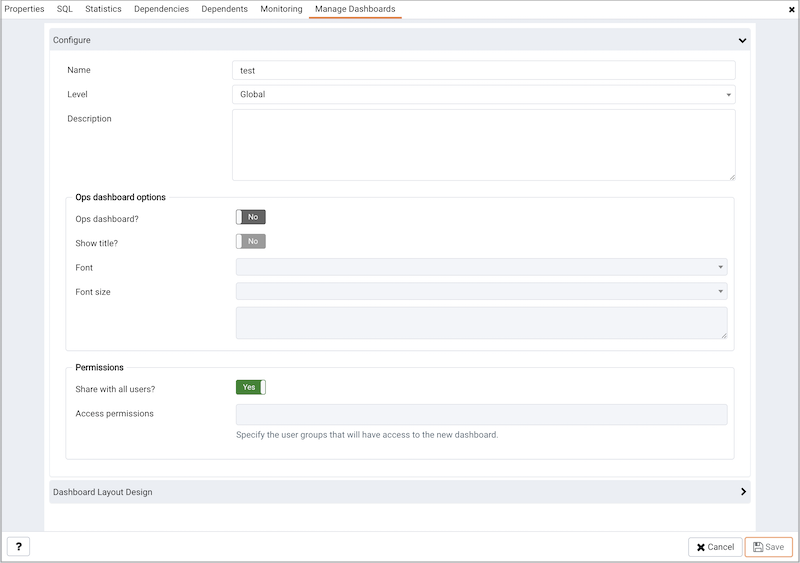
Configureセクションのフィールドを使用して、ダッシュボードに関する一般情報を指定します。
Nameフィールドにダッシュボードの名前を指定します。指定された名前は、タイトルが表示される場合、ダッシュボードのタイトルにもなります。Levelドロップダウンリストボックスを使用して、ダッシュボードが表示されるPEMクライアント内のPEM階層のレベルを指定します。ダッシュボードには、グローバルレベル、エージェントレベル、サーバーレベル、またはデータベースレベルのダッシュボードメニューからアクセスできます。リスト内の選択された各レベルは、カスタムダッシュボードのグラフの基になるメトリックの異なるセットを公開します。- [説明]フィールドにダッシュボードの説明を入力します。
ダッシュボードをOpsダッシュボードとして使用する場合、Ops dashboard optionsボックスのフィールドに情報を入力します。
Ops Dashboard?フィールドをYesに設定して、Opsモニタに表示するためにフォーマットされたダッシュボードを作成するようサーバーに指示します。Show Title?フィールドをYesに設定して、Opsダッシュボードの上部にダッシュボード名前を表示します。Fontドロップダウンリストボックスを使用して、タイトルのカスタムフォントスタイルを選択します。選択したフォントスタイルがプレビューボックスに表示されます。Font sizeドロップダウンリストボックスを使用して、タイトルのカスタムフォントサイズを選択します。選択したフォントスタイルがプレビューボックスに表示されます。
Permissionsボックスを使用して、新しいダッシュボードをビューできるユーザーを指定します。
Share with all sliderを[はい]に設定して、すべてのチームがダッシュボードにアクセスできるようにサーバーに指示するか、[すべてと共有]を[いいえ]に設定して、アクセス許可フィールドを有効にします。Access permissionsフィールドを使用して、新しいダッシュボードをビューできるロールを指定します。フィールドをクリックし、ユーザーのリストから選択して、ダッシュボードにアクセスできるユーザーのリストにロールを追加します。
Configure Dashboardセクションが完成したら、右上隅の矢印をクリックしてセクションを閉じ、Dashboard Layout Designセクションにアクセスします。
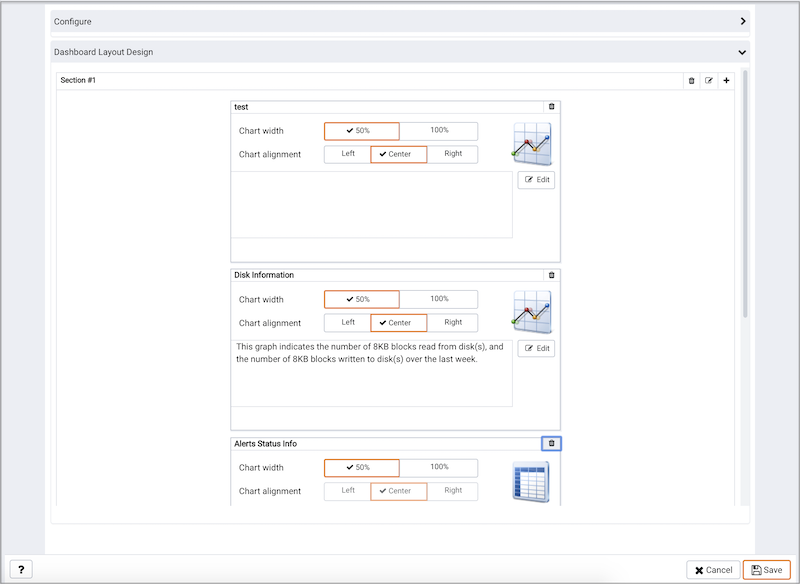
セクションヘッダーの編集アイコンをクリックして、セクション名前を指定します。次に、追加アイコン(+)をクリックして、セクションにグラフを追加します。
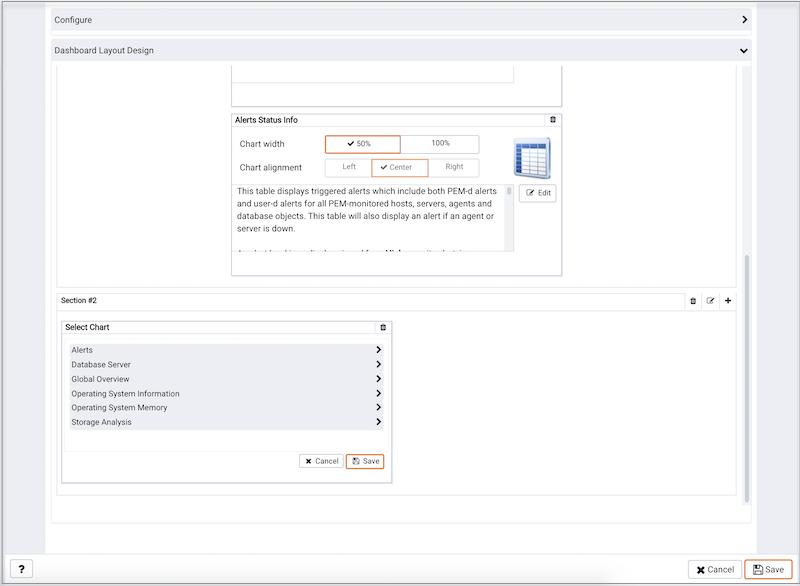
各チャートカテゴリの右側にある矢印を使用して、使用可能なチャートを表示し、チャートを選択します。
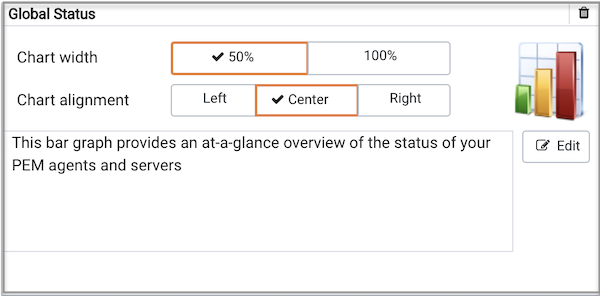
チャート詳細セレクターを使用して、チャートの配置の詳細を指定します。
Chart widthセレクターを使用して、チャートの幅を示します。 50%を選択してダッシュボードの半分にグラフを表示するか、100%を選択してダッシュボードの幅全体を使用します。Chart alignmentセレクターを使用して、セクション内のチャートの位置を示します。Leftを選択して、チャートを左揃えにすることを示します。Centerを選択して、チャートを中央に配置することを示します。Rightを選択して、チャートを右揃えにすることを示します。
テーブルは常に中央に表示されることにノートてください。
カスタムダッシュボードを作成または編集する場合、ドラッグアンドドロップを使用して、セクション内のチャートを再配置したり、チャートを別のセクションに移動したりできます。
別のグラフをダッシュボードに追加するには、セクションヘッダーの追加アイコン(+)をクリックします。ダッシュボードの編集が終了したら、Saveボタンをクリックして編集内容を保存し、終了します。
変更を保存せずに終了するには、Cancelボタンをクリックします。
Opsダッシュボードの作成
PEMダッシュボードエディタを使用して、Opsモニタでの表示用にフォーマットされたカスタムダッシュボードを作成できます。 Opsダッシュボードは、ヘッダー情報を省略し、余分なバナー、タイトル、および境界線を最小限に抑えながら、指定されたチャートとグラフを表示します。
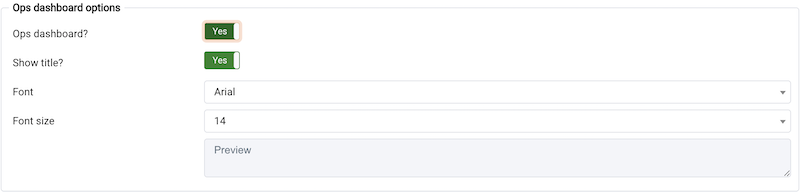
Ops dashboardを作成するには、Create DashboardダイアログのOps dashboard optionsセクションでOps表示に関する詳細情報を提供します。
Ops Dashboard?フィールドをYesに設定して、Opsモニタに表示するためにフォーマットされたダッシュボードを作成するようサーバーに指示します。Show Title?フィールドをYesに設定して、Opsダッシュボードの上部にダッシュボード名前を表示します。Fontドロップダウンリストボックスを使用して、タイトルのカスタムフォントスタイルを選択します。選択したフォントスタイルがPreviewボックスに表示されます。Font sizeドロップダウンリストボックスを使用して、タイトルのカスタムフォントサイズを選択します。選択したフォントスタイルがPreviewボックスに表示されます。
Opsダッシュボードにグラフと表を追加したら、Saveボタンをクリックして作業を保存します。その後、New DashboardダイアログのLevelフィールドで指定された階層レベルの[ダッシュボード]メニューをナビゲートして、ダッシュボードにアクセスできます。
チャートの管理タブを使用する
Manage Chartsタブを使用して、カスタム折れ線グラフまたは表を作成または変更したり、カスタムチャートで使用するCapacity Managerテンプレートをインポートたりできるダイアログにアクセスできます。チャートを定義した後、カスタムダッシュボードにチャートを表示できます。 Manage Chartsタブを開くには、PEMクライアントのManagementメニューからManage Charts...を選択します。
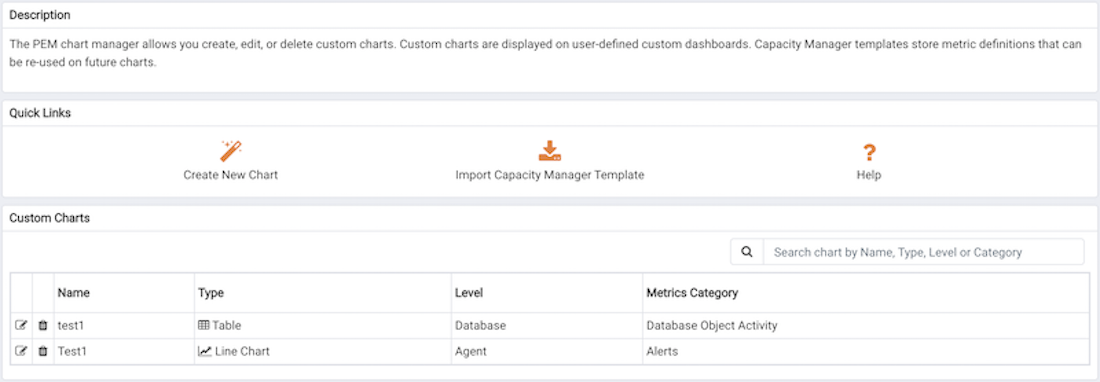
Manage Chartsタブには、次のダイアログにアクセスできるQuick Linksメニューがあります。
- カスタムダッシュボードで使用する
Create a New Chart。 - カスタムチャートを作成するためのテンプレートとして使用する
Import a Capacity Managerテンプレート。 - オンライン
Helpにアクセスします。
Custom Chartsテーブルには、ユーザー定義のチャートのリストが表示されます。チャートが新しく追加されると、フォントは緑色で表示されます。追加のグラフを追加するか、スクリーンをリフレッシュすると、グラフの名前が黒で表示されます。

Custom Chartsテーブルの右上隅にある検索ボックスを使用して、カスタムチャートを検索します。以下を指定します。
- チャート名前
- タイプ
- レベル
- メトリックカテゴリ
Custom Chartsテーブルのチャート名前の左側にあるアイコンを使用して、チャートを管理します。
- 編集アイコンをクリックして
Chart Configurationウィザードを開き、チャートまたはテーブルの側面を変更します。 - 削除アイコンをクリックして、選択したチャートを削除します。
カスタムチャートの作成
Manage ChartsタブのQuick LinksセクションにあるCreate New Chartアイコンをクリックして、Create Chartウィザードを開きます。ウィザードは、新しいチャートを定義するために必要な手順をガイドします。
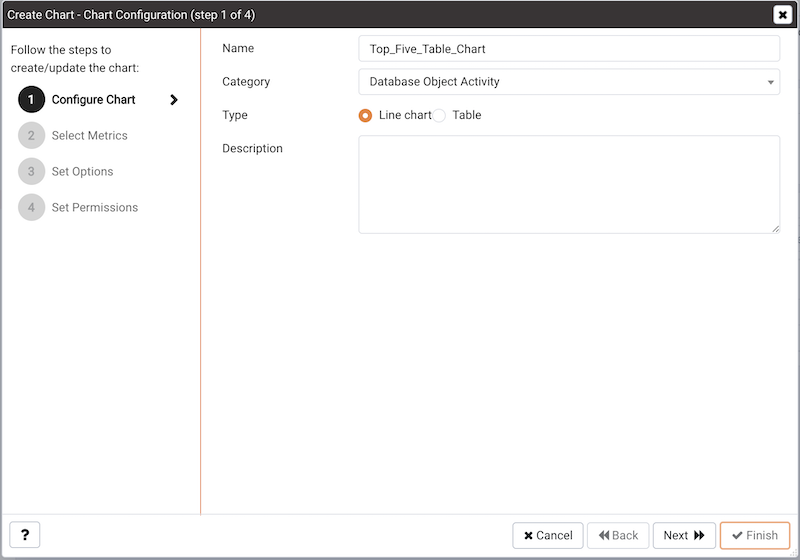
Configure Chartダイアログのフィールドを使用して、チャートに関する一般情報を指定します。
Nameフィールドにチャートの名前を指定します。Categoryフィールドのドロップダウンリストボックスを使用して、このチャートが表示されるカテゴリを指定します。カスタムダッシュボードにカスタムチャートを追加すると、指定したカテゴリで選択するためにチャートが表示されます。Typeフィールドのラジオボタンを使用して、チャートがLine chartかTableかを指定します。Descriptionフィールドにチャートの説明を入力します。説明は、情報アイコンをクリックすると、グラフを表示するユーザ(カスタムダッシュボード)に表示されます。
Configure Chartダイアログのフィールドに入力したら、Nextをクリックして続行します。
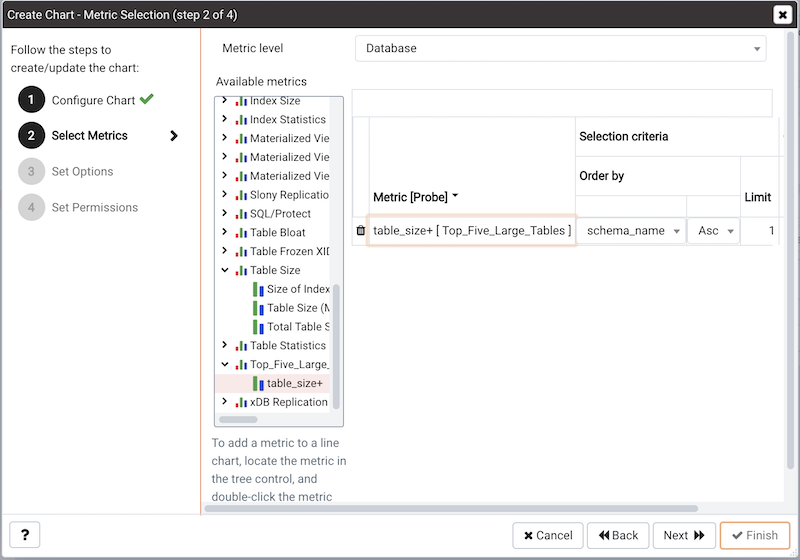
Select Metricsダイアログのフィールドを使用して、チャートに表示されるメトリックを選択します。
Metric levelドロップダウンリストボックスを使用して、メトリックを選択するPEM階層のレベルを指定します。エージェント、データベース、またはサーバーを指定できます。各レベルは、プローブとメトリックの一意のセットへのアクセスを提供します。[利用可能なメトリック]ボックスのツリーコントロールを使用して、チャートに表示されるメトリックを選択します。
テーブルを作成する場合、1つのプローブからメトリックのみを選択できます。ツリーコントロールの各ノードは、単一のプローブによって返されるメトリックをリストします。ツリーコントロールのノードを展開し、メトリック名前の左側のボックスをオンにして、そのメトリックデータをテーブルに含めます。
折れ線グラフを作成している場合は、ツリーコントロールのノードを展開し、グラフに含める各メトリックをダブルクリックします。
[選択した指標]パネルのフィールドを使用して、グラフでの指標データの表示方法を指定します。選択パネルには、(変更不可能な)Metric [Probe]列にメトリックの名前が表示されます。次のことができます。
-ごみ箱アイコンをクリックして、選択したメトリックのリストからメトリックを削除します。 -
Selection Criteria列のドロップダウンリストボックスを使用して、表示されるデータのオーダーを指定します。 -Limitフィールドを使用して、テーブルの行数またはチャートの行数を指定します。チャートで許可される最大行数は32です。
テーブルで許可される行の最大数は100です。
折れ線グラフを作成する場合、PEMは階層間のメトリックの比較をサポートします。
- -
compare iconをクリックして選択ボックスを開き、1つ以上のプローブ固有の属性(CPU、インターフェイス、データベースなど)を選択してチャートで比較できるようにします。 -copyアイコンをクリックして、同じプローブのすべてのメトリックに選択を適用します。ポップアップが開いたら、Yesをクリックして同じプローブの他の選択が上書きされることを確認するか、Noをクリックして属性をコピーせずにポップアップを終了します。
- -
Select Metricsダイアログのフィールドに入力したら、Nextをクリックして続行します。
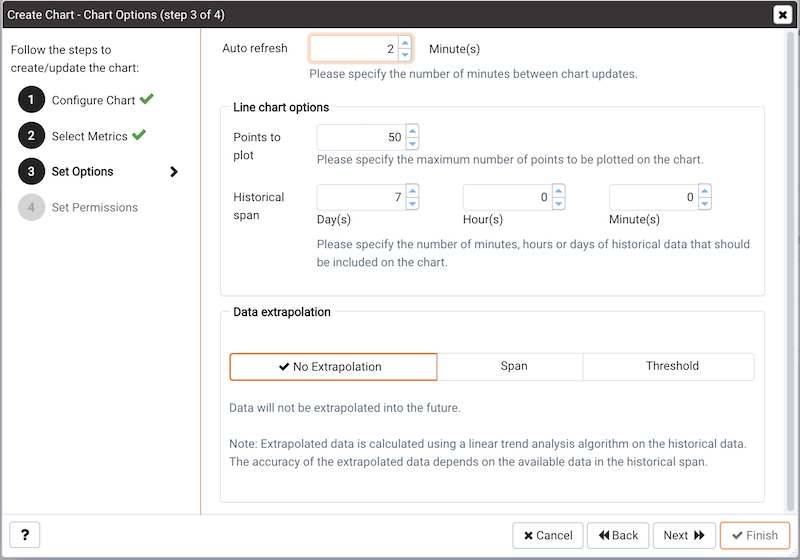
Set Optionsダイアログのフィールドを使用して、チャートの表示オプションを指定します。
- 利用チャートの更新間隔を分単位で指定する
Auto Refreshフィールド-デフォルトの自動リフレッシュレートが2分である1から120まで値を選択します。
折れ線グラフのオプション見出しの下にあるフィールドを使用して、折れ線グラフの表示設定を指定します。
Points to plotフィールドを使用して、チャートにプロットするポイントの最大数を指定します。- 履歴スパンlabelの右側のフィールドを使用して、グラフに表示する履歴データの量を指定します。
Day(s)フィールドを使用して、チャートに含める履歴データの日数を指定します。Hour(s)フィールドを使用して、チャートに含める履歴データの時間数を指定します。Minute(s)フィールドを使用して、チャートに含める履歴データの分数を指定します。
Data extrapolationボックスのフィールドを使用して、PEMが履歴データに基づいて外挿データを生成するかどうかを指定します。
No Extrapolationlabelをクリックして、外挿データをチャートから除外します。- [
Span]labelをクリックして、[日]および[時間]セレクターを使用して、チャート上のメトリックがスパンする期間を指定します。 - しきい値セレクターを使用してグラフの最大値または最小値を指定するには、
Thresholdlabelをクリックします。
Set Optionsダイアログのフィールドに入力したら、Nextをクリックして続行します。
Set Permissionsダイアログのフィールドを使用して、グラフの表示オプションを指定します。
Share with all sliderをYesに設定して、すべての許可ユーザーがグラフを使用できることを示すか、Noを[アクセス許可]フィールドで指定されたユーザーまたはグループへのアクセスを制限します。Access permissionsフィールドを使用して、チャートにアクセスするグループを選択します。
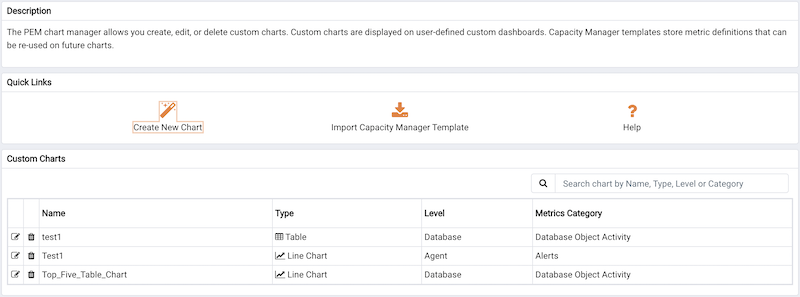
チャートの定義が終了したら、Finishをクリックして編集内容を保存し、Manage Chartsタブのリストにチャートを追加します。
キャパシティマネージャテンプレートのインポート
Manage Chartsタブの[クイックリンク]セクションにあるImport Capacity Manager TemplateアイコンをクリックしてCreate Chartダイアログを開き、Capacity Managerテンプレートをチャートまたはテーブルの開始点として使用します。
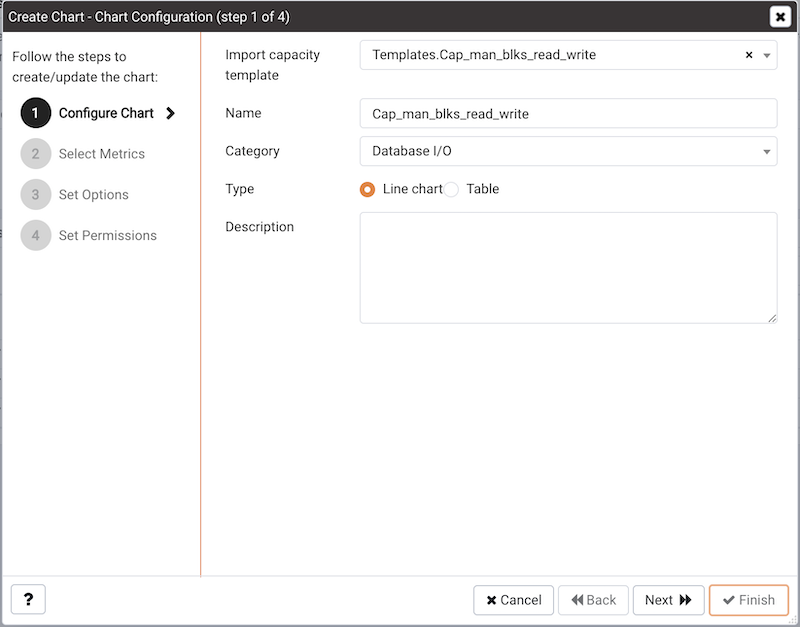
Create Chartダイアログが開いたら、カスタムチャートに関する情報を提供します。
Import capacity templateフィールドのドロップダウンリストボックスを使用して、チャートのベースとなるテンプレートの名前を選択します。Nameフィールドにチャートの名前を指定します。Categoryフィールドのドロップダウンリストボックスを使用して、このチャートが表示されるカテゴリを指定します。カスタムチャートをカスタムダッシュボードに追加すると、指定したカテゴリで選択するためにチャートが表示されます。Typeフィールドのラジオボタンを使用して、チャートがLine chartかTableかを指定します。Descriptionフィールドにチャートの説明を入力します。説明は、情報アイコンをクリックすると、グラフを表示するユーザ(カスタムダッシュボード)に表示されます。
[Next]をクリックして、[メトリックの選択]ダイアログに進みます。
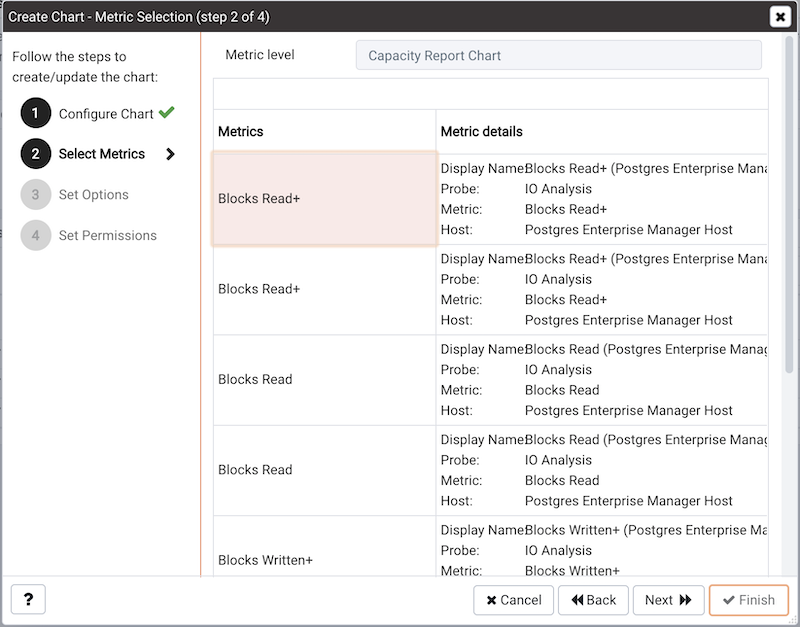
Select Metricsウィンドウでは、選択したテンプレートで指定されたメトリックを確認できます。チャートエディタの下部パネルには、チャートに含まれるメトリックが表示されます。チャートに含まれるメトリックは、チャートエディタでは変更できません。メトリックを変更するには、Capacity Managerユーティリティを使用してテンプレートを更新する必要があります。
メトリックを確認したら、[Next]をクリックして[オプションの設定]ダイアログに進みます。
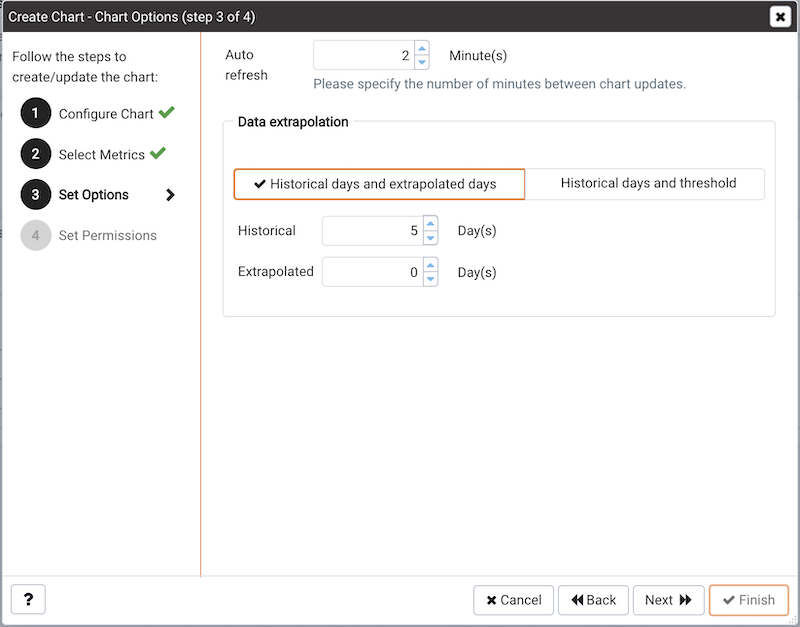
Set Optionsウィンドウのフィールドを使用して、チャートの表示オプションを指定します。
- 利用チャートの更新間隔を分単位で指定する
Auto Refreshフィールド-デフォルトの自動リフレッシュレートが2分である1から120まで値を選択します。
Data extrapolationボックスのフィールドを使用して、チャートでカバーされる期間を指定します。次のいずれかを実行できます。
Historical days and extrapolated dayslabelをクリックして、以下を入力します。Historicalフィールドにグラフ化する必要がある履歴データの日数。Extrapolatedフィールドにチャート化する予定の日数。- または、履歴日としきい値のlabelをクリックして、以下を提供します。
Historicalフィールドにグラフ化する必要がある履歴データの日数- チャートが終了する
threshold値。
[オプションの設定]ウィンドウが完了したら、[Next]をクリックして続行します。
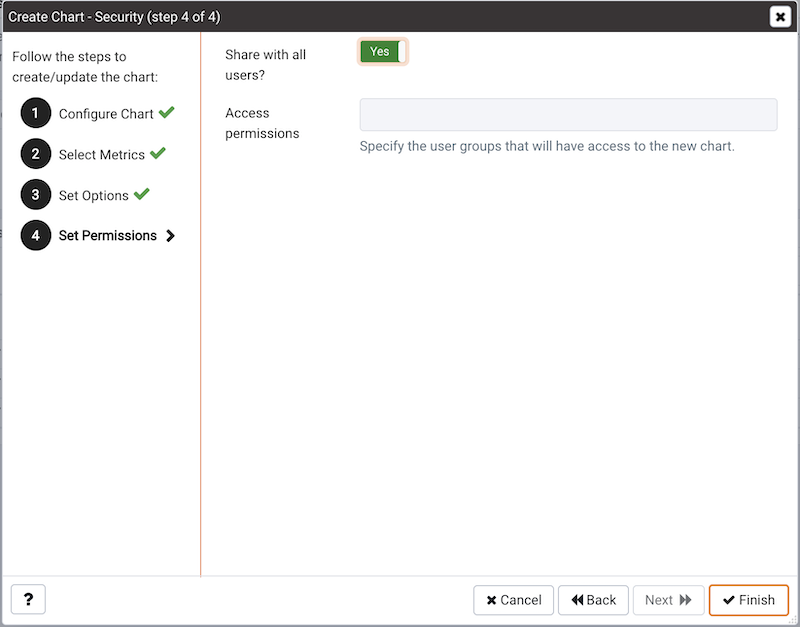
Set Permissionsウィンドウのフィールドを使用して、チャートの表示オプションを指定します。
Share with all sliderをYesに設定すると、すべての許可ユーザーがグラフを使用できることを示し、Noを設定すると、[アクセス許可]フィールドで指定されたユーザーまたはグループへのアクセスが制限されます。Access permissionsフィールドを使用して、チャートにアクセスするグループを選択します。
チャートの定義が終了したら、Finishをクリックして編集内容を保存し、Manage Chartsタブのリストにチャートを追加します。
プローブ
probeは、PEMエージェントによって監視されているデータベースオブジェクトに関する情報を取得するスケジュールされたタスクです。 PEMは収集した情報を使用して、各ホームページに表示されるグラフを作成します。 (Managementメニューを介してアクセス)Manage Probesタブでは、データ収集スケジュールとPEMは、特定のプローブによって返された情報を保持する時間の長さを変更することができます。
システムプローブ
特に明記しない限り、 Postgres Enterprise Managerは以下の表にリストされたプローブを有効にします。
| Probe Name | Information Monitored by Probe | Level |
|---|---|---|
| Background Writer Statistics | このプローブは、バックグラウンドライタに関する情報を監視します。情報には以下が含まれます。 時間指定されたチェックポイントの数 要求されたチェックポイントの数 書き込まれたバッファの数(チェックポイントごと) 書き込まれたバッファの数(バックグラウンドライタ)< br />バックグラウンドライタサイクルの数 書き込まれたバックグラウンドバッファの数 割り当てられたバッファの数 |
Server |
| Blocked Session Information | このプローブは、ブロックされたセッションに関する情報を提供します。 | Server |
| CPU Usage | このプローブは、CPU使用率情報を監視します。 | Agent |
| Data and Log File Analysis | このプローブは、ログファイルに関する情報を監視します。情報には以下が含まれます。 ログファイルの名前 ログファイルが存在するディレクトリ |
Server |
| Database Frozen XID | このプローブは、各データベースの凍結XIDを監視します。 | Server |
| Database Size | このプローブは、監視対象のデータベースのサイズに関する情報を監視します。情報には以下が含まれます。 情報が収集された時間 データベース名前 データベースサイズ(MB)。 |
Server |
| Database Statistics | このプローブは、データベース統計を監視します。情報には以下が含まれます: バックエンドの数 コミットされたトランザクションの数 ロールバックされたトランザクションの数 読み込まれたブロックの数 ヒットしたブロックの数< br />返された行の数 フェッチされた行の数 挿入された行の数 更新された行の数 削除された行の数 |
Server |
| Disk Busy Info | このプローブは、ディスクアクティビティに関する情報を監視します。 注:このプローブは、Mac OS X、Solaris、またはHP-UXではサポートされていません |
Agent |
| Disk Space | このプローブは、ディスクスペースの使用状況に関する情報を監視します。情報には以下が含まれます: 使用されているディスクスペース 利用可能なディスクスペース |
Agent |
| EDB Audit Configuration | このプローブは、 EDB Postgres Advanced Serverの監査ロギング設定を監視します。 | Server |
| Failover Manager Cluster Info | このプローブは、フェールオーバーマネージャークラスターを監視し、クラスターに関する情報を返します。フェールオーバーマネージャーバイナリのクラスター名前とパスが[サーバーのプロパティ]ダイアログされない限り、このプローブは無効になります。 | Server |
| Failover Manager Node Status | このプローブは、フェールオーバーマネージャークラスターを監視し、クラスター内の各ノードに関する詳細を返します。フェールオーバーマネージャーバイナリのクラスター名前とパスが[サーバーのプロパティ]ダイアログされない限り、このプローブは無効になります。 | Server |
| Function Statistics | このプローブは、データベースを監視し、機能に関する情報を取得します。情報には以下が含まれます: ファンクション名 引数の型 戻り値 |
Database |
| Index Size | このプローブはデータベースを監視し、インデックスに関する情報を取得します。情報が含まれています:時間 インデックスの名前 データ(MBの中に)インデックスのサイズ 集めました |
Database |
| Index Statistics | このプローブは、インデックス統計を監視します。情報には以下が含まれます: インデックススキャンの数 読み込まれた行の数 フェッチされた行の数 読み込まれたブロックの数 ヒットしたブロックの数 |
Database |
| Installed Packages | このプローブは、現在インストールされているパッケージソフトを監視します。収集される情報には以下が含まれます。 インストール済みパッケージの名前 インストール済みパッケージのバージョン プローブが実行された日時 |
Agent |
| IO Analysis | このプローブは、ディスクI / O情報を監視します。情報には、 読み込まれたブロック数 書き込まれたブロック数 プローブが実行された日時 注:このプローブはMac OS Xではサポートされていません |
Agent |
| Load Average | このプローブは、CPUのロード平均を監視します。情報には以下が含まれます: 1分間のロード平均 5分間のロード平均 15分間のロード平均 注:このプローブはWindowsサポートされていません |
Agent |
| Lock Information | このプローブはロック情報を監視します。情報には以下が含まれます: データベース名前 ロックタイプ ロックモード ロックを保持しているプロセス |
Server |
| Memory Usage | システムメモリusage.The情報については、このプローブの監視情報は、<BR / メガバイトにおけるメガバイト 無料スワップ・メモリ内のメガバイト 総スワップ・メモリのメガバイト フリーRAMにおける総RAM > メガバイト単位の共有システムメモリ(データベースサーバのメモリパラメータを調整するためにチューニングウィザードによって使用されます) -非Windowsシステムでは、 shmmax値であり、/proc/sys/kernel/shmmaxから読み取られます。-Windows 、それは合計メモリと同じです。 |
Agent |
| Network Statistics | このプローブは、ネットワーク統計を監視します。情報には以下が含まれます: インタフェースIPアドレス 送信パケット数 受信パケット数 送信バイト数 受信バイト数 リンク速度( メガバイト/秒) |
Agent |
| Number of Prepared Transactions | このプローブは、準備されたトランザクションの数を保存します。 | Server |
| Number of WAL Files | このプローブは、WALファイルの数を監視します。 | Server |
| Object Catalog: Database | このプローブは、データベースとそのプロパティのリストを監視します。情報には以下が含まれます。 データベース名前 データベースエンコーディングタイプ データベースでユーザ接続またはシステム接続が許可されている場合 |
Server |
| Object Catalog: Foreign Key | このプローブは、外部キーとそのプロパティのリストを監視します。情報には、外部キー参照テーブルが存在するが たデータベースの名前を するテーブルの名前 外部キーを含むテーブルの名前 テーブルが存在するスキーマの名前 |
Schema |
| Object Catalog: Function | このプローブは、関数とそのプロパティのリストを監視します。情報には、ファンクションが存在するが、ファンクションが存在するデータベースの名前を たスキーマの名前 ファンクションの 名前 |
Schema |
| Object Catalog: Index | このプローブは、インデックスとそのプロパティのリストを監視します。情報には、テーブルの名前 インデックスの 名前をインデックスがでインデックス付きテーブルが存在するデータベースの 名前に関連付けられていること |
Schema |
| Object Catalog: Schema | このプローブは、スキーマのリスト、およびそれらに関連付けられているデータベースとサーバーを監視します。 | Database |
| Object Catalog: Sequence | このプローブは、シーケンスとそのプロパティのリストを監視します。 | Schema |
| Object Catalog: Table | このプローブは、テーブル情報のリストを監視します。情報には、テーブルが存在するスキーマが存在するがどうかを示すブール指標を れたデータベースの名前を たスキーマの名前 はテーブル名前をテーブルにはプライマリキー |
Schema |
| Object Catalog: Tablespace | このプローブは、テーブルスペースのリストを監視します。 | Server |
| Operating System Information | このプローブは、オペレーティングシステムの詳細と起動時間を監視します。 | Agent |
| Package Catalog | このプローブは、現在インストール可能なパッケージソフトを監視します。収集される情報には以下が含まれます: パッケージ名前 パッケージのバージョン |
Agent |
| PG HBA Conf | このプローブは、pg_hba.confファイルの認証設定情報を監視します。 | Server |
| Server Information | このプローブはサーバー情報を監視します。 | Server |
| Session Information | このプローブは、セッション情報を監視します。情報には次のものが含まれます。 セッションユーザの名前 セッションがサーバーに接続した日時 情報が収集された時点のセッションのステータス(アイドル、待機中)など) クライアントアドレスとポート番号 |
Server |
| Settings | このプローブは、現在GUC変数に割り当てられている値を監視します。 | Server |
| SQL Protect | このプローブはサーバーを監視し、 SQLインジェクション攻撃に関する情報を取得します。 | Server |
| Slony Replication | このプローブは、Slonyを使用して複製されたクラスターの遅延データを監視します。 | Database |
| Streaming Replication | このプローブは、ストリーミングレプリケーションを使用しているクラスターを監視し、次の情報を取得します: 送信されたXlogロケーション(バイト単位) 書き込みXlogロケーション(バイト単位) フラッシュXlogロケーション(バイト単位) ) Xlogのリプレイ場所(バイト単位) Xlogのラグ(セグメント) Xlogのラグ(ページ) |
Server |
| Streaming Replication Lag Time | このプローブは、ストリーミングレプリケーションを使用しているクラスターを監視し、次に関する遅延情報を取得します。 レプリケーションラグタイム(秒単位) レプリケーションの現在のステータス(実行中/一時停止) |
Server |
| Streaming Replication Database Conflicts | このプローブは、ストリーミングレプリケーションを使用しているデータベースを監視し、発生した競合に関する情報を取得します。これは、にキャンセルされたクエリについての情報が含まれていますドロップテーブルスペースの競合の#は、ロック・タイムアウトの競合の#を は固定の#を古いsnapshotの競合の#を バッファの競合 デッドロックの競合の数 |
Server |
| Table Bloat | このプローブは、現在のテーブルの膨張に関する情報を監視します。情報には、テーブルが存在するが、ページの推定数が無駄ページの推定数は は たスキーマの名前 テーブルの名前 行ごとの推定バイト数 |
Database |
| Table Frozen XID | このプローブは、各テーブルの凍結されたXIDを監視します。 | Schema |
| Table Size | このプローブは、テーブルサイズに関する情報を監視します。情報には以下が含まれます。 テーブルサイズ(MB単位) 総インデックスサイズ(MB単位) 総テーブルサイズ、インデックスおよびTOAST (MB単位) |
Database |
| Table Statistics | このプローブは、テーブル統計を監視します。情報には以下が含まれます: シークエンシャル スキャンの数 シーケンシャルスキャンの行の数 インデックススキャンの数 インデックススキャンの行の数 行の数挿入 更新された行の数 削除された行の数 ライブ行の数 デッド行の数 最後のVACUUM 最後auto-vacuum 最後のANALYZE 最後のauto-analyze ANALYZEによって推定されたページ数 ANALYZEによって推定された行数 |
Database |
| Tablespace Size | このプローブは、テーブルスペースとそのサイズのリストを監視します。 | Server |
| User Information | このプローブは、現在のユーザーのリストを監視します。格納される情報には以下が含まれます。 ユーザ名前 ユーザの種類(スーパーユーザと非スーパーユーザー) ユーザが接続しているサーバー |
Server |
| WAL Archive Status | このプローブは、WALアーカイブのステータスを監視します。格納される情報には、 完了したWALアーカイブの数 保留中のWALアーカイブの数 最終アーカイブ時刻 失敗したWALアーカイブの数 最後の失敗 |
Server |
| xDB Replication | このプローブは、xDBレプリケーションを使用して複製されたクラスターの遅延データを監視します。 | Database |
</ div>
BDRプローブ
BDRダッシュボードを介してBDRグループをモニタには、次のプローブを有効にする必要があります。これらのプローブはすべてサーバーレベルで設定されます。
bdr_superuserを持つユーザは、以下のすべてのプローブからの情報をビューできます。
以下のすべてのプローブは、BDR Enterprise Editionで動作します。
| Probe Name | Information Monitored by Probe | bdr_monitor role required? |
Works with BDR SE? |
|---|---|---|---|
| BDR Conflict History Summary | このプローブは、競合タイプごとに行の競合に関する情報を返します。格納される情報には、 競合のローカルタイム 競合の種類が含まれます。 |
Yes | Yes |
| BDR Global Locks | このプローブは、BDRグループのグローバルロックに関する情報を返します。格納された情報には、グローバルロックは、ロックのタイプ(DDLまたはDML) ロックを保持しているプロセスのPID 発信したノードの 名前を ロックされたリレーションの名前(DMLロックの場合)またはキー(アドバイザリロックの場合) ロック取得プロセスの内部状態 同じグローバルロックを待機しているバックエンドのリスト 時刻グローバルロックの取得は、オリジンノードによって開始されました ローカルノードがローカルロックの取得を開始した時刻 acquire_stageが最後に変更された時刻 |
Yes | Yes |
| BDR Group Camo Details | このプローブは、BDRグループのカモに関する情報を返します。格納された情報には、このノードが接続状態<BR / オリジンである誰のために、このノードは、ノード> パートナーである誰のためのノード> ノードの 名前>保留中または未解決迷彩トランザクションの数 準備の状態は、最後のLSNは、WALログが最後に受信したWALログのLSNを 適用 |
No | No |
| BDR Group Replication Slot Details | このプローブは、BDRグループのレプリケーションスロットに関する情報を返します。格納された情報には、BDRグループの名前は、このサブスクリプションによって使用されるオリジン>のスロット名前 ターゲットノードの名前 オリジン>の名前を は アクティブステータス レプリケーションの状態(キャッチアップ、ストリーミング、切断、..) 報告された書き込みのおよその遅延時間 報告されたフラッシュのおよその遅延時間 報告されたリプレイのおおよその遅延時間 sent_lsnと現在のWAL書き込み位置のバイト差 write_lsnと現在のWAL書き込み位置のバイト差 flush_lsnと現在のWAL書き込みのバイト差位置 |
No | Yes |
| BDR Group Subscription Summary | このプローブは、BDRグループ内のサブスクリプションの概要に関する情報を返します。保存された情報には、今と時間の間のタイムラグ 最後のリプレイのトランザクションのタイムスタンプ サブスクリプションのターゲットの名前 サブスクリプションのオリジンの名前を 最後にリプレイされたトランザクションの |
No | Yes |
| BDR Monitor Group Raft | このプローブは、クラスタ全体のラフトチェックのステータスとメッセージを返します。 | Yes | Yes |
| BDR Group Raft Details | このプローブは、BDRグループ内のすべてのノードから、いかだコンセンサスステータスに関する情報を返します。格納された情報には、ラフト ラフト選挙内部ID RAFT_LEADERのノードID ノード上ラフトワーカー状態 ノードの名前を snapshot内部ID |
Yes | Yes |
| BDR Monitor Group Versions | これにより、クラスタ全体のバージョンチェックのステータスとメッセージが返されます。 | Yes | Yes |
| BDR Group Versions Details | このプローブは、BDRグループの各ノードにインストールされたpostgres、pglogical、bdr、およびbdrエディションのバージョン詳細に関する情報を返します。格納された情報が含まれています:ノード上のBDRのバージョン ノードにインストールpglogicalバージョン ノードにインストールPostgresのバージョン ノードの 名前を BDRエディション(Standard / Enterprise) |
No | Yes |
| BDR Node Replication Rates | このプローブは、指定されたノードからの発信レプリケーションアクティビティに関する情報を返します。格納される情報には以下が含まれます。 ターゲット同等なノードの名前 最新の送信位置 リプレイとして報告された最新の位置 報告されたリプレイのおおよその遅延時間 バイトまだあるすべての変更にキャッチアップに同等な・ノードに必要なおおよその時間 replay_lsnと現在WAL書き込み位置との間の人間が読めるバイト差 オリジンにreplay_lsnと現在WAL書き込み位置との差が適用されます |
Yes | No |
| BDR Node Slots | このプローブは、ローカルBDRノードのレプリケーションスロットへのマッピング、ステータス、およびレプリケーションの進行に関する情報を返します。格納された情報には、BDRグループの名前 ターゲットノードの名前 スロットの名前はザ ターゲット・ノード上のデータベース>を は最新の位置が報告さ 最新て送信位置 クライアント接続のIPアドレス スロットで必要なカタログXID スロットに取り付けたプロセスのPIDリプレイとして 報告されたリプレイのおおよその遅延時間 replay_lsnと現在のWAL書き込み位置のバイト差 replay_lsnと現在のWAL書き込み位置の人間可読バイト差 |
Yes | Yes |
| BDR Node Summary | このプローブは、BDRグループ内のすべてのノードに関する情報を返します。格納された情報には、ノードの名前は、ノードが状態 人間が読めるフォームでノードの一貫した状態 のパートであるBDRグループの名前を はこれノードが到達しようとしている(結合または昇格中) サブスクライブされたrepsetの名前 |
Yes | Yes |
| BDR Workers | このプローブは、BDRノードのワーカーに関する情報を返します。格納される情報には、 ワーカープロセスのPID ワーカークエリースタートタイムスタンプ ワーカー状態変更タイムスタンプ ワーカー待機イベントタイプ ワーカー待機イベントLSN <BRを受信 はワーカー ワーカー><ロール> ワーカー状態がオリジン>の名前 ワーカーのローカルタイムスタンプ タイムスタンプをコミット/>受信コミットLSN 最後の正確なリプレイLSN 最後の正確なフラッシュLSN 最後の正確なリプレイタイムスタンプ ワーカークエリー |
Yes | Yes |
| BDR Work Errors | このプローブは、BDRノードの作業エラーに関する情報を返します。格納された情報には、BDRグループの名前ノード エラーを引き起こすワーカーの process idの名前 オリジン>の 名前のパートでありますこのロールの名前 このワーカーのロールの内部識別子 サブスクリプションの名前 対象ノードのソースノード は名前ワーカー エラーの日時 エラーの年齢 エラーの説明 エラーが発生したコンテキスト リモートリレーションID < br />サブスクリプションライタID サブスクリプションライタ名前 |
Yes | Yes |
プローブのカスタマイズ
プローブは、特定の監視対象オブジェクトに関するパフォーマンスメトリックのセットを返すスケジュールされたタスクです。プローブは、監視対象のサーバー、データベース、オペレーティングシステム、またはエージェントから統計を取得します。 Manage Probesタブを使用して、デフォルト設定を上書きし、各プローブの動作をカスタマイズます。
Manage Probesタブを開くには、ManagementメニューからManage Probes...を選択します。 PEMクライアントでManage Probesタブが開きます。
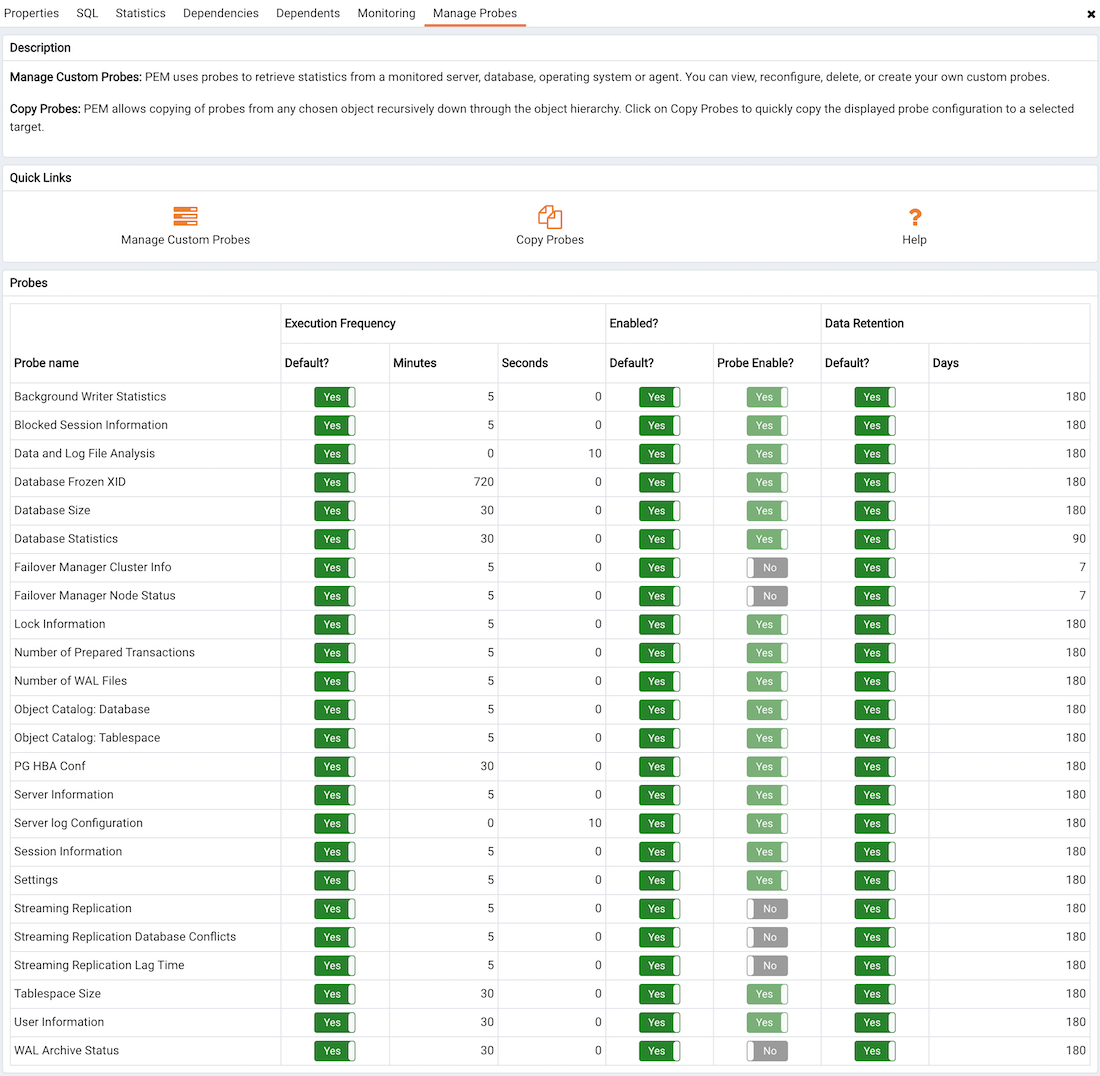
Manage Probesタブには、プローブの作成と管理に使用できるクイックリンクのセットが用意されています。
- [
Manage Custom Probes]アイコンをクリックして[Custom Probes]タブを開き、カスタムプローブを作成または変更します。 Copy Probesアイコンをクリックしてプローブのコピーダイアログを開き、現在選択されているオブジェクトから1つ以上の監視対象オブジェクトにプローブ設定をコピーします。
プローブは、特定のオブジェクトタイプ(サーバー、データベース、データベースオブジェクト、またはエージェント)ごとに固有のメトリックセットを監視します。ツリーコントロールでオブジェクトの名前を選択して、そのオブジェクトのプローブを確認します。
、プローブに関連付けられているプロパティを変更するプローブの名前を強調表示し、プローブのテーブルに表示されている設定をカスタマイズするには:
Execution Frequency列のDefaultスイッチをNに移動して、分と秒のセレクターを有効にし、プローブの実行間の時間の長さのデフォルト値を指定します。Enabled?列のDefaultスイッチをNoに移動して、プローブの状態を変更し、プローブがアクティブかどうかを示します。
Note * 無効なプローブからのデータがチャートで使用される場合、チャートの左上隅に情報アイコンが表示され、提供されたリンクをクリックしてプローブを有効にできます。
Data Retention列のDefaultスイッチをNoに移動して、Dayフィールドを有効にし、プローブによって収集された情報がPEMサーバーに保存される日数を指定します。
Manage Probesタブには、現在のノードから変更できないプローブに関する情報が表示されるノード。現在のダイアログからプローブを変更できない場合、スイッチは無効になります。一般に、無効なプローブは、PEMクライアントツリーコントロールの階層の上位にあるノードから変更できます。ツリーコントロールで別のオブジェクトを選択して、[Manage Probes]タブで表示または有効にするプローブを変更します。
カスタムプローブの作成
PEM Custom Probesタブを使用して、新しいプローブを作成したり、既存のユーザー定義プローブを変更したりできます。 Custom Probesタブを開くには、Manage ProbesタブからManage Custom Probes...アイコンを選択します。
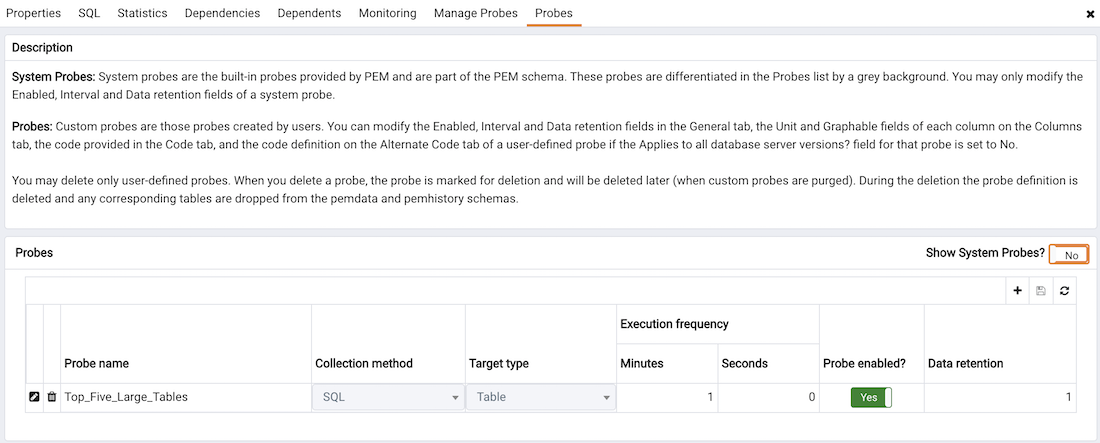
Show System Probes?スイッチを使用して、Custom Probesタブでシステムプローブを表示または非表示にします。
Custom Probesタブを使用して、新しいプローブを作成したり、既存のプローブを変更したりできます。新しいプローブを作成するには、タブの右上隅にあるAddアイコンをクリックします。 Probe Name列に新しいプローブの名前を入力します。次に、Editアイコン(プローブ名前の左側にあります)を選択して、プローブ定義を確認または追加し定義。
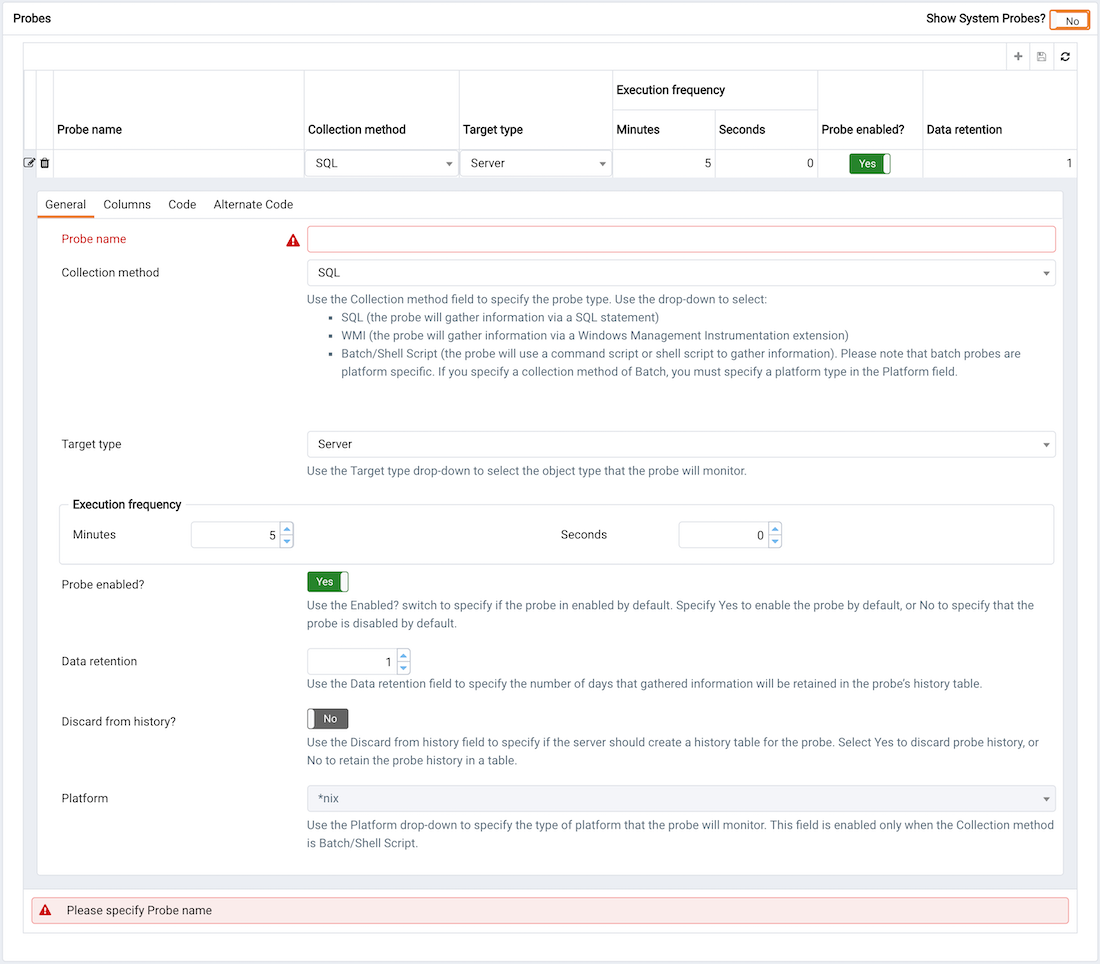
Generalタブのフィールドを使用して、既存のプローブの定義を変更するか、新しいプローブのプロパティを指定します。
Probe Nameフィールドを使用して、新しいプローブの名前を指定します。Collection methodフィールドを使用して、プローブタイプを指定します。ドロップダウンリストボックスを使用して、以下を選択します。- SQL -プローブ>SQLを介して情報を収集します。 -WMI-プローブは、 Windows Management Instrumentation拡張を介して情報を収集します。 -バッチ-プローブはコマンドスクリプトまたはシェルスクリプトを使用して情報を収集します。
Linuxシステムでバッチプローブを作成する前に、
agent.cfgファイルを変更し、allow_batch_probesパラメータをtrueに設定して、PEMエージェントをリスタートする必要があります。agent.cfgファイルは、次のディレクトリのいずれかにあります。-グラフィカルインストーラを使用してPEMをインストールした場合:
/opt/edb/pem/agent/etc/agent.cfg>-RPMを使用してPEMをインストールした場合:/usr/edb/pem/agent/etc/agent.cfg64ビットWindowsシステムでは、エージェント設定はレジストリに保存されます。バッチプローブを作成する前に、
AllowBatchProbesレジストリエントリーのレジストリエントリーを変更し、PEMエージェントをリスタートします。 PEMレジストリエントリはHKEY_LOCAL_MACHINE\Software\Wow6432Node\EnterpriseDB\PEM\agentにあります。バッチプローブはプラットフォーム固有であることにノートてください。 Batchの収集メソッドを指定する場合は、Platformフィールドでプラットフォームタイプを指定する必要があります。
Linuxシステムでスクリプトを呼び出すには、
agent.cfgファイルのbatch_script_userパラメータのエントリーを変更し、スクリプトの実行に使用するユーザを指定する必要があります。このパラメータには、非ルートユーザまたはルートを指定できます。ユーザを指定しない場合、または指定したユーザが存在しない場合、スクリプトは実行されません。ファイルを変更た後、エージェントを再起動します。
Windowsシステムでスクリプトを呼び出すには、AllowBatchJobStepsのレジストリエントリーを真に設定し、PEMエージェントをリスタートします。
Target Typeドロップダウンリストボックスを使用して、プローブがモニタするオブジェクトタイプを選択します。収集メソッドがWMIの場合、ターゲットタイプは無効になります。MinutesおよびSecondsセレクターを使用して、プローブがデータを収集する頻度を指定します。Probe Enable?スイッチを使用して、プローブがデフォルトで有効になっているかどうかを指定します。デフォルトでプローブを有効にするにはYesを指定し、デフォルトでプローブを無効にするにはNoを指定します。
Note * 無効化されたプローブのデータがチャートで使用される場合、チャートの左上隅に情報アイコンが表示され、提供されたリンクをクリックしてプローブを有効化できます。
Data Retentionフィールドを使用して、収集された情報がプローブの履歴テーブルに保持される日数を指定します。Discard from historyの横にあるスイッチを使用して、サーバーがプローブの履歴テーブルを作成するかどうかを指定します。プローブ履歴を破棄するにはYesを選択し、テーブルにプローブ履歴を保持するにはNoを選択します。Platformドロップダウンリストボックスを使用して、プローブがモニタプラットフォームのタイプを指定します。このフィールドは、CollectionメソッドがBatchの場合にのみ有効になります。
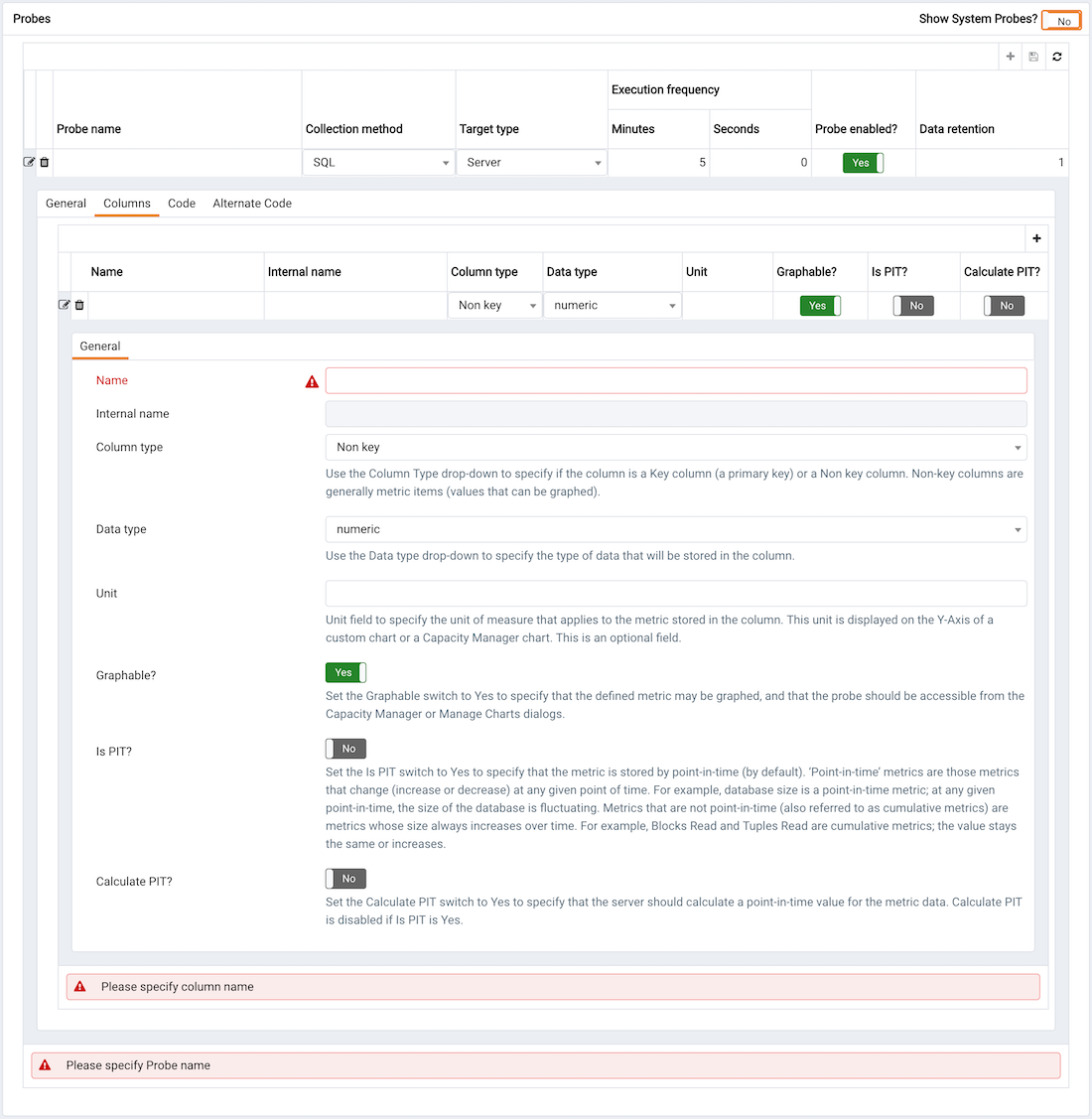
Columnsタブを使用して、プローブデータが保存される列を定義します。 Columnsタブに移動し、Addボタン(右上隅)をクリックして新しい列を定義します。 Nameフィールドに列名前した後、Editボタン(新しい列名前の左側)をクリックして、列に関する情報を提供します。
Nameフィールドの列にわかりやすい名前を付けます。Internal Nameフィールドは、ユーザー定義プローブに対して有効になっていません。Column Typeドロップダウンリストボックスを使用して、列がキー列(プライマリキー)か非キー列かを指定します。非キー列は通常、メトリックアイテム(グラフ化できる値)です。Data Typeドロップダウンリストボックスを使用して、列に格納されるデータのタイプを指定します。Unitフィールドを使用して、列に格納されているメトリックに適用される測定単位を指定します。この単位は、カスタムチャートまたはCapacity ManagerチャートのY軸に表示されます。これはオプショナルのフィールドです。Graphableスイッチを使用して、定義されたメトリクスをグラフ化できるかどうか、およびCapacity ManagerまたはManage Chartsダイアログからプローブにアクセスできるようにするかどうかを指定します。Is PITスイッチを使用して、メトリックを特定の時点までに保存するかどうかを指定します。- 「ポイントインタイム」メトリックは、任意の時点で変化する(増加または減少する)メトリックです。例、データベースサイズは、ポイント・イン・タイム・メトリックです。任意の時点で、データベースのサイズは変動します。ポイントインタイムではないメトリック(累積メトリックとも呼ばれる)は、サイズが常に時間とともに増加するメトリックです。例、ブロック読むとタプル読むには累積的な指標です。値は同じままか、増加します。
Calculate PITスイッチを使用して、サーバーがメトリックデータのポイントインタイム値を計算するように指定します。Is PITがYesの場合、Calculate PITは無効になります。- PEMでは、累積メトリックのポイントインタイム値も保存できます。 PEMは、現在の値から累積メトリックの最後に収集された値を減算し、その差を特定の時点の値として保存します。
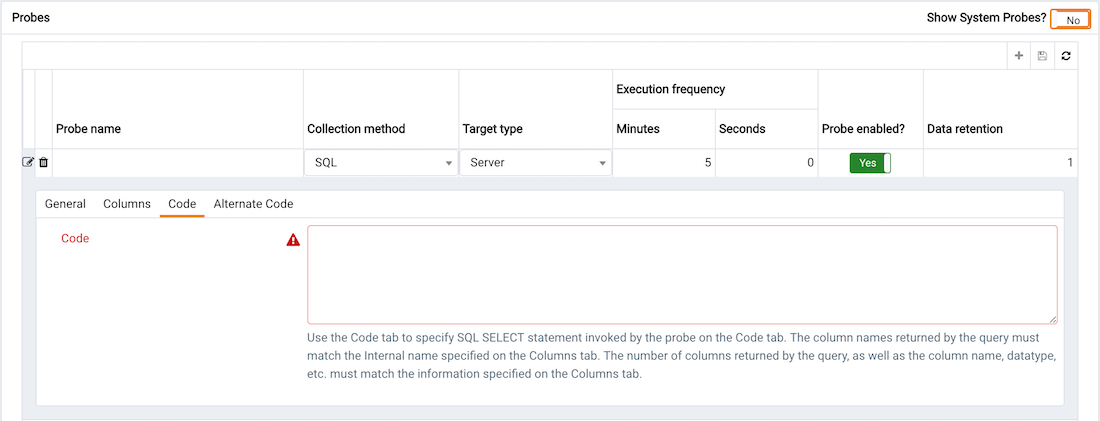
Codeタブを使用して、プローブによって実行されるデフォルトコードを指定します。
プローブがSQLプローブである場合、
Codeタブでプローブによって呼び出されるSQL SELECTステートメントを指定する必要があります。クエリーによって返される列名は、Columnsタブで指定された内部名とマッチする必要があります。クエリーによって返される列の数、列名前、データタイプなどは、Columnsタブで指定された情報とマッチする必要があります。プローブがバッチプローブの場合、プローブの実行時に呼び出されるシェルまたは.batスクリプトを指定する必要があります。スクリプトの出力は次のようになります。
最初の行には、
Columnsタブで提供される列の名前を含める必要があります。各列名前はタブ(t)文字で区切る必要があります。 2行目以降、各行にはタブ文字で区切られた各列のデータが含まれている必要があります。指定された列がキー列として定義されている場合、スクリプトが出力の行にわたってその列の重複データを生成しないことを保証必要があります。
Columnsタブで指定された列の数とその名前、データタイプなどは、スクリプト出力の出力とマッチする必要があります。
プローブがWMIプローブである場合、WMIクエリーを
SELECT WMIクエリーとして指定する必要があります。SELECTステートメントで被参照れる列名前は、Columnタブで指定された対応する列の名前と同じでなければなりません。クエリーによって返される列名は、Columnタブで指定されたInternal Nameとマッチする必要があります。クエリーによって返される列の数、列名前、データタイプなどは、[列]タブで指定された情報とマッチする必要があります。
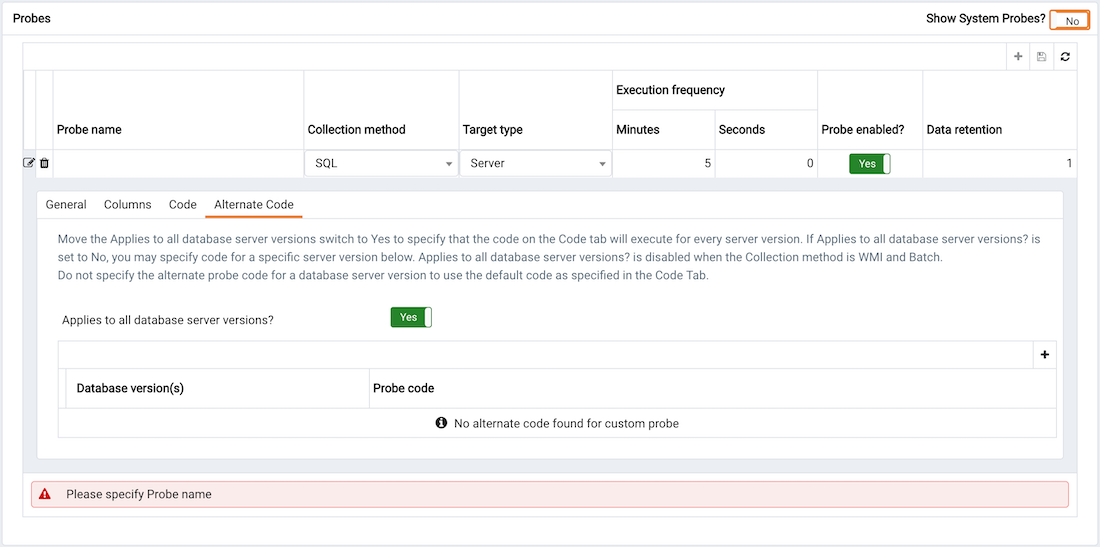
Alternate Codeタブを使用して、特定のバージョンのサーバーでプローブが起動した場合に呼び出されるコードを提供します。バージョン固有のコードを提供するには、Applies to any server version?スイッチをNoに移動し、Addボタンをクリックします。次に、Database Version(s)ドロップダウンリストボックスを使用してバージョンを選択し、Editボタン(バージョン名前の左側)をクリックして、プローブの起動時に実行れるコードを提供します。
データベースバージョンを選択し、Probe Code列を空白のままにすると、PEMは、そのバージョンに一致するサーバーでプローブが実行されると、Codeタブで指定されたコードを呼び出します。
あなたは、プローブの定義が終了したら、定義を保存し、カスタムチャートやグラフ上で使用するためのプローブを利用できるmakeにする(Custom Probesタブの隅にある)Saveアイコンをクリックしてください。
プローブの削除
Deleteアイコン(プローブ名前の左側にあります)を使用して、ユーザー定義のプローブを削除します。プローブを削除すると、そのプローブは削除のマークが付けられ、後で削除されます(カスタムプローブがパージされたとき)。削除中に、プローブ定義が削除され、対応するテーブルがpemdataおよびpemhistoryスキーマから削除されます。
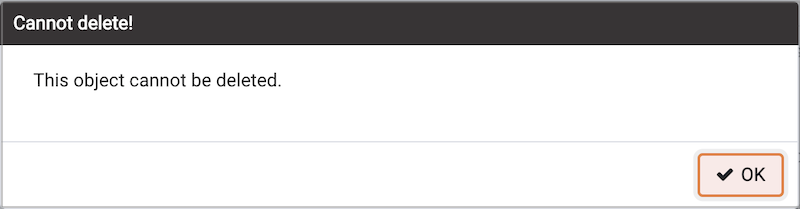
システムプローブは、PEMが提供するビルトインプローブであり、PEMスキーマのパートです。システムプローブを削除しようとすると、PEMクライアントに通知が表示され、プローブを削除できないことが通知されます。
プローブのコピー
Copy Probe Configuration...ダイアログを使用して、1つの監視対象オブジェクトから同じタイプの1つ以上の監視対象オブジェクトにプローブ定義をコピーできます。 Copy Probe Configuration...ダイアログを開くには、PEMクライアントツリーコントロールでプローブのコピー元のオブジェクトを強調表示し、ManagementメニューからManage Probesを選択します。 Manage Probesタブが開いたら、Copy ProbeをクリックしてCopy Probe Configurationダイアログを開きます。
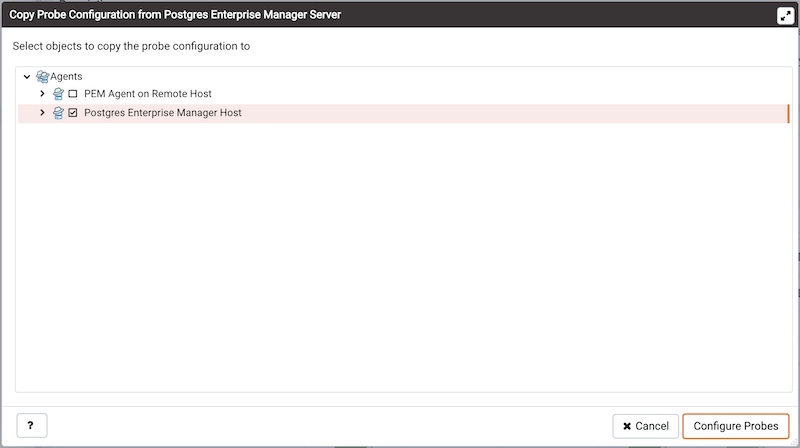
このダイアログは、 [プローブ設定のコピー]ダイアログを開いたオブジェクトから、ツリーコントロールで選択した場所にプローブ定義をコピーします。
Copy Probe Configurationツリーコントロールで親ノードを指定すると、PEMはツリーコントロールのそのノードの下にある各オブジェクト(同じタイプ)にプローブ設定をコピーすることに注意してください。例、データベース内に存在するすべてのスキーマにあるスキーマからのプローブの定義をコピーして、ターゲット・スキーマの親だけのデータベースを選択します。そのオブジェクトがコピーされているプローブのソースである場合、リストされたターゲットオブジェクトの名前の左に赤いワーニング記号が表示されることにノートしてください。
ターゲットオブジェクトを選択したら、Configure Probesボタンをクリックして、ダイアログで選択した場所にプローブ定義をコピーします。
アラート
PEMは登録されたサーバーを継続的に監視し、パフォーマンスメトリックを各統計の良好または許容可能なパフォーマンスを構成する事前定義されたユーザー指定のしきい値と比較します。許容可能なしきい値から逸脱すると、アラートがトリガーされます。アラートは、PEMがシステム統計と比較するシステム定義またはユーザー定義の条件セットです。アラートは、注意が必要な登録済みサーバーの状態に注意を促します。
Global Dashboardを介してアラートを表示する
システム統計がその統計に指定された境界から逸脱すると、アラートがトリガーされ、Global OverviewダッシュボードのAlert Statusテーブルの左端の列に重大度の高い(赤)、低い(黄色)、または中程度(オレンジ)のワーニングれます。
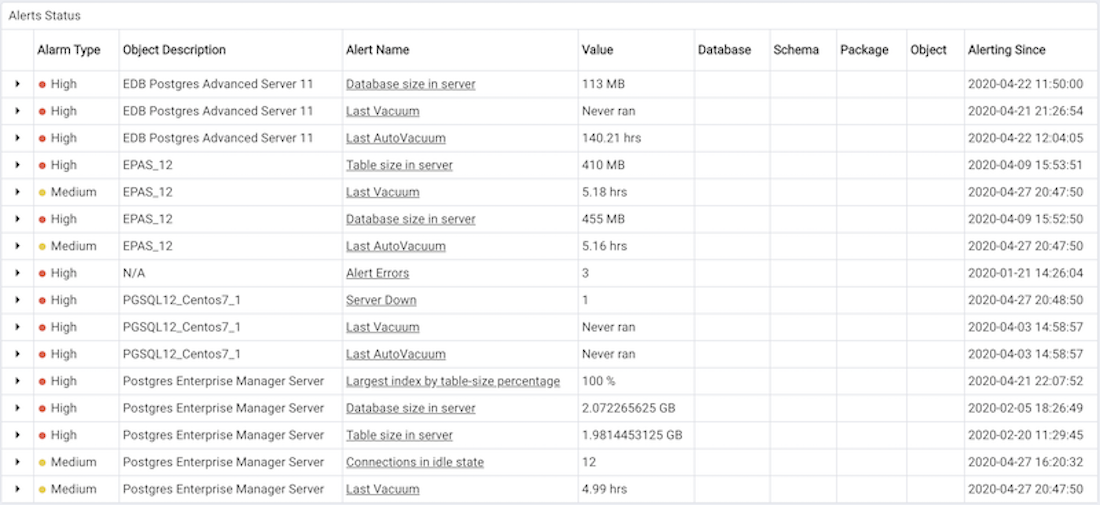
PEMサーバーには、サーバーをアクティブにモニタリングている事前定義のアラートが多数含まれています。アラート定義によりアラートの原因に関する詳細が利用可能になった場合、重大度ワーニングの右側の下矢印をクリックして、アラートをトリガーした条件に関する詳細情報を含むダイアログにアクセスできます。
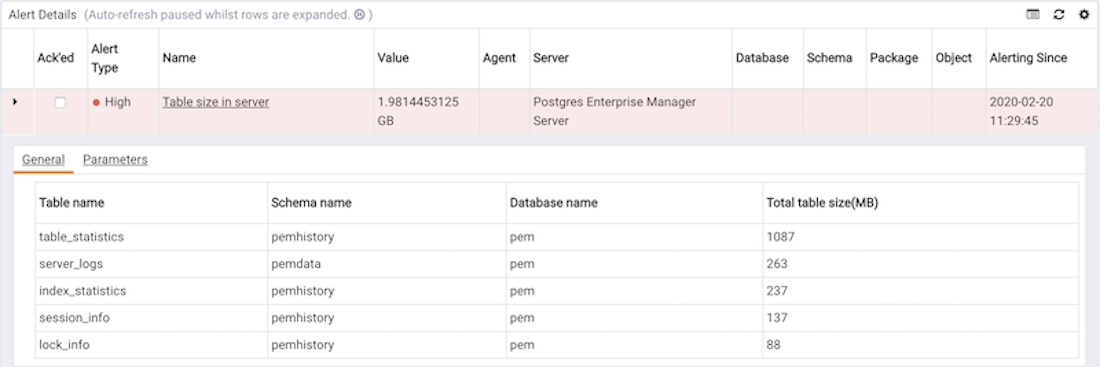
PEMは、カスタマイズされたアラートを作成できるインタフェースも提供します。各アラートは、アラートテンプレートで定義されたメトリックを使用します。アラートテンプレートは、サーバーがリソースまたはメトリックの統計を評価する方法を定義します。 PEMサーバーには、事前定義されたいくつかのアラートテンプレートが含まれていますが、カスタムアラートテンプレートを作成することもできます。
アラートダッシュボードによるアラートの表示
Dashboardsメニュー(Monitoringタブ)を使用して、Alertsダッシュボードにアクセスします。 Alertsダッシュボードには、アクティブなアラートの概要と各アラートのステータスが表示されます。
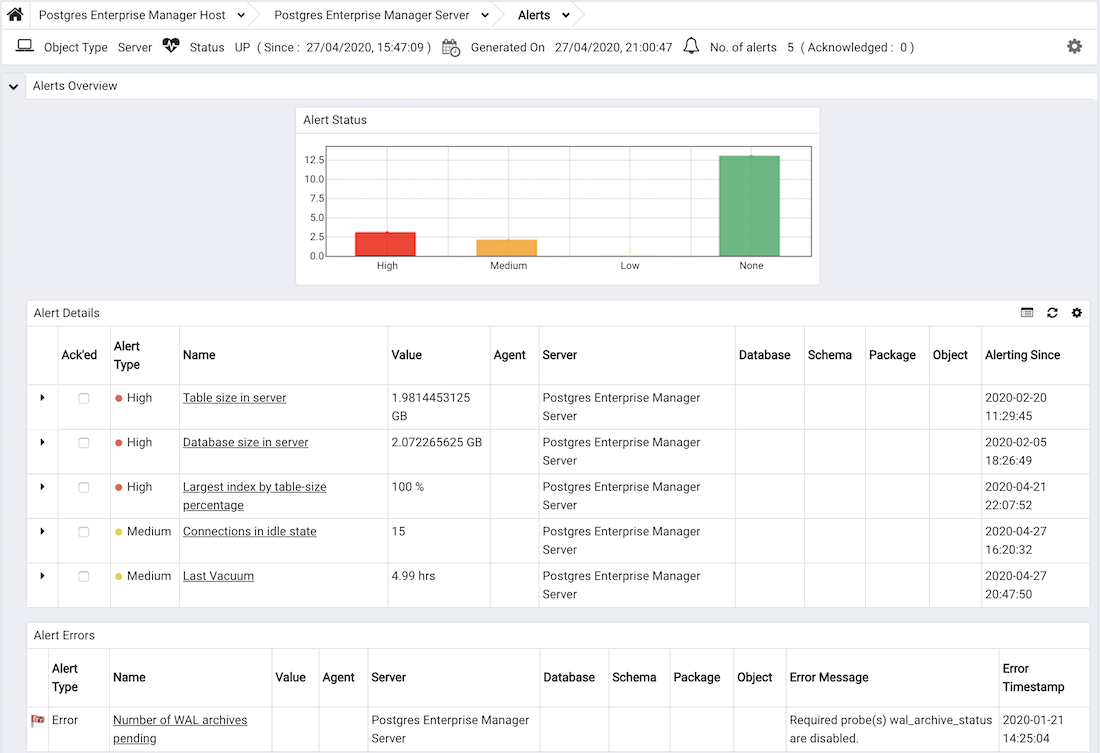
Alerts Dashboardヘッダーには、ダッシュボードが最後に更新された日付と時刻、および現在のアラートの数が表示されます。
Alerts Overviewセクションは、アクティブアラートのグラフィック表現形式だけでなく、現在の高い、低・中アラートの数が表示されます。グラフの左側の垂直バーは、各列に表示されるアラートの数を提供します。グラフの右上隅に、選択したアラート重大度のアラートカウントを表示するには、バーにカーソルを合わせます。
Alert Detailsテーブルは、現在トリガーされているアラートのリストを提供します。エントリは、重大度の高いものから低いものへ優先順位付けされます。各エントリーには、アラートを識別し、アラートをトリガーした条件を認識するための情報が含まれています。アラートの名前をクリックして、アラート定義に関する詳細情報を確認します。
Alert Errorsテーブルには、構成関連のエラーが表示されます(たとえば、必要なプローブを誤って無効にしたり、アラートパラメータを不適切に構成したりする)。 [エラーメッセージ]列に表示される情報を使用して、エラーの原因となっている競合を特定して解決できます。
アラートダッシュボードのカスタマイズ
アラートダッシュボードに表示されるテーブルとチャートをカスタマイズます。テーブルまたはチャートをカスタマイズするには、右上隅にある設定アイコンをクリックします。
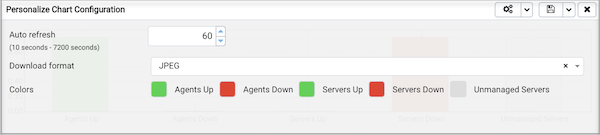
[グラフ構成の個人用設定]ダイアログのフィールドを使用して、表示設定を指定します。
Auto Refreshフィールドを使用して、テーブルまたはチャートに表示されるデータの更新間隔を秒数で指定します。- 該当する場合、
Download asフィールドを使用して、JPEGイメージまたはPNGイメージとしてチャートをダウンロードするかどうかを示します。 - 該当する場合、
Colours selectorsを使用して、チャートで使用される表示色を指定します。 - 該当する場合、
Show Acknowledged Alertsスイッチを[はい]に設定して、[確認済み]列のチェックボックスで確認したアラートを表に表示することを示します。このフィールドを「いいえ」に設定して、表が承認済みアラートを非表示にすることを示します。スイッチはトグルとして機能します。確認されたアラートは、アラート定義で指定された時間が経過するまで、テーブルのコンテンツから削除されません。
カスタマイズを保存するには、右上隅のSaveアイコン(チェックマーク)をクリックします。以前の変更を削除してデフォルト値に戻すには、Deleteアイコンをクリックします。 SaveおよびDeleteドロップダウンメニューを使用すると、設定をAll Dashboardsに適用するか、選択したサーバーまたはデータベースに適用するかを指定できます。
アラートの管理
PEMクライアントのManage Alertsタブを使用して、アラートを定義、コピー、または管理します。 Manage Alertsタブを開くには、ManagementメニューからManage Alertsを選択します。
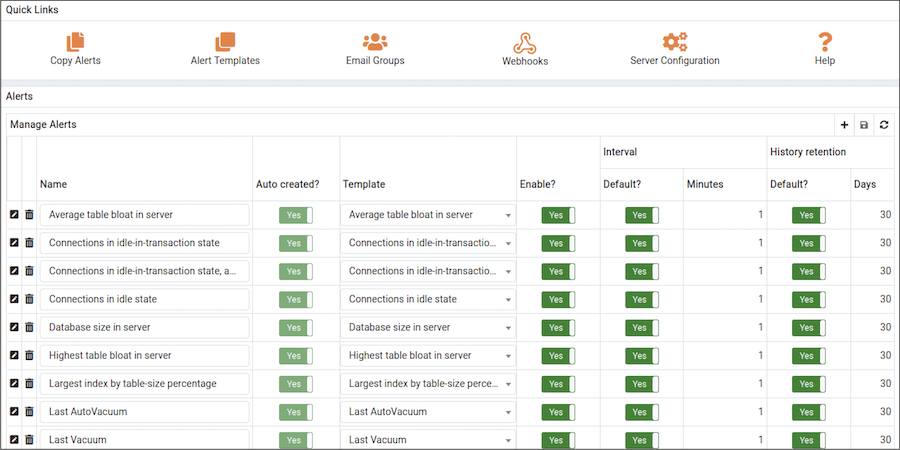
Quick Linksツールバーを使用して、アラートを管理するときに役立つダイアログとタブを開きます。
- [
Copy Alerts]をクリックして[Copy Alert Configuration]ダイアログを開き、アラート定義をコピーし定義。 - [
Alert Templates]をクリックして[Alert Template]タブを開き、アラートテンプレートを変更または作成します。 - [
Email Groups]をクリックして[Email Groups]タブを開き、メールグループを変更または作成します。 - [
Webhooks]をクリックして[Webhooks]タブを開き、webhookエンドポイントを作成または管理します。 - [
Server Configurations]をクリックして[Server Configuration]ダイアログを開き、サーバー構成設定を確認または変更します。 - [
Help]をクリックして、PEM Webインタフェースの新しいタブでPEMオンラインヘルプを開きます。
Manage AlertsタブのAlertsセクションにある表を使用して、新しいアラートを作成するか、既存のアラートを管理します。
アラートテンプレート
アラートテンプレートは、アラートのプロパティを定義するプロトタイプです。アラートは、監視対象オブジェクトの現在の状態をしきい値(アラートテンプレートで指定)と比較して、管理上の注意が必要シチュエーションが存在するかどうかを判断するようサーバーに指示します。
Alert Templatesタブを使用して、カスタムアラートテンプレートを定義したり、既存のアラートテンプレートの定義を表示したりビュー。 Alert Templatesタブを開くには、ManagementメニューからManage Alerts...メニューオプションを選択します。 Manage Alertsタブが開いたら、Quick LinksツールバーからAlert Templatesを選択します。
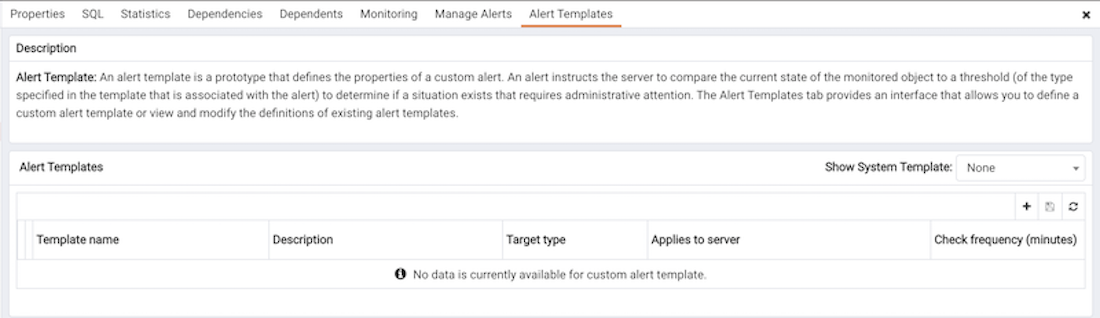
Show System Templateドロップダウンリストボックスを使用して、Alert Templatesテーブルに表示されるアラートテンプレートをフィルタリングします。リストボックスを使用してPEM階層のレベルを選択し、選択したレベルのすべてのテンプレートをビューしレベル。
新しいアラートテンプレートの定義
新しいアラートテンプレートを定義するには、Show System Templateドロップダウンリストボックスを使用して[なし]を選択し、アラートテンプレートテーブルの右上隅にあるAddアイコン(+)をクリックします。アラートテンプレートエディタが開きます。
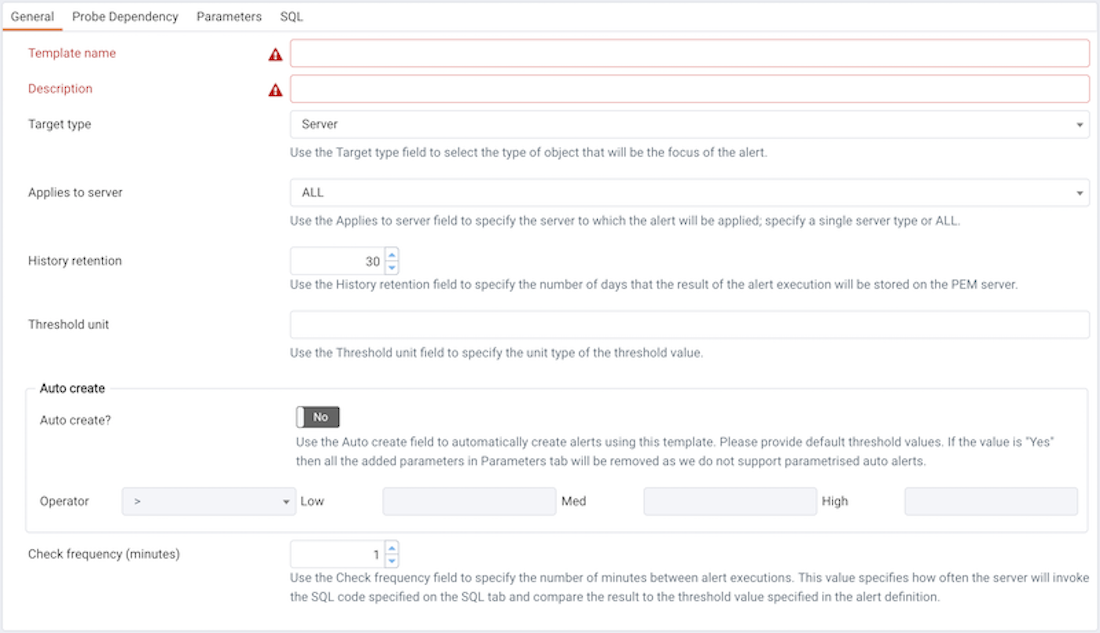
Generalタブのフィールドを使用して、テンプレートに関する一般情報を指定します。
Template nameフィールドを使用して、新しいアラートテンプレートの名前を指定します。Descriptionフィールドを使用して、アラートテンプレートの説明を入力します。Target typeドロップダウンリストボックスを使用して、アラートの対象となるオブジェクトのタイプを選択します。Applies to serverドロップダウンリストボックスを使用して、アラートが適用されるサーバータイプ(EDB Postgres Advanced ServerまたはPostgreSQL)を指定します。単一のサーバータイプ、またはALLを指定できます。History retentionフィールドを使用して、アラートの実行結果がPEMサーバーに保存される日数を指定します。Threshold unitフィールドを使用して、しきい値の単位タイプを指定します。Auto createボックスのフィールドを使用して、PEMがテンプレートを使用して自動アラートを生成する必要があるかどうかを示します。有効にした場合、PEMは(ターゲットタイプドロップダウンリストボックスで指定された)新しいサーバーまたはエージェントが追加されると自動的にアラートを作成し、ターゲットオブジェクトがドロップされるとそのアラートを削除します。-
Auto create?スライダーをYesに移動して、PEMがテンプレートに基づいてアラートを自動的に作成することを示します。既存のアラートテンプレートを変更する場合、自動作成を変更しますか?スライダーを[いいえ]から[はい]にすると、PEMは既存のエージェントとサーバーにアラートを作成します。あなたはNoにはいからスライダーを変更した場合、既存のアラートのデフォルトのしきい値が消去され、回復することはできませんのでごノートください。 -Operatorドロップダウンリストボックスを使用して、現在のシステム値を評価するときにPEMが使用する演算子を選択します。大なり記号(>)を選択して、システム値が「しきい値」フィールドに入力された値より大きい場合にアラートがトリガーされることを示します。
小なり記号(&lt;)を選択して、システム値が[しきい値]フィールドに入力された値より小さい場合にアラートがトリガーされることを示します。
しきい値フィールドを使用して、PEMがシステム値と比較してアラートを生成する必要があるかどうかを判断する値を指定します。 3つのすべてのしきい値(低、中、高)の値を指定する必要があることにノートてください。
Lowフィールドに重大度の低いアラートをトリガーする値を入力します。Mediumフィールドに重大度が中程度のアラートをトリガーする値を入力します。Highフィールドに重大度の高いアラートをトリガーする値を入力します。
Check frequencyフィールドを使用して、アラートの実行間隔のデフォルトの分数を指定します。この値は、サーバーが定義で指定されたSQLコードを呼び出し、その結果をテンプレートで指定されたしきい値と比較する頻度を指定します。

SQL]タブで指定されたSQL>で参照されるプローブの名前を指定するProbe Dependency]タブのフィールドを使用します。
- 利用可能なプローブのリストから選択する
Probesドロップダウンリストボックス。プローブ>を強調表示し、警告のテンプレートで使用されるプローブのリストにプローブを追加するAdd]ボタンをクリックしてください。選択したプローブリストからプローブを削除するには、プローブ名前を強調表示して、Deleteアイコンをクリックします。

[
Parameters]タブのフィールドを使用して、[SQL]タブで指定されたSQLコードで使用されるパラメーターを定義します。Addアイコン(+)をクリックして:Nameフィールドを使用して、パラメータ名前を指定します。Data typeドロップダウンリストボックスを使用して、パラメータのタイプを指定します。Unitフィールドを使用して、パラメータで指定されたユニットのタイプを指定します。
SQLタブのCodeフィールドを使用して、アラートの実行時にサーバーが呼び出すSQLクエリーのテキストを提供します。 SQLクエリーは、しきい値と比較される結果を提供します。アラートの結果が指定されたしきい値から逸脱すると、アラートが発生します。
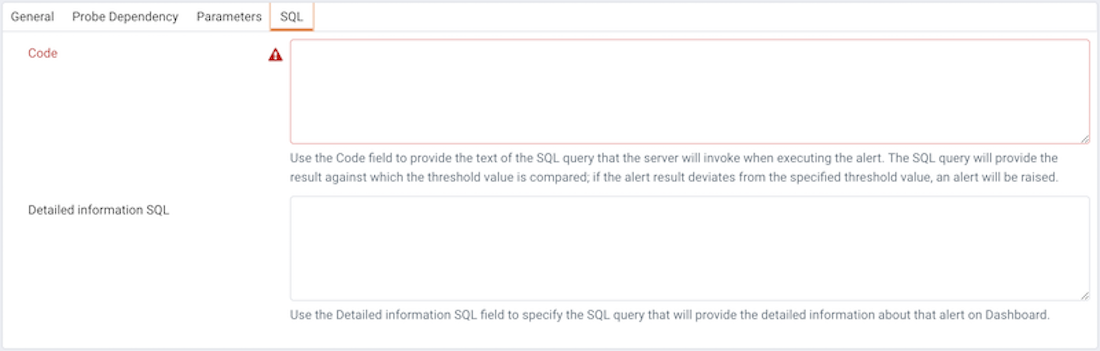
クエリー内、Parametersタブで定義されたパラメータはxパラメータリスト内のパラメータ>の位置を示す変数PARAM _xによって順次被参照されるべきです。例、PARAM_1は、パラメータリストの最初のパラメータを指し、PARAM_2は、パラメータリストの2番目のパラメータを指し、等々 。
クエリーには、次の事前定義変数も含めることができます。
| Variable Description | Variable Name |
|---|---|
| agent identifier | ‘agentid′||serveridentifier|′{server_id}’ |
| database name | ‘databasename′||schemaname|′{schema_name}’ |
| Table | ‘objectname′||index|′{object_name}’ |
| sequence | ‘objectname′||functionname|′{object_name}’ |
Detailed Information SQLフィールドを使用して、アラートがトリガーされた場合に呼び出されるSQLクエリーを提供します。クエリーの結果セットは、AlertsダッシュボードまたはGlobal Overviewダッシュボードの詳細なアラート情報のパートとして表示される場合があります。
Note * 指定されたクエリーがPEM階層内の異なるレベル(サーバー、データベース、スキーマなど)の1つ以上のプローブに依存しており、プローブが無効になると、結果のアラートは次のように表示されます。
- クエリーで被参照されるアラート定義とプローブがPEM階層内の同じレベルからのものである場合、サーバーは、
Global AlertダッシュボードのAlert Errorテーブルにアラートテンプレートをリファレンスするアラートを表示します。 - クエリーで被参照されるアラート定義とプローブがPEM階層の異なるレベルからのものである場合、サーバーはアラートが定義された階層の
Alert Detailsテーブルのアラートテンプレートをリファレンスするトリガーアラートを表示します。
Saveアイコンをクリックして、アラートテンプレート定義を保存し、アラートテンプレートリストにテンプレート名前を追加します。カスタムアラートテンプレートを保存した後、アラートダイアログを使用して、テンプレートに基づいてアラートを定義できます。
アラートテンプレートの変更または削除
(PEM事前定義された警告のテンプレートを含む)既存のテンプレートの定義をビューするには、オブジェクトの種類を選択しShow System Template]ドロップダウンリストボックスを使用して監視しました。オブジェクトタイプを選択すると、Alert Templatesテーブルには、そのオブジェクトタイプに対応する現在定義されているアラートテンプレートが表示されます。
リスト内のテンプレート名を強調リスト、編集アイコン(行)をクリックして、テンプレート定義を確認し定義。
Alert Templatesダイアログのタブを使用して、アラートテンプレートに関する詳細情報を表示しビュー。
Generalタブに一般情報が表示されます。- テンプレートのデータを提供するプローブの名前は、
Probe Dependencyタブにリストされます。 - 任意のパラメータの名前SQL>で参照されるが
Parameters]タブに表示されます。 - アラートの動作を定義するSQLコードが
SQLタブに表示されます。
アラートテンプレートを削除するには、アラートテンプレートテーブルでテンプレート名前を強調表示し、[削除]アイコンをクリックします。警報履歴はテンプレート定義でHistory Retentionフィールドで指定された時間の長さのために持続します。
監査ログアラート
PEMには、Alertingダイアログを使用して、ERRORまたはWARNINGステートメントが特定のサーバーまたはエージェントのログファイルに書き込まれたときにトリガーされるアラートを作成できるアラートテンプレートが用意されています。 Alertingダイアログを開くには、PEMクライアントのオブジェクトブラウザツリーコントロールでサーバーまたはエージェントの名前を強調表示し、ManagementメニューからAlerting...を選択します。
特定のサーバーのログファイルにエラーまたは警告メッセージを通知するアラートを作成するには、次のいずれかのアラートテンプレートを使用するアラートを作成します。
過去X時間のサーバーMのログファイルのエラー数
過去X時間のサーバーMのログファイル内の警告の数
過去X時間のサーバーMのログファイル内のエラーまたは警告の数
特定のエージェントのエラーまたは警告メッセージを通知するアラートを作成するには、次のアラートテンプレートのいずれかを使用するアラートを作成します。
過去X時間のエージェントMのログファイルのエラー数
過去X時間のエージェントMのログファイル内の警告の数
過去X時間のエージェントMのログファイル内のエラーまたは警告の数
この機能はAdvanced Serverでのみサポートされていることにノートてください。
アラート
PEMクライアントのManage Alertsタブを使用して、アラートを定義、コピー、または管理します。 Manage Alertsタブを開くには、ManagementメニューからManage Alertsを選択します。
新しいアラートの定義
Manage Alertsタブには、PEMクライアントツリーコントロールで現在選択されているオブジェクトで定義されているアラートのテーブルが表示されます。 Alertsテーブルを使用して、既存のアラートを変更したり、新しいアラートを作成したりできます。
アラートエディタを開いて新しいアラートを作成するには、テーブルの右上隅にある追加アイコン(+)をクリックします。以下に示すように、エディタが開きます。
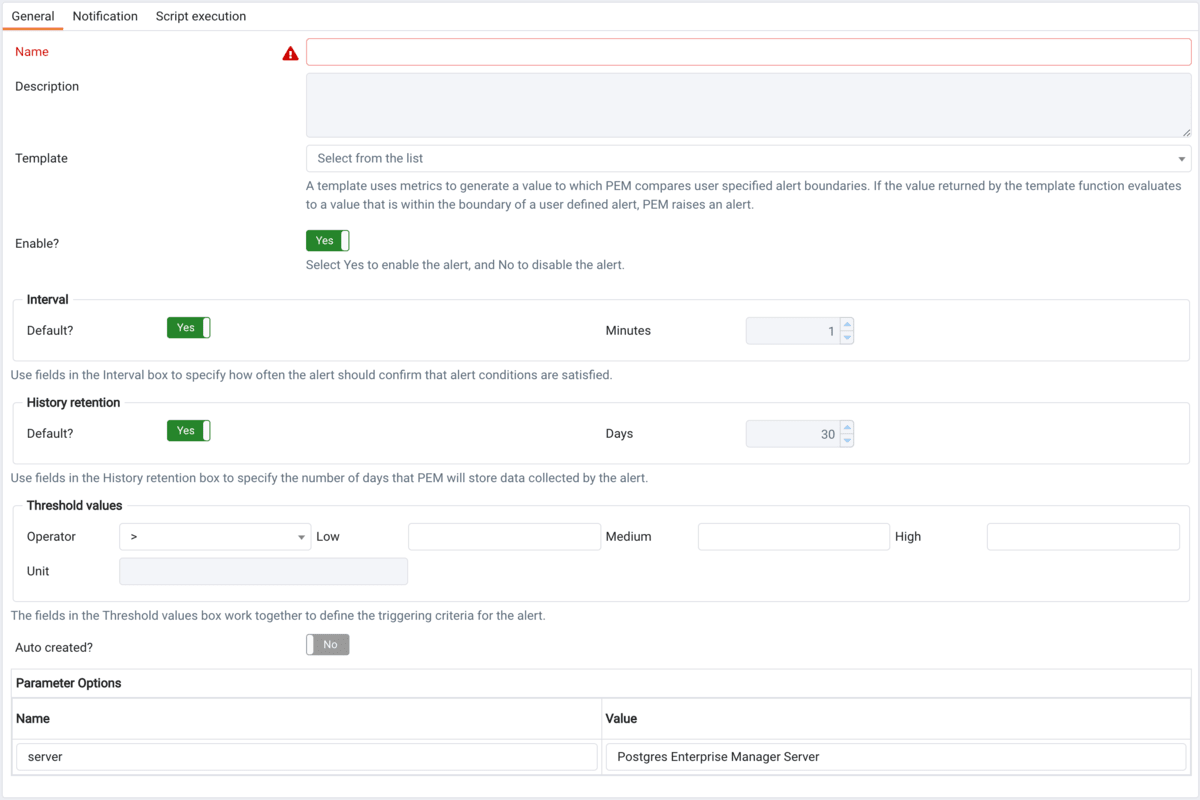
Generalタブのフィールドを使用して、アラートに関する情報を提供します。
Nameフィールドにアラートの名前を入力します。Templateフィールドのドロップダウンリストボックスを使用して、アラートのテンプレートを選択します。警告テンプレートは、PEMは、ユーザ指定されたアラートの境界を比較した値を生成するために、1つ(またはそれ以上)の指標またはパラメータを使用するファンクションです。テンプレートファンクションから返された値が、ユーザー定義のアラートの境界内にある値に評価された場合(オペレーターおよびしきい値のフィールドで指定)、PEMはアラートを生成し、アラート概要表示に通知を追加します。テンプレートで指定されたアクションを実行します。Enable?スイッチを使用して、アラートを有効にする(Yes)か無効にする(No)かを指定します。Intervalボックスのコントロールを使用して、アラート条件が満たされているかどうかをアラートが確認する頻度を指定します。インターバル値を指定するには、分セレクターを使用します。 Defaultsスイッチを使用して、Minutes値を選択したテンプレートのデフォルト(推奨)値に設定またはリセットします。History retentionボックスのコントロールを使用して、アラートによって収集されたデータをPEMが保存する日数を指定します。Daysセレクターを使用して、データを保存する日数を指定します。 Defaultスイッチを使用して、Days値をデフォルト値(30日)に設定またはリセットします。Threshold valuesボックスのコントロールを使用して、アラートのトリガー条件を定義します。 [しきい値]フィールドで指定された値が(オペレーターで指定された)システム値よりも大きいまたは小さいと評価されると、PEMは低、中、または高レベルのアラートを生成します。Operatorドロップダウンリストボックスを使用して、PEMが現在のシステム値を評価するときに使用する演算子を選択します。- 大なり記号(>)を選択して、システム値が「しきい値」フィールドに入力された値より大きい場合にアラートがトリガーされることを示します。
- 小なり記号(&lt;)を選択して、システム値が[しきい値]フィールドに入力された値より小さい場合にアラートをトリガーすることを示します。
thresholdフィールドを使用して、PEMがシステム値と比較してアラートを生成する必要があるかどうかを判断する値を指定します。 3つのすべてのしきい値(低、中、高)の値を指定する必要があることにノートてください。Lowフィールドに重大度の低いアラートをトリガーする値を入力します。Mediumフィールドに重大度が中程度のアラートをトリガーする値を入力します。Highフィールドに重大度の高いアラートをトリガーする値を入力します。
Parameter Optionsテーブルには、選択したテンプレートに必要なパラメーターのリストが含まれています。この表には、事前定義されたパラメーターと、値を指定する必要があるパラメーターの両方が表示されます。 [値]列にプロンプトを表示するパラメータには値を指定する必要があることにノートてください。
PEMは、アラートがトリガーされた場合、またはアラートがクリアされた場合に、通知を送信したり、スクリプトを実行したりできます。 Notificationタブを使用して、アラートが発生した場合のPEMの動作を指定します。
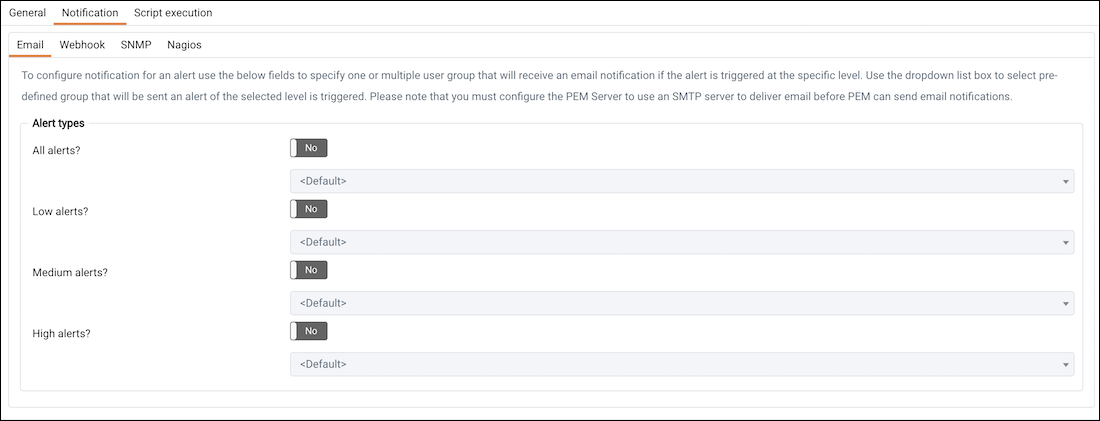
Email notificationボックスのフィールドを使用して、指定したレベルでアラートがトリガーされた場合にメール通知を受信する電子メールグループを指定します。警告がトリガされたときに通知されるユーザまたはユーザのアドレスを含むメールを作成するにはEmail Groups]タブを使用します。 Email Groupsタブにアクセスするには、Manage AlertsタブのQuick LinksメニューにあるEmail Groupsアイコンをクリックします。
- 特定のアラートレベルに達したときにPEMにメールを送信するように指示するには、アラートレベルの横のスライダーを[はい]に設定し、ドロップダウンリストボックスを使用して、通知する事前定義のユーザまたはグループを選択します。
PEMがメール通知を送信する前に、SMTPサーバーを使用してメールを配信するようにPEMサーバーを構成する必要があることにノートてください。
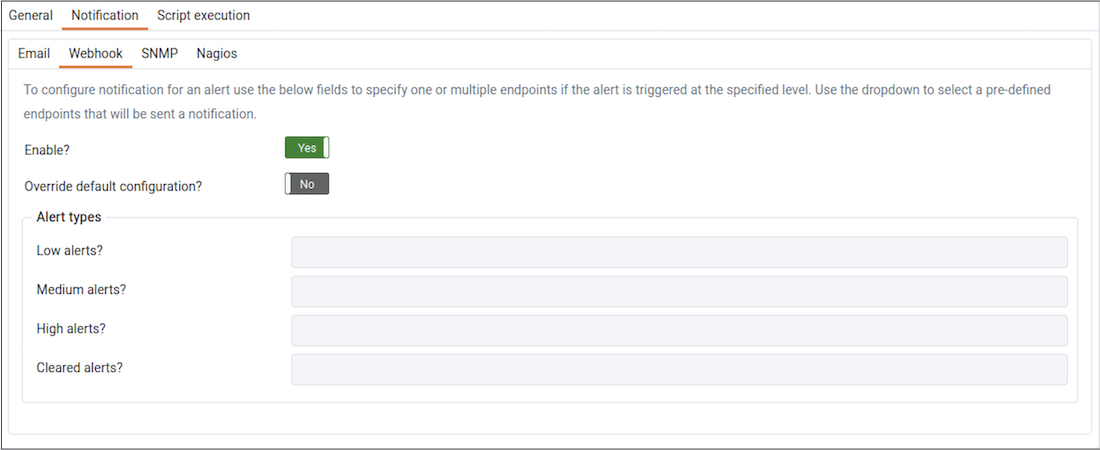
指定されたレベルでアラートがトリガーされる場合は、Webhook notificationボックスを使用して1つまたはマルチプルのエンドポイントを指定します。 webhooks tabを使用して、アラートがトリガーされたときに通知を受け取るwebhookエンドポイントを作成します。 Webhooksタブにアクセスするには、Manage AlertsタブのQuick LinksメニューにあるWebhooksアイコンをクリックします。
Enable?をYesに設定して、アラート通知をwebhookエンドポイントに送信します。Override default configuration?をYesに設定して、要件に従ってカスタマイズされたアラートレベルを設定します。Yesに設定されると、すべてのアラートレベルが設定可能になります。- ドロップダウンを使用して、
Low alerts?、Medium alerts?、High alerts?、およびCleared alerts?の通知を送信する定義済みエンドポイントを選択します。
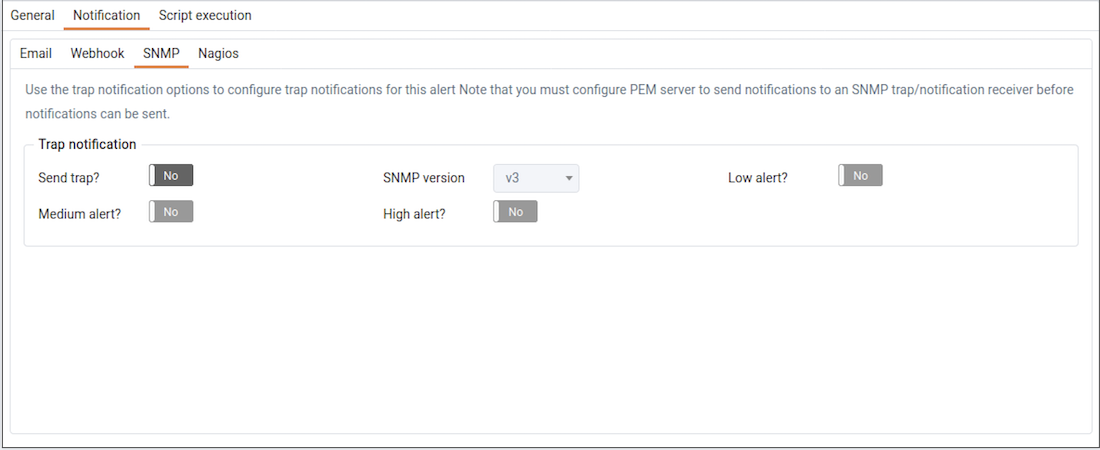
Trap notificationオプションを使用して、このアラートのトラップ通知を構成します。
Send trapスライダーをYesに設定して、このアラートの状態が変化したときにSNMPトラップ通知を送信します。SNMP Verをv1、v2、またはv3に設定して、SNMPバージョンを識別します。Low alert、Med alert、およびHigh alertスライダーを使用して、トラップをトリガーするアラートのレベルを選択します。あなたは次のYesにハイ・アラートにスライダーを設定した場合、重大度の高いレベルの警告がトリガされたときに、例、PEMは、通知が送信されます。
通知を送信する前に、SNMPトラップ/通知レシーバに通知を送信するようにPEMサーバーを構成する必要があることにノートてください。 SNMP v3トラップを送信するために、pemAgentは、SNMPパケットの認証、暗号化、および復号化を担当する「ユーザーセキュリティモデル(USM)」を使用します。
また、SNMP v3トラップの送信中に、エージェントはsnmp_boot_counterファイルを作成することに注意してノート。このファイルは、ディレクトリには、オペレーティングシステムの一時ディレクトリに、その後による認証制限にアクセスできない場合には、ユーザーのホームディレクトリに、その後も不可能な場合、このパラメータは、設定されているかどうか、agent.cfg環境でbatch_script_dirパラメータで言及した場所に作成されます。
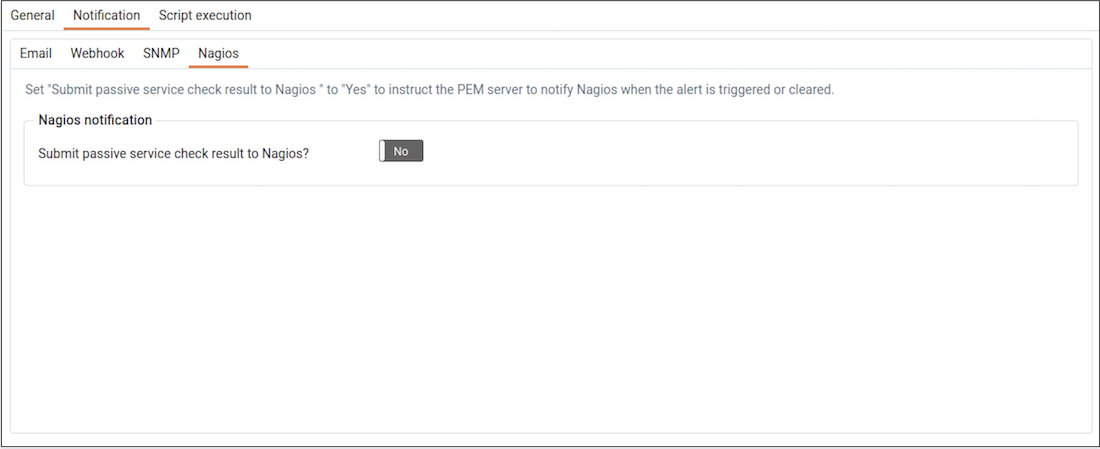
Nagios notificationボックスのフィールドを使用して、アラートがトリガーまたはクリアされたときにNagiosネットワークアラートソフトウェアに通知するようにPEMサーバーに指示します。詳細については、Using PEM with Nagiosを参照してください
Submit passive service check result to NagiosスイッチをYesに設定して、アラートがトリガーまたはクリアされたときにNagiosに通知するようにPEMサーバーに指示します。
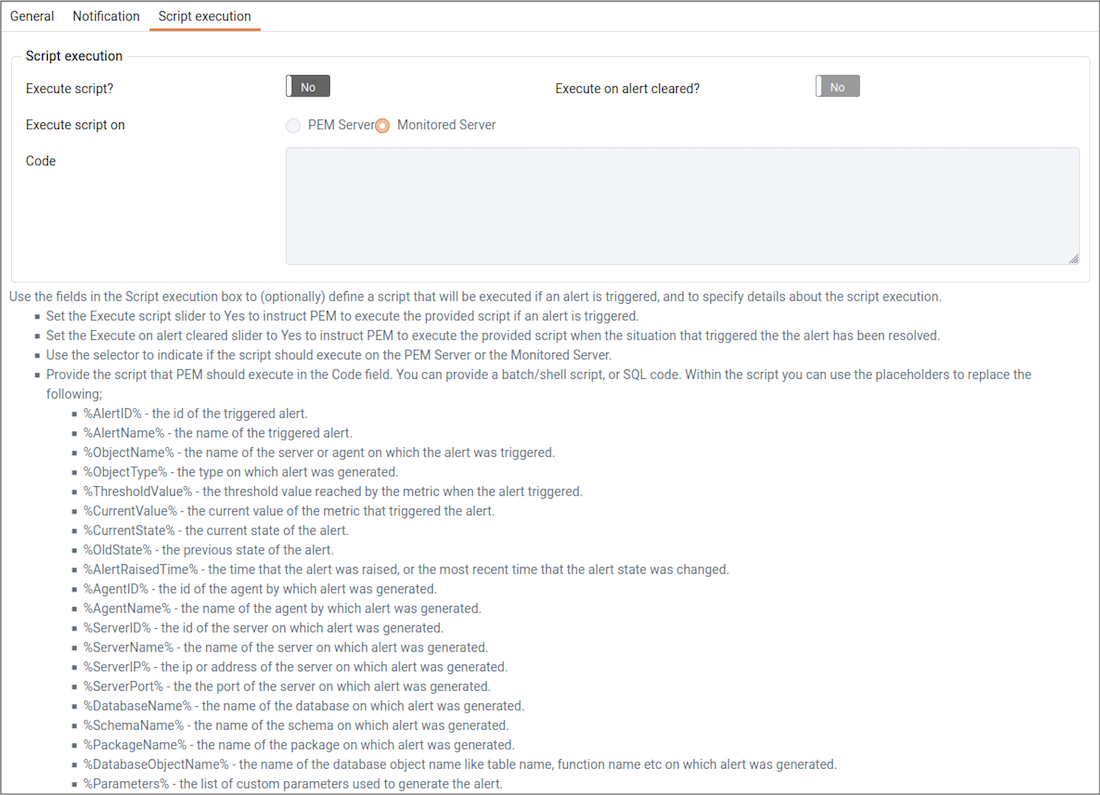
Script executionボックスのフィールドを使用して、アラートがトリガーされた場合に実行されるスクリプトを(オプションで)定義し、スクリプトの実行に関する詳細を指定します。
Execute scriptスライダーをYesに設定して、アラートがトリガーされた場合に提供されたスクリプトを実行ようにPEMに指示します。Execute on alert clearedスライダーをYesに設定して、アラートをトリガーしたシチュエーションが解決されたときに提供されたスクリプトを実行ようにPEMに指示します。Execute script onの横にあるラジオボタンを使用して、PEMサーバーまたは監視対象サーバーでスクリプトを実行ことを示します。PEMが実行スクリプトを
Codeフィールドに提供します。バッチ/シェルスクリプト、またはSQLコードを提供できます。スクリプト内では、次の目的でプレースホルダーを使用できます。%AlertName%-このプレースホルダは、トリガーされたアラートの名前に置き換えられます。%ObjectName%-このプレースホルダは、アラートがトリガーされたサーバーまたはエージェントの名前に置き換えられます。%ThresholdValue%-このプレースホルダは、アラートがトリガーされたときにメトリックが到達したしきい値に置き換えられます。%CurrentValue%-このプレースホルダは、アラートをトリガーしたメトリックの現在の値に置き換えられます。%CurrentState%-このプレースホルダは、アラートの現在の状態に置き換えられます。%OldState%-このプレースホルダは、アラートの以前の状態に置き換えられます。%AlertRaisedTime%-このプレースホルダは、アラートが発生した時刻、またはアラートの状態が変更された最新の時刻に置き換えられます。Linuxシステムでスクリプトを呼び出すには、
agent.cfgファイルのbatch_script_userパラメータのエントリーを変更し、スクリプトの実行に使用するユーザを指定する必要があります。このパラメータには、非ルートユーザまたはルートを指定できます。ユーザを指定しない場合、または指定したユーザが存在しない場合、スクリプトは実行されません。ファイルを変更た後、エージェントを再起動します。
Windowsシステムでスクリプトを呼び出すには、AllowBatchJobStepsのレジストリエントリーを真に設定し、PEMエージェントをリスタートします。 PEMレジストリエントリは、HKEY_LOCAL_MACHINE / Software / Wow6432Node / EnterpriseDB/ PEM / agentにあります。
アラート属性を定義したら、編集アイコンをクリックしてアラート定義エディタを閉じ、次に保存アイコン(Alertsテーブルの右上隅)をクリックします。変更を破棄するには、リフレッシュアイコンをクリックします。変更を破棄することを確認するポップアップが表示されます。
Note * 外部スクリプトでアラート構成プレースホルダ値を使用する必要があるとします。それらをコマンドライン引数として渡すか、環境変数としてエクスポートすることで実行できます。外部スクリプトには適切な実行権限が必要であることにノートしてください。
コマンドライン引数として任意のプレースホルダーを使用してスクリプトを実行でき引数。
- 例えば:
# !/bin/bash

bash <path_to_script>/script.sh "%AlertName%  %AlertLevel% %AlertDetails%"
任意のプレースホルダーの環境変数を定義し、スクリプトでそれらの環境変数を使用できます。
- 例えば:
# !/bin/bash

export AlertName=%AlertName%
export AlertState=%AlertState%

bash <path_to_script>/script.sh
アラートの変更
Alertsテーブルを使用して、既存のアラートを管理するか、新しいアラートを作成します。 PEMクライアントツリーコントロールでオブジェクトを強調ビュー、そのオブジェクトをモニタするアラートを表示します。
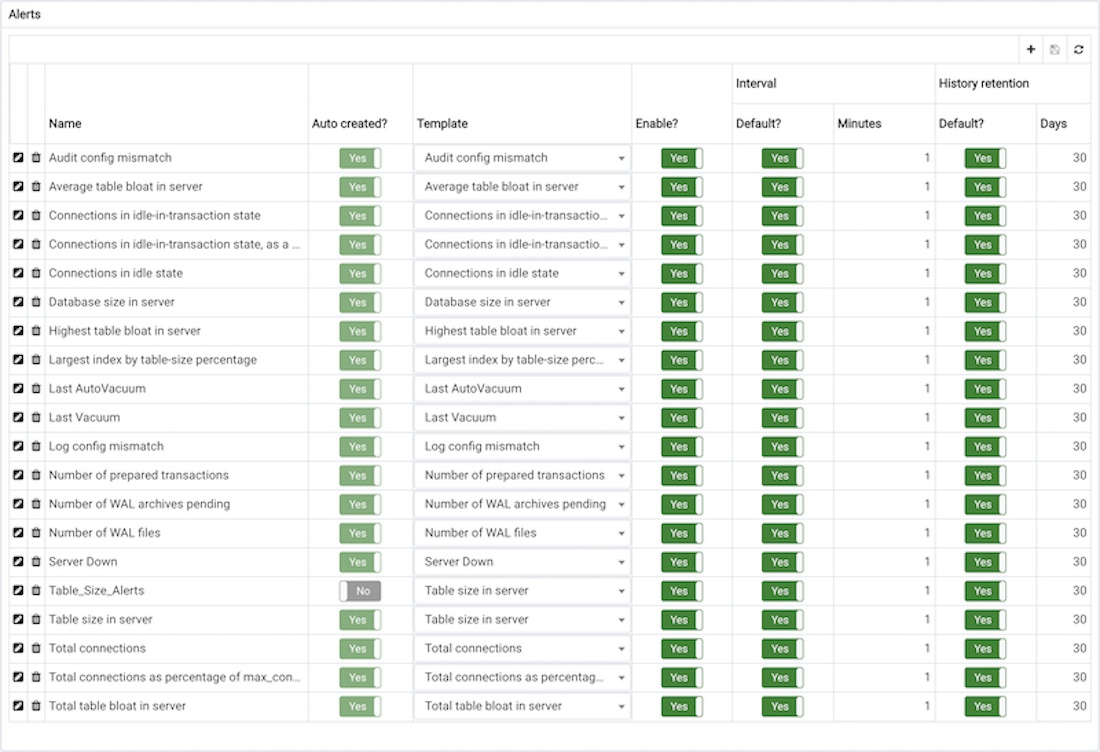
Alertsテーブルでアラートのいくつかのプロパティを変更できます。
Alert name列には、アラートの名前が表示されます。アラート名前を変更するには、テーブル内の名前を置き換えるだけで、保存アイコンをクリックします。Alert template列には、アラートで使用されるプロパティを指定するアラートテンプレートの名前が表示されます。ドロップダウンリストボックスを使用して、アラートに関連付けられているアラートテンプレートを変更できます。Alert enable?スイッチを使用して、アラートを有効にする(はい)か無効にする(いいえ)かを指定します。Interval列を使用して、PEMがアラート条件が満たされているかどうかを確認する頻度を指定します。NoにDefaultスイッチを設定し、(分単位)の代替値を指定するか、デフォルト設定に値をリセットするためにYesにデフォルトスイッチを結果。デフォルトでは、PEMは1分ごとに各アラートのステータスをチェックします。History retentionフィールドを使用して、PEMがアラートによって収集されたデータを保存する日数を指定します。NoにDefaultスイッチを設定し、(日)の代替値を指定するか、デフォルト設定に値をリセットするためにYesにデフォルトスイッチを結果。デフォルトでは、PEMは履歴データを30日間保存することをお勧めします。
アラートを変更た後、保存アイコン(表の右上隅にある)をクリックしmake、変更を永続化します。
アラート名前の左側にある編集アイコンをクリックして、完全なアラート定義へのアクセスを提供するエディタを開き、他のアラート属性を変更します。
Alert detailsダイアログのフィールドを使用して、選択したアラートの定義を変更し定義。アラート定義の変更が完了したら、Saveをクリックして変更を保存するか、Cancelをクリックして変更を保存せずにダイアログを終了します。
アラートの削除
削除のためにアラートをマークするには、アラートの表に、アラートの名前を強調表示し、名前の左にある削除アイコンをクリックしてください。アラートはリストに残りますが、赤い取り消し線フォントます。
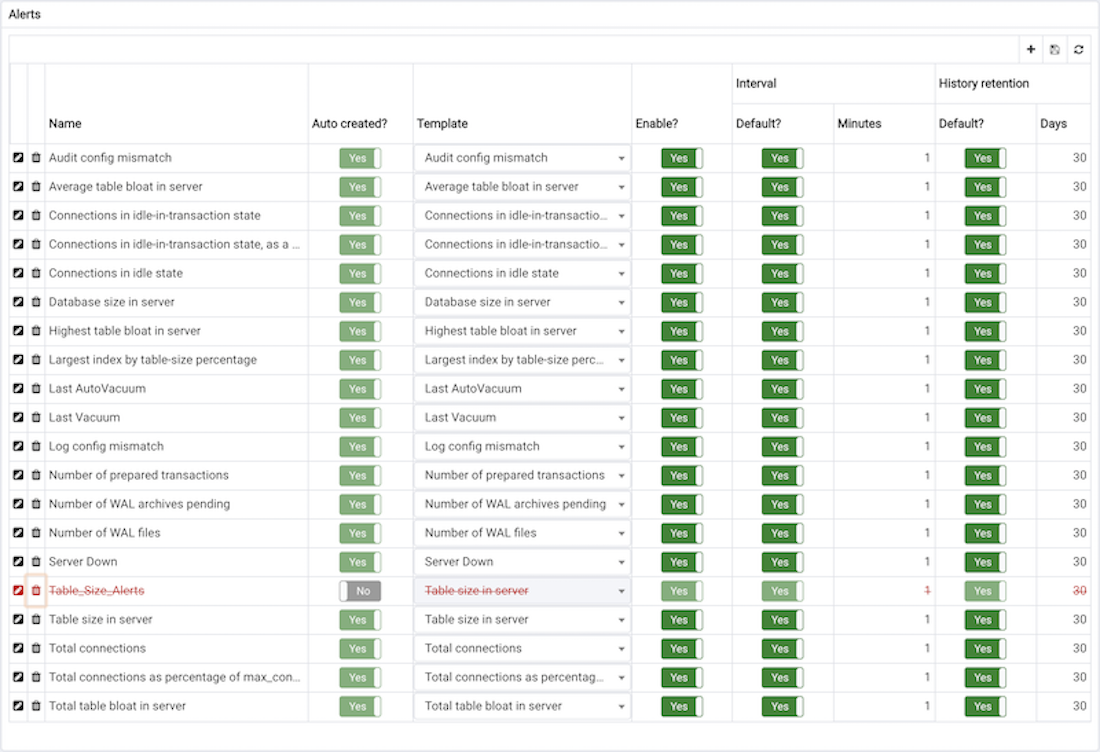
削除アイコンはトグルとして機能します。あなたは、削除アイコンをもう一度クリックして削除を取り消すことができます。 Saveアイコンをクリックすると、アラート定義が完全に削除されます。
アラートのコピー
PEMシステムでのアラートの展開を高速化するために、1つのオブジェクトから1つ以上のターゲットオブジェクトにアラート定義をコピーできます。
オブジェクトからアラートをコピーするには、メインPEMウィンドウのPEMクライアントツリーコントロールでオブジェクトを強調表示し、ManagementメニューからCopy Alerts...オプションを選択します。 Manage Alertsタブが開いたら、Copy Alertsアイコン(Quick Linksツールバーにあります)をクリックして、Copy Alert Configurationダイアログを開きます。
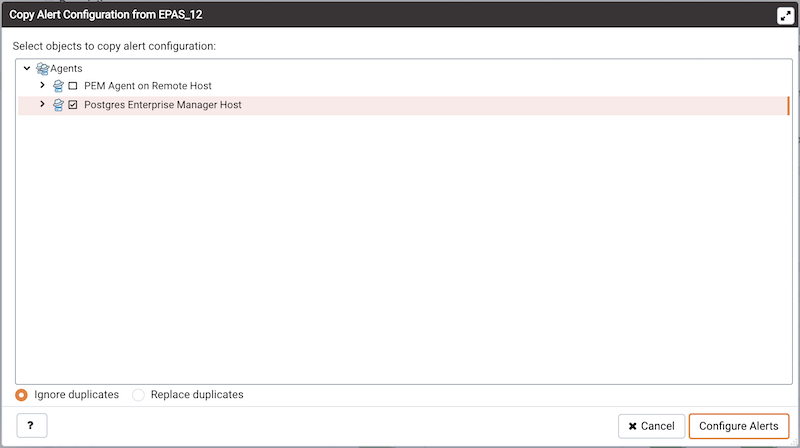
Copy Alert Configurationダイアログは、PEMクライアントツリーコントロールで強調表示されているオブジェクトのすべてのアラートを、ダイアログで選択したオブジェクトにコピーします。ツリーコントロールを展開してノードを選択し、ターゲットオブジェクトを指定します。ツリーコントロールでは、ソースオブジェクトの横に赤いワーニングインジケーターが表示されます。
アラートを一度にマルチプルのオブジェクトにコピーするには、ターゲットの親ノードを選択します。例、スキーマ内のすべてのテーブルに一つのテーブルからのアラートをコピーするには、単に次のスキーマにあるチェックボックスを選択することができます。 PEMは、ソースオブジェクトと同じタイプのターゲットにのみアラートをコピーします。
Ignore duplicatesオプションボタンをオンにして、PEMが、コピーされているものと同じ名前のターゲットオブジェクト上の既存のアラートを更新ないようにします。 Replace duplicatesオプションを使用して、既存のアラートをソースオブジェクトからの同じ名前のアラートに置き換えます。
Configure Alertsボタンをクリックして、Copy Alert Configurationダイアログで選択したオブジェクトの中または下にあるソースオブジェクトから同じタイプのすべてのオブジェクトにアラートをコピーします。
アラートブラックアウトのスケジュール
ManagementメニューのSchedule Alert Blackoutオプションを使用して、メンテナンス中にPostgresサーバーとPEMエージェントのアラートブラックアウトをスケジュールできます。定義されたブラックアウト期間中はアラートは発生しません。
アラートブラックアウトをスケジュールするには、Managementメニューをクリックして、Schedule Alert Blackoutを選択します。
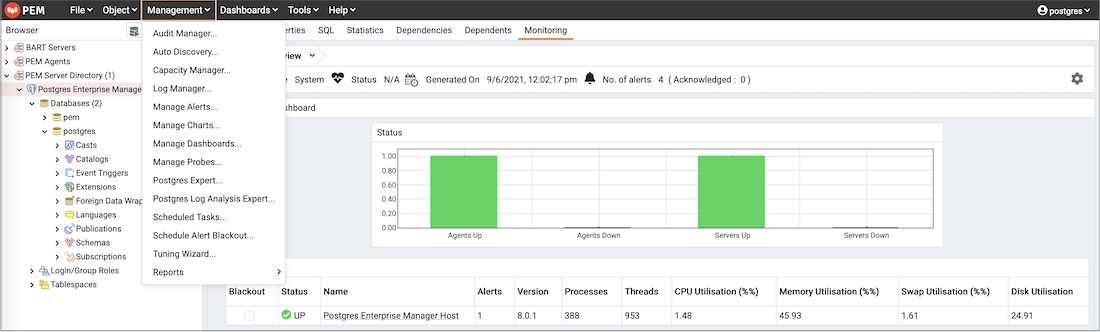
ダイアログが開いたら、サーバおよびエージェントのためのブラックアウト期間を定義するためのダイアログのタブを使用します。 Serverタブを開き、右上隅にある追加アイコン(+)をクリックして新しい行を追加します。
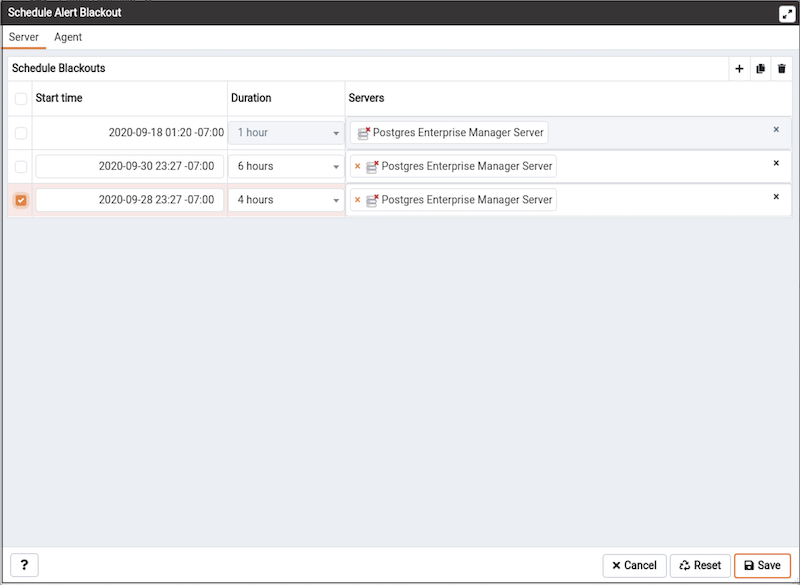
Serverタブのフィールドを使用して、アラートのブラックアウト期間に関する情報を提供します。
Start timeフィールドを使用して、アラートブラックアウトをスタートする日時を指定します。Durationフィールドを使用して、アラートをブラックアウトするインターバルを指定します。Serversフィールドを使用して、アラートをブラックアウトするサーバー名前を指定します。マルチプルのサーバーを選択して、それらのサーバーのアラートを同時にブラックアウトすることもできます。
詳細を入力した後、ダイアログの右下隅にあるSaveボタンをクリックして詳細を保存できます。保存すると、編集できなくなります。アラートは、その特定のサーバーのスケジュールされたインターバルでは、Alertsダッシュボードに表示されません。
ダイアログの[ Agent]タブを使用して、PEMエージェントのブラックアウト期間をスケジュールすることもできます。 Agentタブを開き、右上隅にある追加アイコン(+)をクリックして新しい行を追加します。
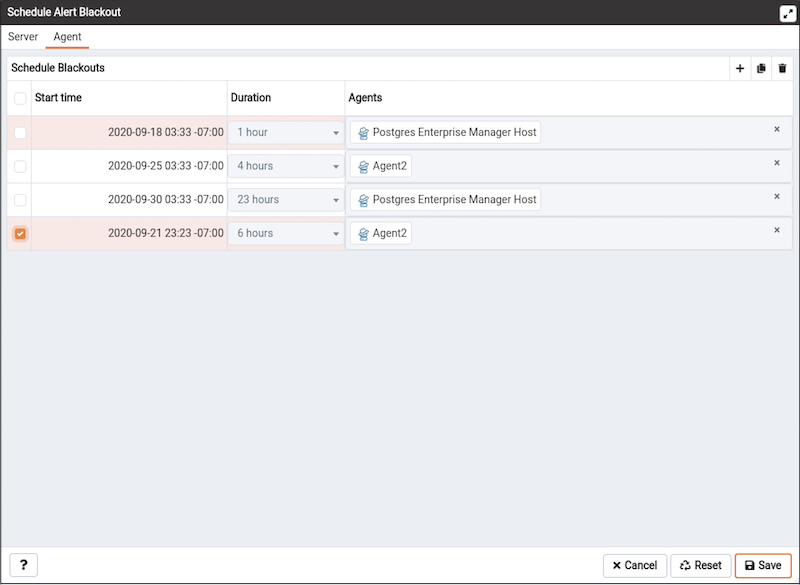
Agentタブのフィールドを使用して、アラートのブラックアウト期間に関する情報を提供します。
Start timeフィールドを使用して、アラートブラックアウトをスタートする日時を指定します。Durationフィールドを使用して、アラートをブラックアウトするインターバルを指定します。Agentsフィールドを使用して、アラートをブラックアウトするエージェント名前を指定します。その特定のエージェントにバインドされているサーバーのすべてのサーバーレベルのアラートはブラックアウトします。
詳細を入力した後、ダイアログの右下隅にあるSaveボタンをクリックして詳細を保存できます。保存すると、編集できなくなります。そのPEMエージェントのスケジュールされたインターバルでは、アラートはAlertダッシュボードに表示されません。
ダイアログの右上隅にあるCloneボタンを使用して、アラートブラックアウトのスケジューリングを複製できます。クローンを作成するサーバーまたはエージェントを選択し、Cloneボタンをクリックして、選択したすべてのサーバーまたはエージェントのクローンコピーを作成します。必要に応じて新しく作成したスケジュールを編集し、Saveをクリックします。
ダイアログの右上隅にあるDeleteボタンを使用して、スケジュールされたアラートのブラックアウトを削除できます。サーバーまたはエージェントを選択し、右上隅の強調表示されたDeleteボタンをクリックして、そのサーバーまたはエージェントに関連付けられているスケジュールされたアラートを削除します。
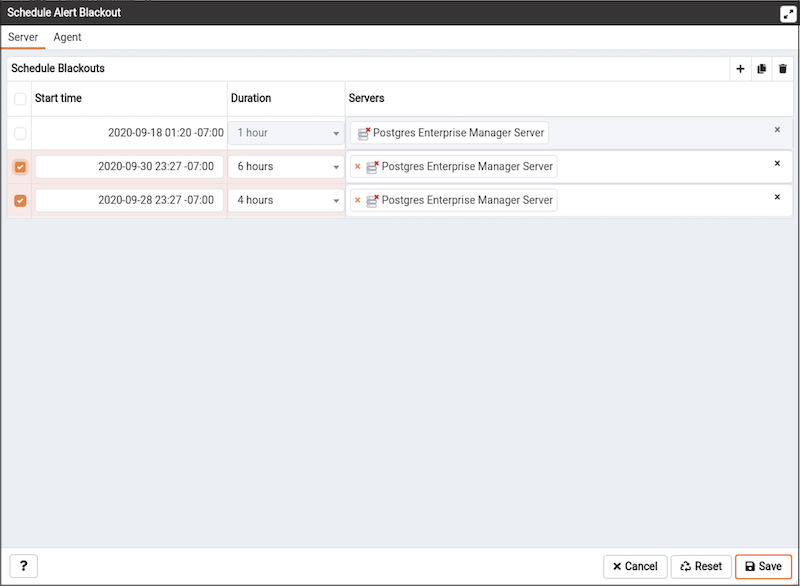
スケジュールされたアラートバックアウトを削除するサーバーを選択し、Deleteボタンをクリックします。サーバーは、その行を削除する前に確認を求めます。
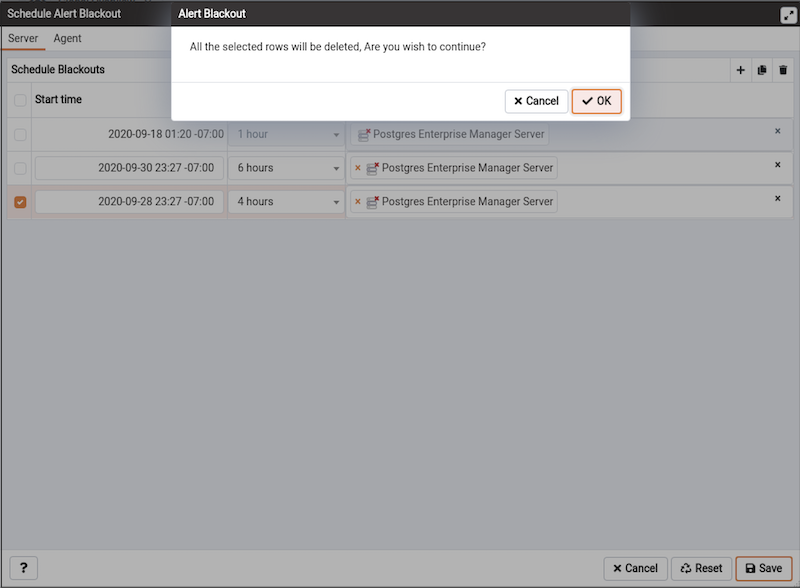
Resetボタンを使用して、Alert Blackoutダイアログの詳細をデフォルト設定にリセットできます。現在のダイアログ値をリセットした後、保存されたすべてのブラックアウトは影響を受けないことにノートてください。
通知
PEMは、アラートがトリガーされた場合、またはアラートがクリアされた場合に、通知を送信したり、スクリプトを実行したりできます。通知は、次のオプションを介して送信できます。
- SMTP
- Webhook
- SNMP
- ナギオス
Notificationタブを使用して、アラートが発生した場合のPEMの動作を指定します。
SMTP
PEMがメール通知を送信する前に、SMTPサーバーを使用してメールを配信するようにPEMサーバーを構成する必要があることにノートてください。
メールグループの作成
Postgres Enterprise Managerは、ユーザの注意が必要な状態についてシステムを監視します。メールグループを使用して、現在の値がアラート定義で指定されたしきい値から逸脱した場合にサーバーが通知するユーザーのメールアドレスを指定できます。メールグループには、マルチプルのユーザーに通知したり、ユーザー定義の期間中に特定のユーザーをターゲットにしたりする柔軟性があります。
Email Groupsタブを使用して、SMTPメール受信者のグループを構成します。 Email Groupsタブにアクセスするには、PEMクライアントのManagementメニューからManage Alerts...を選択します。 Manage Alertsタブが開いたら、クイックリンクツールバーからEmail Groupsを選択します。
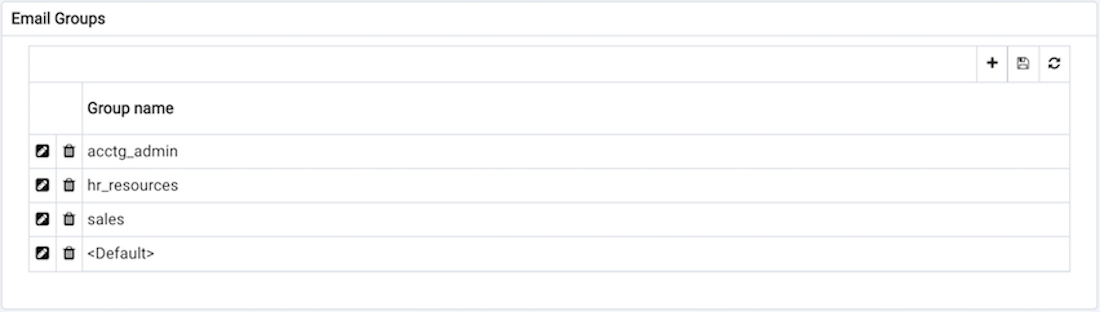
Email Groupsタブには、現在定義されているメールグループのリストが表示されます。グループ名前を強調表示し、編集アイコン(行)をクリックして、既存のグループを変更します。
新しいメールグループを定義するには、Email Groupsテーブルの右上隅にある[追加]アイコン(+)をクリックします。 Email Group定義ダイアログが開きます。
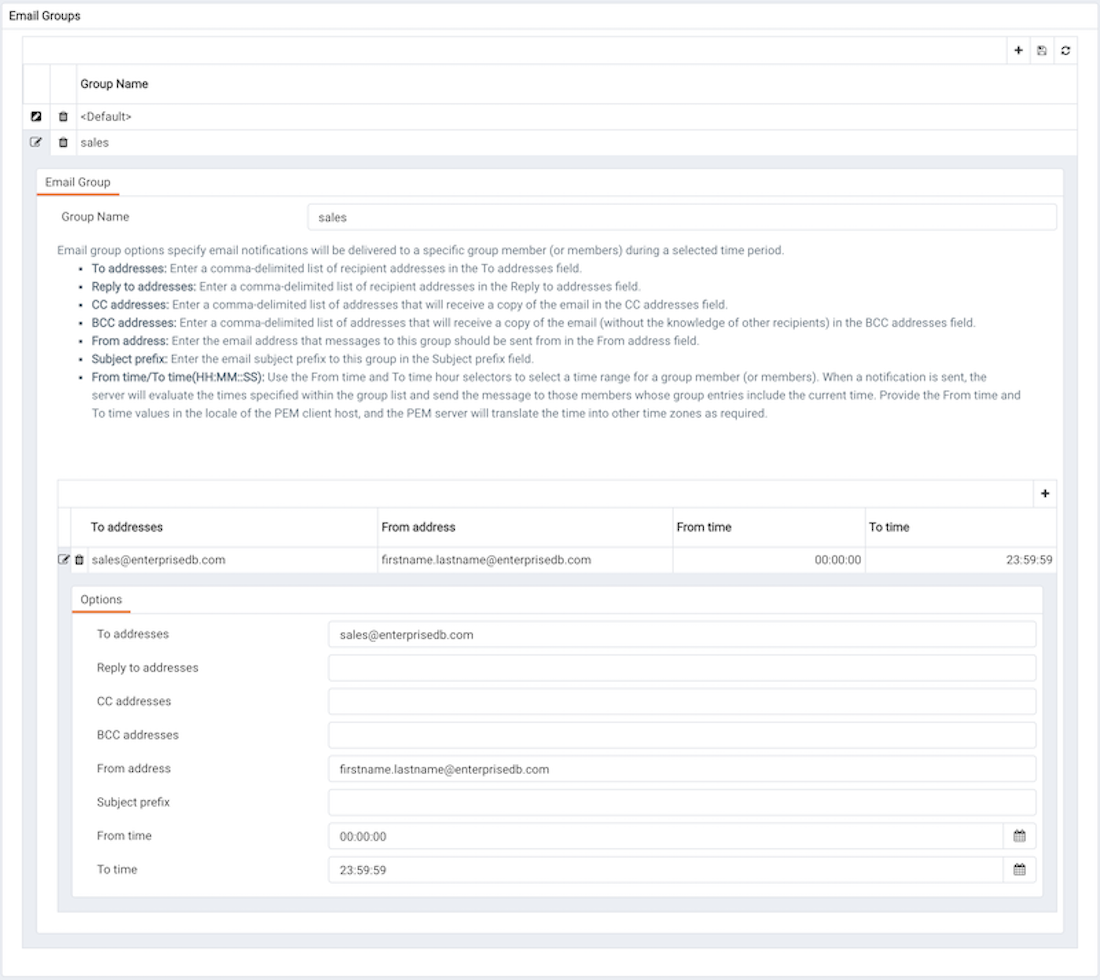
Email Groupダイアログを使用して、メールグループとそのメンバーを定義します。
Group Nameフィールドにメールグループの名前を入力します。
メールグループ定義内の行は、特定の期間に一意のメールアドレスのセットを関連付けます。アラートがトリガーされると、サーバーは行で指定された時間を評価し、アラートがトリガーされた時間に定義が関連付けられているグループメンバーにメッセージを送信します。
グループメンバーテーブルの[追加]アイコン(+)をクリックして[Options]タブを開き、指定された期間に通知を受け取るメンバアドレスを追加します。
- [
Replyto Addresses]フィールドに、受信者アドレスのコンマ区切りリストを入力します。 CC Addressesフィールドにメールのコピーを受け取るアドレスのコンマ区切りリストを入力します。Bcc Addressesフィールドに(他の受信者の知識なしで)メールのコピーを受信するアドレスのコンマ区切りリストを入力します。- [
From Address]フィールドに、このグループへのメッセージのメールアドレスを入力します。 Subject prefixフィールドを使用して、通知の送信時に各サブジェクト行のスタートに追加されるメッセージを提供します。From TimeおよびTo Time時間セレクターを使用して、この行で識別されるグループメンバへの通知の時間レンジを指定します。 PEMクライアントホストのロケールでFrom TimeとTo Timeの値を指定すると、PEMサーバーは必要に応じて時間を他のタイムゾーンに変換します。
あなたが特定の期間中にメールが届きますメンバまたはメンバーを特定したら、テーブルに行を追加し、別の時間帯とそれらの時間の間に通知されますメールを指定するには、[追加]アイコンをクリックしてください。メールグループの定義が完了したら、[保存]アイコンをクリックします。
メールグループの削除
メールグループを削除するには、Email Groupテーブルでグループの名前を強調表示し、削除アイコン(グループ名前の左側にある)をクリックします。

グループ名前は、Email Groupテーブルに赤で表示されます。 [保存]アイコンをクリックしmake、変更を永続化し、テーブルからグループを削除します。
メールグループを作成した後、Manage Alertsタブを使用して、グループに通知を送信するアラートのNotificationの詳細を設定できます。
Webhook
設定したアプリケーションのしきい値違反に関するアラートイベントの通知を受信するためにwebhookを使用するようにPEMサーバーを設定する必要があることにノートてください。
Webhookを作成する
Postgres Enterprise Managerは、ユーザの注意が必要な状態についてシステムを監視します。 Webhookを使用して、現在の値がアラート定義で指定されたしきい値から逸脱した場合に通知を受信するエンドポイントを作成できます。 PEMは、トリガーされたイベントに基づいて、マルチプルのWebhookエンドポイント、または特定のターゲットWebhookエンドポイントに通知を送信します。
Webhooksタブを使用して、エンドポイント受信者を構成します。 Webhooksタブにアクセスするには、PEMクライアントのManagementメニューからManage Alerts...を選択します。 Manage Alertsタブが開いたら、Quick LinksツールバーからWebhooksを選択します。
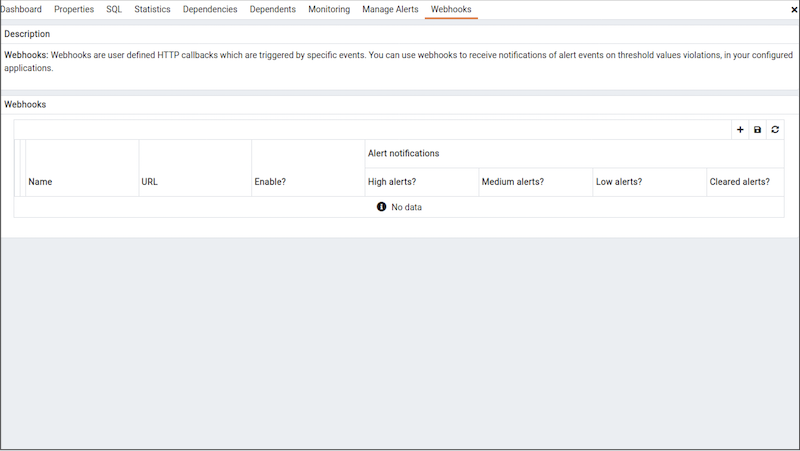
Webhooksタブには、現在定義されている受信者アプリケーションのリストがエンドポイントとして表示されます。エンドポイントを強調表示し、編集アイコン(行)をクリックして、既存のエンドポイントを変更します。
新しいwebhookを定義するには、テーブルの右上隅にあるAddアイコン(+)をクリックします。
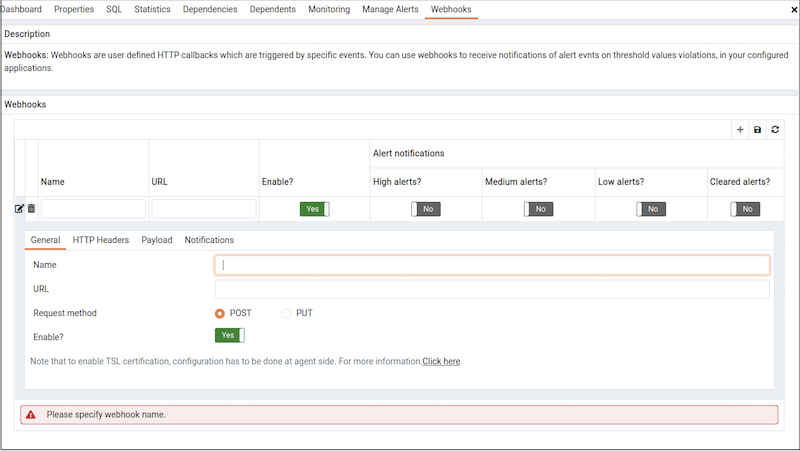
Generalタブを使用して、webhookの基本的な詳細を定義します。
Nameフィールドにwebhookの名前を入力します。- すべての通知が配信されるwebhook URLを
URLフィールドに指定します。 Request Methodフィールド、つまりPOSTまたはPUTで呼び出しをmakeに使用されるリクエストメソッドタイプを設定します。- デフォルトでは、
webhooksが有効になります。 Webhookを無効にするには、Enable?をNoに設定します。
Note * 上記の
Enable?設定は、agent.cfgファイルでenable_webhookパラメータが真に設定されている場合にのみ機能します。デフォルトでは、enable_webhookパラメータは、PEMサーバーホストで実行されているエージェントに対してのみ真に設定されます。他のホストで実行されている他のすべてのエージェントについては、手動で真に設定するニーズがあります。
Webhook SSL構成の定義
Windowsの各エージェント設定ファイルまたはレジストリでWebhook SSLパラメーターを定義できます。 Webhook SSLパラメータPEM Agent Configuration Parametersセクションのリストを見つけることができます。エージェント構成パラメーターのいずれかを追加または削除した場合、エージェントをリスタートてそれらを適用する必要があります。
- 32ビットWindowsシステムでは、WebhookのPEMレジストリエントリは
HKEY_LOCAL_MACHINE\\Software\\EnterpriseDB\\PEM\\agent\\WEBHOOKにあります - 64ビットWindowsシステムでは、WebhookのPEMレジストリエントリは
HKEY_LOCAL_MACHINE\\Software\\Wow6432Node\\EnterpriseDB\\PEM\\agent\\WEBHOOKにあります - Linuxシステムでは、WebhookのPEM構成オプションは、
/usr/edb/pem/agent/etcにある(デフォルトで)agent.cfgファイルに保存されます。


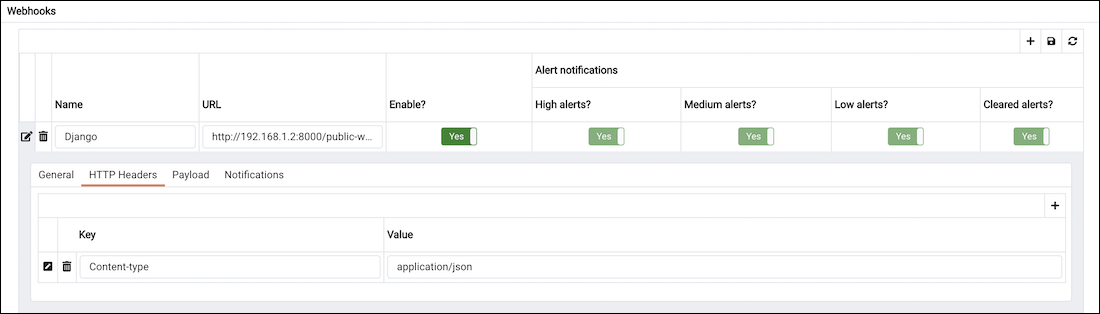
HTTP Headersタブを使用して、webhookエンドポイントの呼び出し中に渡すヘッダーパラメーターを定義します。
- すべての値は、キーと値のペアとして指定されます。
Keyフィールドにキーパラメータし、Valueフィールドに値を指定します。- 複数の
HTTP Headersを追加マルチプルには、HTTP Headersテーブルの右上隅にあるAddアイコン(+)をクリックします。 HTTP Headersを削除するには、Keyの左側にあるDeleteアイコンをクリックします。アラートはリストに残りますが、取り消し線フォントます。Saveボタンをクリックして、変更を反映します。HTTP Headersを編集するには、Keyの左にあるEditアイコンをクリックします。
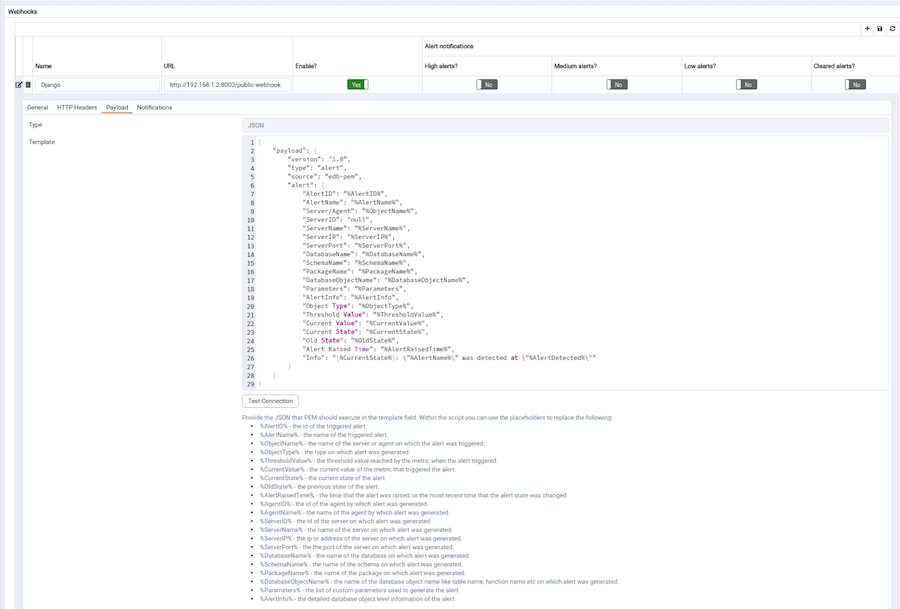
Payloadタブを使用して、アラートがトリガーされたときにエンドポイントに送信されるJSONデータを定義します。
Typeは、送信するデータをフォーマットタイプ(つまりJSON)で指定します。Templateを使用して、エンドポイントに送信されるJSONデータを構成します。Template内では、以下のプレースホルダーを使用できます。- -
%AlertID%-トリガーされたアラートのID。 -%AlertName%-トリガーされたアラートの名前。 -%ObjectName%-アラートがトリガーされたサーバーまたはエージェントの名前。 -%ObjectType%-アラートが生成されたタイプ。 -%ThresholdValue%-アラートがトリガーされたときにメトリックが到達したしきい値。 -%CurrentValue%-アラートをトリガーしたメトリックの現在の値。 -%CurrentState%-アラートの現在の状態。 -%OldState%-アラートの以前の状態。 -%AlertRaisedTime%-アラートが発生した時刻、またはアラート状態が変更された最新の時刻。 -%AgentID%-アラートが生成されたエージェントのID。 -%AgentName%-アラートが生成されたエージェントの名前。 -%ServerID%-アラートが生成されたサーバーのID。 -%ServerName%-アラートが生成されたサーバーの名前。 -%ServerIP%-アラートが生成されたサーバーのIPまたはアドレス。 -%ServerPort%-アラートが生成されたサーバーのポート。 -%DatabaseName%-アラートが生成されたデータベースの名前。 -%SchemaName%-アラートが生成されたスキーマの名前。 -%PackageName%-アラートが生成されたパッケージの名前。 -%DatabaseObjectName%-アラートが生成されたテーブル名前、ファンクション>などのようなデータベース・オブジェクト名前の名前。 -%Parameters%-アラートの生成に使用されるカスタムパラメータのリスト。 -%AlertInfo%-アラートの詳細なデータベースオブジェクトレベル情報。
- -
Test Connectionボタンをクリックして、上記のエンドポイントへの通知配信をテストします。
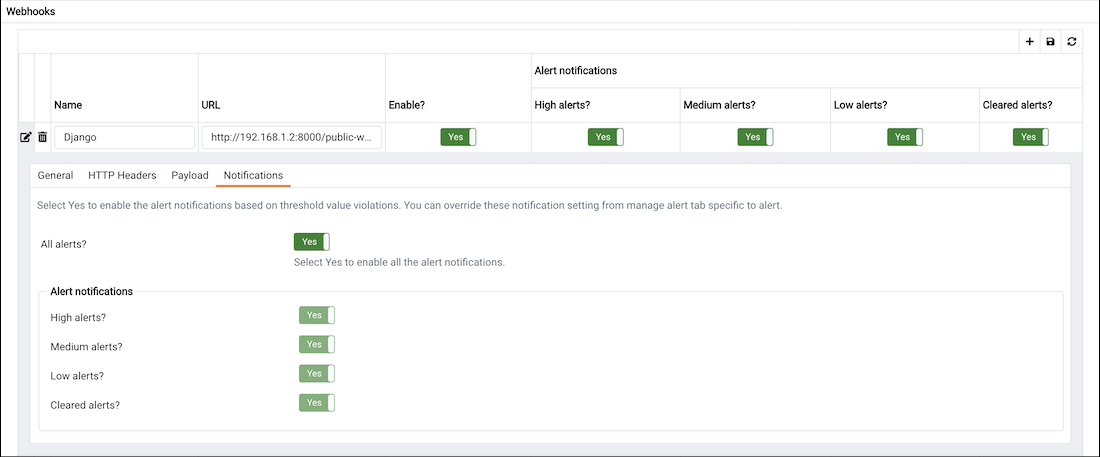
Notificationsタブを使用して、webhookエンドポイントのアラートレベルを指定します。
All alertsをYesに設定して、すべてのアラートレベルで通知を送信できるようにします。- 特定のアラートレベルに達したときに通知を送信するようにPEMに指示するには、アラートレベルの横のスライダーを
Yesに設定します。個々のアラートレベルを設定するには、All alertsをNoに設定する必要があることにノートてください。
Webhookを削除する
削除のためのウェブフックをマークするには、Webhooksテーブルにウェブフック名前を強調表示し、名前の左にある削除アイコンをクリックしてください。アラートはリストに残りますが、取り消し線フォントます。

削除アイコンはトグルとして機能します。あなたは、削除アイコンをもう一度クリックして削除を取り消すことができます。 (保存アイコンをクリックして)作業を保存すると、webhook定義は完全に削除されます。
NagiosでPEMを使用する
PEMサーバーは、ユーザー定義のアラートがトリガーされると、パッシブアラートの結果をNagiosネットワークアラートソフトウェアに送信できます。トリガーされたアラートをNagiosに通知するようにPEMサーバーに指示するには、以下を行う必要があります。
- PEMサーバーからNagiosへの通知をトリガーするアラートごとにNagios通知を有効にします。ホスト.cfgファイルとservices.cfgファイルを作成する前に、PEMアラートを設定する必要があることにノートてください。
- PEMサーバーのNagios関連の動作を設定します。
- ホスト.cfgおよびservices.cfg構成ファイルを作成します。
- 必要に応じて、Nagios構成ファイルを変更し、Nagiosサーバーをリスタートします。
- NagiosサーバーがインストールされているシステムにPEMエージェントをインストールし、PEMサーバーに登録します。そのエージェントのagent.cfgで
enable_nagios構成をtrueに設定し、エージェントサービスをリスタートします。
Nagiosアラートを有効にするようにサーバーを構成した後、トリガーされたアラートは、パッシブチェックの結果をNagiosサービスに送信します。パッシブアラートの構文は次の構文です。
<timestamp> PROCESS_SERVICE_CHECK_RESULT; <host_name> ; <service_name> ; <service_status> ;
どこで:
timestampは、アラートがトリガーされた日時です。
host_nameは、サーバーまたはエージェントの名前です。
service_nameはアラートの名前です。
service_statusは、数値のサービスステータス値です。
0サービスステータスがWARNING2ある場合、サービスの状態が不明な場合は、サービスのステータスがCRITICAL3であれば、サービスステータスがOK1であれば
PEMサーバーは、次のルールを使用してサービスステータスを評価します。
- PEMアラートレベルがクリアされている場合、ワーニングメッセージはOKを示します。
- PEMアラートレベルがLOWの場合、ワーニングメッセージにはWARNINGと表示されます。
is_nagios_medium_alert_as_criticalフラグ(PEMサーバー構成ダイアログで指定)がFALSEに設定され、アラートレベルがMEDIUMの場合、ワーニングメッセージにはWARNINGと表示されます。is_nagios_medium_alert_as_criticalフラグ(PEMサーバー構成ダイアログで指定)がTRUEに設定され、アラートレベルがMEDIUMの場合、ワーニングメッセージはCRITICALになります。- PEMアラートレベルが
HIGHの場合、ワーニングメッセージにはCRITICALと表示されます。
アラートのNagios通知を有効にする
PEMサーバーは、有効なアラートごとに通知プロパティの一意のセットを維持します。 Manage AlertsタブのNotificationタブを使用して、(トリガーされたときに)特定のアラートがNagiosにアラート通知を送信するように指定します。
アラートの通知プロパティを変更するには、アラートによって監視されているオブジェクトの名前を右クリックし、ManagementメニューからManage Alerts...を選択します。 Manage Alertsタブが開いたら、アラートを見つけて、Alertsリストのアラート名前の左側にある編集ボタンをクリックします。編集ペインが開いたら、Notificationタブを選択します。
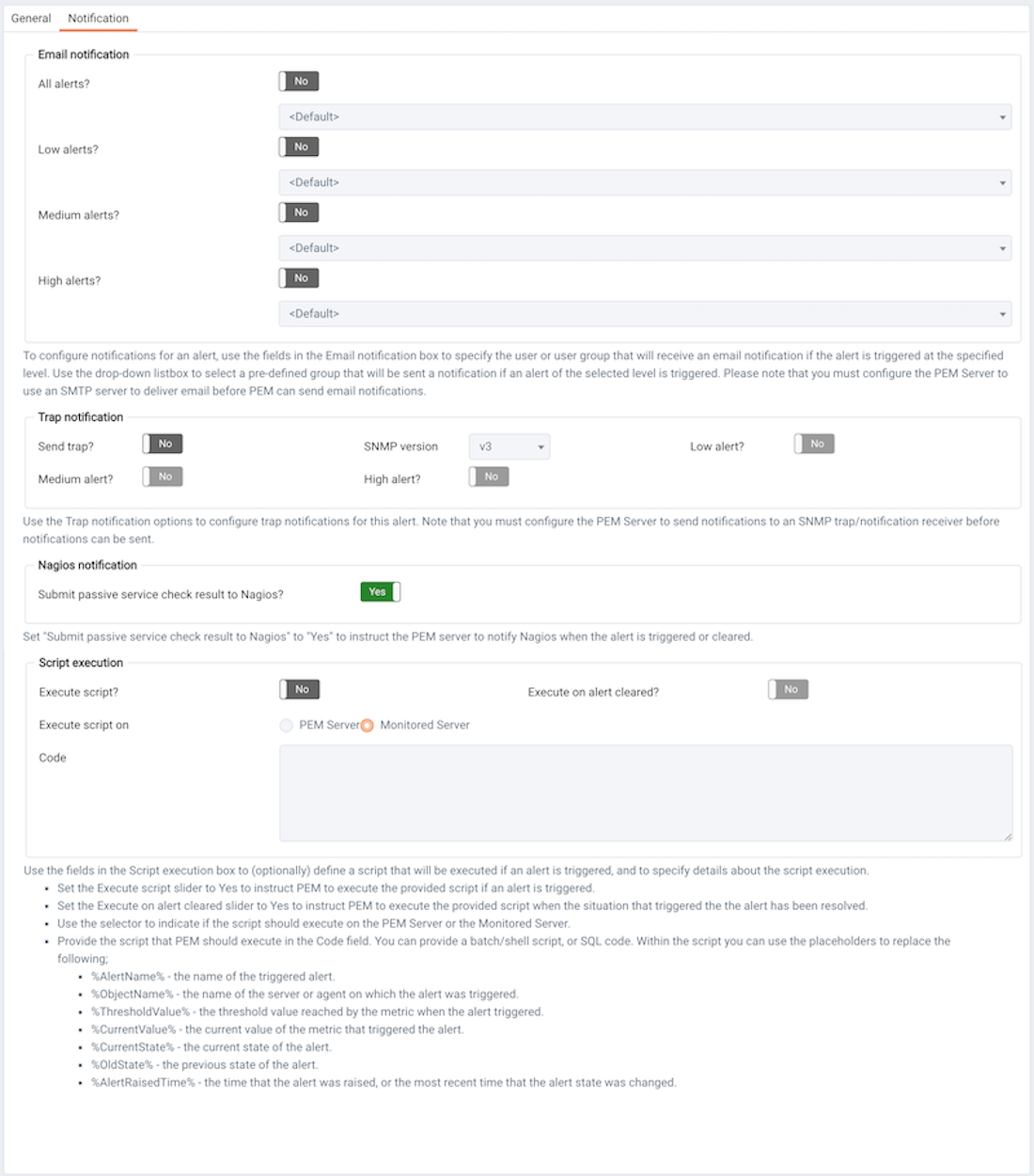
Nagios通知を有効にするには、Submit passive service check resultの横のスライダーをNagios to Yesに移動します。 Manage Alertsタブを終了する前に、保存アイコンをクリックして変更を保存します。
PEMサーバーのNagios関連の動作を設定する
Server Configurationダイアログを使用して、Nagios設定に関する情報をPEMサーバーに提供できます。 Server Configurationダイアログを開くには、PEMクライアントのManagementメニューからServer Configuration...を選択します。
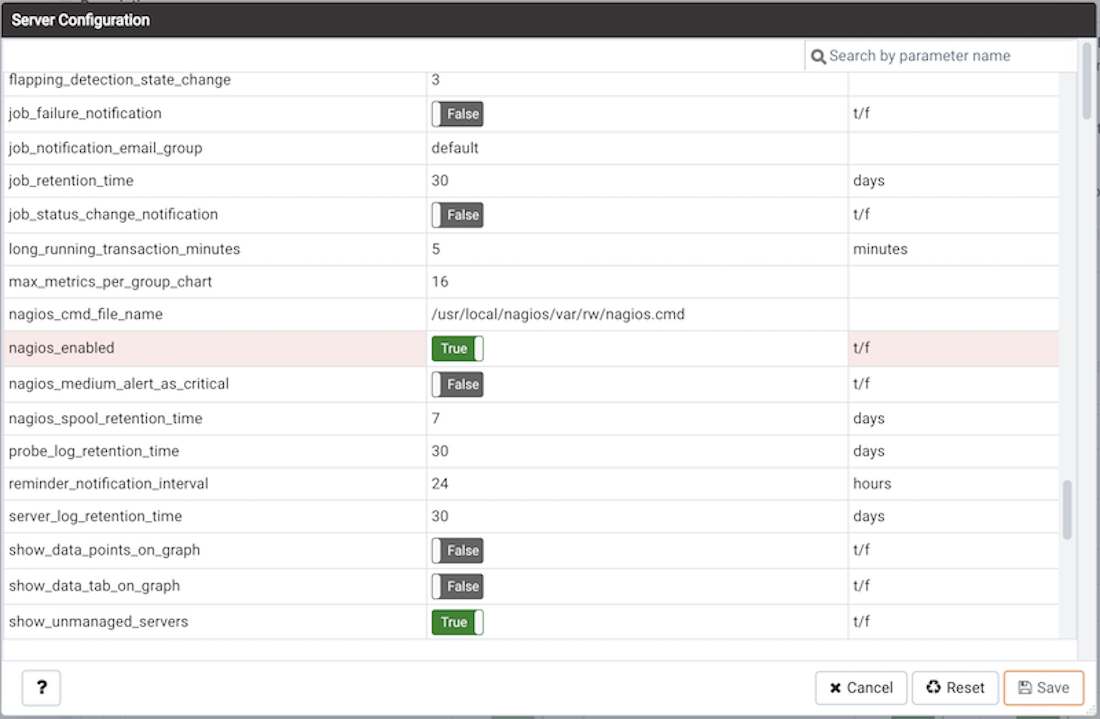
4つのサーバー構成パラメーターは、NagiosのインストールとNagiosに関連するPEMサーバーの動作に関する情報を指定します。
nagios_cmd_file_nameパラメータを使用して、PEMからパッシブチェックアラートを受信するNagiosパイプラインファイルの場所を指定します。このパラメータのデフォルト値は/usr/local/nagios/var/rw/nagios.cmdです。nagios.cmdファイルが別の場所にある場合は、[値]フィールドにファイルの場所を指定します。nagios_enabledパラメータのスライダーをYesに移動して、PEMサーバーにNagiosにパッシブチェックアラートを送信するよう指示します。nagios_medium_alert_as_criticalスライダーを使用して、中程度のアラートがトリガーされた場合にPEMサーバーがNagiosに渡すワーニングの重大度を指定します。is_nagios_medium_alert_as_criticalフラグがFALSEに設定され、アラートレベルがMEDIUMの場合、ワーニングメッセージにはWARNINGと表示されます。is_nagios_medium_alert_as_criticalフラグがTRUEに設定され、アラートレベルがMEDIUMの場合、ワーニングメッセージはCRITICALになります。
nagios_spool_retention_timeパラメータを使用して、PEMサーバーに保存される通知履歴の日数を指定します。デフォルト値は7日です。
パラメータ値を変更後、保存アイコン(Server Configurationダイアログの右上隅)をクリックして、変更を保存します。
hosts.cfgおよびservices.cfgファイルの作成
templates.cfgファイル(デフォルトでは/usr/local/nagios/etc/objectsにあります)は、generic-hostおよびgeneric-serviceのプロパティを指定します。プロパティは、hosts.cfgおよびservices.cfgファイルで使用されるパラメーターを指定します。
ほとんどの場合(PEMがデフォルト構成でインストールされている場合)、hosts.cfgおよびservices.cfgファイルを作成する前にtemplates.cfgファイルを変更する必要はありません。必要に応じて、templates.cfgファイルを変更して、パラメーターの代替値を指定したり、新しいテンプレートを作成したりできます。
Nagios構成ファイルを変更前に、次のコマンドを使用して、ローカルシステムに存在するPEMホストに関する情報を含むhosts.cfgファイルを作成します。
psql -U postgres -p 5433 -d pem -A -t -c "select pem.create_nagios_host_config('generic-host')" > /usr/local/nagios/etc/objects/hosts.cfg
次に、次のコマンドを使用して、ローカルシステムに存在するPEMサービスに関する情報を含むservices.cfgファイルを作成します。
psql -U postgres -p 5433 -d pem -A -t -c "select pem.create_nagios_service_config('generic-service')" > /usr/local/nagios/etc/objects/services.cfg
custom template.cfgファイルエントリーを使用する場合は、上記のコマンドでgeneric-hostまたはgeneric-serviceの代わりにエントリー名前を指定します。
Nagios構成ファイルの変更
host.cfgおよびservices.cfgファイルを作成した後、Nagios構成ファイル(デフォルトでは/usr/local/nagios/etc/nagios.cfg)でそれらの場所を指定する必要があります。構成ファイルを変更し、ファイルの場所を指定するエントリを追加します。
cfg_file=/usr/local/etc/objects/hosts.cfg
cfg_file=/usr/local/etc/objects/services.cfg
次のコマンドを使用して、Nagiosが適切に構成されていることを確認できます。
/usr/local/nagios/bin/nagios -v /usr/local/nagios/etc/nagios.cfg
Nagiosが正しく構成されていることを確認した後、Nagiosサービスをリスタートします。
/usr/local/nagios/bin/nagios -d /usr/local/nagios/etc/nagios.cfg
Capacity Manager
PEMのCapacity Managerは、収集された統計(メトリック)を分析して、オブジェクトの履歴使用統計を表示するグラフまたは表を生成し、オブジェクトの予想使用統計をプロジェクトできます。特定のホスト、サーバー、データベース、またはデータベースオブジェクトのメトリックを収集および分析するようにCapacity Managerを構成できます。
レポートに含める特定のメトリック(またはメトリック)を選択することにより、キャパシティー・マネージャーのレポートのコンテンツを調整することができ、時間レンジは、その上にメトリックが収集された、およびメトリックの高いまたは低いしきい値を分析しました。 Capacity Managerレポートのスタート日と終了日を指定することもできます。レポートの終了日が将来の時間を指定している場合、Capacity Managerは選択されたオブジェクトの過去の使用量を分析し、将来の予測オブジェクト使用量を推定します。
Capacity Managerを開くには、PEMクライアントのManagementメニューからCapacity Manager...オプションを選択します。 Capacity Managerウィザードが開き、Metricsタブにツリーコントロールが表示されます。
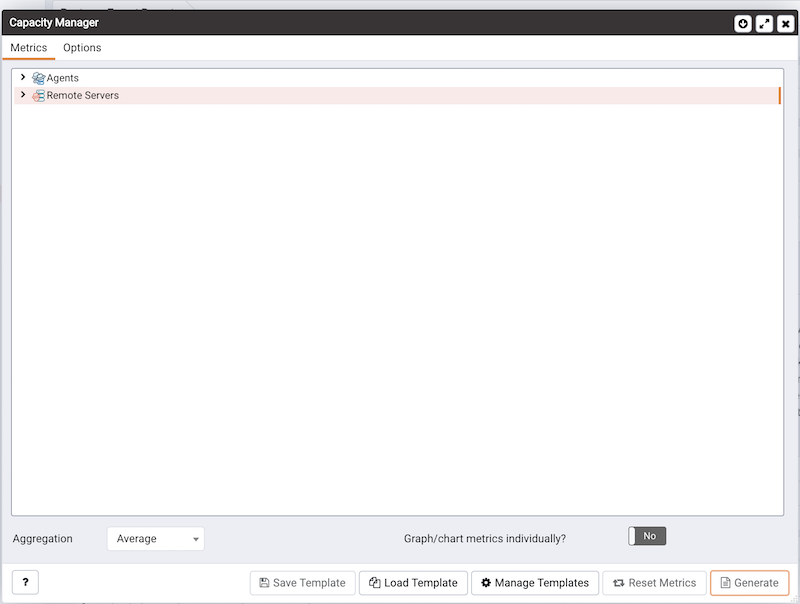
Metricsタブのツリーコントロールを展開して、分析するノードのメトリックを確認します。レポートにメトリックを含めるには、メトリックの名前の左側にあるチェックボックスをオンにします。
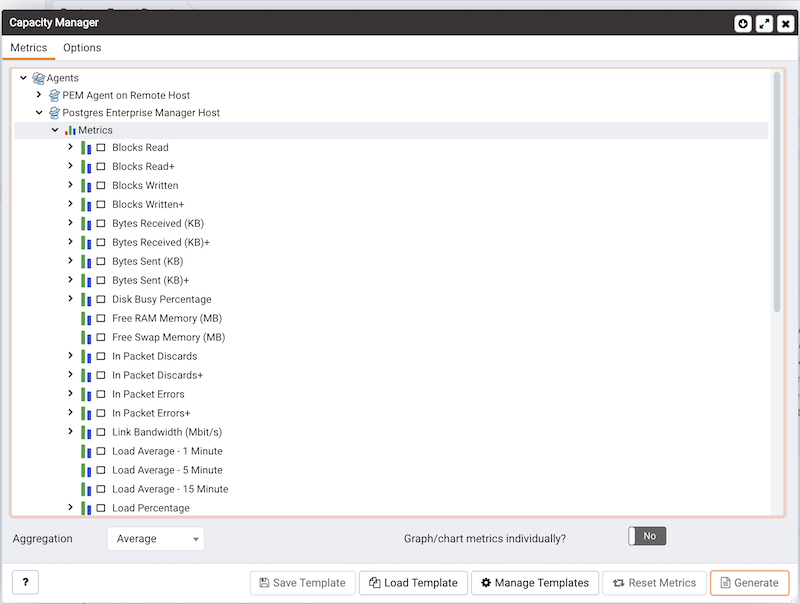
キャパシティマネージャは、[集計]ドロップダウンリストボックス([メトリック]タブの下部にある)で指定された集計メソッドを使用します。集約メソッドは、メトリック値を評価およびプロットする方法をCapacity Managerに指示します。以下から選択してください:
Average:期間中に記録された値の平均を使用します。Maximum:期間中に記録された最大値を使用します。Minimum:期間中に記録された最小値を使用します。First:期間中に記録された最初の値を使用します。
Capacity Managerレポートからメトリックを削除するには、メトリックの名前の左側にあるチェックボックスをオフにします。
Graph/chart metrics individually?からYesの横にあるスライダーを移動して、[メトリック]タブで選択した各メトリックの個別のレポートを生成するようにCapacity Managerに指示します。オプションが[いいえ]に設定されている場合、選択されたすべてのメトリックは単一のグラフまたは表にマージされます。
Generateボタンをクリックして画面にレポートを表示する(デフォルトの構成オプションを受け入れます)か、[オプション]タブを使用してサンプリング境界、レポートタイプ、レポート宛先をカスタマイズます。 [オプション]タブに表示される時間は、PEMクライアントが存在するタイムゾーンであることにノートしてください。
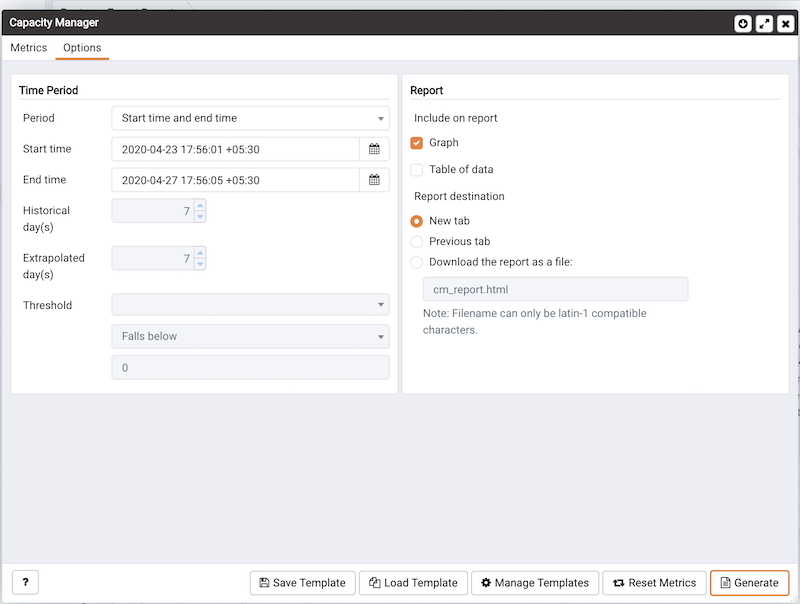
Time Periodボックス内のフィールドを使用して、Capacity Managerレポートの境界を定義します。
Periodドロップダウンリストボックスを使用して、レポートに使用する期間のタイプを選択します。以下を選択できます。
| Start time and end time | Specify a start date and an end date/time for the report. |
|---|---|
| Start time and threshold | Specify a start date and time, and a threshold to determine the end time and date for the report. |
| Historical days and extrapolated days | Specify a start date for the report that is a number of days in the past, and an end date that is a number of days in the future. This option is useful for report templates that do not specify fixed dates. |
| Historical days and threshold | Specify a start date that is a number of days in the past, and end it when a threshold value is reached. |
レポートの期間のタイプを指定した後、[期間]ボックスの他のオプションから選択して、レポートの期間を定義します。
Start timeフィールドの横にある日付と時刻のセレクタを使用して、サンプリング期間の開始日時を指定するか、レポートに含めるデータの履歴日数を選択します。 [開始時刻]フィールドで指定された日付と時刻は、現在の日付/時刻より後であってはなりません。
デフォルトでは、Capacity Managerは現在の日時の1週間前のスタート時刻を選択します。
レポートの終了境界は、時間、将来の日数、または選択したメトリックがユーザー指定のしきい値に達するポイントです。レポートの終了境界を指定したり、レポートに含めるデータの外挿日の数(複数可)を選択するために、次の
End timeフィールドに日付と時刻のセレクタを使用してください。 [終了時刻]フィールドで指定された時刻は、[開始時刻]フィールドで指定された時刻よりも後でなければなりません。将来の終了日時を選択すると、Capacity Managerは過去の使用情報を使用して、予想される将来の使用を推定することに注意してください。予想される使用量は履歴データのサンプリングに基づいているため、サンプリング期間が長くなると、将来の使用傾向の精度が向上します。
しきい値を指定するには、[しきい値]フィールドのドロップダウンリストボックスを使用して、メトリック、演算子(超過または下)を選択し、メトリックのターゲット値を入力します。しきい値を使用してレポートの終了を定義することを選択した場合、選択したメトリックの値が指定した値を超えるか下回ると、Capacity Managerレポートが終了します。
cm_max_end_date_in_years設定パラメータは、Capacity Managerレポートの終了境界のデフォルト時間値を定義します。レポートの終了境界としてしきい値を指定し、最大時間が経過する前に予想される境界の使用が満たされない場合、レポートはcm_max_date_in_yearsパラメータで指定された時間に終了します。デフォルトでは、cm_max_end_date_in_yearsは5です。 [サーバーの構成]ダイアログを使用して、cm_max_end_date_in_yearsの値を変更できます。
Reportボックスのフィールドは、レポートタイプと宛先を指定します。 Include on reportラジオボタンを使用して、Capacity Managerによって生成されるレポートのタイプを指定します。
Graphを選択して、Capacity ManagerにPEMクライアントウィンドウに折れ線グラフのフォームでレポートを表示するよう指示します。Table of dataを選択して、Capacity Managerにレポートデータを含むテーブルをPEMクライアントウィンドウに表示するよう指示します。Graph and table of dataを選択して、Capacity ManagerにPEMクライアントウィンドウに折れ線グラフとデータテーブルの両方を表示するよう指示します。
Report destinationラジオボタンを使用して、Capacity Managerにレポートを表示または保存する場所を指示します。
- [
New]タブを選択して、Capacity ManagerにPEMクライアントの新しいタブにレポートを表示するよう指示します。 [新規]タブを選択して、Capacity Managerレポートの第1世代を表示する必要があります。後続のレポートについては、前のタブを選択できます。 Previousタブを選択して、Capacity Managerにレポートを表示するときに以前に開いたタブを再利用するよう指示します。- レポートをファイルとして
Downloadを選択し、ファイル名前を指定して、指定したファイルにレポートを書き込むようにCapacity Managerに指示しファイル。
レポートの境界を指定し、Capacity Managerレポートのタイプと宛先を選択したら、Generateボタンをクリックしてレポートを作成します。
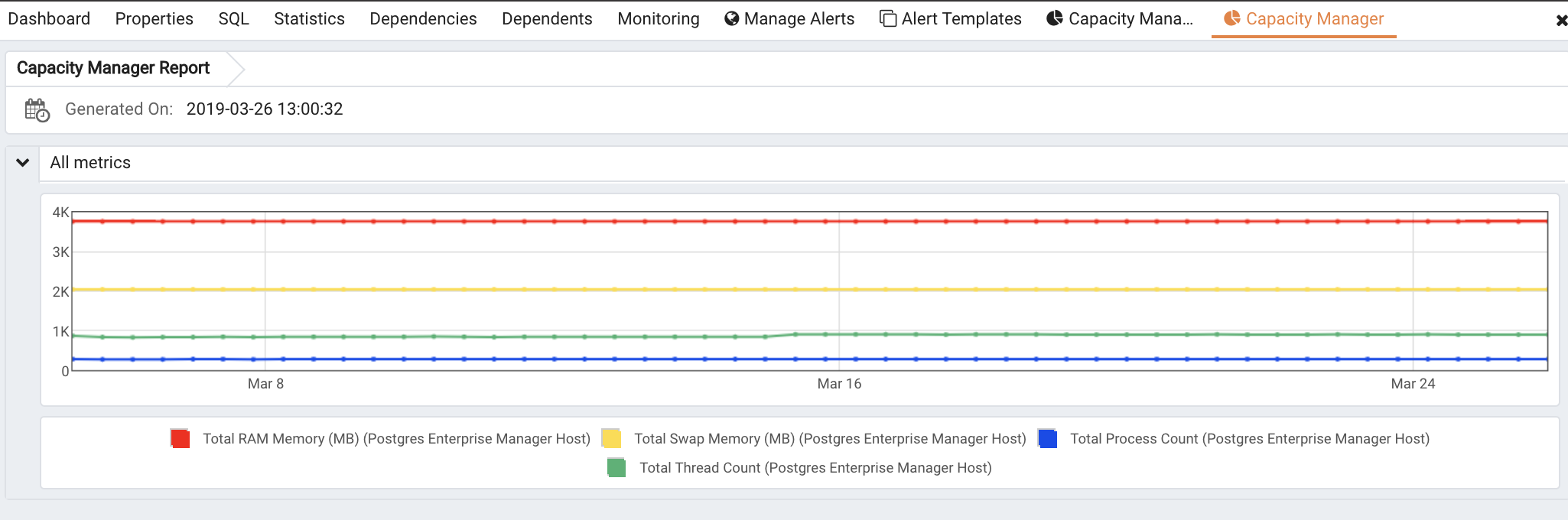
ファイルに保存されたレポートはHTMLフォーマットで保存されます。 Capacity Managerレポートは、Scalable Vector Graphics(SVG)をサポートするWebブラウザーで確認できます。 SVGをサポートしないブラウザは、Capacity Managerグラフを表示できず、不要な文字が含まれる場合があります。
キャパシティマネージャテンプレート
レポートを定義した後、今後のレポートのテンプレートとして定義を保存できます。 Capacity Managerレポートテンプレートには、すべてのPEMユーザーがアクセスできます。レポート定義をテンプレートとして保存するには:
Metrics and Optionsタブを使用して、レポートを定義します。Saveボタンをクリックして、Save Templateダイアログを開きます。
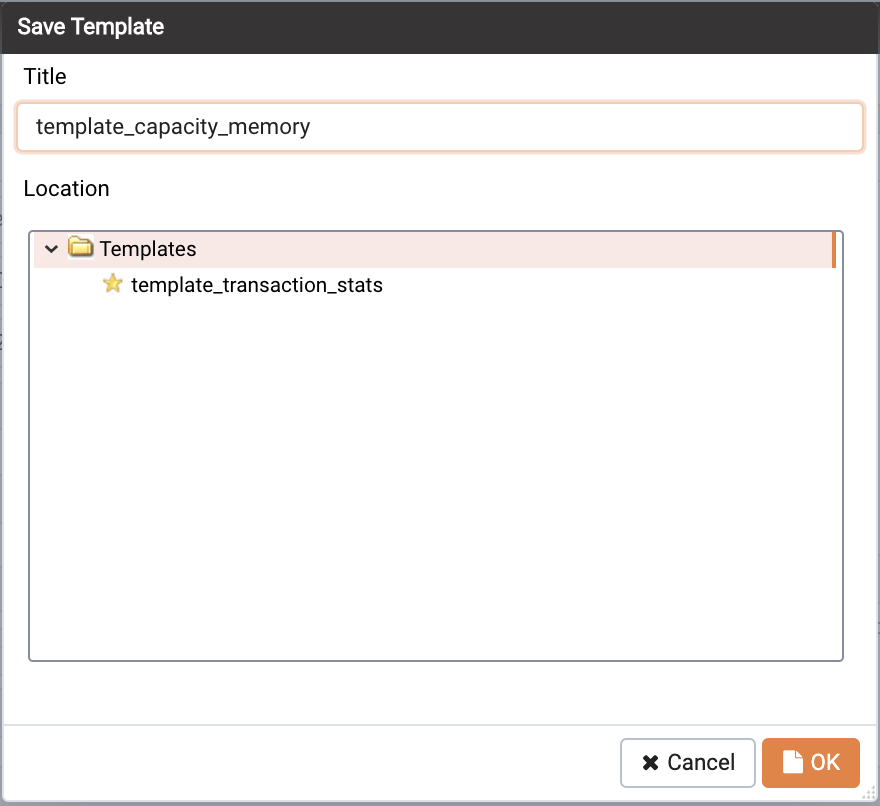
Titleフィールドにレポート名前を入力し、ツリーコントロールにテンプレートを保存する場所を選択します。OKをクリックします。
レポートを作成するときに、Load Templateボタンを使用して、既存のテンプレートを参照して開くことができます。開いたら、レポート定義を必要に応じて変更し、オプションで新しいテンプレートとして保存するか、オリジナルのテンプレートを上書きして保存します。
Manage Templatesボタンを使用して、不要なテンプレートの名前を変更または削除できるダイアログを開きます。
Audit Manager
PEM Audit Managerを使用して、 Advanced Serverインスタンスの監査ログ構成を簡素化できます。監査マネージャを使用すると、次のようなロギング属性を構成できます。
- PEMがログファイルを収集する頻度
- ログファイルに含まれるデータベースアクティビティのタイプ
- ログファイルをローテーションする頻度(およびタイミング)
監査ログには次のアクティビティが含まれる場合があります。
- データベースインスタンスへのすべての接続
- 接続試行の失敗
- データベースインスタンスからの切断
- すべてのクエリ(SELECTステートメント)
- すべてのDMLステートメント(INSERT、UPDATE、DELETE)
- すべてのDDLステートメント(CREATE、DROP、ALTERなど)
監査ログがPEMサーバーに保存されると、監査ログダッシュボードを使用して、読みやすいフォームで情報を確認できます。監査ログダッシュボードでは、タイムスタンプのレンジ(アクティビティが発生したとき)、アクティビティが発生したデータベース、アクティビティを実行しているユーザ、または呼び出されているコマンドの種類によってログファイルをフィルタリングできます。
Advanced Server Instance Service IDの設定
Advanced Serverインスタンスのロギングを構成するには、サーバーがバインドされたエージェントを備えたPEM管理サーバーであり、サーバー登録にサービススクリプトの名前が含まれている必要があります。新しいサーバーを登録するときは、[新しいサーバー]ダイアログの[詳細設定]タブの[サービスID]フィールドにサービス名前を含めます。
既存の(登録済みおよび接続済み)サーバーにサービス名前を追加する前に、サーバーを切断する必要があります。サーバー名前を右クリックし、コンテキストメニューからDisconnect serverを選択します。次に、サーバー名前を右クリックして、コンテキストメニューからPropertiesを選択します。 [Advanced]タブを選択し、Service IDフィールドにサービス名前を追加します。
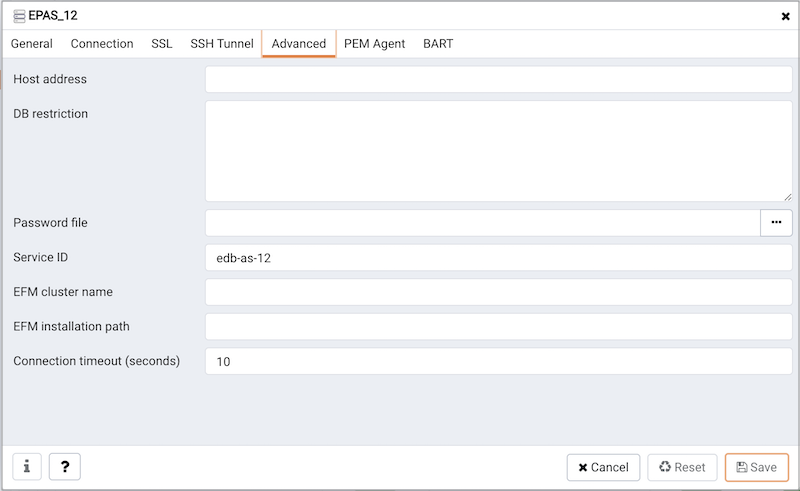
サービスIDフィールドにより、PEMサーバーはサービスを停止およびスタートできます。
- Advanced Advanced Server 11サービススクリプトの名前は
edb-as-12です。 - Advanced Advanced Server 11サービススクリプトの名前は
edb-as-11です。 - Advanced Advanced Server 10サービススクリプトの名前は
edb-as-10です。 - Advanced Advanced Server 9.6サービススクリプトの名前は
edb-as-9.6です。 - Advanced Advanced Server 9.5(またはそれ以前)のサービススクリプトの名前はppas-9.
xです。xはバージョンを指定します。 - PostgreSQLの9.6サービスの名前は
postgresql-11です。 - PostgreSQLの9.6サービスの名前は
postgresql-10です。 - PostgreSQLの9.6サービスの名前は
postgresql-9.6です。
EDB監査構成プローブの設定
Advanced Serverサーバーの監査ロギングを構成する前に、 EDB監査構成プローブが有効になっていることを保証必要があります。 Manage Probesタブを開いてプローブのステータスを確認するには、ツリーコントロールで登録済みのAdvanced Serverサーバーの名前を右クリックし、ManagementメニューからManage Probes...を選択します。
Probe ConfigurationダイアログのEnabled列がEDB Audit Configuration probeのYesに設定されていることを確認します。
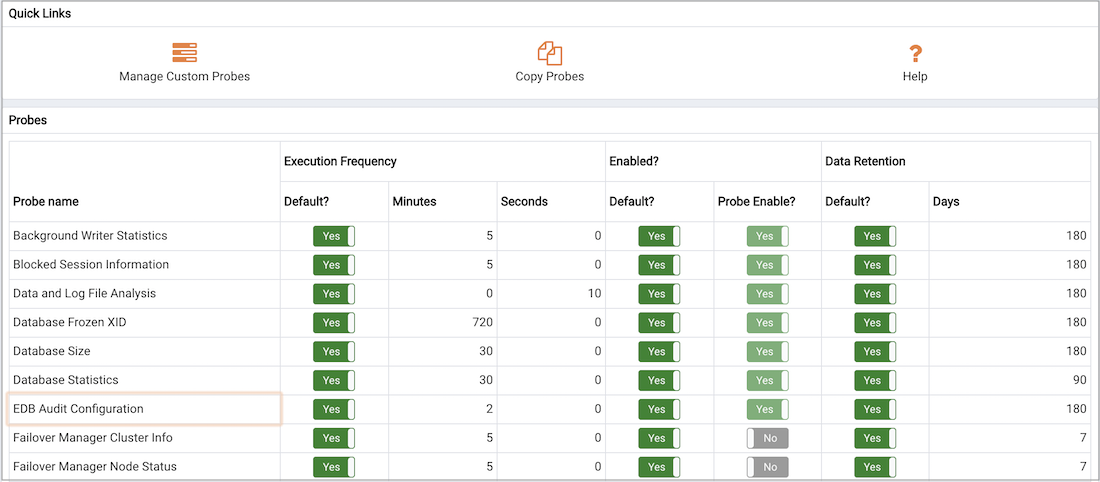
EDB監査構成が有効になっていない場合は、[プローブの管理]タブのEnabled?スイッチを使用して有効にします。
監査マネージャーを使用した監査ログの構成
Audit managerウィザードを開くには、ManagementメニューからAudit Manager...を選択します。 Audit manager - Welcomeダイアログが開きます。
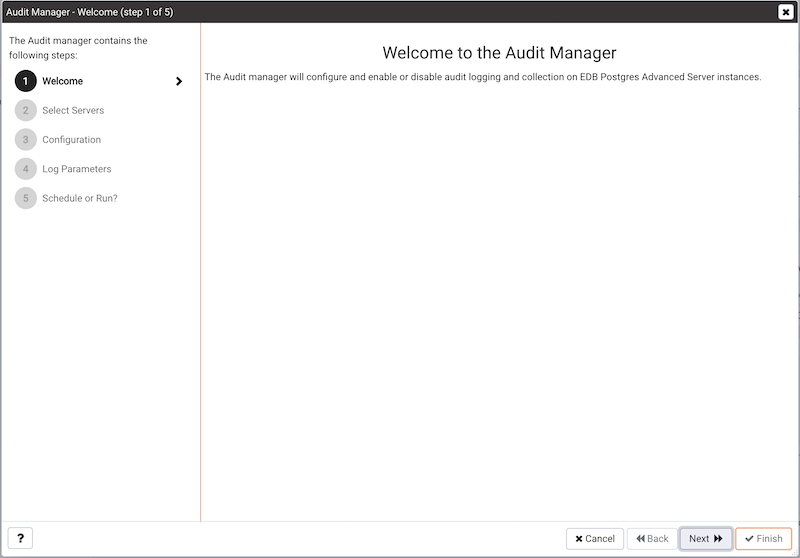
Nextをクリックして続行します。
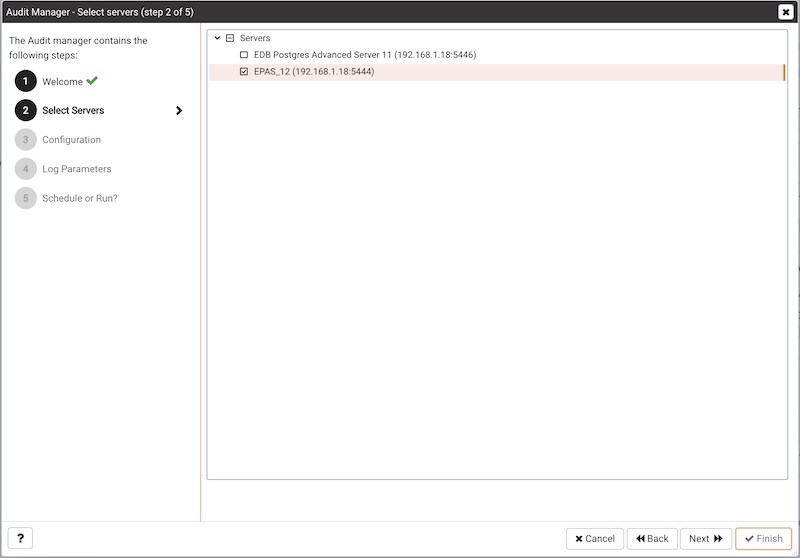
[サーバーの選択]ツリーコントロールを使用して、監査構成を適用するサーバーを指定します。 PEMによってモニタリングするためのサーバーを登録するときに、ツリーコントロール内のサーバーを利用できるmakeにするには、Create – ServerダイアログのAdvanced tabにService IDを提供しなければなりません。 EDB Postgres Advanced Serverのみが監査をサポートしていることに注意してください。 PostgreSQLサーバーはツリーコントロールに含まれません。
Nextをクリックして続行します。
Auditing Parameters Configurationダイアログでは、監査を有効または無効にし、ログレコードをPEMに収集する頻度を選択できます。
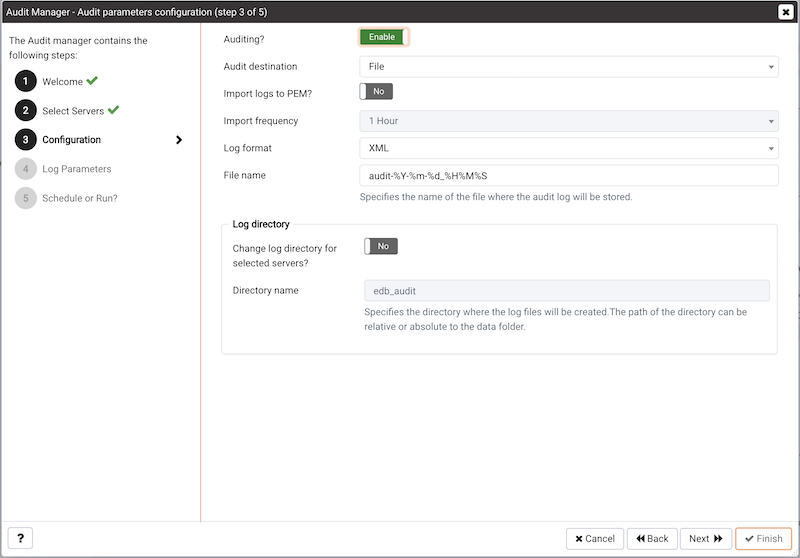
Auditing parameters configurationダイアログのフィールドを使用して、監査設定を指定します。
Auditingスイッチを使用して、指定したサーバーで監査を有効または無効にします。Audit destinationドロップダウンを使用して、監査ログの宛先を選択します。 [ファイル]または[Syslog]を選択します。この機能はAdvanced Server 10以降のリリースでのみサポートされているノートてください。Import logs to PEMスイッチを使用して、各サーバーからPEMサーバーにログレコードを定期的にインポートするようPEMに指示します。ログファイルをインポートするには、スイッチを[はい]に設定します。デフォルトはNoです。Collection frequencyドロップダウンリストボックスを使用して、ログ収集が有効になっているときにPEMが監視対象サーバーからログレコードを収集する頻度を指定します。[
Log format]ドロップダウンリストボックスを使用して、各サーバーに書き込まれる生のログフォーマットを選択します。ログ収集が有効になっている場合、PEMサーバーはCSV形式を使用しフォーマット。File nameフィールドを使用して、ログファイル名の生成時に使用される形式を指定しフォーマット。デフォルトでは、フォーマットはaudit-%Y-%m-%d_%H%M%Sに設定されます。ここで、auditはログがMが格納されていたことを時間のログがHを格納した日のログがdに格納されていたことを、月のログがmに保存された年の監査ディレクトリ名]フィールドのYで指定したファイル>ですされていますログがSは、ログが格納されていたことを秒で保存されたことを分
Change Log Directory for selected servers?の横のボックスをオンにし、Audit Directory Nameフィールドを使用して、監査ログが書き込まれるディレクトリ名前を指定します。このディレクトリは、PEMサーバーのデータディレクトリの下にあります。Log directoryボックスのフィールドを使用して、ログファイルが保存されるディレクトリに関する情報を指定します。Change log directory for selected servers?スイッチを[はい]に移動して、[ディレクトリ名前]フィールドを有効にします。Directory nameフィールドを使用して、監査ログが書き込まれる各サーバー上のディレクトリの名前を指定します。指定されたディレクトリには、サーバー上のデータディレクトリのサブディレクトリとして作成されます。
Nextをクリックして続行します。
Audit log configurationダイアログは、監査パラメータ設定ダイアログで監査を有効にしている場合にのみ使用できます。
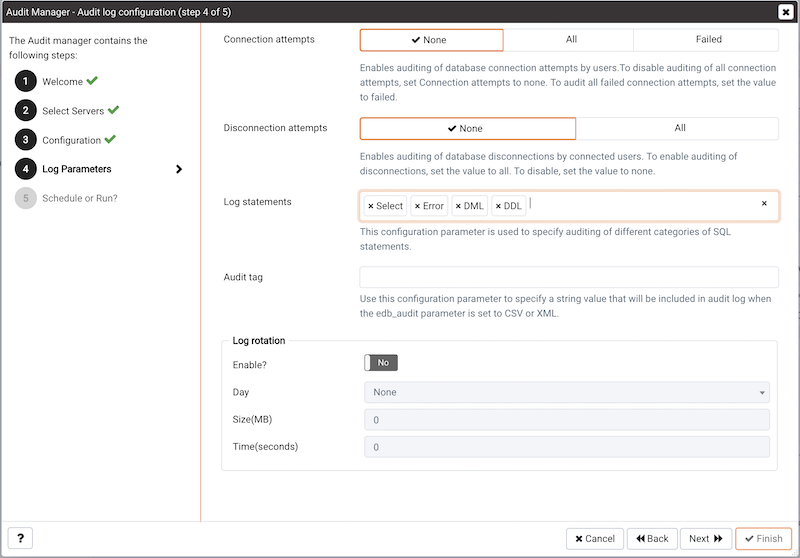
Audit log configurationダイアログのコントロールを使用して、各サーバーに適用されるログ構成の詳細を指定します。
Connection attemptsスイッチを使用して、接続試行を記録するかどうかを指定します。Noneは接続ロギングを無効にします。All。すべての接続試行が記録されることを示します。Failedをログて、失敗した接続試行を記録します。
Disconnection attemptsスイッチを使用して、切断をログに記録するかどうかを指定します。指定してください:Noneを使用して、切断をログに記録しないように指定します。Allを使用して、切断ロギングを有効にします。
Log statementsフィールドを使用して、ログに記録するステートメントタイプを指定します。フィールド内をクリックして、以下から選択します。Select-SELECTキーワードを含むすべてのステートメントがログに記録されます。Error-エラーになったすべてのステートメントがログに記録されます。DML-すべてのDML(データ変更言語)ステートメントがログに記録されます。DDL-すべてのDDL (データ定義言語)ステートメント(データを追加、削除、または変更するステートメント)がログに記録されます。Select Allの隣のボックスをオンにして、すべてのステートメントタイプを選択します。Unselect Allの横にあるチェックボックスをオンにして、すべてのステートメントタイプの選択を解除します。
Audit tagフィールドを使用して、収集されたログの追跡タグを指定します。監査タグ付け機能は、 Advanced Serverのサポートされているバージョンでのみ使用できることにノートてください。Log rotationボックスのフィールドを使用して、各サーバーでのログファイルの管理方法を指定します。Enable?スイッチを使用して、ログファイルをローテーションするように指定します。 1つのファイルが管理不能ラージなるのを防ぐために、新しいログファイルを定期的に使用する必要があることにノートしてください。Day drop-downリストボックスを使用して、ログファイルをローテーションする日を選択します。Size (MB)フィールドを使用して、ログファイルをローテーションするサイズをメガバイト単位で指定します。Time (seconds)フィールドを使用して、ログファイルのローテーションの間隔を秒数で指定します。
Nextをクリックして続行します。
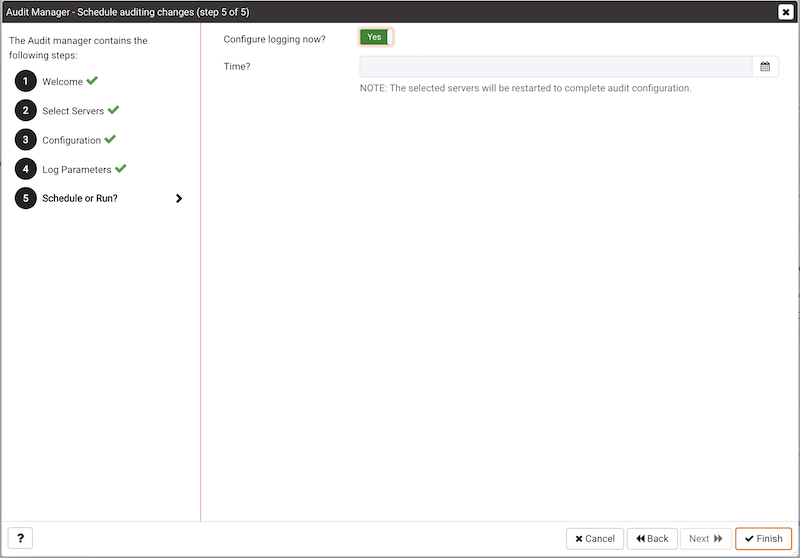
Schedule Auditing Changesダイアログを使用して、監査構成の変更をいつ有効にするかを決定します。
- 監査構成の変更をすぐに実行する場合は、
Configure logging now?を選択します。影響を受けるデータベースサーバーが再起動されるため、監査の変更が有効になります。 Time?セレクターを使用して、将来のある時点で監査構成の変更が行われるようにスケジュールします。ドロップダウンリストから目的の日付と時刻を選択します。影響を受けるデータベースサーバーは、指定された日付/時刻に再起動され、監査の変更が有効になります。
Finishをクリックして、監査構成プロセスを完了します。
監査マネージャーは、各サーバーに構成を適用するジョブをスケジュールします。ジョブは2つのタスクで構成されます。1つはサーバー上の監査ロギング構成を更新し、もう1つは新しい構成でサーバーをリスタートします。
Scheduled Tasksタブを使用して、スケジュールされたジョブのリストを確認できます。 Scheduled Tasksタブを開くには、サーバーまたはエージェントの名前を強調表示し、ManagementメニューからScheduled Tasks...を選択します。
監査ログダッシュボードでログを表示する
監査ログダッシュボードを使用して、 Advanced Serverデータベースインスタンスから監査ログをビューします。
Audit Logダッシュボードを開くには、サーバーまたはエージェントノードを右クリックし、DashboardsメニューからAudit Log Analysisを選択します。 Dashboardsメニュー(Managementメニューにあります)をナビゲートして、監査ログダッシュボードを開くこともできます。
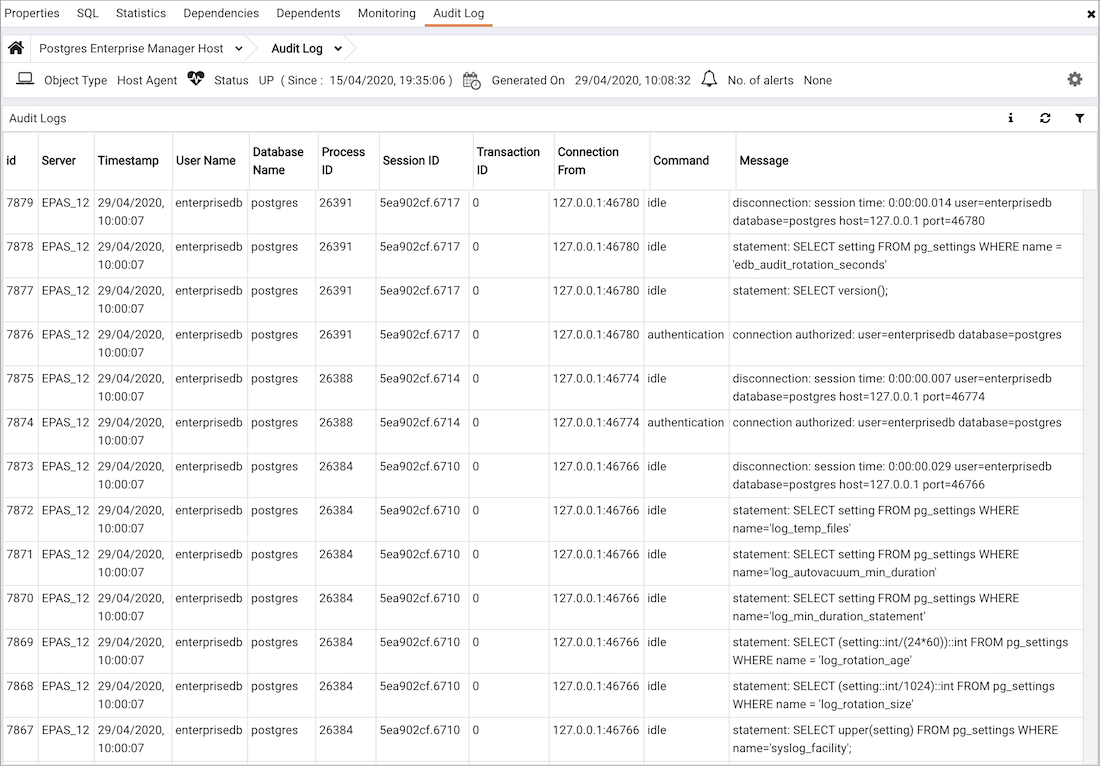
監査ログダッシュボードには、監査レコードが新しいオーダー表示されます(一番上に新しいレコード、一番下に古いレコード)。
ウィンドウに表示されていない古い監査レコードをビューするには、監査レコードのリスト(ウィンドウの右側に配置された2つの最も内側のスクロールバー)を制御する垂直スクロールバーを使用します。スクロールバーをウィンドウの下部に移動すると、古い監査レコードが継続的にロードされて表示されます。
フィルタリングを使用して、表示される監査レコードの数を制限できます。 Show Filtersをクリックして、フィルターパネルを表示します。

filters panelのフィールドを使用して、表示する監査レコードの特定の選択基準を提供します。
Startフィールドを使用して、レポートのスタート日を指定します。フィールドでマウスボタンをクリックしてカレンダーを開き、スタート日を選択します。Endフィールドを使用して、レポートの終了日を指定します。フィールドでマウスボタンをクリックしてカレンダーを開き、終了日を選択します。Userフィールドを使用して、特定のPostgresユーザがアクティビティを開始したエントリのみを表示します。Databaseフィールドを使用して、特定のデータベースでアクティビティが発行されたエントリのみを表示します。Command typeフィールドを使用して、アクティビティが指定されたタイプのエントリのみを表示します。指定できるコマンドタイプは、idle、 認証 、およびSELECTです。 (ユーザアプリケーションからSQLステートメントを表示するには、アイドルコマンドタイプを指定します。)
Filterをクリックして、ログエントリにフィルタリング基準を適用します。
Log Manager
PEM Log Managerを使用して、 Postgresインスタンスのサーバーログ構成を簡素化できます。ログマネージャーを使用すると、クリックするだけでサーバーログのパラメーターをすべて変更できます。
- ログファイルが書き込まれる場所
- ログファイルが書き込まれる頻度
- ログファイルに書き込まれる情報の種類
- ログファイルエントリのフォーマット
- ログローテーションプロパティ
Postgresインスタンスのロギングを構成するには、サーバーをPEM管理サーバーとして登録し、登録情報にサービススクリプトの名前を含める必要があります。
Log Managerを開くには、PEMクライアントのManagementメニューからLog Manager...オプションを選択します。ウィザードが開き、ログマネージャーが表示されます。
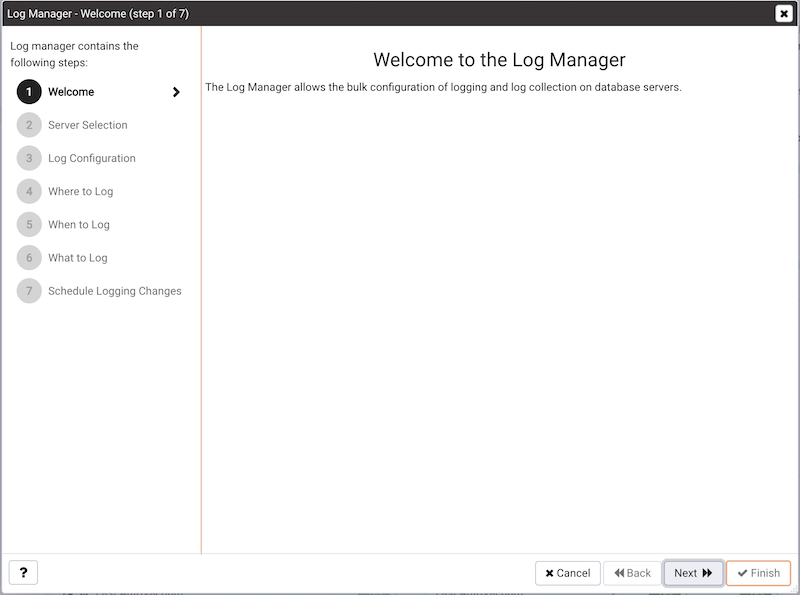
Nextをクリックして、Server selectionダイアログに進みます。
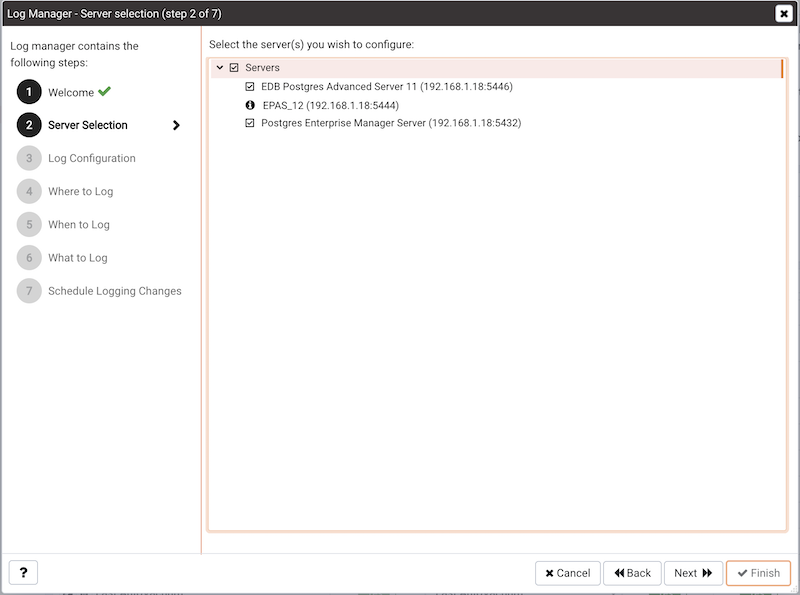
Server selectionダイアログには、PEMによって監視されているサーバー接続のリストが表示されます。 Log Managerウィザードが指定された構成を適用するサーバーの名前の横にあるボックスをオンにします。 Log Managerは、サーバー選択ツリーコントロールで名前の左側に赤いイクスクラメーション印が表示されているサーバーでは無効になっています。サーバーが有効にされない理由はいくつかあります。
PropertiesダイアログのAdvancedタブでService IDを指定するサーバーのみがLog Managerで構成できます。
サービスIDを提供するには、ツリーコントロールでサーバー名前を右クリックし、コンテキストメニューからDisconnect Serverを選択します。プロンプトが表示されたら、パスワード。次に、サーバーのコンテキストメニューを開き、Propertiesを選択します。 Advancedタブに移動し、Service IDフィールドにサービスの名前を入力します。 Saveをクリックして変更を保存し、ダイアログを終了します。
サーバーにバインドされたPEMエージェントにサーバーをリスタートするための十分な権限がない場合、サーバーは無効になります。
サーバーにバインドされたPEMエージェントが、関連付けられたPEMサーバーよりも古いバージョン場合、サーバーは無効になります。
Nextをクリックして続行します。
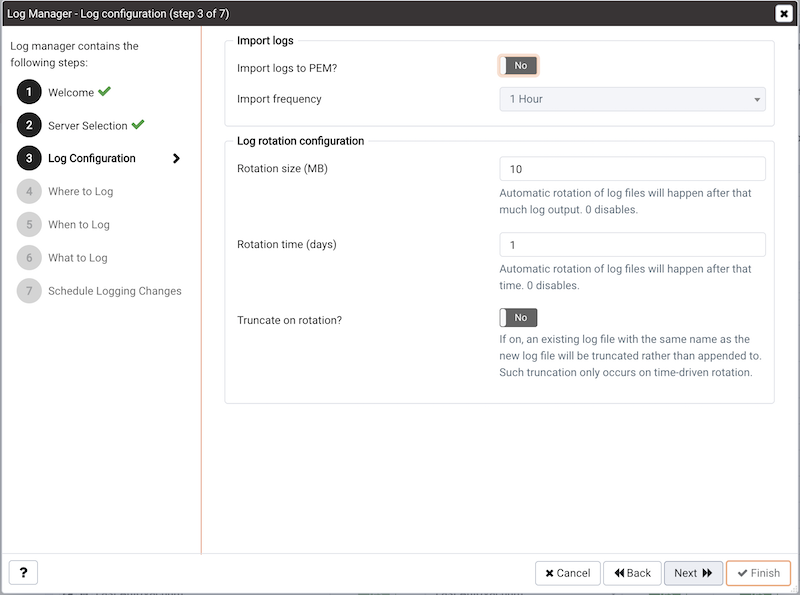
Log configurationダイアログのオプションを使用して、ログファイルがPEMにインポートされる頻度を指定し、ログローテーションの詳細を指定します。
Import Logsボックス内のオプションは、ログファイルがPEMにインポートされる頻度を指定します。
Import logs to PEMlabelの横にあるスイッチを使用して、ログファイルをPEMにインポートし、サーバーログ分析ダッシュボードに表示するかどうかを指定します。- [
Import Frequency]ドロップダウンリストボックスを使用して、ログファイルをPEMにインポートする頻度を指定します。
Log rotation configurationボックスのフィールドを使用して、ログファイルの最大長さ(寿命またはサイズ)を指定します。
Rotation Sizeフィールドを使用して、個々のログファイルの最大サイズをメガバイト単位で指定します。デフォルト値は10 メガバイトです。 0に設定すると、ログファイルの最大サイズに制限はありません。Rotation Timeフィールドを使用して、各ログファイルに保存する日数を指定します。デフォルト値は1日です。
Truncation on Rotationスイッチを使用して、時間ベースのログファイルローテーションのサーバー動作を指定します。
ONを選択して、サーバーが新しいファイルと同じ名前を持つ既存のログファイルを上書きするように指定します。- サーバが新しいログファイルが取るであろうと、同じ名前の既存のログファイルに新しいログファイルのエントリを追加する必要があることを指定するには、
OFFを選択します。これがデフォルトの動作です。
Nextをクリックして続行します。
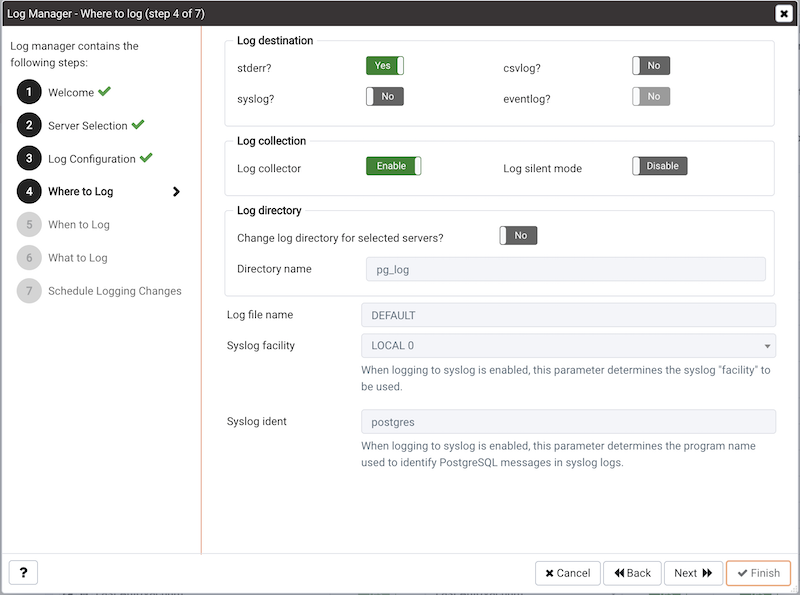
Where to logダイアログのフィールドを使用して、ログファイルを書き込む場所を指定しログ。
Log Destinationボックスからオプションを選択して、サーバーログ出力の宛先を指定します。stderrスイッチをYesに設定して、ログファイルがstderrに書き込まれるように指定しログ。csvlogスイッチをYesに設定して、ログファイルがコンマ区切り値フォーマットでファイルに書き込まれるように指定しログ。ScheduleダイアログでImport logs to PEMを選択した場合、このオプションは自動的に有効になります(編集できなくなります)。サーバログファイルをPEMにインポートしない場合、このオプションは編集可能です。syslogスイッチをYesに設定して、ログファイルがシステムログファイルに書き込まれるように指定します。 Windowsでは、eventlogスイッチをYesに設定して、ログファイルをイベントログに書き込むように指定します。Log collectionボックス内のオプションを使用して、コレクションの設定を指定します。Log CollectorスイッチをEnableに設定して、キャプチャされたログメッセージ(STDERRにリダイレクトされる)をログファイルにリダイレクトするようにサーバーに指示します。Log Silent ModeスイッチをEnableに設定して、制御ターミナルとの関連付けを解除して、サーバーをバックグラウンドでサイレントに実行するように指示します。Log Directoryボックスのオプションを使用して、ログファイルの場所の設定を指定します。Change log directory for selected servers?スイッチをYesに設定して、ログファイルの各セットを個別のディレクトリに保持するように指定します。Directory nameフィールドを使用して、ログファイルが書き込まれるディレクトリを指定します。このディレクトリは、監視対象サーバーのインストレーションディレクトリの下のpg_logディレクトリの下にあります。Log File Nameフィールドを使用して、ログファイル名前の形式を指定しフォーマット。DEFAULTに設定されている場合、フォーマットはenterprisedb-%Y-%m-%d_%H%M%Sです。ここで、enterprisedbはファイル名前のプレフィックスYはログが保存された年ですmはログが保存された月ですdはログが保存された日ですHは、ログが保存された時間ですMは、ログが保存された分ですSはログが保存された秒です
ロギングが有効な場合:
- -
Syslog Facilityドロップダウンリストボックスを使用して、使用するsyslog機能を指定します。 -Syslog Identフィールドを使用して、システムログ内のAdvanced Serverエントリを識別するプログラム名前を指定します。
Nextをクリックして続行します。
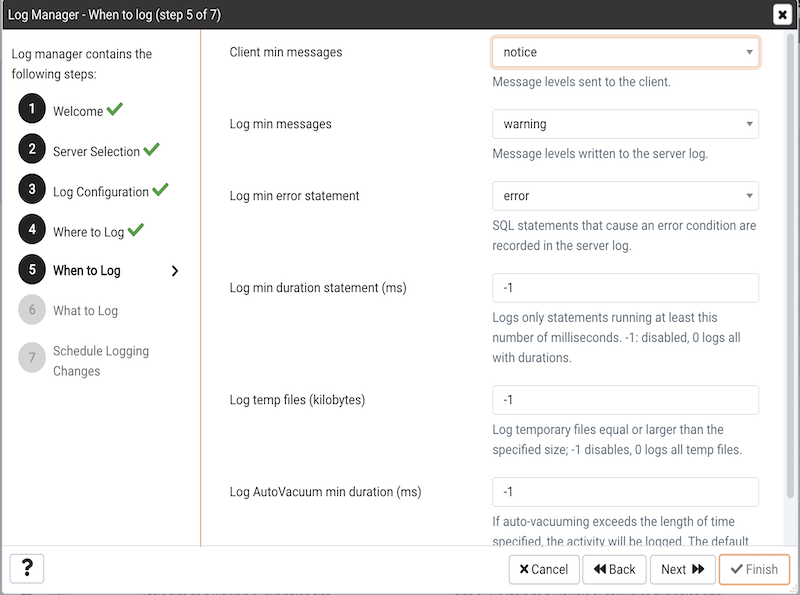
When to logダイアログのフィールドを使用して、ログファイルエントリーを開始するイベントを指定します。重大度レベル(重大度の順に、最も重大度の高いものからオーダーに):
panic-すべてのデータベースセッションをアボートせるエラー。fatal-セッションをアボートせるエラー。log-管理者が関心を持つ情報メッセージ。error-コマンドをアボートせるエラー。warning-コマンドは完了するが、期待どおりに実行されない可能性があるエラー条件。notice-ユーザーが関心のあるアイテム。これがデフォルト。info-ユーザが暗黙的に要求する情報。debug5〜debug1-開発者に役立つ詳細なデバッグ情報。Client min messagesドロップダウンリストボックスを使用して、クライアントアプリケーションに送信されるメッセージの最も低い重大度レベルを指定します。Log min messagesドロップダウンリストボックスを使用して、サーバーログに書き込まれる最低の重大度レベルを指定します。- デフォルトでは、エラーメッセージがサーバーログに書き込まれると、ログエントリーを開始したSQLステートメントのテキストは含まれません。
Log min error statementドロップダウンリストボックスを使用して、 SQLステートメントのロギングをトリガーする重大度レベルを指定します。メッセージは、指定された重大度以上の場合は、メッセージを生成するSQLは、サーバーログに書き込まれます。 Log min duration statementドロップダウンリストボックスを使用して、ステートメントの期間(ミリ秒単位)を指定します。指定されたミリ秒数を超えるステートメントは、サーバーログに書き込まれます。-1の値は、期間ベースのロギングをすべて無効にします。値0は、すべてのステートメントとその期間を記録します。Log temp filesフィールドを使用して、ファイルサイズをキロバイト単位で指定します。一時ファイルが指定されたサイズに達すると、ログに記録されます。-1(デフォルト)の値は、この機能を無効にします。Log autoVacuum min durationフィールドを使用して、時間の長さをミリ秒単位で指定します。自動掃除機が指定された時間の長さを超える場合、活性が記録されます。-1(デフォルト)の値は、この機能を無効にします。
Nextをクリックして続行します。
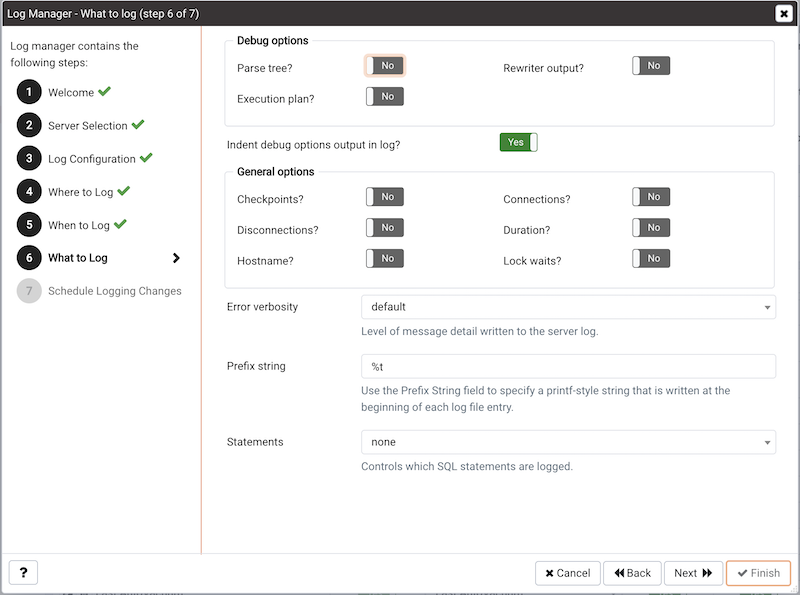
What to logダイアログのフィールドを使用して、デバッグと監査に役立つログエントリーオプションを指定しログ。
Debug optionsボックスのスイッチは、開発者が関心を持つ可能性のあるクエリーの実行に関連する情報をログファイルに含めるようにサーバーに指示します。
Parse treeスイッチをYesに設定して、ログファイルに構文解析ツリーを含めるようにサーバーに指示します。Rewriter outputスイッチをYesに設定して、ログファイルにクエリーリライタの出力を含めるようにサーバーに指示します。Execution planスイッチをYesに設定して、ログファイルに実行された各クエリーの実行計画を含めるようにサーバーに指示します。
Indent Debug Options Output in LogスイッチがYesに設定されている場合、サーバーは構文解析ツリーエントリー、クエリーリライタエントリー、またはクエリー実行計画エントリーを含む各行をインデントします。インデントにより、結果のログファイルが読みやすくなりますが、ログファイルが長くなります。
General Optionsボックスのスイッチを使用して、ログファイルに監査情報を含めるようサーバーに指示します。
CheckpointsスイッチをYesに設定して、サーバーログにチェックポイントとリスタートポイントポイントを含めます。ConnectionsスイッチをYesに設定して、サーバーへの接続の試行(および正常に認証された接続)をサーバーログに含めます。DisconnectionsスイッチをYesに設定して、セッション情報とセッション期間を提供する終了した各セッションのサーバーログエントリーを含めます。DurationスイッチをYesに設定して、サーバーログに記録された各ステートメントの実行に必要な時間を含めます。HostnameスイッチをYesに設定して、各サーバーログエントリーにIPアドレスとホスト名前の両方を含めます(デフォルトでは、IPアドレスのみが記録されます)。これは、パフォーマンスのペナルティを引き起こす可能性がありますのでごノートください。- ロックを取得するDEADLOCK_TIMEOUTパラメータで指定された待機時間よりも長くすることを任意セッションのログエントリーを書き込むためのサーバを指示する
YesにLock Waitsスイッチを設定します。これは、ロック待機がパフォーマンス低下の原因であるかどうかを判断するときに役立ちます。
Error verbosityドロップダウンリストボックスを使用して、サーバーログの各エントリーに書き込まれる詳細を指定します。
defaultを選択して、各サーバーログエントリーにエラーメッセージ、DETAIL、HINT、QUERY、およびCONTEXTを含めます。- エラーメッセージのみをログには、
terseを選択します。 verboseを選択して、エラーメッセージ、DETAIL、HINT、QUERYおよびCONTEXTエラー情報、SQLSTATEエラーコードとソースコードファイル名前、ファンクション名前、およびエラーを生成した行番号を含めます。
Prefix stringフィールドを使用して、各ログファイルエントリーの先頭に書き込まれるprintfスタイルの文字列を指定します。サポートされているオプションの詳細については、log_line_prefix文書( Postgresコア文書)を参照してください。
< http://www.postgresql.org/docs/current/ 静的/runtime-config-logging.html >
Statementsドロップダウンリストボックスを使用して、サーバーログに含めるSQLステートメントを指定します。デフォルトはなしです。有効なオプションは次のとおりです。
noneを指定して、 SQLステートメントのロギングを無効にします。ddlを指定して、CREATE、ALTER、DROPなどのddl(データ定義言語)ステートメントをログするようサーバーに指示します。modを指定して、すべてのddlステートメントと、INSERT、UPDATE、DELETE、TRUNCATE、COPY FROMなどのすべてのdml(データ変更言語)ステートメントをログするようにサーバーに指示します。allを指定して、サーバーにすべてのSQLステートメントをログするよう指示します。
Nextをクリックして続行します。
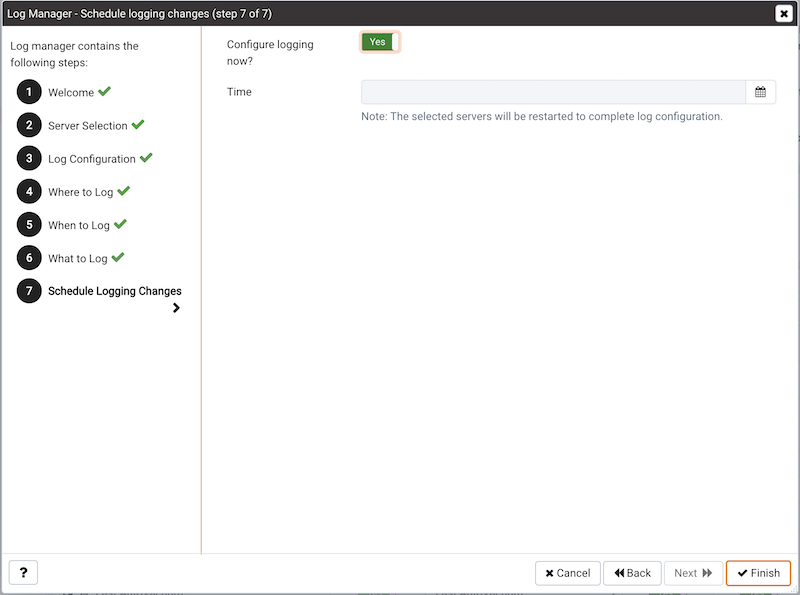
Schedule logging changesダイアログのオプションを使用して、ロギング構成の変更がいつ適用されるかを指定します。
Configure logging nowスイッチをYesに設定して、構成設定を有効にし、Log Managerウィザードの完了時にサーバーをリスタートするように指定します。Configure logging nowをNoに設定して、他のタイムカレンダーセレクターでSchedule itを使用して、ロギング設定の設定を適用するのに都合のよい時間を指定し、サーバーをリスタートます。
Log Managerウィザードで指定された構成の変更を適用すると、サーバーのリスタートにより、ユーザーのデータベースサーバの使用が一時的に中断されることに注意してください。
Finishをクリックしてウィザードを終了し、サーバーをリスタートするか、スケジューリングダイアログで指定された時間にサーバーのリスタートをスケジュールします。
サーバーログ分析ダッシュボードの確認
Log Managerウィザードを起動し、ログファイルをPEMにインポートした後、Server Log Analysisダッシュボードを使用して、選択したサーバーのログファイルを確認できます。 Server Log Analysisダッシュボードを開くには、PEMクライアントツリーコントロールで監視対象サーバーの名前を右クリックし、DashboardsメニューからServer Log Analysisを選択してナビゲートします。
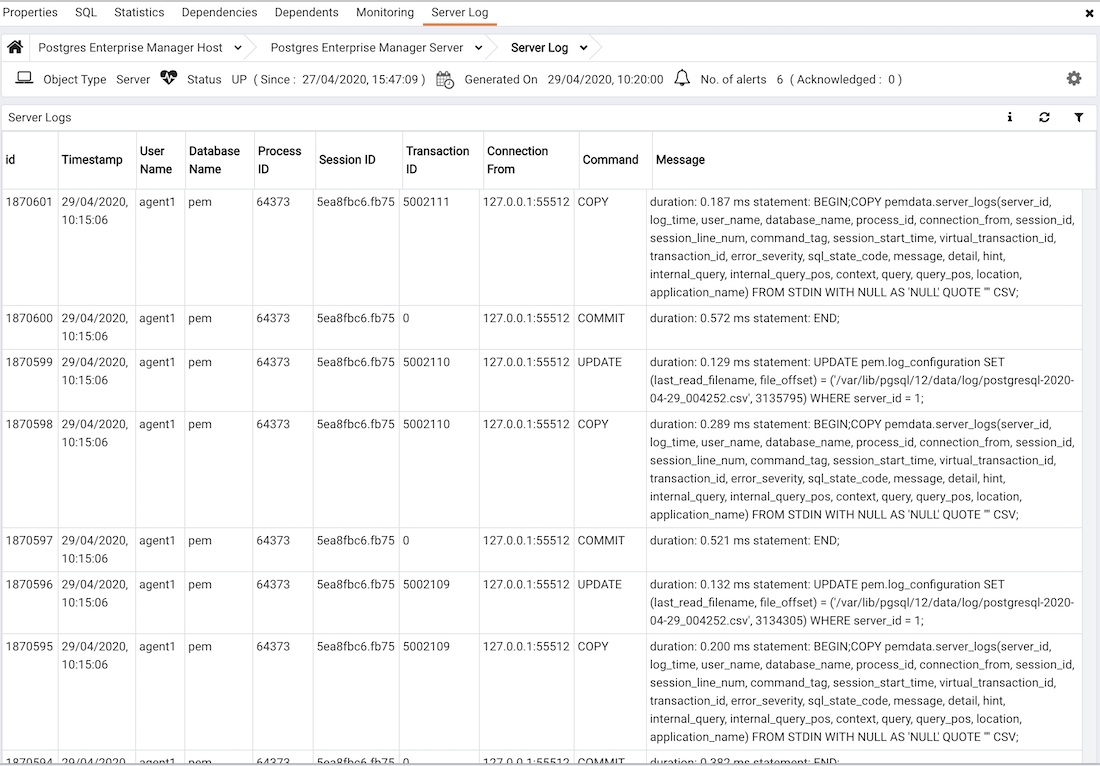
Server Log Analysisダッシュボードのヘッダー情報には、サーバーが起動された日時、ページが最後に更新された日時、およびトリガーされたアラートの現在の数が表示されます。
Server Logテーブルのエントリは最初の最も最近のログエントリで、時系列オーダーに表示されます。スクロールバーを使用して、ログエントリ内を移動したり、ビューれていない列を表示したりします。
サーバーログテーブルの上部の見出しは、各列に格納されている情報を示します。列見出しにカーソルを合わせると、各列のコンテンツの説明を含むツールチップがビューれます。
フィルタリングを使用して、表示されるサーバーログレコードの数を制限できます。 Show Filtersをクリックして、フィルターパネルを表示し、フィルターを定義します。

PEMは、表示のためのレポートのサブセットを選択するために使用する選択基準を記述するためにfilter definitionボックス内のフィールドを使用します。
Fromフィールドを使用して、表示されたサーバーログの開始日を指定します。Toフィールドを使用して、表示されたサーバーログの終了日を指定します。Usernameフィールドにロール名前を入力すると、そのユーザが実行したトランザクションのみが表示されます。Database fieldにデータベース名前を入力して、サーバーが表示されたレコードを指定されたデータベースに対して実行されたトランザクションのみに制限することを指定します。Command Typeフィールドを使用して、フィルター処理されたレポートに表示されるコマンドの選択基準を指定します。
サーバーログをフィルター処理する基準を記述したら、Filterをクリックして、フィルター処理されたサーバーログをServer Logテーブルに表示します。
Postgresログ分析エキスパート
PEM Log Analysis Expertは、 Postgres Enterprise Managerに登録されているサーバーのログファイルを分析し、ログファイルエントリに基づいてPostgresクラスターの使用状況の分析を提供するレポートを生成します。 Log Analysis Expertレポートの情報を使用して、クラスターの使用率と構成を最適化してパフォーマンスを改善するかどうかを決定できます。
PEM Log Analysis Expertを使用する前に、[サーバーのプロパティ]ダイアログの[詳細設定]タブでサービスIDを指定し、ログマネージャーウィザードを使用してPEMサーバーによるログ収集を有効にする必要があります。
Postgres Log Analysis Expertウィザードを開くには、PEMクライアントのManagementメニューからPostgres Log Analysis Expert...オプションを選択します。ウィザードのWelcomeダイアログが開きます。 Nextをクリックして続行します。
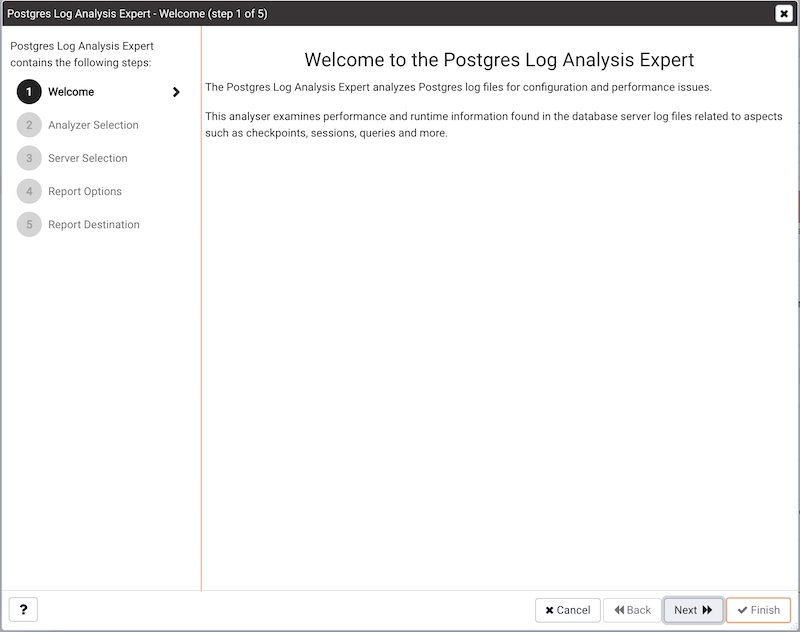
ウィザードのAnalyzer selectionダイアログには、選択可能なアナライザーのリストが表示されます。各アナライザーは、ログファイルから収集した情報を含む、対応するテーブル、チャート、またはグラフを生成します。
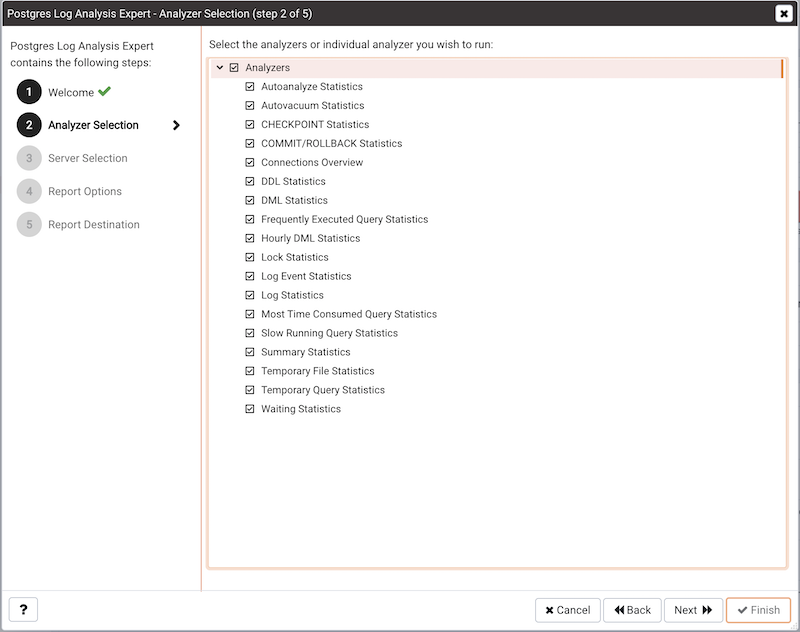
アナライザーの左側にあるチェックボックスをオンにして、ログ分析エキスパートが対応するテーブル、チャート、またはグラフを準備する必要があることを示します。選択した後、Nextをクリックして、サーバー選択ツリーコントロールに進みます。
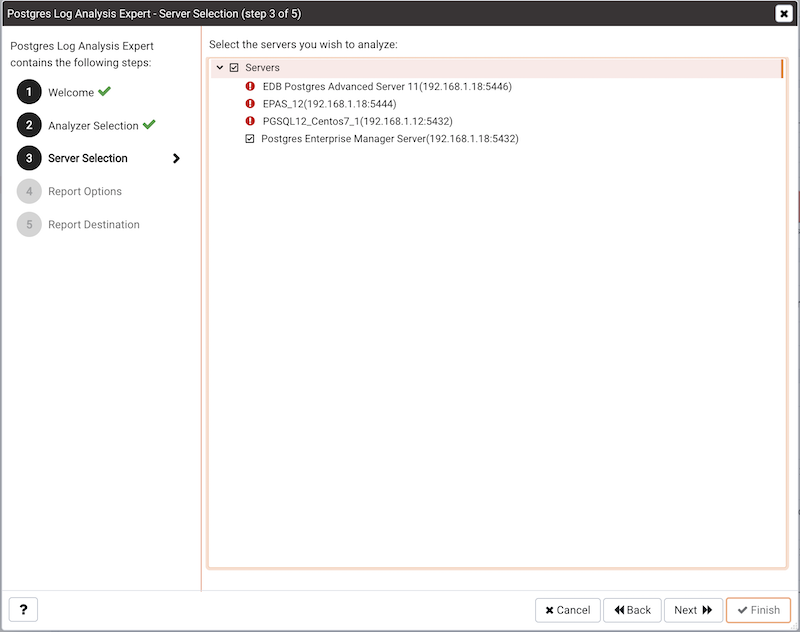
ツリーコントロールを使用して、 Postgres Log Analysis Expertで分析するサーバーを指定します。マルチプルのサーバーを選択した場合、結果のレポートには、各サーバーの対応する結果セットが個別の(ただし連続した)リストます。 [Next]をクリックして、 [レポートオプション]ダイアログに進みます。
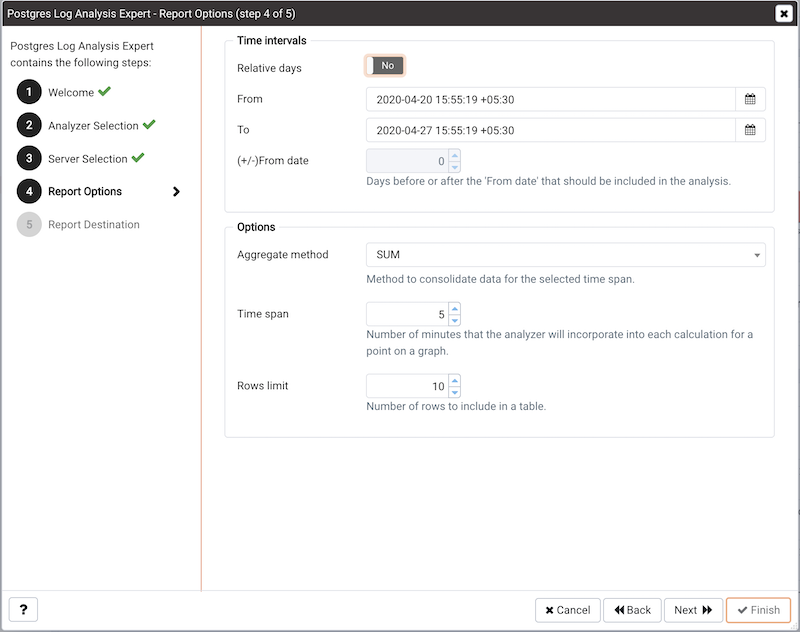
Optionsセクションのフィールドを使用して、分析メソッドと結果のテーブルの最大長さを指定します。
Aggregate methodドロップダウンを使用して、Log Analysis Expertが選択し時間間隔のデータを統合するために使用するメソッドを選択します。以下から選択できます。SUMは、指定され時間間隔に収集された値の総和である値を計算するようにアナライザーに指示します。AVGは、指定され時間間隔の収集値の平均である値を計算するようアナライザーに指示します。MAXは、指定し時間間隔内に発生する最大値を使用するようアナライザーに指示します。MINは、指定し時間間隔内に発生する最小値を使用するようアナライザーに指示します。Time spanフィールドを使用して、アナライザーがグラフ上のポイントの各計算に組み込む分数を指定します。時間スパンが5分であり、集計メソッドはAVGである場合、例、与えられたグラフ上の各点は、5分の時間間隔内で発生した活性の平均値を含むであろう。Rows limitフィールドを使用して、テーブルに含める最大行数を指定します。
Time Intervalsセクションのフィールドを使用して、Log Analysis Expertが分析する時間レンジを指定します。
Relative daysをYesに設定して(+/-)From日付フィールドを有効にし、Fromフィールドで選択した日時の前後の日数を指定します。Fromフィールドを使用して、分析の開始日時を指定します。Toフィールドを使用して、分析の終了日時を指定します。(+/-)From日付セレクターを使用して、分析に含めるFrom日付の前後の日数を指定します。
レポートオプションを指定したら、Nextをクリックしてレポート宛先ダイアログに進みます。
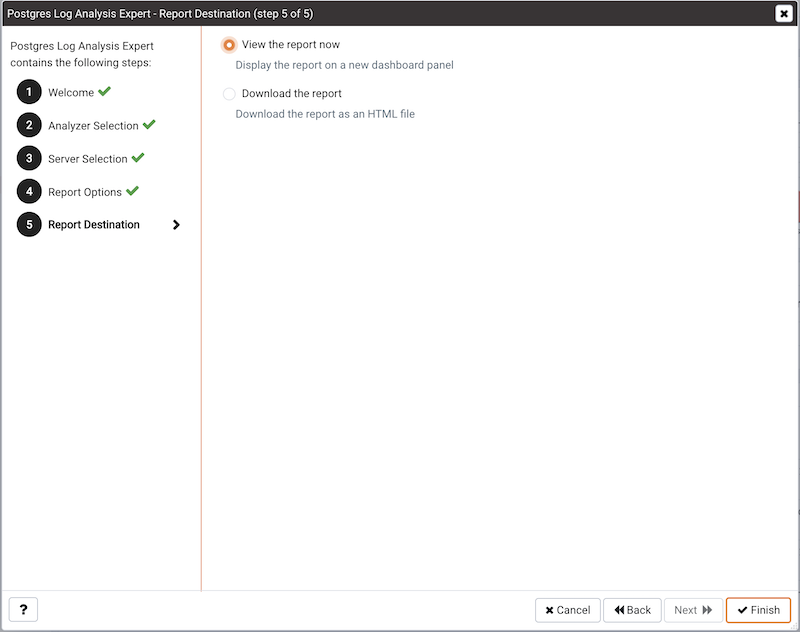
デフォルトオプションを選択し、PEMクライアントのタブ付きブラウザでログ分析のエキスパートレポートをビューするFinishを選択するか、または後で使用するためのHTML>へのレポートのコピーを保存するためのレポートをダウンロードするために、次のラジオボタンをクリックすることができます。
レポートをファイルに保存するように指定している場合、レポートがダウンロードされます。
Postgres Log Analysis Expert Reportのレビュー
レポートをすぐに確認することを選択した場合、 Postgres Log Analysis ExpertレポートがPEM Clientウィンドウに表示されます。レポート>は、レポートが生成された日付と時刻、レポートを定義するときにレポート、および凝集メソッドが指定した時間を表示します。情報が表示されるサーバーの名前は、レポートの各セクションのスタートに記載されています。
レポートには、Log Analysis Expertウィザードで選択されたテーブル、グラフ、およびチャートが表示されます。スクリーンの右下隅にあるJump Toボタンを使用して、特定のグラフィックに移動します。
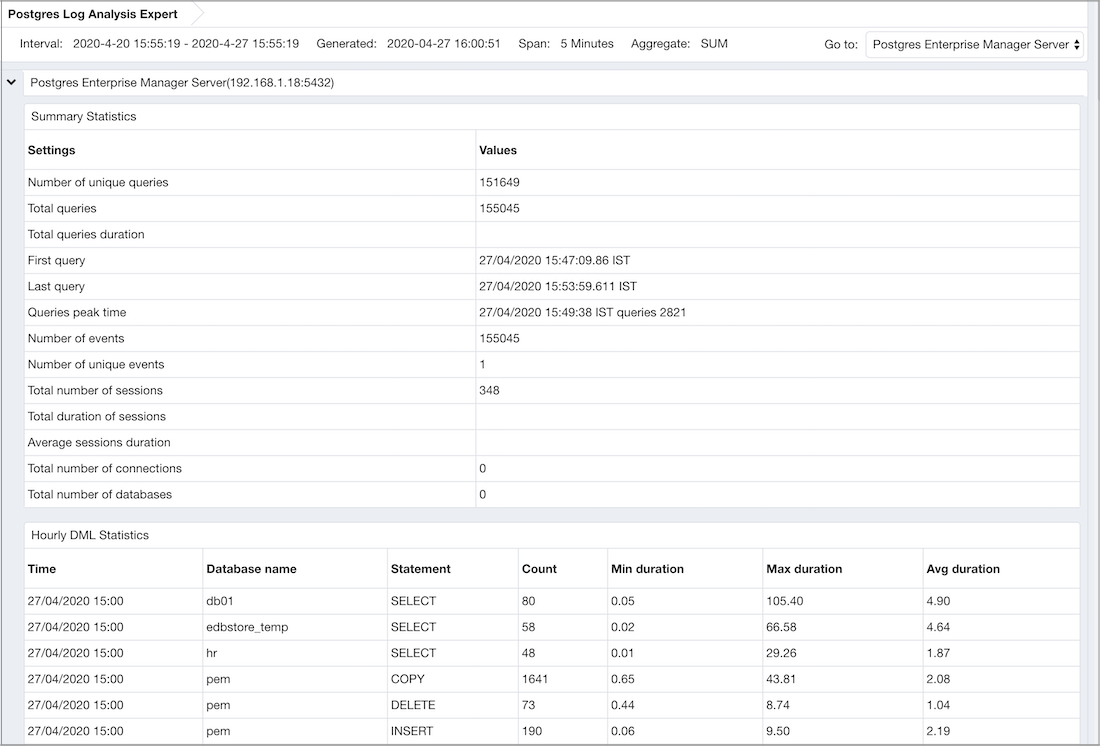
レポートに複数の監視対象サーバーの分析が含まれる場合、グラフと表がセットで表示されます。最初に1つのサーバーの統計情報を表示するグラフ、テーブル、およびチャート、次にレポート内の次のサーバーのグラフィックス。
SQL Profiling and Analysis
ほとんどのRDBMS専門家は、非効率的なSQLコードがほとんどのデータベースパフォーマンスの問題の主な原因であることに同意しています。 DBAと開発者にとっての課題は、ラージで複雑なシステムで実行が不十分なSQLコードを見つけ、そのコードを最適化てパフォーマンスを向上させることです。
SQLプロファイラコンポーネントを使用すると、データベーススーパーユーザは、パフォーマンスの低いSQLコードを見つけて最適化できます。 Microsoft SQL ServerのProfilerのユーザーは、PEMのSQL Profilerのオペレーションと機能が非常に似ていることに気付くでしょう。 SQLプロファイラーは、各Advanced Serverインスタンスと共にインストールされます。 PostgreSQLを使用している場合は、 SQLプロファイラーインストーラをダウンロード、プロファイリングする各管理対象データベースインスタンスにSQLプロファイラー製品をインストールする必要があります。
SQL Profilerによって監視される各データベースについて、次のことを行う必要があります。
postgresql.confファイルを編集します。 shared_preload_libraries設定パラメータにSQLプロファイラーライブラリを含める必要があります。Linuxインストールの場合、パラメータ値には以下を含める必要があります。
$libdir/sql-profiler
Windowsでは、パラメータ値には次のものが含まれている必要があります。
$libdir/sql-profiler.dll
2.データベースでSQLプロファイラーが使用する関数を作成します。 SQLプロファイラーのインストールプログラムは、LinuxシステムのメインPostgreSQLインストレーションディレクトリディレクトリのshare/postgresql/contribサブディレクトリにSQLスクリプト(sql-profiler.sql名前付け)を配置します。 Windowsシステムでは、このスクリプトはshareサブディレクトリます。サーバーをPEMに登録するときに指定したメンテナンスデータベースでこのスクリプトを呼び出す必要があります。
3.サーバーを停止して再起動し、変更を有効にします。
ノート: SQLプロファイラーを構成する前にPEMクライアントでPEMサーバーに接続している場合は、サーバーとの接続を切断して再接続し、 SQLプロファイラー機能を有効にする必要があります。 SQL Profilerプラグインのインストールと構成の詳細については、次のEDB ウェブサイトから入手可能なPEMインストールガイドを参照してください。
< http://enterprisedb.com/products-services-training/products/ 文書 >
新しいSQLトレースの作成
SQLプロファイラーは、特定のSQLワークロードをキャプチャして表示し、 SQLトレースで分析します。キャプチャしたSQLトレースをすぐにスタートしてレビューすることも、キャプチャしたトレースを保存して後でレビューすることもできます。 SQLプロファイラーを使用して、最大15個の名前付けトレースを作成および保存できます。メニューオプションを使用して、トレースを作成および管理します。
トレースを作成する
Create trace...ダイアログを使用して、 SQLプロファイラーがインストールおよび構成されているデータベースのSQLトレースを定義できます。インストールおよび構成済み。ダイアログにアクセスするには、PEMクライアントツリーコントロールでデータベースの名前を強調表示します。 [管理]メニューから[ SQLプロファイラー]プルアッドメニューに移動し、[トレースの作成…]を選択します。
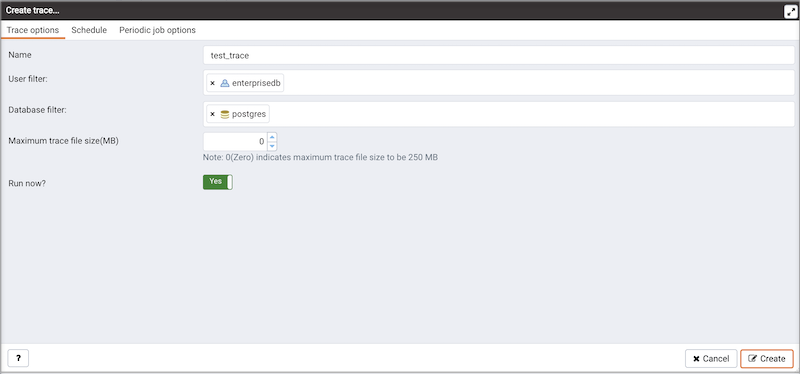
Trace optionsタブのフィールドを使用して、新しいトレースに関する詳細を指定します。
- [名前]フィールドに、トレースの名前ます。
- [
User filter]フィールドをクリックして、クエリがトレースに含まれるロールを指定します。必要に応じて、[すべて選択]の横のボックスをオンにして、すべてのロールからのクエリを含めます。 - [
Database filter]フィールドをクリックして、トレースするデータベースを指定します。必要に応じて、[すべて選択]の横のボックスをオンにして、すべてのデータベースに対するクエリを含めます。 trace size in the Maximum Trace File Sizeフィールドを指定します。 SQLプロファイラーは、指定されたサイズにほぼ達するとトレースを終了します。- [作成]ボタンを選択したときにトレースをスタートするには、
Run NowフィールドにYesを指定します。 [いいえ]を選択して、[スケジュール]タブのフィールドを有効にします。
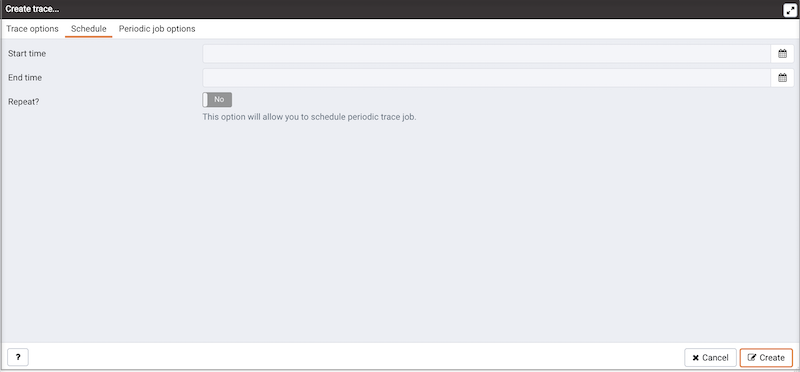
Scheduleタブのフィールドを使用して、新しいトレースのスケジューリングの詳細を指定します。
Start timeフィールドを使用して、トレースの開始時間を指定します。End timeフィールドを使用して、トレースの終了時間を指定します。Repeat?フィールドにYesを指定して、毎日指定された時間にトレースを繰り返すことを示します。 [定期ジョブオプション]タブのフィールドを有効にするには、[いいえ]を選択します。
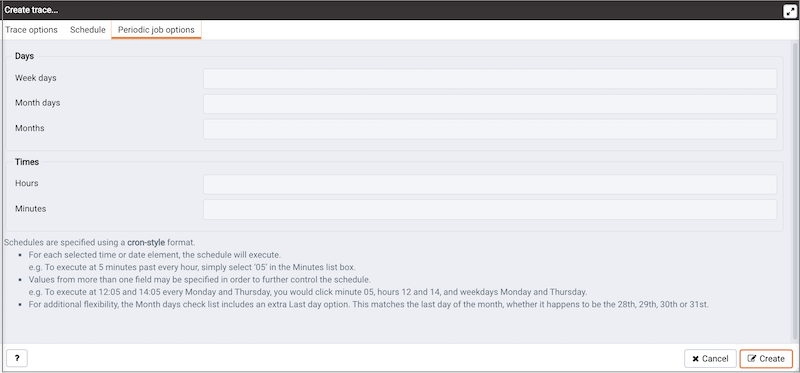
Periodic job optionsタブのフィールドは、繰り返しトレースに関するスケジュールの詳細を指定します。 Daysセクションのフィールドを使用して、ジョブを実行日を指定します。
Week daysフィールドをクリックして、トレースを実行曜日を選択します。Month daysフィールドをクリックして、トレースを実行月の日を選択します。Monthsフィールドをクリックして、トレースを実行月を選択します。
Timesセクションのフィールドを使用して、トレース実行のタイムスケジュールを指定します。
Hoursフィールドをクリックして、トレースを実行時間を選択します。Minutesフィールドをクリックして、トレースを実行時間を選択します。
Create trace...ダイアログを完了したら、Createをクリックして、新しく定義されたトレースをスタートするか、後でトレースをスケジュールします。
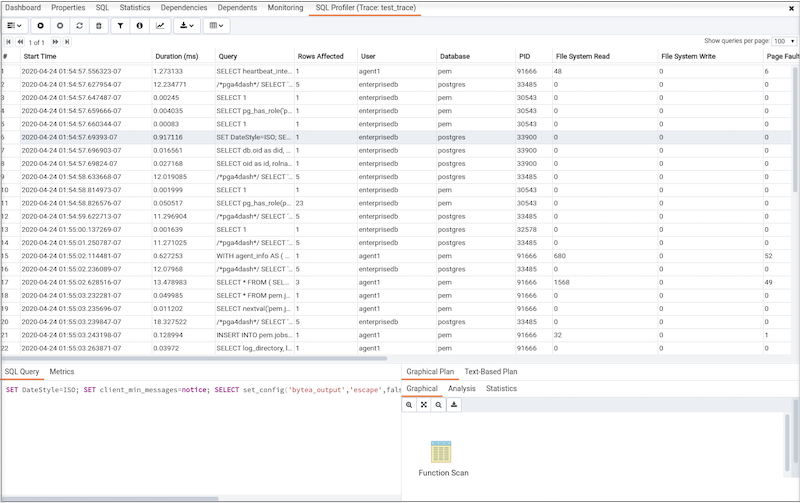
トレースをすぐに実行ことを選択すると、トレース結果がPEMクライアントに表示されます。
既存のトレースを開く
前のトレースをビューするには、PEMクライアントツリーコントロール内のプロファイルデータベースの名前を強調表示します。 ManagementメニューからSQLプロファイラのプルアサイドメニューに移動し、Open trace....を選択します。SQL Profiler toolbarメニューを使用してトレースを開くこともできます。 Open trace...オプションを選択します。 [トレースを開く… ]ダイアログが開きます。
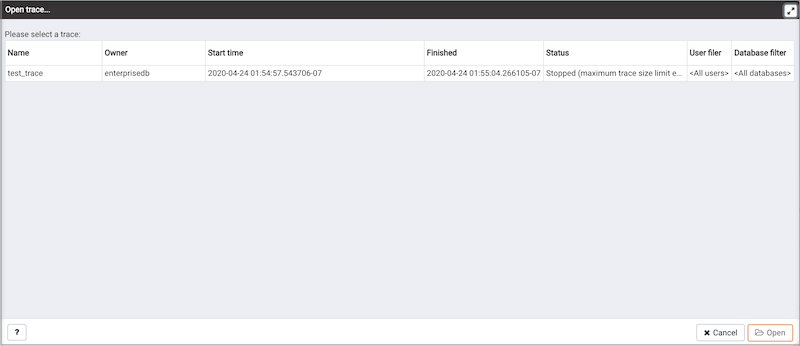
トレースリストのエントリーを強調表示し、[開く]をクリックして、選択したトレースを開きます。選択したトレースが[ SQLプロファイラー]タブで開きます。
トレースのフィルタリング
フィルターは、1つ以上のルールの名前付けセットであり、それぞれがトレースビューからイベントを非表示にできます。トレースにフィルターを適用すると、非表示のイベントはトレースから削除されず、表示から除外されるだけです。
Trace Filterダイアログを開き、フィルタを定義しルール(またはルールのセット)を作成するためのフィルタ]アイコンをクリックします。各ルールには、イベント、またはイベント中に呼び出されたクエリーを呼び出したロールのアイデンティティに基づいて、現在のトレース内のイベントをスクリーンします。
既存のフィルターを開くには、Openボタンを選択します。新しいフィルターを定義するには、Add (+)アイコンをクリックして、[全般]タブに表示されるテーブルに行を追加し、ルールの詳細を指定します。
Typeドロップダウンリストボックスを使用して、フィルタールールを適用するトレースフィールドを指定します。Conditionドロップダウンリストボックスを使用して、 SQLプロファイラがトレースをフィルタリングするときに値に適用する演算子のタイプを指定します。- 指定された値を含む
Matches toフィルターイベントを選択します。 Does not matchを選択して、指定された値を含まないイベントをフィルタリングします。- [値]フィールドで指定された文字列と完全にマッチするイベントをフィルタリングするには、
Is equal toを選択します。 - [
Is not equal]を選択して、[値]フィールドで指定された文字列と完全にマッチしないイベントをフィルタリングします。 - [値]フィールドで指定された文字列で始まるイベントをフィルタリングするには、
Starts withを選択します。 - [値]フィールドで指定された文字列で始まらないイベントをフィルタリングするには、
Does not start withを選択します。 Less thanを選択して、[値]フィールドで指定された数値より小さい数値を持つイベントをフィルターします。- [
Greater than]を選択して、[値]フィールドで指定された数値より大きい数値を持つイベントをフィルターします。 - [値]フィールドで指定された数値以下の数値を持つイベントをフィルタリングするには、
Less than or equal toを選択します。 - [値]フィールドで指定された数値以上の数値を持つイベントをフィルタリングするには、
Greater than or equal toを選択します。 Valueフィールドを使用して、 SQLプロファイラーが検索する文字列、数値、または正規表現を指定します。
ルールの定義が終了したら、追加(+)アイコンをクリックして、フィルターに別のルールを追加します。フィルタからルールを削除するには、ルールを強調表示し、[削除]アイコンをクリックしてください。
Saveボタンをクリックして、フィルターを適用せずにフィルター定義をファイルに保存します。フィルターを適用するには、OKをクリックします。 Cancelを選択してダイアログを終了し、フィルターへの変更を破棄します。
トレースを削除する
トレースを削除するには、PEMクライアントツリーコントロールでプロファイルされたデータベースの名前を強調表示します。あなたはまた、トレースを削除するには、SQLプロファイラのツールバーメニューを使用することができますDelete trace(s).... SQLプロファイラプルさておきメニューにManagementメニューをナビゲートし、選択します。 Delete trace(s)...オプションを選択します。 Delete tracesダイアログが開きます。
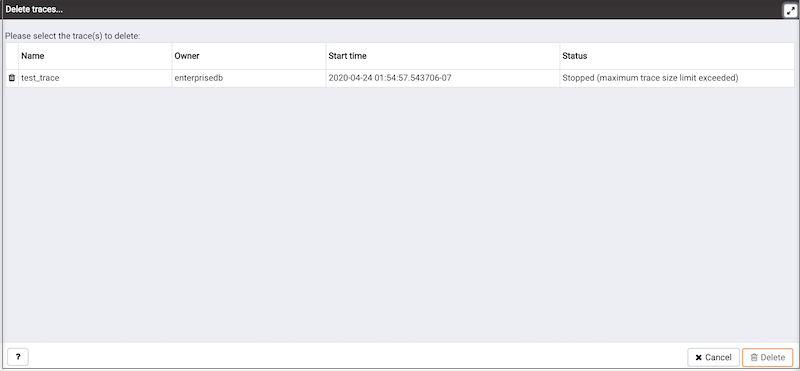
トレース名前の左側にあるアイコンをクリックして、1つ以上のトレースを削除対象としてマーク、Deleteをクリックします。 PEMクライアントは、選択したトレースが削除されたことを確認します。
スケジュールされたトレースの表示
スケジュールされたトレースのリストをビューするには、PEMクライアントツリーコントロールでプロファイルされたデータベースの名前を強調表示します。あなたはまた、リストにSQLプロファイラのツールバーメニューを使用することができますScheduled traces... SQLプロファイラプルさておきメニューにManagementメニューをナビゲートし、選択します。 Scheduled traces...オプションを選択します。
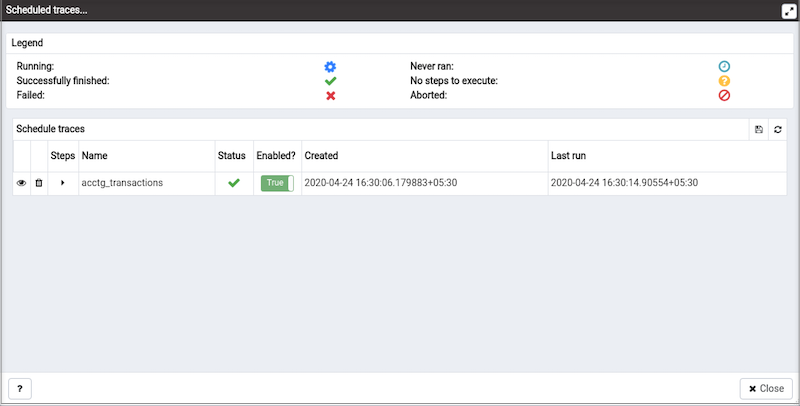
Scheduled traces...ダイアログには、実行を待機しているトレースのリストが表示されます。トレース名前の左側にある編集ボタンをクリックして、トレースに関する詳細情報にアクセスします。
Statusフィールドには、現在のトレースのステータスがリストされます。- トレースが有効な場合、
Enabled?スイッチはYesを表示します。無効になっている場合はいいえ。 Nameフィールドには、トレースの名前が表示されます。Agentフィールドには、トレースの実行を担当するエージェントの名前が表示されます。Last runフィールドには、トレースの最後の実行の日付と時刻が表示されます。Next runフィールドには、次にスケジュールされたトレースの日付と時刻が表示されます。Createdフィールドには、トレースが定義された日時が表示されます。
インデックスアドバイザーの使用
Index AdvisorはAdvanced Server 9.0以降で配布されます。インデックスアドバイザは、 SQLプロファイラと連携して、収集されたSQLステートメントを調べ、基になるテーブルのインデックス作成の推奨事項を作成して、 SQL応答時間を改善します。インデックスアドバイザーは、スーパーユーザによって呼び出されるすべてのDML(INSERT、UPDATE、DELETE)およびSELECTステートメントで機能します。
インデックスアドバイザーからの診断出力には以下が含まれます。
- 推奨されるインデックスから予測されるパフォーマンスの利点
- 推奨されるインデックスの予測サイズ
- 推奨インデックスの作成に使用できるDDLステートメント
インデックスアドバイザーを使用する前に、以下を行う必要があります。
1.各Advanced Serverホストでpostgresql.confファイルを変更し、index_advisorライブラリをshared_preload_librariesパラメータに追加します。
Index Advisor contribモジュールをインストールします。モジュールをインストールするには、 psqlクライアントまたはPEMクエリツールを使用してデータベースに接続し、次のコマンドを呼び出します。\i <complete_path>/share/contrib/index_advisor.sql
3.変更を有効にするためにサーバーを再起動します。
索引アドバイザーは、SQLプロファイラでキャプチャされたトレースデータに基づいてインデックス勧告をmakeことができます。 SQL Profiler Trace Dataペインで1つ以上のクエリを強調表示して、Index Advisorツールバーボタンをクリックするか、[表示]メニューから[インデックスアドバイザー]を選択します。 Index Advisorの詳細な使用情報については、 EDB Postgres Advanced Server Guideをご覧ください。
ノート:インデックスアドバイザーは、非スーパーユーザーによって呼び出されたステートメントを分析できません。非スーパーユーザーによって呼び出されたステートメントを分析しようとすると、サーバーログに次のエラーが含まれます。
ERROR: access to library "index_advisor" is not allowed
設定および索引アドバイザーを使用しての詳細については、EDBから入手EDB Postgres Advanced Serverのガイドを、で参照してください。
https://www.enterprisedb.com/docs
Tuning Wizard
チューニングウィザードは、 PostgreSQLまたはAdvanced Serverのインストール、予想されるワークロードに最適なインストールの調整にヘルプ一連の構成オプションを推奨します。高い作業ロードをシステムまたはシステムをベンチマークすると、最適なパフォーマンスに到達するために、追加のマニュアルチューニングが必要になる場合がありますのでごノートください。
チューニングウィザードを使用する前に、サーバーの[プロパティ]ダイアログの[詳細]タブの[サービスIDフィールドにサービスの名前を指定する必要があります。 PEMは、チューニング後にサービスを再起動するときにサービス名前を使用します。
チューニングウィザードは、バインドされたPEMエージェントと同じサーバーに存在するサーバーに対してのみ推奨事項をmakeできます。サーバーの定義時に[リモートモニタリング]フィールドで[はい]の値を指定した場合、サーバーはチューニングウィザードのツリーコントロールに表示されません。
チューニングウィザードを開くには、PEMクライアントのManagementメニューからTuning Wizard...を選択します。チューニングウィザードが開き、歓迎されます。
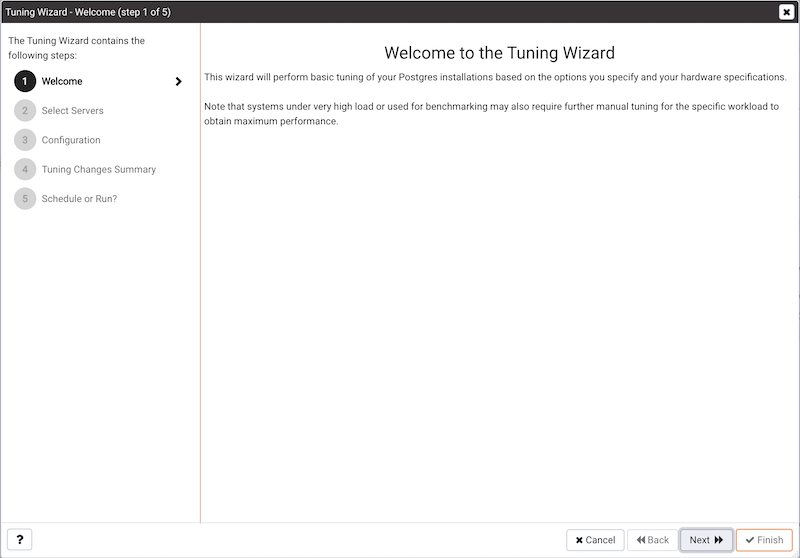
Nextをクリックして、サーバー選択ダイアログに進みます。
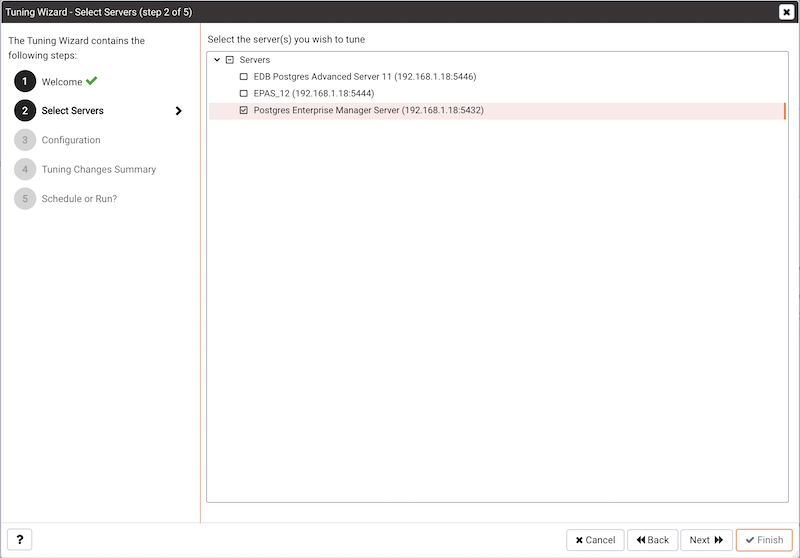
ツリーコントロールのServersノードを展開して、現在PEMによって監視されているチューニング可能なサーバーのリストをビューします。サーバー名前の左側にあるチェックボックスをオンにして、チューニングするサーバーを選択します。
Note * チューニングウィザードは、そのサーバーのサービス名前がサーバーの[プロパティ]ダイアログされていない場合、ツリーコントロールのサーバー名前の左側に赤いワーニング記号を表示します。
[Next]をクリックして、 [構成]ダイアログに進みます。
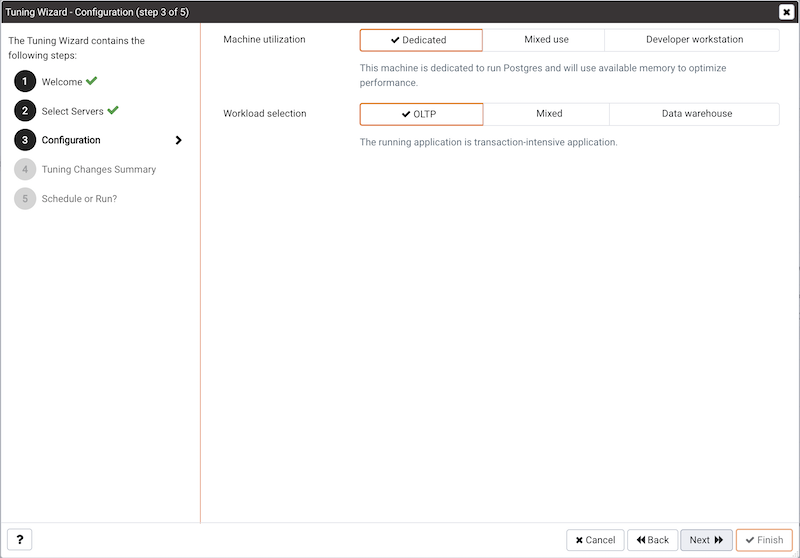
Machine utilizationフィールドのオプションを選択して、選択したサーバーによって実行される作業のタイプを指定します。サーバーによって実行される作業の種類によって、チューニングウィザードがシステムリソースを割り当てる方法が決まります。
Dedicatedを選択して、システムリソースの大部分をデータベースサーバ専用にします。Mixed useを選択して、適量のシステムリソースをデータベースサーバ専用にします。Developer workstationを選択して、比較的少量のシステムリソースをデータベースサーバ専用にします。
Workload Selectionフィールドのオプションを選択して、選択したサーバーで通常実行されるワークロードのタイプを指定します。
- 選択したサーバーが主にオンライントランザクションワークロードの処理に使用される場合は、
OLTPを選択します。 - 選択したサーバーがトランザクション処理とデータレポートの両方を提供する場合は、
Mixedを選択します。 - サーバーが大量のデータのレポートに使用される場合は、
Data warehouseを選択します。
Nextをクリックして、Tuning Changes Summaryダイアログに進みます。
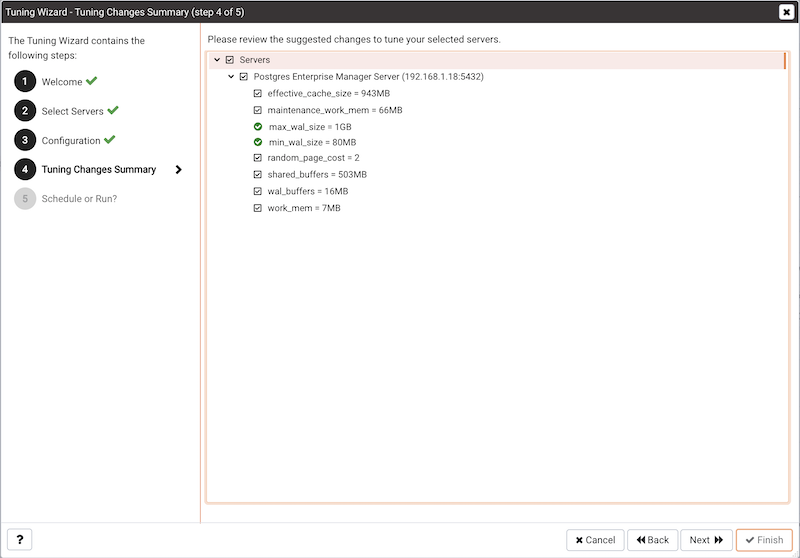
Tuning Changes Summaryダイアログのツリーコントロールには、チューニングウィザードで分析された各サーバーに推奨されるパラメータ設定の変更が表示されます。サーバーまたはパラメータ名前の横にあるチェックボックスを使用して、チューニングウィザードがプレビューレポートに含めるか適用する推奨事項を選択します。
- パラメータ名前の左側にあるチェックボックスは、チューニングウィザードにパラメータ設定が含まれることを指定します。
- サーバー名前の左側にあるチェックボックスは、指定されたサーバーの推奨されるすべてのパラメータ設定をチューニングウィザードに含めることを指定します。
レポートに含めるまたは適用するチューニングウィザードの推奨事項を指定し、Nextをクリックして続行します。
Schedule or Run?ダイアログを使用して、PEMが変更を適用する時間を指定するか、推奨される変更の詳細を示すレポートを生成します。
選択したアクションは、チューニングの変更の概要に記載されているすべての変更に適用されます。レポートを生成することを選択した場合、PEMは現在の値のリストと[チューニングの変更の概要]ダイアログで選択された構成パラメーターへの推奨される変更を含むレポートを作成します。変更を実装するには、Tuning Changes Summaryダイアログで変更するパラメーターを指定して、チューニングウィザードをもう一度呼び出す必要があります。
Schedule changesを選択して、スケジューリングオプションをビューおよび指定します。
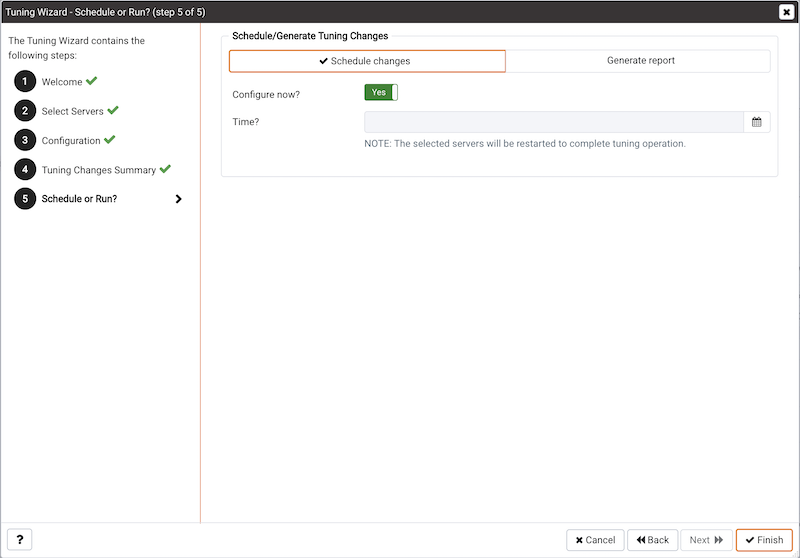
次のことができます。
Configuration now?スライダーをYesに設定して、チューニングウィザードの推奨事項を適用し、今すぐサーバーをリスタートします。Configuration now?スライダーをNoに設定して、時間を有効にしますか?フィールドを選択し、カレンダーセレクタを使用して、PEMがチューニングウィザードの推奨事項を適用してサーバーをリスタートする時間を指定します。変更を適用する時間をスケジュールする場合、変更推奨のプレビューは提供されないことに注意してください。
Generate reportを選択して、レポートオプションをビューます。
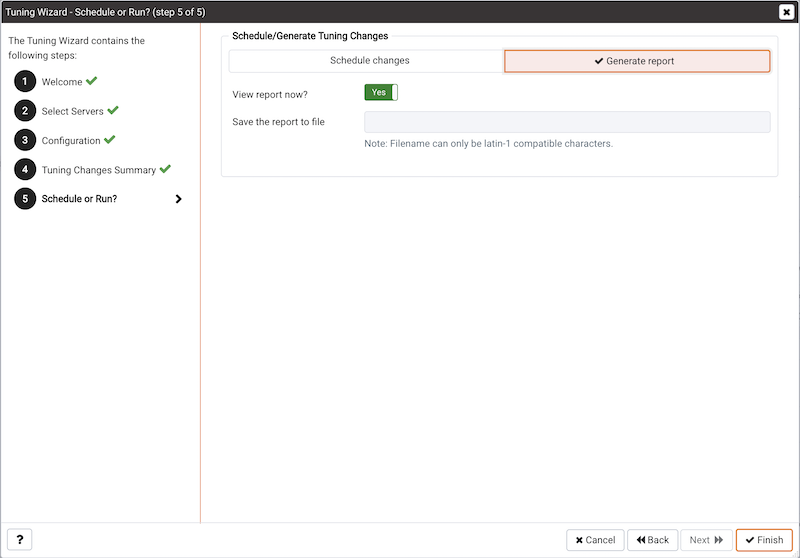
次のことができます。
View report now?スライダーをYesに設定して、チューニングウィザードレポートを画面に表示します。View report now?スライダーをNoに設定してSave the report to fileフィールドを有効にし、カレンダーセレクターを使用して、PEMがチューニングウィザードレポートを書き込むファイル名前と場所を指定します。
Finishボタンをクリックして、チューニングウィザードの変更を適用するか、レポートを生成してチューニングウィザードを終了します。
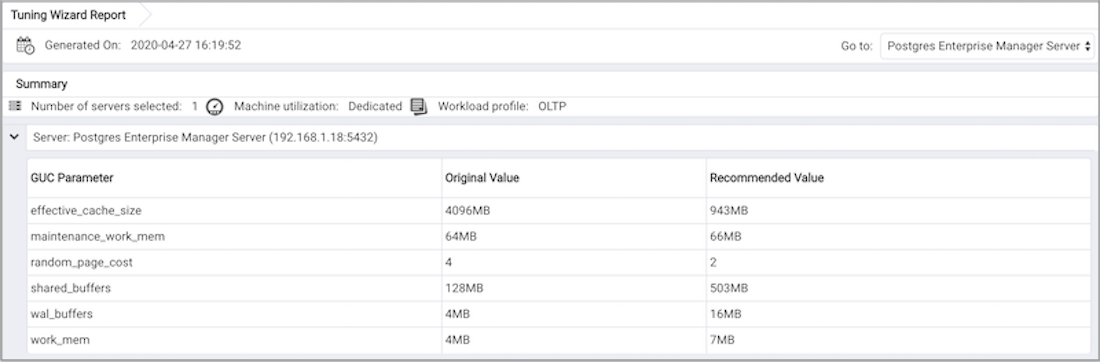
変更したサーバーのpostgresql.confファイルを確認すると、チューニングウィザードが推奨される変更を実装していることを確認できます。チューニングウィザードは、変更が適用されると、postgresql.confファイル内の変更された各パラメータの上にコメントを追加します。
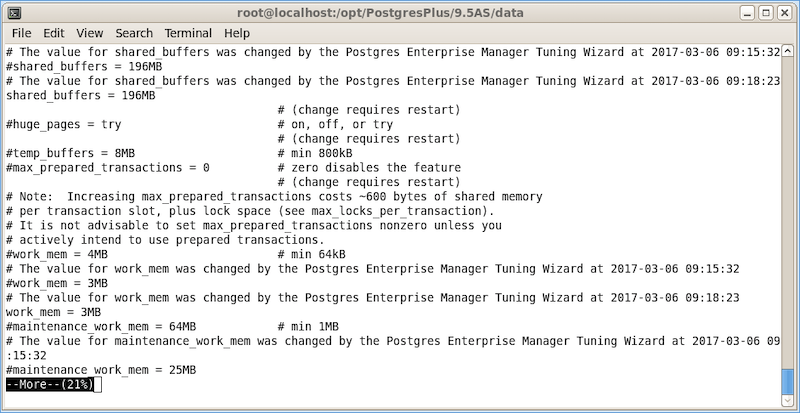
サーバーに照会することにより、パラメータ値を確認することもできます。例、([ツール]メニューからアクセス)クエリツールやpsqlのいずれかを使用してSQL>コマンドラインを開き、コマンドを発行し、のshared_buffersパラメータの値を確認するために、
SHOW shared_buffers;
サーバーから返された値は、パラメータが変更されたことを確認します。
Postgres Expert - Best Practice Enforcement
Postgres Expertユーティリティは、パフォーマンス、セキュリティなどを最適化するためにPostgresサーバーを最適に構成する方法に関するエキスパートのアドバイスを提供します。 Postgres Expertは、ベストプラクティスの逸脱についてサーバーを分析することにより、 PostgreSQLの「ボックス内のDBA 」として機能します。 Postgres Expertには3つの専門家が含まれています。
- 構成エキスパート。
- スキーマエキスパート。
- セキュリティの専門家。
各エキスパートに特定のルールを選択して分析するか、すべてのルールを受け入れてから、注意が必要なベストプラクティスの問題を詳述するPostgres Expertレポートを確認できます。
Postgresエキスパートウィザードの使用
Postgres Expertウィザードを使用するには、PEMクライアントのManagementメニューからPostgres Expertオプションを選択します。ウィザードのWelcomeウィンドウが開いたら、Nextをクリックして続行します。
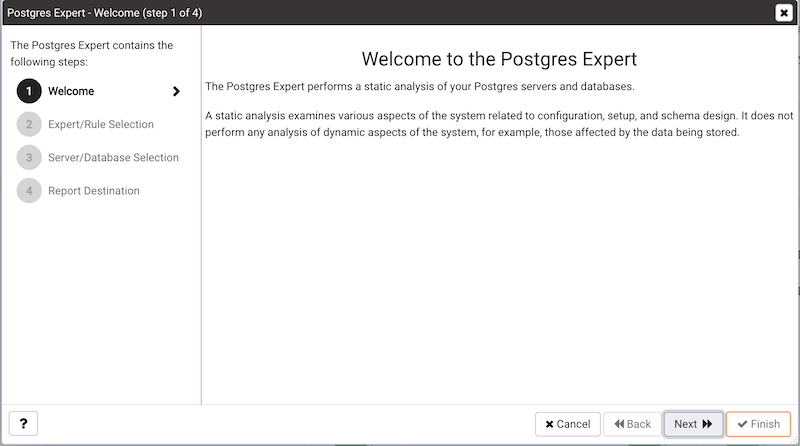
ウィザードにはツリーコントロールが表示され、 Postgres Expertが指定されたサーバーまたはデータベースを評価するためのExperts and Rulesを選択できます。
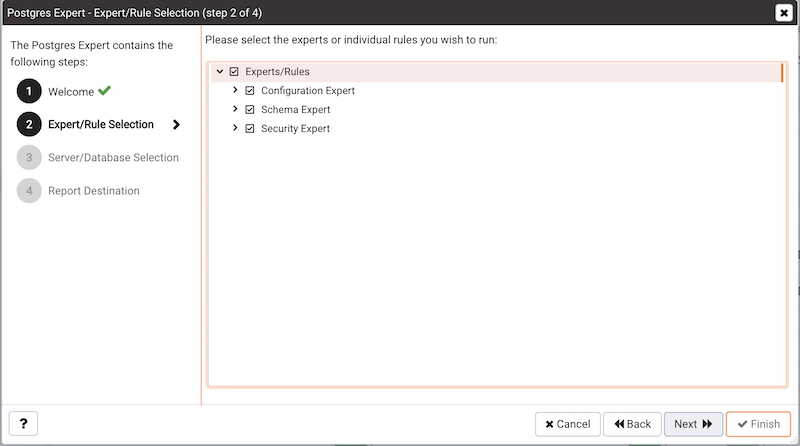
ツリーコントロールは、3つのエキスパートの見出しの下にルールを分類します。
Configuration Expert rulesから選択して、サーバーまたはオペレーティングシステムのパラメータ設定を分析し、システムパフォーマンスを向上させる可能性のある調整を見つけます。Schema Expert rulesから選択して、スキーマオブジェクトを分析します(不足しているプライマリキー、インデックスのない外部キーの検索など)。Security Expert rulesから選択してシステムを確認し、セキュリティの脆弱性を見つけます。
エキスパートまたはルールの左側にあるチェックマークインジケータを使用して、チェックされたアイテムに関連するベストプラクティスの逸脱がないか、 Postgresエキスパートが選択されたサーバーの構成を分析する必要があることを示します。
次のことができます。
- エキスパートの名前の横にあるチェックボックスをオンにして、ツリーコントロールのそのノードの下にリストされているすべての構成アイテムを選択または選択解除します。
Servers/Databasesの横にあるチェックボックスをオンにして、選択したサーバーでツリーコントロール内のすべてのアイテムを確認するようにPostgres Expertに指示します。Servers/Databasesの横にあるボックスの選択を解除して、すべてのルールのチェックを外します。次に、ツリーコントロール内を移動し、 Postgres Expertで評価するアイテムのみを指定します。
選択後、Nextをクリックして、サーバー/データベースツリーコントロールに進みます。
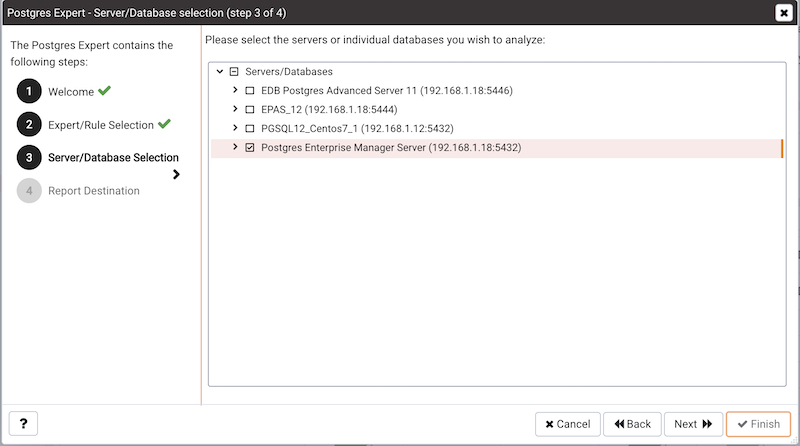
Postgres Expertで分析するサーバーとデータベースを選択または選択解除します。マルチプルのサーバーまたはデータベースを選択した場合、結果のレポートには各ターゲットの個別の分析が含まれます。完了したら、Nextをクリックしてレポートの宛先を選択します。
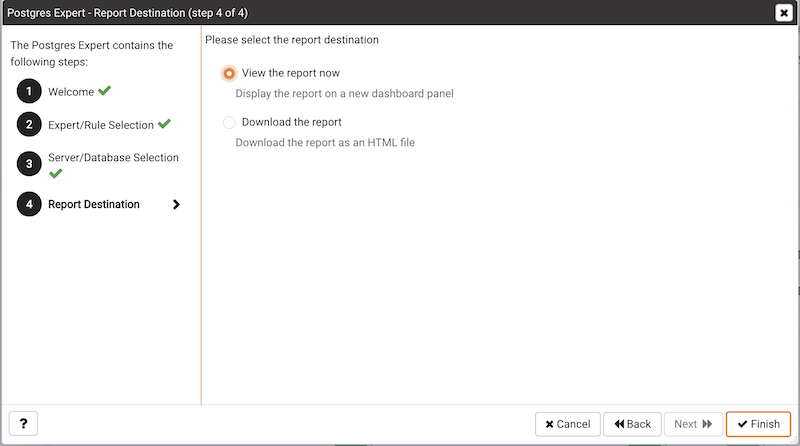
デフォルトオプションを選択し、FinishをクリックしてPostgres Expertから画面上のレポートをビューするか、レポートのダウンロードの横にあるチェックボックスをオンにして、後で使用するためにレポートのコピーをHTMLファイルします。レポートをファイルに保存することを選択した場合、ダウンロードはすぐに開始されます。ファイルはデフォルトのダウンロードディレクトリに保存されます。
Postgresの専門家の推奨事項の確認
Postgres Expertは、選択されたサーバーの高、中、低の重大度別に分類された、選択されたルールの分析を含む簡単にナビゲートされるレポートを生成します。
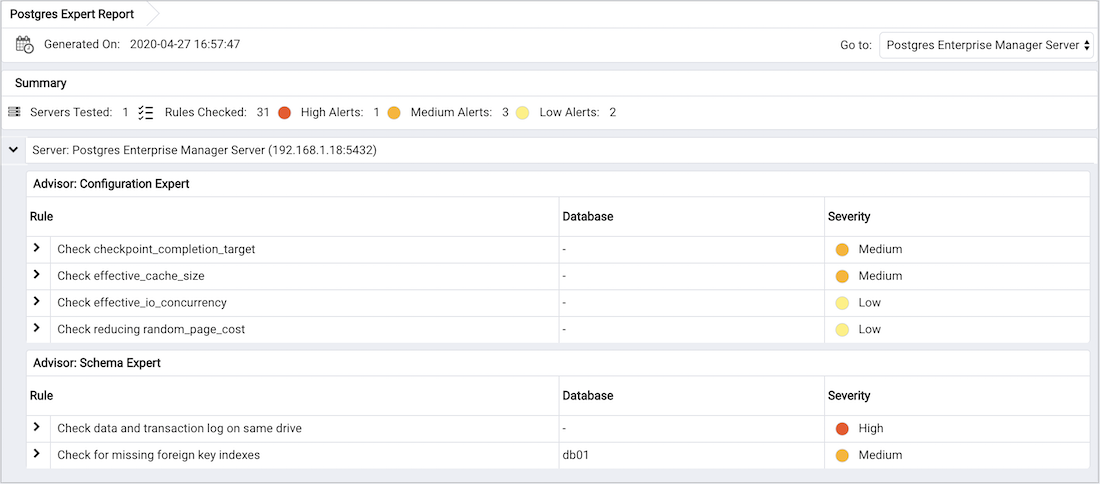
レポートヘッダーには、レポートの概要が含まれ、レポートが生成された日時、分析されたルールの数、およびPostgres Expertによって検出されたベストプラクティスからの逸脱の数が含まれます。 Jump toドロップダウンリストボックスを使用してサーバーを選択し、そのサーバーの推奨事項を対象とするレポートのセクションに移動します。
レポートの本文には、分析用に選択された各サーバーの詳細な調査結果が含まれています。調査結果は専門家によってソートされています。各エキスパートの見出し内で、ルール違反は重大度ごとにランク付けされます。
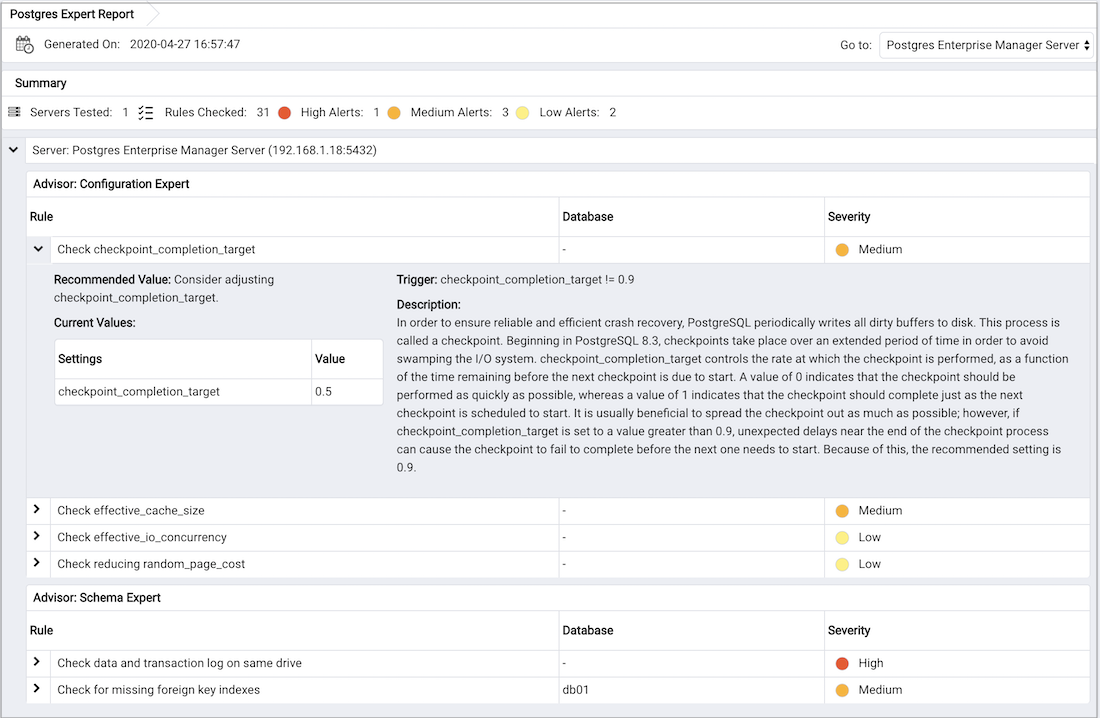
そのルールの詳細と推奨事項を表示するには、Postgresのエキスパートレポート内の各ルールをクリックします。各ルール内では、セクションの見出しが表示されます:
Advisorセクションには、推奨を促したPostgres Expert advisorの名前がリストされます。Triggerセクションには、アラートを生成したルールの説明が表示されます。Recommended Valueセクションには、 Postgres Expertが選択したパラメータの設定を推奨する値が表示されます。Descriptionセクションには、アラートの原因となったパラメータに関する情報とアドバイスが表示されます。Current Valuesセクションには、 Postgres Expertの評価に影響を与えるパラメータの現在の値が表示されます。
Reports
ローカルおよびリモートで管理されているすべてのサーバーのシステム構成レポートとコア使用率レポートを生成できます。このレポートを生成するには、ManagementメニューからReportsを選択します。
レポートには次のオプション。
- システム構成レポート(JSON)
- システム構成レポート(HTML)
- コア使用状況レポート(JSON)
- コア使用状況レポート(HTML)
スーパーユーザーのみまたはpem_adminのロール>を持つユーザーは、システム構成やコア使用状況レポートをダウンロードすることができますので、予めごノートください。
また、これらのレポートの情報には、最新のプローブ実行時間が反映されることにノートてください。
システム構成レポート
システム構成レポートは、ブラウザツリーの下にリストされているPEMエージェントグループ、PEMサーバーディレクトリグループ、およびカスタムグループに関する詳細情報を提供します。これらのグループには、 Postgres Enterprise Manager、PEM Agent、およびデータベースサーバーを含めることができます。このレポートは、 HTML形式およびJSONフォーマットでダウンロードできます。
Postgres Enterprise Manager Summaryは、次に関する詳細を提供します。
Postgres Enterprise Managerバックエンドデータベースサーバのバージョン - アプリケーションのバージョン - アプリケーションにアクセスユーザー名前 Pythonバージョン - フラスコバージョン - プラットフォーム固有の情報
Summaryは、エージェントとサーバーの数に関する情報を提供します。
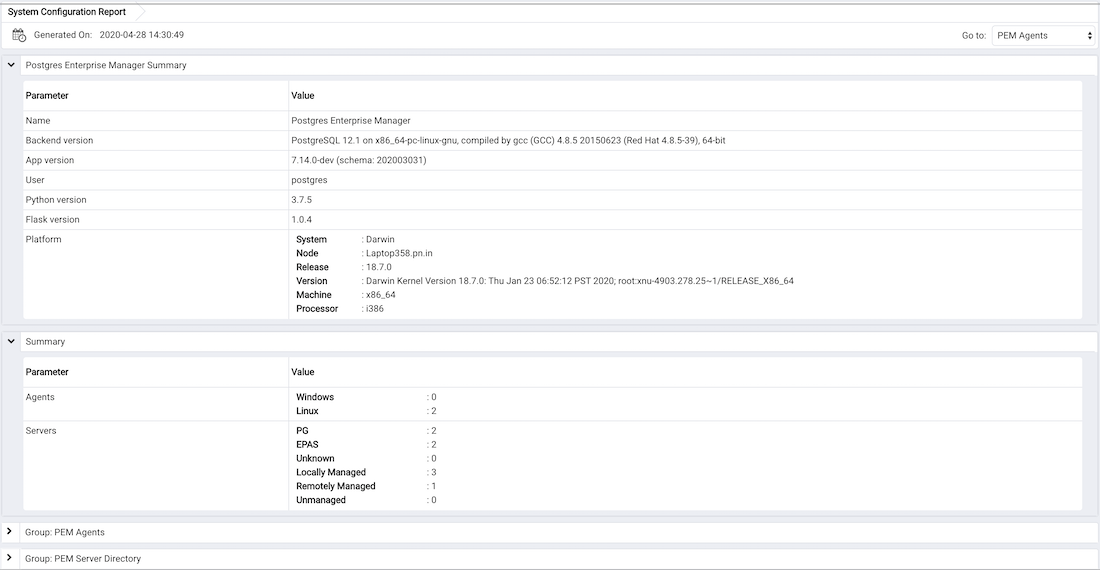
Group: PEM Agentsパネルには、PEMエージェント、CPUコア、ディスク使用率、メモリ情報に関する詳細が表示されます。
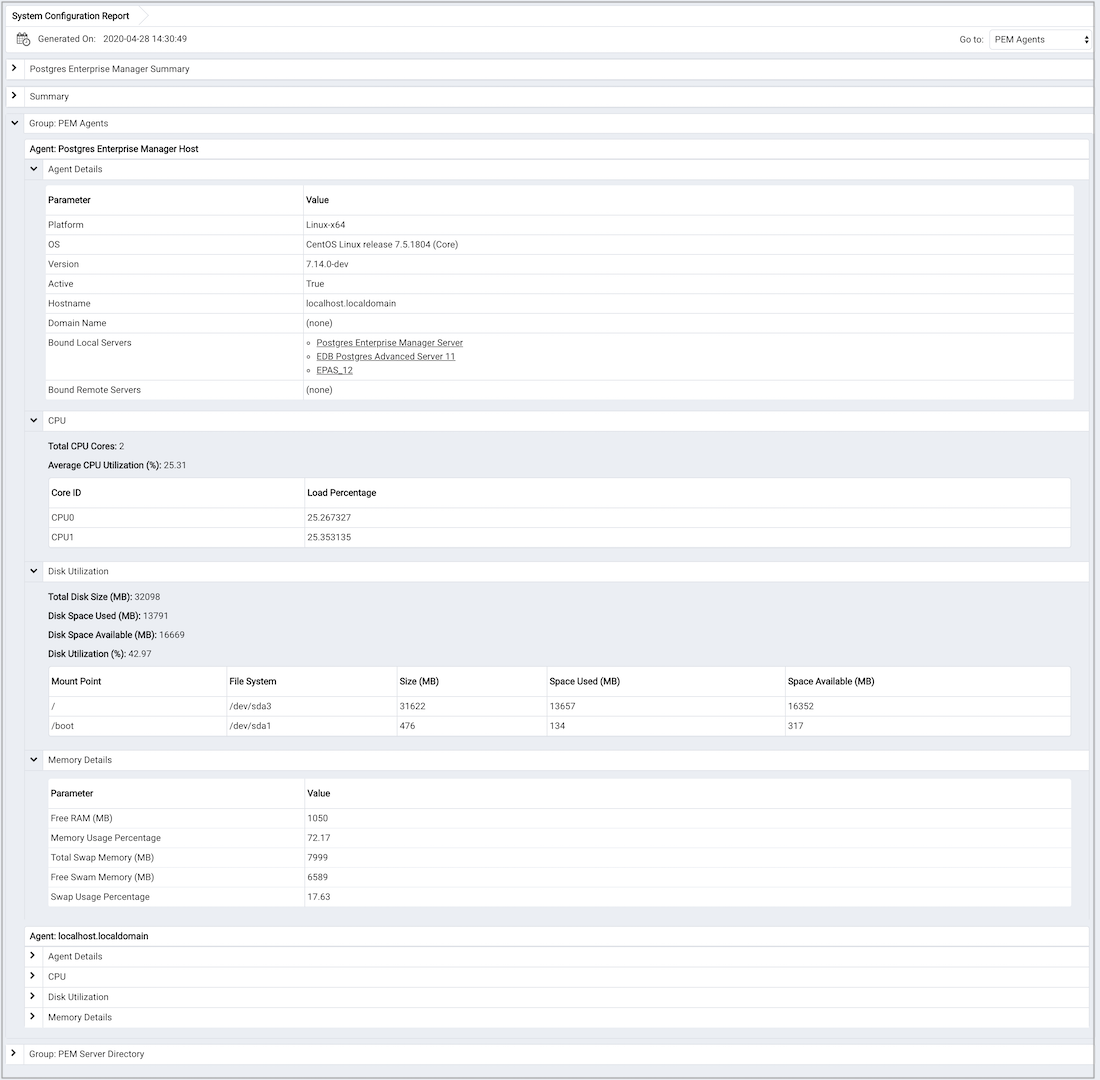
Group: PEM Server Directoryは、次に関する詳細を提供します。
- データベースサーババージョン
- ホスト
- ポート
- データベース名前
- データベースサイズ
- 表領域サイズ
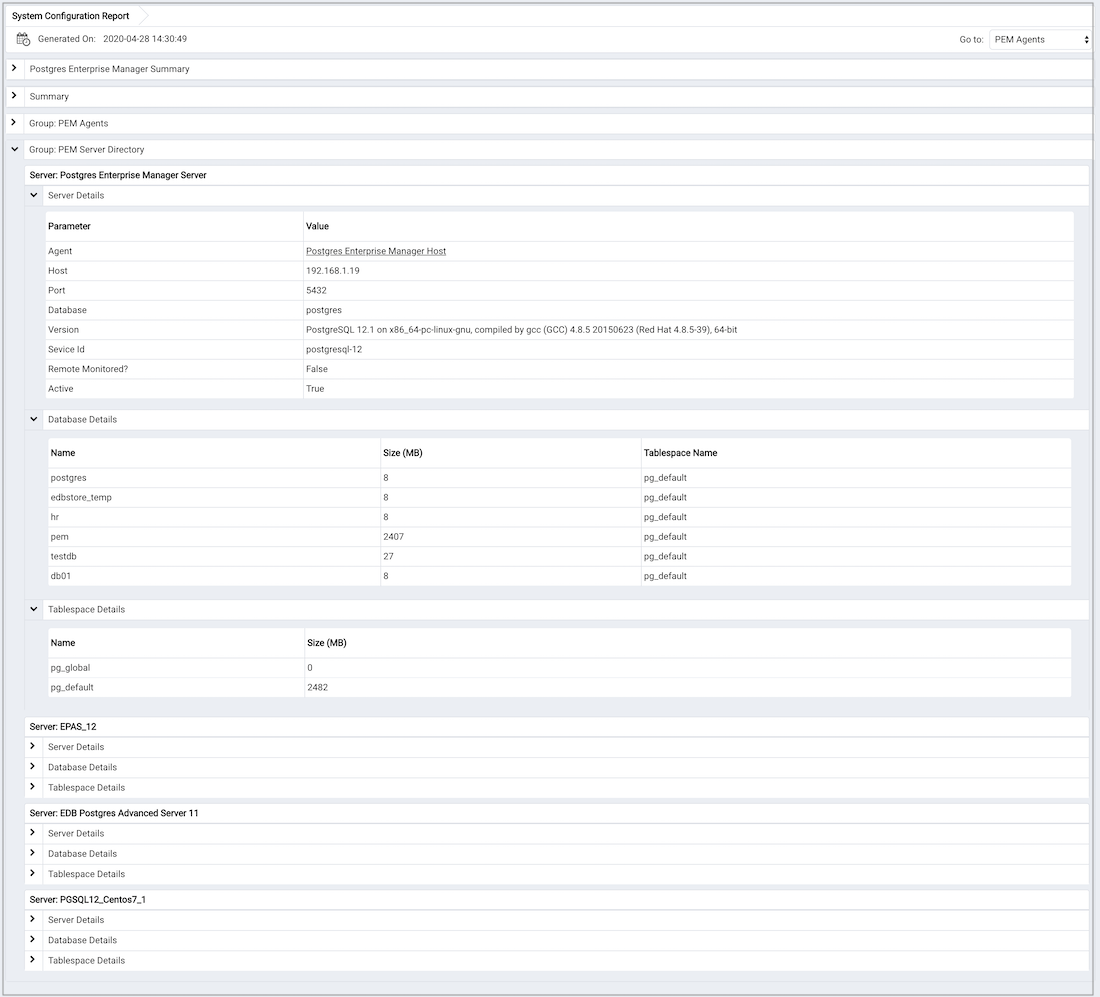
ここで、Group Server Nameはサーバーが追加されるグループ名前に依存することにノートてください。
コア使用状況レポート
コア使用状況レポートは、次のものに固有のコアの数に関する詳細情報を提供します。
- サーバーの種類
- データベースのバージョン
- プラットフォームとグループ名前
このレポートは、ローカルで管理されているサーバーに関する詳細情報も提供します。
- タイプ
- ホスト
- ポート
- プラットフォーム
- コア
- RAM
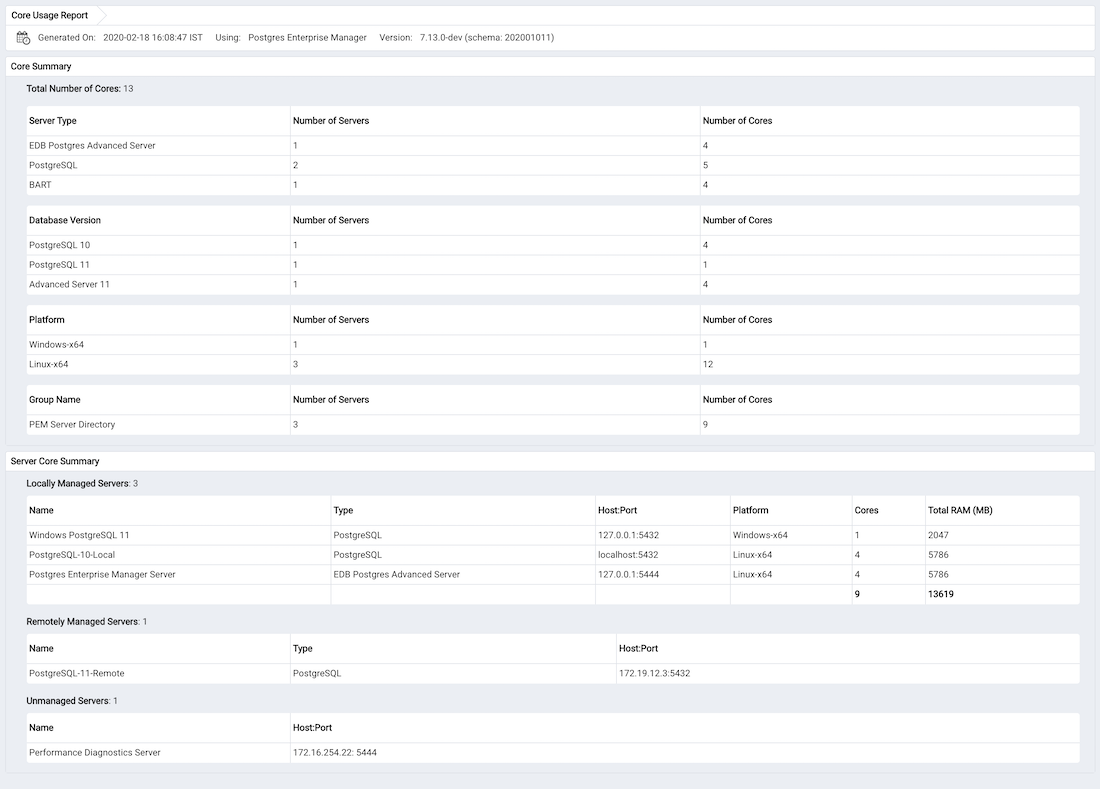
Monitoring Failover Manager
EDB Failover Managerを使用してレプリケーションシナリオをモニタている場合は、Failover Managerを手動でインストールおよび構成する必要があります。 Failover Managerのインストールの詳細については、次のEDB ウェブサイトしてください。
https://www.enterprisedb.com/products/edb-postgres-platform/edb-postgres-failover-manager
Streaming ReplicationダッシュボードでFailover Managerクラスターのステータスをモニタするには、クラスターの各ノードのserver PropertiesダイアログのAdvancedタブで次の情報を提供する必要があります。
EFM Cluster Nameフィールドを使用して、フェールオーバーマネージャークラスターの名前を指定します。クラスタ名前は、クラスタプロパティファイルの名前のプレフィックスです。クラスタのプロパティファイルがefm.properties名前付けされた場合、クラスタ名前がEFMです。EFM Installation Pathフィールドを使用して、Failover Managerバイナリファイルの場所を指定します。デフォルトでは、Failover Managerバイナリファイルは/usr/efm-<X>/binにインストールされます。- ここで、
<X>はEFMバージョンです。
- ここで、
サーバーを登録すると、Streaming Replication Analysisダッシュボードには、ダッシュボードの下部近くにあるEFMクラスターに関するステータス情報が表示されます。
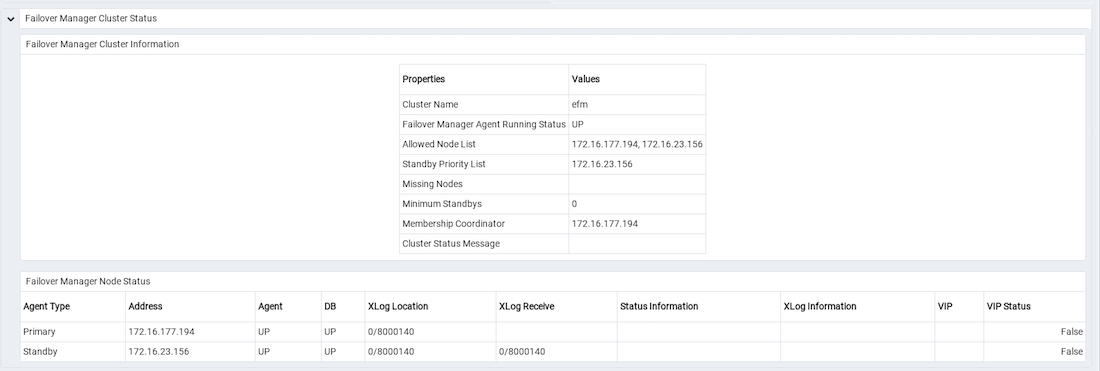
Streaming Replication AnalysisダッシュボードのFailover Manager Cluster Statusセクションには、監視対象クラスターに関する情報が表示されます。
Failover Manager Cluster Informationテーブルは、Failover Managerクラスターに関する情報を提供します。
Properties列には、クラスタプロパティの名前が表示されます。Values列には、プロパティの現在の値が表示されます。
Failover Manager Node Statusテーブルには、Failover Managerクラスターの各ノードに関する情報が表示されます。
Agent Type列には、ノードに存在するエージェントのタイプが表示されます。可能な値は、Primary、Replica、Witness、Idle、およびPromotingです。Address列には、ノードのIPアドレスが表示されます。Agent列には、ノードに存在するエージェントのステータスが表示されます。DB列には、ノードに存在するデータベースのステータスが表示されます。XLog Location列には、データベースのトランザクションログの場所が表示されます。Status Information列には、ノードに関するエラー関連情報が表示されます。XLog情報列には、トランザクションログに関するエラー関連情報が表示されます。VIP列には、ノードに関連付けられているVIPアドレスが表示されます。- ノードのVIPがアクティブの場合、
VIP Status列にはTrueが表示され、VIPがアクティブでない場合はFalseが表示されます。
プライマリノードの交換
PEMクライアントを使用して、フェールオーバーマネージャークラスターのプライマリノードをレプリカノードに置き換えることができます。フェイルオーバープロセスを開始するには、Toolsメニューの下のServerからReplace Cluster Primaryを選択します。ダイアログが開き、現在のプライマリノードを交換することを確認するよう求められます。
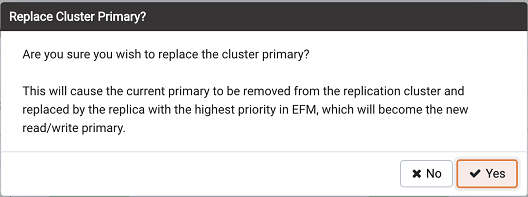
Yesを選択して、現在のプライマリノードをフェールオーバーマネージャークラスターから削除し、レプリカノードをフェールオーバーマネージャークラスター内の読み取り/書き込みプライマリノードのロールにプロモートせます。 (フェイルオーバーマネージャーで定義された)最高のプロモーションの優先順位を持つノードが新しいプライマリノードになります。 PEMはダイアログを表示し、ジョブステータスを報告します。
ジョブが完了してStreaming Replication Analysisダッシュボードが更新されると、Failover Manager Node Statusテーブルを確認して、レプリカノードがフェールオーバーマネージャークラスター内でプライマリのロールに昇格されたことを確認できます。
EFMクラスターの切り替え
PEMクライアントを使用して、フェールオーバーマネージャークラスターのプライマリノードをレプリカノードに置き換えることができます。スイッチオーバープロセスを開始するには、ToolsメニューからSwitchover EFM Clusterを選択します。ダイアログが開き、EFMクラスターをスイッチオーバーすることを確認するよう求められます。
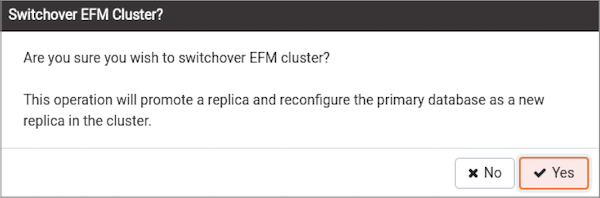
Yesを選択してフェールオーバーマネージャースイッチオーバーをスタートし、レプリカノードを読み取り/書き込みプライマリノードのロールにプロモートさせ、プライマリデータベースをフェールオーバーマネージャークラスター内の新しいレプリカとして再構成します。 (フェイルオーバーマネージャーで定義された)最高のプロモーションの優先順位を持つノードが新しいプライマリノードになります。 PEMは、ジョブステータスを報告するダイアログを表示します。
ジョブが完了し、Streaming Replication Analysisダッシュボードが更新されたら、Failover Manager Node Statusテーブルを確認して、スイッチオーバーが発生したことを確認できます。
Monitoring an xDB Replication Cluster
xDBレプリケーションシナリオのパートであるAdvanced ServerまたはPostgreSQLデータベースから統計を取得するようにPEMを構成する前に、xDBレプリケーションを手動でインストールおよび構成する必要があります。 xDBレプリケーションソリューションおよび文書の詳細については、次のEDB ウェブサイトにアクセスしてください。
PEM xDBレプリケーションプローブは、 EDB Postgres Advanced ServerまたはPostgreSQLデータベースであるパブリケーションデータベースを持つxDBマルチプライマリまたはシングルプライマリレプリケーションを使用するクラスターのラグデータを監視します。他の独自のデータベースホスト( オラクルまたはSQL Server)とAdvanced ServerまたはPostgreSQLの間でレプリケーションを設定している場合、プローブはラグ情報を返すことができない結果ノートてください。
デフォルトでは、xDB Replicationプローブは無効になっています。 xDB Replicationプローブを有効にするには、サーバーの名前を右クリックし、コンテキストメニューからConnectを選択します。プロンプトが表示されたら、認証情報を提供します。接続後、ツリーコントロールのサーバーノードを展開し、複製されたデータベースの名前を強調表示します。次に、ManagementメニューからManage Probes...を選択します。
Manage Probesタブのフィールドを使用して、xDBレプリケーションプローブを設定します。
DefaultスライダーをNoに移動して、プローブ実行間の分と秒を変更します。Enabled?スライダーを使用して、xEM Replicationプローブを実行ようにPEMに指示します。Data RetentionフィールドのDefaultスライダーをNoに設定して、PEMがプローブによって取得された情報を保存する日数を変更します。
プローブを有効にすると、返されたメトリックを使用して、PEMクライアントでカスタムチャートとダッシュボードを作成できます。
Performance Diagnostic
パフォーマンス診断ダッシュボードを使用して、待機イベントをモニタリングすることにより、 Postgresインスタンスのデータベースパフォーマンスを分析できます。診断グラフを表示するために、PEMはEDB待機状態モジュールによって収集されたデータを使用します。
パフォーマンス診断機能は、PEM 7.6バージョン以降のAdvanced Serverデータベースと、 PostgreSQLデータベースのPEM 8.0以降でサポートされています。
Note * PostgreSQLデータベースの場合、Performance Diagnosticsは、サポートされているCentOSまたはRHELプラットフォームにインストールされているバージョン10、11、および12でのみサポートされています。
EDB待機状態の詳細については、EDB Postgres Advanced Server Guideを参照してください。
データの選択を絞り込むことにより、マルチプルのレベルで待機状態データを分析できます。グラフの各レベルは、上位レベルで選択したデータに基づいて作成されます。
前提条件:
PostgreSQLのためには、
<X>は、PostgreSQLサーバのバージョンであるedb.repoからedb_wait_states_<X>パッケージをインストールする必要があります。このパッケージをインストールする手順については、EDB Build Repositoryを参照できます。 Advanced Serverの場合、edb-as<X>-server-edb-modulesをインストールする必要があります。<X>はAdvanced Serverのバージョンです。EDB EDB Postgres Advanced ServerのEDB待機状態モジュールがインストールされていることを保証したら、
postgresql.confファイル内のライブラリのリストを次のように構成します。shared_preload_libraries = '$libdir/edb_wait_states'
データベースサーバを再起動し、メンテナンスデータベースに次の拡張機能を作成します。
CREATE EXTENSION edb_wait_states;
- パフォーマンス診断ダッシュボードにアクセスするには、スーパーユーザ権限が必要です。
上記の前提条件が満たされていない場合、パフォーマンス診断ダッシュボードへのアクセス中に次のエラーが表示されます。
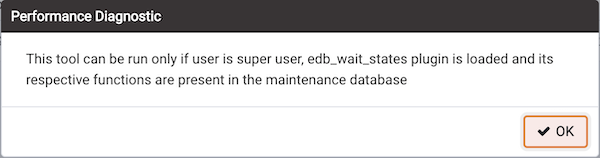
パフォーマンス診断ダッシュボードを開くには、PEMクライアントのToolsメニューからServerを選択し、次にPerformance Diagnostic...を選択します。
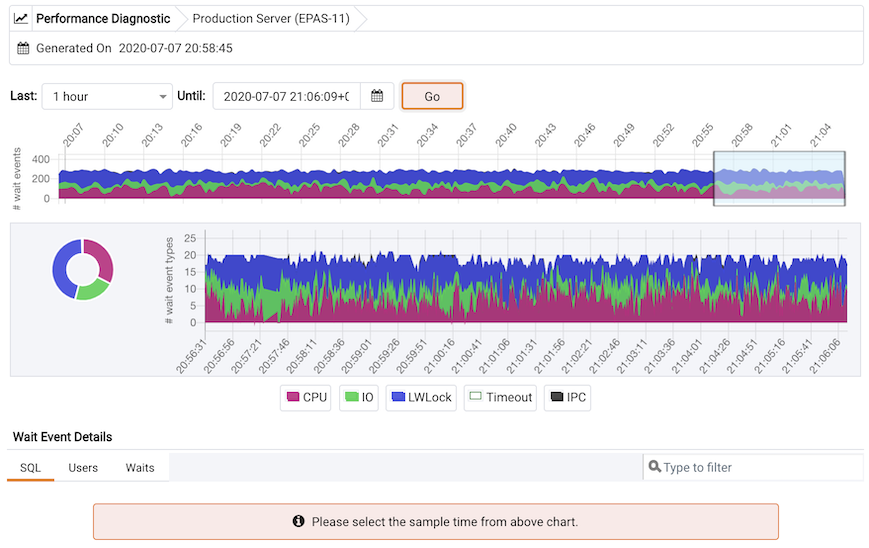
デフォルトでは、最上部のパフォーマンス診断グラフは、現在の日時から開始して、過去1時間のデータを取得します。このグラフは、アクティブなセッションの数を含む時シリーズを示しています。この時シリーズの各ポイントは、特定の時間および最後の15秒間のアクティブなセッションおよび待機イベントを表します。これらのセッションは、待機イベントを待機しているかどうか、または特定の時点でCPUを使用している場合とそうでない場合があります。この時シリーズは、edb_wait_states拡張機能によって収集された待機イベントサンプルに基づいて生成されます。
Preferencesダイアログを使用して、新しいブラウザータブにパフォーマンス診断を表示することもできます。 Open in New Browser Tab?を使用して、新しいブラウザタブにパフォーマンス診断ダッシュボードを表示します。
最初のグラフのレンジ選択は10分です。 Lastドロップダウンリストボックスを使用して、グラフを表示する期間を選択できます。過去1時間、過去4時間、過去12時間、または過去24時間を選択します。データを表示する日付と時刻を選択することもできます。
最初のグラフには、選択した時間間隔のアクティブなセッション(および待機イベントタイプ)の数が表示されインターバル。最初のグラフのタイムラインを絞り込んで、特定の期間のデータを分析できます。
次のセクションでは、最初のグラフで選択した時間インターバルに基づいて次のグラフをプロットします。
1.ドーナツグラフ-最初のグラフで選択された時間レンジに従って、合計待機イベントタイプが表示されます。これらのセッションがイベントの待機に費やした時間を把握するのに役立ちます。折れ線グラフ-各ポイントが各サンプル時間のアクティブセッションを表す時シリーズをプロットします。
各待機イベントと明確CPU使用率を区別するために、各待機イベント・タイプのグラフは異なった色で表示されています。
待機イベントを分析するLine graphの特定の時間を選択します。 3番目のセクションでは、2番目のグラフで選択した特定の時間に基づいて、パフォーマンス診断ダッシュボードに待機イベントの詳細が表示されます。 3番目のセクションでは、3つのタブに待機イベントの詳細が表示されます。
- [
SQL]タブには、選択したサンプル時間の待機イベントを持つSQLクエリのリストが表示されます。 - [
Users]タブには、選択したサンプル時間のユーザー別にグループ化された待機イベントの詳細が表示されます。 - [
Waits]タブには、選択したサンプル時間の各待機イベントタイプに属する待機イベントの数が表示されます。
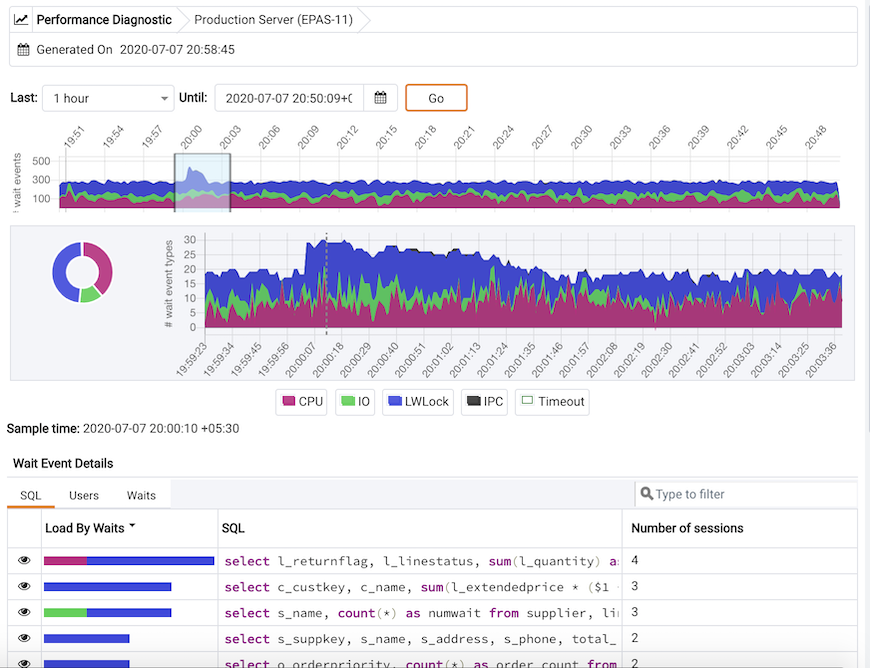
グラフの凡例をクリックすると、すべてのグラフで特定の待機イベントタイプを表示または非表示にできます。これは、特定の待機イベントのタイプの分析が容易にmakeます。
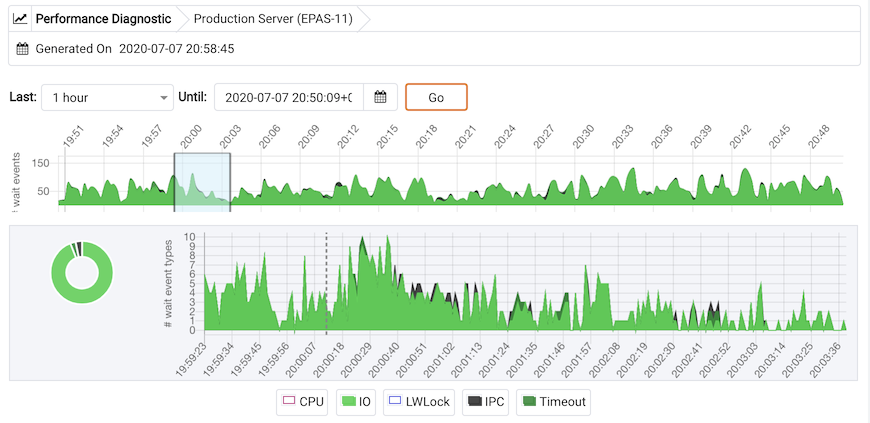
3つのタブすべての下の行に表示されるデータをフィルタリングできます。列ヘッダーをクリックして、データをアルファベット順に並べ替えることもできます。
SQLタブ

ユーザータブ
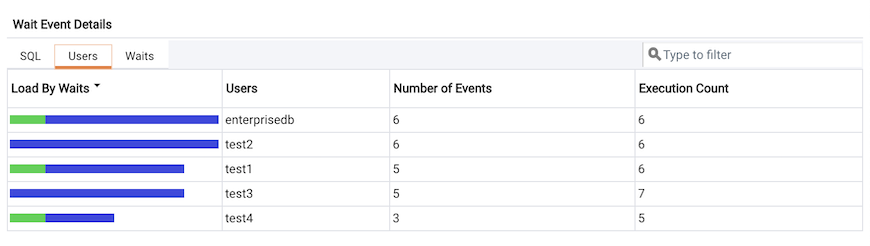
待機タブ
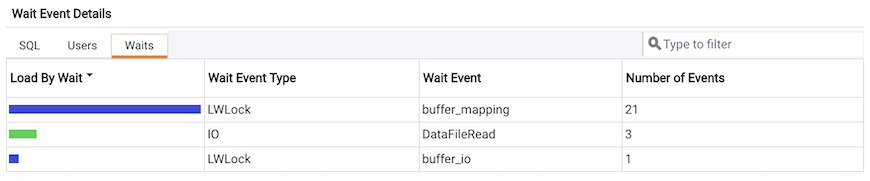
[ SQL ]タブの任意の行にある目のアイコンをクリックして、その特定の行のクエリーの詳細を含む新しいタブを表示します。このページには、クエリIDセクションで選択された特定のサンプル時間にドロップダウンリストにクエリIDとそれに対応するセッションIDが表示されます。データを分析する選択したクエリーのセッションIDを選択できます。選択したセッションIDとクエリーIDに対応する詳細が表示されます。クエリ情報テーブルには、 SQLクエリーも表示されます。 SQLクエリーが部分的に表示されている場合は、セクションの下部にある下矢印をクリックして、完全なSQLクエリーをビューします。
Wait event typesセクションには、選択したセッションIDおよびクエリーIDの待機イベントタイプの総数が表示されます。次の2種類のグラフが表示されます。
1.ドーナツグラフ-カテゴリデータの割合を示し、各ピースのサイズが各待機イベントタイプの割合を表します。タイムラインバーグラフ-一定期間にわたる待機イベントタイプの数の傾向を視覚化するために使用できます。
明確に区別するために、各待機イベントタイプは棒グラフの異なる色で表されグラフ。
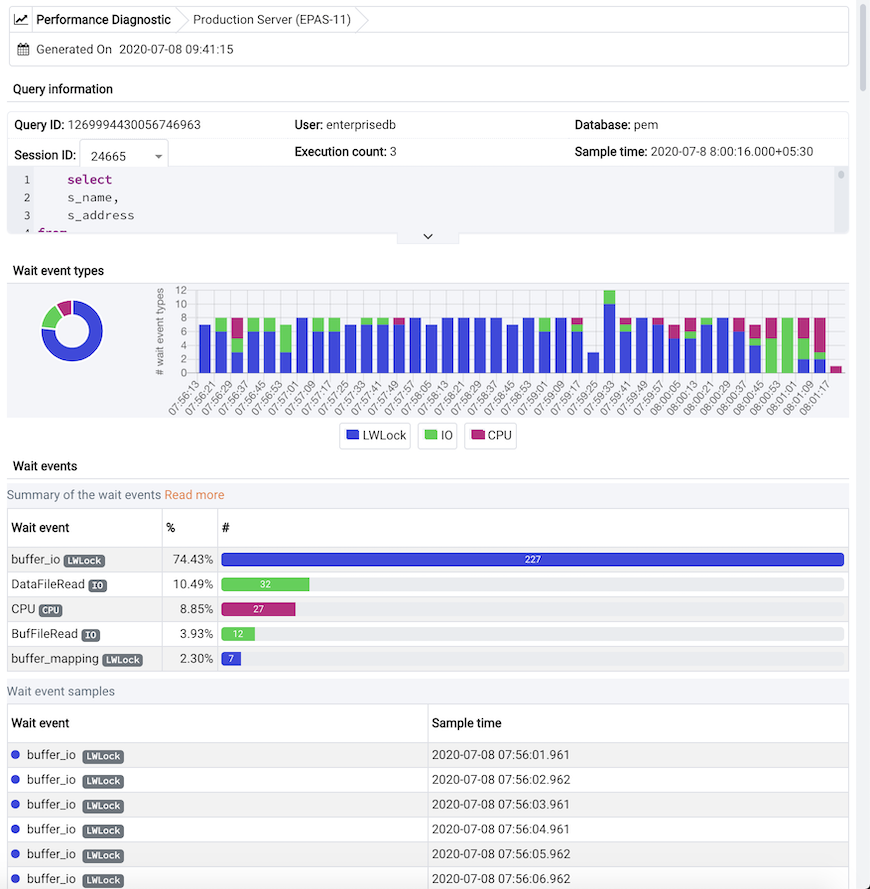
Wait eventsセクションには、クエリーの実行中に発生したすべての待機イベントを表示するテーブルがあります。待機イベントの数の多いオーダーデータを表示します。 2番目の表は、クエリー全体の実行期間にわたって発生したサンプル時間で待機イベントを表示します。これにより、一定期間にわたるクエリー実行中の待機イベントを分析できます。その特定のクエリーIDとセッションIDに対してEDB待機状態拡張機能によって収集された実際のサンプルが表示されます。
Reference
次のセクションは参照用に提供されていリファレンス。変更のサブジェクトとなる項目は以下の表の参照がノートのでご注意ください。
PEMサーバー構成パラメーター-リファレンス
グローバル構成オプションを使用して、PEMサーバーの動作の側面を変更できます。構成パラメーターのリストは変更される可能性があるサブジェクトにノートしてください。
| Parameter name | Value and Unit | Description |
|---|---|---|
| audit_log_retention_time | 30 days | 監査ログがPEMサーバーに保持される日数を指定します。 |
| auto_create_agent_alerts | true | エージェントの登録時にデフォルトのエージェントレベルのアラートを自動的に作成するかどうかを指定します。 |
| auto_create_server_alerts | true | サーバーがエージェントにバインドされたときに、デフォルトのサーバーレベルのアラートを自動的に作成するかどうかを指定します。 |
| chart_disable_bullets | false | ダッシュボードおよびCapacity Managerレポートの折れ線グラフの箇条書きを有効/無効にします。 |
| cm_data_points_per_report | 50 | Capacity Managerレポートのチャートにプロットするデータポイントの数を指定します。 |
| cm_max_end_date_in_years | 5 years | Capacity Managerがデータを推定する最大時間を指定します。レポートのしきい値ベースの終了日が無期限に推定されないようにします。 |
| dash_alerts_timeout | 60 seconds | アラートダッシュボードのコンポーネントが自動更新されるまでの秒数を指定します。 |
| dash_db_comrol_span | 7 days | データベース分析ダッシュボードおよびサーバー分析ダッシュボードのコミット/ロールバック分析チャートにプロットするデータの日数を指定します。 |
| dash_db_comrol_timeout | 1800 seconds | データベース分析ダッシュボードおよびサーバー分析ダッシュボードでコミット/ロールバック折れ線グラフが自動更新されるまでの秒数を指定します。 |
| dash_db_connovervw_timeout | 300 seconds | データベース分析ダッシュボードで接続概要の円グラフが自動更新されるまでの秒数を指定します。 |
| dash_db_eventlag_span | 7 days | データベース分析ダッシュボードのslonyレプリケーションのイベント数ラグチャートにプロットするデータの日数を指定します。 |
| dash_db_eventlag_timeout | 1800 seconds | データベース分析ダッシュボードでslonyレプリケーションのイベントラグの折れ線グラフが自動更新されるまでの秒数を指定します。 |
| dash_db_hottable_rows | 25 rows | データベース分析ダッシュボードのHOTテーブル分析テーブルに表示する行数を指定します。 |
| dash_db_hottable_timeout | 300 seconds | データベース分析ダッシュボードでホットテーブルテーブルが自動更新されるまでの秒数を指定します。 |
| dash_db_io_span | 7 days | データベース分析ダッシュボードおよびI / O分析ダッシュボードのデータベースI / O分析チャートにプロットするデータの日数を指定します。 |
| dash_db_io_timeout | 1800 seconds | データベース分析ダッシュボードおよびI / O分析ダッシュボードでデータベースI / O折れ線グラフが自動更新されるまでの秒数を指定します。 |
| dash_db_rowact_span | 7 days | データベース分析ダッシュボード、I / O分析ダッシュボード、およびサーバー分析ダッシュボードの行アクティビティ分析グラフにプロットするデータの日数を指定します。 |
| dash_db_rowact_timeout | 1800 seconds | データベース分析ダッシュボード、I / O分析ダッシュボード、およびサーバー分析ダッシュボードで行アクティビティの折れ線グラフが自動更新されるまでの秒数を指定します。 |
| dash_db_storage_timeout | 300 seconds | データベース分析ダッシュボードでストレージ棒グラフが自動更新されるまでの秒数を指定します。 |
| dash_db_timelag_span | 7 days | データベース分析ダッシュボードのSlonyレプリケーションのタイムラグチャートにプロットするデータの日数を指定します。 |
| dash_db_timelag_timeout | 1800 seconds | データベース分析ダッシュボードでSlonyレプリケーションのタイムラグ折れ線グラフが自動更新されるまでの秒数を指定します。 |
| dash_db_useract_span | 7 days | データベース分析ダッシュボードのユーザーアクティビティ分析チャートにプロットするデータの日数を指定します。 |
| dash_db_useract_timeout | 1800 seconds | データベース分析ダッシュボードでユーザーアクティビティの折れ線グラフが自動更新されるまでの秒数を指定します。 |
| dash_efm_timeout | 300 seconds | ストリーミングレプリケーションダッシュボードでフェールオーバーマネージャーノードステータスとフェールオーバーマネージャークラスター情報の折れ線グラフが自動更新されるまでの秒数を指定します。 |
| dash_global_overview_timeout | 30 seconds | グローバル概要ダッシュボードのコンポーネントが自動更新されるまでの秒数を指定します。 |
| dash_header_timeout | 60 seconds | すべてのダッシュボードのヘッダーの情報が自動更新されるまでの秒数を指定します。 |
| dash_io_chkpt_span | 7 days | I / O分析ダッシュボードのチェックポイントチャートにプロットするデータの日数を指定します。 |
| dash_io_chkpt_timeout | 1800 seconds | I / O分析ダッシュボードでチェックポイント折れ線グラフが自動更新されるまでの秒数を指定します。 |
| dash_io_hotindx_timeout | 300 seconds | I / O分析ダッシュボードでホットインデックスバーチャートが自動更新されるまでの秒数を指定します。 |
| dash_io_hottbl_timeout | 300 seconds | I / O分析ダッシュボードでホットテーブルの棒グラフが自動更新されるまでの秒数を指定します。 |
| dash_io_index_objectio_rows | 25 rows | I / O分析ダッシュボードおよびオブジェクトアクティビティ分析ダッシュボードのインデックスアクティビティテーブルに表示される行数を指定します。 |
| dash_io_index_objectio_timeout | 60 seconds | I / O分析ダッシュボードおよびオブジェクトアクティビティ分析ダッシュボードでインデックスアクティビティテーブルが自動更新されるまでの秒数を指定します。 |
| dash_io_objectio_rows | 25 rows | I / O分析ダッシュボードおよびオブジェクトアクティビティ分析ダッシュボードのオブジェクトI / O詳細テーブルに表示される行数を指定します。 |
| dash_io_objectio_timeout | 300 seconds | I / O分析ダッシュボードおよびオブジェクトアクティビティ分析ダッシュボードでオブジェクトI / O詳細テーブルが自動更新されるまでの秒数を指定します。 |
| dash_memory_hostmemact_span | 7 days | メモリ分析ダッシュボードのホストメモリアクティビティ分析チャートにプロットするデータの日数を指定します。 |
| dash_memory_hostmemact_timeout | 1800 seconds | メモリ分析ダッシュボードでホストメモリアクティビティの折れ線グラフが自動更新されるまでの秒数を指定します。 |
| dash_memory_hostmemconf_timeout | 300 seconds | ホストのメモリ構成の円グラフがメモリ分析ダッシュボードおよびサーバー分析ダッシュボードで自動更新されるまでの秒数を指定します。 |
| dash_memory_servmemact_span | 7 days | メモリ分析ダッシュボードのサーバーメモリアクティビティ分析チャートにプロットするデータの日数を指定します。 |
| dash_memory_servmemact_timeout | 1800 seconds | メモリ分析ダッシュボードでサーバーメモリアクティビティの折れ線グラフが自動更新されるまでの秒数を指定します。 |
| dash_memory_servmemconf_timeout | 300 seconds | [メモリ分析]ダッシュボードで[サーバーメモリ構成]円グラフが自動更新されるまでの秒数を指定します。 |
| dash_objectact_objstorage_rows | 15 rows | オブジェクトアクティビティ分析ダッシュボードのオブジェクトストレージテーブルに表示する行数を指定します。 |
| dash_objectact_objstorage_timeout | 300 seconds | オブジェクトアクティビティ分析ダッシュボードでオブジェクトストレージテーブルが自動更新されるまでの秒数を指定します。 |
| dash_objectact_objtopindexes_timeout | 300 seconds | オブジェクトアクティビティ分析ダッシュボードで上位5つの最大インデックスの棒グラフが自動更新されるまでの秒数を指定します。 |
| dash_objectact_objtoptables_timeout | 300 seconds | オブジェクトアクティビティ分析ダッシュボードで上位5つの最大テーブルの棒グラフが自動更新されるまでの秒数を指定します。 |
| dash_os_cpu_span | 7 days | オペレーティングシステム分析ダッシュボードのCPUチャートにプロットするデータに相当する日数を指定します。 |
| dash_os_cpu_timeout | 1800 seconds | オペレーティングシステム分析ダッシュボードでCPU折れ線グラフが自動更新されるまでの秒数を指定します。 |
| dash_os_data_span | 7 days | オペレーティングシステム分析ダッシュボードのI / O折れ線グラフにプロットするデータの日数を指定します。 |
| dash_os_disk_span | 7 days | オペレーティングシステム分析ダッシュボードの使用率チャートにプロットするデータの日数を指定します。 |
| dash_os_hostfs_timeout | 1800 seconds | オペレーティングシステム分析ダッシュボードでホストファイルシステムの詳細テーブルが自動更新されるまでの秒数を指定します。 |
| dash_os_io_timeout | 1800 seconds | オペレーティングシステム分析ダッシュボードでI / O折れ線グラフが自動更新されるまでの秒数を指定します。 |
| dash_os_memory_span | 7 days | オペレーティングシステム分析ダッシュボードのメモリチャートにプロットするデータの日数を指定します。 |
| dash_os_memory_timeout | 1800 seconds | オペレーティングシステム分析ダッシュボードでメモリの折れ線グラフが自動更新されるまでの秒数を指定します。 |
| dash_os_packet_span | 7 days | オペレーティングシステム分析ダッシュボードのパケットチャートにプロットするデータに相当する日数を指定します。 |
| dash_os_packet_timeout | 1800 seconds | オペレーティングシステム分析ダッシュボードでネットワークパケットの折れ線グラフが自動更新されるまでの秒数を指定します。 |
| dash_os_process_span | 7 days | オペレーティングシステム分析ダッシュボードのプロセスチャートにプロットするデータに相当する日数を指定します。 |
| dash_os_process_timeout | 1800 seconds | オペレーティングシステム分析ダッシュボードでプロセス折れ線グラフが自動更新されるまでの秒数を指定します。 |
| dash_os_storage_timeout | 1800 seconds | オペレーティングシステム分析ダッシュボードでストレージの円グラフが自動更新されるまでの秒数を指定します。 |
| dash_os_traffic_span | 7 days | オペレーティングシステム分析ダッシュボードのトラフィックチャートにプロットするデータの日数を指定します。 |
| dash_os_traffic_timeout | 1800 seconds | オペレーティングシステム分析ダッシュボードでトラフィックの折れ線グラフが自動更新されるまでの秒数を指定します。 |
| dash_os_util_timeout | 1800 seconds | オペレーティングシステム分析ダッシュボードで使用率線グラフが自動更新されるまでの秒数を指定します。 |
| dash_probe_log_timeout | 300 seconds | プローブログテーブルが自動更新されるまでの秒数を指定します |
| dash_replication_archivestat_span | 7 days | Streaming Replication AnalysisダッシュボードのWALアーカイブステータスチャートにプロットするデータの日数を指定します。 |
| dash_replication_archivestat_timeout | 1800 seconds | Streaming ReplicationダッシュボードでWAL Archive Status折れ線グラフが自動更新されるまでの秒数を指定します。 |
| dash_replication_pagelag_span | 7 days | Streaming ReplicationダッシュボードのWAL Lag Pagesチャートにプロットするデータの日数を指定します。 |
| dash_replication_pagelag_timeout | 1800 seconds | Streaming ReplicationダッシュボードでWAL Lag Pages折れ線グラフが自動更新されるまでの秒数を指定します。 |
| dash_replication_segmentlag_span | 7 days | Streaming ReplicationダッシュボードのWAL Lag Segmentsチャートにプロットするデータの日数を指定します。 |
| dash_replication_segmentlag_timeout | 1800 seconds | Streaming ReplicationダッシュボードでWAL Lag Segments折れ線グラフが自動更新されるまでの秒数を指定します。 |
| dash_replication_timelag_span | 7 days | ストリーミングレプリケーションダッシュボードのレプリケーションラグタイムチャートにプロットするデータの日数を指定します。 |
| dash_replication_timelag_timeout | 1800 seconds | ストリーミングレプリケーションダッシュボードでレプリケーションラグタイムの折れ線グラフが自動更新されるまでの秒数を指定します。 |
| dash_server_buffers_written | 168 hours | サーバー分析ダッシュボードのバックグラウンドライタ統計グラフにプロットするデータの日数を指定します。 |
| dash_server_buffers_written_timeout | 300 seconds | サーバー分析ダッシュボードでバックグラウンドライタ統計の折れ線グラフが自動更新されるまでの秒数を指定します。 |
| dash_server_connovervw_timeout | 300 seconds | サーバー分析ダッシュボードで接続概要円グラフが自動更新されるまでの秒数を指定します。 |
| dash_server_database_timeout | 300 seconds | Server Analysisダッシュボードでデータベーステーブルが自動更新されるまでの秒数を指定します。 |
| dash_server_dbsize_span | 7 days | サーバー分析ダッシュボードのデータベースサイズ分析にプロットするデータの日数を指定します。 |
| dash_server_dbsize_timeout | 1800 seconds | Server Analysisダッシュボードでデータベースサイズの折れ線グラフが自動更新されるまでの秒数を指定します。 |
| dash_server_disk_timeout | 1800 seconds | サーバー分析ダッシュボードでディスク折れ線グラフが自動更新されるまでの秒数を指定します。 |
| dash_server_global_span | 7 days | サーバー分析ダッシュボードのディスク折れ線グラフにプロットするデータの日数を指定します。 |
| dash_server_sharedbuff_span | 7 days | サーバー分析ダッシュボードの共有バッファーチャートにプロットするデータの日数を指定します。 |
| dash_server_sharedbuff_timeout | 1800 seconds | サーバー分析ダッシュボードで共有バッファーの折れ線グラフが自動更新されるまでの秒数を指定します。 |
| dash_server_tabspacesize_span | 7 days | サーバー分析ダッシュボードのテーブルスペースサイズチャートにプロットするデータの日数を指定します。 |
| dash_server_tabspacesize_timeout | 1800 seconds | Server AnalysisダッシュボードでTablespace Size折れ線グラフが自動更新されるまでの秒数を指定します。 |
| dash_server_useract_span | 7 days | サーバー分析ダッシュボードのユーザーアクティビティチャートにプロットするデータの日数を指定します。 |
| dash_server_useract_timeout | 1800 seconds | サーバー分析ダッシュボードでユーザーアクティビティの折れ線グラフが自動更新されるまでの秒数を指定します。 |
| dash_sessact_lockact_timeout | 300 seconds | セッションアクティビティ分析ダッシュボードでセッションロックアクティビティテーブルが自動更新されるまでの秒数を指定します。 |
| dash_sessact_workload_timeout | 300 seconds | セッションアクティビティ分析ダッシュボードでセッションワークロードテーブルが自動更新されるまでの秒数を指定します。 |
| dash_sess_waits_nowaits_timeout | 300 seconds | セッションが待機数パイで待機するまでの秒数を指定します |
| dash_sess_waits_timewait_timeout | 300 seconds | Session Waits Analysisダッシュボードで、セッション待機時間ごとの円グラフが自動更新されるまでの秒数を指定します。 |
| dash_sess_waits_waitdtl_timeout | 300 seconds | Session Waits AnalysisダッシュボードでSession Waits Detailsテーブルが自動更新されるまでの秒数を指定します。 |
| dash_storage_dbdtls_timeout | 300 seconds | ストレージ分析ダッシュボードでデータベースの詳細テーブルが自動更新されるまでの秒数を指定します。 |
| dash_storage_dbovervw_timeout | 300 seconds | ストレージ分析ダッシュボードでデータベース概要の円グラフが自動更新されるまでの秒数を指定します。 |
| dash_storage_hostdtls_timeout | 300 seconds | ホストの詳細テーブルが自動更新されるまでの秒数を指定します |
| dash_storage_hostovervw_timeout | 300 seconds | ホスト概要の円グラフがストレージ分析ダッシュボードで自動更新されるまでの秒数を指定します。 |
| dash_storage_tblspcdtls_timeout | 300 seconds | ストレージ分析ダッシュボードで[テーブルスペースの詳細]テーブルが自動更新されるまでの秒数を指定します。 |
| dash_storage_tblspcovervw_timeout | 300 seconds | ストレージ分析ダッシュボードで表領域概要円グラフが自動更新されるまでの秒数を指定します。 |
| dash_sys_waits_nowaits_timeout | 300 seconds | [システム待機数]円グラフが[システム待機数分析]ダッシュボードで自動更新されるまでの秒数を指定します。 |
| dash_sys_waits_timewait_timeout | 300 seconds | System Waits By円グラフがSystem Waits Analysisダッシュボードで自動更新されるまでの秒数を指定します。 |
| dash_sys_waits_waitdtl_timeout | 300 seconds | システム待機分析ダッシュボードでシステム待機詳細テーブルが自動更新されるまでの秒数を指定します。 |
| deleted_charts_retention_time | 7 days | カスタムチャート(ユーザー定義のダッシュボードに表示)が保存される日数を指定します。 |
| deleted_probes_retention_time | 7 days | カスタムプローブ(ユーザー定義のダッシュボードに表示)が保存される日数を指定します。 |
| download_chart_format | jpeg | ダウンロードしたチャートを保存する形式を指定しフォーマット。 jpegまたはpngの場合があります。 |
| flapping_detection_state_change | 3 | 指定されたインターバル内に検出された状態変化の数を指定して、特定のアラートをフラッピングとして定義します。フラッピングは、Nを超える状態変更が [N + 1 (min(probe_interval) 2)]分以上発生し、細かい状態がNoneでないときに開始されます。 Nのデフォルト値は2または3であり、min(probe_interval)はアラートで使用されるすべてのプローブの最小インターバルです。ゼロ状態の変更が [2 N * min(probe_interval)]分以上経過すると、フラッピングは終了します。 |
| job_retention_time | 30 days | 非定期的なスケジュールされたタスクとそれに関連する日数を指定します |
| long_running_transaction_minutes | 5 minutes | 長時間実行と見なされるまでにクエリーが実行される分数を指定します。 |
| nagios_cmd_file_name | <file_name> | パッシブサービスチェックの結果が送信されるnagiosコマンドファイルを指定します。 |
| nagios_enabled | t | アラート通知をnagiosに送信するかどうかを指定します。 |
| nagios_medium_alert_as_critical | f | nagiosで中レベルのPEMアラートがクリティカルと見なされるかどうかを指定します。 |
| nagios_spool_retention_time | 7 days | 破棄される前にスプールテーブルにnagiosメッセージを保持する日数を指定します。 |
| probe_log_retention_time | 30 days | プローブログレコードが保持される日数を指定します。 |
| reminder_notification_interval | 24 hours | アラートがクリアされていない場合にリマインダーメールが送信されるまでの時間数を指定します。 |
| server_log_retention_time | 30 days | サーバーログがPEMサーバーに保持される日数を指定します。 |
| show_data_tab_on_graph | false | 「真」の場合、各グラフに「データ」タブが追加されます。 [データ]タブを選択して、グラフにプロットされているデータを確認します。 |
| smtp_authentication | false | SMTPを介した認証を有効/無効にするかどうかを指定します。 |
| smtp_enabled | true | 電子メールの送信を有効/無効にするかどうかを指定します。 |
| smtp_encryption | false | 暗号化された接続を使用してSMTPメールを送信するかどうかを指定します。 |
| smtp_password | SMTPサーバーへの接続に使用するパスワードを指定します。 | |
| smtp_port | 25 | メールの送信に使用されるSMTPサーバーポートを指定します。 |
| smtp_server | 127.0.0.1 | メールの送信に使用されるSMTPサーバホストアドレスを指定します。 |
| smtp_spool_retention_time | 7 days | 送信されたメールメッセージが破棄されるまでスプールテーブルに保持される日数を指定します。 |
| smtp_username | SMTPサーバーへの接続に使用するユーザー名を指定します。 | |
| snmp_community | public | トラップを送信するときに使用されるSNMPコミュニティを指定します。 SNMPv1およびSNMPv2でのみ使用されます。 |
| snmp_enabled | true | SNMPトラップの送信を有効/無効にするかどうかを指定します。 |
| snmp_port | 162 | SNMPトラップの送信に使用されるSNMPサーバーポートを指定します。 |
| snmp_server | 127.0.0.1 | SNMPトラップの送信に使用されるSNMPサーバホストアドレスを指定します。 |
| snmp_spool_retention_time | 7 days | 送信されたトラップが破棄されるまでスプールテーブルに保持される日数を指定します。 |
| snmp_security_name | SNMPトラップを送信するためのユーザ名前またはセキュリティ名前を指定します。 SNMPv3でのみ使用されます。 | |
| snmp_security_engine_id | SNMPサーバー上のSNMPエージェントのエンジンIDを指定します。 SNMPv3でのみ使用されます。 | |
| snmp_security_level | NOAUTH_NOPRIV | セキュリティレベルを指定します。可能な値は、AUTH_NOPRIV-認証、プライバシーなしまたはAUTH_PRIV-認証、プライバシーまたはNOAUTH_NOPRIV-認証なし、プライバシーなしです。 SNMPv3でのみ使用されます。 |
| snmp_context_name | SNMPトラップを送信する際のMIBオブジェクトの識別子であるコンテキスト名前を指定します。 SNMPv3でのみ使用されます。 | |
| snmp_context_engine_id | SNMPトラップを送信する際のMIBオブジェクトの識別子であるコンテキストエンジンIDを指定します。指定しない場合、snmp_security_engine_idが使用されます。 SNMPv3でのみ使用されます。 | |
| snmp_authentication_protocol | NONE | SNMPトラップの認証タイプを指定します。可能な値はNONE、HMACMD5またはHMACSHAです。 SNMPv3でのみ使用されます。 |
| snmp_privacy_protocol | NONE | SNMPトラップのプライバシープロトコルを指定します。可能な値は、NONE、DES、AES128、IDEA、AES192、またはAES256です。 SNMPv3でのみ使用されます。 |
| snmp_authentication_password | snmp_security_nameに記載されているセキュリティ名前に関連付けられた認証パスワードを指定します。 SNMPv3にのみ使用されます。 | |
| snmp_privacy_password | snmp_security_nameに記載されているセキュリティ名前に関連付けられているプライバシーパスワードを指定します。 SNMPv3にのみ使用されます。 | |
| webclient_help_pg | EDB hosted documentation | オンラインのPostgreSQLコア文書の場所を指定します。 |
Capacity Managerのメトリック-リファレンス
利用できるキャパシティー・マネージャーメトリックはプラットフォームによって異なり、変更さサブジェクトことがありますのでご注意ください。使用可能なメトリックには、以下の表に記載されているメトリックが含まれる場合があります。
| Metric Name | Description |
|---|---|
| # Dead Tuples | The number of dead tuples in the selected table. |
| # Dead Tuples+ | The cumulative number of dead tuples in the selected table. |
| # Heap Tuples Fetched by Index Scans | The number of heap tuples fetched by index scans. |
| # Heap Tuples Fetched by Index Scans | The cumulative number of heap tuples fetched by index scans. |
| # Idle Backends+ | The cumulative number of currently idle backend clients. |
| # Index Scans | The number of index scans performed on the specified object. |
| # Index Scans+ | The cumulative number of index scans performed on the specified object. |
| # Index Tuples Read | The number of index tuples read. |
| # Index Tuples Read+ | The cumulative number of index tuples read. |
| # Live Tuples | The number of tuples visible to transactions. |
| # Live Tuples+ | The cumulative number of tuples visible to transactions. |
| # Pages Estimated by ANALYZE | The number of pages estimated by ANALYZE. |
| # Pages Estimated by ANALYZE+ | The cumulative number of pages estimated by ANALYZE. |
| # Sequential Scans | The number of sequential scans performed on the specific table. |
| # Sequential Scans+ | The cumulative number of sequential scans performed on the specific table. |
| # Sequential Scan Tuples | The number of tuples sequentially scanned in the specific table. |
| # Sequential Scan Tuples+ | The cumulative number of tuples sequentially scanned in the specific table. |
| # Tuples Deleted | The number of tuples deleted. |
| # Tuples Deleted+ | The cumulative number of tuples deleted. |
| # Tuples Estimated by ANALYZE | The number of live (visible) tuples estimated by ANALYZE. |
| # Tuples Estimated by ANALYZE+ | The cumulative number of live tuples estimated by ANALYZE. |
| # Tuples HOT Updated | The number of tuples HOT updated. In a HOT update, the new tuple resides in the same block as the original tuple and the tuples share an index entry. |
| # Tuples HOT Updated+ | The cumulative number of tuples HOT updated. |
| # Tuples Inserted | The number of tuples inserted into the specified table. |
| # Tuples Inserted+ | The cumulative number of tuples inserted into the specified table. |
| # Tuples Updated | The number of tuples updated in the selected table. |
| # Tuples Updated+ | The cumulative number of tuples updated in the selected table. |
| Blocks Hit | The number of blocks found in the cache. |
| Blocks Hit+ | The cumulative number of blocks found in the cache. |
| Blocks Read | The number of blocks read. |
| Blocks Read+ | The cumulative number of blocks read. |
| Blocks Read from InfiniteCache | The number of blocks read from InfiniteCache. |
| Blocks Read from InfiniteCache+ | The cumulative number of blocks read from InfiniteCache. |
| Blocks Written | The number of blocks written. |
| Blocks Written+ | The cumulative number of blocks written. |
| Buffers Allocated | The number of buffers allocated. |
| Buffers Allocated+ | The cumulative number of buffers allocated. |
| Buffers Written - Backends | The number of buffer blocks written to disk by server processe (processes connected to a client application). |
| Buffers Written - Backends+ | The cumulative number of buffer blocks written to disk by server processes. |
| Buffers Written - Checkpoint | The number of blocks written to disk by the checkpoint process. |
| Buffers Written - Checkpoint+ | The cumulative number of blocks written to disk by the checkpoint process. |
| Buffers Written - Cleaning Scan | The number of blocks written to disk by the autovacuum process. |
| Buffers Written - Cleaning Scan+ | The cumulative number of blocks written to disk by the autovacuum process. |
| Bytes Received (KB) | The number of bytes received from the client (in kilobytes). |
| Bytes Received (KB)+ | The cumulative number of bytes received (in kilobytes). |
| Bytes Sent (KB) | The number of bytes sent to the client (in kilobytes). |
| Bytes Sent (KB)+ | The cumulative number of bytes sent (in kilobytes). |
| Checkpoints - Timed | The number of checkpoint operations triggered by the checkpoint interval. |
| Checkpoints - Timed+ | The cumulative number of checkpoint operations triggered by the checkpoint interval. |
| Checkpoints - Untimed | The number of checkpoint operations triggered by checkpoint size. |
| Checkpoints - Untimed+ | The cumulative number of checkpoint operations triggered by checkpoint size. |
| Database Size (MB) | The size of the specified database (in megabytes). |
| Free RAM Memory | The amount of free RAM memory (in megabytes). |
| Free Swap Memory | The amount of free swap space on disk (in megabytes). |
| Heap Blocks Hit | The number of heap blocks found in the cache. |
| Heap Blocks Hit+ | The cumulative number of heap blocks found in the cache. |
| Heap Blocks Read | The number of heap blocks read. |
| Heap Blocks Read+ | The cumulative number of heap blocks read. |
| Index Blocks Hit | The number of index blocks found in the cache. |
| Index Blocks Hit+ | The cumulative number of index blocks found in the cache. |
| Index Blocks Read | The number of index blocks read. |
| Index Blocks Read+ | The cumulative number of index blocks read. |
| Index Size (MB) | The size of the specified index (in megabytes). |
| In Packets Discards | The number of inbound packets discarded. |
| In Packets Discards+ | The cumulative number of inbound packets discarded. |
| In Packets Errors | The number of inbound packets that contain errors. |
| In Packets Errors+ | The cumulative number of inbound packets that contain errors. |
| Link Bandwidth (Mbit/s) | The speed of the network adapter (in megabits per second). |
| Load Average - 15 Minute | CPU saturation (in percent) - 15 minute sampling average. |
| Load Average - 1 Minute | CPU saturation (in percent) - 1 minute sampling average. |
| Load Average - 5 Minute | CPU saturation (in percent) - 5 minute sampling average. |
| Load Percentage | CPU saturation in percent. |
| Number of Prepared Transactions+ | The cumulative number of prepared transactions. |
| Number of WAL Files+ | The cumulative number of write-ahead log files. |
| Out Packets Discards | The number of outbound packets discarded. |
| Out Packets Discards+ | The cumulative number of outbound packets discarded. |
| Out Packets Errors | The number of outbound packets that contain errors. |
| Out Packets Errors+ | The cumulative number of outbound packets that contain errors. |
| Packets Received | The number of packets received. |
| Packets Received+ | The cumulative number of packets received. |
| Packets Sent | The number of packets sent. |
| Packets Sent+ | The cumulative number of packets sent. |
| Size (MB) | The total size of the disk (in megabytes). |
| Size of Indexes (MB) | The size of indexes on the specified table (in megabytes). |
| Space Available (MB) | The current disk space available (in megabytes). |
| Space Used (MB) | The current disk space used (in megabytes). |
| Table Size (MB) | The size of the specified table (in megabytes). |
| Tablespace Size (MB) | The size of the specified tablespace (in megabytes). |
| Temp Buffers (MB) | The size of temporary buffers (in megabytes). |
| Toast Blocks Hit | The number of TOAST blocks found in the cache. |
| Toast Blocks Hit+ | The cumulative number of TOAST blocks found in the cache. |
| Toast Blocks Read | The number of TOAST blocks read. |
| Toast Blocks Read+ | The cumulative number of TOAST blocks read. |
| Total RAM Memory | The total amount of RAM memory on the system (in megabytes). |
| Total Swap Memory | The total amount of swap space on the system (in megabytes). |
| Total Table Size w/Indexes and Toast | The total size of the specified table (including indexes and associated oversized attributes). |
| Transactions Aborted | The number of aborted transactions. |
| Transactions Aborted+ | The cumulative number of aborted transactions. |
| Transactions Committed | The number of committed transactions. |
| Transactions Committed+ | The cumulative number of committed transactions. |
| Tuples Deleted | The number of tuples deleted from the specified table. |
| Tuples Deleted+ | The cumulative number of tuples deleted from the specified table. |
| Tuples Estimated by ANALYZE | The number of visible tuples in the specified table. |
| Tuples Estimated by ANALYZE+ | The cumulative number of visible tuples in the specified table. |
| Tuples Fetched | The number of tuples fetched from the specified table. |
| Tuples Fetched+ | The cumulative number of tuples fetched from the specified table. |
| Tuples HOT Updated | The number of tuples HOT updated. In a HOT update, the new tuple resides in the same block as the original tuple and the tuples share an index entry. |
| Tuples HOT Updated+ | The cumulative number of tuples HOT updated. In a HOT update, the new tuple resides in the same block as the original tuple and the tuples share an index entry. |
| Tuples Inserted | The number of tuples inserted into the specified table. |
| Tuples Inserted+ | The cumulative number of tuples inserted into the specified table. |
| Tuples Returned | The number of tuples returned in result sets. |
| Tuples Returned+ | The cumulative number of tuples returned in result sets. |
| Tuples Updated | The number of tuples updated in the specified table. |
| Tuples Updated+ | The cumulative number of tuples updated in the specified table. |
| WAL Segment Size (MB) | The segment size of the write-ahead log (in megabytes). |
Note * メトリックの名前に続く「+」は、メトリックのデータが累積的に収集されることを示します。 「+」記号が後に続かないメトリックは、「ポイントインタイム」値として収集されます。
PEMプローブ-リファレンス
プローブは、PEMエージェントによって監視されているデータベースオブジェクトに関する情報を取得するスケジュールされたタスクです。 PEMは収集された情報を使用して、各ダッシュボードに表示されるグラフを作成します。 (管理メニューを介してアクセス)を管理プローブタブでは、データ収集スケジュールとPEMは、特定のプローブによって返された情報を保持する時間の長さを変更することができます。
| Probe Name | Information Monitored by Probe | Level |
|---|---|---|
| Background Writer Statistics | このプローブは、バックグラウンドライタに関する情報を監視します。情報には以下が含まれます。 時間指定されたチェックポイントの数 要求されたチェックポイントの数 書き込まれたバッファの数(チェックポイントごと) 書き込まれたバッファの数(バックグラウンドライタ)< br />バックグラウンドライタサイクルの数 書き込まれたバックグラウンドバッファの数 割り当てられたバッファの数 |
Server |
| Blocked Session Information | このプローブは、ブロックされたセッションに関する情報を提供します。 | Server |
| CPU Usage | このプローブは、CPU使用率情報を監視します。 | Agent |
| Data and Log File Analysis | このプローブは、ログファイルに関する情報を監視します。情報には以下が含まれます。 ログファイルの名前 ログファイルが存在するディレクトリ |
Server |
| Database Frozen XID | このプローブは、各データベースの凍結XIDを監視します。 | Server |
| Database Size | このプローブは、監視対象のデータベースのサイズに関する情報を監視します。情報には以下が含まれます。 情報が収集された時間 データベース名前 データベースサイズ(MB)。 |
Server |
| Database Statistics | このプローブは、データベース統計を監視します。情報には以下が含まれます: バックエンドの数 コミットされたトランザクションの数 ロールバックされたトランザクションの数 読み込まれたブロックの数 ヒットしたブロックの数< br />返された行の数 フェッチされた行の数 挿入された行の数 更新された行の数 削除された行の数 |
Server |
| Disk Busy Info | このプローブは、ディスクアクティビティに関する情報を監視します。 注:このプローブは、Mac OS X、Solaris、またはHP-UXではサポートされていません |
Agent |
| Disk Space | このプローブは、ディスクスペースの使用状況に関する情報を監視します。情報には以下が含まれます: 使用されているディスクスペース 利用可能なディスクスペース |
Agent |
| EDB Audit Configuration | このプローブは、 EDB Postgres Advanced Serverの監査ロギング設定を監視します。 | Server |
| Failover Manager Cluster Info | このプローブは、フェールオーバーマネージャークラスターを監視し、クラスターに関する情報を返します。フェールオーバーマネージャーバイナリのクラスター名前とパスが[サーバーのプロパティ]ダイアログされない限り、このプローブは無効になります。 | Server |
| Failover Manager Node Status | このプローブは、フェールオーバーマネージャークラスターを監視し、クラスター内の各ノードに関する詳細を返します。フェールオーバーマネージャーバイナリのクラスター名前とパスが[サーバーのプロパティ]ダイアログされない限り、このプローブは無効になります。 | Server |
| Function Statistics | このプローブは、データベースを監視し、機能に関する情報を取得します。情報には以下が含まれます: ファンクション名 引数の型 戻り値 |
Database |
| Index Size | このプローブはデータベースを監視し、インデックスに関する情報を取得します。情報が含まれています:時間 インデックスの名前 データ(MBの中に)インデックスのサイズ 集めました |
Database |
| Index Statistics | このプローブは、インデックス統計を監視します。情報には以下が含まれます: インデックススキャンの数 読み込まれた行の数 フェッチされた行の数 読み込まれたブロックの数 ヒットしたブロックの数 |
Database |
| Installed Packages | このプローブは、現在インストールされているパッケージソフトを監視します。収集される情報には以下が含まれます。 インストール済みパッケージの名前 インストール済みパッケージのバージョン プローブが実行された日時 |
Agent |
| IO Analysis | このプローブは、ディスクI / O情報を監視します。情報には、 読み込まれたブロック数 書き込まれたブロック数 プローブが実行された日時 注:このプローブはMac OS Xではサポートされていません |
Agent |
| Load Average | このプローブは、CPUのロード平均を監視します。情報には以下が含まれます: 1分間のロード平均 5分間のロード平均 15分間のロード平均 注:このプローブはWindowsサポートされていません |
Agent |
| Lock Information | このプローブはロック情報を監視します。情報には以下が含まれます: データベース名前 ロックタイプ ロックモード ロックを保持しているプロセス |
Server |
| Memory Usage | システムメモリusage.The情報については、このプローブの監視情報は、<BR / メガバイトにおけるメガバイト 無料スワップ・メモリ内のメガバイト 総スワップ・メモリのメガバイト フリーRAMにおける総RAM > メガバイト単位の共有システムメモリ(データベースサーバのメモリパラメータを調整するためにチューニングウィザードによって使用されます) -非Windowsシステムでは、 shmmax値であり、/proc/sys/kernel/shmmaxから読み取られます。-Windows 、それは合計メモリと同じです。 |
Agent |
| Network Statistics | このプローブは、ネットワーク統計を監視します。情報には以下が含まれます: インタフェースIPアドレス 送信パケット数 受信パケット数 送信バイト数 受信バイト数 リンク速度( メガバイト/秒) |
Agent |
| Number of Prepared Transactions | このプローブは、準備されたトランザクションの数を保存します。 | Server |
| Number of WAL Files | このプローブは、WALファイルの数を監視します。 | Server |
| Object Catalog: Database | このプローブは、データベースとそのプロパティのリストを監視します。情報には以下が含まれます。 データベース名前 データベースエンコーディングタイプ データベースでユーザ接続またはシステム接続が許可されている場合 |
Server |
| Object Catalog: Foreign Key | このプローブは、外部キーとそのプロパティのリストを監視します。情報には、外部キー参照テーブルが存在するが たデータベースの名前を するテーブルの名前 外部キーを含むテーブルの名前 テーブルが存在するスキーマの名前 |
Schema |
| Object Catalog: Function | このプローブは、関数とそのプロパティのリストを監視します。情報には、ファンクションが存在するが、ファンクションが存在するデータベースの名前を たスキーマの名前 ファンクションの 名前 |
Schema |
| Object Catalog: Index | このプローブは、インデックスとそのプロパティのリストを監視します。情報には、テーブルの名前 インデックスの 名前をインデックスがでインデックス付きテーブルが存在するデータベースの 名前に関連付けられていること |
Schema |
| Object Catalog: Schema | このプローブは、スキーマのリスト、およびそれらに関連付けられているデータベースとサーバーを監視します。 | Database |
| Object Catalog: Sequence | このプローブは、シーケンスとそのプロパティのリストを監視します。 | Schema |
| Object Catalog: Table | このプローブは、テーブル情報のリストを監視します。情報には、テーブルが存在するスキーマが存在するがどうかを示すブール指標を れたデータベースの名前を たスキーマの名前 はテーブル名前をテーブルにはプライマリキー |
Schema |
| Object Catalog: Tablespace | このプローブは、テーブルスペースのリストを監視します。 | Server |
| Operating System Information | このプローブは、オペレーティングシステムの詳細と起動時間を監視します。 | Agent |
| Package Catalog | このプローブは、現在インストール可能なパッケージソフトを監視します。収集される情報には以下が含まれます: パッケージ名前 パッケージのバージョン |
Agent |
| PG HBA Conf | このプローブは、pg_hba.confファイルの認証設定情報を監視します。 | Server |
| Server Information | このプローブはサーバー情報を監視します。 | Server |
| Session Information | このプローブは、セッション情報を監視します。情報には次のものが含まれます。 セッションユーザの名前 セッションがサーバーに接続した日時 情報が収集された時点のセッションのステータス(アイドル、待機中)など) クライアントアドレスとポート番号 |
Server |
| Settings | このプローブは、現在GUC変数に割り当てられている値を監視します。 | Server |
| SQL Protect | このプローブはサーバーを監視し、 SQLインジェクション攻撃に関する情報を取得します。 | Server |
| Slony Replication | このプローブは、Slonyを使用して複製されたクラスターの遅延データを監視します。 | Database |
| Streaming Replication | このプローブは、ストリーミングレプリケーションを使用しているクラスターを監視し、次の情報を取得します: 送信されたXlogロケーション(バイト単位) 書き込みXlogロケーション(バイト単位) フラッシュXlogロケーション(バイト単位) ) Xlogのリプレイ場所(バイト単位) Xlogのラグ(セグメント) Xlogのラグ(ページ) |
Server |
| Streaming Replication Lag Time | このプローブは、ストリーミングレプリケーションを使用しているクラスターを監視し、次に関する遅延情報を取得します。 レプリケーションラグタイム(秒単位) レプリケーションの現在のステータス(実行中/一時停止) |
Server |
| Streaming Replication Database Conflicts | このプローブは、ストリーミングレプリケーションを使用しているデータベースを監視し、発生した競合に関する情報を取得します。これは、にキャンセルされたクエリについての情報が含まれていますドロップテーブルスペースの競合の#は、ロック・タイムアウトの競合の#を は固定の#を古いsnapshotの競合の#を バッファの競合 デッドロックの競合の数 |
Server |
| Table Bloat | このプローブは、現在のテーブルの膨張に関する情報を監視します。情報には、テーブルが存在するが、ページの推定数が無駄ページの推定数は は たスキーマの名前 テーブルの名前 行ごとの推定バイト数 |
Database |
| Table Frozen XID | このプローブは、各テーブルの凍結されたXIDを監視します。 | Schema |
| Table Size | このプローブは、テーブルサイズに関する情報を監視します。情報には以下が含まれます。 テーブルサイズ(MB単位) 総インデックスサイズ(MB単位) 総テーブルサイズ、インデックスおよびTOAST (MB単位) |
Database |
| Table Statistics | このプローブは、テーブル統計を監視します。情報には以下が含まれます: シークエンシャル スキャンの数 シーケンシャルスキャンの行の数 インデックススキャンの数 インデックススキャンの行の数 行の数挿入 更新された行の数 削除された行の数 ライブ行の数 デッド行の数 最後のVACUUM 最後auto-vacuum 最後のANALYZE 最後のauto-analyze ANALYZEによって推定されたページ数 ANALYZEによって推定された行数 |
Database |
| Tablespace Size | このプローブは、テーブルスペースとそのサイズのリストを監視します。 | Server |
| User Information | このプローブは、現在のユーザーのリストを監視します。格納される情報には以下が含まれます。 ユーザ名前 ユーザの種類(スーパーユーザと非スーパーユーザー) ユーザが接続しているサーバー |
Server |
| WAL Archive Status | このプローブは、WALアーカイブのステータスを監視します。格納される情報には、 完了したWALアーカイブの数 保留中のWALアーカイブの数 最終アーカイブ時刻 失敗したWALアーカイブの数 最後の失敗 |
Server |
| xDB Replication | このプローブは、xDBレプリケーションを使用して複製されたクラスターの遅延データを監視します。 | Database |
PEM事前定義アラートテンプレート-リファレンス
アラート定義には、PEMがシステム統計と比較するシステム定義またはユーザー定義の条件セットが含まれています。統計がその統計に指定された境界から外れると、アラートがトリガーされ、PEMクライアントは * Alerts Overview *ページにワーニングを表示し、オプションでモニタリングユーザに通知を送信します。
リストにアラートを作成するために使用できるシステム定義のアラートテンプレートを次の表。このリストは変更さサブジェクト場合がありますノート、およびシステムによって異なる場合がありますしてください。
エージェントに適用可能なテンプレート
| Template Name | Description |
|---|---|
| Load Average (1 minute) | 1-minute system load average. |
| Load Average (5 minutes) | 5-minute system load average. |
| Load Average (15 minutes) | 15-minute system load average. |
| Load Average per CPU Core (1 minutes) | 1-minute system load average per CPU core. |
| Load Average per CPU Core (5 minutes) | 5-minute system load average per CPU core. |
| Load Average per CPU Core (15 minutes) | 15-minute system load average per CPU core. |
| CPU utilization | Average CPU consumption. |
| Number of CPUs running higher than a | Number of CPUs running at greater than K% utilization threshold |
| Free memory percentage | Free memory as a percent of total system memory. |
| Memory used percentage | Percentage of memory used. |
| Swap consumption | Swap space consumed (in megabytes). |
| Swap consumption percentage | Percentage of swap area consumed. |
| Disk Consumption | Disk space consumed (in megabytes). |
| Disk consumption percentage | Percentage of disk consumed. |
| Disk Available | Disk space available (in megabytes). |
| Disk busy percentage | Percentage of disk busy. |
| Most used disk percentage | Percentage used of the most utilized disk on the system. |
| Total table bloat on host | The total space wasted by tables on a host, in MB. |
| Highest table bloat on host | The most space wasted by a table on a host, in MB. |
| Average table bloat on host | The average space wasted by tables on host, in MB. |
| Table size on host | The size of tables on host, in MB. |
| Database size on host | The size of databases on host, in MB. |
| Number of ERRORS in the logfile on agent N in last X hours. | The number of ERRORS in the logfile on agent N in last X hours |
| Number of WARNINGS in the logfile on agent N in last X hours | The number of WARNINGS in the logfile on agent N in last X hours. |
| Number of WARNINGS or ERRORS in the logfile on agent N in last X hours | The number of WARNINGS or ERRORS in the logfile on agent N in last X hours. |
| Package version mismatch | Check for package version mismatch as per catalog. |
| Total materialized view bloat on host | The total space wasted by materialized views on a host, in MB. |
| Highest materialized view bloat on host | The most space wasted by a materialized view on a host, in MB. |
| Average materialized view bloat on host | The average space wasted by materialized views on host, in MB. |
| Materialized view size on host | The size of materialized views on host, in MB. |
| Agent Down | Specified agent is currently down. |
サーバーに適用可能なテンプレート
| Template Name | Description |
|---|---|
| Total table bloat in server | The total space wasted by tables in server, in MB. |
| Largest table (by multiple of unbloated size) | Largest table in server, calculated as a multiple of its own estimated unbloated size; exclude tables smaller than N MB. |
| Highest table bloat in server | The most space wasted by a table in server, in MB. |
| Average table bloat in server | The average space wasted by tables in server, in MB. |
| Table size in server | The size of tables in server, in MB. |
| Database size in server | The size of databases in server, in MB. |
| Number of WAL files | Total number of Write Ahead Log files. |
| Number of prepared transactions | Number of transactions in prepared state. |
| Total connections | Total number of connections in the server. |
| Total connections as percentage of | Total number of connections in the server as a percentage of maximum |
| max_connections | connections allowed on server, settings. |
| Unused, non-superuser connections | Number of unused, non-superuser connections on the server, user_info, settings. |
| Unused, non-superuser connections as percentage of max_connections | Number of unused, non-superuser connections on the server as a percentage of max_connections of max_connections, user_info, settings. |
| Ungranted locks | Number of ungranted locks in server. |
| Percentage of buffers written by backends | The percentage of buffers written by backends vs. the total buffers written. |
| Percentage of buffers written by checkpoint | The percentage of buffers written by the checkpoints vs. the total buffers written. |
| Buffers written per second | Number of buffers written per second, over the last two probe cycles. |
| Buffers allocated per second | Number of buffers allocated per second, over the last two probe cycles. |
| Connections in idle state | Number of connections in server that are in idle state. |
| Connections in idle-in-transaction state | Number of connections in server that are in idle-in-transaction state. |
| Connections in idle-in-transaction state, as percentage of max_connections | Number of connections in server that are in idle-in-transaction state, as a percentage of maximum connections allowed on server, settings. |
| Long-running idle connections | Number of connections in the server that have been idle for more than N seconds. |
| Long-running idle connections and idle transactions | Number of connections in the server that have been idle or transactions idle-in-transaction for more than N seconds. |
| Long-running idle transactions | Number of connections in the server that have been idle in transaction for more than N seconds. |
| Long-running transactions | Number of transactions in server that have been running for more than N seconds. |
| Long-running queries | Number of queries in server that have been running for more than N seconds. |
| Long-running vacuums | Number of vacuum operations in server that have been running for more than N seconds. |
| Long-running autovacuums | Number of autovacuum operations in server that have been running for more than N seconds. |
| Committed transactions percentage | Percentage of transactions in the server that committed vs. that rolled-back over last N minutes. |
| Shared buffers hit percentage | Percentage of block read requests in the server that were satisfied by shared buffers, over last N minutes. |
| Tuples inserted | Tuples inserted into server over last N minutes. |
| InfiniteCache buffers hit percentage | Percentage of block read requests in the server that were satisfied by InfiniteCache, over last N minutes. |
| Tuples fetched | Tuples fetched from server over last N minutes. |
| Tuples returned | Tuples returned from server over last N minutes. |
| Dead Tuples | Number of estimated dead tuples in server. |
| Tuples updated | Tuples updated in server over last N minutes. |
| Tuples deleted | Tuples deleted from server over last N minutes. |
| Tuples hot updated | Tuples hot updated in server, over last N minutes. |
| Sequential Scans | Number of full table scans in server, over last N minutes. |
| Index Scans | Number of index scans in server, over last N minutes. |
| Hot update percentage | Percentage of hot updates in the server over last N minutes. |
| Live Tuples | Number of estimated live tuples in server. |
| Dead tuples percentage | Percentage of estimated dead tuples in server. |
| Last Vacuum | Hours since last vacuum on the server. |
| Last AutoVacuum | Hours since last autovacuum on the server. |
| Last Analyze | Hours since last analyze on the server. |
| Last AutoAnalyze | Hours since last autoanalyze on the server. |
| Percentage of buffers written by backends over the last N minutes | The percentage of buffers written by backends vs. the total buffers backends over last N |
| Table Count | Total number of tables in server. |
| Function Count | Total number of functions in server. |
| Sequence Count | Total number of sequences in server. |
| A user expires in N days | Number of days before a user’s validity expires. |
| Index size as a percentage of table size | Size of the indexes in server, as a percentage of their tables’ size. |
| Largest index by table-size percentage oc_index, table_size. | Largest index in server, calculated as percentage of its table’s size. |
| Number of ERRORS in the logfile on server M in the last X hours | The number of ERRORS in the logfile on server M in last X hours. |
| Number of WARNINGS in the logfile on server M in the last X hours | The number of WARNINGS in logfile on server M in the last X hours. |
| Number of WARNINGS or ERRORS in the logfile on server M in the last X hours | The number of WARNINGS or ERRORS in the logfile on server M in the last X hours. |
| Number of attacks detected in the last N minutes | The number of SQL injection attacks occurred in the last N minutes. |
| Number of attacks detected in the last N minutes by username | The number of SQL injection attacks occurred in the last N minutes by username. |
| Number of replica servers lag behind the primary by write location | > Streaming Replication: number of replica servers lag behind the primary by write location. |
| Number of replica servers lag behind the primary by flush location | > Streaming Replication: number of replica servers lag behind the primary by flush location. |
| Number of replica servers lag behind the primary by replay location | > Streaming Replication: number of replica servers lag behind the primary by replay location. |
| Replica server lag behind the primary by write location | > Streaming Replication: replica server lag behind the primary by write location in MB. |
| Replica server lag behind the primary by flush location | > Streaming Replication: replica server lag behind the primary by flush location in MB. |
| Replica server lag behind the primary by replay location | > Streaming Replication: replica server lag behind the primary by replay location in MB. |
| Replica server lag behind the primary by size (MB) | > Streaming Replication: replica server lag behind the primary by size in MB. |
| Replica server lag behind the primary by WAL segments | > Streaming Replication: replica server lag behind the primary by WAL segments. |
| Replica server lag behind the primary by WAL pages | > Streaming Replication: replica server lag behind the primary by WAL pages. |
| Total materialized view bloat in server | The total space wasted by materialized views in server, in MB. |
| Largest materialized view (by multiple of unbloated size) | Largest materialized view in server, calculated as a multiple of its own estimated unbloated size; exclude materialized views smaller than N MB. |
| Highest materialized view bloat in server | The most space wasted by a materialized view in server, in MB. |
| Average materialized view bloat in server | The average space wasted by materialized views in server, in MB. |
| Materialized view size in server | The size of materialized view in server, in MB. |
| View Count | Total number of views in server. |
| Materialized View Count | Total number of materialized views in server. |
| Audit config mismatch | Check for audit config parameter mismatch |
| Server Down | Specified server is currently inaccessible. |
| Number of WAL archives pending | Streaming Replication: number of WAL files pending to be replayed at replica. |
| Number of minutes lag of replica server from primary server | > Streaming Replication: number of minutes replica node is lagging behind the primary node. |
| Log config mismatch | Check for log config parameter mismatch. |
データベースに適用可能なテンプレート
| Template Name | Description |
|---|---|
| Total table bloat in database | The total space wasted by tables in database, in MB. |
| Largest table (by multiple of unbloated size) | Largest table in database, calculated as a multiple of its own estimated unbloated size; exclude tables smaller than N MB. |
| Highest table bloat in database | The most space wasted by a table in database, in MB. |
| Average table bloat in database | The average space wasted by tables in database, in MB. |
| Table size in database | The size of tables in database, in MB. |
| Database size | The size of the database, in MB. |
| Total connections | Total number of connections in the database. |
| Total connections as percentage of max_connections | Total number of connections in the database as a percentage of maximum connections allowed on server, settings. |
| Ungranted locks | Number of ungranted locks in database. |
| Connections in idle state | Number of connections in database that are in idle state. |
| Connections in idle-in-transaction state | Number of connections in database that are in idle-in-transaction state |
| Connections in idle-in-transaction state,as percentage of max_connections | Number of connections in database that are in idle-in-transaction state, as a percentage of maximum connections allowed on server, settings. |
| Long-running idle connections | Number of connections in the database that have been idle for more than N seconds. |
| Long-running idle connections and idle transactions | Number of connections in the database that have been idle or idle-in-transaction for more than N seconds. |
| Long-running idle transactions | Number of connections in the database that have been idle in transaction for more than N seconds. |
| Long-running transactions | Number of transactions in database that have been running for more than N seconds. |
| Long-running queries | Number of queries in database that have been running for more than N seconds. |
| Long-running vacuums | Number of vacuum operations in database that have been running for more than N seconds. |
| Long-running autovacuums | Number of autovacuum operations in database that have been running for more than N seconds. |
| Committed transactions percentage | Percentage of transactions in the database that committed vs. that rolled-back over last N minutes. |
| Shared buffers hit percentage | Percentage of block read requests in the database that were satisfied by shared buffers, over last N minutes. |
| InfiniteCache buffers hit percentage | Percentage of block read requests in the database that were satisfied by InfiniteCache, over last N minutes. |
| Tuples fetched | Tuples fetched from database over last N minutes. |
| Tuples returned | Tuples returned from database over last N minutes. |
| Tuples inserted | Tuples inserted into database over last N minutes. |
| Tuples updated | Tuples updated in database over last N minutes. |
| Tuples deleted | Tuples deleted from database over last N minutes. |
| Tuples hot updated | Tuples hot updated in database, over last N minutes. |
| Sequential Scans | Number of full table scans in database, over last N minutes. |
| Index Scans | Number of index scans in database, over last N minutes. |
| Hot update percentage | Percentage of hot updates in the database over last N minutes. |
| Live Tuples | Number of estimated live tuples in database. |
| Dead Tuples | Number of estimated dead tuples in database. |
| Dead tuples percentage | Percentage of estimated dead tuples in database. |
| Last Vacuum | Hours since last vacuum on the database. |
| Last AutoVacuum | Hours since last autovacuum on the database. |
| Last Analyze | Hours since last analyze on the database. |
| Last AutoAnalyze | Hours since last autoanalyze on the database. |
| Table Count | Total number of tables in database. |
| Function Count | Total number of functions in database. |
| Sequence Count | Total number of sequences in database. |
| Index size as a percentage of table size | Size of the indexes in database, as a percentage of their tables’ size. |
| Largest index by table-size percentage | Largest index in database, calculated as percentage of its table’s size, oc_index, table_size. |
| Database Frozen XID | The age (in transactions before the current transaction) of the database’s frozen transaction ID. |
| Number of attacks detected in the | The number of SQL injection attacks occurred in the last N minutes. last N minutes |
| Number of attacks detected in the | The number of SQL injection attacks occurred in the last N minutes by last N minutes by username. |
| Queries that have been cancelled due to dropped tablespaces | Streaming Replication: number of queries that have been cancelled due to dropped tablespaces. |
| Queries that have been cancelled due to lock timeouts | Streaming Replication: number of queries that have been cancelled due to lock timeouts. |
| Queries that have been cancelled due to old snapshots | Streaming Replication: number of queries that have been cancelled due to old snapshots. |
| Queries that have been cancelled due to pinned buffers | Streaming Replication: number of queries that have been cancelled due to pinned buffers. |
| Queries that have been cancelled due to deadlocks | Streaming Replication: number of queries that have been cancelled due to deadlocks. |
| Total events lagging in all slony clusters | Slony Replication: total events lagging in all slony clusters. |
| Events lagging in one slony cluster | Slony Replication: events lagging in one slony cluster. |
| Lag time (minutes) in one slony cluster | Slony Replication: lag time (minutes) in one slony cluster. |
| Total rows lagging in xdb single primary replication | > xDB Replication: Total rows lagging in xdb single primary replication |
| Total rows lagging in xdb multi primary replication | > xDB Replication: Total rows lagging in xdb multi primary replication. |
| Total materialized view bloat in database | The total space wasted by materialized views in database, in MB. |
| Largest materialized view (by multiple of unbloated size) | Largest materialized view in database, calculated as a multiple of its estimated unbloated size; exclude materialized views smaller than N MB. |
| Highest materialized view bloat in database | The most space wasted by a materialized view in database, in MB. |
| Average materialized view bloat in database | The average space wasted by materialized views in database, in MB. |
| Materialized view size in database | The size of materialized view in database, in MB. |
| View Count | Total number of views in database. |
| Materialized View Count | Total number of materialized views in database. |
スキーマに適用可能なテンプレート
| Template Name | Description |
|---|---|
| Total table bloat in schema | The total space wasted by tables in schema, in MB. |
| Largest table (by multiple of unbloated size) | Largest table in schema, calculated as a multiple of its own estimated unbloated size; exclude tables smaller than N MB. |
| Highest table bloat in schema | The most space wasted by a table in schema, in MB. |
| Average table bloat in schema | The average space wasted by tables in schema, in MB. |
| Table size in schema | The size of tables in schema, in MB. |
| Tuples inserted | Tuples inserted in schema over last N minutes. |
| Tuples updated | Tuples updated in schema over last N minutes. |
| Tuples deleted | Tuples deleted from schema over last N minutes. |
| Tuples hot updated | Tuples hot updated in schema, over last N minutes. |
| Sequential Scans | Number of full table scans in schema, over last N minutes. |
| Index Scans | Number of index scans in schema, over last N minutes. |
| Hot update percentage | Percentage of hot updates in the schema over last N minutes. |
| Live Tuples | Number of estimated live tuples in schema. |
| Dead Tuples | Number of estimated dead tuples in schema. |
| Dead tuples percentage | Percentage of estimated dead tuples in schema. |
| Last Vacuum | Hours since last vacuum on the schema. |
| Last AutoVacuum | Hours since last autovacuum on the schema. |
| Last Analyze | Hours since last analyze on the schema. |
| Last AutoAnalyze | Hours since last autoanalyze on the schema. |
| Table Count | Total number of tables in schema. |
| Function Count | Total number of functions in schema. |
| Sequence Count | Total number of sequences in schema. |
| Index size as a percentage of table size | Size of the indexes in schema, as a percentage of their table’s size. |
| Largest index by table-size percentage | Largest index in schema, calculated as percentage of its table’s size, oc_index, table_size |
| Materialized View bloat | Space wasted by the materialized view, in MB. |
| Total materialized view bloat in schema | The total space wasted by materialized views in schema, in MB. |
| Materialized view size as a multiple of unbloated size | Size of the materialized view as a multiple of estimated unbloated size. |
| Largest materialized view (by multiple of unbloated size) | Largest materialized view in schema, calculated as a multiple of its own estimated unbloated size; exclude materialized view smaller than N MB. |
| Highest materialized view bloat in schema | The most space wasted by a materialized view in schema, in MB. |
| Average materialized view bloat in schema | The average space wasted by materialized views in schema, in MB. |
| Materialized view size | The size of materialized view, in MB. |
| Materialized view size in schema | The size of materialized views in schema, in MB. |
| View Count | Total number of views in schema. |
| Materialized View Count | Total number of materialized views in schema. |
| Materialized View Frozen XID | The age (in transactions before the current transaction) of the materialized view’s frozen transaction ID. |
テーブルに適用可能なテンプレート
| Template Name | Description |
|---|---|
| Table bloat | Space wasted by the table, in MB. |
| Table size | The size of table, in MB. |
| Table size as a multiple of ubloated size | Size of the table as a multiple of estimated unbloated size. |
| Tuples inserted | Tuples inserted in table over last N minutes. |
| Tuples updated | Tuples updated in table over last N minutes. |
| Tuples deleted | Tuples deleted from table over last N minutes. |
| Tuples hot updated | Tuples hot updated in table, over last N minutes. |
| Sequential Scans | Number of full table scans on table, over last N minutes. |
| Index Scans | Number of index scans on table, over last N minutes. |
| Hot update percentage | Percentage of hot updates in the table over last N minutes. |
| Live Tuples | Number of estimated live tuples in table. |
| Dead Tuples | Number of estimated dead tuples in table. |
| Dead tuples percentage | Percentage of estimated dead tuples in table. |
| Last Vacuum | Hours since last vacuum on the table. |
| Last AutoVacuum | Hours since last autovacuum on the table. |
| Last Analyze | Hours since last analyze on the table. |
| Last AutoAnalyze | Hours since last autoanalyze on the table. |
| Row Count | Estimated number of rows in a table. |
| Index size as a percentage of table size | Size of the indexes on table, as a percentage of table’s size. |
| Table Frozen XID | The age (in transactions before the current transaction) of the table’s frozen transaction ID. |
グローバルテンプレート
| Template Name | Description |
|---|---|
| Agents Down | Number of agents that haven’t reported in recently. |
| Servers Down | Number of servers that are currently inaccessible. |
Monitoring BDR Nodes
BDR(双方向レプリケーション)は、 Postgresクラスター間でマルチマスターレプリケーションを提供するPostgreSQLの拡張機能です。 PEMコンソールを介してBDRをモニタ前に、BDRノードが稼働中であることを保証必要があります。 BDRの詳細については、BDR Documentationを参照してください。
PEM 8.1.0およびBDR 3.7.9以降のダッシュボードを介して、1つ以上のBDRノードに関するステータス情報を表示するようにPEMを構成できます。
BDR NodesをモニタするようにPEMを構成するには、PEM Webクライアントを使用してサーバー定義を作成します。 New Server Registrationダイアログのタブを使用して、次の例外を除き、BDRノードの一般的な接続プロパティを指定します。
[
PEM Agent]タブの[Database]フィールドでBDR対応のデータベース名前を指定します。[
PEM Agent]タブの[username]フィールドで、bdr_monitorまたはbdr_superuserロールを持つユーザを指定します。
サーバー定義を保存すると、BDRノードはPEMクライアントオブジェクトブラウザーツリーのPEMサーバーディレクトリの下にあるサーバーのリストに含まれます。 BDRダッシュボードからBDR Nodesをモニタできます。
BDRダッシュボードにモニタリング情報を含めるには、各BDRグループの相対プローブを有効にする必要があります。 BDRプローブhereの完全なリストを確認できます。
プローブを有効にするには、ノード名前を右クリックして、ManagementメニューからManage Probesを選択します。
BDRノードをモニタするには、オブジェクトブラウザーのツリーコントロールでBDRノードの名前を右クリックし、[ダッシュボード]メニューをナビゲートしてBDR AdminまたはBDR Group MonitoringまたはBDR Node Monitoringダッシュボードを選択します。