Registering a Server
PEMでサーバーを管理またはモニタする前に、サーバーをPEMに登録し、エージェントをバインドする必要があります。サーバーはリモートエージェント(別のホストに常駐するエージェント)にバインドできますが、エージェントが同じホストに常駐していない場合、インスタンスに関するすべての統計情報にアクセスできません。
サーバーの手動登録
PEMでサーバーを管理またはモニタするには、次のことを行う必要があります。
Advanced ServerまたはPostgreSQLサーバーをPEMサーバーに登録します。 - サーバーをPEMエージェントにバインドします。
Create - Serverダイアログを使用して、サーバーの登録情報を提供し、PEMエージェントをバインドし、PEMクライアントツリーコントロールにサーバーを表示できます。
Create - Serverダイアログを開くには、Objectメニュー(またはサーバーグループのコンテキストメニュー)のCreateオプションをナビゲートし、Server…を選択します。
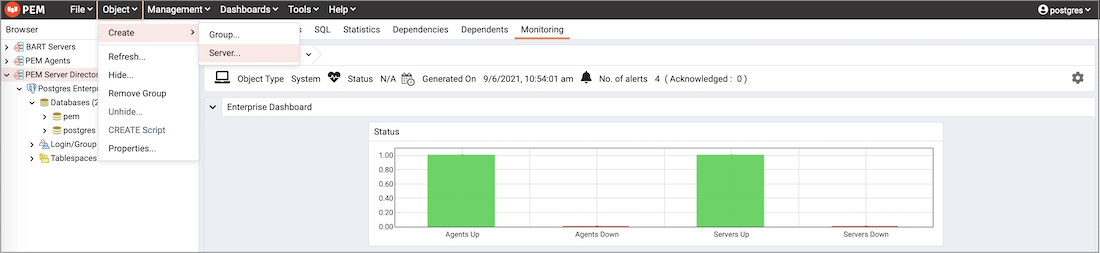
Accessing the Create – Server dialog
!!! Note *
接続しようとする前に、登録しているPostgresサーバーのpg_hba.confファイルがPEMクライアントのホストからの接続を許可していることを保証する必要があります。
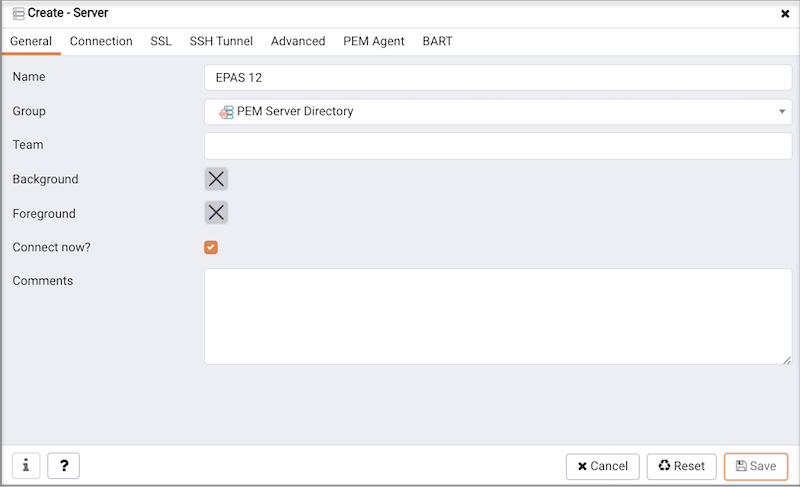
The General tab of the Create – Server dialog
Generalタブのフィールドを使用して、サーバーの一般的なプロパティを説明します。
利用
Nameフィールドは、サーバ用のユーザフレンドリ>を指定します。指定された名前は、PEMBrowserツリーコントロールでサーバーを識別します。グループを使用して、ツリーコントロールでサーバーとエージェントを整理できます。グループを使用すると、より簡単にラージのサーバーを管理しヘルプすることができます。例、稼動、テストグループ、またはLANの特定のグループを持っている場合があります。
Groupドロップダウンリストボックスを使用して、新しいサーバーが表示されるサーバーグループを選択します。Teamフィールドを使用して、 Postgresロール名前を指定します。このロールのメンバーであるサーバーを最初に作成したか、PEMサーバーでスーパーユーザ権限を持つPEMユーザーのみが、PEMにログオンしたときにこのサーバーを表示します。このフィールドを空白のままにすると、すべてのPEMユーザーにサーバーが表示されます。Backgroundカラーセレクターを使用して、サーバーに保存されているデータベースオブジェクトの背後にあるPEMツリーコントロールに表示される色を選択します。Foregroundカラーセレクターを使用して、サーバーに保存されているオブジェクトのPEMツリーコントロールのラベルのフォントの色を選択します。[
Connect now?]の横にあるチェックボックスをオンにして、[保存]ボタンをクリックしたときにサーバー接続を試行するようにPEMに指示します。 PEMクライアントが、後の接続試行まで指定された接続パラメーターを検証しないようにする場合は、Connect now?をオフのままにします。Commentsフィールドにサーバーに関するメモを入力します。
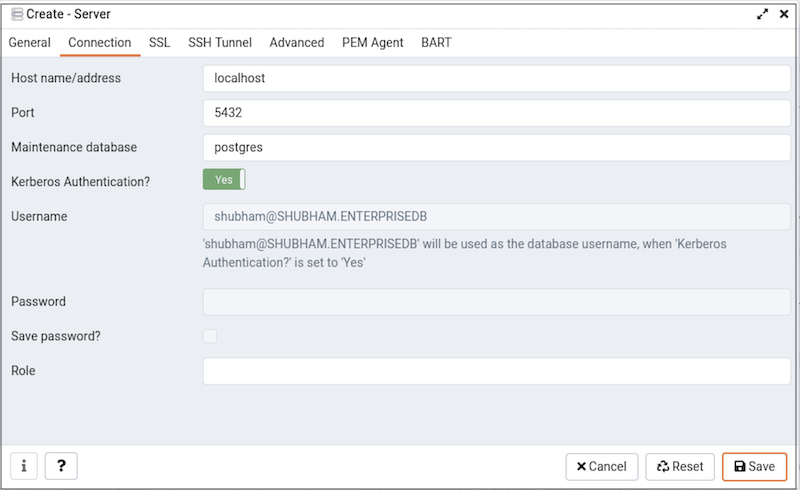
The Connection tab of the Create – Server dialog
Connection tabのフィールドを使用して、サーバーの接続の詳細を指定します。
Host name/addressフィールドにサーバホストのIPアドレス、または完全修飾ドメイン名前を指定します。 Unixベースのシステムでは、アドレスフィールドはローカルマシンでデフォルトのPostgreSQL Unixドメインソケットを使用するために空白のままにするか、 PostgreSQLソケットを含む代替パスに設定できます。パスを入力する場合、パスは「/」で始まる必要があります。Portフィールドにホストのポート番号を指定します。Maintenance databaseフィールドを使用して、PEMが接続する初期データベースの名前を指定します。これには、インストールされたpgAgentスキーマとadminpackオブジェクトが含まれます(両方ともオプショナル)。 PostgreSQL 8.1以降では、メンテナンスDBは通常postgresと呼ばれます。以前のバージョンではtemplate1がよく使用されますが、postgresデータベースを作成してテンプレートデータベースが乱雑にならないようにすることをお勧めします。監視対象サーバーにKerberos認証を使用するには、
Kerberos AuthenticationをYesに設定します。デフォルトでは、監視対象サーバーはPEMサーバーと同じ認証メソッドを使用します。監視対象サーバーがKerberos認証を使用しない場合は、config_local.pyファイルでALLOW_DATABASE_CONNECTION_WITHOUT_KERBEROSをTRUEに設定する必要があります。Usernameフィールドに、サーバーで認証するときに使用される名前を指定します。Passwordフィールドに、指定したユーザに関連付けられたパスワード。Save password?の横のボックスをオンにして、後で再利用できるようにPEMバックエンドデータベースに暗号化フォーマットでパスワードを保存するようにPEMに指示します。各パスワードはユーザごと、サーバーごとに保存され、他のチームメンバーと共有されることはありません。 PEMは保存されたパスワードを使用して、次回データベースサーバに接続します。保存したパスワードを削除するには、まずデータベースサーバを切断し、次にObject/ContextメニューのClear Saved Passwordメニューアイテムを使用します。Roleフィールドを使用して、サーバーへの接続後にクライアントが使用する特権が割り当てられているロールの名前を指定します。これにより、1つのロールとして接続し、接続が確立されたときに別のロール(このフィールドで指定したもの)の許可を引き受けることができます。接続するロールは、指定されたロールのメンバでなければなりません。
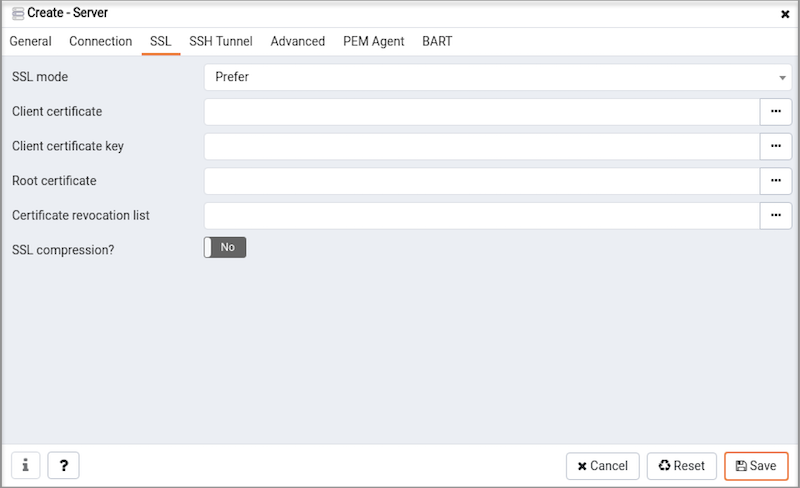
The SSL tab of the Create – Server dialog
SSLタブのフィールドを使用して、SSLを構成します。
SSL modeフィールドのドロップダウンリストボックスを使用して、サーバーが使用するSSL接続のタイプを選択します。 SSL暗号化の使用の詳細については、次のPostgreSQL文書を参照してください。
< https://www.postgresql.org/docs/current/ 静的/libpq-ssl.html >
プラットフォーム固有のファイルマネージャダイアログを使用して、SSL暗号化をサポートするファイルをサーバーにアップロードできます。ファイルマネージャにアクセスするには、次の各フィールドの右側にあるアイコンをクリックします。
Client certificateフィールドを使用して、クライアントSSL証明書を含むファイルを指定します。 PEMがWebモードでインストールされている場合は、このファイルがデスクトップモードでインストールされている場合、デフォルトの~/.postgresql/postgresql.crtファイルを交換し、<STORAGE_DIR>/<USERNAME>/.postgresql/postgresql.crtます。 SSL接続が確立されない場合、このパラメータは無視されます。Client certificateキーフィールドを使用して、クライアント証明書に使用される秘密キーを含むファイルを指定します。 PEMがデスクトップモードでインストールされている場合、このファイルはデフォルトの~/.postgresql/postgresql.keyを置き換え、PEMがWebモードでインストールされている場合は<STORAGE_DIR>/<USERNAME>/.postgresql/postgresql.keyを置き換えます。 SSL接続が確立されない場合、このパラメータは無視されます。Root certificateフィールドを使用して、SSL認証権限を含むファイルを指定します。このファイルは、デフォルトの~/.postgresql/root.crtファイルを置き換えファイル。 SSL接続が確立されない場合、このパラメータは無視されます。Certificate revocation listフィールドを使用して、SSL証明書失効リストを含むファイルを指定します。このリストで見つかったデフォルトのリストを、置き換えられます。 SSL接続が確立されない場合、このパラメータは無視されます。SSL compression?がTrueに設定されている場合、SSL接続を介して送信されるデータは圧縮されます。デフォルト値はFalseです(圧縮は無効です)。 SSL接続が確立されない場合、このパラメータは無視されます。
警告:証明書、プライベート鍵、および失効リストは、PEMサーバプロセスが実行されるユーザアカウントが所有するサーバー上のユーザーごとのファイル格納領域に格納されます。これは、サーバーの管理者がこれらのファイルにアクセスできることを意味します。この機能の使用を選択する前に、適切な注意を払う必要があります。
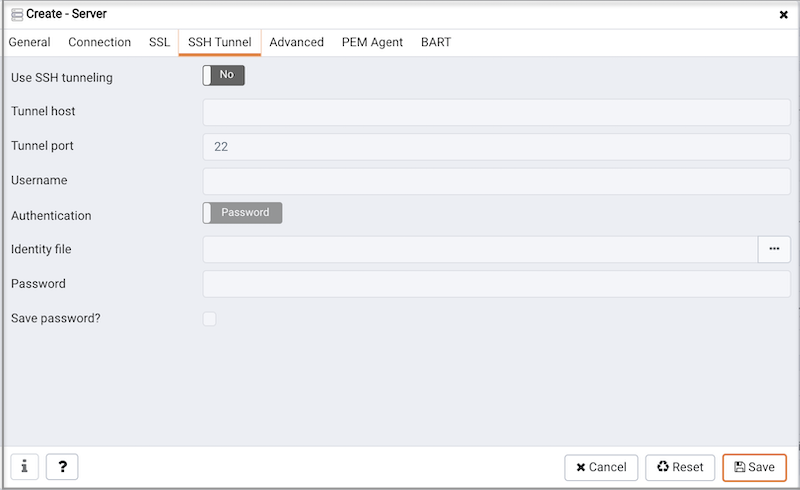
The SSH Tunnel tab of the Create – Server dialog
SSH Tunnelタブのフィールドを使用して、SSHトンネリングを構成します。トンネルを使用して、データベースサーバを(中間プロキシホストを介して)クライアントが直接接続できないネットワーク上にあるサーバーに接続できます。
Use SSH tunnelingをYesに設定して、指定したサーバーに接続するときにPEMがSSHトンネルを使用するように指定します。Tunnel hostフィールドに、SSHホストの名前またはIPアドレス(クライアント接続が転送される)を指定します。Tunnel portフィールドで、SSHホストのポート(クライアント接続が転送される)を指定します。UsernameフィールドにSSHホストのログイン特権を持つユーザの名前を指定します。AuthenticationフィールドでSSHホストに接続するときに使用される認証のタイプを指定します。Passwordを選択して、PEMがSSHホストへの認証にパスワードを使用することを指定します。これがデフォルト。Identity fileを選択して、接続時にPEMがプライベートキーファイルを使用することを指定します。SSHホストが認証にプライベートキーファイルを期待している場合、
Identity fileフィールドを使用してキーファイルの場所を指定します。SSHホストがパスワードを期待している場合は、パスワードを指定する
Passwordフィールドを使用、またはIDファイルが使用されている場合は、パスフレーズ。
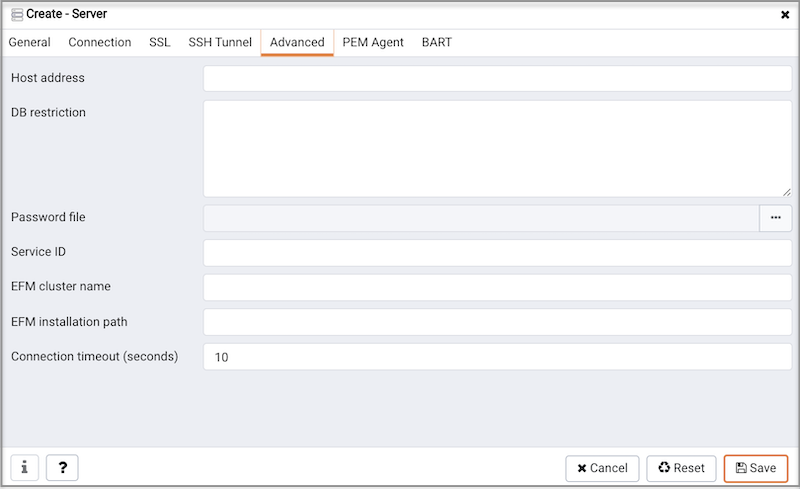
The Advanced tab of the Create – Server dialog
Advancedタブのフィールドを使用して、サーバーの管理に使用される詳細を指定します。
Host Address1フィールドにサーバホストのIPアドレスを指定します。DB restrictionフィールドを使用して、ツリーコントロールに表示されるデータベースを制限するためにテーブルに対して使用されるSQL制約を指定します。例、次のように入力できます、だけとデータベースを表示するには、PEMブラウザを指示します。あなたもに対する制約を入力して、データベースのプロパティ]ダイアログからデータベースに示されているスキーマを制限できることに注意してください。Password fileフィールドを使用して、パスワードファイル(.pgpass)の場所を指定します。.pgpassファイルを使用すると、ユーザは接続時にパスワードせずにログイン。 PEMサーバーに存在する必要があります。詳細については、次のPostgresの文書を参照してください。
< http://www.postgresql.org/docs/current/ 静的/libpq-pgpass.html >
Service IDフィールドを使用して、データベースサービスプロセスを制御するパラメーターを指定します。 Enterprise Managerディレクトリに格納されているサーバーの場合、サービスIDを入力します。 Windowsマシンでは、これはWindowsサービスの識別子です。 Linuxマシンでは、サーバをスタートするために使用されるinitスクリプトの名前は、サーバーがsystemctlでスタートする/etc/init.dとsystemdにスクリプトの名前です。例、Advanced Serverの11サービスの名前はedb-as-11です。ローカルサーバーの場合、設定はオペレーティングシステムに依存します。PEMクライアントがWindowsマシンで実行されている場合、十分なアクセス権があれば、ポストマスターサービスを制御できます。サービスの名前を入力します。リモートサーバの場合は、マシン名前の前に追加する必要があります(例:
PSE1\pgsql-8.0)。 PEMは、ローカルマシンで実行されているサービスを自動的に検出します。PEMクライアントがLinuxマシンで実行されている場合、十分なアクセス権があれば、ローカルマシンで実行されているプロセスを制御できます。
pg_ctlプログラムにアクセスするためのフルパスと必要なオプションを指定します。サービス制御機能を実行すると、PEMはこれにstatus / スタート/ stopキーワードを追加します。例:
sudo /usr/pgsql-x/bin/pg_ctl -D /var/lib/pgsql/x/data
xはPostgreSQLデータベースサーバのバージョンです。
サーバーがFailover Managerクラスターのメンバである場合、PEMを使用してクラスターの状態をモニタ、必要に応じてプライマリノードを交換できます。 PEMでフェールオーバーマネージャーをモニタできるようにするには、
EFM cluster nameフィールドを使用してクラスター名前を指定します。クラスター名前は、Failover Managerクラスタープロパティファイルの名前のプレフィックスです。クラスター・プロパティー・ファイルがefm.properties名前付けされた場合、クラスタ名前がefmです。PEMを使用してフェールオーバーマネージャークラスターのステータスをモニタいる場合は、
EFM installation pathフィールドを使用して、フェールオーバーマネージャーバイナリファイルの場所を指定します。デフォルトでは、Failover Managerバイナリファイルは/usr/edb/efm-x.x/binにインストールされます。x.xはFailover Managerのバージョンを指定します。
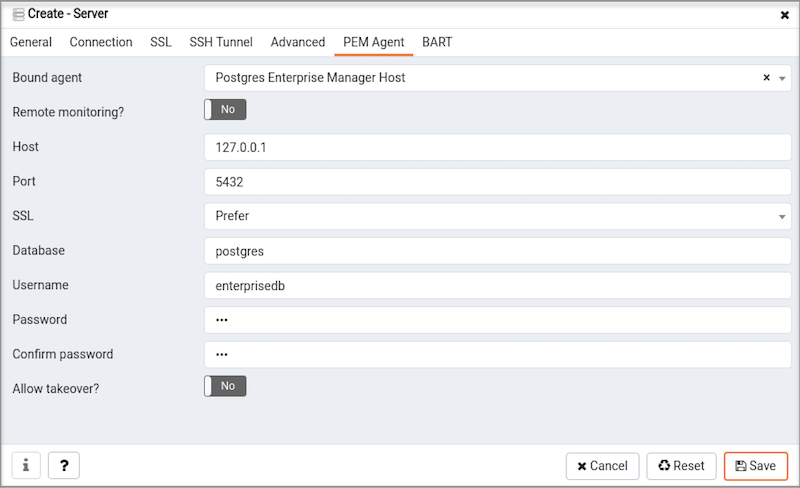
The PEM Agent tab of the Create – Server dialog
PEM Agentタブのフィールドを使用して、PEMエージェントの接続の詳細を指定します。
Connection Parametersタブ
Remote monitoring?スライダーをYesに移動して、PEMエージェントが監視対象サーバーと同じホスト上にないことを示します。リモートモニタリングが有効になっている場合、監視対象サーバーのエージェントレベルの統計はカスタムチャートおよびダッシュボードで使用できず、一部のPEMユーティリティ(監査マネージャー、容量マネージャー、ログマネージャー、 Postgres Expertなど)からリモートサーバにアクセスできませんチューニングウィザード)。Bound agentlabelの右側にあるドロップダウンリストボックスを使用して、PEMエージェントを選択します。 1つのエージェントでマルチプルのPostgresサーバーをモニタできます。Hostフィールドに、データベースサーバに接続するときにエージェントが使用するIPアドレスまたはソケットパスを入力します。デフォルトでは、エージェントはGeneralタブに表示されるホストアドレスを使用します。 Unixサーバーでは、/tmpなどのソケットパスを指定できます。サーバーへの接続時にエージェントが使用する
Port番号を入力します。デフォルトでは、エージェントはPropertiesタブで定義されたポートを使用します。SSLフィールドのドロップダウンリストボックスを使用して、SSL操作モードを指定します。 require、prefer、allow、disable、verify-caまたはverify-fullを指定します。
Mode |
Description |
|---|---|
require |
サーバーとエージ ェント間のトランザクションにSSL暗号化を要求するには。 |
prefer |
SSL暗号化が使用可能な場合に 、サーバーとエージェントの間でSSL暗号化を使用します。 |
allow |
サーバー が必要とする場合、接続がSSLを使用できるようにします。 |
disable |
エージェントとサーバー間のSSL暗号化を無効にします。 |
verify-ca |
SSL暗号化を要求し、認証権限によって登録 された証明書を使用してサーバーに認証を要求するため。 |
verify-full |
SSL暗号化
を要求し、サーバーが |
SSL暗号化の使用の詳細については、PostgreSQL documentationを参照してください。
Databaseフィールドを使用して、エージェントが最初に接続するPostgresデータベースの名前を指定します。 BDRノードを登録する場合は、このフィールドにBDR対応のデータベース名前を指定します。User nameフィールドで、サーバーに接続するときにエージェントが使用するロールの名前を指定します。指定されたロールがデータベーススーパーユーザでない場合、一部の機能が期待どおりに機能しないことに注意してください。指定されたロールがデータベーススーパーユーザでない場合に機能しない機能のリストについては、Agent privilegesを参照してください。 Kerberos認証メソッドを使用している場合は、このフィールドにbdr_monitorまたはbdr_superuserロールを持つユーザを指定します。
Postgresバージョン10以降を使用している場合は、pg_monitorロールを使用して、必要な特権を非スーパーユーザーに付与できます。
pg_monitorロールの詳細については、Default
Rolesを参照してください。
User nameフィールドに、サーバーに接続するときにエージェントが使用するユーザの名前を指定します。指定されたユーザーがデータベーススーパーユーザユーザではない場合、一部の機能は期待どおりに動作しないことに注意してください。 Postgresバージョン10以上を使用している場合、pg_monitorロールを使用して、スーパーユーザー以外に必要な権限を付与できます。pg_monitorロールについては、Default Rolesを参照してください。エージェントがサーバーに接続するときに使用するパスワードを
Passwordフィールドに指定し、Confirm passwordフィールドにもう一度入力して確認します。パスワードを指定しない場合、エージェントの認証を手動で構成する必要があります。例、.pgpassファイルを使用できます。このファイルは、エージェントがインストールされているシステム上に存在し、アクセス可能である必要があります。
The PEM Agent Advanced tab of the Create – Server dialog
Advancedタブで
Allow takeover?スライダーをYesに設定して、サーバーが別のエージェントに引き継がれるように指定します。この機能により、例、サーバーが高可用性フェイルオーバープロセスのパートとして別のホストに移動された場合、エージェントはデータベースサーバのモニタリングができます。+記号を使用して、PEMモニタリングから除外するデータベースを追加します。PEM AgentタブのConnection Parametersタブに記載されているデータベースを除外することはできません。
!!! Note * 除外されたデータベースに対してデータベースレベルのプローブは実行されませんが、サーバーレベルのプローブはデータベース統計を収集する場合があります。
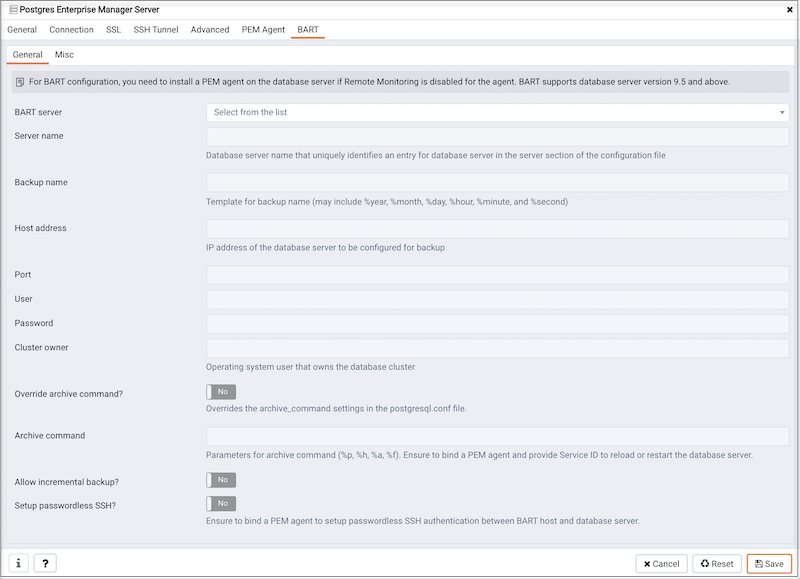
The Create Server dialog (BART - General tab)
BARTタブの下のGeneralタブのフィールドを使用して、PEMサーバーにマップされるBARTサーバーの一般的なプロパティを説明します。
BART serverフィールドを使用して、BARTサーバー名前を選択します。 PEMコンソールで設定されたすべてのBARTサーバーは、このドロップダウンリストされます。Server nameフィールドを使用して、BARTサーバーを使用してバックアップするデータベースサーバの名前を指定します。この名前は、BART構成ファイルに保存されます。Backup nameフィールドを使用して、データベースサーバのバックアップに割り当てるユーザー定義名のテンプレートを指定します。バックアップ名前テンプレートを指定しない場合、バックアップは、BARTが割り当てた整数のバックアップ識別子によってのみ、BARTサブコマンドで被参照できます。Host addressフィールドを使用して、バックアップに構成するデータベースサーバのIPアドレスを指定します。Portフィールドを使用して、バックアップするデータベースに使用するポートを指定します。Userフィールドを使用して、PEMコンソールからBARTを使用してバックアップするデータベースのユーザを指定します。このデータベースサーバの増分バックアップを有効にする場合、ユーザーはスーパーユーザユーザ必要があります。Passwordフィールドを使用して、バックアップするデータベースのユーザのパスワードを指定します。Cluster Ownerフィールドを使用して、データベースクラスタを所有するLinuxオペレーティングシステムユーザアカウントを指定します。これは通常、 オラクルデータベース互換モードでインストールされたAdvanced Serverデータベースクラスターの場合はenterprisedb、 PostgreSQLデータベースクラスターおよびPostgreSQLデータベース互換モードでインストールされたAdvanced Serverデータベースクラスターの場合はpostgresです。Archive commandフィールドを使用して、bart.cfgファイルで使用するアーカイブコマンド文字列のフォーマットを指定します。 Archiveコマンドに入力すると、データベースサーバーのPostgresql.confファイルが上書きされます。サーバーが追加されると、データベースサーバが再起動されるか、データベース構成が再読み込みされます。Allow incremental backup?スイッチを使用して、このデータベースサーバで増分バックアップを有効にするかどうかを指定します。Setup passwordless SSH?スイッチを使用して、データベースサーバーとBARTサーバー間のパスワードレスログインを許可するSSH証明書を作成するかどうかを指定します。パスワードレスSSH認証を設定する前に、PEMエージェントをバインドしてください。パスワードなしのSSHは、PEMエージェントによってリモートで監視されているデータベースサーバでは機能しません。
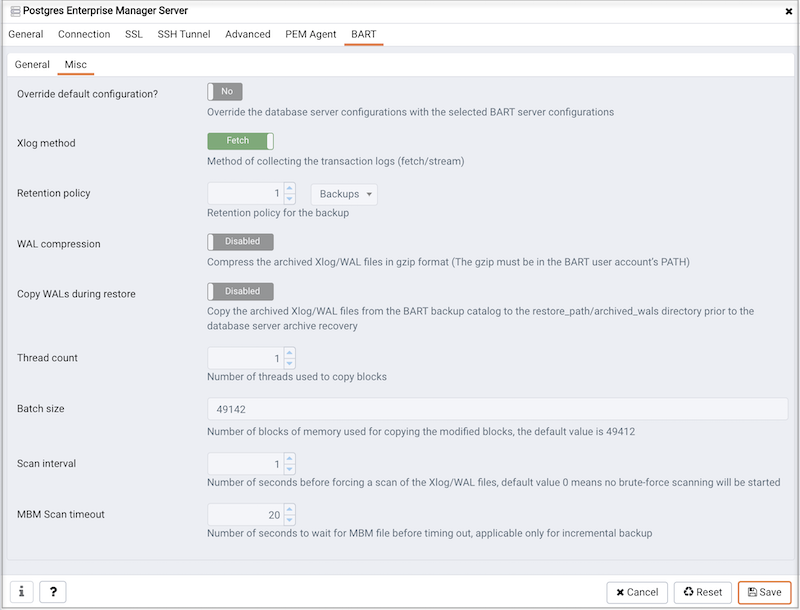
The Create - Server dialog (BART - Misc tab)
BARTタブの下のMiscタブのフィールドを使用して、BART
Serverのその他のプロパティを説明します。
Override default configuration?スイッチを使用して、特定のデータベースサーバ構成でBARTサーバー構成を上書きするかどうかを指定します。Xlogメソッドを使用して、pg_basebackupの実行中にトランザクションログを収集する方法を指定します。Retention policyフィールドを使用して、バックアップの保存ポリシーを指定します。これにより、アクティブなバックアップが廃止としてマークされ、したがって削除の候補となるタイミングが決定されます。保持ポリシーは、バックアップの数または期間(日、週、または月)で指定できます。WAL compressionスイッチを使用して、アーカイブされたXlog / WALファイルをGzipフォーマットで圧縮するかどうかを指定します。 WAL圧縮を有効にするには、gzip圧縮プログラムがBARTユーザアカウントのPATHに存在する必要があります。増分バックアップを取得する必要があるデータベースサーバーでは、wal_compression設定を有効にしないでください。Copy WALs during restoreフィールドを使用して、RESTOREオペレーションを呼び出すときにアーカイブされたWALファイルを収集する方法を指定します。データベースサーバのアーカイブリカバリの前に、アーカイブされたWALファイルをBARTバックアップカタログから&lt; restore_path> / archived_walsディレクトリにコピーするには、有効に設定します。無効に設定すると、データベースサーバのアーカイブリカバリ中に、アーカイブされたWALファイルがBARTバックアップカタログから直接取得されます。Thread countフィールドを使用して、ブロックをコピーするスレッドの数を指定します。pg_basebackupユーティリティしてバックアップする場合は、thread countを1に設定する必要があります。Batch sizeフィールドを使用して、変更されたブロックのコピーに使用されるメモリのブロック数を指定します。これは増分バックアップにのみ適用されます。Scan intervalフィールドを使用して、WALスキャナが新しいWALファイルをスキャンするまでの秒数を指定します。利用
MBM scan timeoutフィールドは増分バックアップのみに適用でき、タイミングするまでMBMファイルを待機する秒数を指定します。
サーバーのプロパティをビューするには、PEMクライアントツリーコントロールでサーバー名前を右クリックし、コンテキストメニューからProperties…オプションを選択します。サーバーのプロパティを変更するには、Propertiesダイアログを開く前にサーバーから切断します。
自動サーバー検出
モニタするサーバーがモニタリングエージェントと同じホストにある場合は、Auto Discoveryダイアログを使用して登録とバインドのプロセスを簡素化できます。
特定のエージェントの自動検出を有効にするには、Server Auto Discoveryプローブを有効にする必要があります。
Manage Probesタブにアクセスするには、PEMクライアントツリーコントロールでPEMエージェントの名前を強調表示し、ManagementメニューからManage Probes...を選択します。
Manage Probesタブが開いたら、Enabled?列のスライダーコントロールがYesに設定されていることを確認します。
Auto Discoveryダイアログを開くには、PEMクライアントツリーコントロールでPEMエージェントの名前を強調表示し、ManagementメニューからAuto Discovery...を選択します。
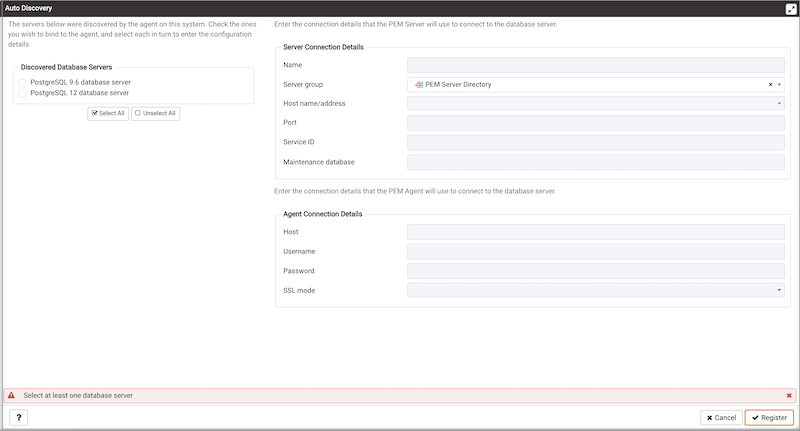
The PEM Auto Discovery dialog
Auto Discoveryダイアログが開くと、Discovered Database Serversボックスに、現在PEMエージェントによって監視されていないサーバーのリストが表示されます。サーバー名前の横にあるボックスをオンにして、Server Connection Detailsボックスにサーバーに関する情報を表示し、Agent Connection Detailsボックスにエージェントの接続プロパティを表示します。
Check Allボタンを使用して、表示されているすべてのサーバーの横にあるボックスを選択するか、Uncheck Allを使用してサーバー名の左側にあるすべてのボックスの選択を解除します。
Server Connection Detailsボックスのフィールドは、PEMがモニタするサーバーに関する情報を提供します。
Nameフィールドで監視対象サーバーの名前を受け入れるか変更します。指定した名前は、PEMクライアントのツリーコントロールに表示されます。Server groupドロップダウンリストボックスを使用して、PEMクライアントツリーコントロールでサーバーが表示されるサーバーグループを選択します。Host name/addressフィールドを使用して、監視対象サーバーのIPアドレスを指定します。Portフィールドには、サーバーによって監視されているポートが表示されます。このフィールドは変更できません。Service IDフィールドにサービスの名前を入力します。一部のPEM機能を有効にするには、サービス名前必要があることにノートしてください。デフォルトでは、
Maintenance databaseフィールドは、選択したサーバーがPostgresメンテナンスデータベースを使用することを示します。インストールのMaintenance databaseフィールドのコンテンツをカスタマイズします。
Agent Connection Detailsボックスのフィールドは、サーバーへの接続時にPEMエージェントが使用するプロパティを指定します。
Hostフィールドには、PEMエージェントのバインドに使用されるIPアドレスが表示されます。User nameフィールドには、選択したサーバーに接続するときにPEMエージェントが使用する名前が表示されます。Passwordフィールドには、指定したユーザ名前に関連付けられたパスワードが表示されます。SSL modeフィールドのドロップダウンリストボックスを使用して、SSL接続設定を指定します。
モニタリングにバインドしているサーバーの接続プロパティの指定が終了したら、OKボタンをクリックしてサーバーを登録します。
Cancelをクリックして、変更を保存せずに終了します。
The registered server
OKボタンをクリックすると、新しく登録されたサーバーがPEMツリーコントロールに表示され、PEMサーバーによって監視されます。
pemworkerユーティリティを使用してサーバーを登録する
pemworkerユーティリティを使用して、PEMサーバーによるモニタリングにサーバーを登録したり、データベースサーバの登録を解除したりできます。登録時に、pemworkerユーティリティは、登録コマンドを呼び出したシステムにあるエージェントに新しいサーバーをバインドします。サーバーを登録するには:
Linuxホストでは、次のコマンドを使用します。
pemworker --register-server
Windowsホストでは、次のコマンドを使用します。
pemworker.exe REGISTER-SERVICE
pemworkerユーティリティを呼び出すときに、コマンド文字列にコマンドラインオプションを追加します。各オプションの後には、対応する値が続く必要があります。
Option |
Description |
|---|---|
|
PE M管理ユーザの名前を指定します。必須です。 |
|
サーバホストのIPアドレス、 または完全修飾ドメイン名前を指定します。 Unixベ ースのシステムでは、アドレスフィールドは 、ローカルマシンでデフォルトのPostgreSQL Unixドメインソケ ットを使用するために空白のままにするか、 PostgreSQLソケットを含む代替 パスに設定できます。パスを入力する場合、 パスは/で始まる必要があります。必須です。 |
|
ホ ストのポート番号を指定します。必須です。 |
|
サーバーが接続するデ ータベースの名前を指定します。必須です。 |
|
サー バーのモニタリング時にエージェントが使用 するユーザの名前を指定します。必須です。 |
` --server-service-name` |
登録されるサーバーでの操作(STOP、S TART、RESTARTなど)を制御するデータベース サービスの名前を指定します。オプション。 |
|
– remote-monitoring句とno(デフォルト)の値 を含めて、サーバーがPEMエージェントと同じ マシンにインストールされていることを示し ます。リモートモニタリングが有効になって いる場合(YES)には、監視対象サーバのエー ジェント・レベルの統計は、カスタムチャー トやダッシュボードのために使用することは できませんし、リモートサーバは、このよう な監査マネージャー、キャパシティー・マネ ージャー、ログマネージャなどの一部のPEMユ ーティリティ(からアクセスできなくなり、 Postgres Expert and Tuning Wizard)。必須です。 |
|
サーバーを監視するフェー ルオーバーマネージャークラスターの名前を 指定します(該当する場合)。オプション。 |
|
フェールオーバーマネージャーのインス トレーションディレクトリへの完全なパスを 指定しパス(該当する場合)。オプション。 |
|
エージェント が接続しているホストの名前を指定します。 |
|
データベースに接続するときにエージ ェントが使用するポート番号を指定します。 |
|
エージェントが 接続するデータベースの名前を指定します。 |
|
データベー スでの認証時にエージェントが提供するデー タベースユーザ名前を指定しデータベース。 |
|
接続に 使用されるSSL認証のタイプを指定します。サ ポートされる値には、prefer、require、disa ble、verify-CA、verify-fullが含まれます。 |
|
サーバー が表示されるグループの名前を指定します。 |
|
サーバーへのアクセスを許可 されるグループロールの名前を指定します。 |
|
監視対象サー バーを所有するロールの名前を指定します。 |
環境変数PEM_SERVER_PASSWORDを設定してPEMサーバーのパスワードを提供し、pemworkerがPEM管理ユーザとして接続できるようにします。
環境変数PEM_MONITORED_SERVER_PASSWORDを設定して、pemagentによって登録および監視されるデータベースサーバのパスワードを提供します。
パスワードを提供しないと、パスワード認証エラーが発生します。 PEMサーバーは、サーバーが適切に登録されたことを確認します。
pemworkerユーティリティを使用してサーバーの登録を解除する
pemworkerユーティリティを使用して、データベースサーバの登録を解除できます。サーバーの登録を解除するには、pemworkerユーティリティを呼び出します。
Linuxホストでは、次のコマンドを使用します。
pemworker --unregister-server
Windowsホストでは、次のコマンドを使用します。
pemworker.exe UNREGISTER-SERVICE
pemworkerユーティリティを呼び出すときに、コマンド文字列にコマンドラインオプションを追加します。各オプションの後には、対応する値が続く必要があります。
Option |
Description |
|---|---|
|
PEM管理ユーザの名前を指定します。必須です。 |
|
サーバホストのIPア ドレス、または完全修飾ドメイン名前を指定します。 Unixベースのシステムでは、アドレスフィ ールドは、ローカルマシンでデフォルトのPostgreSQL Unixドメ インソケットを使用するために空白のままにするか、 PostgreSQLソケ ットを含む代替パスに設定できます。パスを入力する 場合、パスは/で始まる必要があります。必須です。 |
|
ホストのポート番号を指定します。必須です。 |
環境変数PEM_SERVER_PASSWORDを使用してPEMサーバーのパスワードを提供し、pemworkerがPEM管理ユーザとして接続できるようにします。
パスワードを提供しないと、パスワード認証エラーが発生します。 PEMサーバーは、サーバーが登録解除されたことを確認します。
接続とバインディングの検証
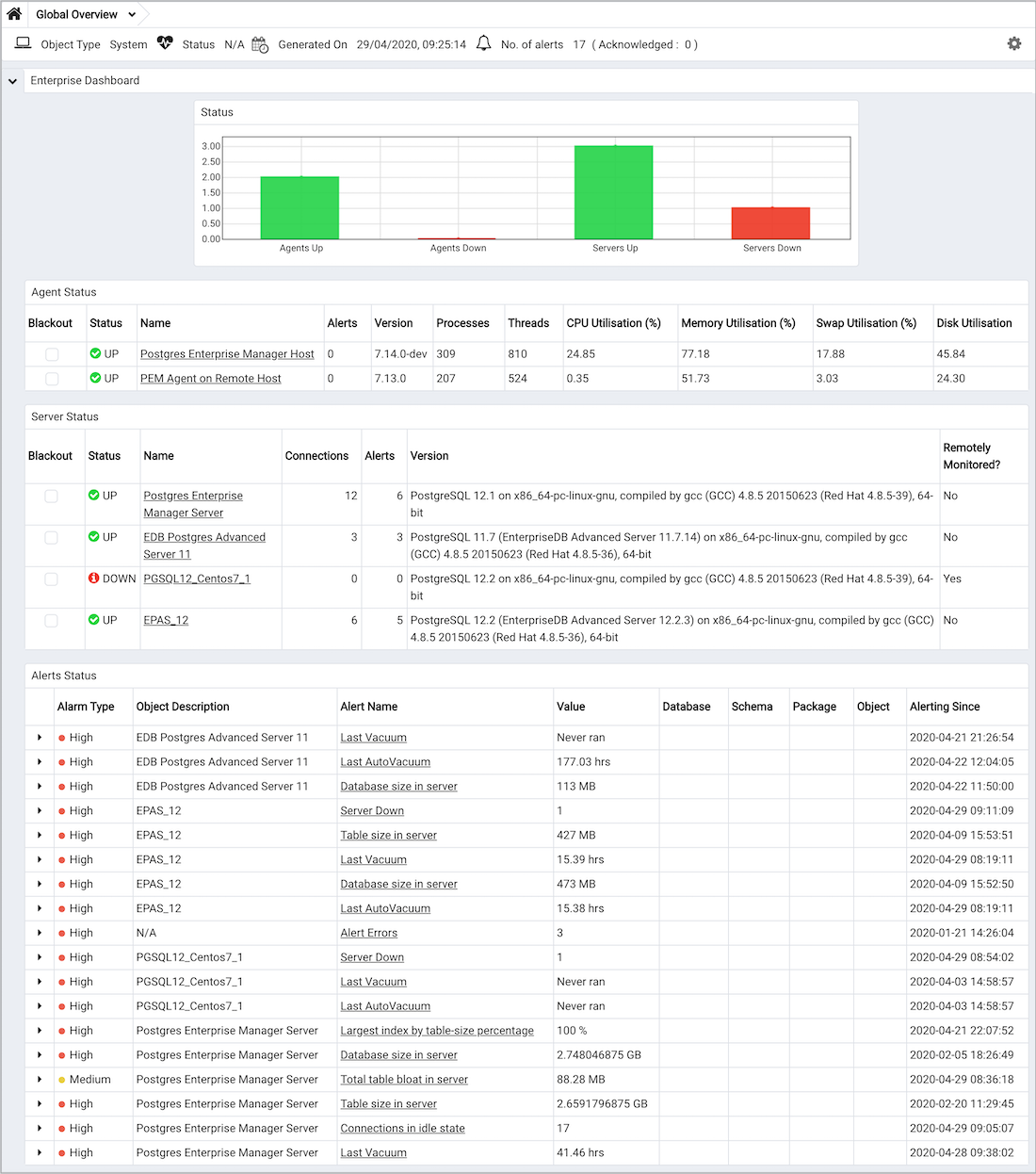
登録すると、新しいサーバーがPEM
Browserツリーコントロールに追加され、Global Overviewに表示されます。
The Global Overview dashboard
新しくバインドされたサーバーに最初に接続するとき、Global Overviewダッシュボードは、サーバーリストに「不明」のステータスで新しいサーバーを表示する場合があります。サーバーを認識する前に、バインドされたエージェントは多数のプローブを実行してサーバーを検査実行必要がありますが、ネットワークの可用性によっては完了するまでに数分かかる場合があります。
数分以内に、Global Overviewダッシュボードの棒グラフに、エージェントが正常に接続され、新しいサーバーがPostgres Server Statusリストに含まれることが示されます。
5分後、Global Overviewダッシュボードはまだ新しいサーバーをリストしていない場合は、エラーのチェック、モニタリングエージェントのログファイルを確認してください。ツリーコントロールでエージェントの名前を右クリックし、コンテキストメニューのDashboardsサブメニューからProbe Log Analysisオプションを選択します。