Backup Dialog
pgAdmin は pg_dump ユーティリティを使用して、プレーンテキストまたはアーカイブ形式でバックアップを簡単に作成できます。次に、クライアントアプリケーション( psql や クエリツール など)を使用してプレーンテキストバックアップファイルを復元するか、Postgres pg_restore ユーティリティを使用してアーカイブされたバックアップを復元します。 pg_dump ユーティリティには、バックアップするすべてのデータベースオブジェクトへの読み取りアクセスが必要です。
単一のテーブル、スキーマ、またはデータベース全体をバックアップできます。 pgAdmin ツリーコントロールでバックアップソースの名前を選択し、右クリックしてコンテキストメニューを開き、 Backup... を選択して Backup ダイアログを開きます。選択したオブジェクトの名前がダイアログのタイトルバーに表示されます。
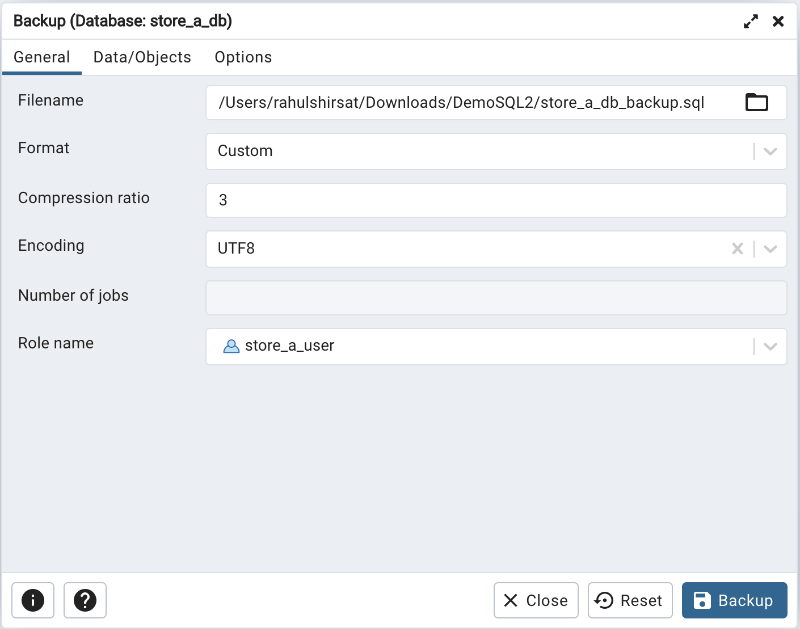
[ 全般 ]タブのフィールドを使用して、バックアップのパラメーターを指定します。
ファイル名 フィールドにバックアップファイルの名前を入力します。必要に応じて、右側の ブラウザー アイコン(...)を選択してディレクトリに移動し、アーカイブを含むファイルを選択します。
フォーマット フィールドのドロップダウンリストボックスを使用して、アプリケーションに最適なフォーマットを選択します。各フォーマットには長所と短所があります。
Custom を選択して、 pg_restore で使用してデータベースのコピーを作成できるカスタムアーカイブファイルを作成します。カスタムアーカイブファイル形式は pg_restore で復元する必要があります。この形式では、バックアップファイルから復元するデータベースオブジェクトを選択できます。デフォルトで圧縮されているため、中規模から大規模のデータベースには カスタム アーカイブ形式をお勧めします。
Tar を選択して、 pg_restore で復元できるtarアーカイブファイルを生成します。tar形式は圧縮をサポートしていません。
[ Plain ]を選択して、プレーンテキストのスクリプトファイルを作成します。プレーンテキストのスクリプトファイルには、 psql コマンドラインで実行してデータベースオブジェクトを再作成し、テーブルデータをロードできるSQLステートメントとコマンドが含まれています。プレーンテキストのバックアップファイルは、 psql プログラムを使用してデータベースオブジェクトを復元する前に、必要に応じてテキストエディターで編集できます。小規模なデータベースには通常、 プレーン 形式をお勧めします。BLOBのスクリプトダンプはお勧めしません。スクリプト内のSQLコマンドは、データベースを最後に保存した状態に再構築します。プレーンテキストスクリプトを使用して、別のマシンで、または(変更を加えて)データベースを再構築できます。
Directory を選択して、 pg_restore での使用に適したディレクトリ形式のアーカイブを生成します。このファイル形式は、ダンプされるテーブルとBLOBごとに1つのファイルと、ダンプされたオブジェクトを pg_restore が読み取ることができる形式で説明する 目次 ファイルを含むディレクトリを作成します。この形式はデフォルトで圧縮されています。
圧縮率 フィールドを使用して、バックアップの圧縮レベルを選択します。ゼロの値を指定すると、圧縮を使用しません。最大圧縮値9を指定します。tarアーカイブは圧縮をサポートしていないことに注意してください。
エンコーディング ドロップダウンリストボックスを使用して、アーカイブに使用する文字エンコード方法を選択します。
ジョブの数 フィールド(該当する場合)を使用して、並列バックアップで同時にダンプされるテーブルの数を指定します。
Rolename の横にあるドロップダウンリストボックスを使用して、バックアップを所有するロールを指定します。
[ データ/オブジェクト ]タブをクリックして続行します。 データ/オブジェクト タブのフィールドを使用して、 pg_dump に対応するデータまたはpgAdminオブジェクトに関連するオプションを提供します。
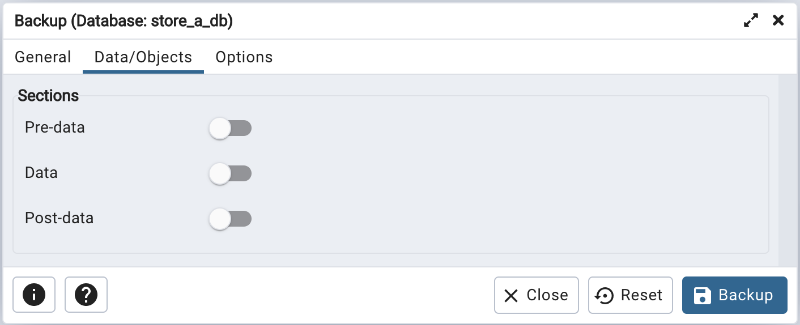
Sections フィールドボックスのスイッチを移動して、バックアップするオブジェクトの一部を選択します。
プレデータ の横にあるスイッチを右の位置に移動して、データまたはポストデータ項目リストに含まれていないすべてのデータ定義項目を含めます。
Data の横にあるスイッチを右の位置に移動して、実際のテーブルデータ、ラージオブジェクトのコンテンツ、シーケンス値をバックアップします。
Post-data の横にあるスイッチを右側に移動して、検証済みのチェック制約以外のインデックス、トリガー、ルール、および制約の定義を含めます。
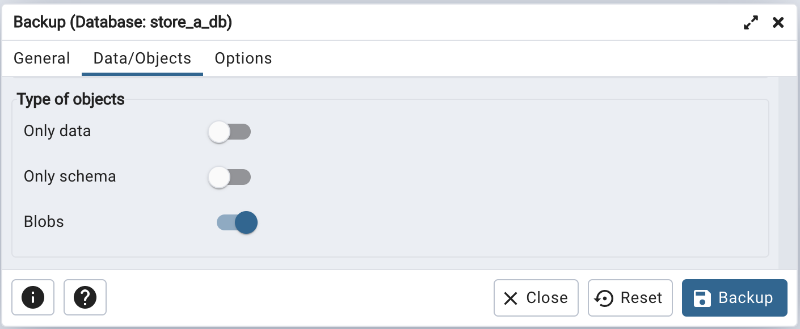
Type of objects フィールドボックスのスイッチを移動して、バックアップするオブジェクトの種類に関する詳細を指定します。
データのみ の横にあるスイッチを右の位置に移動して、データへのバックアップを制限します。
スイッチを スキーマのみ の横に移動して、バックアップをスキーマレベルのデータベースオブジェクトに制限します。
Blobs の横にあるスイッチを左側に移動して、バックアップから大きなオブジェクトを除外します。
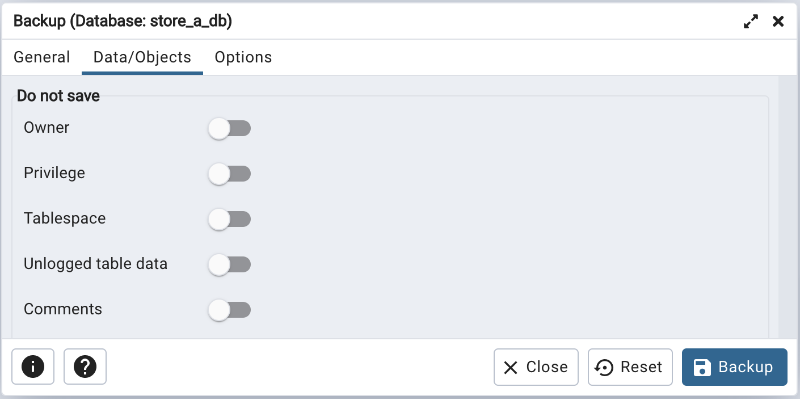
Do not save フィールドボックスのスイッチを移動して、バックアップに含まれないオブジェクトを選択します。
Owner の横にあるスイッチを右の位置に移動して、オブジェクトの所有権を設定するコマンドを除外します。
Privilege の横にあるスイッチを右側に移動して、アクセス権限を作成するコマンドを除外します。
Tablespace の横にあるスイッチを右の位置に移動して、テーブルスペースを除外します。
ログに記録されていないテーブルデータ の横にあるスイッチを右の位置に移動して、ログに記録されていないテーブルのコンテンツを除外します。
Comments の横にあるスイッチを右の位置に移動して、コメントを設定するコマンドを除外します。 Note: このオプションは、11以上のデータベースサーバでのみ表示されます。
[ オプション ]タブをクリックして続行します。これらの追加フィールドを使用して、ddlステートメント、詳細メッセージを含める、または pg_dump オプションに対応するsetsessionauthorizationを使用するなどのオプションを指定します。
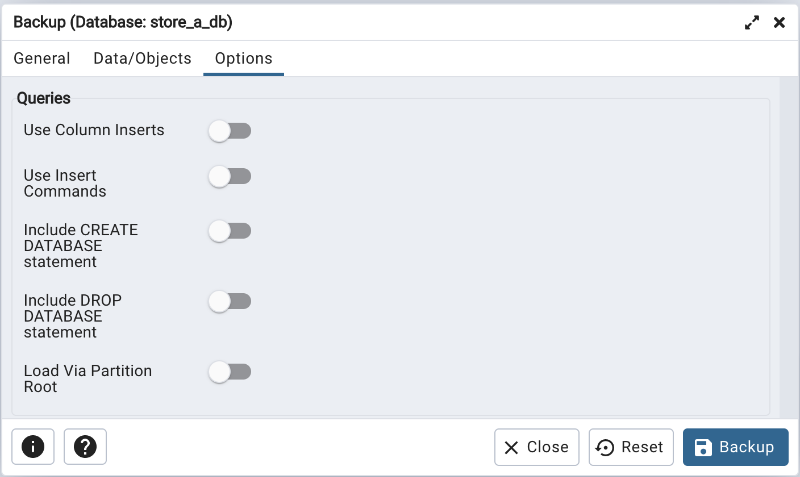
Queries フィールドボックスのスイッチを移動して、バックアップに含めるステートメントの種類を指定します。
UseColumnInserts の横にあるスイッチを右側に移動して、データをINSERTステートメントの形式でダンプし、明示的な列名を含めます。注:これにより、バックアップからの復元が遅くなる場合があります。
UseInsertコマンド の横にあるスイッチを右側に移動して、COPYコマンドを使用するのではなく、INSERTステートメントの形式でデータをダンプします。注:これにより、バックアップからの復元が遅くなる場合があります。
IncludeCREATEDATABASEstatement の横にあるスイッチを右側に移動して、バックアップの復元時に新しいデータベースを作成するコマンドをバックアップに含めます。
IncludeDROPDATABASEステートメント の横にあるスイッチを右側に移動して、バックアップ中にオブジェクトを再作成する前に同じ名前の既存のデータベースオブジェクトを削除するコマンドをバックアップに含めます。
LoadViaPartitionRoot の横にあるスイッチを右側に移動するため、パーティションテーブルのCOPYまたはINSERTステートメントをダンプするときは、パーティション自分自身ではなく、それを含むパーティション階層のルートをターゲットにします。 Note: このオプションは、11以上のデータベースサーバでのみ表示されます。
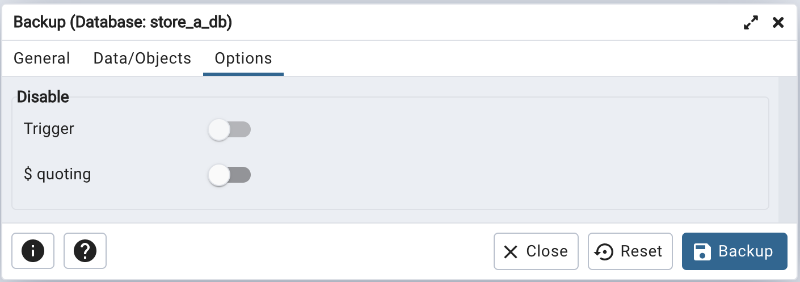
Disable フィールドボックスのスイッチを移動して、バックアップから除外するステートメントのタイプを指定します。
トリガー (データのみのバックアップを作成するときにアクティブ)の横にあるスイッチを右の位置に移動して、データのロード中にターゲットテーブルでトリガーを無効にするコマンドを含めます。
$quoting の横にあるスイッチを右の位置に移動して、ファンクション本体内でドルクォートを有効にします。無効にすると、ファンクション本体はSQL標準の文字列構文を使用して引用符で囲まれます。
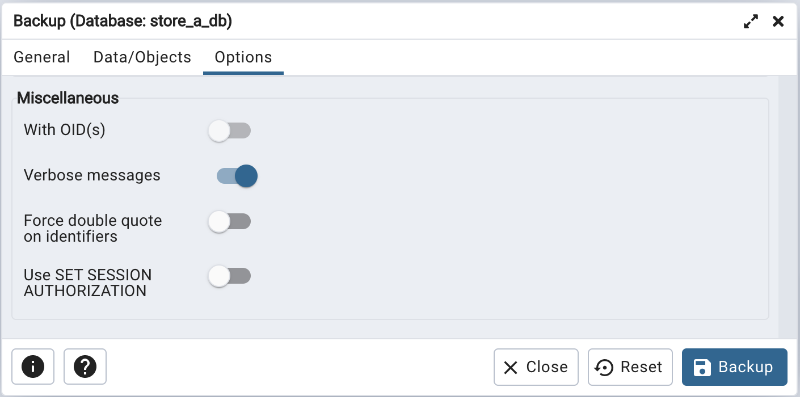
Miscellaneous フィールドボックスのスイッチを移動して、その他のバックアップオプションを指定します。
OIDs の横にあるスイッチを右の位置に移動して、各テーブルのテーブルデータの一部としてオブジェクト識別子を含めます。
詳細メッセージ の横にあるスイッチを左側に移動して、 pg_dump に詳細メッセージを除外します。
識別子の二重引用符を強制する の横にあるスイッチを右の位置に移動して、すべての識別子を強制的に引用します。
UseSETSESSIONAUTHORIZATION の横にあるスイッチを右側に移動して、(ALTEROWNERコマンドの代わりに)SETSESSIONAUTHORIZATIONコマンドを使用してオブジェクトの所有権を判断するステートメントを含めます。
pg_dumpコマンドに組み込まれる詳細を指定したら:
バックアップ ボタンをクリックして、 バックアップ ダイアログでの選択に基づいてバックアップをビルドするコマンドを実行します。
作業を保存せずに終了するには、 Cancel ボタンをクリックします。
pgAdminはバックアッププロセスをバックグラウンドで実行します。 Processes タブで実行中のステータスとログを使用して、すべてのバックグラウンドプロセスを表示できます