View/Edit Data
データを表示または変更するには、 ブラウザー ツリーコントロールでテーブルまたはビューの名前を右クリックします。コンテキストメニューが開いたら、 データの表示/編集 メニューを使用して、エディターパネルに表示する行数を指定します。
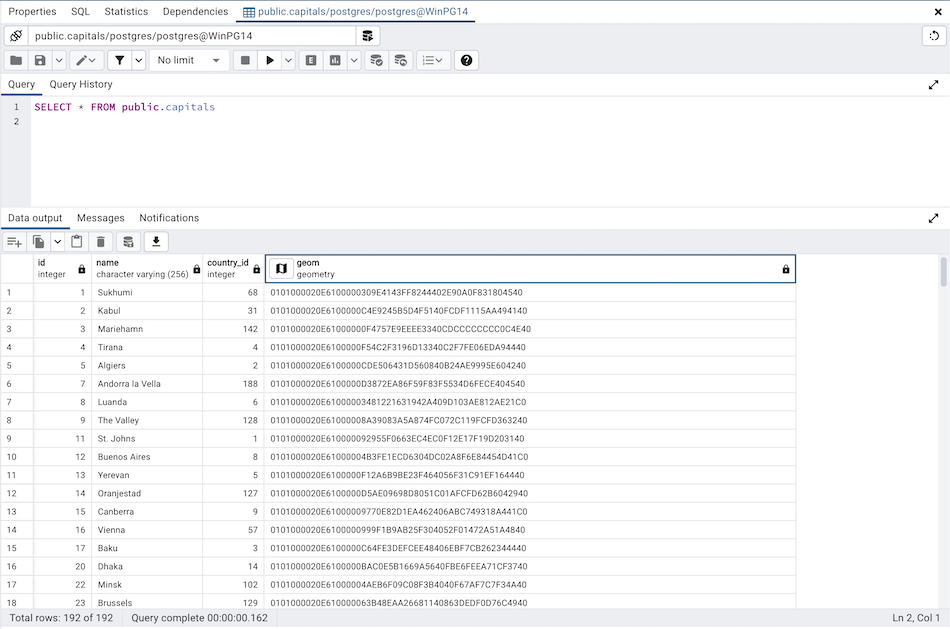
テーブルの内容を変更するには、テーブルの各行を一意に識別できる必要があります。テーブル定義にOIDまたは主キーが含まれていない場合、表示されるデータは読み取り専用です。ビューは編集できないことに注意してください。更新可能なビュー(ルールを使用)はサポートされていません。
エディターには、頻繁に使用するオプションにすばやくアクセスできるツールバーと、2つのパネルに分かれた作業環境があります。
上部パネルには、下部パネルに表示された内容を選択するために使用されたSQLコマンドが表示されます。
下部のパネル(データグリッド)には、テーブルまたはビューから選択されたデータが表示されます。
データの表示/編集ツールバー
Query Tool と Query Tool ツールは、実際には同じツールの異なる動作モードです。一部のコントロールはどちらのモードでも無効になります。使用可能なコントロールの説明については、 Query Tool を参照してください。
データグリッド
データグリッドの一番上の行には、各列の名前、データ型、および該当する場合は許可される文字数が表示されます。主キーの一部である列は、さらに[PK]でマークされます。
表示されたデータを変更するには:
グリッド内の数値を変更するには、値をダブルクリックしてフィールドを選択します。表示されている正方形のコンテンツを変更します。
グリッド内の数値以外の値を変更するには、コンテンツをダブルクリックして編集バブルにアクセスします。編集バブルの内容を変更した後、 OK ボタンをクリックして変更をデータグリッドに表示するか、 キャンセル をクリックして保存せずに編集バブルを終了します。
改行文字を入力するには、Ctrl-EnterまたはShift-Enterをクリックします。改行のフォーマットは、フィールドのコンテンツが編集バブルを介してアクセスされた場合にのみ表示されます。
テーブルに新しい行を追加するには、テーブルの最後の(番号のない)行にデータを入力します。データを保存するとすぐに、行に行番号が割り当てられ、新しい空の行がデータグリッドに追加されます。
テーブルにSQLNULLを書き込むには、フィールドを空のままにします。新しい行を保存すると、サーバーはその列のデフォルト値を入力します。既存の行への変更を保存する場合、値NULLが明示的に書き込まれます。
テーブルに空の文字列を書き込むには、フィールドに特殊な文字列''(2つの一重引用符)を入力します。2つの一重引用符のみを含む文字列をテーブルに書き込む場合は、「/'/」と入力してこれらの引用符をエスケープする必要があります
行を削除するには、 Delete ツールバーボタンを押します。ポップアップが開き、削除を確認します。
サーバーに変更をコミットするには、 データの保存 ツールバーボタンを選択します。
Geometry Data Viewer
PostGISがインストールされている場合、行を選択して列の[ViewGeometry]ボタンをクリックすると、地図にGISオブジェクトを表示できます。行が選択されていない場合、データセット全体がレンダリングされます。
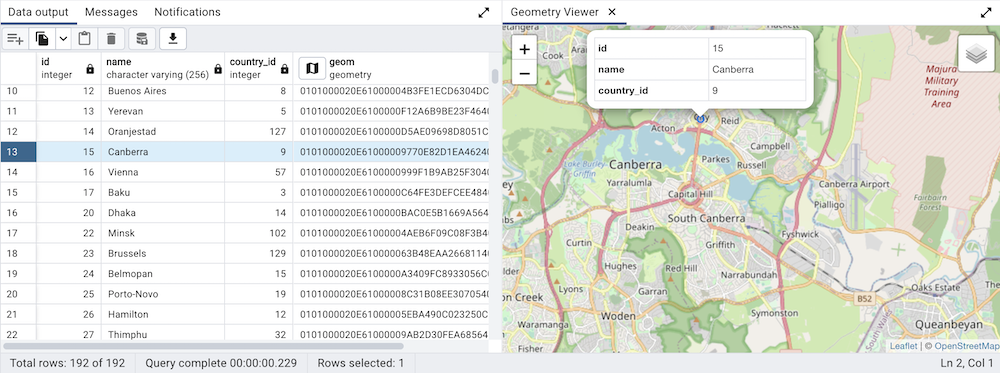
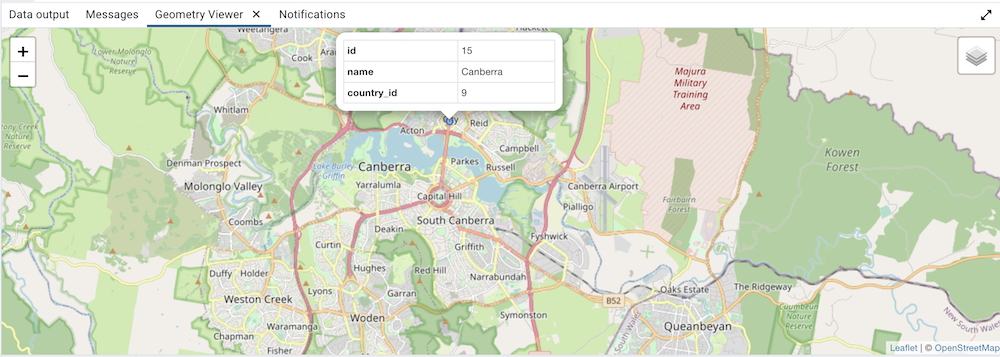
パネルのタイトルをドラッグして、レイアウトを調整できます。ジオメトリのプロパティをマップで直接表示するには、特定のジオメトリをクリックするだけです。
注釈
サポートされているデータタイプ: GeometryViewerは、`Point、LineString、PolygonMultiPoint、MultiLineString、MultiPolygon、GeometryCollection`を含むEWKB形式の2Dおよび3DMジオメトリをサポートしています。
SRID: 同じ列に異なるSRIDを持つジオメトリがある場合、ビューアはマップ内の同じSRIDを持つジオメトリをレンダリングします。SRID=4326の場合、OSMタイルレイヤーがマップに追加されます。
データサイズ: パフォーマンス上の理由から、ビューアは合計100000個以下のジオメトリをレンダリングします。
インターネットアクセス: GeometryViewerが正しく機能するには、インターネット接続が必要です。
JSON Data Editor
JSON/JSONBデータ 用にビルトインのjsonエディターが提供されています。データグリッドのjson/jsonbデータ型のセルをダブルクリックすると、JSONエディターが開きます。エディターは、jsonデータを表示および編集するためのさまざまなモードを提供します。
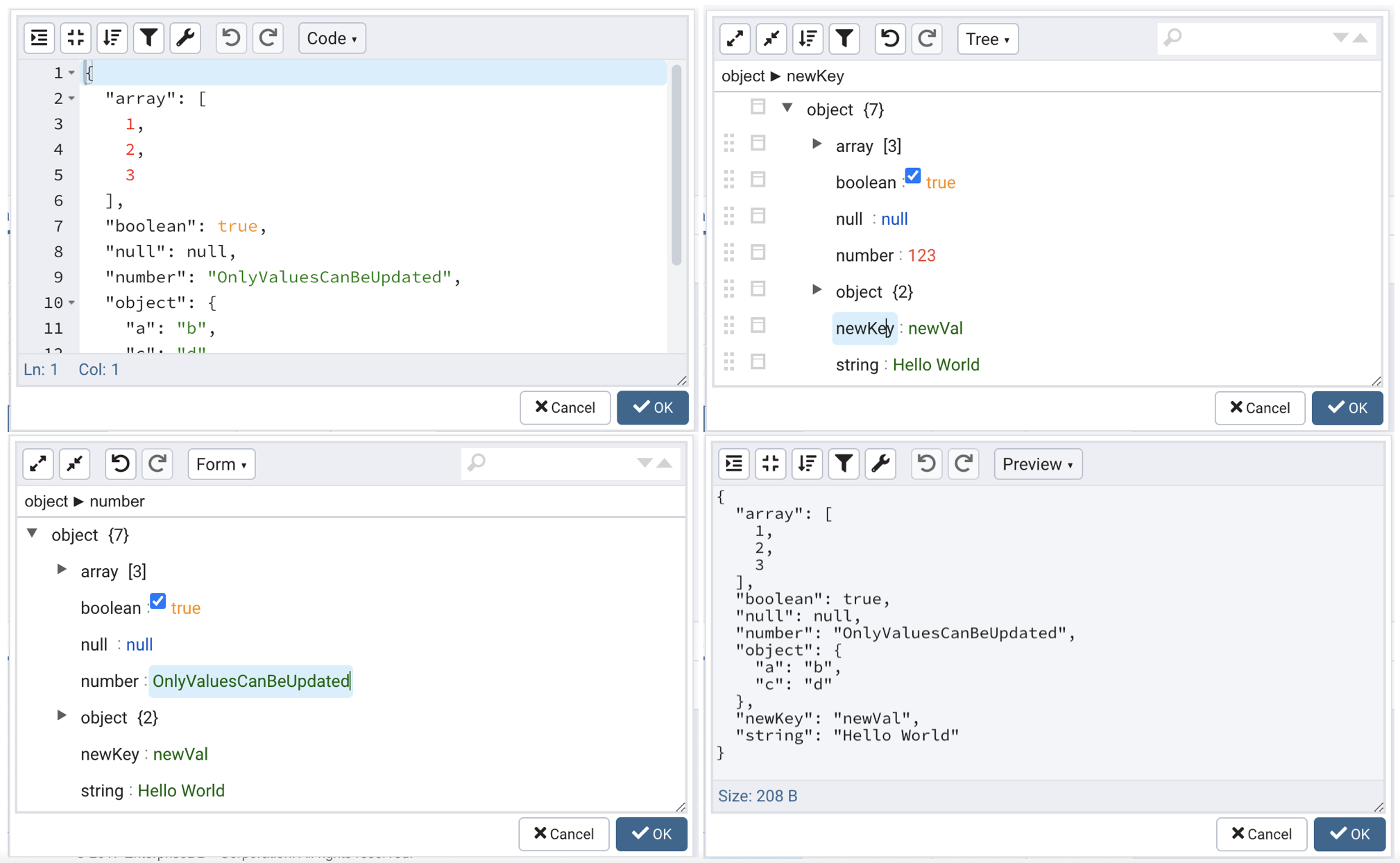
コードモード :jsonデータをフォーマットおよび圧縮する方法を提供します。また、引用符とエスケープ文字を修正し、コメントとJSONP表記を削除して、JavaScriptオブジェクトをJSONに変換する機能を提供します。
ツリーモード :フィールドと値を変更、追加、移動、削除、および複製できます。データを検索および強調表示する機能を提供します。
フォームモード :編集中にデータ構造を変更しないでください。
プレビューモード :保存する前にデータを確認する機能を提供し、現在のjsonデータのサイズも表示します。jsonデータもフォーマットしてコンパクトにします。
エディターツールバー
jsonデータを操作するためのさまざまなオプションが提供されています。
コード/プレビューモード:

ツリー/フォームモード:

アイコン |
行動 |
モードで利用可能 |
|---|---|---|
フォーマットJson |
クリックして、適切なインデントでjsonデータを FormatJson フォーマットします。 |
コード、プレビュー |
コンパクトJson |
クリックして CompactJson で圧縮されたjsonデータを取得します。 |
コード、プレビュー |
並べ替え |
並べ替え アイコンをクリックして、ファイルの値を使用してデータの並べ替え基準を設定します。 |
コード、プレビュー、ツリー |
変身 |
クリックして 変換 し、JSMEクエリ言語を使用してデータをフィルター処理します。 |
コード、プレビュー、ツリー |
元に戻す |
クリックして 元に戻す データに対して実行された最後の操作を元に戻します。 |
コード、プレビュー、ツリー、から |
やり直し |
クリックして やり直し 、データに対して実行された最後のアクションを再実行します。 |
コード、プレビュー、ツリー、から |
モード |
クリックして モード ドロップダウンして、エディターのディパリーモードを変更します。使用可能なモードは、コード、プレビュー、ツリー、フロムです。 |
コード、ツリー、フロム、プレビュー |
すべて展開 |
クリックして すべて展開 してjsonデータを展開します。 |
ツリー、から |
すべて折りたたむ |
クリックして やり直し 、jsonデータを折りたたみます。 |
ツリー、から |
検索ボックス |
データを検索する文字列の一部/全体を入力します。 |
ツリー、から |
並べ替え/フィルターオプションダイアログ
並べ替え/フィルターボタンをクリックすると、 並べ替え/フィルターオプションダイアログ にアクセスできます。これにより、SQLフィルターを指定して、編集グリッドウィンドウに表示されるデータとデータの並べ替えオプションを制限できます。
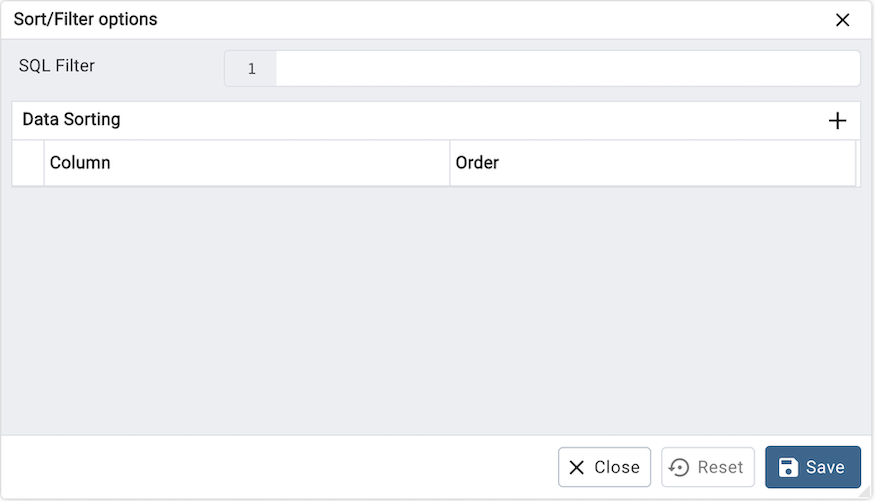
SQLFilter を使用して、SQLフィルタリング基準を提供します。これらは、データの取得に使用されるクエリの/"WHERE/"句に追加されます。たとえば、次のように入力します。
id > 25 AND created > '2018-01-01'
データの並べ替え を使用して、出力グリッドのデータを並べ替えます
データ並べ替えグリッドに新しい列を追加するには、[+]アイコンをクリックします。
ドロップダウン 列 を使用して、並べ替える列を選択します。
ドロップダウン Order を使用して、列の並べ替え順序を選択します。
グリッドから行を削除するには、ゴミ箱アイコンをクリックします。
Save ボタンをクリックして作業を保存します。
閉じる ボタンをクリックして、現在の変更を破棄し、ダイアログを閉じます。