Trigger Dialog
トリガー ダイアログを使用して、トリガーを作成するか、既存のトリガーを変更します。トリガーは、特定のイベントが発生したときに指定された関数を実行します。
トリガー ダイアログは、次のダイアログタブを介してトリガーの開発を編成します。 一般 、 定義 、 イベント 、および コード 。 SQL タブには、ダイアログ選択によって生成されたSQLコードが表示されます。
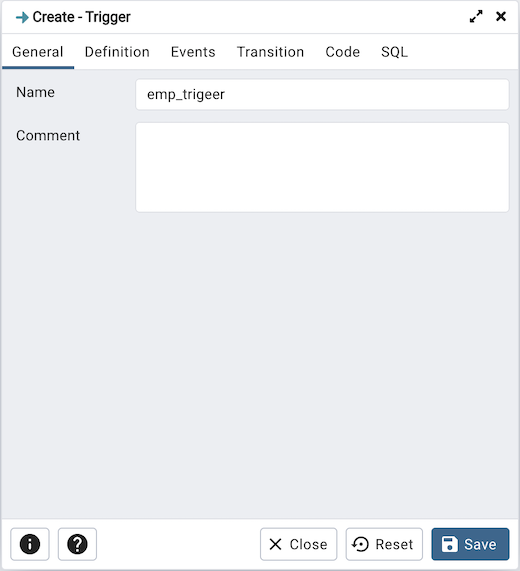
[ 全般 ]タブのフィールドを使用して、トリガーを識別します。
Name フィールドを使用して、トリガーの説明的な名前を追加します。これは、同じテーブルの他のトリガーの名前とは異なる必要があります。名前は pgAdmin ツリーコントロールに表示されます。同じ種類の複数のトリガーが同じイベントに対して定義されている場合、名前のアルファベット順に起動されることに注意してください。
トリガーに関するメモを コメント フィールドに保存します。
[ 定義 ]タブをクリックして続行します。
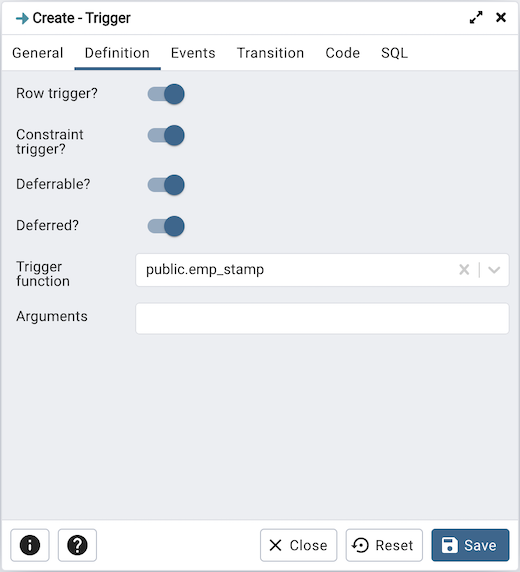
[ 定義 ]タブのフィールドを使用して、トリガーを定義します。
行トリガー? スイッチを いいえ の位置に移動して、テーブルの各行でトリガーが発火しないようにします。デフォルトは はい です。
Constrainttrigger? スイッチを Yes の位置に移動して、トリガーがコンストレイントトリガーであることを指定します。
有効になっている場合、 Deferrable? スイッチを Yes の位置に移動して、制約トリガーが遅延可能であり、ステートメントの最後まで延期できるように指定します。デフォルトは いいえ です。
有効になっている場合、 Deferred? スイッチを Yes の位置に移動して、制約トリガーのタイミングをトリガーイベントを発生させるステートメントの最後に延期することを指定します。デフォルトは いいえ です。
トリガー関数 の横にあるドロップダウンリストボックスを使用して、トリガー関数またはプロシージャを選択します。
Arguments フィールドを使用して、トリガーが実行されるときに関数に引数のオプション(コンマ区切り)リストを提供します。引数はリテラル文字列定数です。
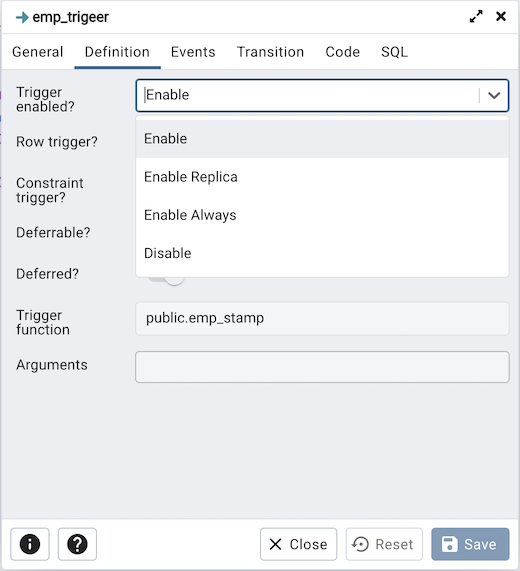
トリガー有効 フィールドは、トリガーが作成されるとトリガーダイアログで使用できます。4つのオプションから1つを選択できます。
[ イベント ]タブをクリックして続行します。
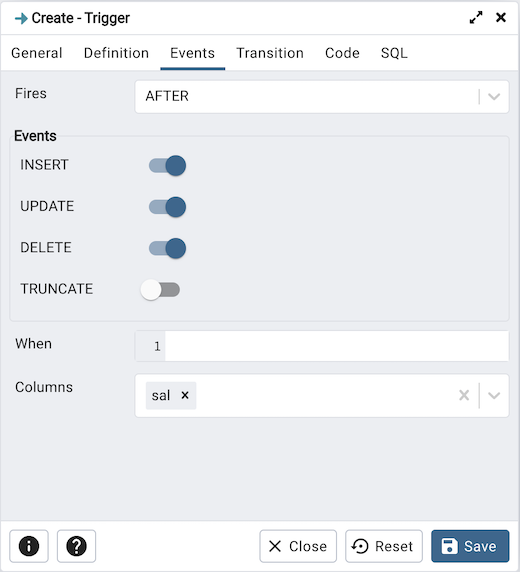
[ イベント ]タブのフィールドを使用して、トリガーを起動する方法とタイミングを指定します。
Fires フィールドの横にあるドロップダウンリストボックスを使用して、トリガーが指定されたイベントの BEFORE または AFTER かを決定します。デフォルトは BEFORE です。
トリガーを呼び出すイベントの種類を選択します。イベントタイプを選択するには、イベントの横にあるスイッチを YES の位置に動かします。サポートされているイベントタイプは、 INSERT 、 UPDATE 、 DELETE 、および TRUNCATE です。
When フィールドを使用して、トリガーを呼び出すブール条件を提供します。
列固有のトリガーを定義する場合は、 Columns フィールドを使用して、トリガーのターゲットとなる列を指定します。
[ コード ]タブをクリックして続行します。
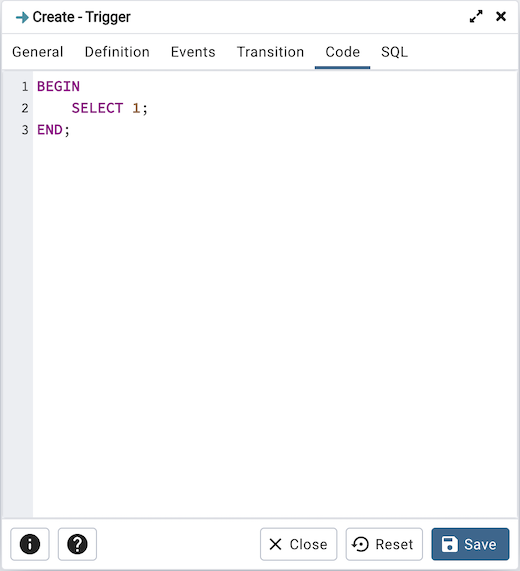
Code フィールドを使用して、トリガーが起動したときに呼び出される追加のコードを指定します。
SQL タブをクリックして続行します。
トリガー ダイアログに入力すると、SQLコマンドが生成されます(以下の例を参照)。確認には SQL タブを使用します。再アクセスするかタブを切り替えて、SQLコマンドを変更します。
例
以下は、 トリガー ダイアログでのユーザー選択によって生成されたsqlコマンドの例です。
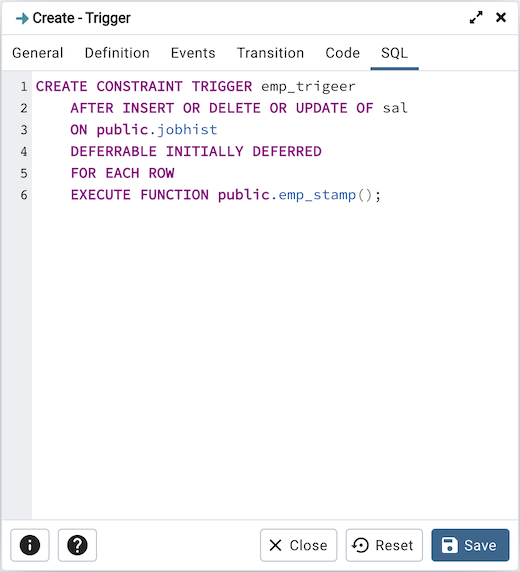
この例は、 emp_trigger という名前のトリガーの作成を示しています。
Info ボタン(i)をクリックして、オンラインヘルプにアクセスします。
Save ボタンをクリックして作業を保存します。
作業を保存せずに終了するには、 閉じる ボタンをクリックします。
Reset ボタンをクリックして、構成パラメーターを復元します。