Login Dialog
Login ダイアログを使用して、pgAdminにログインします。
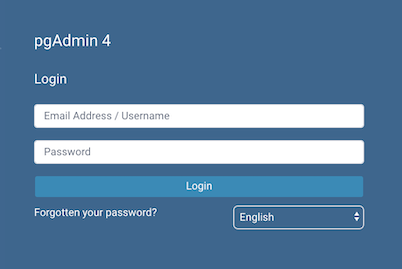
[ Login ]ダイアログのフィールドを使用して、接続を認証します。接続を認証するには2つの方法があります。
pgAdminバージョン4.21以降、LDAP認証のサポートが追加されました。pgAdminアプリケーションでLDAP認証が有効になっている場合、LDAP資格情報を使用してpgAdminにログインできます。
電子メールアドレス/ユーザー名 フィールドにLDAPユーザー名を入力します。
[Password]フィールドにLDAPパスワードを入力します。
または、次の情報を使用してpgAdminにログインできます。
アカウントに関連付けられたメールアドレスを メールアドレス/ユーザー名 フィールドに入力します。
Password フィールドにパスワードを入力します。
ログイン ボタンをクリックして、pgAdminに安全にログインします。
pgAdminサーバーを再起動すると、ログアウトされることに注意してください。続行するには再ログインする必要があります。
紛失したパスワードの回復
パスワードを入力できない場合は、 パスワードをお忘れですか? ボタンをクリックして、パスワード回復ユーティリティを起動します。
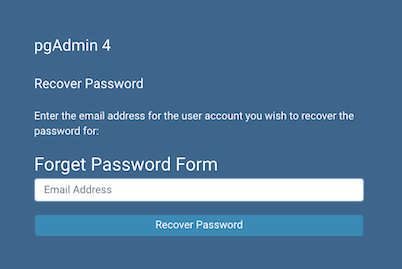
アカウントに関連付けられたメールアドレスを メールアドレス フィールドに入力します。
[パスワードの回復]ボタンをクリックして、回復を開始します。 メールアドレス フィールドに入力したアドレスに、パスワードのリセット方法が記載されたメールが送信されます。
アカウントに関連付けられたメールアドレスを忘れた場合は、管理者に連絡してください。
このダイアログではLDAPパスワードを復元できないことに注意してください。[ 電子メールアドレス/ユーザー名 ]フィールドにLDAPユーザー名を入力し、電子メールを入力してパスワードを回復すると、LDAP管理者に連絡してLDAPパスワードを回復するように求めるエラーメッセージが表示されます。
ブルートフォース攻撃の回避
ログイン試行の最大数に達したら、 MAX_LOGIN_ATTEMPTS を設定することにより、アカウントをロックする可能性があります。値をゼロに設定することで、この機能を無効にできます。