Resource Group Dialog
[ リソースグループ ]ダイアログを使用して、リソースグループを作成し、そのリソースの値を設定します。リソースグループは、さまざまなリソース使用量の制限を定義できる名前付けのグローバルグループです。リソースグループには、クラスター内のすべてのデータベースからアクセスできます。 リソースグループ ダイアログを使用するには、スーパーユーザー権限が必要です。EDBPostgresAdvancedServerに接続するとリソースグループがサポートされることに注意してください。リソースグループの使用の詳細については、次の場所にあるEDBPostgresAdvancedServerガイドを参照してください。
リソースグループの作成に使用されるフィールドは、[ 全般 ]タブにあります。 SQL タブには、 リソースグループ ダイアログでの選択によって生成されたSQLコードが表示されます。
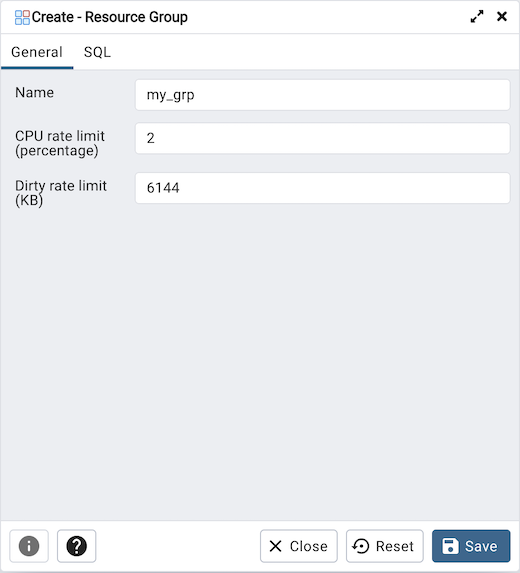
[ General ]タブのフィールドを使用して、リソースグループの属性を指定します。
Name フィールドを使用して、リソースグループの説明的な名前を追加します。この名前はツリーコントロールに表示されます。
CPUレート制限(%) フィールドを使用して、リソースグループに割り当てられるCPUレート制限リソースタイプの値を設定します。CPUレート制限の有効な範囲は0~1.67772e+07です。デフォルト値は0です。
ダーティレート制限(KB) フィールドを使用して、リソースグループに割り当てられるダーティレート制限リソースタイプの値を設定します。ダーティレート制限の有効な範囲は0~1.67772e+07です。デフォルト値は0です。
SQL タブをクリックして続行します。
リソースグループ ダイアログに入力すると、SQLコマンドが生成されます。確認には SQL タブを使用します。[ 全般 ]タブに再度アクセスして、SQLコマンドを変更します。
例
以下は、 リソースグループ ダイアログでの選択によって生成されるsqlコマンドの例です。
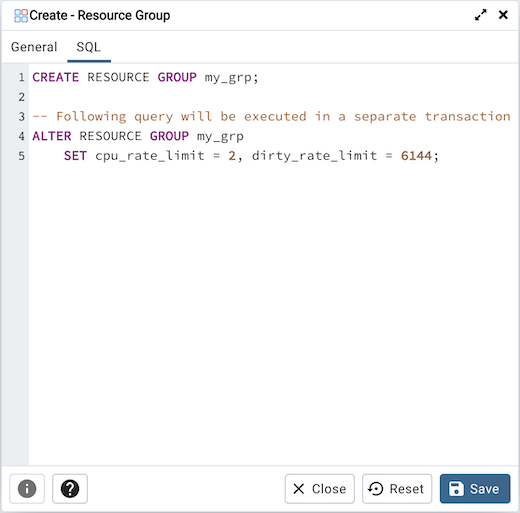
この例では、 cpu_rate_limit を 2 に設定し、 dirty_rate_limit を 6144 に設定する acctg という名前のリソースグループを作成します。
Infoボタン( i )をクリックして、オンラインのSQL構文リファレンスにアクセスします。
Helpボタン( ? )をクリックして、リソースグループに関するオンラインドキュメントにアクセスします。
Save ボタンをクリックして作業を保存します。
作業を保存せずに終了するには、 閉じる ボタンをクリックします。
Reset ボタンをクリックして、構成パラメーターを復元します。