Import/Export Data Dialog
データのインポート/エクスポート ダイアログを使用して、テーブルからファイルにデータをコピーしたり、ファイルからテーブルにデータをコピーしたりします。
データのインポート/エクスポート ダイアログは、 一般 、 オプション 、および 列 タブを通じてデータのインポート/エクスポートを整理します。
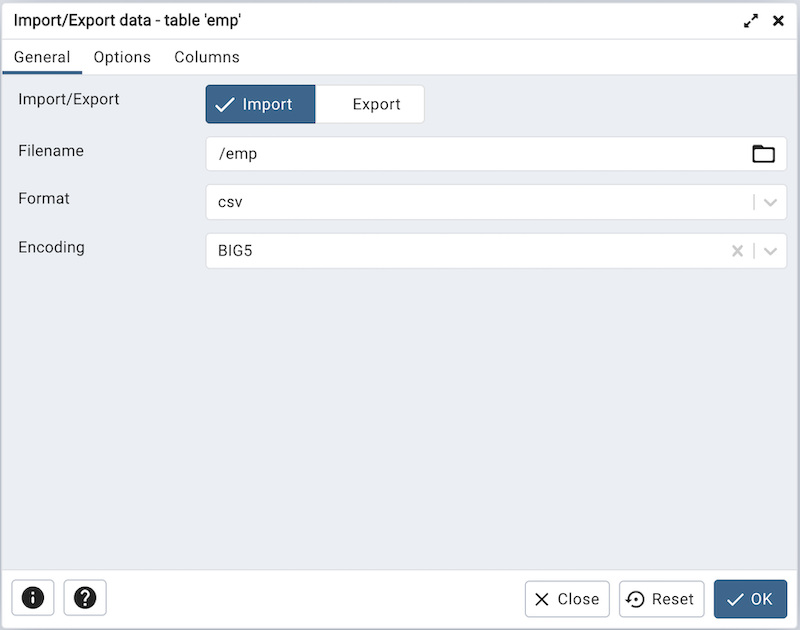
[ 全般 ]タブのフィールドを使用して、インポートおよびエクスポートの設定を指定します。
Import/Export スイッチを Import 位置に移動して、サーバーがファイルからテーブルにデータをインポートすることを指定します。デフォルトは インポート です。
Filename フィールドにソースまたはターゲットファイルの名前を入力します。必要に応じて、右側の 参照 アイコン(省略記号)を選択してディレクトリに移動し、ファイルを選択します。
フォーマット フィールドのドロップダウンリストボックスを使用して、ファイルタイプを指定します。選択:
.binファイルの バイナリ 。
csv .csvファイルの場合。
text .txtファイルの場合。
Encoding フィールドのドロップダウンリストボックスを使用して、文字エンコーディングの種類を指定します。
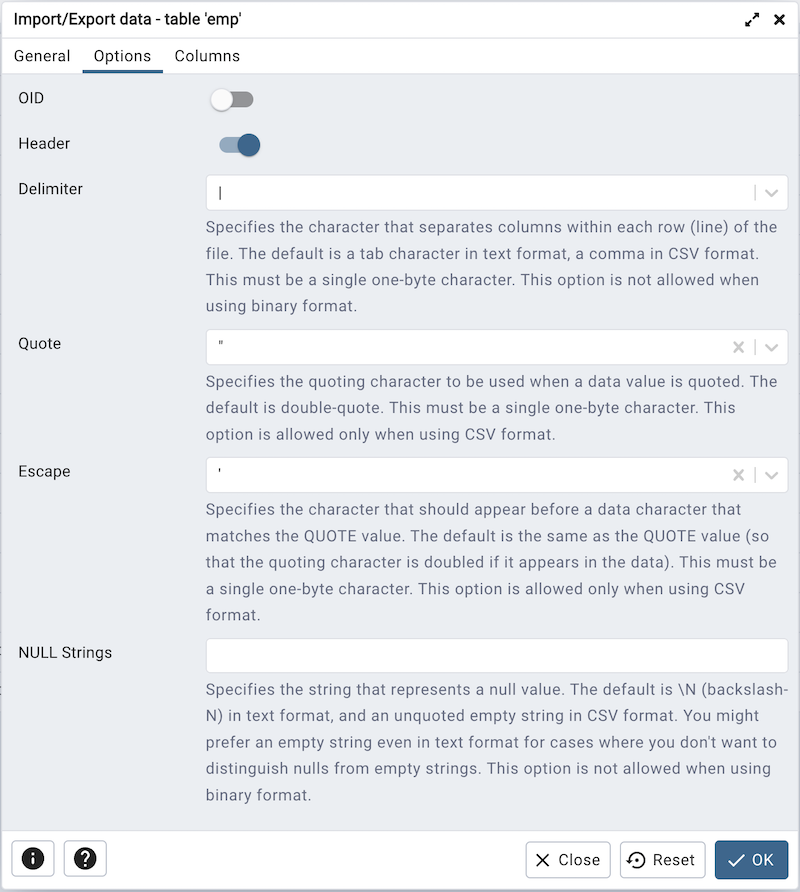
[ オプション ]タブのフィールドを使用して、追加情報を指定します。
OID スイッチを Yes の位置に移動して、 OID 列を含めます。 OID は、変更できないシステム割り当て値です。デフォルトは いいえ です。
ヘッダー スイッチを はい の位置に移動して、データ行にテーブルヘッダーを含めます。テーブルヘッダーを含める場合、ファイルの最初の行には列名が含まれます。
データをエクスポートする場合は、 Delimiter フィールドにターゲットファイル内の列を区切る区切り文字を指定します。区切り文字には、コロン、セミコロン、垂直バー、またはタブを使用できます。
Quote フィールドで使用される引用符を指定します。引用は、文字列列のみ(つまり、数値列は引用符で囲まれません)またはデータ型に関係なくすべての列に適用できます。引用に使用する文字は、一重引用符または二重引用符です。
Escape フィールドの QUOTE 値と一致するデータ文字の前に表示する文字を指定します。
NULLStrings フィールドを使用して、ソースまたはターゲットファイル内のnull値を表す文字列を指定します。
[ 列 ]タブをクリックして続行します。
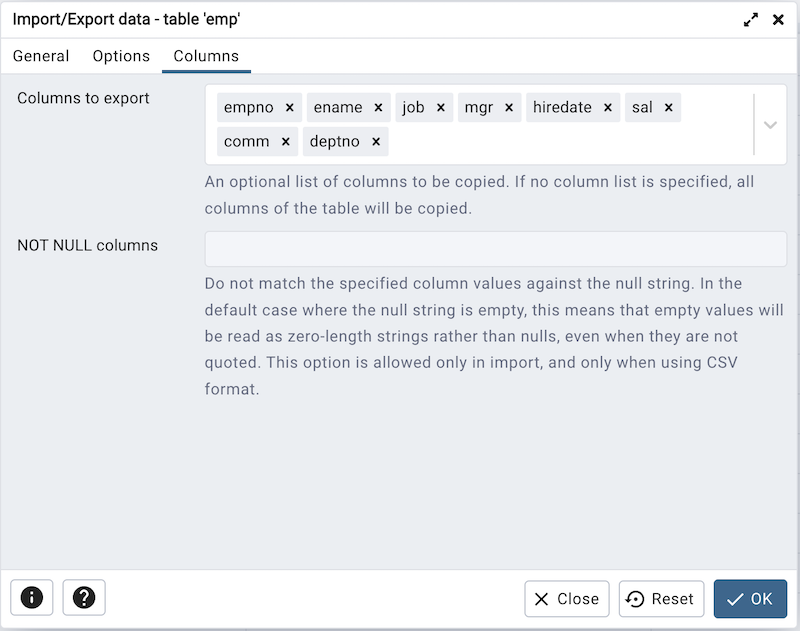
[ Columns ]タブのフィールドを使用して、インポートまたはエクスポートする列を選択します。
Columnstoexport/import フィールド内をクリックして、ドロップダウンリストボックスから1つ以上の列の選択を解除します。選択を削除するには、列名の左側にある x をクリックします。フィールド内の空のスポットをクリックして、ドロップダウンリストにアクセスします。
有効になっている場合、 NOTNULLcolumns フィールド内をクリックして、NULL値のチェックを行わない1つ以上の列を選択します。列を削除するには、列名の左側にある x をクリックします。
データのインポート/エクスポート ダイアログが完了したら、 OK ボタンをクリックしてインポートまたはエクスポートを実行します。pgAdminは、バックグラウンドプロセスが完了すると通知します。
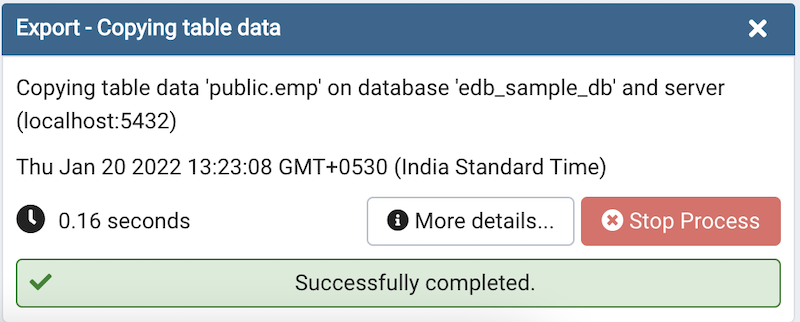
Stop Process ボタンを使用して、インポート/エクスポートプロセスを停止します。
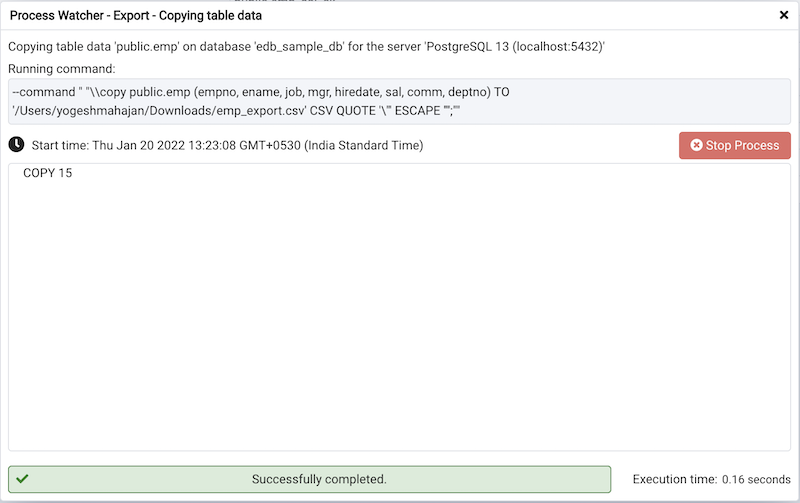
通知の ここをクリックして詳細を表示 リンクを使用して ProcessWatcher を開き、インポートまたはエクスポートを実行したコマンドの実行に関する詳細情報を確認します。
注釈
サーバーモード で pgAdmin を実行している場合、|sm_icon|ProcessWatcherウィンドウのアイコンをクリックして、StorageManagerでファイルの場所を開きます。 Storage Manager を使用して、クライアントマシンにバックアップファイルをダウンロードできます。