Backup Server Dialog
BackupServer ダイアログを使用して、選択したサーバーを再作成するプレーンテキストスクリプトを作成します。pgAdmin クエリツール を使用して、プレーンテキストスクリプトを再生し、サーバーを再作成できます。
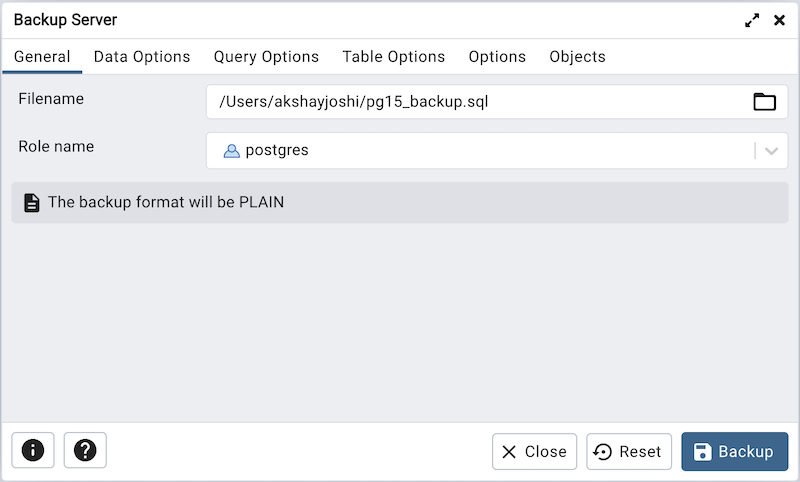
[ General ]タブのフィールドを使用して、以下を指定します。
Filename フィールドにバックアップファイルの名前を入力します。必要に応じて、右側の ブラウザー アイコン(省略記号)を選択してディレクトリに移動し、アーカイブを含むファイルを選択します。
エンコーディング ドロップダウンリストボックスを使用して、アーカイブに使用する文字エンコーディング方法を選択します。 Note: このオプションは、11以上のデータベースサーバでのみ表示されます。
ロール名 の横にあるドロップダウンリストボックスを使用して、選択したサーバーでの接続特権を持つロールを指定します。このロールは、バックアップ中の認証に使用されます。
[ データオプション ]タブをクリックして続行します。 DataOptions タブのフィールドを使用して、 pg_dumpall に対応するデータまたはpgAdminオブジェクトに関連するオプションを提供します。
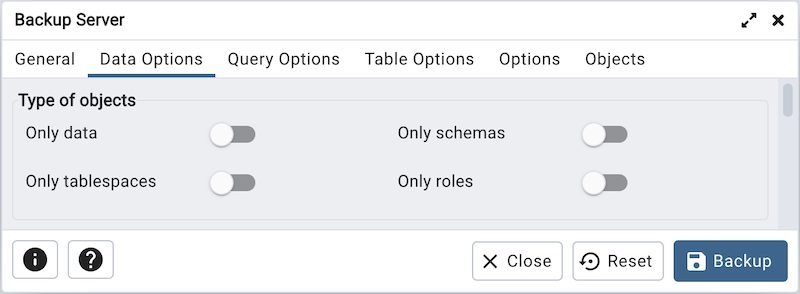
Type of objects フィールドボックスのスイッチを移動して、バックアップするオブジェクトの種類に関する詳細を指定します。
Onlydata の横にあるスイッチを右の位置に移動して、データへのバックアップを制限します。
スイッチを スキーマのみ の横に移動して、バックアップをスキーマレベルのデータベースオブジェクトに制限します。
Onlytablespaces の横にあるスイッチを移動して、バックアップを表領域のみに制限します。
スイッチを Onlyroles の横に移動して、バックアップをロールのみに制限します。
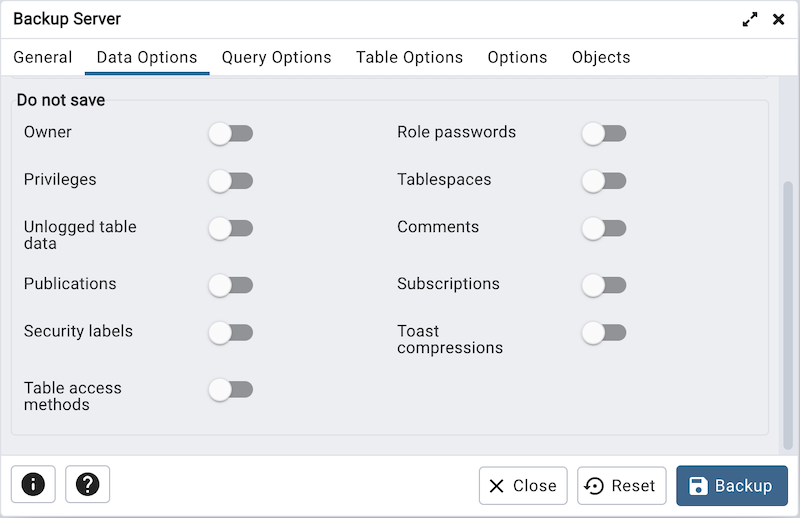
Do not save フィールドボックスのスイッチを移動して、バックアップに含まれないオブジェクトを選択します。
Owner の横にあるスイッチを右の位置に移動して、オブジェクトの所有権を設定するコマンドを除外します。
ロールパスワード の横にあるスイッチを右の位置に移動して、ロールのパスワードを除外します。
Privileges の横にあるスイッチを右の位置に移動して、アクセス権限を作成するコマンドを除外します。
Tablespaces の横にあるスイッチを右の位置に移動して、テーブルスペースを除外します。
ログ記録されていないテーブルデータ の横にあるスイッチを右の位置に移動して、ログ記録されていないテーブルのコンテンツを除外します。
Comments の横にあるスイッチを右の位置に移動して、コメントを設定するコマンドを除外します。 Note: このオプションは、11以上のデータベースサーバでのみ表示されます。
出版物 の横にあるスイッチを右の位置に移動して、出版物を除外します。
サブスクリプション の横にあるスイッチを右の位置に移動して、サブスクリプションを除外します。
セキュリティラベル の横にあるスイッチを右の位置に移動して、セキュリティラベルを除外します。
トースト圧迫 の横にあるスイッチを右の位置に移動して、トースト圧迫を除外します。 Note: このオプションは、14以上のデータベースサーバーでのみ表示されます。
テーブルアクセス方法 の横にあるスイッチを右の位置に移動して、テーブルアクセス方法を除外します。 Note: このオプションは、15以上のデータベースサーバでのみ表示されます。
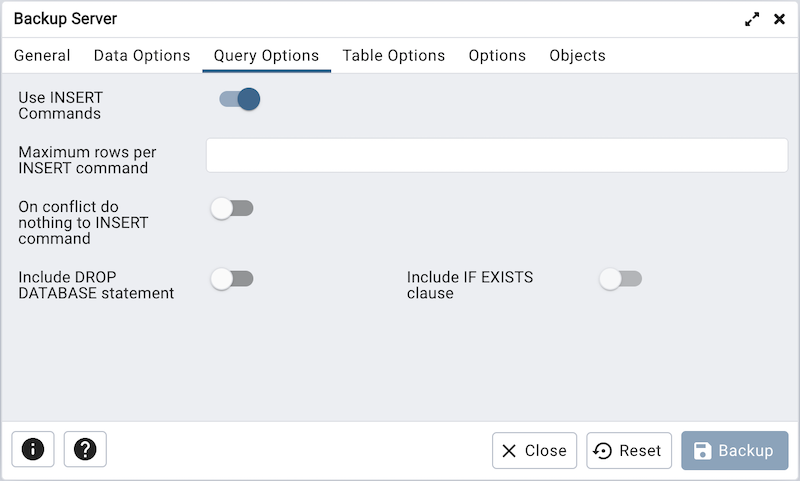
[ クエリオプション ]タブをクリックして続行します。これらの追加フィールドを使用して、バックアップに含めるステートメントのタイプを指定します。
UseINSERTコマンド の横にあるスイッチを右の位置に移動して、COPYコマンドを使用するのではなく、INSERTステートメントの形式でデータをダンプします。注:これにより、バックアップからの復元が遅くなる場合があります。
MaximumrowsperINSERTcommand フィールドを使用して、INSERTコマンドあたりの最大行数を制御します。 Note: このオプションは、12以上のデータベースサーバでのみ表示されます。
OnconflictdoNothingtoINSERTcommand の横にあるスイッチを右の位置に移動して、ONCONFLICTDONOTHINGをINSERTコマンドに追加します。このオプションは、 UseINSERTコマンド 、 UseColumnINSERTS または ** INSERTコマンドあたりの最大行数 も指定されていない限り有効ではありません。 * *Note: * このオプションは、12以上のデータベースサーバでのみ表示されます。
IncludeDROPDATABASEstatement の横にあるスイッチを右の位置に移動して、バックアップ中にオブジェクトを再作成する前に同じ名前の既存のデータベースオブジェクトを削除するコマンドをバックアップに含めます。
IncludeIFEXISTS句 の横にあるスイッチを右の位置に移動して、IFEXISTS句を追加して、データベースやその他のオブジェクトを削除します。このオプションは、 IncludeDROPDATABASEステートメント も設定されていない限り有効ではありません。
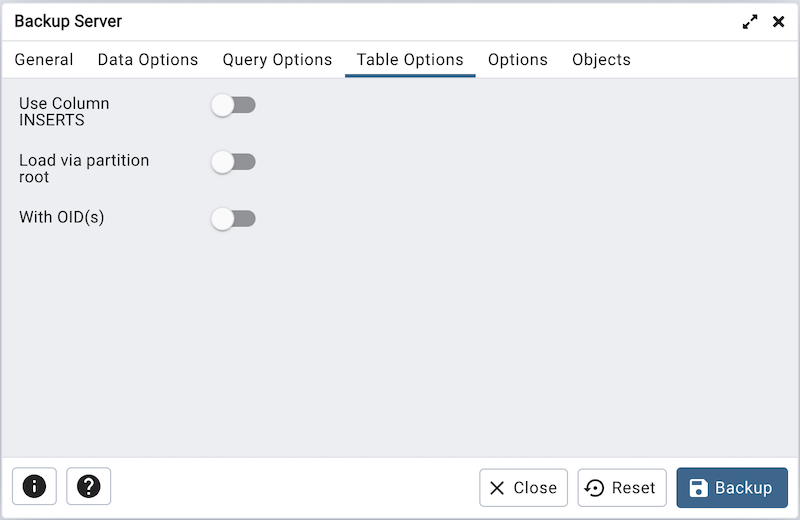
[ テーブルオプション ]タブをクリックして続行します。バックアップに含める必要があるテーブルに関連する テーブルオプション タブのフィールドを使用します。
UseColumnINSERTS の横にあるスイッチを右の位置に移動して、INSERTステートメントの形式でデータをダンプし、明示的な列名を含めます。注:これにより、バックアップからの復元が遅くなる場合があります。
Loadviapartitionroot の横にあるスイッチを右の位置に移動します。 Note: このオプションは、11以上のデータベースサーバでのみ表示されます。
WithOIDs の横にあるスイッチを右の位置に移動して、各テーブルのテーブルデータの一部としてオブジェクト識別子を含めます。
[ オプション ]タブをクリックして続行します。[ オプション ]タブのフィールドを使用して、他のバックアップオプションを提供します。
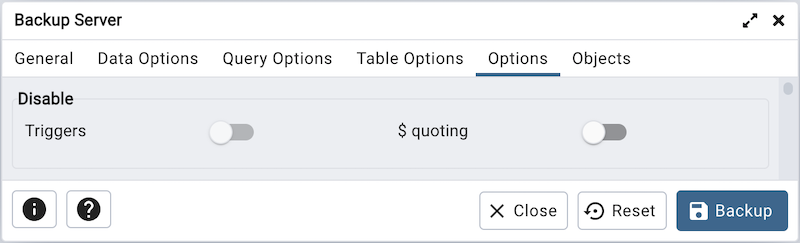
Disable フィールドボックスのスイッチを移動して、バックアップから除外するステートメントのタイプを指定します。
トリガー (データのみのバックアップを作成するときにアクティブ)の横にあるスイッチを右の位置に移動して、データのロード中にターゲットテーブルのトリガーを無効にするコマンドを含めます。
$quoting の横にあるスイッチを右の位置に移動して、関数本体内でドルクォートを有効にします。無効にすると、関数本体はSQL標準文字列構文を使用して引用符で囲まれます。
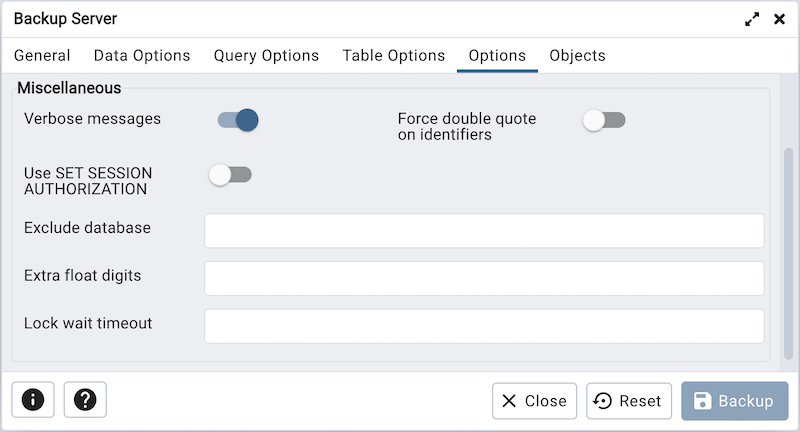
Miscellaneous フィールドボックスのスイッチを移動して、その他のバックアップオプションを指定します。
Verbosemessages の横にあるスイッチを左の位置に移動して、 pg_dumpall にVerboseメッセージを除外するよう指示します。
Forcedoublequotesonidentifiers の横にあるスイッチを右の位置に移動して、すべての識別子の引用を強制します。
UseSETSESSIONAUTHORIZATION の横にあるスイッチを右の位置に移動して、SETSESSIONAUTHORIZATIONコマンドを使用してオブジェクトの所有権を判断するステートメントを含めます(ALTEROWNERコマンドの代わりに)。
Excludedatabase フィールドを使用して、名前がパターンに一致するデータベースをダンプしません。
余分な浮動小数点数 フィールドを使用して、浮動小数点データをダンプするときに、利用可能な最大精度の代わりに指定された値を使用します。
Lockwaittimeout フィールドを使用して、ダンプの先頭に共有テーブルロックを取得するために永久に待機しないようにします。代わりに、指定されたタイムアウト内にテーブルをロックできない場合は失敗します。
pg_dumpallコマンドに組み込まれる詳細を指定したら:
バックアップ ボタンをクリックして、 バックアップサーバー ダイアログでの選択に基づいてバックアップをビルドするコマンドをビルドして実行します。
Cancel ボタンをクリックして、作業を保存せずに終了します。
pgAdminは、バックグラウンドでバックアッププロセスを実行します。 Processes タブで、実行中のステータスとログを含むすべてのバックグラウンドプロセスを表示できます