Azure Database Cloud Deployment
AzureDatabaseにPostgreSQLサーバーをデプロイするには、次の手順に従います。
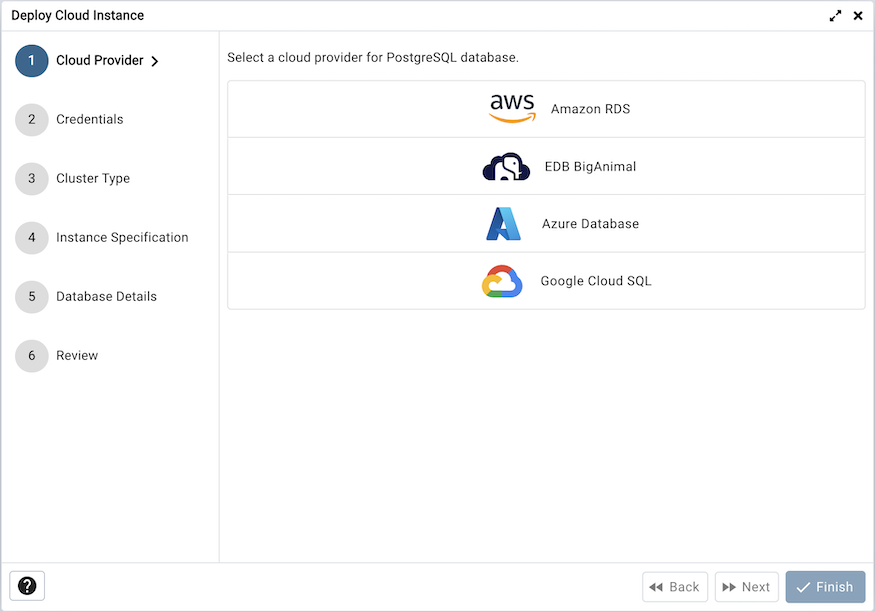
ツールを起動したら、[AzureDatabase]オプションを選択します。 Next ボタンをクリックして次に進みます。
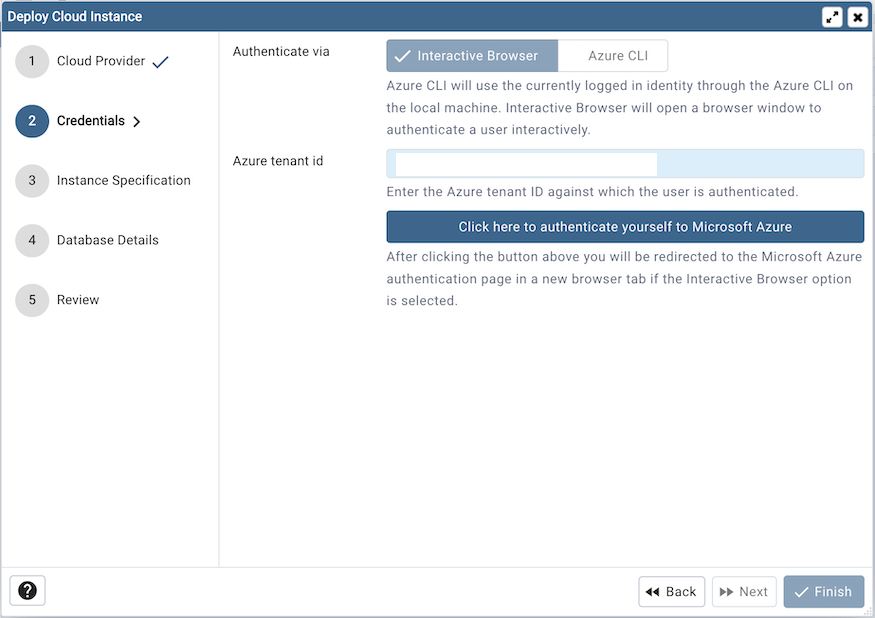
[Credentials]ダイアログで、対話型ブラウザーまたはAzureCLIの認証方法を選択します。AzureCLIは、ローカルマシン上のAzureCLIを介して、現在ログインしているIDを使用します。InteractiveBrowserはブラウザウィンドウを開き、インタラクティブにユーザーを認証します。
Azuretenant idを使用して、ユーザーを認証するAzureテナントIDを指定します。
クリックしてMicrosoftAzureに自分自身を認証するにはここをクリック ボタンをクリックすると、[インタラクティブブラウザー]オプションが選択されている場合、ユーザーは新しいブラウザータブのMicrosoftAzure認証ページにリダイレクトされます。AzureCLI認証は、デスクトップモードでのみ使用できます。
認証が完了したら、[次へ]ボタンをクリックして続行します。
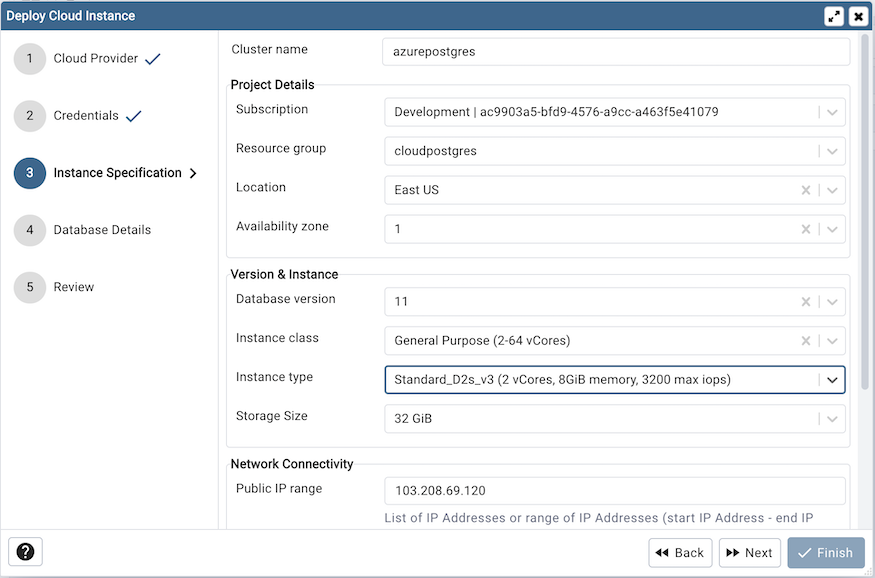
[InstanceSpecification]タブのフィールドを使用して、インスタンスの詳細を指定します。
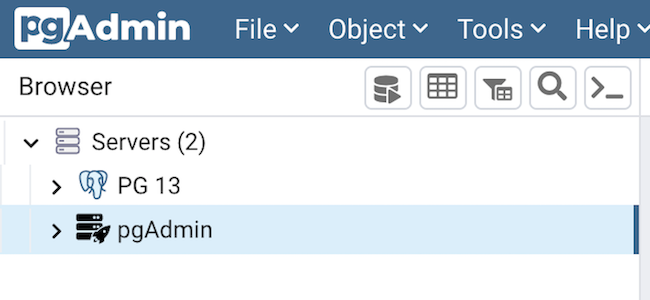
クラスター名 フィールドを使用して、PostgreSQLサーバーの名前を追加します。指定された名前は オブジェクトエクスプローラー にも表示されます。
AzurePortalのユーザーアクセスレベルに基づいて入力される サブスクリプション オプションからサブスクリプションを選択します。
ResourceGroup ドロップダウンからPostgreSQLインスタンスを作成するリソースグループを選択します。
Location オプションからPostgreSQLインスタンスを展開する場所を選択します。
Availabilityzone オプションから、指定したリージョンのアベイラビリティーゾーンを選択して、PostgreSQLインスタンスをデプロイします。
Databaseversion オプションを使用して、PostgreSQLデータベースバージョンを指定します。
インスタンスクラス フィールドを使用して、このDBインスタンスの計画されたワークロードに必要なコンピューティング、ネットワーク、およびメモリ容量を割り当てます。
Instancetype フィールドを使用して、インスタンスタイプを選択します。
ストレージサイズ オプションを使用して、ストレージ容量を指定します。
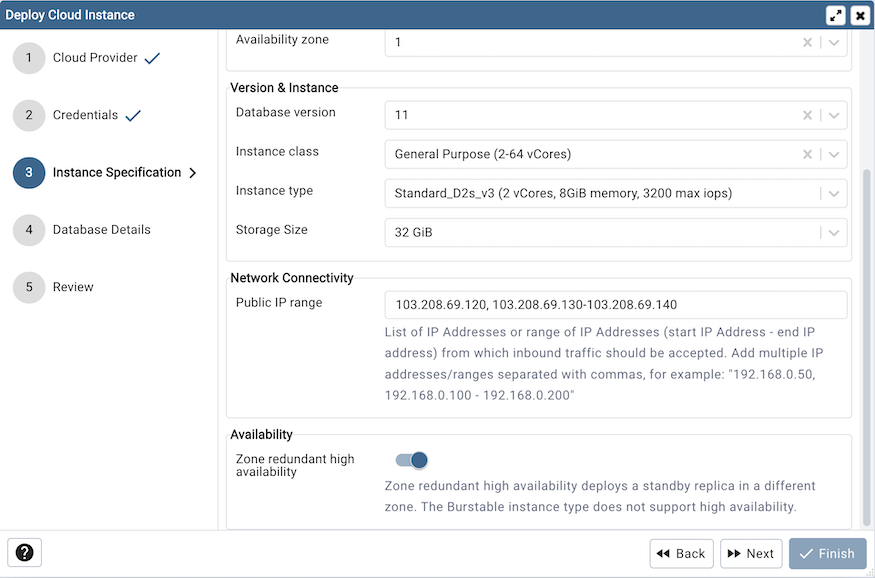
パブリックIP フィールドを使用して、インバウンドトラフィックを受け入れるIPアドレスのリストまたはIPアドレスの範囲(開始IPアドレス-終了IPアドレス)を指定します。複数のIPアドレス/範囲をコンマで区切って追加します。例:/"192.168.0.50,192.168.0.100-192.168.0.200/"
ゾーン冗長高可用性 オプションを使用して、高可用性オプションを指定します。ゾーン冗長高可用性は、スタンバイレプリカを別のゾーンにデプロイします。Burstableインスタンスタイプは高可用性をサポートしていません。
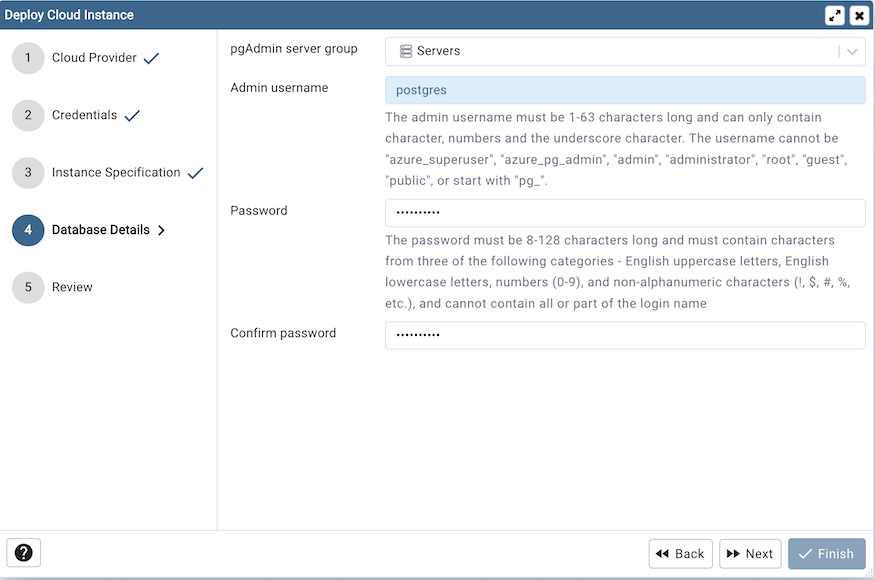
[DatabaseDetails]タブのフィールドを使用して、PostgreSQLデータベースの詳細を指定します。
pgAdminサーバーグループ フィールドのドロップダウンリストを使用して、サーバーの親ノードを選択します。サーバーは、指定されたグループ内の オブジェクトエクスプローラー に表示されます。
Adminusername フィールドを使用して、PostgreSQLサーバーのデータベース名を追加します。
Password フィールドを使用して、サーバーで認証するときに提供されるパスワードを入力します。
Confirmpassword フィールドを使用して、パスワードを繰り返します。
次へボタンをクリックして続行します。
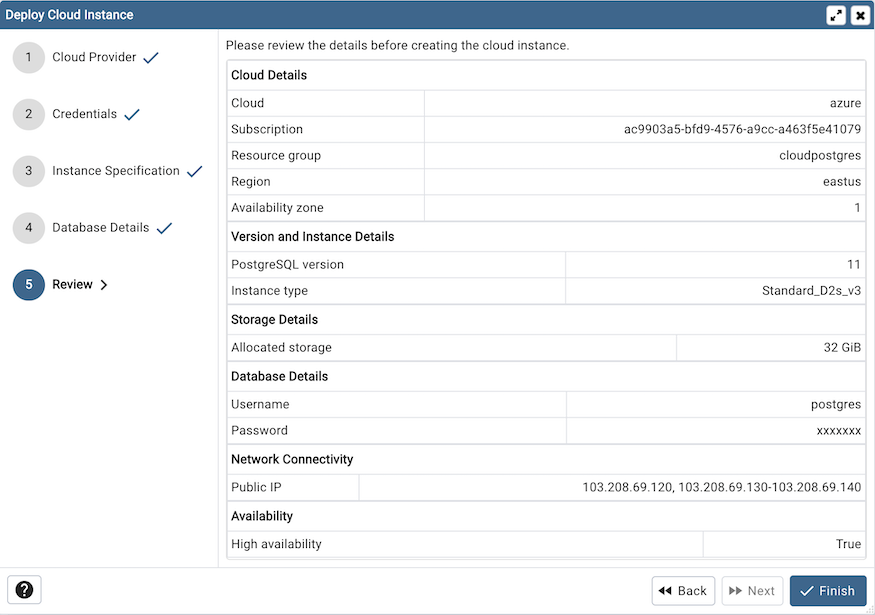
最後に、指定したインスタンスの詳細を確認します。Finishボタンをクリックして、AzureDatabaseにインスタンスをデプロイします。
Finishをクリックすると、1つのバックグラウンドプロセスが開始され、クラウドにインスタンスがデプロイされ、デプロイの進行状況が監視されます。 Processes タブで、実行中のステータスとログを含むすべてのバックグラウンドプロセスを表示できます
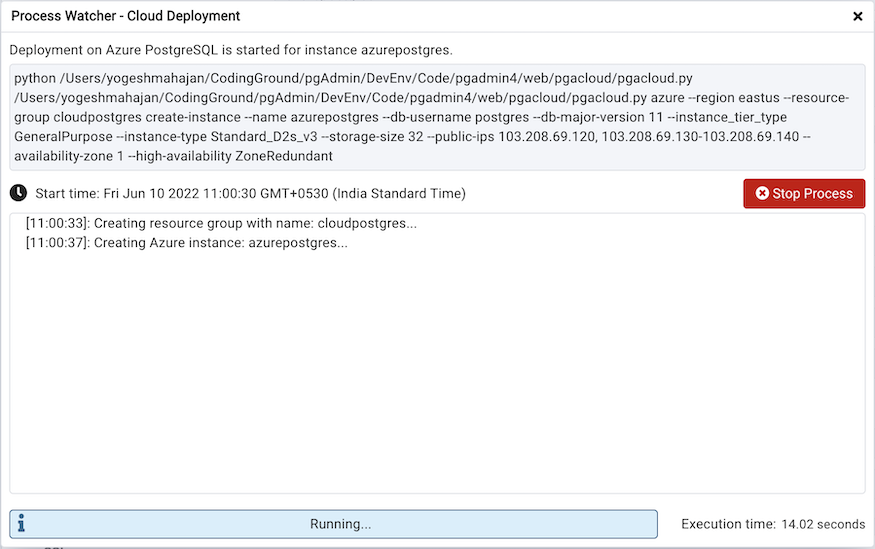
サーバーは、クラウド展開アイコンでツリーに追加されます。展開が完了すると、サーバーの詳細が更新されます。