Database Dialog
Database ダイアログを使用して、データベースを定義または変更します。データベースを作成するには、データベースのスーパーユーザーであるか、CREATE特権を持っている必要があります。
データベース ダイアログは、次のダイアログタブを介してデータベースの開発を整理します: General 、 Definition 、 Security 、および Parameters 。 SQL タブには、ダイアログ選択によって生成されたSQLコードが表示されます。
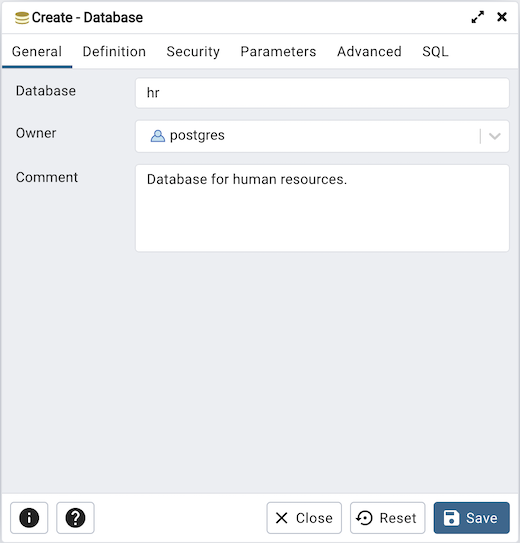
[ General ]タブのフィールドを使用して、データベースを識別します。
Database フィールドを使用して、データベースの説明的な名前を追加します。名前は pgAdmin ツリーコントロールに表示されます。
所有者 フィールドのドロップダウンリストボックスからデータベースの所有者を選択します。
データベースに関するメモを Comment フィールドに保存します。
[ 定義 ]タブをクリックして続行します。
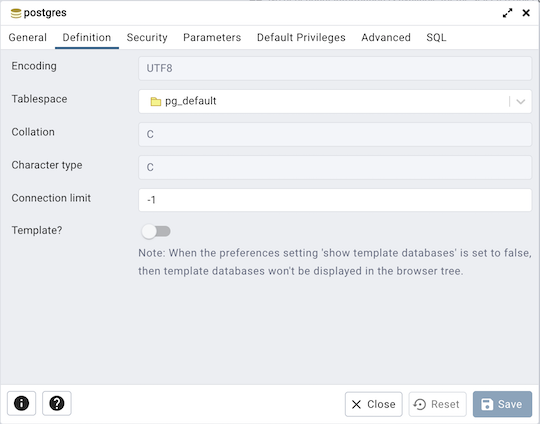
[ 定義 ]タブを使用して、データベースのプロパティを設定します。
エンコーディング フィールドのドロップダウンリストボックスから文字セットを選択します。デフォルトは UTF8 です。
テンプレート フィールドのドロップダウンリストボックスからテンプレートを選択します。テンプレートを指定しない場合、データベースはtemplate1を使用します。
Tablespace フィールドのドロップダウンリストボックスからテーブルスペースを選択します。選択したテーブルスペースは、データベースオブジェクトを含めるために使用されるデフォルトのテーブルスペースになります。
Collation フィールドのドロップダウンリストボックスから照合順序を選択します。
CharacterType フィールドのドロップダウンリストボックスから文字分類を選択します。これは、文字の分類に影響します。下、上、桁。デフォルト、または空白のフィールドは、テンプレートデータベースの文字分類を使用します。
ConnectionLimit フィールドで接続制限を指定して、接続要求の最大数を構成します。デフォルト値( -1 )では、データベースへの無制限の接続が許可されます。
templates? がtrueに設定されている場合、databaseはテンプレートデータベースになります。
[ セキュリティ ]タブをクリックして続行します。
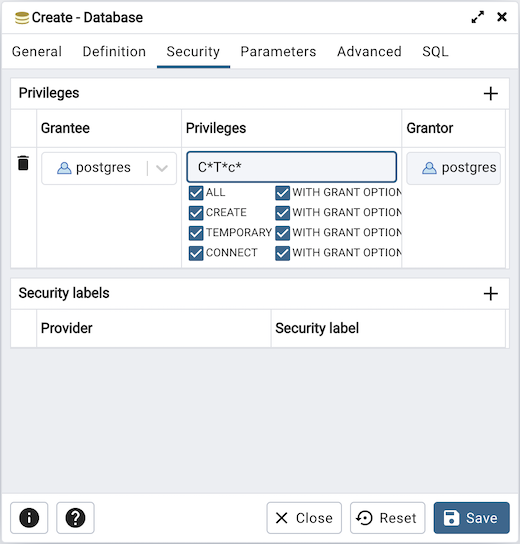
[ セキュリティ ]タブを使用して、特権を割り当て、セキュリティラベルを定義します。
Privileges パネルを使用して、ロールに特権を割り当てます。 Add アイコン(+)をクリックして、データベースオブジェクトの特権を設定します。
Grantee フィールドのドロップダウンリストボックスからロールの名前を選択します。
Privileges フィールド内をクリックします。1つ以上の権限の左側にあるチェックボックスをオンにして、選択した権限を指定されたユーザーに付与します。
特権を付与するためのデフォルトの付与者である現在のユーザーが、 Grantor フィールドに表示されます。
addをクリックして追加の特権を設定します。特権を破棄するには、行の左側にあるゴミ箱アイコンをクリックし、 DeleteRow ポップアップで削除を確認します。
SecurityLabels パネルを使用して、データベースに適用されるセキュリティラベルを定義します。 Add アイコン(+)をクリックして、各セキュリティラベルの選択を追加します。
Provider フィールドでセキュリティラベルプロバイダーを指定します。名前付きプロバイダーをロードし、提案されたラベル付け操作に同意する必要があります。
SecurityLabel フィールドにセキュリティラベルを指定します。特定のラベルの意味は、ラベルプロバイダーの裁量にあります。PostgreSQLは、ラベルプロバイダーがセキュリティラベルを解釈する必要があるかどうか、またはどのように解釈するかについて制限を設けていません。それらを格納するメカニズムを提供するだけです。
セキュリティラベルを破棄するには、行の左側にあるゴミ箱アイコンをクリックし、 DeleteRow ポップアップで削除を確認します。
[ パラメーター ]タブをクリックして続行します。
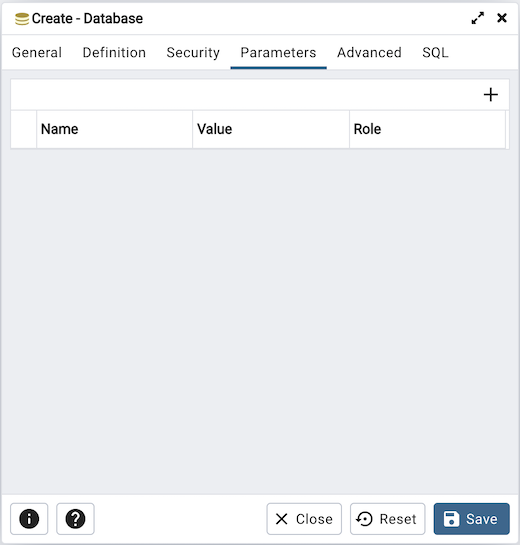
[ パラメーター ]タブを使用して、データベースのパラメーターを設定します。 Add アイコン(+)をクリックして、各パラメーターを追加します。
名前 フィールドのドロップダウンリストボックスを使用して、パラメーターを選択します。
Value フィールドを使用して、パラメーターの値を設定します。
Role の横にあるドロップダウンリストボックスを使用して、指定したパラメーター設定を適用するロールを選択します。
次の手順に従って、パラメーター値の定義を追加します。パラメータを破棄するには、行の左側にあるゴミ箱アイコンをクリックし、 DeleteRow ポップアップで削除を確認します。
[ Advanced ]タブをクリックして続行します。
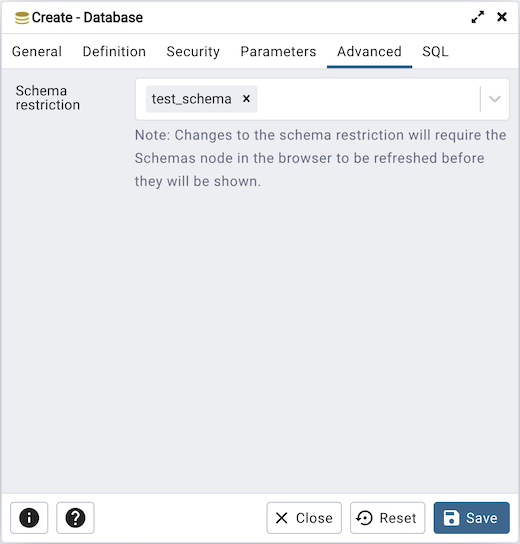
Advanced タブを使用して、データベースの詳細パラメーターを設定します。
スキーマ制限 フィールドを使用して、表示されるスキーマを制限するためにpg_namespaceテーブルに対して使用されるSQL制限を提供します。たとえば、次のように入力します。 public と、 public のみがpgAdminブラウザに表示されます。入力する際は、コンマまたはタブでエントリを区切ります。
SQL タブをクリックして続行します。
データベース ダイアログに入力すると、SQLコマンドが生成されます(以下の例を参照)。レビューには SQL タブを使用します。再アクセスするかタブを切り替えて、SQLコマンドを変更します。
例
以下は、 データベース ダイアログでのユーザー選択によって生成されるsqlコマンドの例です。
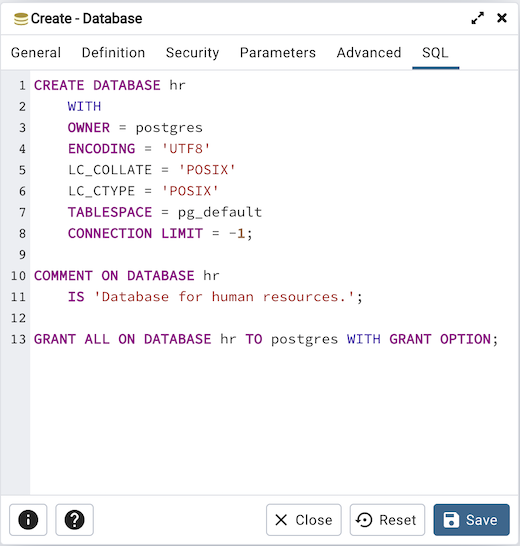
この例では、 postgres が所有する hr という名前のデータベースを作成します。無制限の接続を許可し、すべての認証済みユーザーが利用できます。
Info ボタン(i)をクリックして、オンラインヘルプにアクセスします。
Save ボタンをクリックして作業を保存します。
Close ボタンをクリックして、作業を保存せずに終了します。
Reset ボタンをクリックして、構成パラメーターを復元します。