Query Tool Toolbar
クエリツール ツールバーは、頻繁に実行されるタスクへのショートカットを提供する状況依存のアイコンを使用します。アイコンが強調表示されている場合、オプションは有効になっています。アイコンがグレーアウトされている場合、タスクは無効になっています。
注釈
Query Tool および Query Tool ツールは、実際には同じツールの異なる動作モードです。一部のコントロールは、どちらのモードでも無効になります。

pgAdminのアイコンにカーソルを合わせると、アイコンの機能を説明するツールチップが表示されます。
ファイルオプション
アイコン |
行動 |
ショートカット |
|---|---|---|
ファイルを開く |
OpenFile アイコンをクリックして、以前に保存したクエリをSQLEditorに表示します。 |
アクセスキー+O |
ファイルを保存 |
保存 アイコンをクリックして、以前に保存したクエリをすばやく保存するか、 保存 メニューにアクセスします。
|
アクセスキー+S |
フィルタ/制限オプション
アイコン |
行動 |
ショートカット |
|---|---|---|
フィルター |
フィルター アイコンをクリックして、 データの表示/編集モード でデータのフィルタリングとソート基準を設定します。下矢印をクリックして、他のフィルタリングおよびソートオプションにアクセスします。
|
アクセスキー+F |
リミットセレクター |
制限セレクター で値を選択して、データセットのサイズを行数に制限します。 |
アクセスキー+R |
クエリ編集オプション
アイコン |
行動 |
ショートカット |
|---|---|---|
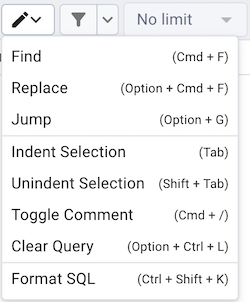
編集 |
Edit メニューを使用して、SQLエディターに表示されるコードを検索、置換、またはナビゲートします。 |
|
Find を選択して検索対象を提供し、SQLEditorの内容を検索します。 |
Cmd+F |
|
Replace を選択して、ターゲットの個々の出現を見つけて(プロンプトで)置き換えます。 |
Option+Cmd+F(MAC)Ctrl+Shift+F(その他) |
|
Jump を選択して、検索ターゲットの次の出現に移動します。 |
Alt+G |
|
IndentSelection を選択して、現在選択されているテキストをインデントします。 |
タブ |
|
UnindentSelection を選択して、現在選択されているテキストからインデントを削除します。 |
Shift+Tab |
|
ToggleComment を選択して、SQLスタイルでの選択を含む行をコメント/コメント解除します。 |
Cmd+/ |
|
ClearQuery を選択して、クエリエディターウィンドウをクリアします。 |
Cmd+。 |
|
FormatSQL を選択して、選択したSQLをフォーマットするか、何も選択されていない場合はすべてのSQLをフォーマットします |
Shift+Cmd+K |
クエリの実行

アイコン |
行動 |
ショートカット |
|---|---|---|
ストップ |
Stop アイコンをクリックして、現在実行中のクエリの実行をキャンセルします。 |
アクセスキー+Q |
実行/更新 |
Execute/Refresh アイコンをクリックして、SQLエディターパネルで強調表示されたクエリを実行または更新します。下矢印をクリックして、他の実行オプションにアクセスします。
|
F5 |
説明 |
Explain アイコンをクリックして、現在のクエリの説明計画を表示します。EXPLAINの結果は、出力パネルの 説明 タブにグラフィカルに表示され、 データ出力 タブにテキスト形式で表示されます。 |
F7 |
分析を説明する |
Explainanalyze アイコンをクリックして、現在のクエリでEXPLAINANALYZEコマンドを呼び出します。 ExplainOptions メニューをナビゲートして、EXPLAINコマンドのオプションを選択します。
|
Shift+F7 |
コミット |
Commit アイコンをクリックして、トランザクションをコミットします。 |
Shift+CTRL+M |
ロールバック |
Rollback アイコンをクリックして、トランザクションをロールバックします。 |
Shift+CTRL+R |
マクロ |
マクロ アイコンをクリックして、マクロを管理します。 ManageMacros オプションを使用して、マクロを作成、編集、またはクリアできます。 |
データ編集オプション

アイコン |
行動 |
ショートカット |
|---|---|---|
行を追加 |
行の追加 アイコンをクリックして、新しい行を追加します |
|
コピー |
コピー アイコンをクリックして、ヘッダーの有無にかかわらずコンテンツをコピーします。
|
アクセスキー+C |
貼り付け |
Paste アイコンをクリックして、以前にコピーした行をシリアル/ID値の有無にかかわらず貼り付けます。
|
アクセスキー+P |
削除 |
Delete アイコンをクリックして、選択した行を削除対象としてマークします。これらのマークされた行は、 データの変更を保存 アイコンをクリックすると削除されます。 |
アクセスキー+D |
データの変更を保存 |
SaveDataChanges アイコンをクリックして、DataOutputPanelのデータ変更(挿入、更新、または削除)をサーバーに保存します。 |
F6 |
結果を に保存 ** ファイル* |
[結果をファイルに保存]アイコンをクリックして、現在のクエリの結果セットを区切り文字で区切られたテキストファイル(CSV、フィールド区切り文字がコンマに設定されている場合)として保存します。このボタンは、クエリが実行され、データグリッドに結果がある場合にのみ有効になります。SQLEditor->CSV/TXToutputのPreferenceDialogueでCSV/TXT設定を指定できます。 |
F8 |
グラフビジュアライザー |
GraphVisualiserボタンを使用して、クエリ結果のグラフを生成します。 |
ステータスバー

ステータスバーには、次の情報が表示されます。
Total rows :クエリによって返された行の合計数。
Query complete :クエリが完了するまでにかかる時間。
Rows selected :データ出力パネルで選択された行数。
Changes staged :この情報は、追加、削除、および更新された行数を示しました。
Ln :[Query]タブでは、カーソルが置かれている行番号です。
Col :[Query]タブでは、カーソルが置かれている列番号です