Tablespace Dialog
Tablespace ダイアログを使用して、テーブルスペースを定義します。テーブルスペースを使用すると、スーパーユーザーは、データベースオブジェクト(テーブルやインデックスなど)を含むデータファイルが存在するファイルシステム上の代替の場所を定義できます。表領域は、シンボリックリンクをサポートするシステムでのみサポートされます。表領域は、それが定義されているクラスターとは無関係に使用できないことに注意してください。
Tablespace ダイアログは、 General 、 Definition 、 Parameters 、および Security のタブを使用してテーブルスペースの定義を編成します。 SQL タブには、ダイアログ選択によって生成されたSQLコードが表示されます。
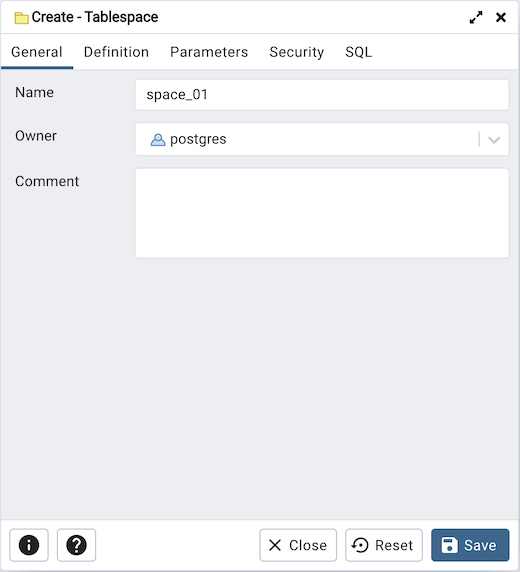
Name フィールドを使用して、わかりやすい名前でテーブルスペースを識別します。名前をpg/_で始めることはできません。これらの名前は、システムテーブルスペース用に予約されています。
所有者 フィールドのドロップダウンリストボックスからテーブルスペースの所有者を選択します。
Comment フィールドにテーブルスペースに関するメモを保存します。
[ 定義 ]タブをクリックして続行します。
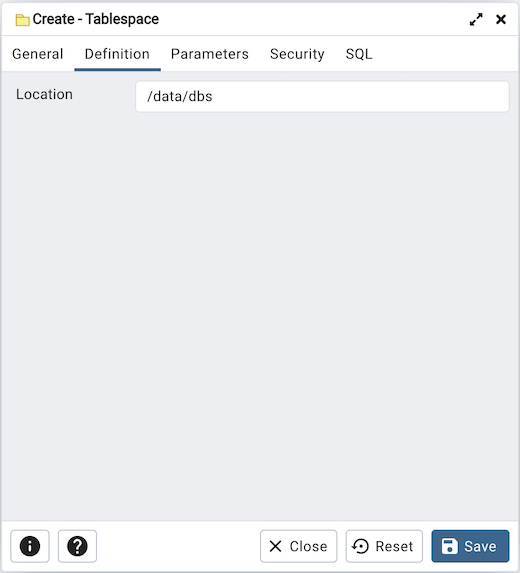
Location フィールドを使用して、テーブルスペースを含むディレクトリへの絶対パスを指定します。
[ パラメーター ]タブをクリックして続行します。
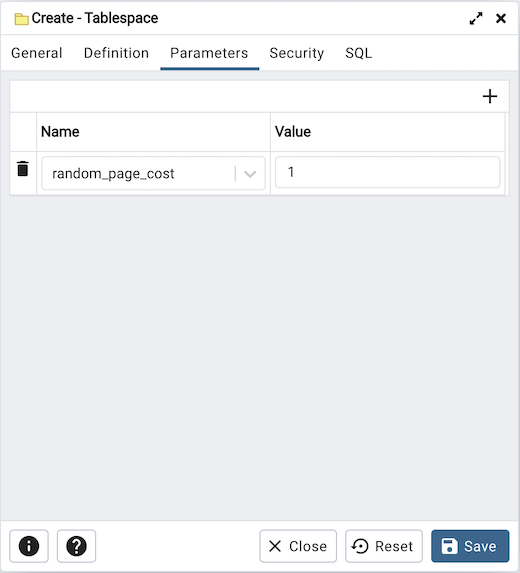
Parameters タブを使用して、テーブルスペースのパラメーターを設定します。 Add アイコン(+)をクリックして、下のテーブルに行を追加します。
名前 の横にあるドロップダウンリストボックスを使用して、パラメーターを選択します。
Value フィールドを使用して、パラメーターの値を設定します。
Add アイコン(+)をクリックして、追加の各パラメーターを指定します。パラメーターを破棄するには、行の左側にあるゴミ箱アイコンをクリックし、 DeleteRow ダイアログで削除を確認します。
[ セキュリティ ]タブをクリックして続行します。
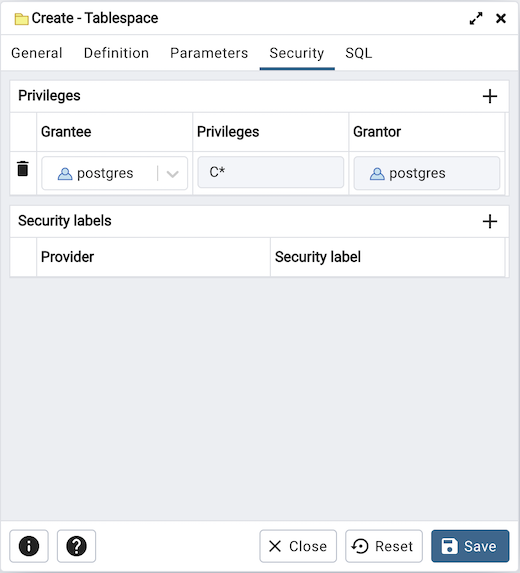
Security タブを使用して、特権を割り当て、表領域のセキュリティラベルを定義します。
Privileges パネルを使用して、セキュリティ特権を割り当てます。 Add アイコン(+)をクリックして、一連の特権を割り当てます。
Grantee フィールドのドロップダウンリストボックスからロールの名前を選択します。
特権を付与するためのデフォルトの付与者である現在のユーザーが、 Grantor フィールドに表示されます。
Privileges フィールド内をクリックします。1つ以上の権限の左側にあるチェックボックスをオンにして、選択した権限を指定されたユーザーに付与します。
Add アイコンをクリックして、追加の特権セットを割り当てます。特権を破棄するには、行の左側にあるゴミ箱アイコンをクリックし、 DeleteRow ポップアップで削除を確認します。
SecurityLabels パネルを使用して、表領域に適用されるセキュリティラベルを定義します。 Add アイコン(+)をクリックして、各セキュリティラベルの選択を追加します。
Provider フィールドでセキュリティラベルプロバイダーを指定します。名前付きプロバイダーをロードし、提案されたラベル付け操作に同意する必要があります。
SecurityLabel フィールドにセキュリティラベルを指定します。特定のラベルの意味は、ラベルプロバイダーの裁量にあります。PostgreSQLは、ラベルプロバイダーがセキュリティラベルを解釈する必要があるかどうか、またはどのように解釈するかについて制限を設けていません。それらを格納するメカニズムを提供するだけです。
セキュリティラベルを破棄するには、行の左側にあるゴミ箱アイコンをクリックし、 DeleteRow ポップアップで削除を確認します。
SQL タブをクリックして続行します。
Tablespace ダイアログに入力すると、SQLコマンドが生成されます(以下の例を参照)。レビューには SQL タブを使用します。再アクセスするかタブを切り替えて、SQLコマンドを変更します。
例
以下は、 Tablespace ダイアログでのユーザー選択によって生成されるsqlコマンドの例です。
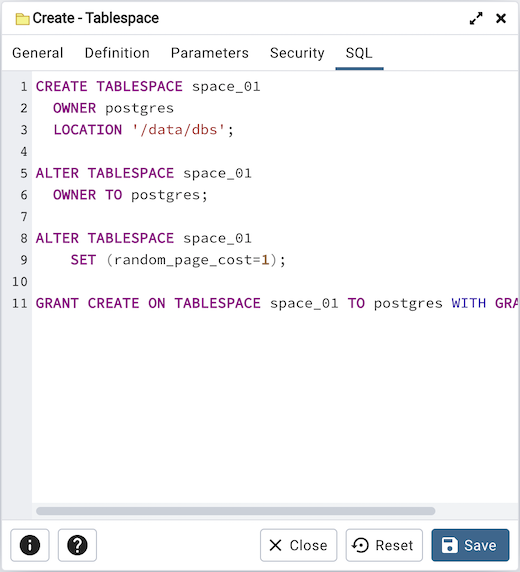
ここに示す例は、 space_01 という名前のテーブルスペースの作成を示しています。 1 に等しい random_page_cost 値があります。
Info ボタン(i)をクリックして、オンラインヘルプにアクセスします。
Save ボタンをクリックして作業を保存します。
Close ボタンをクリックして、作業を保存せずに終了します。
Reset ボタンをクリックして、構成パラメーターを復元します。