Preferences Dialog
Preferences ダイアログのオプションを使用して、クライアントの動作をカスタマイズします。[ 設定 ]ダイアログを開くには、[ファイル ]メニューから[ 設定 ]を選択します。 Preferences*ダイアログの左側のペインには、ツリーコントロールが表示されます。ツリーコントロールの各ノードは、表示されるノードに関連するオプションへのアクセスを提供します。
ノード名の左側のプラス記号+を使用して、ツリーコントロールのセグメントを展開します。
ノード名の左側にマイナス記号-を使用して、そのノードを閉じます。
ブラウザノード
ツリーコントロールの ブラウザ ノードにある設定を使用して、ワークスペースをパーソナライズします。
![[設定]ダイアログのブラウザ表示オプション](_images/preferences_browser_display.png)
Display パネルのフィールドを使用して、一般的な表示設定を指定します。
Auto-expandsoleChildren スイッチが True に設定されている場合、ツリービューノードが展開され、子が1つだけある場合、子ノードは自動的に展開されます。
オブジェクトエクスプローラーの状態保存間隔 フィールドを使用して、ツリービューの状態保存間隔を設定します。値 -1 は、ツリービューの状態保存機能を無効にします。
確定前に未保存の変更でプロパティを閉じる前に スイッチが True に設定されている場合、pgAdminは未保存の変更がある場合にオブジェクトのプロパティダイアログを閉じる前に警告します。ユーザーが確認すると、プロパティダイアログが閉じます。
confirmoncloseまたはrefresh スイッチが True に設定されている場合、pgAdminはブラウザの閉じるまたは更新イベントをキャッチしようと、続行を許可する前にプロンプトを表示します。
Hidesharedservers? スイッチが True に設定されている場合、クライアントはオブジェクトエクスプローラーからすべての共有サーバーを非表示にします。
Showemptyobjectcollections? スイッチがオフの場合、空のすべてのオブジェクトコレクションはブラウザツリーから非表示になります。
Showsystemlocations? スイッチが True に設定されている場合、クライアントはシステムスキーマたとえば pg_temp またはシステム列 xmin または ctid などのシステムオブジェクトを表示しますツリーコントロール。
ShowtemplateDatabases? スイッチが True に設定されている場合、クライアントはテンプレートデータベースを表示します。
キーボードショートカット パネルのフィールドを使用して、メインウィンドウのナビゲーションのショートカットを構成します。
![[設定]ダイアログブラウザのキーボードショートカットセクション](_images/preferences_browser_keyboard_shortcuts.png)
パネルには、メインウィンドウで使用可能なキーボードショートカットのリストが表示されます。修飾キーと各ショートカットを構成するキーの組み合わせを選択します。
ノード パネルのフィールドを使用して、 ブラウザ ツリーコントロールに表示されるオブジェクトタイプを選択します。
![[設定]ダイアログのブラウザノードセクション](_images/preferences_browser_nodes.png)
パネルには、データベースオブジェクトのリストが表示されます。各オブジェクトの横にあるスイッチをスライドして、データベースオブジェクトを 表示 または 非表示 にします。システムカタログを照会するときに、表示されるオブジェクトタイプの数を減らして速度を向上させることができます。
ObjectBreadcrumbs パネルのフィールドを使用して、オブジェクトのパンくずリスト関連の設定を変更します。
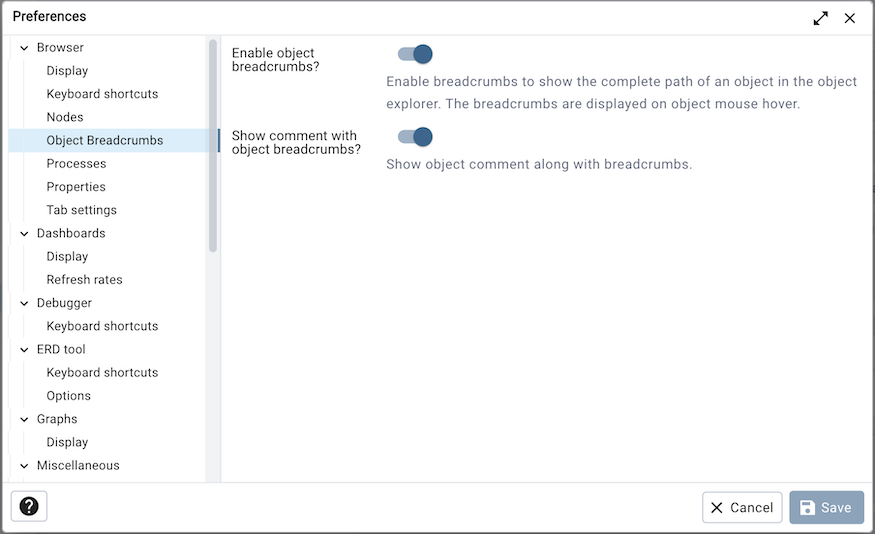
Enableobjectrotations? を使用して、オブジェクトマウスホバーに表示されるオブジェクトのパンくずリストを有効または無効にします。
Showcommentwithobjectbreadcrumbs? を使用して、オブジェクトのパンくずリストとともに表示されるコメントの可視性を有効または無効にします。
プロセス パネルのフィールドを使用して、プロセスタブ関連の設定を変更します。
![[設定ダイアログのプロセス]セクション](_images/preferences_browser_processes.png)
プロセスの詳細/ログ保持日数 を日数に変更すると、プロセス情報とログが自動的にクリアされます。
プロパティ パネルのフィールドを使用して、ブラウザプロパティを指定します。
![[設定]ダイアログのブラウザプロパティセクション](_images/preferences_browser_properties.png)
テーブル内の推定行数テーブル統計から読み取られた行数が指定された制限を下回る場合に、SELECTcount( )を実行するために Countrowsifpromotestablethan フィールドに値を含めます。SELECTcount( )を実行した後、pgAdminは行数を表示します。デフォルトは2000です。
最大ジョブ履歴行 フィールドに値を入力して、pgAgentジョブの統計タブに表示する行数を制限します。デフォルトは250です。
タブ設定 パネルのフィールドを使用して、タブ関連のプロパティを指定します。
![[設定]ダイアログのブラウザプロパティセクション](_images/preferences_browser_tab_settings.png)
デバッガータブタイトルプレースホルダー フィールドを使用して、デバッガータブのタイトルをカスタマイズします。
動的なタブサイズ がTrueに設定されている場合、タブはタイトルに従ってフルサイズになり、既に開いているタブにも適用されます
クエリツール、スキーマ差分、またはデバッガーで OpeninnewBrowsertab フィールドが選択されている場合、呼び出されるときに新しいブラウザタブで開きます。
クエリツールタブタイトルプレースホルダー フィールドを使用して、クエリツールタブのタイトルをカスタマイズします。
View/Edittabtitleプレースホルダー フィールドを使用して、View/EditDataタブのタイトルをカスタマイズします。
ダッシュボードノード
Dashboards ノードを展開して、ダッシュボードの表示設定を指定します。
![[設定]ダイアログのダッシュボード表示オプション](_images/preferences_dashboard_display.png)
警告とアラートのしきい値を設定して、ダッシュボードで長時間実行クエリを強調表示します。
Showactivity? スイッチが True に設定されている場合、アクティビティテーブルがダッシュボードに表示されます。
ShowGraphs? スイッチが True に設定されている場合、グラフがダッシュボードに表示されます。
![[設定]ダイアログのダッシュボード更新オプション](_images/preferences_dashboard_refresh.png)
[ リフレッシュレート ]パネルのフィールドを使用して、[ ダッシュボード ]タブのグラフの参照レート設定を指定します。
BlockI/O統計リフレッシュレート フィールドを使用して、グラフに表示されるブロックI/O統計サンプル間の秒数を指定します。
Session統計リフレッシュレート フィールドを使用して、グラフに表示されるセッション統計サンプル間の秒数を指定します。
トランザクションスループットリフレッシュレート フィールドを使用して、グラフに表示されるトランザクションスループットサンプル間の秒数を指定します。
タプルのリフレッシュレート フィールドを使用して、グラフに表示されるタプルインサンプル間の秒数を指定します。
Tuplesoutfreshrate フィールドを使用して、グラフに表示されるタプルアウトサンプル間の秒数を指定します。
デバッガーノード
Debugger ノードを展開して、デバッガーの表示設定を指定します。
キーボードショートカット パネルのフィールドを使用して、デバッガーウィンドウナビゲーションのショートカットを構成します。
![[設定]ダイアログデバッガーのキーボードショートカットセクション](_images/preferences_debugger_keyboard_shortcuts.png)
ERDツールノード
ERDTool ノードを展開して、ERDツールの表示設定を指定します。
キーボードショートカット パネルのフィールドを使用して、ERDツールウィンドウナビゲーションのショートカットを構成します。
![[設定]ダイアログとキーボードショートカットセクション](_images/preferences_erd_keyboard_shortcuts.png)
オプション パネルのフィールドを使用して、ERD設定を管理します。
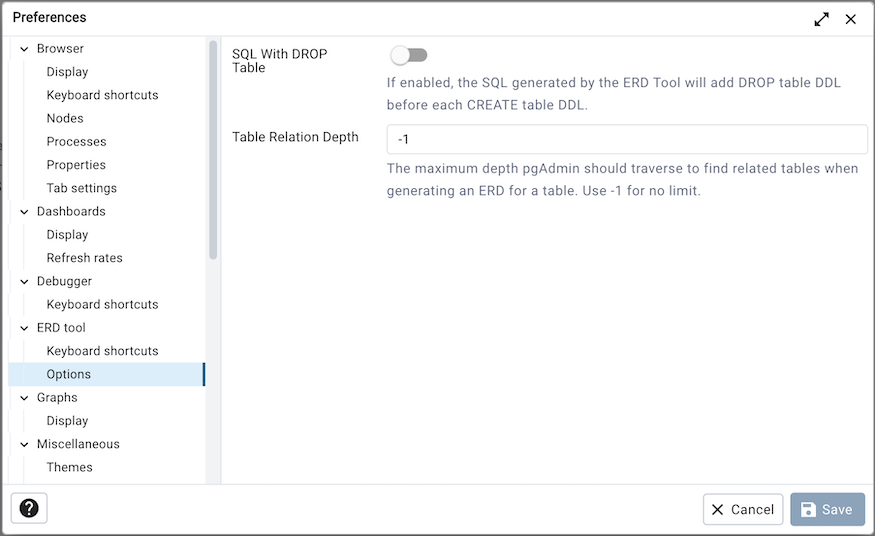
SQLWithDROPTable スイッチが True に設定されている場合、ERDツールによって生成されたSQLは、各CREATEテーブルDDLの前にDROPテーブルDDLを追加します。
テーブルリレーションの深さ は、テーブルのERDを生成するときに役立ちます。pgAdminが関係を見つけるためにトラバースする必要がある深さレベルの制限を設定できます。制限なしを設定するには、-1を使用します。
グラフノード
Graphs ノードを展開して、グラフの表示設定を指定します。
![[設定]ダイアログのダッシュボードグラフオプション](_images/preferences_dashboard_graphs.png)
Chartlinewidth フィールドを使用して、折れ線グラフの線の幅を指定します。
ShowGraphdatapoints? スイッチが True に設定されている場合、データポイントがグラフ線に表示されます。
ShowMousehovertooltip? スイッチが True に設定されている場合、グラフ線にマウスを合わせるとツールチップが表示され、データポイントの詳細を提供します。
UseDifferentdatapointtasks? スイッチが True に設定されている場合、データポイントは各グラフの線に異なるスタイルで表示されます。
その他ノード
Miscellaneous ノードを展開して、その他の表示設定を指定します。
![[設定]ダイアログのユーザー言語セクション](_images/preferences_misc_user_language.png)
Userlanguage ドロップダウンリストボックスを使用して、クライアントの表示言語を選択します。
![[設定]ダイアログのテーマセクション](_images/preferences_misc_themes.png)
Themes ドロップダウンリストボックスを使用して、pgAdminのテーマを選択します。ドロップダウンのすぐ下にプレビューも表示されます。テーマを適用するには、pgAdminページを更新する必要があることに注意してください。独自のテーマを送信することもできます。 here の方法を確認してください。現在、標準、ダーク、ハイコントラストのテーマをサポートしています。
パスノード
Paths ノードを展開して、サポートユーティリティとヘルプファイルの場所を指定します。
![[設定]ダイアログのバイナリパスセクション](_images/preferences_paths_binary.png)
Binarypaths パネルのフィールドを使用して、監視対象データベースのユーティリティプログラムpg_dump、pg_dumpall、pg_restore、およびpsqlを含むディレクトリへのパスを指定します。
EDBAdvancedServerBinaryPath グリッドを使用して、サーバーバージョンに基づいてEDBPostgresAdvancedServerユーティリティプログラムの場所を指定します。それぞれのパスが設定されていない場合、pgAdminは「デフォルトに設定」がチェックされているパスを選択します。それ以外の場合、pgAdminはEnterpriseDBが使用する標準の場所でユーティリティを見つけようとします。
PostgreSQLBinaryPath グリッドを使用して、サーバーバージョンに基づいてPostgreSQLユーティリティプログラムの場所を指定します。それぞれのパスが設定されていない場合、pgAdminは「デフォルトに設定」がチェックされているパスを選択します。それ以外の場合、pgAdminはPostgreSQLが使用する標準の場所でユーティリティを見つけようとします。
Note: 'Validatepath'ボタンを使用して、ユーティリティプログラムpg_dump、pg_dumpall、pg_restore、psqlおよび各バージョンの存在を確認します。
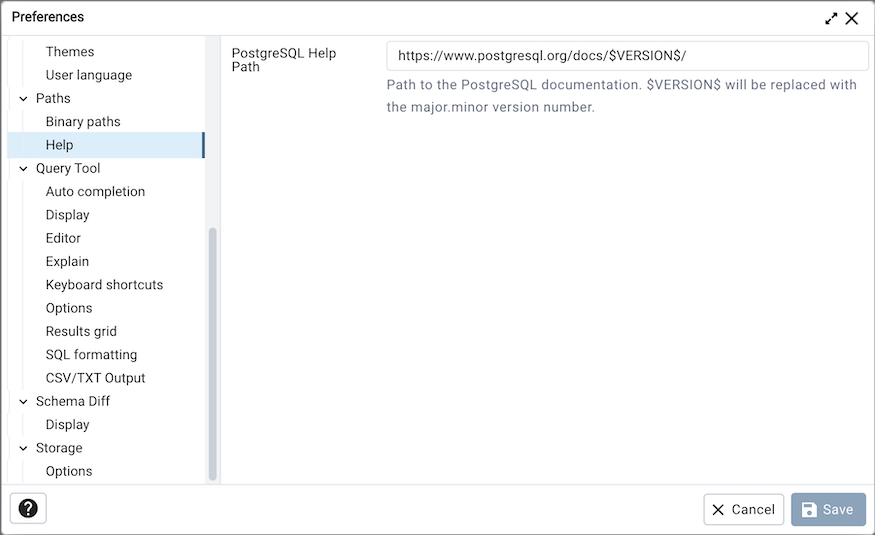
Help パネルのフィールドを使用して、ヘルプファイルの場所を指定します。
EDBAdvancedServerHelpPath を使用して、EDBPostgresAdvancedServerドキュメントへのパスを指定します。
PostgreSQLHelpPath を使用して、PostgreSQLドキュメントへのパスを指定します。
注デフォルトのヘルプパスには、 VERSION プレースホルダーが含まれます。$VERSION$プレースホルダーは、現在のデータベースバージョンに置き換えられます。
クエリツールノード
QueryTool ノードを展開して、QueryEditorツールの設定を指定できるパネルにアクセスします。
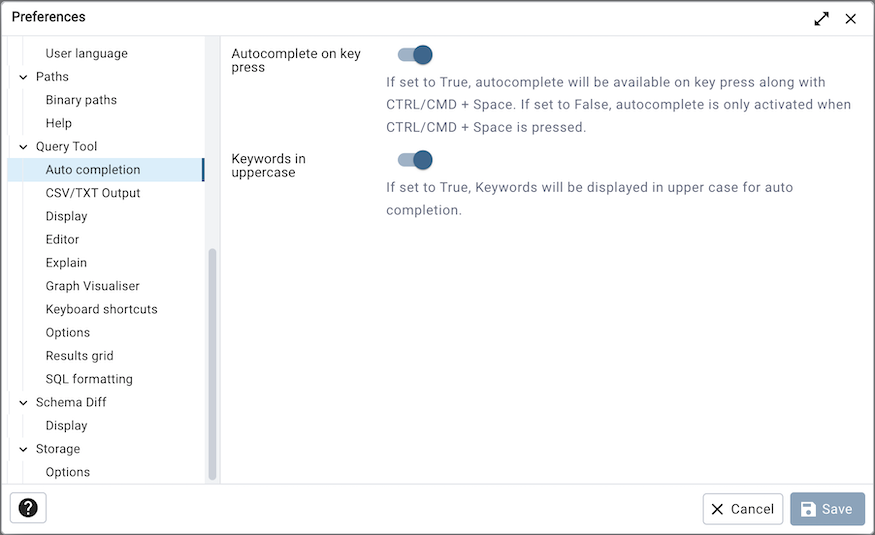
AutoCompletion パネルのフィールドを使用して、オートコンプリートオプションを設定します。
オートコンプリートオンキープレス スイッチが True に設定されている場合、CTRL/CMD+Spaceとともにキーを押してオートコンプリートを利用できます。 False に設定されている場合、オートコンプリートはCTRL/CMD+Spaceが押されたときにのみアクティブになります。
Keywordsinuppercase スイッチが True に設定されている場合、キーワードは大文字で表示されます。
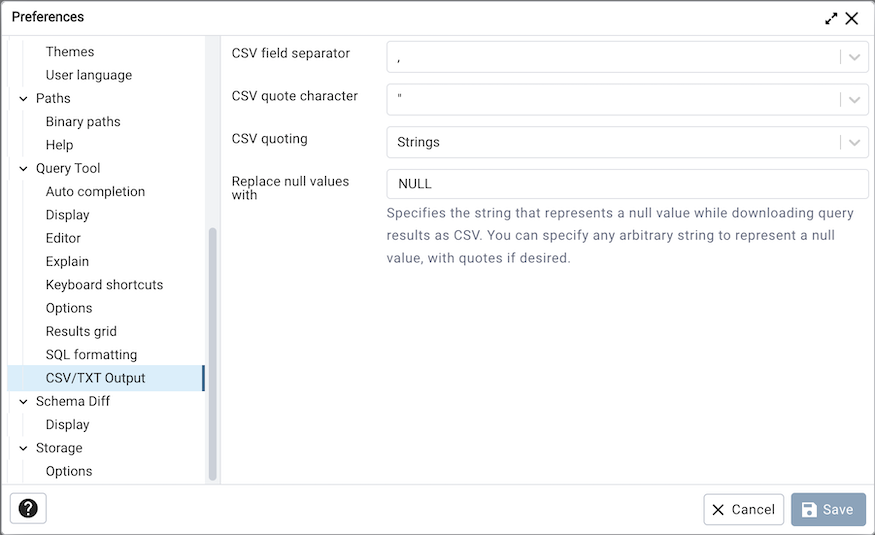
CSV/TXTOutput パネルのフィールドを使用して、CSV/TXT出力を制御します。
CSVfieldseparator ドロップダウンリストボックスを使用して、CSV/TXT出力で使用される区切り文字を指定します。
CSV引用文字 ドロップダウンリストボックスを使用して、CSV/TXT出力で使用される引用文字を指定します。
CSVquoting ドロップダウンリストボックスを使用して、CSV/TXT出力で引用されるフィールドを選択します。 Strings 、 All 、または None を選択します。
Replacenulllocationswith オプションを使用して、出力ファイル内のnull値を指定された文字列に置き換えます。デフォルトは'NULL'に設定されています。
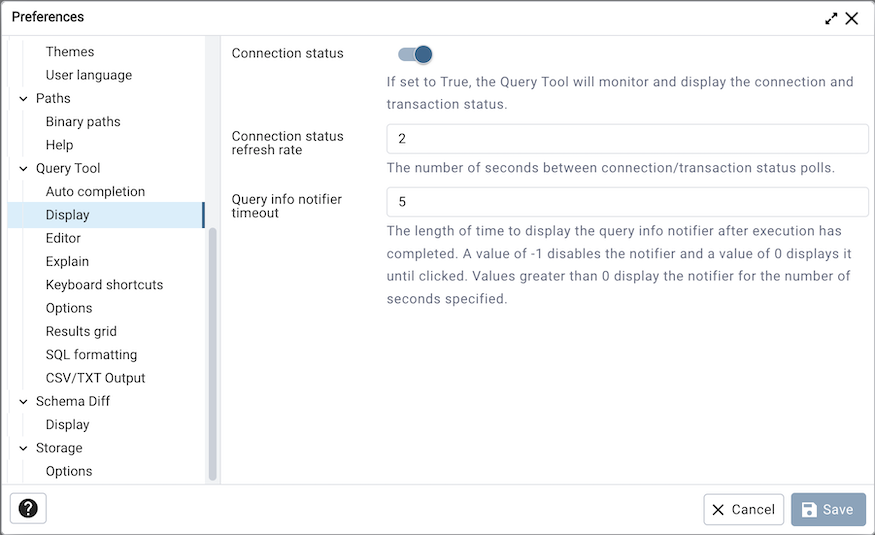
Display パネルのフィールドを使用して、クエリツールの表示設定を指定します。
Connectionstatus スイッチが True に設定されている場合、クエリツールの新しい各インスタンスには接続とトランザクションのステータスが表示されます。
接続ステータスリフレッシュレート フィールドを使用して、接続/トランザクションステータスの更新間の秒数を指定します。
Queryinfonotifiertimeout フィールドを使用して、クエリの実行が完了したときに表示される通知の動作を制御します。値 -1 は通知機能を無効にし、値0はクリックするまで表示します。ゼロより大きい正の値を指定した場合、通知は指定された秒数の間表示されます。デフォルトは 5 です。
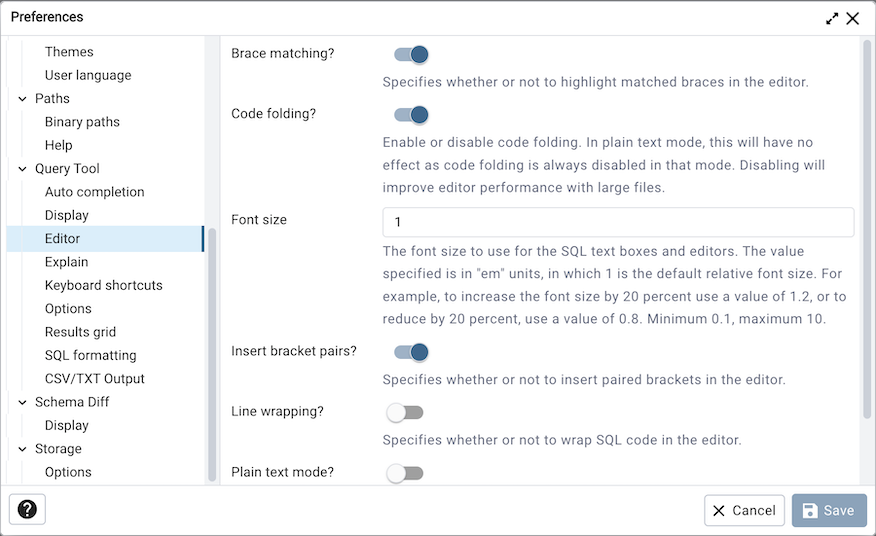
Editor パネルのフィールドを使用して、クエリエディタの設定を変更します。
Braceattempts? スイッチが True に設定されている場合、エディターは一致した中括弧のペアを強調表示します。
Coderotation? スイッチが False に設定されている場合、エディターはコードの折り畳みを無効にします。無効にすると、大きなファイルでのエディターのパフォーマンスが向上します。
Fontsize フィールドを使用して、テキストボックスとエディターで使用されるフォントサイズを指定します。
Insertbackackepairas? スイッチが True に設定されている場合、エディターはペアになった括弧を自動的に挿入します。
Linerotation スイッチが True に設定されている場合、エディターは行折り返し動作を実装します。
Plaintextmode? スイッチが True に設定されている場合、エディターモードはtext/plainに変更されます。キーワードの強調表示とコードの折りたたみは無効になります。これにより、大きなファイルでのエディタのパフォーマンスが向上します。

Explain パネルのフィールドを使用して、グラフィカルEXPLAINに含める詳細レベルを指定します。
Showbuffers? スイッチが True に設定されている場合、グラフィカルExplainの詳細にはバッファの使用状況に関する情報が含まれます。
Showlocations? スイッチが True に設定されている場合、グラフィカルExplainの詳細には、各プランの推定スタートアップと合計コスト、および推定行数と各行の推定幅に関する情報が含まれます。
Showsettings? スイッチが True に設定されている場合、グラフィカルExplainの詳細には構成パラメーターに関する情報が含まれます。
Showsummary? スイッチが True に設定されている場合、グラフィカルExplainの詳細には、クエリプランに関する概要情報が含まれます。
Showtiming? スイッチが True に設定されている場合、グラフィカルExplainの詳細には、起動時間と出力の各ノードで費やされた時間が含まれます。
Showwal? スイッチが True に設定されている場合、グラフィカルExplainの詳細にはWALレコード生成に関する情報が含まれます。
VerboseOutput? スイッチが True に設定されている場合、グラフィカルExplainの詳細には、クエリ実行プランに関する拡張情報が含まれます。
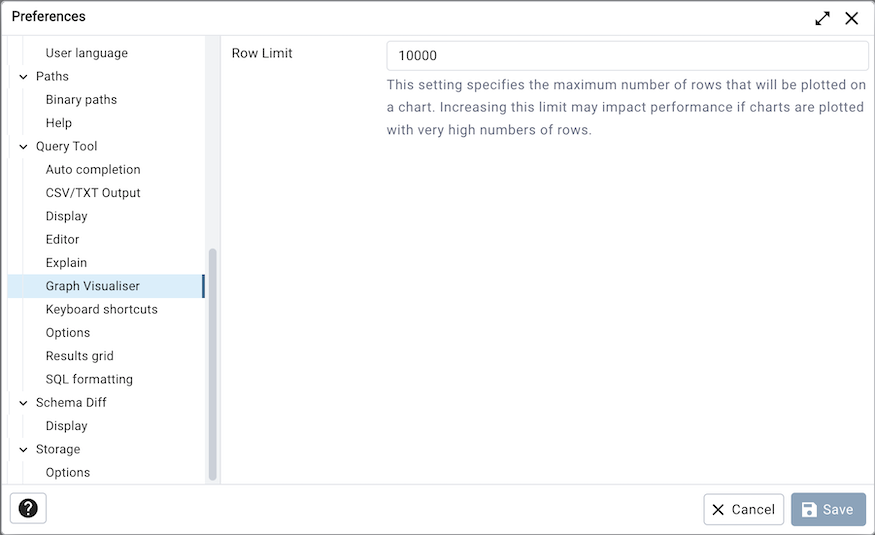
GraphVisualiser パネルのフィールドを使用して、グラフに関連する設定を指定します。
RowLimit フィールドを使用して、チャートにプロットされる最大行数を指定します。
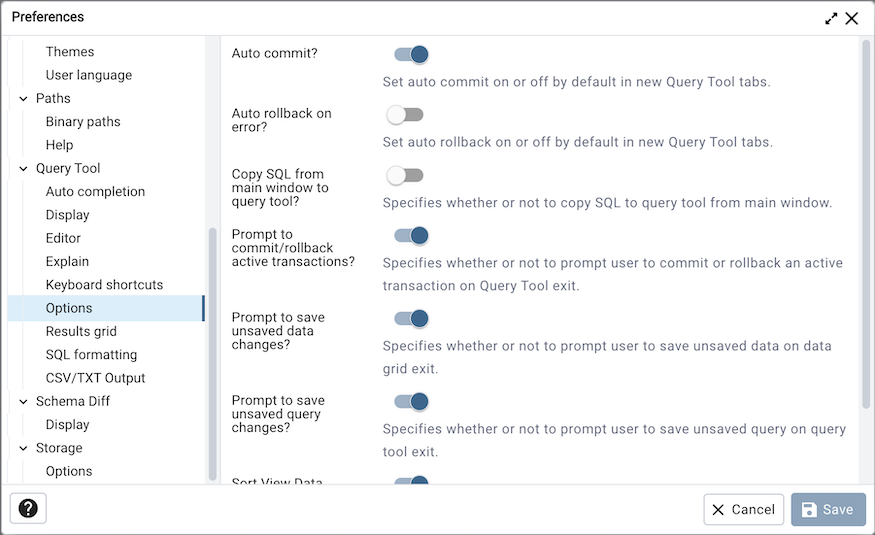
オプション パネルのフィールドを使用して、エディターの設定を管理します。
Autocommit? スイッチが True に設定されている場合、成功した各クエリーは実行後にコミットされます。
Autorollbackonerror? スイッチが True に設定されている場合、失敗したクエリーはロールバックされます。
CopySQLfrommainwindowtoquerytool? スイッチが True に設定されている場合、選択されたオブジェクトのCREATESQLは、クエリツールが開いたときにクエリツールにコピーされます。
Prompttosaveunsaveddataattempts? スイッチが True に設定されている場合、エディターはデータエディターを終了するときにユーザーに未保存データを保存するように求めます。
Prompttosaveunsavedqueryattempts? スイッチが True に設定されている場合、エディターはクエリツールを終了するときにユーザーに未保存のクエリ変更を保存するように求めます。
Prompttocommit/rollbackactivetasks? スイッチが True に設定されている場合、エディターは、現在のトランザクションがコミットされていないときにクエリツールを終了するときに、変更をコミットまたはロールバックするようにユーザーに求めます。
True に設定されている場合、View/EditData-AllRowsオプションの使用時に返されたデータは、デフォルトで主キー列によって並べ替えられます。最初/最後の100行オプションを使用する場合、データは常に並べ替えられます。
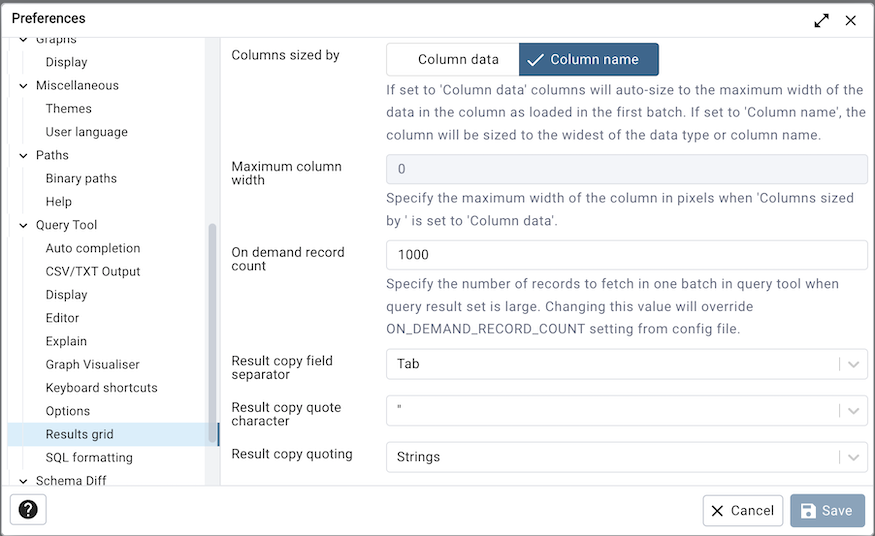
結果グリッド パネルのフィールドを使用して、コピーしたデータのフォーマット設定を指定します。
列のサイズ化による が 列データ に設定されている場合、データ列は、最初のバッチでロードされたときに列のデータの最大幅に自動サイズ調整されます。 列名 に設定されている場合、列のサイズはデータ型または列名の最大幅に調整されます。
'Columnsizingby'が 列データ に設定されている場合、列の最大幅をピクセル単位で指定します。'Columnsizingby'が 列名 に設定されている場合、この設定は効果ありません。
クエリ結果セットが大きい場合、クエリツールで1回のバッチで取得するレコード数を指定します。この値を変更すると、構成ファイルのON_DEMAND_ROW_COUNT設定がオーバーライドされます。
Resultcopyfieldseparator ドロップダウンリストボックスを使用して、コピーしたデータのフィールド区切り文字を選択します。
Resultcopyquotecharacter ドロップダウンリストボックスを使用して、コピーしたデータの引用文字を選択します。
Resultcopyquoting ドロップダウンリストボックスを使用して、引用が必要なフィールドのタイプを選択します。 All 、 None 、または Strings を選択します。
![[設定]ダイアログのSQLキーボードショートカットセクション](_images/preferences_sql_keyboard_shortcuts.png)
キーボードショートカット パネルのフィールドを使用して、クエリツールウィンドウナビゲーションのショートカットを構成します。
![[設定]ダイアログ[SQLFormatting]セクション](_images/preferences_sql_formatting.png)
SQLformatting パネルのフィールドを使用して、SQLの再フォーマットの設定を指定します。
コンマファースト表記 オプションを使用して、列名の前後にコンマを配置するかどうかを指定します。
Identifiercase オプションを使用して、識別子オブジェクト名を大文字、小文字、または大文字に変更するかどうかを指定します。
Keywordcase オプションを使用して、キーワードを大文字、小文字、または大文字に変更するかどうかを指定します。
Re-indentaligned? オプションを使用して、ステートメントのインデントを変更し、キーワードによって位置合わせすることを指定します。
Re-indent? オプションを使用して、ステートメントのインデントを変更することを指定します。
Spacesaroundattempts? オプションを使用して、演算子の両側にスペースを含めるかどうかを指定します。
Stripcomments? オプションを使用して、コメントを削除するかどうかを指定します。
Tabsize オプションを使用して、タブまたはインデントごとのスペース数を指定します。
Useattempts? オプションを使用して、インデント時にスペースまたはタブを使用するかどうかを選択します。
WrapafterNcharacters オプションを使用して、列区切りリストたとえばテーブルの列名前などをラップするための列制限を指定します。0ゼロに設定されている場合、各項目は独自の行に表示されます。
スキーマ差分ノード
SchemaDiff ノードを展開して、表示設定を指定します。
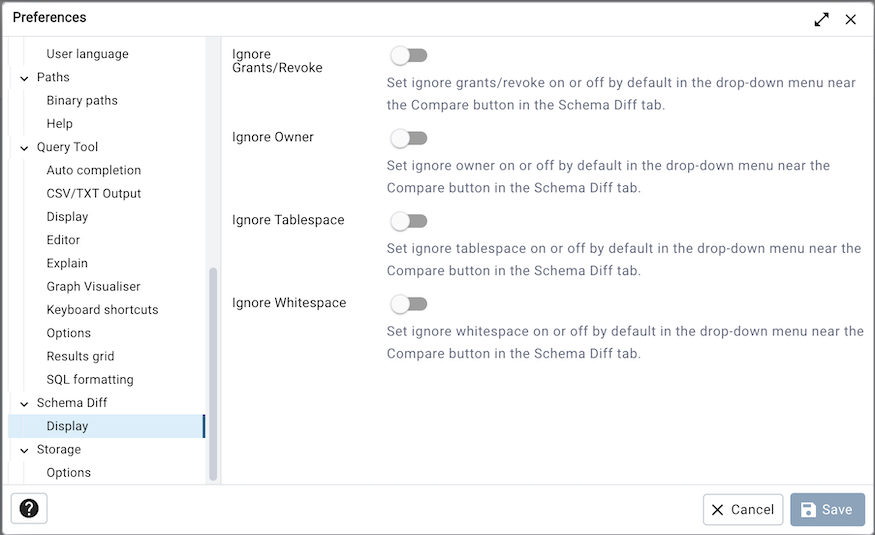
IgnoreGrant/Revoke スイッチを使用して、オブジェクトの比較中にgrantおよびrevokeコマンドを無視します。
IgnoreOwner スイッチを使用して、オブジェクトの比較中に所有者を無視します。
IgnoreTablespace スイッチを使用して、オブジェクトの比較中にテーブルスペースを無視します。
IgnoreWhitespace スイッチを使用して、文字列オブジェクトの比較中に空白を無視します。ホワイトスペースには、スペース、タブ、CRLFが含まれます。
ストレージノード
Storage ノードを展開して、ストレージ設定を指定します。
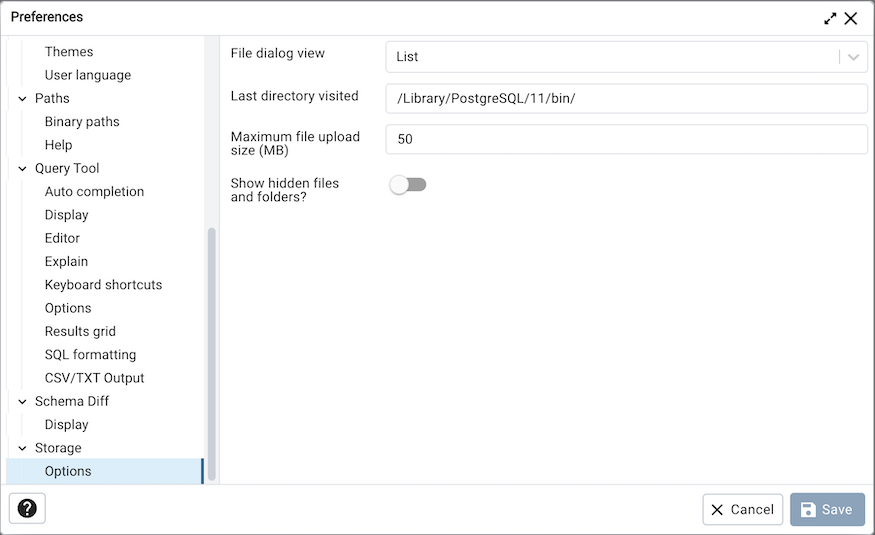
オプション パネルのフィールドを使用して、ストレージ設定を指定します。
ファイルダイアログビュー ドロップダウンリストボックスを使用して、ファイルマネージャーをを開いたときに表示されるアイコンのスタイルと表示形式を選択します。リストビューを表示するには リスト を選択し、フォルダーアイコンを表示するには グリッド を選択します。
最後に訪れたディレクトリ フィールドを使用して、ファイルマネージャーが開くフォルダーの名前を指定します。
Storage ノードの オプション パネルの 最大ファイルアップロードサイズMB) フィールドを使用して、アップロードの最大ファイルサイズを指定します。
Showhiddenfilesandfolders? スイッチが True に設定されている場合、ファイルマネージャーは隠しファイルと隠しフォルダーを表示します。