Amazon RDS Cloud Deployment
AmazonクラウドにPostgreSQLサーバーを展開するには、以下の手順を実行します。
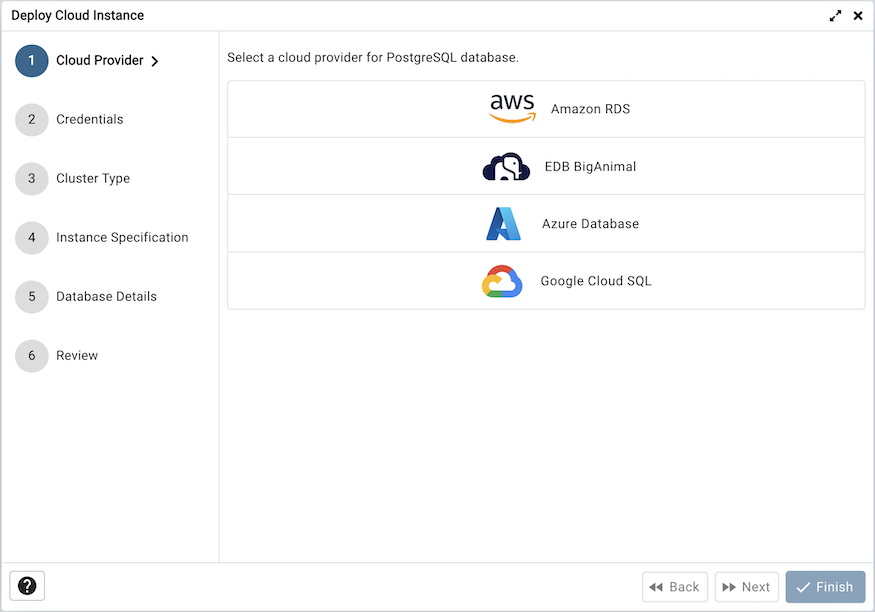
ツールを起動したら、[AmazonRDS]オプションを選択します。 Next ボタンをクリックして続行します。
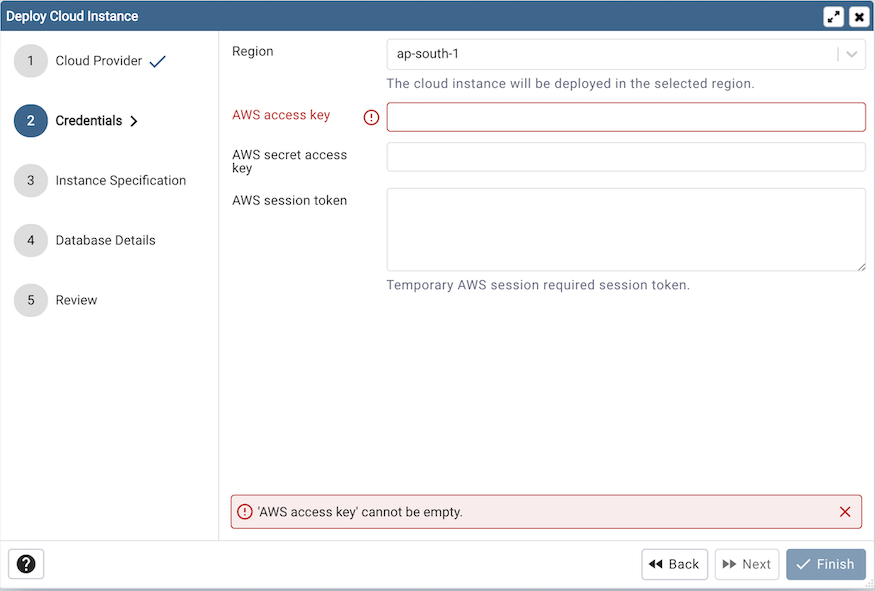
[Credentials]ダイアログで、インスタンスを展開するリージョンと AWSアクセスキー および AWSシークレットアクセスキー を提供します。AWSセッションが一時的な場合にのみ AWSセッショントークン を提供します。
さらに進むには、[Next]ボタンをクリックします。先に進む前に、pgAdminは資格情報を検証します。
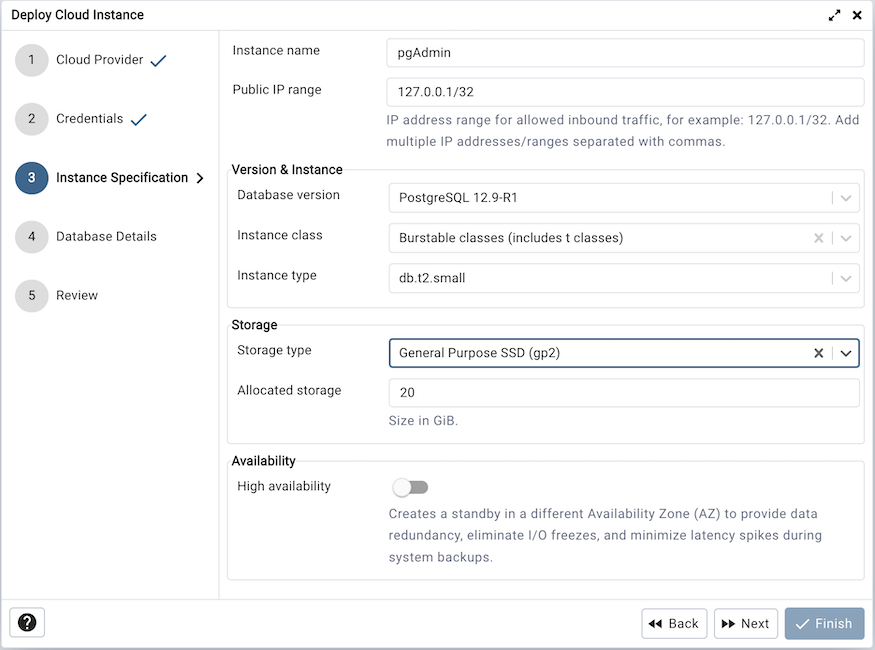
[インスタンス仕様]タブのフィールドを使用して、インスタンスの詳細を指定します。
Instancename フィールドを使用して、PostgreSQLサーバーのインスタンス名を追加します。指定された名前は オブジェクトエクスプローラー にも表示されます。
パブリックIP フィールドを使用して、インバウンドトラフィックを許可するIPアドレスレンジを指定します。
データベースバージョン フィールドを使用して、展開するPostgreSQLバージョンを指定します。
インスタンスクラス フィールドを使用して、このDBインスタンスの計画的なワークロードに必要な計算量、ネットワーク、およびメモリ容量を割り当てます。
Instancetype フィールドを使用して、インスタンスタイプを選択します。
Storagetype フィールドを使用して、インスタンスのストレージタイプを選択します。3つのオプションを使用できます。汎用SSDストレージ、プロビジョンドIOPSSSD、および磁気ストレージ。
割り当てられたストレージ フィールドを使用して、ストレージ容量をGiB単位で指定します。
プロビジョンドIOPSSSDストレージタイプの場合、 プロビジョンドIOPS を使用します。
HighAvailability オプションを使用して、高可用性オプションを指定します。このオプションは、別のアベイラビリティーゾーンAZにスタンバイを作成します。
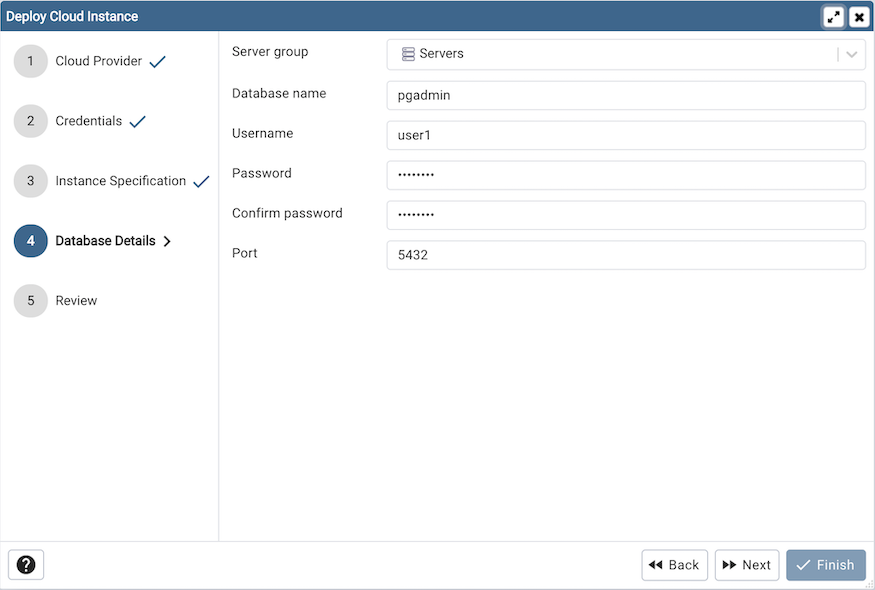
[DatabaseDetails]タブのフィールドを使用して、インスタンスの詳細を指定します。
Servergroup フィールドのドロップダウンリストボックスを使用して、サーバーの親ノードを選択します。サーバーは、指定されたグループ内の オブジェクトエクスプローラー に表示されます。
データベース名 フィールドを使用して、PostgreSQLサーバーのデータベース名を追加します。
Username フィールドを使用して、サーバーでの認証時に使用されるロールの名前を指定します。
Password フィールドを使用して、サーバーでの認証時に指定されるパスワードを入力します。
確認用パスワード フィールドを使用して、パスワードを繰り返します。
サーバーホストのリスナーポート番号を ポート フィールドに入力します。
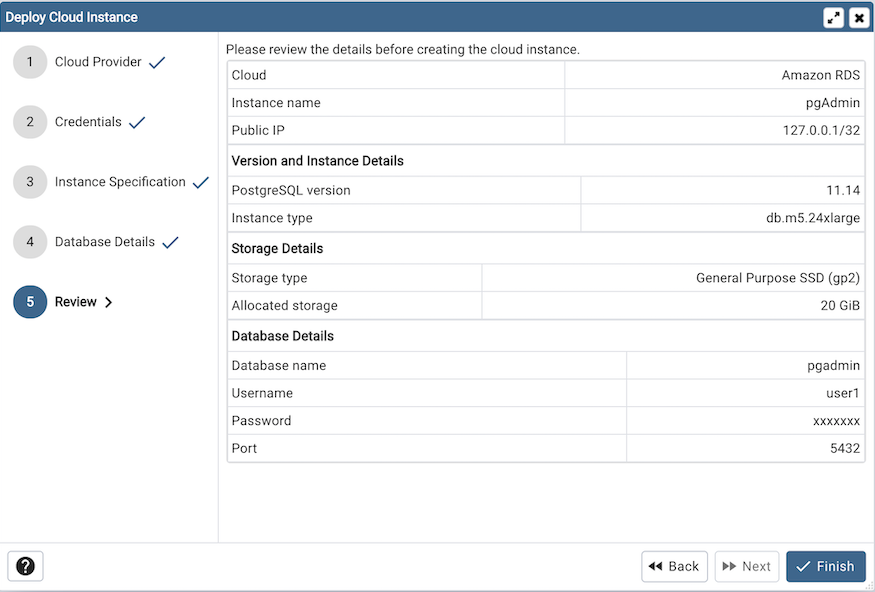
最後に、指定したインスタンスの詳細を確認します。Finishボタンをクリックして、AmazonRDSにインスタンスを展開します。
最後をクリックすると、1つのバックグラウンドプロセスが開始され、クラウドにインスタンスを展開し、展開の進行状況を監視します。 Processes タブに実行ステータスとログを含むすべてのバックグラウンドプロセスを表示できます
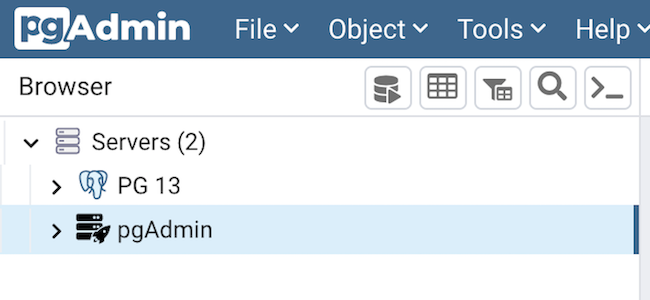
サーバーは、クラウド展開アイコンとともにツリーに追加されます。展開が完了すると、サーバーの詳細が更新されます。