FTS Parser Dialog
FTSParser ダイアログを使用して、新しいテキスト検索パーサーを作成します。テキスト検索パーサーは、テキスト文字列をトークンに分割し、トークンにタイプカテゴリを割り当てる方法を定義します。
FTSParser ダイアログは、 General および Definition のダイアログタブを介してテキスト検索パーサーの開発を編成します。[ SQL ]タブには、ダイアログ選択によって生成されたSQLコードが表示されます。
![FTSパーサーダイアログの[一般]タブ](_images/fts_parser_general.png)
[ General ]タブのフィールドを使用して、テキスト検索パーサーを特定します。
Name フィールドを使用して、パーサーの説明的な名前を追加します。名前は pgAdmin ツリーコントロールに表示されます。
Schema フィールドのドロップダウンリストボックスからパーサーが存在するスキーマの名前を選択します。
ドメインに関するメモを コメント フィールドに保存します。
[ 定義 ]タブをクリックして続行します。
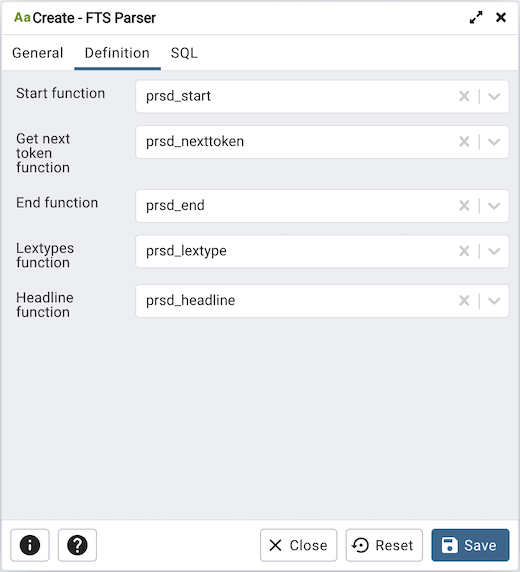
Definition タブのフィールドを使用して、パラメーターを定義します。
Startfunction の横にあるドロップダウンリストボックスを使用して、パーサーを初期化するファンクションの名前を選択します。
Getnexttokenfunction の横にあるドロップダウンリストボックスを使用して、次のトークンを返すファンクションの名前を選択します。
Endfunction の横にあるドロップダウンリストボックスを使用して、パーサーが完了したときに呼び出されるファンクションの名前を選択します。
Lextypesfunction の横にあるドロップダウンリストボックスを使用して、パーサーのlextypesファンクションの名前を選択します。lextypesファンクションは、パーサーが使用するトークンのID、エイリアス、および説明を含む配列を結果ます。
Headlinefunction の横にあるドロップダウンリストボックスを使用して、パーサーの見出しファンクションの名前を選択します。leaderファンクションは、クエリの用語が強調表示されているドキュメントからの抜粋を結果ます。
[ SQL ]タブをクリックして続行します。
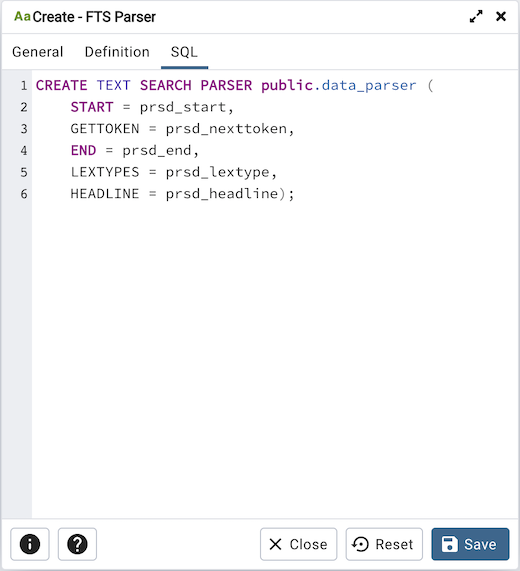
FTSParser ダイアログのエントリは、SQLコマンドを生成します。確認には SQL タブを使用します。再度アクセスするか、タブを切り替えて、SQLコマンドを変更します。
情報 ボタンiをクリックして、オンラインヘルプにアクセスします。
Save ボタンをクリックして、作業を保存します。
Close ボタンをクリックして、作業を保存せずに終了します。
Reset ボタンをクリックして、構成パラメーターを復元します。