Google Cloud SQL Deployment
To deploy a PostgreSQL server on the Google Cloud SQL, follow the below steps.

Onceyoulaunchthetool,selecttheGoogleCloudSQLoption. Next ボタンをクリックして続行します。
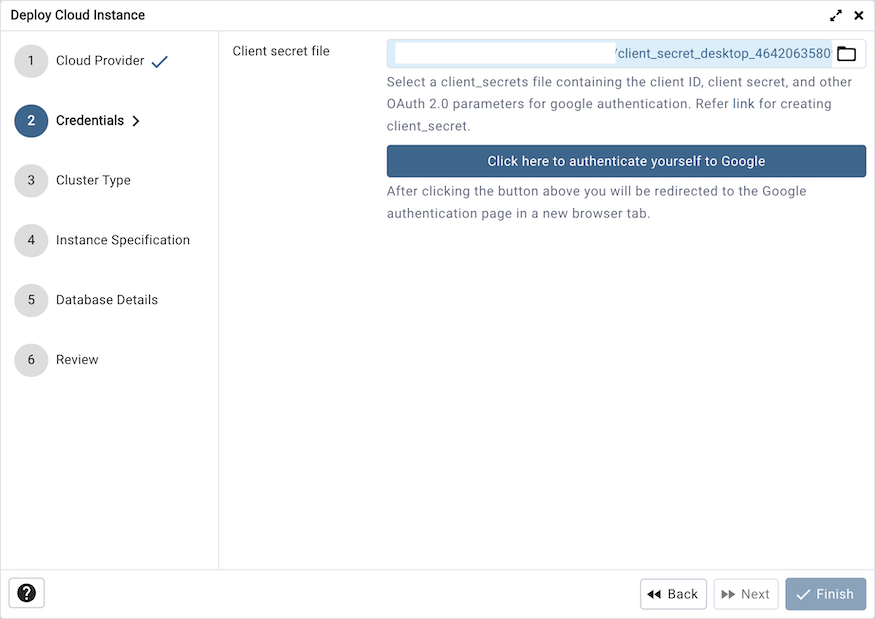
[Credentials]ダイアログで、Googleを使用して認証するクライアントシークレットファイルを選択します。OAuth2クライアントIDが作成されると、GoogleCloudコンソールからjson形式のファイルであるクライアントシークレットをダウンロードできます。
注釈
クライアントOAuthクライアントIDを作成するときに、アプリケーションタイプとしてデスクトップアプリを選択します。クライアントシークレットの作成については、 this リンクを参照してください。
クリックしてGoogleに自分自身を認証するには ボタンをクリックすると、ユーザーは新しいブラウザタブのGoogle認証ページにリダイレクトされます。
認証が完了したら、[Next]ボタンをクリックして続行します。
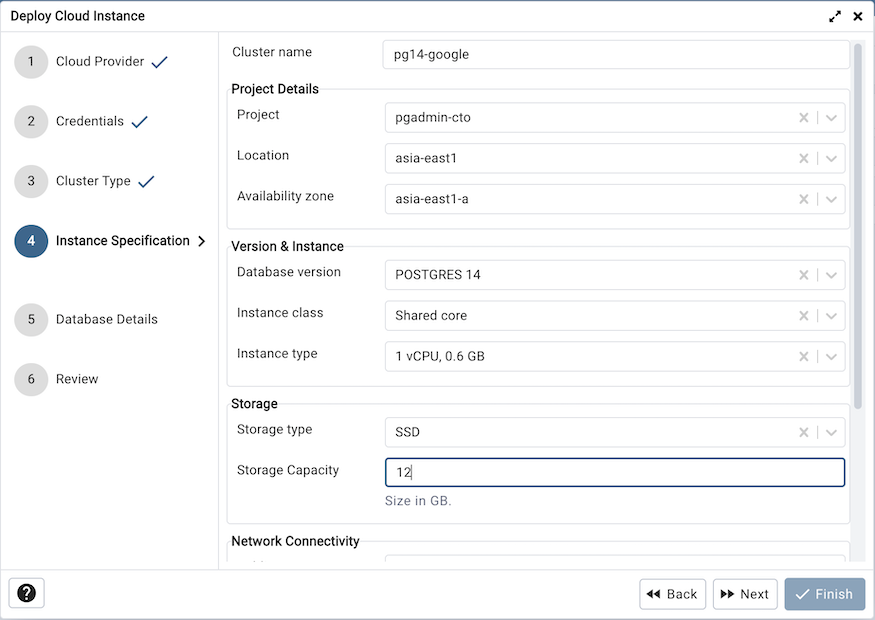
[インスタンス仕様]タブのフィールドを使用して、インスタンスの詳細を指定します。
Clustername フィールドを使用して、PostgreSQLサーバーの名前を追加します。指定された名前は オブジェクトエクスプローラー にも表示されます。
project ドロップダウンからPostgreSQLインスタンスが作成されるプロジェクトを選択します。
ロケーション オプションからPostgreSQLインスタンスを展開する場所を選択します。
アベイラビリティーゾーン オプションからPostgreSQLインスタンスを展開する、指定されたリージョンのアベイラビリティーゾーンを選択します。
データベースバージョン オプションを使用して、PostgreSQLデータベースバージョンを指定します。
インスタンスクラス フィールドを使用して、このDBインスタンスの計画的なワークロードに必要な計算容量とメモリ容量を割り当てます。
Instancetype フィールドを使用して、インスタンスタイプを選択します。
ストレージタイプ からオプションを選択して、ストレージタイプを指定します。
StorageCapacity オプションを使用して、ストレージ容量を指定します。
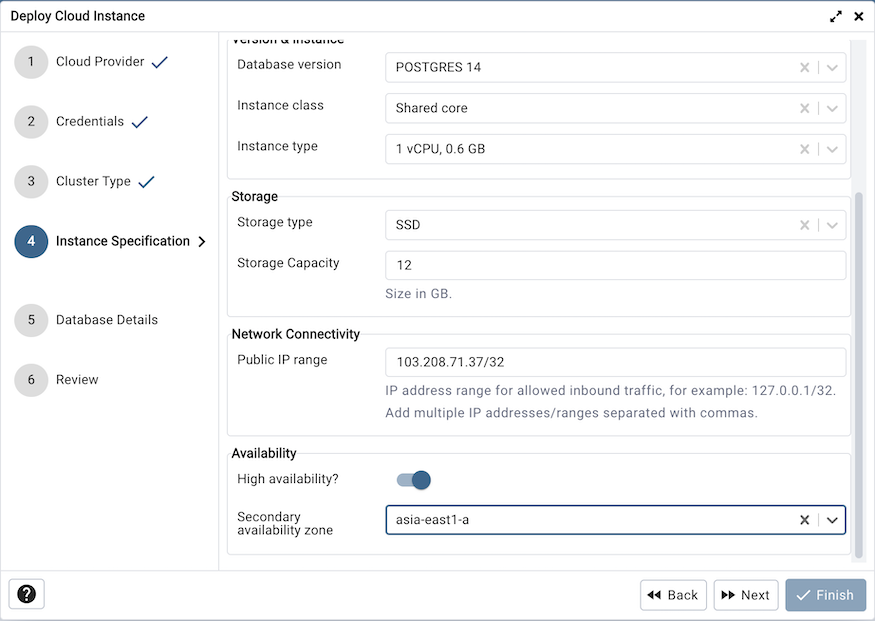
パブリックIP フィールドを使用して、許可されるインバウンドトラフィックのIPアドレスレンジのリストを指定します127.0.0.1/32など。複数のIPアドレス/範囲をコンマで区切って追加します。
HighAvailability オプションを使用して、高可用性オプションを指定します。このオプションは、選択したセカンダリアベイラビリティーゾーンにスタンバイを作成します。
セカンダリアベイラビリティーゾーン オプションから高可用性のセカンダリアベイラビリティーゾーンを選択します。
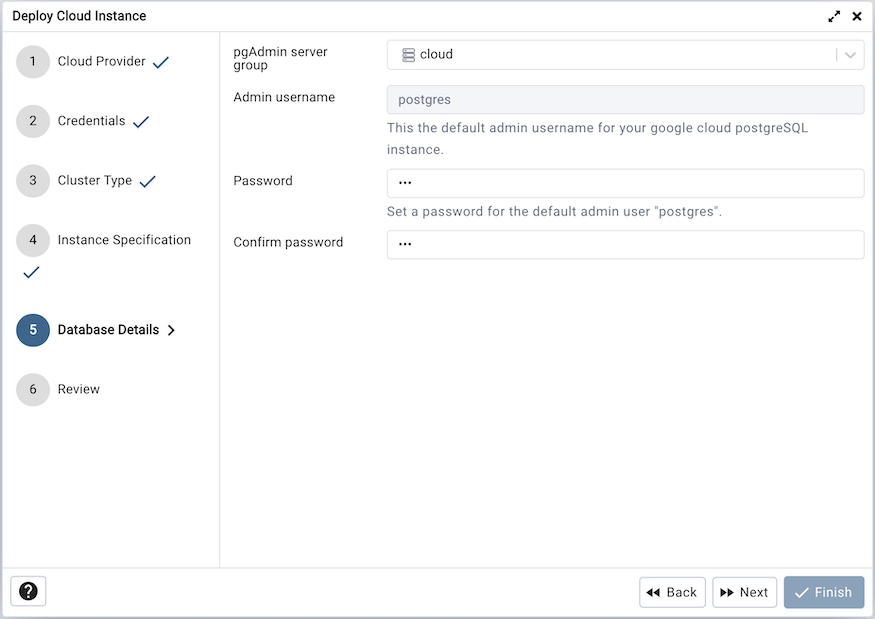
[DatabaseDetails]タブのフィールドを使用して、PostgreSQLデータベースの詳細を指定します。
pgAdminservergroup フィールドのドロップダウンリストを使用して、サーバーの親ノードを選択します。サーバーは、指定されたグループ内の オブジェクトエクスプローラー に表示されます。
管理者ユーザー名フィールドはデフォルトのpostgresになります。サーバー。
Password フィールドを使用して、サーバーでの認証時に指定されるパスワードを入力します。
確認用パスワード フィールドを使用して、パスワードを繰り返します。
Nextボタンをクリックして続行します。
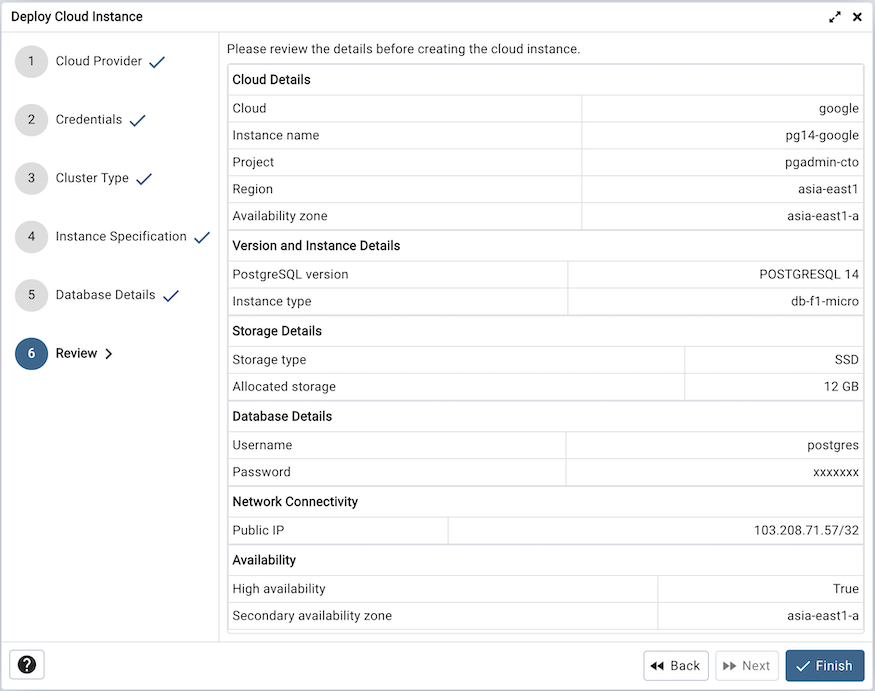
最後に、指定したインスタンスの詳細を確認します。Finishボタンをクリックして、AzurePostgreSQLにインスタンスを展開します。
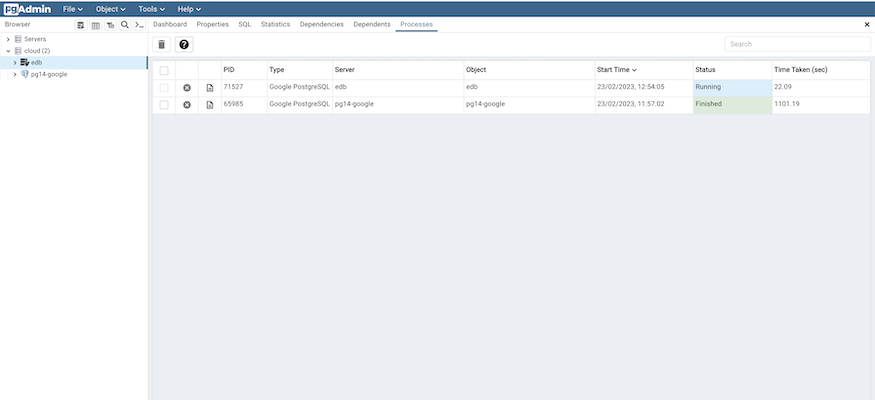
最後をクリックすると、1つのバックグラウンドプロセスが開始され、クラウドにインスタンスを展開し、展開の進行状況を監視します。 Processes タブに実行ステータスとログを含むすべてのバックグラウンドプロセスを表示できます
サーバーは、クラウド展開アイコンとともにツリーに追加されます。展開が完了すると、サーバーの詳細が更新されます。