User Management Dialog
デスクトップモードでpgAdminを呼び出すと、パスワードがランダムに生成され、無視されます。pgAdminをサーバーモードでインストールすると、pgAdminクライアントの管理者メールアドレスとパスワードの入力を求められます。
pgAdminで認証すると、そのログインロールに関連付けられているサーバー定義がツリーコントロールで利用できるようになります。管理ユーザーは、 UserManagement ダイアログを使用して次のことを行うことができます。
pgAdminロールを追加または削除します
特権の割り当て
ロールに関連付けられたパスワードを管理する
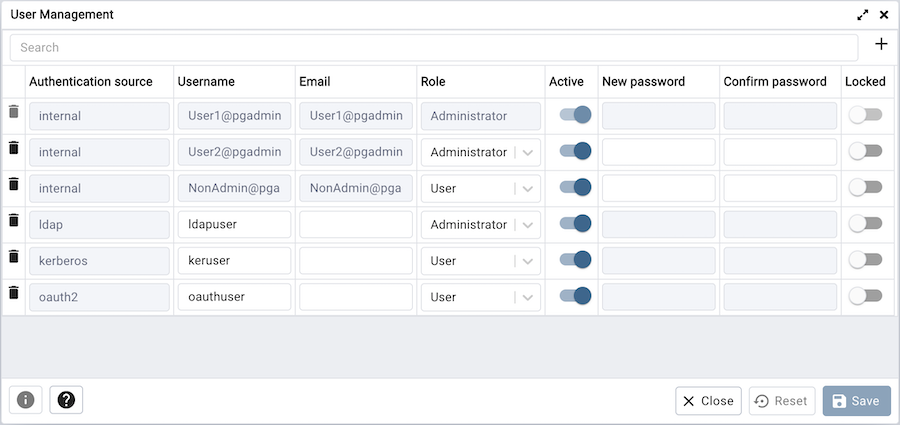
Search フィールドを使用して条件を指定し、指定した条件に一致するユーザーのリストを確認します。次の基準タイプ 認証ソース 、 ユーザー名 、または 電子メール と一致する値を入力できます。たとえば、検索ボックスに ldap を入力すると、認証ソースとして ldap を持つレコードのみが UserManagement テーブルに表示されます。
ユーザーを追加するには、右上隅のAdd(+)ボタンをクリックします。
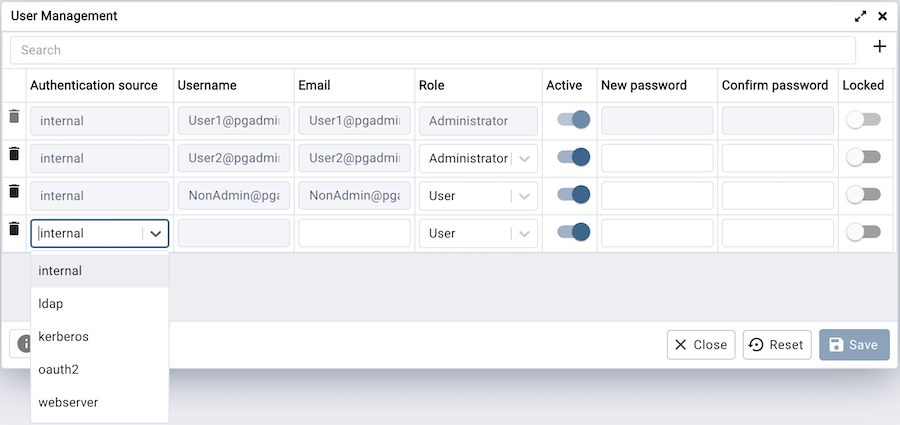
次の行に新しいpgAdminロールに関する情報を提供します。
認証ソース フィールドの横にあるドロップダウンリストボックスを使用して、ユーザーに使用する認証の種類を選択します。認証ソースが'internal'のみの場合、 認証ソース フィールドは無効になります。サポートされている 認証ソース は、内部、ldap、kerberos、oauth2、およびウェブサーバーです。
Username フィールドをクリックし、ユーザーのユーザー名を入力します。このフィールドは、 内部 を除く認証ソースを選択した場合にのみ有効になります。認証ソースとして 内部 を選択した場合、メールアドレスがユーザー名フィールドに表示されます。
電子メール フィールドをクリックし、ユーザーの電子メールアドレスを入力します。
ロール の横にあるドロップダウンリストボックスを使用して、ユーザーが 管理者 または ユーザー のいずれであるかを選択します。
ユーザーがpgAdminクライアント内の管理者権限を持つ場合、 Administrator を選択します。
User を選択して、非管理ユーザーアカウントを作成します。
アカウントが現在アクティブでない場合は、 Active スイッチを No の位置に移動します。デフォルトは Yes です。このスイッチを使用して、アカウントを削除せずにアカウントアクティビティを無効にします。
新しいパスワード フィールドを使用して、 電子メール フィールドで指定されたユーザーに関連付けられたパスワードを提供します。 内部 以外の認証ソースを選択した場合、このフィールドは無効になります。
確認用パスワード フィールドにパスワードを再入力します。認証ソースとして ldap を選択した場合、このフィールドは無効になります。
Locked スイッチは、 False に設定されている場合、デフォルトで無効になっています。これは、ユーザーがログイン試行が失敗したことによりロックされている場合にのみ有効になります。アカウントのロックを解除する場合は、スイッチを False の位置に移動します。
ユーザーを破棄し、pgAdminへのアクセスを取り消すには、行の左側にあるゴミ箱アイコンをクリックし、 Deleteuser? ダイアログで削除を確認します。ユーザーがいくつかの共有サーバーを作成している場合、 Change Ownership ダイアログが表示され、共有サーバーの所有権を変更します。
Administrator ロールを持つユーザーは、pgAdminユーザーを追加、編集、および削除できますが、それ以外の場合は、 User ロールを持つユーザーと同じ機能があります。
Help ボタン?をクリックして、オンラインヘルプにアクセスします。
Close ボタンをクリックして、作業を保存します。選択を保存できない場合は、ダイアログに戻るように求められます。
'setup.py'コマンドラインスクリプトを使用する
注釈
setup.py スクリプトを使用してユーザーを管理するには、通常pgAdminの実行に使用されるPythonインタープリターを使用して、必要なPythonパッケージが利用できることを確認する必要があります。ほとんどのパッケージでは、これはインストールディレクトリにあるPython仮想環境にあります。プラットフォームネイティブパッケージを使用する場合、PythonのシステムインストールはpgAdminが使用するものである場合があります。
PIPWheelパッケージを使用してpgadminをインストールする場合、Pythonインタープリターなしですべてのコマンドを使用できます。
いくつかの例pgadmin4-cliadd-useruser1@gmail.compassword--role1pgadmin4-cliget-prefs
ユーザーの管理
ユーザーの追加
ユーザーを追加するには、 add-user コマンドラインオプション、続いてメールアドレスとパスワードを指定して setup.py を呼び出します。roleとactiveはオプショナルフィールドになります。
/path/to/python /path/to/setup.py add-user user1@gmail.com password

# to specify a role, admin and non-admin users:

/path/to/python /path/to/setup.py add-user user1@gmail.com password --admin
/path/to/python /path/to/setup.py add-user user1@gmail.com password --nonadmin

# to specify user's status

/path/to/python /path/to/setup.py add-user user1@gmail.com password --active
/path/to/python /path/to/setup.py add-user user1@gmail.com password --inactive
外部ユーザーの追加
外部認証ユーザーを追加するには、 add-external-user コマンドラインオプション、その後にメールアドレス、パスワード、認証ソースを指定して setup.py を呼び出します。email、role、statusはオプショナルフィールドになります。
/path/to/python /path/to/setup.py add-external-user user1@gmail.com ldap

# to specify an email:

/path/to/python /path/to/setup.py add-external-user ldapuser ldap --email user1@gmail.com

# to specify a role, admin and non-admin user:

/path/to/python /path/to/setup.py add-external-user ldapuser ldap  --admin
/path/to/python /path/to/setup.py add-external-user ldapuser ldap  --nonadmin

# to specify user's status

/path/to/python /path/to/setup.py add-external-user user1@gmail.com ldap --active
/path/to/python /path/to/setup.py add-external-user user1@gmail.com ldap --inactive
ユーザーの更新
ユーザーを更新するには、 update-user コマンドラインオプションに続いてメールアドレスを指定して setup.py を呼び出します。password、role、およびactiveは更新可能なフィールドです。
 /path/to/python /path/to/setup.py update-user user1@gmail.com --password new-password

 # to specify a role, admin and non-admin user:

 /path/to/python /path/to/setup.py update-user user1@gmail.com password --role --admin
 /path/to/python /path/to/setup.py update-user user1@gmail.com password --role --nonadmin

 # to specify user's status

/path/to/python /path/to/setup.py update-user user1@gmail.com password --active
/path/to/python /path/to/setup.py update-user user1@gmail.com password --inactive
外部ユーザーの更新
外部ユーザーを更新するには、 update-external-user コマンドラインオプション、その後にユーザー名と認証ソースを指定して setup.py を呼び出します。電子メール、パスワード、ロール、およびアクティブは更新可能なフィールドです。
 # to change email address:

 /path/to/python /path/to/setup.py update-external-user ldap ldapuser --email newemail@gmail.com

 # to specify a role, admin and non-admin user:

 /path/to/python /path/to/setup.py update-user user1@gmail.com password --role --admin
 /path/to/python /path/to/setup.py update-user user1@gmail.com password --role --nonadmin

 # to change user's status

/path/to/python /path/to/setup.py update-user ldap ldapuser --active
/path/to/python /path/to/setup.py update-user ldap ldapuser --inactive
ユーザーの削除
ユーザーを削除するには、 delete-user コマンドラインオプション、その後にusernameとauth_sourceを指定して setup.py を呼び出します。内部ユーザーの場合、ユーザー名の代わりにメールアドレスが使用されます。オプション --yes は、ユーザーを削除する前に確認プロンプトをスキップするために使用できます。
/path/to/python /path/to/setup.py delete-user user1@gmail.com --auth-source internal
/path/to/python /path/to/setup.py delete-user user2@gmail.com --auth-source internal --yes
/path/to/python /path/to/setup.py delete-user ldapuser --auth-source ldap
ユーザーの取得
ユーザーの詳細を取得するには、 get-users コマンドラインオプションに後にユーザー名/メールアドレスを指定して setup.py を呼び出します。
# to list all the users:
/path/to/python /path/to/setup.py get-users

# to get the user's details:
/path/to/python /path/to/setup.py get-users --username user1@gmail.com
出力
--jsonコマンドラインオプションを追加することにより、各コマンド出力はjson形式で確認できます。