グラフィカルインストーラーの使用
PgBouncerのグラフィカルインストーラーは、StackBuilder Plus(Advanced Serverホストの場合)またはStack Builder(PostgreSQLホストの場合)から利用できます。 StackBuilder Plusには、WindowsまたはLinuxのスタートメニューからアクセスできます。 StackBuilder Plusを開き、PgBouncerをインストールするインストールを選択したら、コンポーネント選択画面のツリーコントロールを展開して、PgBouncerインストーラーを選択してダウンロードします。
PgBouncerインストーラーをダウンロードした後、アイコンをダブルクリックしてPgBouncerインストーラーを起動します。インストール言語を選択し、 OK をクリックして続行します。
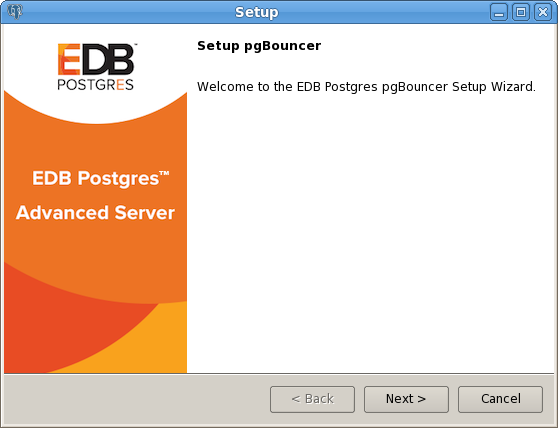
The PgBouncer Welcome window
上の図に示すように、PgBouncerインストーラーはセットアップウィザードにようこそ。
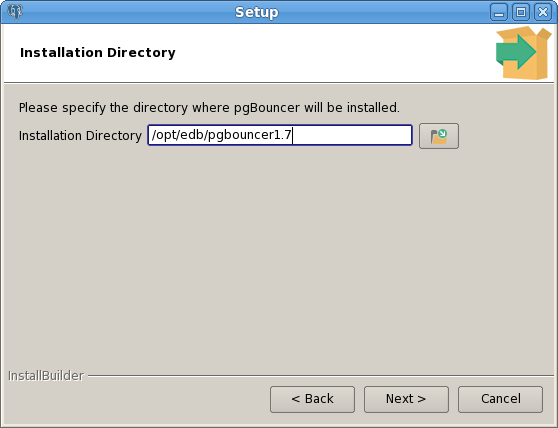
インストールディレクトリウィンドウ
Installation Directory フィールドを使用して、PgBouncerソフトウェアをインストールするディレクトリを指定します。次に、 Next をクリックして続行します。
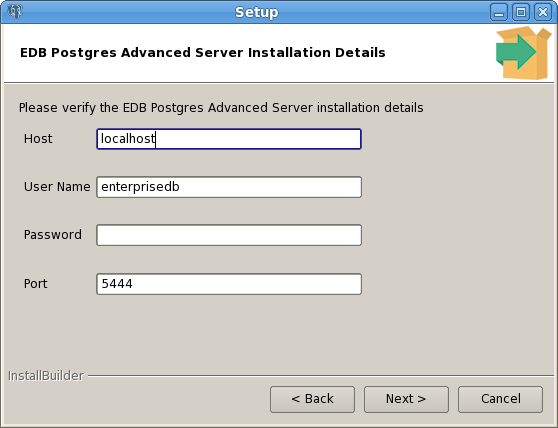
The Advanced Server Installation Details window
Advanced Serverホストの接続情報を提供するには、 EDB Postgres Advanced Server Installation Details ウィンドウのフィールドを使用します。
Advanced Serverが存在するシステムを識別するには、
Hostフィールドを使用します。PgBouncerがサーバーへの接続に使用するロールの名前を
User Nameフィールドに入力します。Passwordフィールドにロールに関連付けられたパスワードを入力します。Portフィールドを使用して、Advanced Serverがクライアント接続を監視するリスナーポートを識別します。
次に、 Next をクリックして続行します。
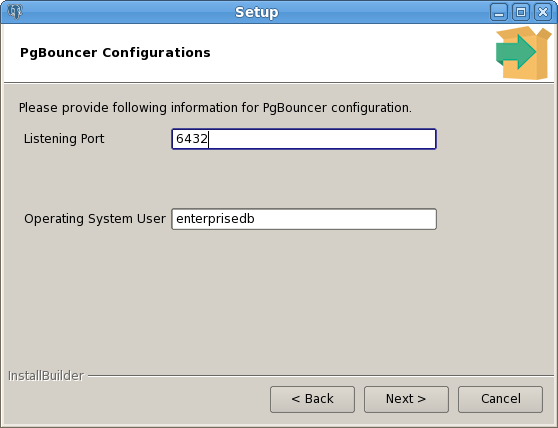
The PgBouncer Configuration window
PgBouncer Configuration ウィンドウのフィールドを使用して、PgBouncerインストールの設定を指定します。
Listening Portフィールドを使用して、PgBouncerが接続を監視するポートを指定します。Operating System Userフィールドを使用して、PgBouncerが起動後に変更するLinuxオペレーティングシステムユーザーの名前を指定します。このオプションは、Windowsホストではサポートされていません。
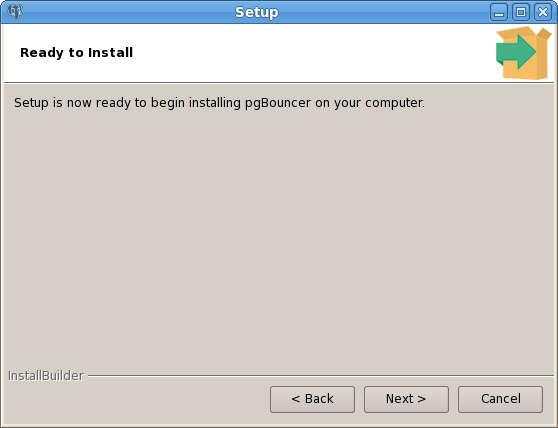
インストールの準備完了ウィンドウ
インストーラーがシステムにPgBouncerをインストールするために必要なすべての情報を持っているとき、 Ready to Install ウィンドウはあなたに通知します。 Next をクリックしてPgBouncerをインストールします。
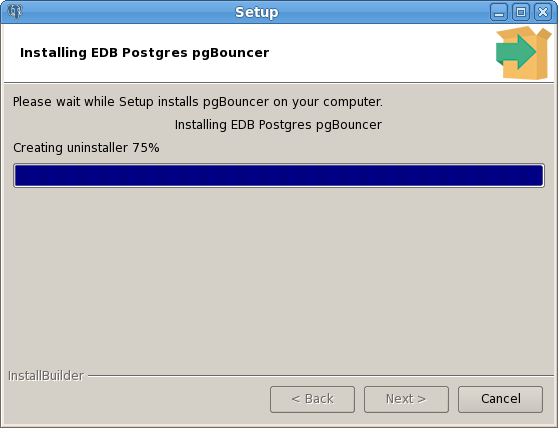
Installing EDB Postgres PgBouncer
インストールの進行状況を示す進行状況バーが表示されます。
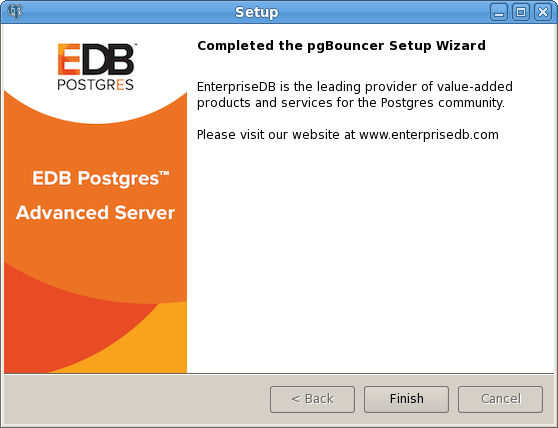
インストールが完了しました
インストーラーは、セットアップウィザードがPgBouncerのインストールを完了すると通知します。 Finish をクリックしてインストーラーを終了します。