PostGISのインストール
次の表は、最新のPostGISバージョンと対応するAdvancedServerバージョンを示しています。
AdvancedServerのインストールに必要なPostGISバージョンはバージョン固有ですが、文書化されサポートされている各バージョンの機能は同じです。このガイドの情報は、以下の表にリストされている各バージョンに適用されます。
PostGISバージョン |
サポートされているAdvancedServerバージョン |
|---|---|
PostGIS3.0.1 |
AdvancedServer12 |
PostGIS2.5.4 |
AdvancedServer11および12 |
PostGIS2.5.3 |
AdvancedServer12 |
PostGIS2.5.1 |
AdvancedServer11 |
PostGIS2.4.6 |
AdvancedServer9.6、10および11 |
PostGIS2.3.8 |
AdvancedServer9.6および10 |
PostGIS2.1.9 |
AdvancedServer9.5 |
EnterpriseDBがサポートするプラットフォームの完全なリストを表示するには、EnterpriseDBWebサイト<https://www.enterprisedb.com/services-support/edb-supported-products-and-platforms#epas>`_にアクセスしてください。
RPMパッケージを使用してPostGISをインストールする
PostGISをインストールする前にAdvancedServerをインストールする必要があります。AdvancedServerのインストールおよび設定の詳細については、``EDBPostgresAdvancedServerインストールガイド<https://www.enterprisedb.com/edb-docs/p/edb-postgres-advanced-server>`_``を参照してください。以前にRPMパッケージを使用してAdvancedServerをインストールしたことがある場合は、おそらくリポジトリー構成ファイルをすでに作成しており、EnterpriseDB資格情報を持っています。その場合は、次のコマンドを使用してPostGISを簡単にインストールできます。
yum -y install edb-as<xx>-postgis-<y.y.y>
ここで、*<xx>*はAdvancedServerバージョン、*<y.y.y>*はインストールするPostGISバージョンです。たとえば、AdvancedServer12用のPostgGIS3.0.1をインストールするには、次のコマンドを実行します。
yum -y install edb-as12-postgis-3.0.1
EnterpriseDBリポジトリ構成ファイルを削除した場合は、次のセクションの手順を使用して再作成できます。
リポジトリ設定ファイルの作成
以下の手順は、システムにリポジトリ構成ファイルを追加し、RPMパッケージからPostGISをインストールすることに関する詳細情報を提供します。
次のコマンドを使用して、リポジトリー構成ファイルを作成します。
yum -y install https://yum.enterprisedb.com/edb-repo-rpms/edb-repo-latest.noarch.rpm
リポジトリ設定ファイルの名前は
edb.repoです。ファイルは1にあります。選択したエディターを使用して、有効なパラメーターの値が1であることを確認し、baseurl仕様の<username>および<password>プレースホルダーを、次の名前とパスワードに置き換えます登録済みのEnterpriseDBユーザー。[edb] name=EnterpriseDB RPMs $releasever - $basearch baseurl=https://<username>:<password>@yum.enterprisedb.com/edb/redhat/rhel-$releasever-$basearch enabled=1 gpgcheck=1 gpgkey=file:///etc/pki/rpm-gpg/ENTERPRISEDB-GPG-KEY
EnterpriseDB資格情報が必要な場合は、`EnterpriseDBWebサイト<https://info.enterprisedb.com/rs/069-ALB-339/images/Repository%20Access%2004-09-2019.pdf>`_にアクセスしてください。
設定ファイルへの変更を保存した後、
yum installコマンドを使用してPostGISをインストールできます。yum install edb-as<xx>-postgis-<y.y.y>
ここで、*<xx>*はAdvancedServerバージョン、*<y.y.y>*はインストールするPostGISバージョンです。
たとえば、PostGIS3.0.1をAdvancedServer12にインストールするには、次のコマンドを実行します。
yum install edb-as12-postgis-3.0.1
システムで認識されないソースによって署名されたRPMパッケージをインストールすると、yumはローカルサーバーにキーをインポートする許可を求める場合があります。プロンプトが表示され、パッケージが信頼できるソースからのものであることに満足したら、
yを入力し、Returnを押して続行します。edb-as<xx>-postgis-<y.y.y>パッケージは、次のPostGISコンポーネントパッケージをインストールします。edb-as<xx>-postgis-<y.y.y> edb-as<xx>-postgis-utils edb-as<xx>-postgis-docs edb-as<xx>-postgis-core edb-as<xx>-postgis-jdbc
パッケージマネージャーでPostGISをインストールした後、テンプレートデータベースと必要なPostGIS拡張機能を手動で作成する必要があることに注意してください。
StackBuilderPlusを使用してPostGISをインストールする
PostGISをインストールする前にAdvancedServerをインストールする必要があります。グラフィカルセットアップウィザードを使用してAdvancedServerをインストールした場合、StackBuilderPlusを使用してインストールにPostGISを追加できます。グラフィカルインストーラを使用してAdvancedServerをインストールおよび構成する方法の詳細については、``Windows用の``EDBPostgresAdvancedServerインストールガイド``<https://www.enterprisedb.com/edb-docs/>`_``を参照してください。
StackBuilderPlusを開き、
WelcomeウィンドウのドロップダウンリストからAdvancedServerインストールを選択します。Nextをクリックして、アプリケーション選択ページに進みます。
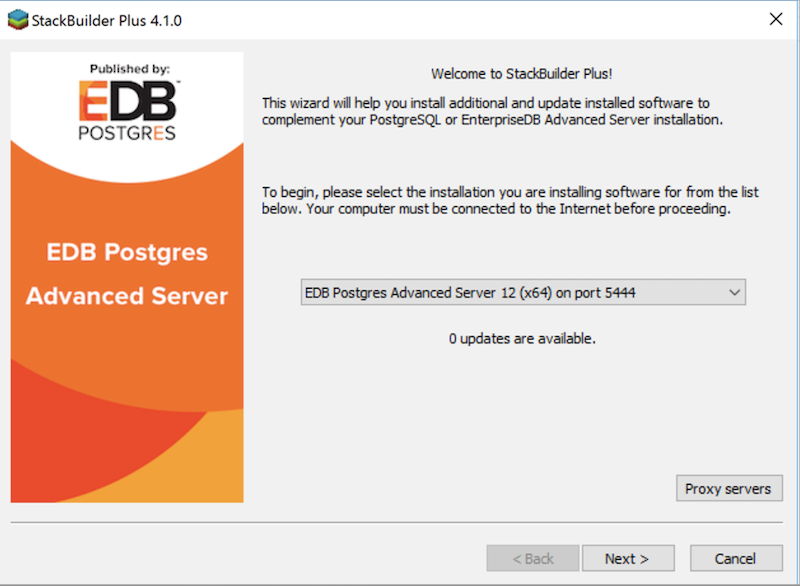
StackBuilderPlusWelcomeウィンドウ
Spatial Extensionsノードを展開し、PostGISバージョンの隣のボックスをチェックします。Nextをクリックして続行します。選択したパッケージと、パッケージがインストールされるデフォルトのダウンロードディレクトリが表示されます。必要に応じて場所を変更します。
Nextをクリックします。インストールファイルをダウンロードすると、確認メッセージが表示されます。
Nextをクリックして、PostGISのインストールを開始します。
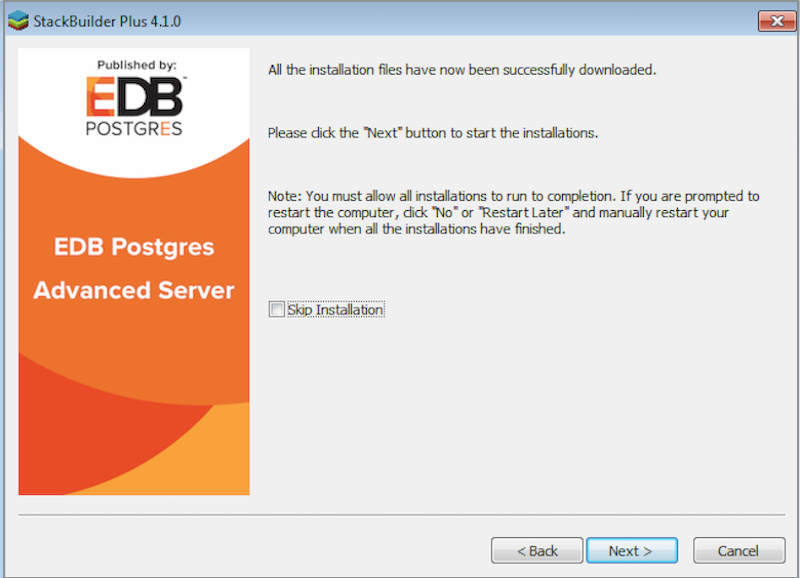
installing_postgis.png
インストール言語を選択し、
OKをクリックします。
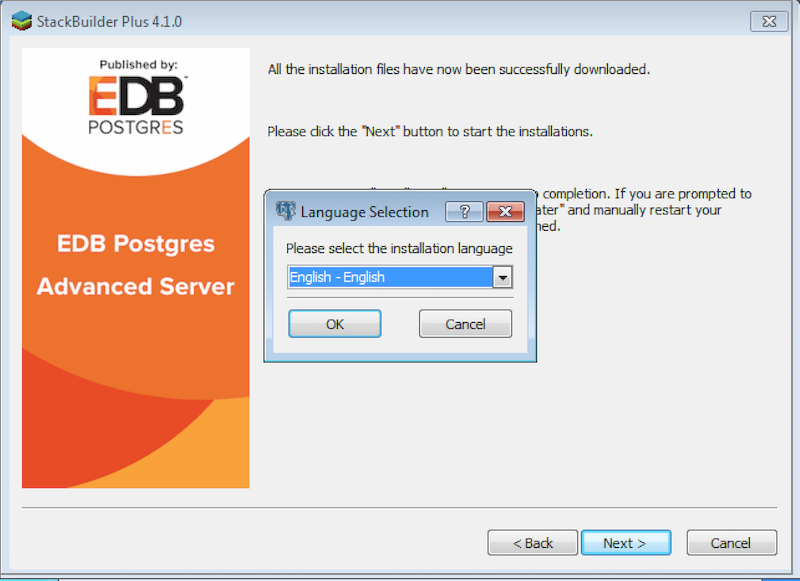
言語選択ウィンドウ
PostGISのようこそ画面が表示されます。
Nextをクリックします。
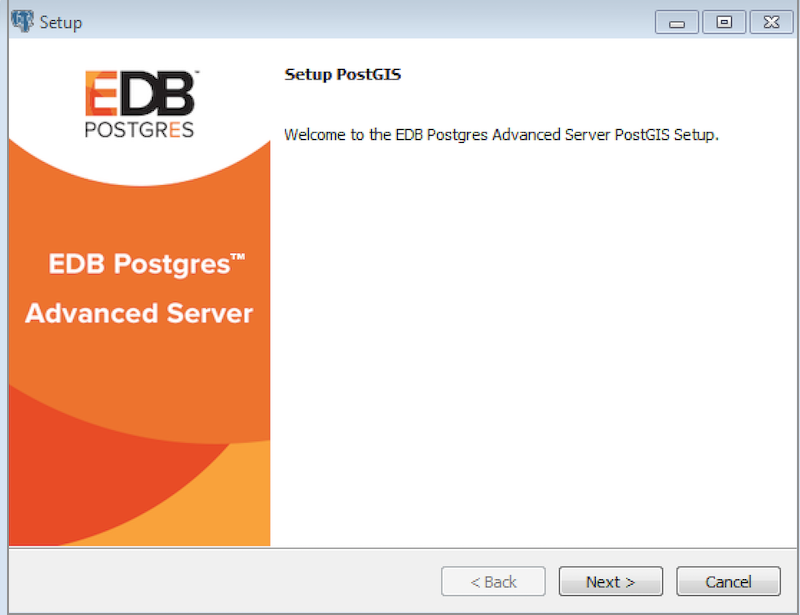
Postgisのウェルカムウィンドウ
Installation Directoryフィールドを使用して、PostGISソフトウェアをインストールするディレクトリを指定します。Nextをクリックして続行します。

インストールディレクトリウィンドウ
EDB Postgres Advanced Server Installation Detailsウィンドウのフィールドを使用して、AdvancedServerホストの接続情報を提供します。
AdvancedServerが存在するシステムを識別するには、
Hostフィールドを使用します。PostGISがサーバーへの接続に使用するロールの名前を
User Nameフィールドに入力します。Passwordフィールドにロールに関連付けられたパスワードを入力します。Portフィールドを使用して、AdvancedServerがクライアント接続を監視するリスナーポートを識別します。
次に、 Next をクリックして続行します。

AdvancedServerのインストール詳細ウィンドウ
インストーラーがシステムにPostGISをインストールするために必要なすべての情報を取得すると、
Ready to Installウィンドウが通知します。Nextをクリックします。
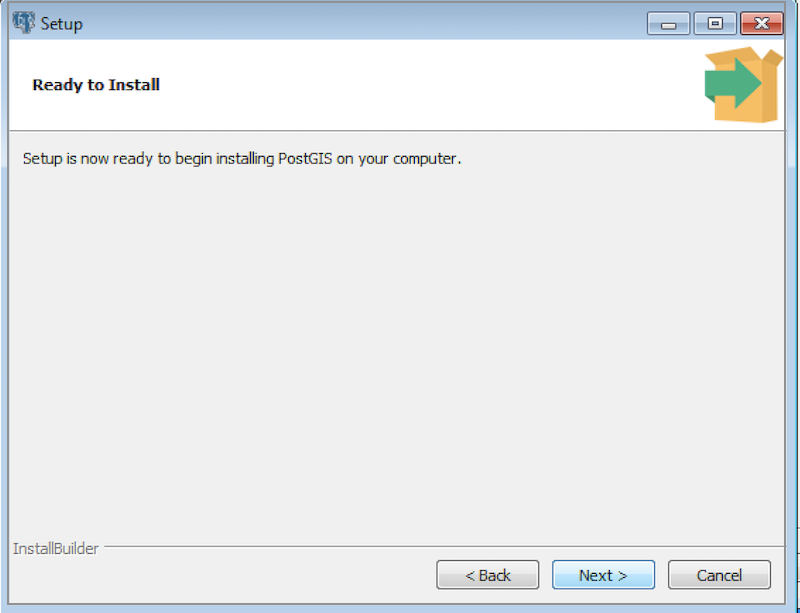
すぐにインストールできるウィンドウ
インストールの進行状況を示す進行状況バー。PostGISのインストールが完了したら、
Finishをクリックしてインストーラーを終了します。
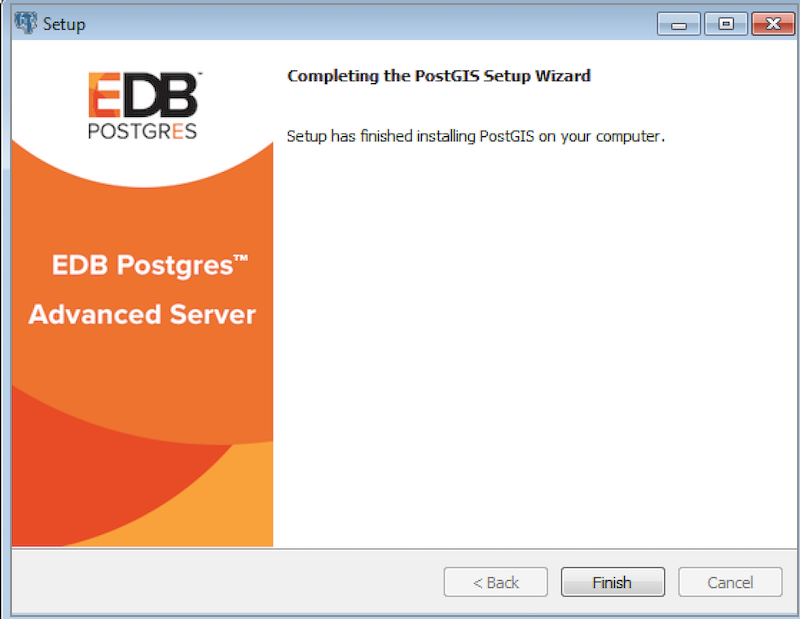
インストールが完了しました
StackBuilderPlusはPostGISをインストールし、 template_postgis データベースとPostGIS関数を作成します。