Installing PostGIS on Windows
PostGISをインストールする前にAdvanced Serverをインストールする必要があります。グラフィカルセットアップウィザードを使用してEDB Postgres Advanced Serverをインストールした場合、StackBuilder Plusを使用してPostGISをインストールできます。グラフィカルインストーラーを使用してAdvanced Serverをインストールおよび構成する方法の詳細については、 WindowsEDB Postgres Advanced Serverインストールガイド を参照してください。
注釈
WindowsのEDB Postgres Advanced Serverバージョン10にPostGISバージョン3.1をインストールするには、最新のEDB Postgres Advanced Serverマイナーバージョン10.16.25(またはそれ以降)にアップグレードしてから、PostGIS 3.1のインストールに進みます。
StackBuilder Plusを開き、
WelcomeウィンドウのドロップダウンリストからAdvanced Serverインストールを選択します。Nextをクリックして、アプリケーション選択ページに進みます。
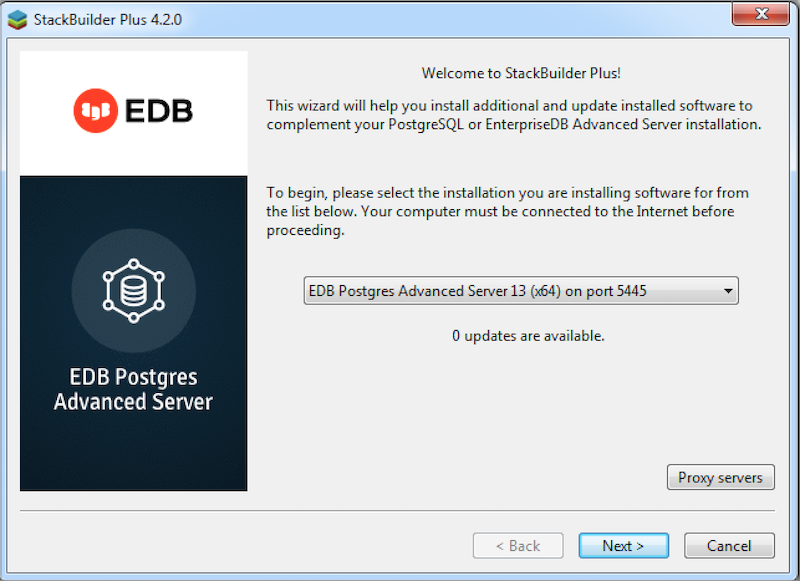 Fig. 1: The StackBuilder Plus
Welcome window
Fig. 1: The StackBuilder Plus
Welcome window
Spatial Extensionsノードを展開し、PostGISバージョンの横にあるチェックボックスをオンにします。Nextをクリックして続行します。
3.選択したパッケージとデフォルトのダウンロードディレクトリが表示されます。必要に応じて場所を変更します。
Next をクリックします。
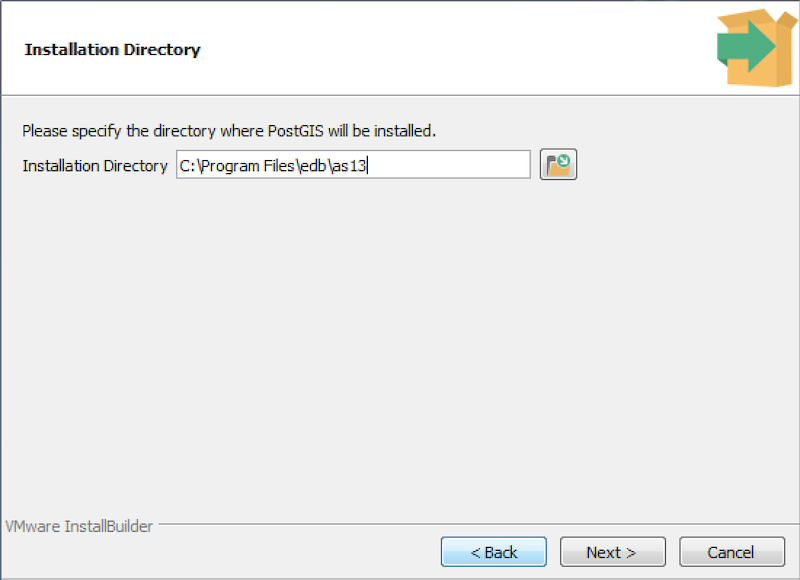 Fig. 2: The Installation Directory
window
Fig. 2: The Installation Directory
window
インストールファイルをダウンロードすると、確認メッセージが表示されます。
Nextをクリックして、PostGISのインストールを開始します。
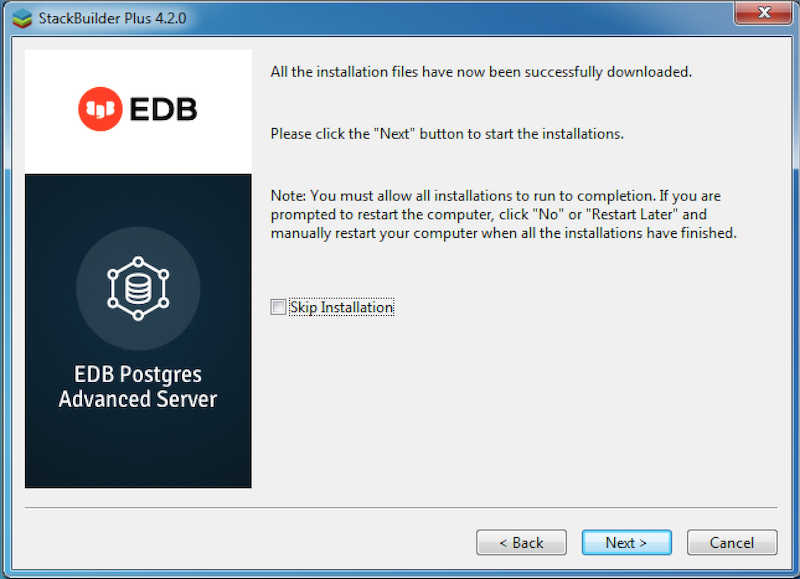 Fig. 3: Installing Postgis
インストール言語を選択し、[
OK]をクリックします。PostGISのようこそ画面が表示されます。
Nextをクリックします。
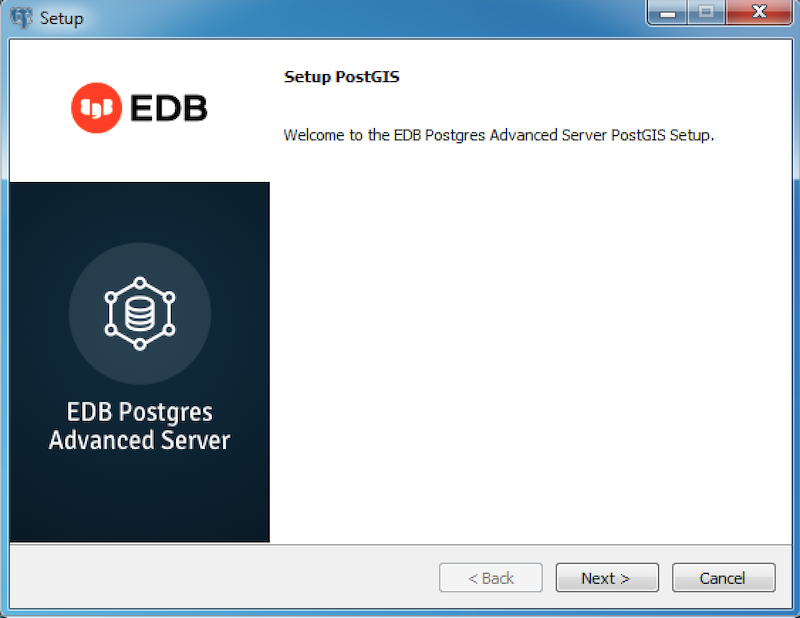 Fig. 4: The Postgis welcome window
Installation Directoryフィールドを使用して、PostGISソフトウェアをインストールするディレクトリを指定します。Nextをクリックして続行します。EDB Postgres Advanced Server Installation Detailsウィンドウのフィールドを使用して、 Advanced Serverホストの接続情報を提供します。
Hostフィールドを使用して、 Advanced Serverが存在するシステムを識別します。PostGISがサーバーへの接続に使用するロールの名前を
User Nameフィールドに入力します。Passwordフィールドにロールに関連付けられたパスワードを入力します。Portフィールドを使用して、 Advanced Serverがクライアント接続を監視するリスナーポートを識別します。
Next をクリックして続行します。
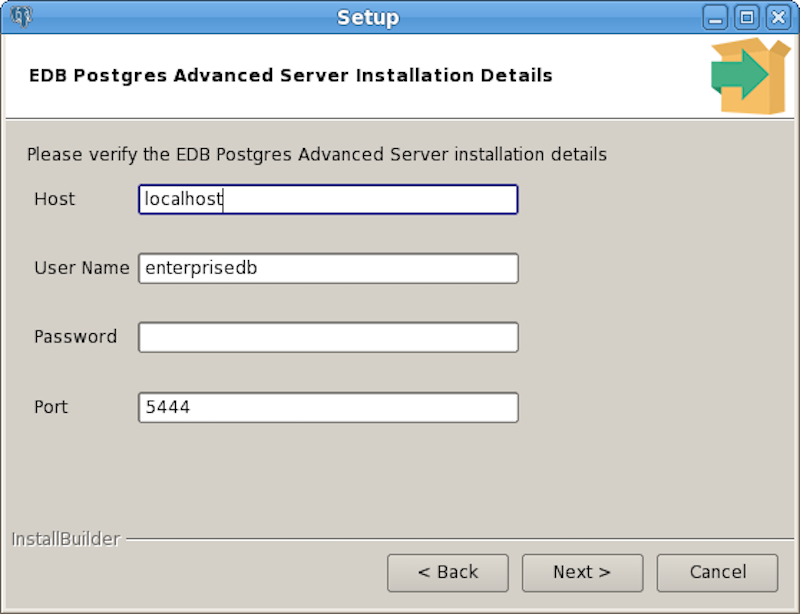 Fig. 5: The Advanced
Server installation details window
Fig. 5: The Advanced
Server installation details window
9.インストーラーがシステムにPostGISをインストールするために必要なすべての情報を取得すると、Ready to Install
ウィンドウが通知します。 Next をクリックします。
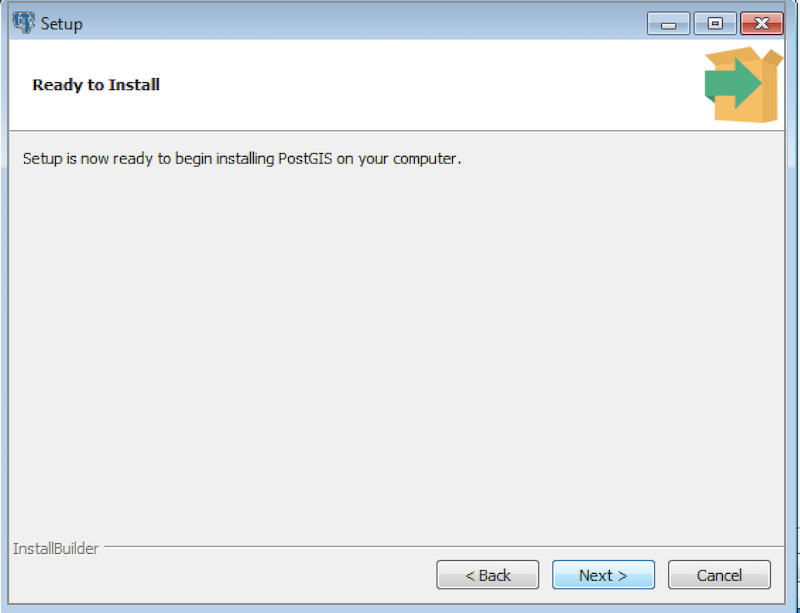 Fig. 6: The ready to install window
インストールの進行状況は、進行状況バーで通知されます。 PostGISのインストールが完了したら、
Finishをクリックしてインストーラーを終了します。
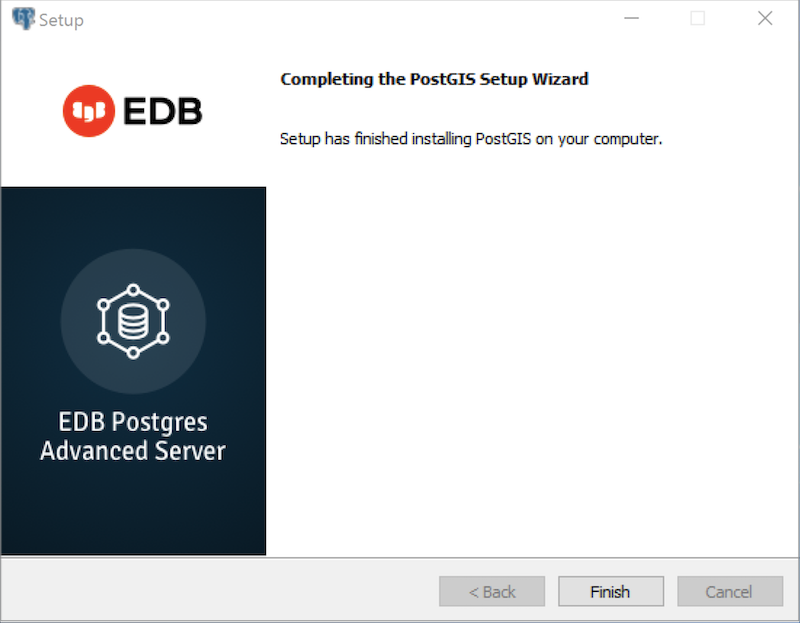
The installation is complete
図 7: インストールが完了しました
StackBuilder PlusはPostGISをインストールし、 template_postgis
データベースとPostGIS関数を作成します。