Installing Migration Toolkit
Migration Toolkitをインストールする前に、Java(バージョン1.8.0以降)をインストールする必要があります。
Migration Toolkitをインストールするには、 EnterpriseDBリポジトリへのアクセスを許可する資格情報が必要です。リポジトリの資格証明をリクエストするには、次のEnterpriseDB ウェブサイトにアクセスしてください。
https://www.enterprisedb.com/repository-access-request
以下は、さまざまなインストール方法です。
</ div>
CentOSまたはRHEL 7および8ホストへのMigration Toolkitのインストール
RPMパッケージを使用して、CentOSまたはRHELホストにMigration Toolkitをインストールできます。次の手順では、 EnterpriseDBリポジトリへのアクセスとMigration Toolkitのインストールに関する詳細情報を提供します。
リポジトリ設定ファイルの作成
1.リポジトリ構成ファイルを作成するには、スーパーユーザ特権を引き受けて、次のコマンドを呼び出します。
RHELまたはCentOs 7の場合:
*  *   yum -y install https://yum.enterprisedb.com/edb-repo-rpms/
*  *   edb-repo-latest.noarch.rpm
RHELまたはCentOs 8の場合:
*   dnf -y install https://yum.enterprisedb.com/edb-repo-rpms/
*   edb-repo-latest.noarch.rpm
リポジトリ構成ファイルの名前付けはedb.repoです。ファイルは/etc/yum.repos.dにあります。
edb.repoファイルを作成した後、エディタの選択を使用してenabledパラメータの値が1であることを保証し、baseurl仕様のusernameおよびpasswordプレースホルダーを登録済みのEnterpriseDBユーザの名前とパスワードに置き換えます。
*   [edb]
*   name=EnterpriseDB RPMs $releasever - $basearch
*   baseurl=https://<username>:<password>@yum.enterprisedb.com/
*   edb/
*   redhat/rhel-$releasever-$basearch
*   enabled=1
*   gpgcheck=1
*   gpgkey=file:///etc/pki/rpm-gpg/ENTERPRISEDB-GPG-KEY
3.変更を構成ファイルに保存した後、EPELリポジトリをインストールします。
RHELまたはCentOS 7の場合:
*  *   yum -y install https://dl.fedoraproject.org/pub/epel/
*  *   epel-release-latest-7.noarch.rpm
RHELまたはCentos 8の場合:
*   dnf -y install https://dl.fedoraproject.org/pub/epel/
*   epel-release-latest-8.noarch.rpm
RHELまたはCentOS 8.xを使用している場合、依存関係を解決するには追加のリポジトリを有効にする必要があります。
CentOS 8(Powertoolsリポジトリ):
* dnf config-manager --set-enabled PowerTools
RHEL 8(codeready-builder-for-rhel-8- * -rpms repo):
*   ARCH=$( /bin/arch )
*   subscription-manager repos --enable "codeready-builder-for
*   -rhel-8-${ARCH}-rpms"
** Migration Toolkitのインストール**
RHELまたはCentOs 7の場合:
* * yum -y install edb-migrationtoolkit
RHELまたはCentOs 8の場合:
* dnf -y install edb-migrationtoolkit
システムで認識されないソースによって署名されたRPMパッケージをインストールすると、yumはローカルサーバにキーをインポートするパーミッションを求める場合があります。プロンプトが表示され、パッケージソフトが信頼できるソースからのものであることに満足したら、yを入力し、Returnを押して続行します。
インストール中に、yumは解決できない依存関係に遭遇する場合があります。存在する場合、手動で解決する必要がある依存関係のリストが提供されます。
Migration Toolkitをインストールした後、インストールを構成する必要があります。 Migration Toolkitを呼び出す前に、次の手順を実行します。
** IDENT認証でMigration Toolkitを使用**
デフォルトでは、RPMインストーラのpg_hba.confファイルは、リモートクライアントに対してIDENT認証を強制します。
Migration
Toolkitを起動する前に、pg_hba.confファイルを変更し、認証メソッドをIDENT以外のフォームに変更(およびサーバーを再起動)するか、次の手順を実行して保証サーバーにアクセスできるようにする必要があります。
identdサーバーがインストールされ、実行されていることを確認します。次のコマンドを呼び出して、yumパッケージマネージャを使用してidentdサーバーをインストールできます。`yum install xinetd authd`
コマンドは、次を含む`/etc/xinetd.d/auth`という名前付けのファイルを作成する必要があります。
*   service auth
*   {
*   disable       = yes
*   socket_type   = stream
*   wait          = no
*   user          = ident
*   cps           = 4096 10
*   instances     = UNLIMITED
*   server        = /usr/sbin/in.authd
*   server_args   = -t60 --xerror --os
*   }
!!! Note
ファイルの
server_argsの最後に-E引数が含まれている場合は、-Eを消去してください。次に、
identdサーバーをスタートするには、コマンドを呼び出します。
*   systemctl enable xinetd
*   systemctl start xinetd
pg_ident.confファイルを開き、ユーザマッピングを作成します。
*   # map_name system_username postgres_username
*   edbas enterprisedb enterprisedb
どこで:
-
map_name列で指定される名前は、pg_hba.confファイル内のマッピングを識別するユーザー定義の名前です。 -system_username列に指定されている名前はenterprisedbです。 -postgres_username列に指定されている名前はenterprisedbです。
pg_hba.confファイルを開き、IDENTエントリを変更します。IPv4ホストの場合:
host all all 127.0.0.0/0 ident map=edbasIPv6ホストの場合:
host all all ::1/128 ident map=edbas
Migration Toolkitを呼び出す前に、 EDB Postgres Advanced Serverサービスを再起動します。
RPMインストールのアップグレード
既存のRPMインストールがある場合は、yumを使用してリポジトリ構成ファイルをアップグレードし、より新しい製品バージョンに更新できます。
edb.repoファイルを更新するには、スーパーユーザ権限を引き受けて次のように入力します。
yum upgrade edb-repo
yumはedb.repoファイルを更新して、edb.repoファイルで指定された資格情報で接続するように構成された現在のEnterpriseDBリポジトリにアクセスできるようにします。次に、yumを使用して移行ツールキットをアップグレードできます。
yum upgrade edb-migrationtoolkit
</ div>
CentOSまたはRHEL 7 ppc64leホストへのMigration Toolkitのインストール
RPMパッケージを使用して、CentOSまたはRHEL ppc64leホストにMigration Toolkitをインストールできます。
移行ツールキットをインストールする前に、以下を行う必要があります。
Advance Toolchainリポジトリ構成ファイルを作成します。スーパーユーザ特権を想定して、次のコマンドを呼び出します。
*   rpm --import https://public.dhe.ibm.com/software/server/POWER/
*   Linux/toolchain/at/redhat/RHEL7/gpg-pubkey-6976a827-5164221b
advance-toolchain.repoファイルを作成した後、エディタの選択を使用してenabledパラメータの値が1であることを保証し、baseurl仕様のusernameおよびpasswordプレースホルダーを登録済みのEnterpriseDBユーザの名前とパスワードに置き換えます。
*   [advance-toolchain]
*   name=Advance Toolchain IBM FTP
*   baseurl=https://public.dhe.ibm.com/software/server/POWER/
*   Linux/toolchain/at/redhat/RHEL7
*   failovermethod=priority
*   enabled=1
*   gpgcheck=1
*   gpgkey=ftp://public.dhe.ibm.com/software/server/POWER/Linux/
*   toolchain/at/redhat/RHELX/gpg-pubkey-6976a827-5164221b
次の手順では、 EnterpriseDBリポジトリへのアクセスとMigration Toolkitのインストールに関する詳細情報を提供します。
リポジトリ設定ファイルの作成
EDBリポジトリ構成ファイルを作成するには、スーパーユーザ特権を引き受けて、次のコマンドを呼び出します。
*  *   yum -y install https://yum.enterprisedb.com/edb-repo-rpms/
*  *   edb-repo-latest.noarch.rpm
リポジトリ構成ファイルの名前付けはedb.repoです。ファイルは/etc/yum.repos.dにあります。
edb.repoファイルを作成した後、エディタの選択を使用してenabledパラメータの値が1であることを保証し、baseurl仕様のusernameおよびpasswordプレースホルダーを登録済みのEnterpriseDBユーザの名前とパスワードに置き換えます。
*   [edb]
*   name=EnterpriseDB RPMs $releasever - $basearch
*   baseurl=https://<username>:<password>@yum.enterprisedb.com/edb/
*   redhat/rhel-$releasever-$basearch
*   enabled=1
*   gpgcheck=1
*   gpgkey=file:///etc/pki/rpm-gpg/ENTERPRISEDB-GPG-KEY
3.変更を構成ファイルに保存した後、EPELパッケージをインストールします。
*  *   yum -y install https://dl.fedoraproject.org/pub/epel/
*  *   epel-release-latest-7.noarch.rpm
RHEL 7 ppc64leを使用している場合、追加のリポジトリを有効にして依存関係を解決する必要があります。
*   subscription-manager repos --enable "rhel-*-optional-rpms"
*   --enable "rhel-*-extras-rpms"  --enable "rhel-ha-for-rhel-*
*   -server-rpms"
Migration Toolkitをインストールするには、次のコマンドを実行します。
* * yum -y install edb-migrationtoolkit
</ div>
DebianまたはUbuntuホストへのMigration Toolkitのインストール
aptでパッケージをインストールするには、次の手順を実行します。コマンドを呼び出すときに、usernameとpasswordをEnterpriseDBが提供するユーザ資格情報に置き換えます。
1.スーパーユーザ特権を想定します。
* sudo su –
EnterpriseDBリポジトリを構成します。
-Debian 9では、次の手順を実行してEnterpriseDBリポジトリを構成します。
*       sh -c 'echo "deb https://username:password@apt.
*       enterprisedb.com/$(lsb_release -cs)-edb/ $(lsb_release
*       -cs) main" > /etc/apt/sources.list.d/edb-$(lsb_release
*       -cs).list'
-Debian 10では、次の手順を実行してEnterpriseDBリポジトリを構成します。
a。 EnterpriseDBリポジトリをセットアップします。
*       sh -c 'echo "deb [arch=amd64] https://
*       apt.enterprisedb.com/
*       $(lsb_release -cs)-edb/ $(lsb_release -cs) main"
*       > /etc/
*       apt/sources.list.d/edb-$(lsb_release -cs).list'
b。次のコマンドで、`username`および`password`プレースホルダーをEnterpriseDB資格情報に置き換えます。
*       sh -c 'echo "machine apt.enterprisedb.com login <username>
*       password <password>" > /etc/apt/auth.conf.d/edb.conf'
c。安全なAPTリポジトリのサポートをシステムに追加します。
* apt-get install apt-transport-https
d。 EBD署名キーを追加します。
*       wget -q -O - https://username:password
*       @apt.enterprisedb.com/edb-deb.gpg.key | apt-key add -
e。リポジトリのメタデータを更新します。
* apt-get update
f。 `edb-migrationtoolkit`パッケージをインストールします。
* apt-get -y install edb-migrationtoolkit
</ div>
SLESホストへのMigration Toolkitのインストール
zypperパッケージマネージャを使用して、移行ツールキットをSLES 12ホストにインストールできます。 zypperは、パッケージをインストールするときにパッケージの依存関係を満たそうとしますが、 EnterpriseDBでホストされていない特定のリポジトリへのアクセスが必要です。
Migration Toolkitをインストールする前に、スーパーユーザ権限を引き受け、ファイアウォールを停止する必要があります。次に、以下のコマンドを使用して、 EnterpriseDBリポジトリをシステムに追加します。
*   zypper addrepo https://zypp.enterprisedb.com/suse/
*   edb-sles.repo
2.このコマンドは、/ etc / zypp / repos.dディレクトリにリポジトリ構成ファイルを作成します。次のコマンドを使用して、SLESホストのメタデータをリフレッシュし、 EnterpriseDBリポジトリを含めます。
* * zypper refresh
プロンプトが表示されたら、リポジトリの資格情報を提供します。
aを指定して、提供されたキーを常に信頼し、メタデータを更新してEnterpriseDBリポジトリを含めます。
3.また、SUSE ConnectとSUSE Package Hub拡張をSLESホストに追加し、ホストをSUSEに登録して、SUSEリポジトリへのアクセスを許可する必要があります。次のコマンドを使用します。
*   SUSEConnect -r 'REGISTRATION_CODE' -e 'EMAIL'
*    SUSEConnect -p PackageHub/12.4/x86_64
*    SUSEConnect -p sle-sdk/12.4/x86_64
SUSEConnectをインストールしてホストをSUSEに登録し、SUSEリポジトリへのアクセスを許可します。
*   zypper addrepo https://download.opensuse.org/repositories/
*   Apache:/Modules/SLE_12_SP4/Apache:Modules.repo
5.次のコマンドを使用して、メタデータをリフレッシュします。
* * zypper refresh
Javaベースのコンポーネント用のOpenJDK(バージョン1.8)をインストールします。
* zypper -n install java-1_8_0-openjdk
7.これで、zypperユーティリティを使用してMigration Toolkitをインストールできます。
* zypper -n install edb-migrationtoolkit
SUSEホストの登録に関する詳細については、次を参照してください。
</ div>
WindowsにMigration Toolkitをインストールする
グラフィカルインストーラを使用して、 WindowsにMigration Toolkitをインストールできます。インストーラはwww.enterprisedb.comからダウンロードできます。
インストーラをダウンロードしたら、インストーラアイコンを右クリックし、コンテキストメニューからRun As Administratorを選択します。
Language Selectionポップアップが開いたら、インストール言語を選択し、OKをクリックしてSetupウィンドウに進みます。
!!! Note * このガイドでは、Stack Builderという用語を使用して、StackBuilder Plus( EDB Postgres Advanced Serverで配布)またはStack Builder( EnterpriseDBからのPostgreSQLワンクリックインストーラで配布)を指します。
Stack BuilderでMigration Toolkitのインストールを実行する前に、Java JVM(バージョン1.8.0以降)が必要です。
Java実行可能ファイルは検索パスに含まれている必要があります(%PATH% on Windows)次のコマンドを使用して、検索パスを設定します(javadirのJava実行可能ファイルを保持するディレクトリの名前を置き換えます)。
Windowsでは、次のコマンドを使用します。
SET PATH=javadir;%PATH%
Linuxでは、次のコマンドを使用します。
PATH=javadir:$PATH
検索パスを設定したら、Stack Builderインストールウィザードを使用してMigration ToolkitをEDB Postgres Advanced ServerまたはPostgreSQLにインストールできます。
** EDB Postgres Advanced ServerからStackBuilder Plusを起動します**
既存のEDB Postgres Advanced ServerインストールからStackBuilder
Plusを起動するには、Start(またはApplications)メニューからEDB
Postgresメニューに移動します。
EDB Add-onsメニューを開き、StackBuilder Plusメニューオプションを選択します。
** PostgreSQLからStack Builderを起動します**
PostgreSQLインストールからStack
Builderを起動するには、Start(またはApplications)メニューからPostgreSQLメニューに移動し、Application StackBuilder Plusメニューオプションを選択します。
以下に示すように、Stack Builderが開きます。
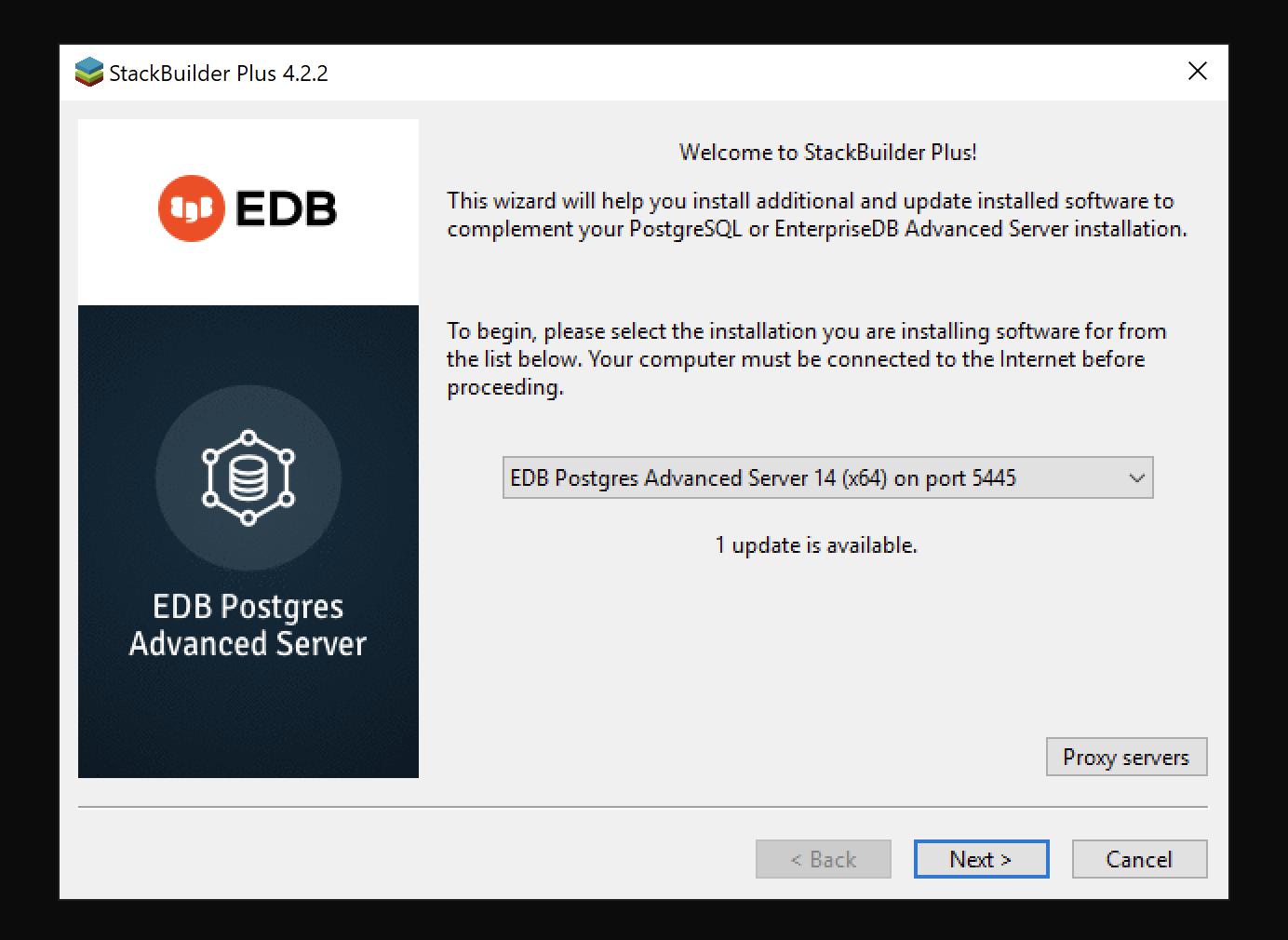
The Stack Builder welcome window.
Stack Builderのウェルカムウィンドウ*
ドロップダウンリストボックスを使用して、使用可能なサーバーのリストからターゲットサーバーのインストールを選択します。ネットワークでプロキシサーバーを使用してインターネットにアクセスする必要がある場合は、Proxy serversボタンを使用してProxy serversダイアログを開き、サーバーを指定します。プロキシサーバーを使用する必要がない場合は、Nextをクリックして、アプリケーション選択ウィンドウを開きます。
StackBuilder Plusを使用してMigration ToolkitをEDB Postgres Advanced
Serverインストールに追加する場合は、ツリーコントロールのAdd-ons, tools and utilitiesノードを展開し、EnterpriseDB Migration Toolkitの横のチェックボックスをオンにします。
Nextをクリックして続行します。
!!! Note * Stack Builderを使用してPostgreSQLインストールにMigration
Toolkitを追加する場合、ツリーコントロール(located under the Registration-required and trial productsnode)のEnterpriseDB Toolsノードを展開し、Migration Toolkitチェックボックスを選択します。
Nextをクリックして続行します。
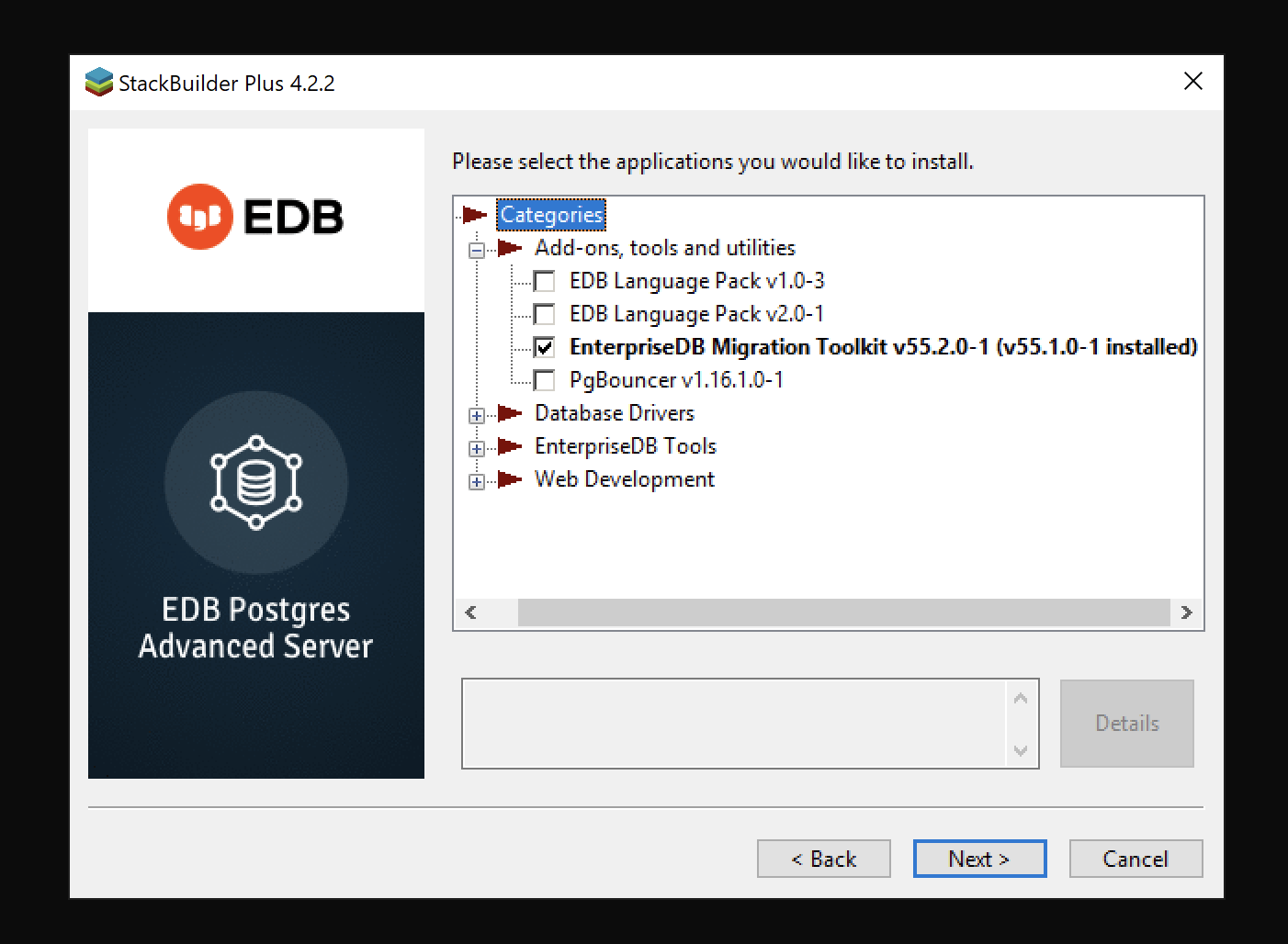
The Stack Builder application selection window.
Stack Builderアプリケーション選択ウィンドウ*
Migration
ToolkitがSelected Packagesリストに含まれていること、およびDownload directoryフィールドに許容されるダウンロード場所が含まれていることを確認します。
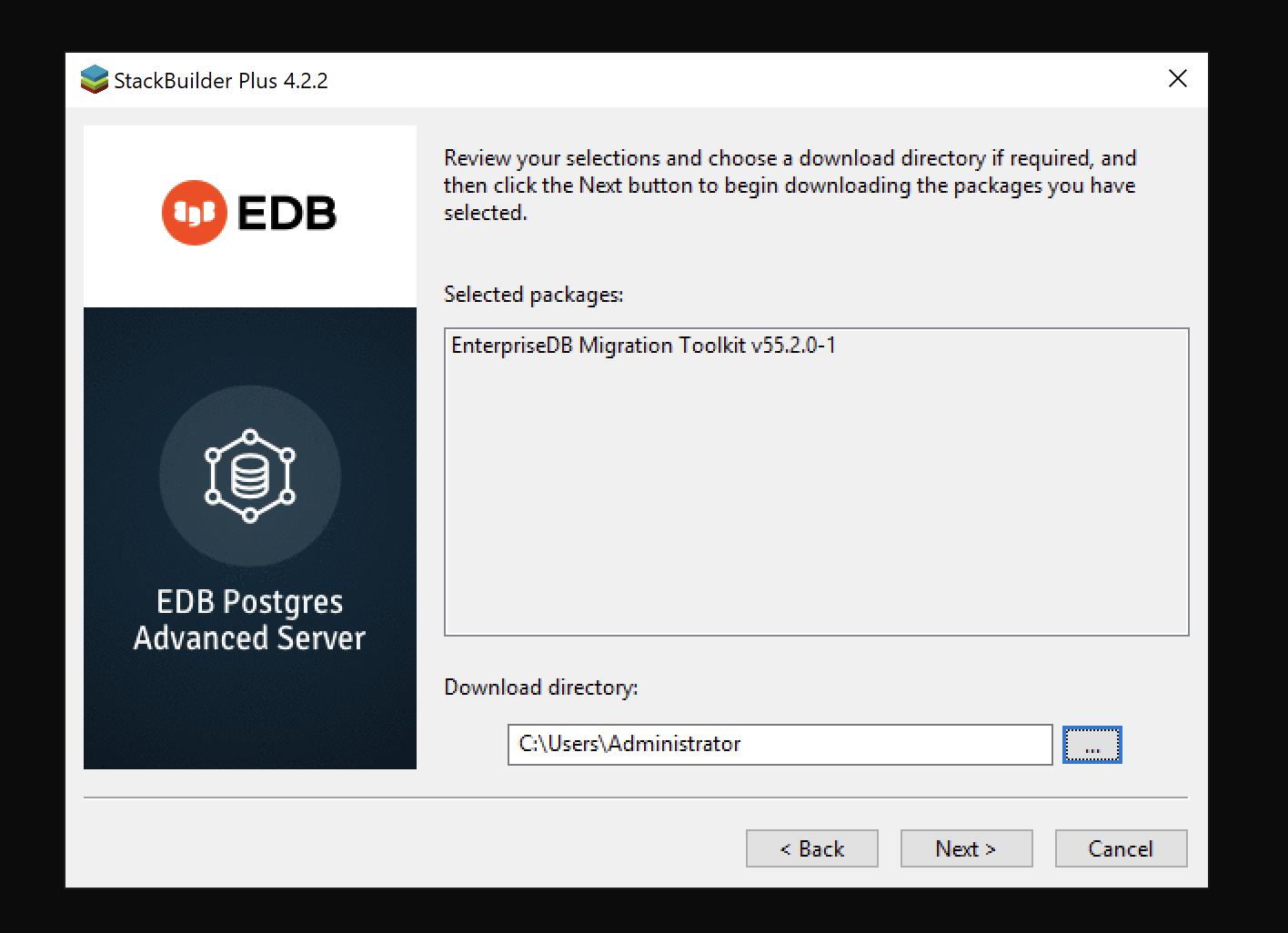
The Stack Builder selection confirmation window.
Stack Builderの選択確認ウィンドウ*
Nextをクリックして、Migration
Toolkitのダウンロードをスタートします。
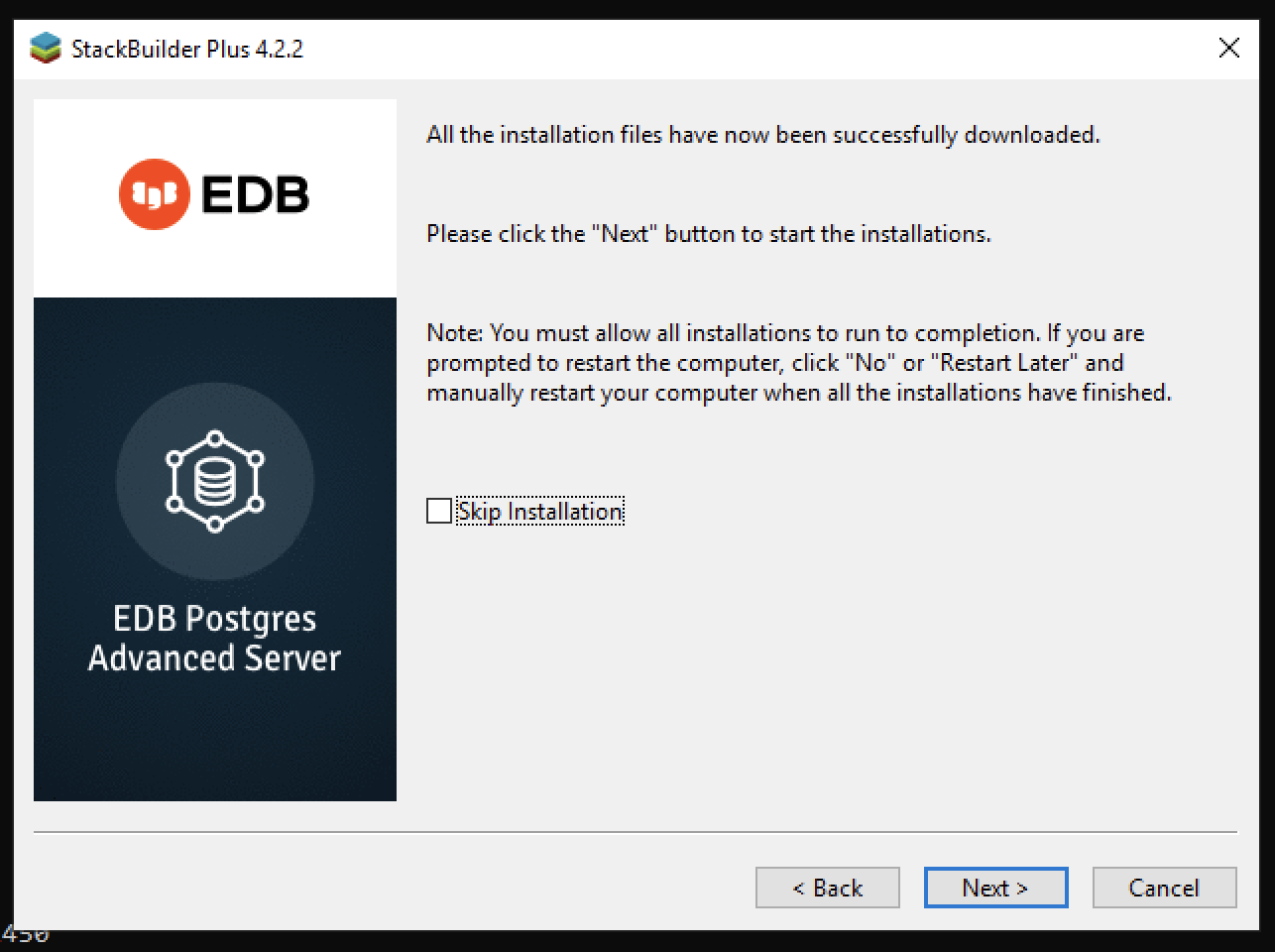
Stack Builder confirms the file download.
Stack Builderはファイルのダウンロードを確認します*
ダウンロードが完了すると、Stack
Builderはインストールファイルが正常にダウンロードされたことを確認します。
Nextを選択して、 Migration
Toolkitインストールウィザードを開きます。
Migration
Toolkitインストールウィザードでプロンプトが表示されたら、インストールの言語を指定し、OKをクリックして続行します。
Migration Toolkitインストールウィザードが開きます。
Nextをクリックして続行します。
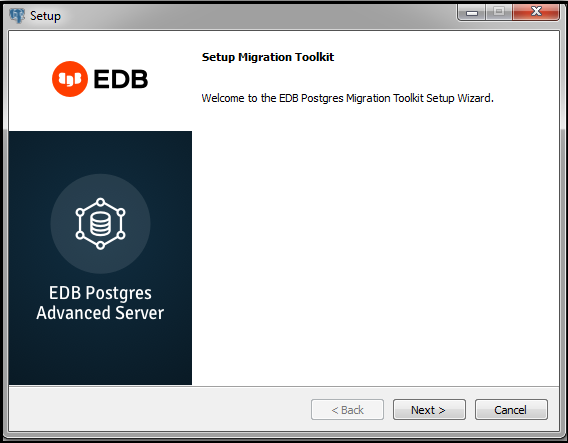
The Migration Toolkit installation wizard.
Migration Toolkitインストールウィザード*
適切なラジオボタンをハイライトする前に、ライセンス契約を注意深く確認してください。
Nextをクリックして続行します。
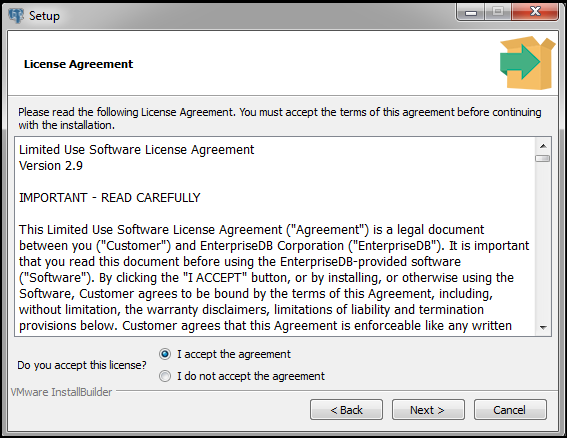
The EnterpriseDB license agreement.
EnterpriseDBライセンス契約*
デフォルトでは、 Migration
Toolkitはmtkディレクトリにインストールされます。表示されているデフォルトのインストレーションディレクトリを受け入れるか、ディレクトリを変更し、Nextをクリックして続行します。
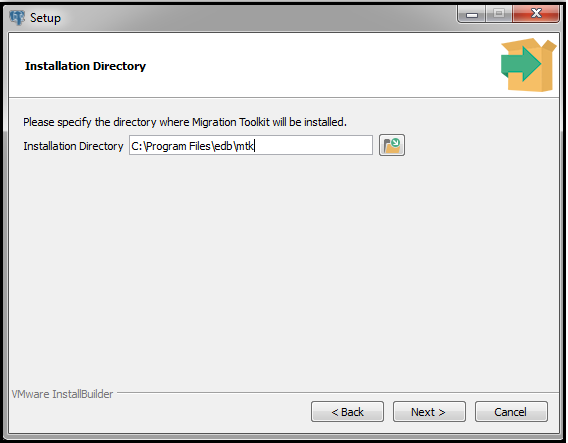
Specify a Migration Toolkit installation directory.
Migration Toolkitのインストレーションディレクトリを指定*
インストールウィザードは、SetupプログラムがMigration
Toolkitをインストールする準備ができていることを確認します。
Nextをクリックしてインストールをスタートします。
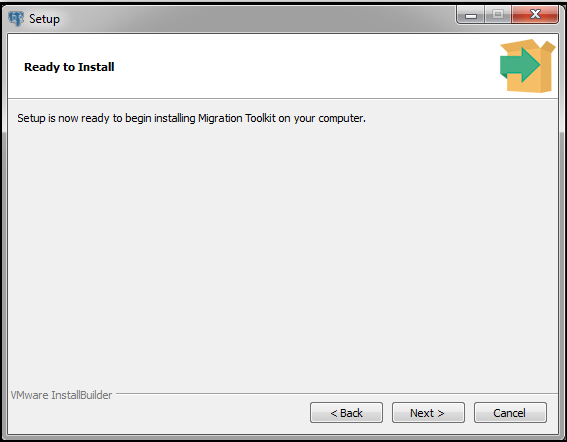
Setup is ready to start the Migration Toolkit installation.
セットアップでMigration Toolkitのインストールをスタートする準備ができました*
ダイアログで、 Migration
Toolkitのインストールが完了したことを確認します。
Finishをクリックして、 Migration Toolkitインストーラを終了します。
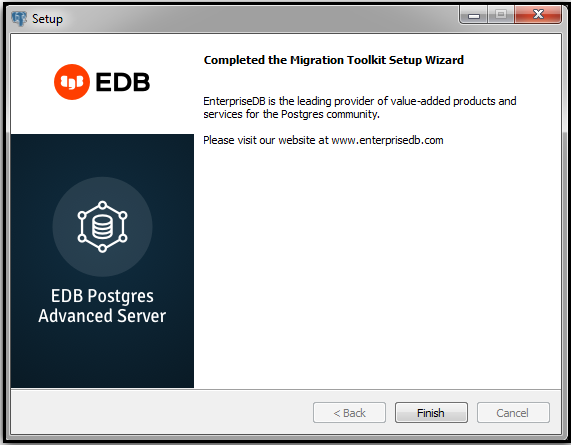
The Migration Toolkit wizard has finished.
Migration Toolkitウィザードが終了しました*
Stack
Builderが最後に選択したコンポーネントのインストールを完了すると、Installation Completedウィンドウが表示されます。
FinishをクリックしてStack Builderを閉じます。
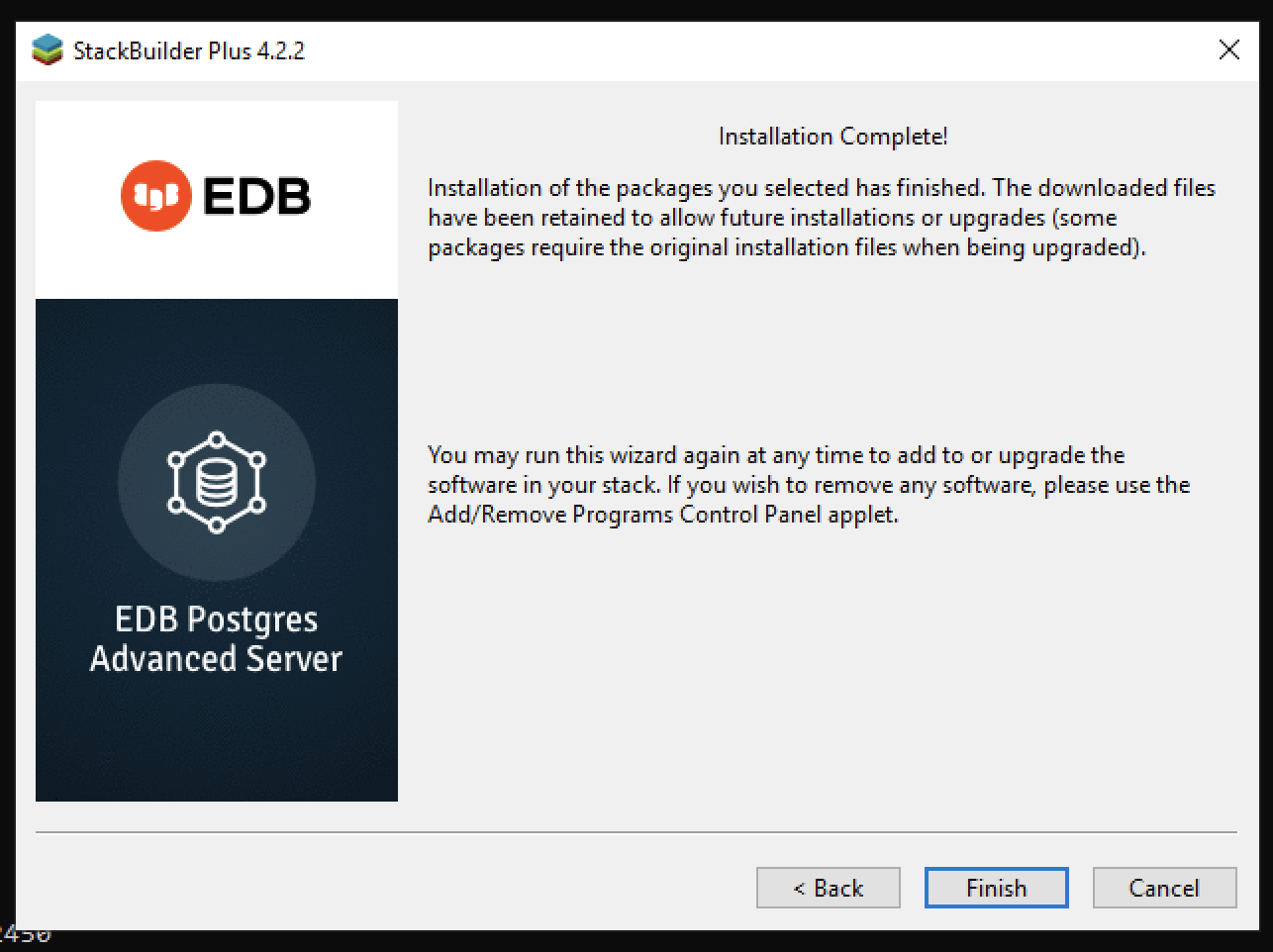
Stack Builder confirms the installation is complete.
Stack Builderはインストールが完了したことを確認します*
Stack BuilderでMigration Toolkitをインストールした後、移行を実行する前に適切なソース固有のドライバーをインストールする必要があります。詳細については、Installing Source-Specific Driversを参照してください。
</ div>
Mac OS XにMigration Toolkitをインストールする
グラフィカルインストーラを使用して、Mac OS XにMigration Toolkitをインストールできます。インストーラをダウンロードするには、www.enterprisedb.comにアクセスしてください。
インストーラを起動するには:
ターミナルでファイルパスに移動します。
/User/Directory>/Downloads/edb-migrationtoolkit-55.2.0-1-osx.app/Contents/MacOS
スーパーユーザ特権を想定して、次のコマンドを呼び出します。
* ./installbuilder.sh
Language Selectionポップアップが開いたら、インストール言語を選択し、OKをクリックしてSetupウィンドウに進みます。Migration Toolkitインストールウィザードが開きます。
Nextをクリックして続行します。
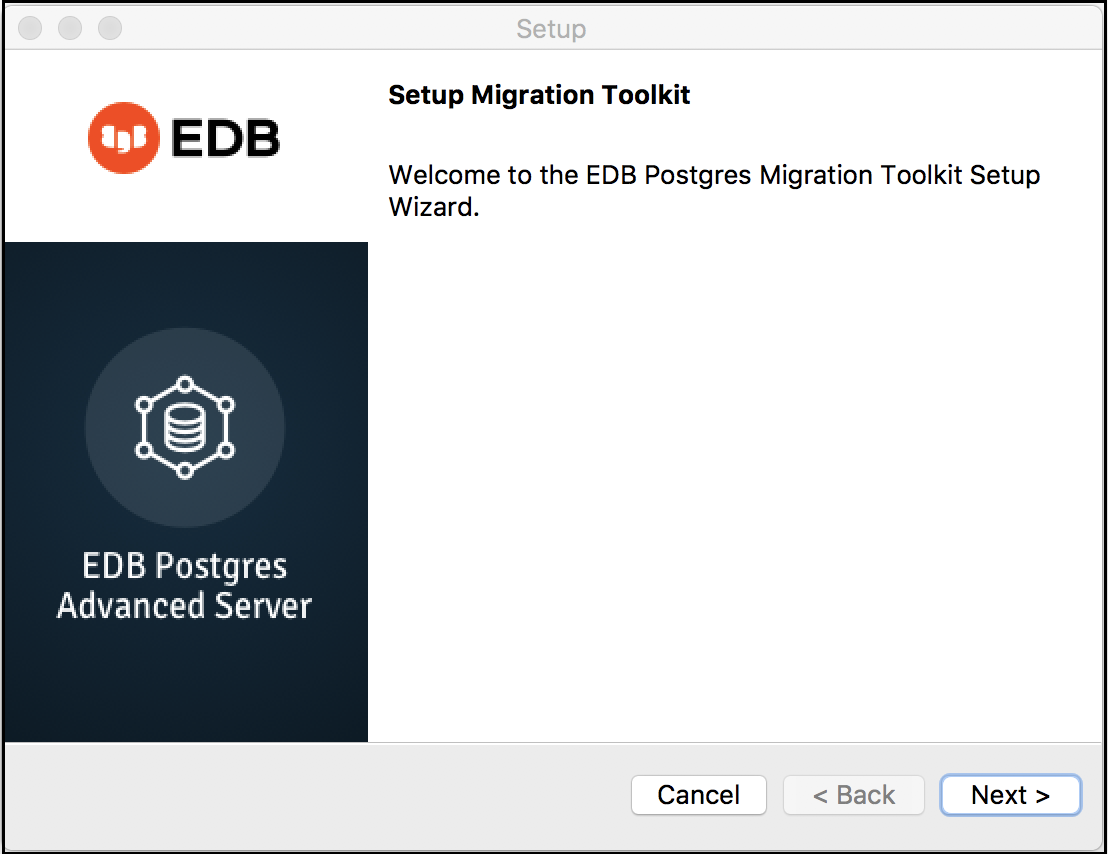
The Migration Toolkit installation wizard.
Migration Toolkitインストールウィザード*
3.適切なラジオボタンをハイライトする前に、ライセンス契約を注意深く確認します。
Nextをクリックして続行します。
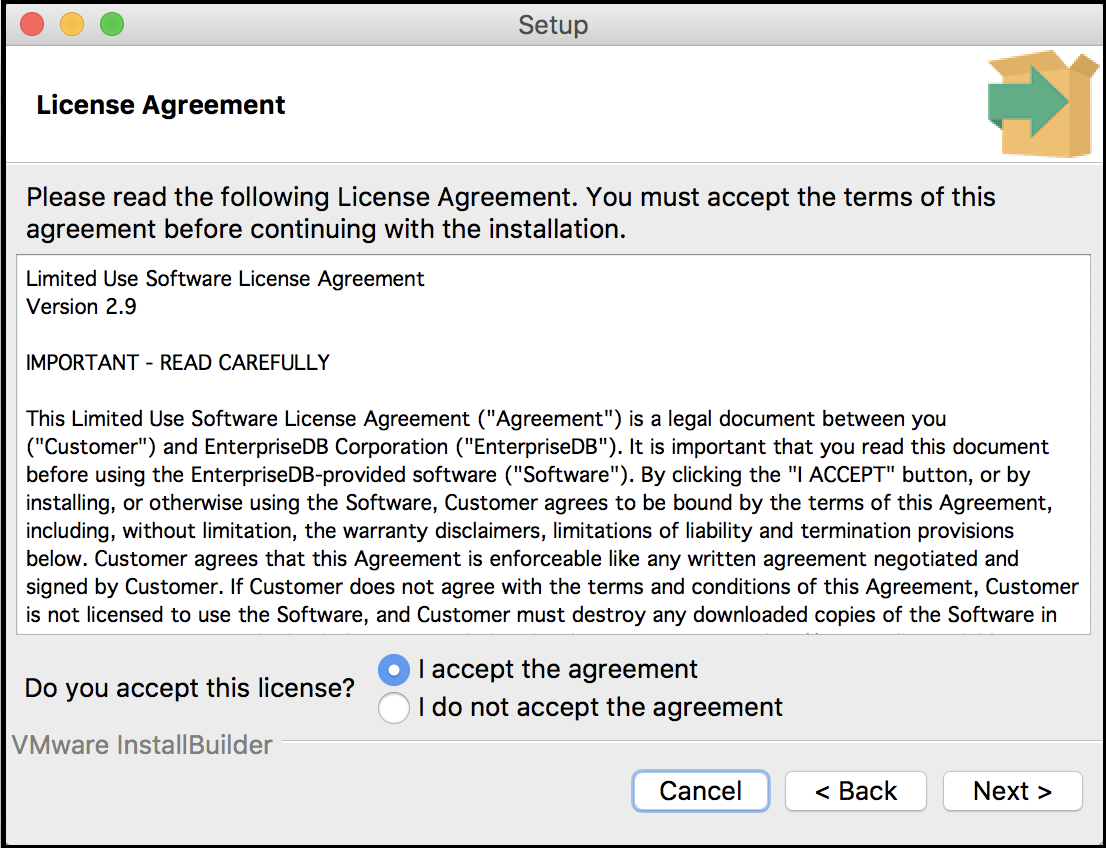
The EnterpriseDB license agreement.
EnterpriseDBライセンス契約*
デフォルトでは、 Migration
Toolkitはmtkディレクトリにインストールされます。表示されているデフォルトのインストレーションディレクトリを受け入れるか、ディレクトリを変更し、Nextをクリックして続行します。
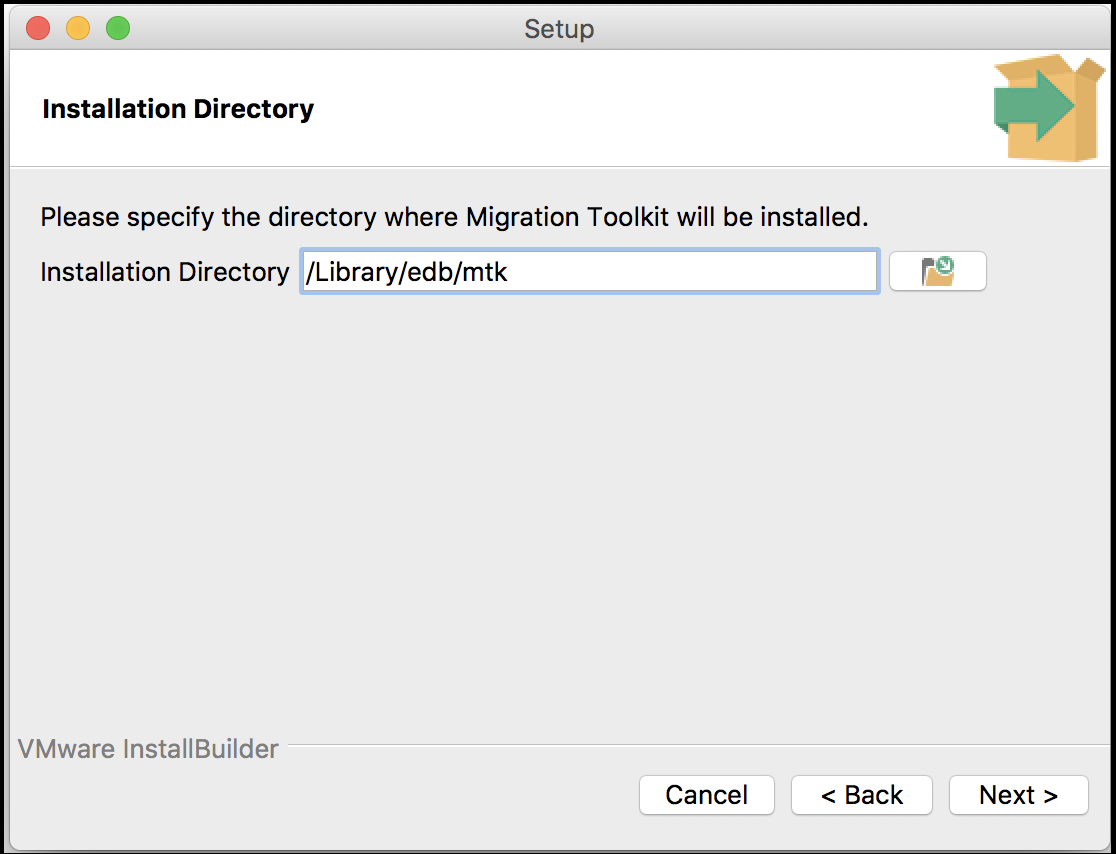
Specify a Migration Toolkit installation directory.
Migration Toolkitのインストレーションディレクトリを指定*
インストールウィザードは、SetupプログラムがMigration
Toolkitをインストールする準備ができていることを確認します。
Nextをクリックしてインストールをスタートします。
Setup is ready to start the Migration Toolkit installation.
セットアップでMigration Toolkitのインストールをスタートする準備ができました*
ダイアログで、 Migration
Toolkitのインストールが完了したことを確認します。
Finishをクリックして、 Migration Toolkitインストーラを終了します。
The Migration Toolkit wizard has finished.
Migration Toolkitウィザードが終了しました。*
</ div>
ソース固有のドライバーのインストール
Migration
Toolkitを呼び出す前に、無料で入手可能なソース固有のドライバをダウンロードしてインストールする必要があります。ドライバをダウンロードするには、またはベンダのダウンロードサイトへのリンクについては、
EnterpriseDB
ウェブサイトのAdvanced DownloadsページのThird Party JDBC Driversセクションにアクセスしてください。
https://www.enterprisedb.com/software-downloads-postgres#third-party-jdbc-drivers
ソース固有のドライバをダウンロードした後、ドライバファイルを<mtk_install_dir>/libディレクトリに移動します。

前のトピックへ
次のトピックへ
Building the toolkit.properties file