WindowsへのMigrationToolkitのインストール
グラフィカルインストーラを使用して、WindowsにMigrationToolkitをインストールできます。インストーラは`<www.enterprisedb.com>`__からダウンロードできます。
インストーラをダウンロードしたら、インストーラアイコンを右クリックし、コンテキストメニューから Run As Administrator を選択します。 Language Selection ポップアップが開いたら、インストール言語を選択し、 OK をクリックして Setup ウィンドウに進みます。
注釈
このガイドでは、StackBuilderという用語を使用して、StackBuilderPlus(EDBPostgresAdvancedServerで配布)またはStackBuilder(EnterpriseDBのPostgreSQLワンクリックインストーラで配布)のいずれかを指します。
StackBuilderでMigrationToolkitのインストールを実行する前に、JavaJVM(バージョン1.7.0以降)が必要です。
Java実行可能ファイルは検索パスに含まれている必要があります (%PATH% on Windows) 次のコマンドを使用して、検索パスを設定します( javadir のJava実行可能ファイルを保持するディレクトリの名前を置き換えます)。
Windowsでは、コマンド SET PATH=javadir;%PATH% を使用します
検索パスを設定したら、StackBuilderインストールウィザードを使用してMigrationToolkitをEDBPostgresAdvancedServerまたはPostgreSQLにインストールできます。
Java実行可能ファイルは、検索パス(Windowsでは %PATH% 、Linux/Unixでは $PATH )に存在する必要があります。次のコマンドを使用して、検索パスを設定します( javadir のJava実行可能ファイルを保持するディレクトリの名前を置き換えます)。
Windowsでは、次のコマンドを使用します。
SET PATH=javadir;%PATH%Linuxでは、次のコマンドを使用します。
PATH=javadir:$PATH
検索パスを設定したら、StackBuilderインストールウィザードを使用してMigrationToolkitをEDBPostgresAdvancedServerまたはPostgreSQLにインストールできます。
Launching StackBuilder Plus from EDB Postgres Advanced Server
既存のEDBPostgresAdvancedServerインストールからStackBuilderPlusを起動するには、 Start (または Applications )メニューからEDBPostgresメニューに移動します。 EDB Add-ons メニューを開き、 StackBuilder Plus メニューオプションを選択します。
Launching Stack Builder from PostgreSQL
PostgreSQLインストールからStackBuilderを起動するには、 Start (または Applications )メニューからPostgreSQLメニューに移動し、 Application StackBuilder Plus メニューオプションを選択します。
以下に示すように、StackBuilderが開きます。
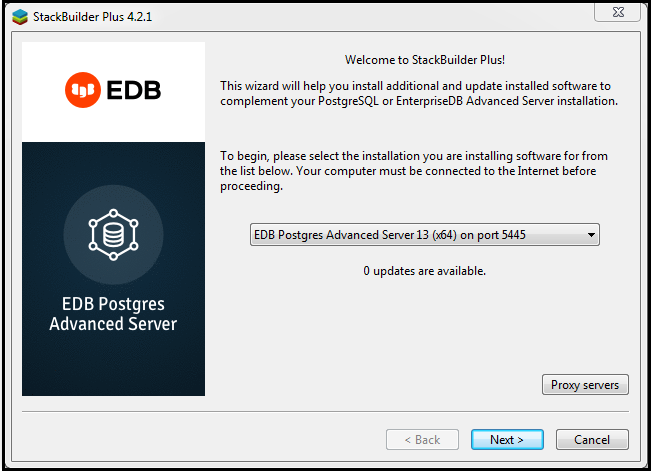
StackBuilderのようこそウィンドウ。
ドロップダウンリストボックスを使用して、使用可能なサーバーのリストからターゲットサーバーのインストールを選択します。ネットワークでプロキシサーバーを使用してインターネットにアクセスする必要がある場合は、 Proxy servers ボタンを使用して Proxy servers ダイアログを開き、サーバーを指定します。プロキシサーバーを使用する必要がない場合は、[ Next ]をクリックして、アプリケーション選択ウィンドウを開きます。
StackBuilderPlusを使用してMigrationToolkitをEDBPostgresAdvancedServerインストールに追加する場合、ツリーコントロールの Add-ons, tools and utilities ノードを展開し、 EnterpriseDB Migration Toolkit の隣のボックスをオンにします。 Next をクリックして続行します。
注釈
StackBuilderを使用してPostgreSQLインストールにMigrationToolkitを追加する場合は、ツリーコントロール( located under the Registration-required and trial productsnode )の EnterpriseDB Tools ノードを展開し、 Migration Toolkit チェックボックスを選択します。 Next をクリックして続行します。
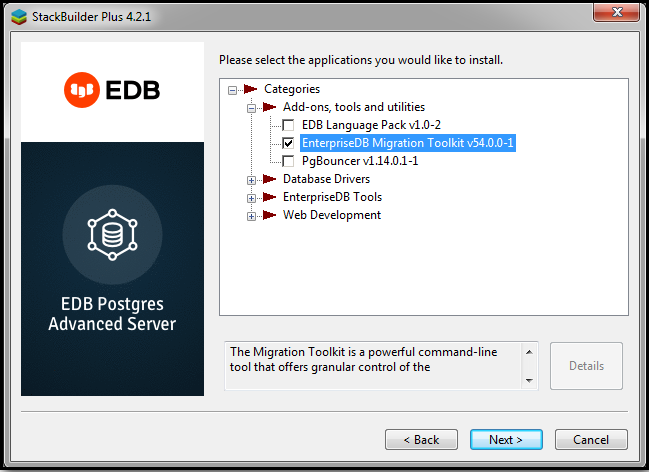
StackBuilderアプリケーション選択ウィンドウ
MigrationToolkitが Selected Packages リストに含まれていること、および Download directory フィールドに許容されるダウンロード場所が含まれていることを確認します。
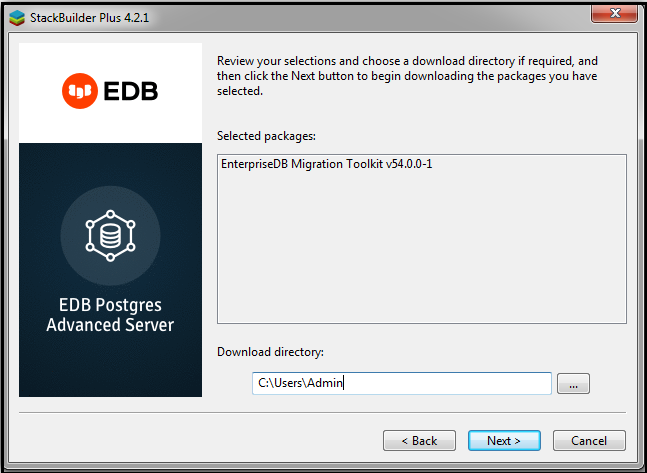
StackBuilderの選択確認ウィンドウ。
Next をクリックして、移行ツールキットのダウンロードをスタートします。
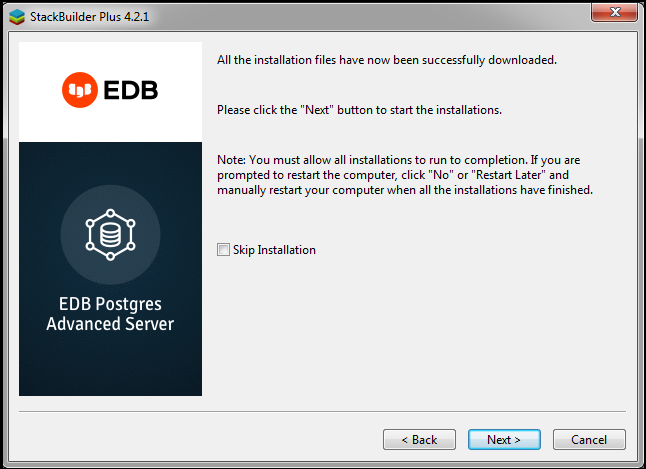
StackBuilderはファイルのダウンロードを確認します。
ダウンロードが完了すると、StackBuilderはインストールファイルが正常にダウンロードされたことを確認します。 Next を選択して、MigrationToolkitインストールウィザードを開きます。
MigrationToolkitインストールウィザードのプロンプトが表示されたら、インストールの言語を指定し、 OK をクリックして続行します。
MigrationToolkitインストールウィザードが開きます。 Next をクリックして続行します。
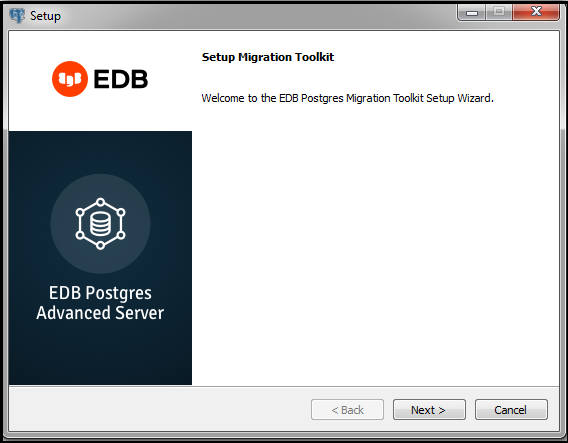
MigrationToolkitインストールウィザード。
適切なラジオボタンをハイライトする前に、ライセンス契約を注意深く確認してください。 Next をクリックして続行します。
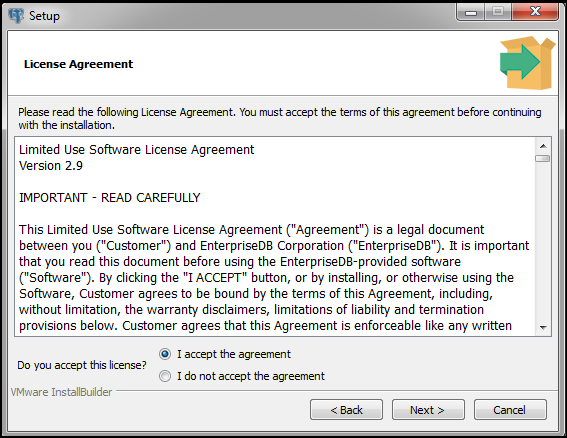
EnterpriseDBライセンス契約。
デフォルトでは、MigrationToolkitは mtk ディレクトリにインストールされます。表示されているデフォルトのインストレーションディレクトリをそのまま使用するか、ディレクトリを変更し、 Next をクリックして続行します。
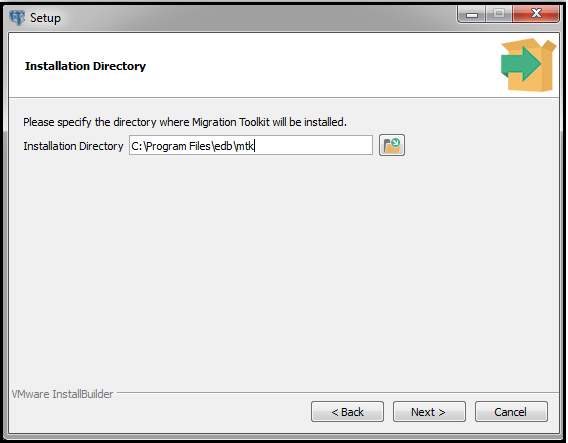
MigrationToolkitのインストレーションディレクトリを指定します。
インストールウィザードは、 Setup プログラムがMigrationToolkitをインストールする準備ができていることを確認します。 Next をクリックしてインストールをスタートします。
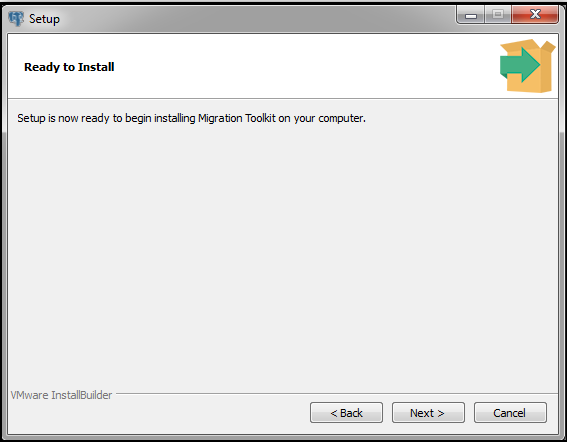
セットアップでMigrationToolkitのインストールをスタートする準備ができました。
ダイアログで、MigrationToolkitのインストールが完了したことを確認します。 Finish をクリックして、MigrationToolkitインストーラを終了します。
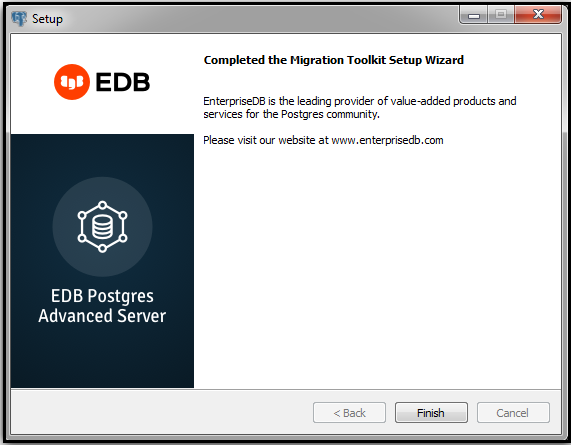
MigrationToolkitウィザードは終了しました。
StackBuilderが最後に選択したコンポーネントのインストールを完了すると、 Installation Completed ウィンドウが表示されます。 Finish をクリックしてStackBuilderを閉じます。
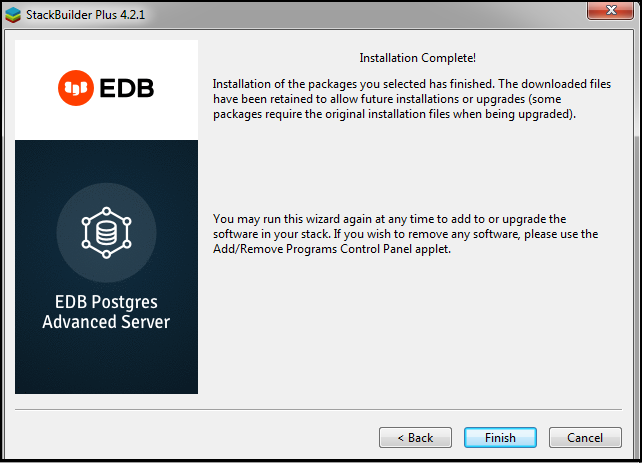
StackBuilderはインストールが完了したことを確認します。
スタックビルダで移行ツールキットをインストールした後、移行を実行する前に、適切なソース固有のドライバをインストールする必要があります。 ソース固有のドライバーのインストール を参照してください。