Installing and Configuring the OCL Connector
RPMパッケージ、ネイティブパッケージ、またはグラフィカルインストーラを使用して、EDBOCLコネクタをインストールまたは更新できます。
RPMパッケージを使用したコネクタのインストール
次のプラットフォームでRPMパッケージを使用してOCLコネクタをインストールできます。
RHEL7で
OCLコネクターをインストールする前に、次の前提条件パッケージソフトをインストールし、EDBから資格情報を要求する必要があります。
epel-release パッケージをインストールします。
yum -y install https://dl.fedoraproject.org/pub/epel/epel-release-latest-7.noarch.rpm
オプショナル、エクストラ、HAリポジトリを有効にします。
subscription-manager repos --enable "rhel-*-optional-rpms" --enable "rhel-*-extras-rpms" --enable "rhel-ha-for-rhel-*-server-rpms"
EDBリポジトリへのアクセスを許可する資格情報も必要です。資格情報のリクエストについては、次をご覧ください。
リポジトリの資格情報を受け取った後、次のことができます。
リポジトリ構成ファイルを作成します。
ユーザ名前とパスワードを指定して、ファイルを変更します。
edb-ociをインストールします。
Creating a Repository Configuration File
リポジトリ構成ファイルを作成するには、スーパーユーザ特権を想定して、次のコマンドを呼び出します。
yum -y install https://yum.enterprisedb.com/edbrepos/edb-repo-latest.noarch.rpm
リポジトリ構成ファイルの名前付けは edb.repo です。ファイルは /etc/yum.repos.d にあります。
Modifying the file, providing your user name and password
edb.repo ファイルを作成した後、エディタの選択を使用して enabled パラメータの値が 1 であることを保証し、 baseurl 仕様の username および password プレースホルダーを登録済みEDBユーザの名前とパスワードに置き換えます。
[edb]
name=EnterpriseDB RPMs $releasever - $basearch
baseurl=https://<username>:<password>@yum.enterprisedb.com/edb/redhat/rhel-$releasever-$basearch
enabled=1
gpgcheck=1
gpgkey=file:///etc/pki/rpm-gpg/ENTERPRISEDB-GPG-KEY
Installing OCL Connector
構成ファイルへの変更を保存した後、次のコマンドを使用してOCLコネクタをインストールします。
yum install edb-oci

yum install edb-oci-devel
システムで認識されないソースによって署名されたRPMパッケージをインストールすると、yumは、ローカルサーバにキーをインポートするパーミッションを求める場合があります。プロンプトが表示され、パッケージソフトが信頼できるソースからのものであることに満足したら、 y と入力し、 Return を押して続行します。
インストール中に、yumは解決できない依存関係に遭遇する場合があります。存在する場合は、手動で解決する必要がある依存関係のリストが提供されます。
RHEL8で
OCLコネクターをインストールする前に、次の前提条件パッケージソフトをインストールし、EDBから資格情報を要求する必要があります。
epel-release パッケージをインストールします。
dnf -y install https://dl.fedoraproject.org/pub/epel/epel-release-latest-8.noarch.rpm
codeready-builder-for-rhel-8-/*-rpms リポジトリを有効にします。
ARCH=$( /bin/arch )
subscription-manager repos --enable "codeready-builder-for-rhel-8-${ARCH}-rpms"
EDBリポジトリへのアクセスを許可する資格情報も必要です。資格情報のリクエストについては、次をご覧ください。
リポジトリの資格情報を受け取った後、次のことができます。
リポジトリ構成ファイルを作成します。
ユーザ名前とパスワードを指定して、ファイルを変更します。
edb-ociをインストールします。
Creating a Repository Configuration File
リポジトリ構成ファイルを作成するには、スーパーユーザ特権を想定して、次のコマンドを呼び出します。
dnf -y https://yum.enterprisedb.com/edbrepos/edb-repo-latest.noarch.rpm
リポジトリ構成ファイルの名前付けは edb.repo です。ファイルは /etc/yum.repos.d にあります。
Modifying the file, providing your user name and password
edb.repo ファイルを作成した後、エディタの選択を使用して enabled パラメータの値が 1 であることを保証し、 baseurl 仕様の username および password プレースホルダーを登録済みEDBユーザの名前とパスワードに置き換えます。
[edb]
name=EnterpriseDB RPMs $releasever - $basearch
baseurl=https://<username>:<password>@yum.enterprisedb.com/edb/redhat/rhel-$releasever-$basearch
enabled=1
gpgcheck=1
gpgkey=file:///etc/pki/rpm-gpg/ENTERPRISEDB-GPG-KEY
Installing OCL Connector
構成ファイルへの変更を保存した後、以下のコマンドを使用してOCLコネクターをインストールします。
dnf install edb-oci

dnf install edb-oci-devel
システムで認識されないソースによって署名されたRPMパッケージをインストールすると、yumは、ローカルサーバにキーをインポートするパーミッションを求める場合があります。プロンプトが表示され、パッケージソフトが信頼できるソースからのものであることに満足したら、 y と入力し、 Return を押して続行します。
インストール中に、yumは解決できない依存関係に遭遇する場合があります。存在する場合は、手動で解決する必要がある依存関係のリストが提供されます。
CentOS7で
OCLコネクターをインストールする前に、次の前提条件パッケージソフトをインストールし、EDBから資格情報を要求する必要があります。
epel-release パッケージをインストールします。
yum -y install https://dl.fedoraproject.org/pub/epel/epel-release-latest-7.noarch.rpm
注釈
CentOS-Base.repo ファイル( /etc/yum.repos.d にある)で [extras] リポジトリ定義を有効にする必要がある場合があります。
EDBリポジトリへのアクセスを許可する資格情報も必要です。資格情報のリクエストについては、次をご覧ください。
リポジトリの資格情報を受け取った後、次のことができます。
リポジトリ構成ファイルを作成します。
ユーザ名前とパスワードを指定して、ファイルを変更します。
edb-ociをインストールします。
Creating a Repository Configuration File
リポジトリ構成ファイルを作成するには、スーパーユーザ特権を想定して、次のコマンドを呼び出します。
yum -y install https://yum.enterprisedb.com/edbrepos/edb-repo-latest.noarch.rpm
リポジトリ構成ファイルの名前付けは edb.repo です。ファイルは /etc/yum.repos.d にあります。
Modifying the file, providing your user name and password
edb.repo ファイルを作成した後、エディタの選択を使用して enabled パラメータの値が 1 であることを保証し、 baseurl 仕様の username および password プレースホルダーを登録済みEDBユーザの名前とパスワードに置き換えます。
[edb]
name=EnterpriseDB RPMs $releasever - $basearch
baseurl=https://<username>:<password>@yum.enterprisedb.com/edb/redhat/rhel-$releasever-$basearch
enabled=1
gpgcheck=1
gpgkey=file:///etc/pki/rpm-gpg/ENTERPRISEDB-GPG-KEY
Installing OCL Connector
構成ファイルへの変更を保存した後、次のコマンドを使用してOCLコネクタをインストールします。
yum install edb-oci

yum install edb-oci-devel
システムで認識されないソースによって署名されたRPMパッケージをインストールすると、yumは、ローカルサーバにキーをインポートするパーミッションを求める場合があります。プロンプトが表示され、パッケージソフトが信頼できるソースからのものであることに満足したら、 y と入力し、 Return を押して続行します。
インストール中に、yumは解決できない依存関係に遭遇する場合があります。存在する場合は、手動で解決する必要がある依存関係のリストが提供されます。
CentOS8で
OCLコネクターをインストールする前に、次の前提条件パッケージソフトをインストールし、EDBから資格情報を要求する必要があります。
epel-release パッケージをインストールします。
dnf -y install https://dl.fedoraproject.org/pub/epel/epel-release-latest-8.noarch.rpm
PowerTools リポジトリを有効にします。
dnf config-manager --set-enabled PowerTools
EDBリポジトリへのアクセスを許可する資格情報も必要です。資格情報のリクエストについては、次をご覧ください。
リポジトリの資格情報を受け取った後、次のことができます。
リポジトリ構成ファイルを作成します。
ユーザ名前とパスワードを指定して、ファイルを変更します。
edb-ociをインストールします。
Creating a Repository Configuration File
リポジトリ構成ファイルを作成するには、スーパーユーザ特権を想定して、次のコマンドを呼び出します。
dnf -y install https://yum.enterprisedb.com/edbrepos/edb-repo-latest.noarch.rpm
リポジトリ構成ファイルの名前付けは edb.repo です。ファイルは /etc/yum.repos.d にあります。
Modifying the file, providing your user name and password
edb.repo ファイルを作成した後、エディタの選択を使用して enabled パラメータの値が 1 であることを保証し、 baseurl 仕様の username および password プレースホルダーを登録済みEDBユーザの名前とパスワードに置き換えます。
[edb]
name=EnterpriseDB RPMs $releasever - $basearch
baseurl=https://<username>:<password>@yum.enterprisedb.com/edb/redhat/rhel-$releasever-$basearch
enabled=1
gpgcheck=1
gpgkey=file:///etc/pki/rpm-gpg/ENTERPRISEDB-GPG-KEY
Installing OCL Connector
構成ファイルへの変更を保存した後、次のコマンドを使用してOCLコネクタをインストールします。
dnf install edb-oci

dnf install edb-oci-devel
システムで認識されないソースによって署名されたRPMパッケージをインストールすると、yumは、ローカルサーバにキーをインポートするパーミッションを求める場合があります。プロンプトが表示され、パッケージソフトが信頼できるソースからのものであることに満足したら、 y と入力し、 Return を押して続行します。
インストール中に、yumは解決できない依存関係に遭遇する場合があります。存在する場合は、手動で解決する必要がある依存関係のリストが提供されます。
RPMインストールの更新
既存の OCL Connector RPMインストールがある場合、yumまたはdnfを使用してリポジトリ構成ファイルをアップグレードし、より新しい製品バージョンに更新できます。 edb.repo ファイルを更新するには、スーパーユーザ権限を引き受けて次のように入力します。
RHELまたはCentOS7の場合:
yum upgrade edb-repoRHELまたはCentOS8の場合:
dnf upgrade edb-repo
yumまたはdnfは edb.repo ファイルを更新して、 edb.repo ファイルで指定された資格情報で接続するように構成された現在のEDBリポジトリにアクセスできるようにしファイル。次に、yumを使用して、インストールされているパッケージソフトをアップグレードできます。
RHELまたはCentOS7の場合:
yum upgrade edb-ociyum upgrade edb-oci-develRHELまたはCentOS8の場合:
dnf upgrade edb-ocidnf upgrade edb-oci-devel
SLES12ホストへのコネクタのインストール
zypperパッケージマネージャを使用して、SLES12ホストにコネクタをインストールできます。zypperは、パッケージをインストールするときにパッケージの依存関係を満たそうとしますが、EDBでホストされていない特定のリポジトリへのアクセスが必要です。コネクタをインストールする前に、次のコマンドを使用してEDBリポジトリ構成ファイルをSLESホストに追加します。
zypper addrepo https://zypp.enterprisedb.com/suse/edb-sles.repo
リポジトリ構成ファイルを作成した後、 zypper refresh コマンドを使用してSLESホストのメタデータをリフレッシュし、EDBリポジトリーを組み込みます。
User Name および Password の入力を求められたら、EDBリポジトリの接続資格情報を入力します。リポジトリの資格情報をリクエストするには、「EDBウェブサイト<<ahref="https://www.enterprisedb.com/repository-access-request">https://www.enterprisedb.com/repository-access-request</a>>`_」に<ahref="https://www.enterprisedb.com/repository-access-request">アクセスしてください</a>。
EDBPostgresAdvancedServerまたはサポートコンポーネントをインストールする前に、SUSEConnectとSUSEPackageHub拡張をSLESホストに追加し、ホストをSUSEに登録して、SUSEリポジトリへのアクセスを許可する必要があります。次のコマンドを使用します。
zypper install SUSEConnectSUSEConnect -r 'REGISTRATION_CODE' -e 'EMAIL'SUSEConnect -p PackageHub/12.4/x86_64SUSEConnect -p sle-sdk/12.4/x86_64
SUSEホストの登録に関する詳細については、「SUSEウェブサイト<<ahref="https://www.suse.com/support/kb/doc/?id=7016626">https://www.suse.com/support/kb/doc/?id=7016626</a>>`_」に<ahref="https://www.suse.com/support/kb/doc/?id=7016626">アクセスしてください</a>。
次に、zypperユーティリティを使用してコネクタをインストールできます。
zypper install edb-oci
zypper install edb-oci-devel
DebianまたはUbuntuホストへのコネクタのインストール
DebianまたはUbuntuホストにDEBパッケージをインストールするには、EDBリポジトリへのアクセスを許可する資格情報が必要です。リポジトリの資格情報をリクエストするには、「EDBウェブサイト<<ahref="https://www.enterprisedb.com/repository-access-request">https://www.enterprisedb.com/repository-access-request</a>>`_」に<ahref="https://www.enterprisedb.com/repository-access-request">アクセスしてください</a>。
次の手順では、EDBaptリポジトリを使用してDEBパッケージをインストールする方法を説明します。コマンドを使用する場合、 username および password をEDBが提供する資格情報に置き換えます。
スーパーユーザ特権を想定します。
sudo su –
EDBリポジトリを構成します。
Debian9の場合:
sh -c 'echo "deb https://username:password@apt.enterprisedb.com/$(lsb_release -cs)-edb/ $(lsb_release -cs) main" > /etc/apt/sources.list.d/edb-$(lsb_release -cs).list'
Debian10の場合:
EDBリポジトリをセットアップします。
sh -c 'echo "deb [arch=amd64] https://apt.enterprisedb.com/$(lsb_release -cs)-edb/ $(lsb_release -cs) main" > /etc/apt/sources.list.d/edb-$(lsb_release -cs).list'
次のコマンドで、
usernameおよびpasswordをEDB資格情報に置き換えます。
sh -c 'echo "machine apt.enterprisedb.com login <username> password <password>" > /etc/apt/auth.conf.d/edb.conf'
安全なAPTリポジトリのサポートをシステムに追加します。
apt-get install apt-transport-https
EDB署名キーを追加しキー。
wget -q -O - https://<username>:<password>@apt.enterprisedb.com/edb-deb.gpg.key | apt-key add -
リポジトリのメタデータを更新します。
apt-get update
DEBパッケージをインストールします。
apt-get install edb-oci
apt-get install edb-oci-dev
グラフィカルインストーラーを使用してコネクタをインストールする
EDBコネクタインストールウィザードを使用して、システムにEDBOCLコネクタを追加できます。ウィザードは`EDBウェブサイト<<ahref="https://www.enterprisedb.com/software-downloads-postgres/">https://www.enterprisedb.com/software-downloads-postgres/</a>>`_で利用できます。
このセクションでは、インストールウィザードを使用してWindowsシステムにコネクタをインストールする方法を示します。(インストーラをダウンロードし、インストーラアイコンを右クリックして、コンテキストメニューから Run As Administrator を選択します。)
Language Selection ポップアップが開いたら、インストール言語を選択し、 OK をクリックして Setup ウィンドウに進みます。
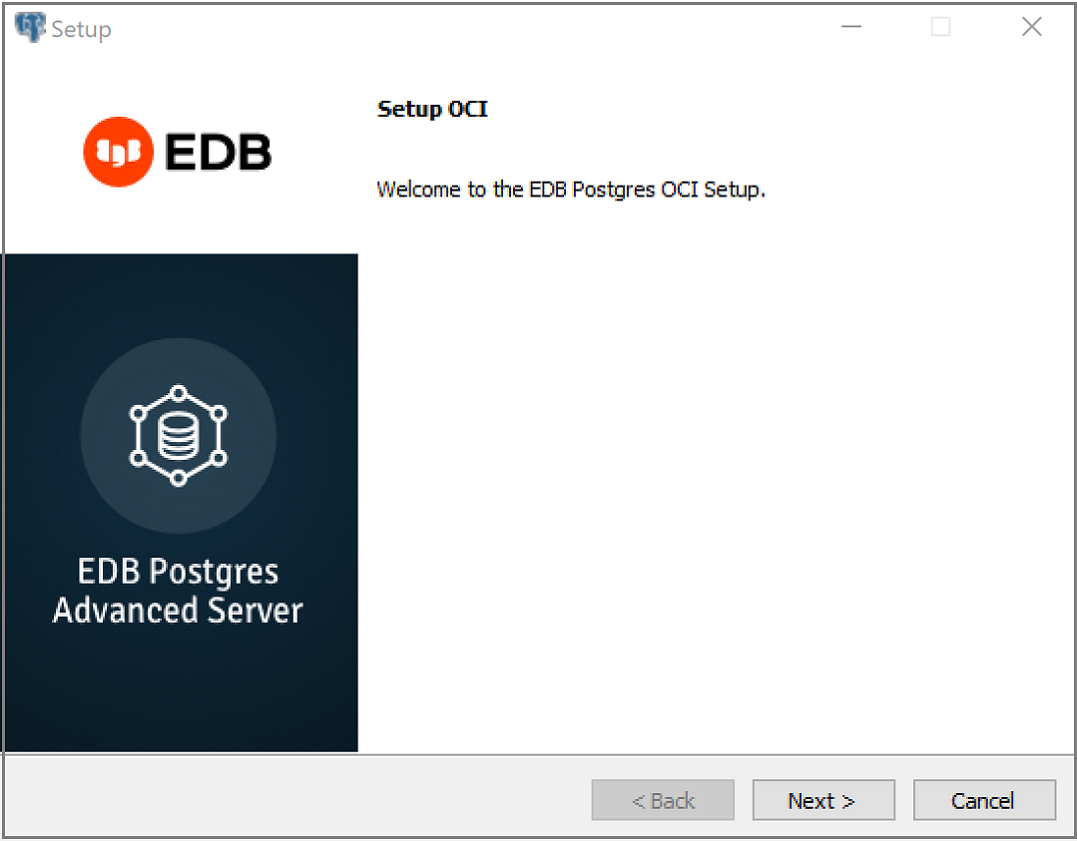
OCLコネクタインストールウィザード
Next をクリックして続行します。
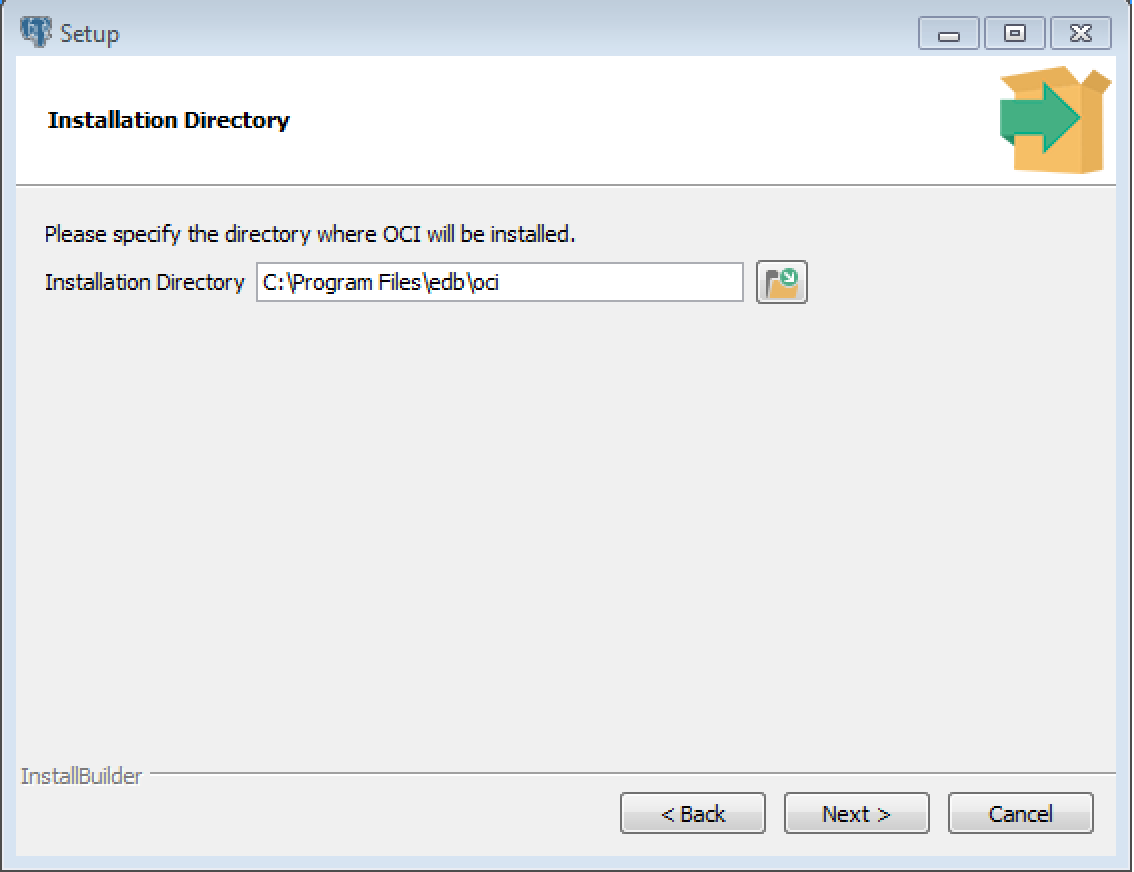
インストールダイアログ
Installation Directory ダイアログを使用して、コネクターをインストールするディレクトリを指定し、 Next をクリックして続行します。
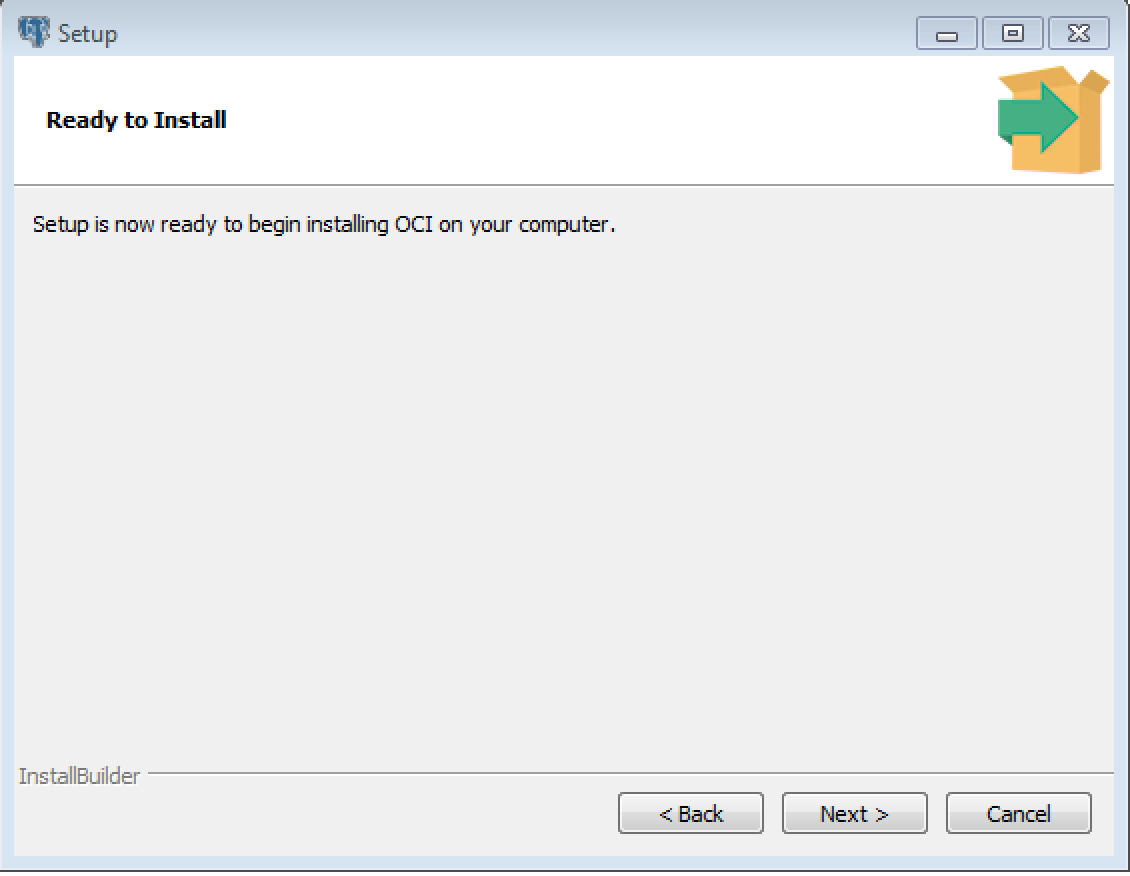
[インストールの準備完了]ダイアログ
Ready to Install ダイアログで Next をクリックして、インストールをスタートします。ポップアップダイアログがインストールウィザードの進行状況を確認します。
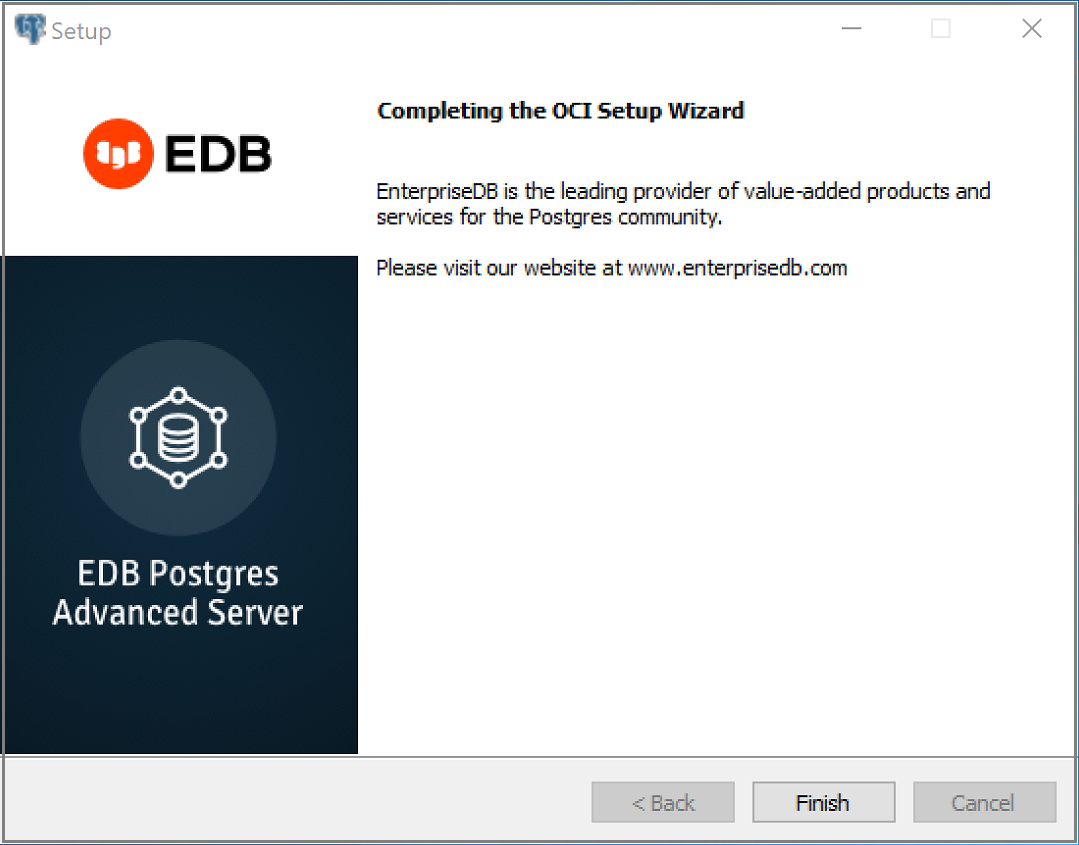
インストールが完了しました
ウィザードがセットアップの完了を通知したら、 Finish ボタンをクリックしてダイアログを終了します。
StackBuilderPlusを使用して、既存のAdvancedServerインストールでコネクタを追加または更新することもできます。StackBuilderPlusを開くには、Windowsの Apps メニューからStackBuilderPlusを選択します。
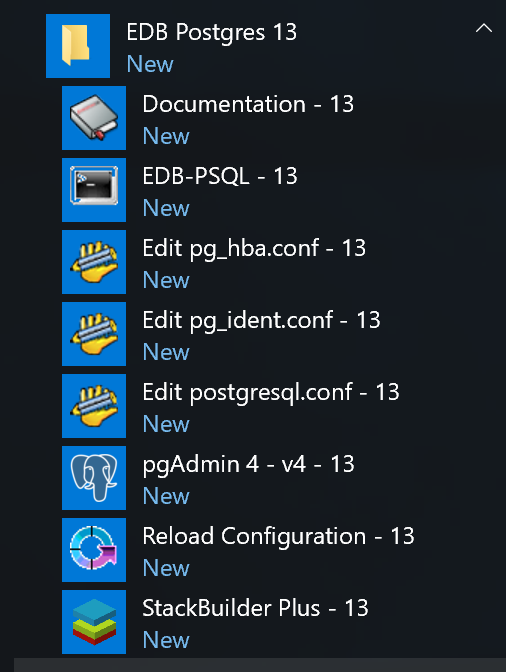
StackBuilderPlusの起動
StackBuilderPlusが開いたら、画面の指示に従います。ツリーコントロールの Database Drivers ノードから EnterpriseDB OCI Connector オプションを選択します。
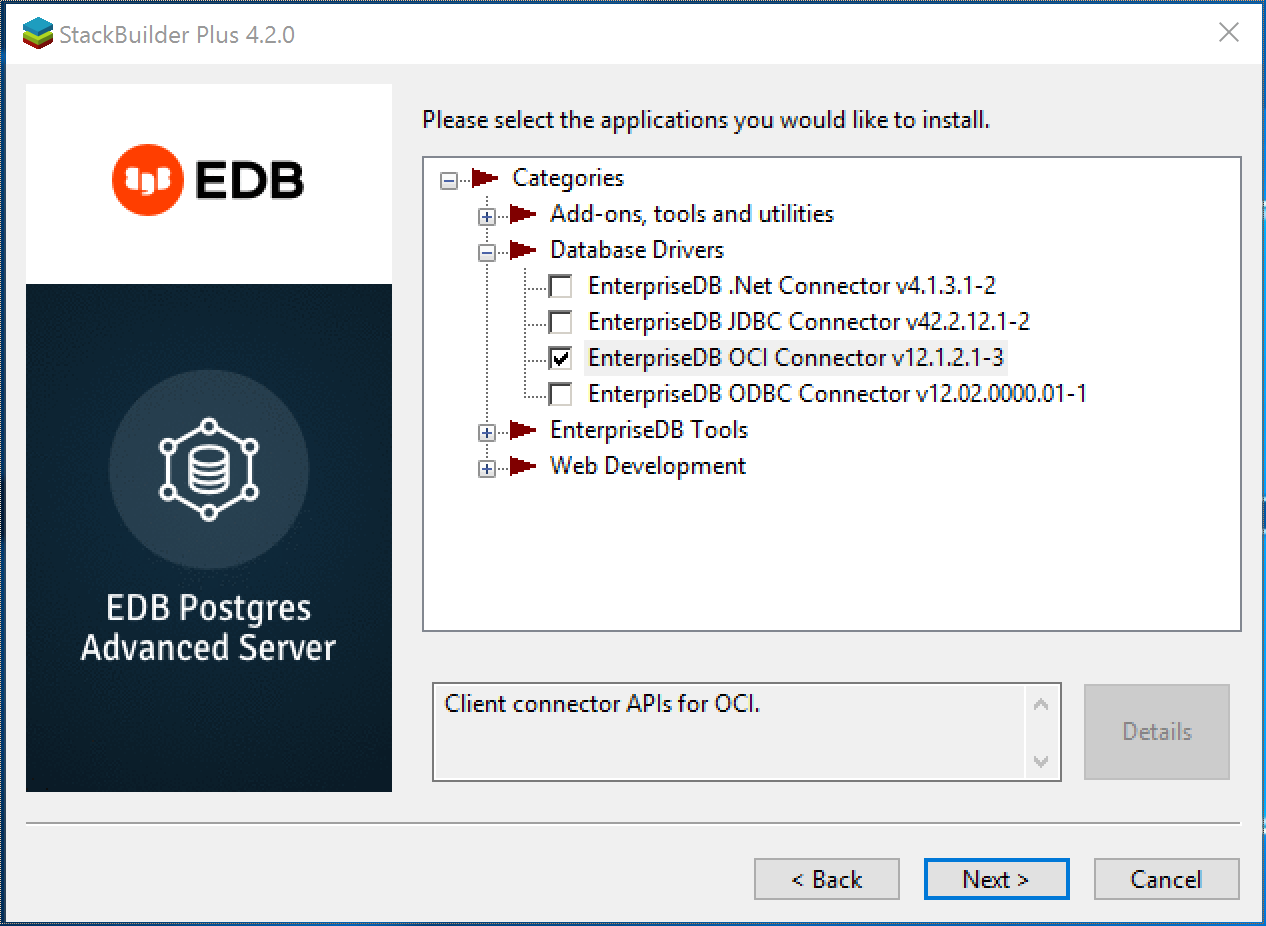
コネクタインストーラの選択
画面上のウィザードの指示に従って、EDBコネクタのインストールを追加または更新します。