
Defining a new alert#
PEMクライアントの Manage Alerts タブを使用して、アラートを定義、コピー、または管理します。 [ Manage Alerts ]タブを開くには、 Management > Alerts > Manage Alerts を選択します。
[ Manage Alerts ]タブには、PEMクライアントツリーで現在選択されているオブジェクトに定義されているアラートのテーブルが表示されます。 Alertsテーブルを使用して、既存のアラートを変更したり、新しいアラートを作成したりできます。
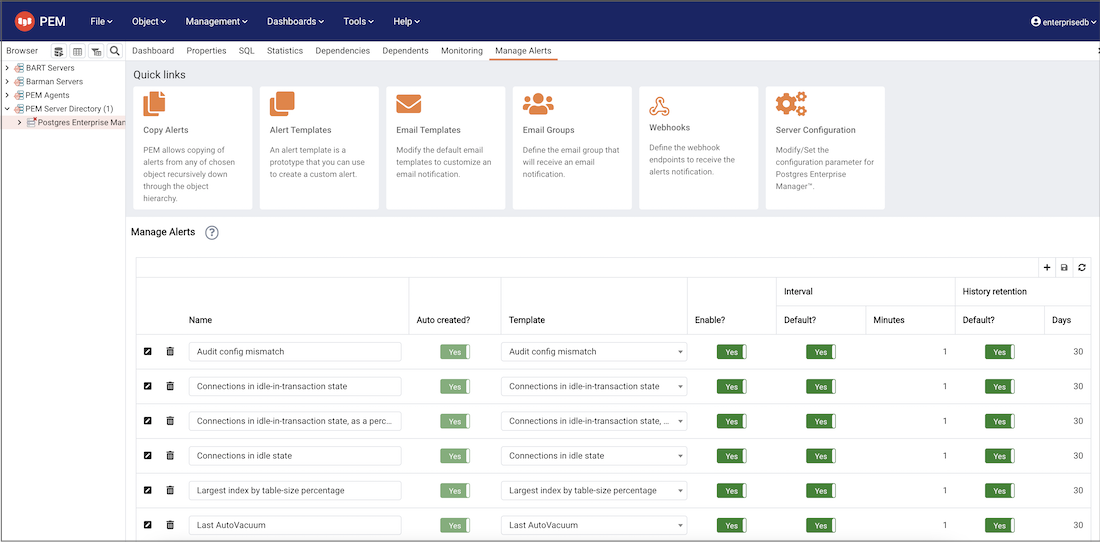
The Manage Alerts tab#
アラートエディターを開き、アラートを作成するには、テーブルの右上にあるプラス記号+を選択します。エディターが開きます。
General タブのフィールドを使用して、アラートに関する情報を提供します。
Name フィールドにアラートの名前を入力します。
Template リストを使用して、アラートのテンプレートを選択します。アラートテンプレートは、1つ以上のメトリックまたはパラメーターを使用して、PEMがユーザー指定のアラート境界を比較する値を生成するファンクションです。テンプレートファンクションによって返された値が、 演算子 および しきい値 フィールドで指定されたユーザー定義のアラートの境界内の値と評価された場合、PEM:
アラートを発生させますb_tran_4 通知を追加します表示されるアラートの概要b_tran_4 テンプレートで指定されたアクションを実行します
Enable? スイッチを使用して、アラートを有効にする Yes か、無効にする No を指定します。
Interval ボックスを使用して、アラート条件が満たされたかどうかをアラートが確認する頻度を指定します。 Minutes セレクターを使用して、間隔値を指定します。 Default スイッチを使用して、 Minutes 値を選択したテンプレートのデフォルト推奨値に設定またはリセットします。
History recovery ボックスを使用して、アラートによって収集されたデータをPEMが保存する日数を指定します。 Days セレクターを使用して、データを保存する日数を指定します。 Default スイッチを使用して、 Days 値をデフォルト値30日に設定またはリセットします。
しきい値 ボックスのコントロールを使用して、アラートのトリガー基準を定義します。 しきい値 フィールドで指定された値がシステム値演算子で指定より大きいまたは小さいと評価されると、PEMは低、中、または高のアラートレベルを引き上げます。
Operator リストを使用して、現在のシステム値を評価するときに使用するPEMの演算子を選択します。
システム値が入力された値より大きい場合にアラートをトリガーするには、大なり記号>を選択します しきい値 フィールド.
システム値が しきい値 フィールドに入力された値より小さい場合にアラートをトリガーするには、小なり記号<を選択します。
Threshold フィールドを使用して、システム値と比較するPEMの値を指定して、アラートを生成するかどうかを決定します。 3つのしきい値すべての値を指定する必要があります低、中、および高。
Parameter Optionsテーブルには、選択したテンプレートに必要なパラメーターのリストが含まれています。テーブルには、事前定義されたパラメーターと値を指定する必要があるパラメーターの両方が表示されます。 Value 列にプロンプトを表示するパラメーターの値を指定する必要があります。
PEMは、アラートがトリガーされた場合、またはアラートがクリアされた場合に、通知を送信したり、スクリプトを実行したりできます。 Notification タブを使用して、アラートが生成された場合にPEMがどのように動作するかを指定します。
電子メール通知 ボックスを使用して、指定したレベルでアラートがトリガーされた場合に電子メール通知を受信する電子メールグループを指定します。 Email Groups タブを使用して、アラートがトリガーされたときに通知するユーザーのアドレスを含むメールグループを作成します。 [ Send the notifications ]タブにアクセスするには、[ Manage Alerts ]タブの[ Quick Links ]メニューにある Email Groups を選択します。
特定のアラートレベルに到達したときに電子メールを送信するようにPEMに指示するには、アラートレベルの横にあるスライダーを Yes に設定します。リストを使用して、通知する事前定義されたユーザーまたはグループを選択します。
PEMが電子メール通知を送信する前に、SMTPサーバーを使用して電子メールを配信するようにPEMサーバーを構成する必要があります。
指定したレベルでアラートがトリガーされる場合、 Webhook notification ボックスを使用して1つ以上のエンドポイントを指定します。 webhooks tab を使用して、アラートがトリガーされたときに通知を受信するWebhookエンドポイントを作成します。 [ Webhooks ]タブにアクセスするには、[ Manage Alerts ]タブの[ Quick Links ]メニューにある Webhooks を選択します。
アラート通知をWebhookエンドポイントに送信するには、 Enable? を Yes に設定します。
要件に従ってカスタマイズされたアラートレベルを設定するには、 Overridedefault configuration? を Yes に設定します。 Yes に設定すると、すべてのアラートレベルの構成が有効になります。
リストを使用して、 低アラート? 、 中程度のアラート? 、 高アラート? 、および クリアされたアラート? の通知を送信する事前定義されたエンドポイントを選択します。
Trap notification オプションを使用して、このアラートのトラップ通知を構成します。
このアラートの状態が変更されたときにSNMPトラップ通知を送信するには、 Send attempts を Yes に設定します。
SNMPバージョンを識別するには、 SNMP Ver を v1 、 v2 、または v3 に設定します。
低アラート 、 中アラート 、および 高アラート スライダーを使用して、トラップをトリガーするアラートレベルを選択します。たとえば、 高アラート の横にあるスライダーを Yes に設定すると、高重大度レベルのアラートがトリガーされたときにPEMは通知を送信します。
通知を送信する前に、SNMPトラップ/通知レシーバーに通知を送信するようにPEMサーバーを構成する必要があります。 SNMP v3トラップを送信するために、PEMエージェントはSNMPパケットの認証、暗号化、および復号化を担当する’User Security Model(USM)’を使用します。
SNMP v3トラップの送信中に、エージェントはsnmp_boot_counter
ファイルを作成します。このファイルは、 agent.cfg
のbatch_script_dir
パラメーターで指定された場所に作成されます。このパラメーターが構成されていない場合、または認証制限のためディレクトリにアクセスできない場合、ファイルはオペレーティングシステムの一時ディレクトリに作成されます。それも不可能な場合、ファイルはホームディレクトリに作成されます。
Nagios notification ボックスを使用して、アラートがトリガーまたはクリアされたときにNagiosネットワークアラートソフトウェアに通知するようにPEMサーバーに指示します。詳細はこちら Using PEM with Nagios
アラートがトリガーまたはクリアされたときにNagiosに通知するには、 Submit Passive service check result to Nagios スイッチを Yes に設定します。
Script attempts ボックスを使用して、アラートがトリガーされた場合に実行するスクリプトをオプションで定義し、スクリプトの実行に関する詳細を指定します。
Execute script スライダーを Yes に設定して、アラートがトリガーされた場合に提供されたスクリプトを実行するようにPEMに指示します。
Execute on agent individually スライダーを Yes に設定して、アラートをトリガーした状況が解決されたときに提供されたスクリプトを実行するようにPEMに指示します。
Execute script on オプションを使用して、PEMサーバーまたは監視対象サーバーで実行するスクリプトを示します。
Code フィールドに、実行するPEMのスクリプトを入力します。バッチ/シェルスクリプトを提供できます。スクリプトでは、次のプレースホルダーを使用できます。
%AlertName% _トリガーされたアラートの名前。
%ObjectName% _
アラートがトリガーされたサーバーまたはエージェントの名前。
%ThresholdValue%
_アラートがトリガーされたときにメトリックが到達したしきい値。
%CurrentValue% _アラートをトリガーしたメトリックの現在値。
%CurrentState% _アラートの現在の状態。
%OldState% _アラートの以前の状態。
%AlertRaisedTime% _
アラートが発生した時間、またはアラート状態が変更された最新の時間。
Linuxシステムでスクリプトを呼び出すには、agent.cfg
ファイルのbatch_script_user
パラメーターのエントリーを変更し、スクリプトの実行に使用するユーザーを指定する必要があります。このパラメーターには、非rootユーザーまたはrootを指定できます。ユーザーを指定しない場合、または指定されたユーザーが存在しない場合、スクリプトは実行されません。ファイルを変更した後、エージェントを再起動します。
Windowsシステムでスクリプトを呼び出すには、AllowBatchJobSteps
のレジストリエントリをtrueに設定し、PEMエージェントを再起動します。
PEMレジストリエントリはHKEY_LOCAL_MACHINE\Software\EnterpriseDB\PEM\agent
にあります。
アラート属性を定義したら、 Edit を選択してアラート定義エディターを閉じ、Alertsテーブルの右上隅にある Save を選択します。
変更を破棄するには、 Refresh を選択します。変更を破棄することを確認するメッセージが表示されます。
注釈
外部スクリプトでアラート構成プレースホルダー値を使用する必要があるとします。これは、コマンドライン引数として渡すか、環境変数としてエクスポートすることにより実行できます。外部スクリプトには、適切な実行権限が必要です。
プレースホルダーをコマンドライン引数として使用してスクリプトを実行できます。
例
#!/bin/bash

bash <path_to_script>/script.sh "%AlertName%  %AlertLevel% %AlertDetails%"
プレースホルダーの環境変数を定義し、スクリプトでそれらの環境変数を使用できます。
例
#!/bin/bash

export AlertName=%AlertName%
export AlertState=%AlertState%

bash <path_to_script>/script.sh