Registering a Server
PEMでサーバーを管理または監視する前に、サーバーをPEMに登録し、エージェントをバインドする必要があります。サーバーはリモートエージェント(別のホストに存在するエージェント)にバインドできますが、エージェントが同じホストに存在しない場合、インスタンスに関するすべての統計情報にアクセスできません。
サーバーの手動登録
PEMでサーバーを管理または監視するには、次のことを行う必要があります。
AdvancedServerまたはPostgreSQLサーバーをPEMサーバーに登録します。
サーバーをPEMエージェントにバインドします。
Create - Server ダイアログを使用して、サーバーの登録情報を提供し、PEMエージェントをバインドし、PEMクライアントツリーコントロールにサーバーを表示できます。 Create - Server ダイアログを開くには、 Object メニュー(またはサーバーグループのコンテキストメニュー)の Create オプションをナビゲートし、 Server… を選択します。
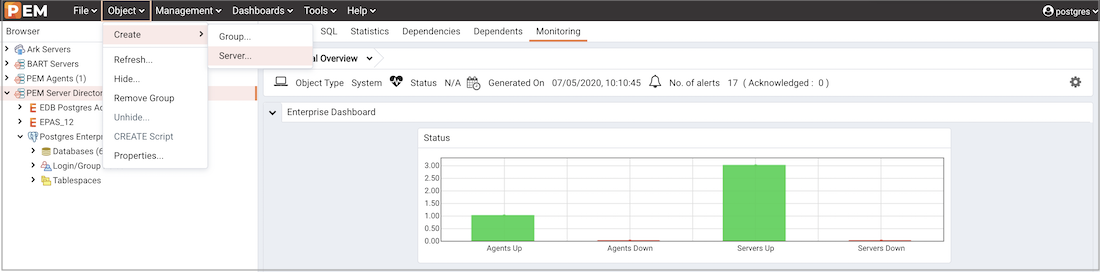
[作成-サーバー]ダイアログにアクセスする
注釈
登録するPostgresサーバーの pg_hba.conf ファイルが、接続を試みる前にPEMクライアントのホストからの接続を許可していることを確認する必要があります。
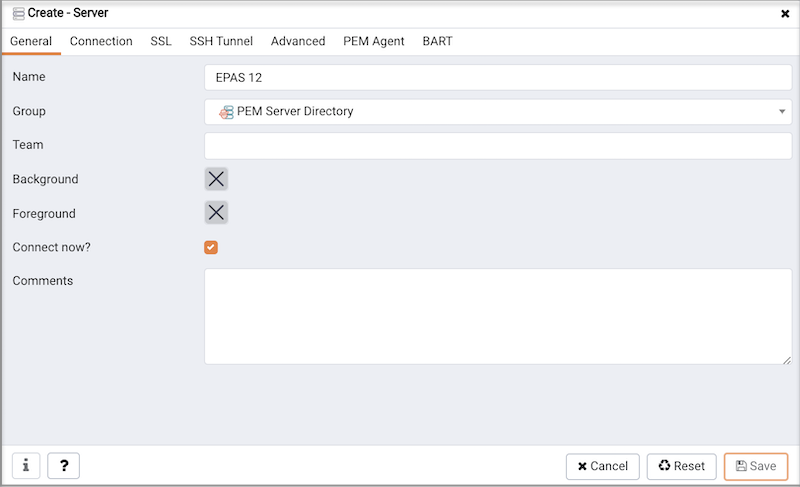
[作成-サーバー]ダイアログの[全般]タブ
General タブのフィールドを使用して、サーバーの一般的なプロパティを説明します。
Nameフィールドを使用して、サーバーのわかりやすい名前を指定します。指定された名前は、PEMBrowserツリーコントロールでサーバーを識別します。グループを使用して、サーバーとエージェントをツリーコントロールで整理できます。グループを使用すると、多数のサーバーをより簡単に管理できます。たとえば、実稼働グループ、テストグループ、またはLAN固有のグループが必要な場合があります。
Groupドロップダウンリストボックスを使用して、新しいサーバーが表示されるサーバーグループを選択します。Teamフィールドを使用して、Postgresロール名を指定します。このロールのメンバーである、サーバーを最初に作成した、またはPEMサーバーでスーパーユーザー特権を持つPEMユーザーのみが、PEMにログオンしたときにこのサーバーを表示します。このフィールドを空白のままにすると、すべてのPEMユーザーにサーバーが表示されます。Backgroundカラーセレクターを使用して、サーバーに保存されているデータベースオブジェクトの背後にあるPEMツリーコントロールに表示される色を選択します。Foregroundカラーセレクターを使用して、サーバーに保存されているオブジェクトのPEMツリーコントロールのラベルのフォントの色を選択します。[1]の横にあるチェックボックスをオンにして、[保存]ボタンをクリックしたときにサーバー接続を試行するようにPEMに指示します。PEMクライアントが、後の接続試行まで指定された接続パラメーターを検証しないようにする場合は、
Connect now?をオフのままにします。Commentsフィールドにサーバーに関するメモを入力します。
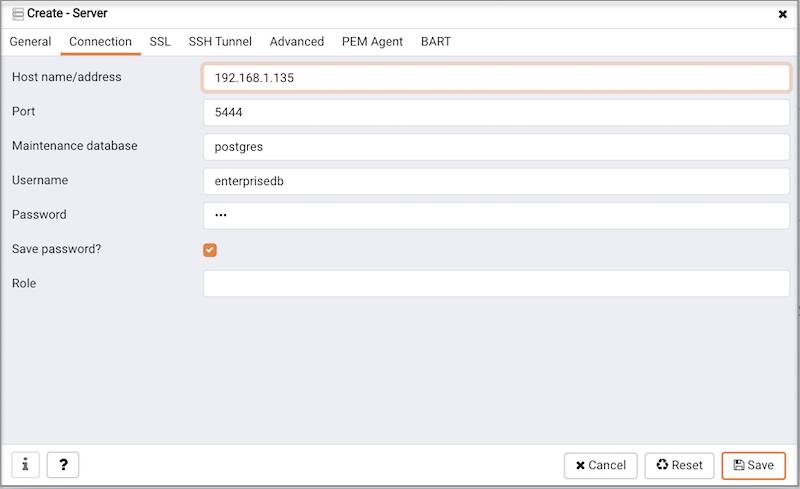
[作成-サーバー]ダイアログの[接続]タブ
Connection tab のフィールドを使用して、サーバーの接続の詳細を指定します。
Host name/addressフィールドに、サーバーホストのIPアドレスまたは完全修飾ドメイン名を指定します。Unixベースのシステムでは、ローカルマシンでデフォルトのPostgreSQLUnixドメインソケットを使用するためにアドレスフィールドを空白のままにするか、PostgreSQLソケットを含む代替パスに設定できます。パスを入力する場合、パスは/"//"で始まる必要があります。Portフィールドにホストのポート番号を指定します。Maintenance databaseフィールドを使用して、PEMが接続する初期データベースの名前を指定します。このデータベースには、pgAgentスキーマとadminpackオブジェクトがインストールされます(両方ともオプション)。PostgreSQL8.1以降では、メンテナンスDBは通常postgresと呼ばれます。以前のバージョンでは、template1がよく使用されますが、postgresデータベースを作成して、テンプレートデータベースが乱雑にならないようにすることをお勧めします。Usernameフィールドにサーバーで認証するときに使用される名前を指定します。Passwordフィールドに指定したユーザーに関連付けられたパスワードを入力します。Save password?の横にあるチェックボックスをオンにして、後で再利用できるようにパスワードを暗号化形式でPEMバックエンドデータベースに保存するようPEMに指示します。各パスワードはユーザーごと、サーバーごとに保存され、他のチームメンバーと共有されることはありません。PEMは保存されたパスワードを使用して、次回データベースサーバーに接続します。保存したパスワードを削除するには、最初にデータベースサーバーを切断してから、Object/ContextメニューのClear Saved Passwordメニュー項目を使用します。Roleフィールドを使用して、サーバーへの接続後にクライアントが使用する必要がある特権が割り当てられているロールの名前を指定します。これにより、1つの役割として接続し、接続が確立されたときに別の役割(このフィールドで指定した役割)の許可を引き受けることができます。接続する役割は、指定された役割のメンバーでなければなりません。
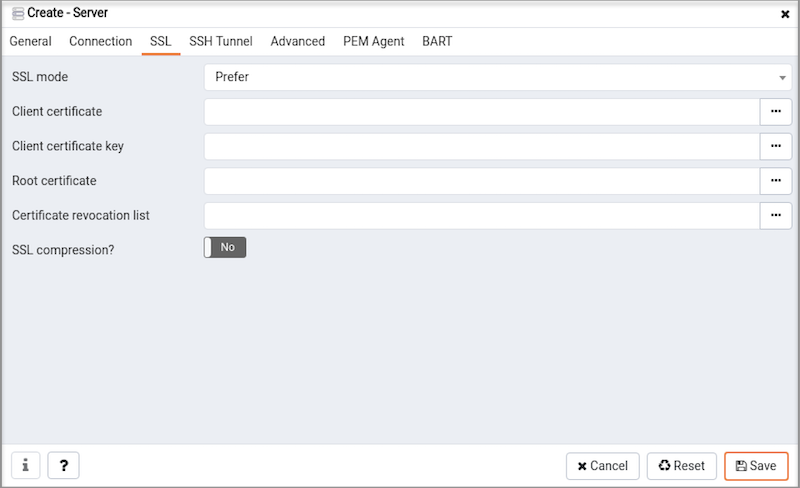
[作成-サーバー]ダイアログの[SSL]タブ
SSL タブのフィールドを使用して、SSLを構成します。
SSL modeフィールドのドロップダウンリストボックスを使用して、サーバーが使用するSSL接続のタイプを選択します。SSL暗号化の使用の詳細については、次のPostgreSQLドキュメントを参照してください。https://www.postgresql.org/docs/current/static/libpq-ssl.html
プラットフォーム固有のファイルマネージャダイアログを使用して、SSL暗号化をサポートするファイルをサーバーにアップロードできます。ファイルマネージャーにアクセスするには、次の各フィールドの右側にあるアイコンをクリックします。
Client certificateフィールドを使用して、クライアントSSL証明書を含むファイルを指定します。このファイルは、PEMがデスクトップモードでインストールされている場合はデフォルトの~/.postgresql/postgresql.crtファイルを置き換え、PEMがWebモードでインストールされている場合は<STORAGE_DIR>/<USERNAME>/.postgresql/postgresql.crtを置き換えます。SSL接続が確立されない場合、このパラメーターは無視されます。Client certificateキーフィールドを使用して、クライアント証明書に使用される秘密キーを含むファイルを指定します。このファイルは、PEMがデスクトップモードでインストールされている場合、デフォルトの~/.postgresql/postgresql.keyを置き換え、PEMがWebモードでインストールされている場合、<STORAGE_DIR>/<USERNAME>/.postgresql/postgresql.keyを置き換えます。SSL接続が確立されない場合、このパラメーターは無視されます。Root certificateフィールドを使用して、SSL認証局を含むファイルを指定します。このファイルはデフォルトの~/.postgresql/root.crtファイルを置き換えます。SSL接続が確立されない場合、このパラメーターは無視されます。Certificate revocation listフィールドを使用して、SSL証明書失効リストを含むファイルを指定します。このリストは、~/.postgresql/root.crlにあるデフォルトのリストを置き換えます。SSL接続が確立されない場合、このパラメーターは無視されます。SSL compression?がTrueに設定されている場合、SSL接続を介して送信されるデータは圧縮されます。デフォルト値はFalseです(圧縮は無効です)。SSL接続が確立されない場合、このパラメーターは無視されます。
警告
証明書、秘密鍵、および失効リストは、PEMサーバープロセスが実行されるユーザーアカウントが所有するサーバー上のユーザーごとのファイルストレージ領域に保存されます。これは、サーバーの管理者がこれらのファイルにアクセスできることを意味します。この機能の使用を選択する前に、適切な注意を払う必要があります。
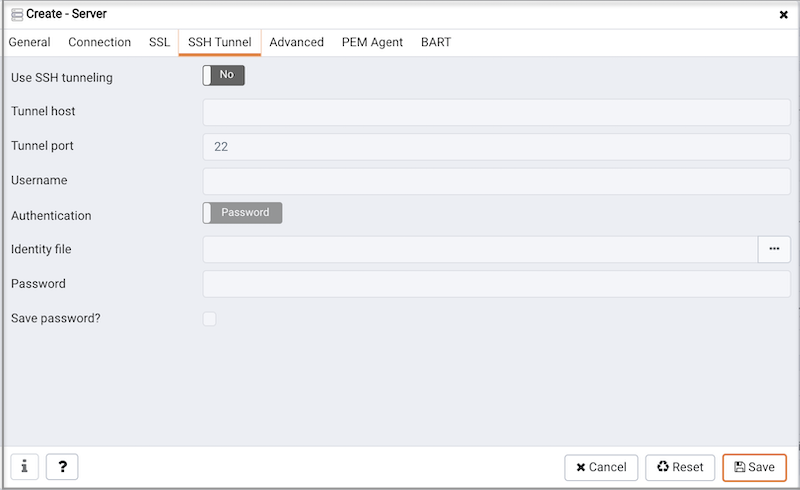
[作成-サーバー]ダイアログの[SSHトンネル]タブ
SSH Tunnel タブのフィールドを使用して、SSHトンネリングを設定します。トンネルを使用して、データベースサーバーを(中間プロキシホストを介して)クライアントが直接接続できないネットワーク上にあるサーバーに接続できます。
Use SSH tunnelingをYesに設定して、指定したサーバーに接続するときにPEMがSSHトンネルを使用するように指定します。「クライアント接続が転送される」SSHホストの名前またはIPアドレスを
Tunnel hostフィールドに指定します。「クライアント接続が転送される」SSHホストのポートを
Tunnel portフィールドに指定します。UsernameフィールドにSSHホストのログイン特権を持つユーザーの名前を指定します。Authenticationフィールドで、SSHホストに接続するときに使用される認証のタイプを指定します。Passwordを選択して、PEMがSSHホストへの認証にパスワードを使用することを指定します。これがデフォルトです。Identity fileを選択して、PEMが接続時に秘密鍵ファイルを使用することを指定します。SSHホストが認証用の秘密キーファイルを予期している場合、
Identity fileフィールドを使用してキーファイルの場所を指定します。SSHホストがパスワードを要求している場合、
Passwordフィールドを使用してパスワードを指定するか、IDファイルを使用している場合はパスフレーズを指定します。
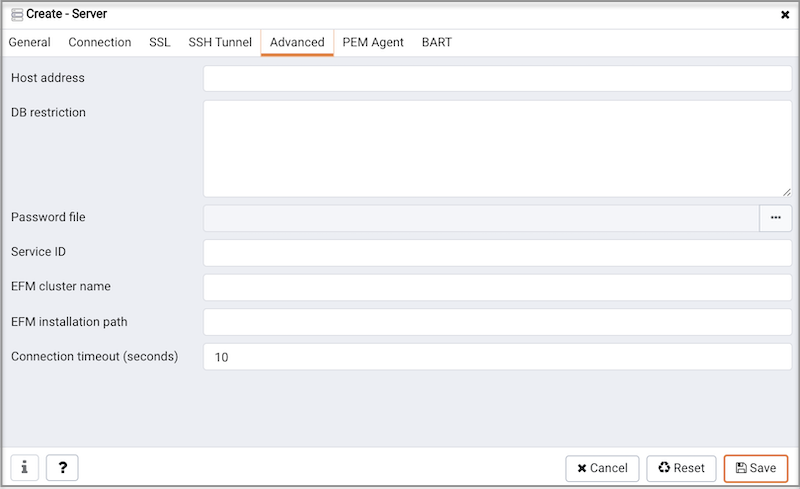
[作成-サーバー]ダイアログの[詳細設定]タブ
Advanced タブのフィールドを使用して、サーバーの管理に使用される詳細を指定します。
Host Address1フィールドにサーバーホストのIPアドレスを指定します。DB restrictionフィールドを使用して、pg_database<http://www.postgresql.org/docs/current/interactive/catalog-pg-database.html>`__テーブルに対して使用されるSQL制限を指定し、ツリーコントロールに表示されるデータベース。たとえば、 `'live_db'`` 、'test_db'と入力して、PEMブラウザにlive_dbおよびtest_dbデータベースのみを表示するように指示できます。`pg_namespace<http://www.postgresql.org/docs/current/interactive/catalog-pg-namespace.html>`に対する制限を入力することにより、データベースプロパティダイアログからデータベースに表示されるスキーマを制限することもできます。__。Password fileフィールドを使用して、パスワードファイルの場所を指定します(.pgpass)。.pgpassファイルを使用すると、ユーザーは接続時にパスワードを入力せずにログインできます。PEMサーバーに存在する必要があります。詳細については、次のPostgresのドキュメントを参照してください。http://www.postgresql.org/docs/current/static/libpq-pgpass.html
注釈
パスワードファイルの使用は、PEMがlibpqv10.0以降を使用してサーバーに接続している場合にのみサポートされます。
Service IDフィールドを使用して、データベースサービスプロセスを制御するパラメーターを指定します。EnterpriseManagerディレクトリに格納されているサーバーの場合、サービスIDを入力します。Windowsマシンでは、これはWindowsサービスの識別子です。Linuxマシンでは、サーバーの起動に使用されるinitスクリプトの名前は/etc/init.dで、サーバーを起動するsystemdスクリプトの名前はsystemctlです。たとえば、AdvancedServer11サービスの名前はedb-as-11です。ローカルサーバーの場合、設定はオペレーティングシステムに依存します。PEMクライアントがWindowsマシンで実行されている場合、十分なアクセス権があれば、ポストマスターサービスを制御できます。サービスの名前を入力します。リモートサーバーの場合は、マシン名を先頭に追加する必要があります(例:
PSE1/pgsql-8.0)。PEMは、ローカルマシンで実行されているサービスを自動的に検出します。PEMクライアントがLinuxマシンで実行されている場合、十分なアクセス権があれば、ローカルマシンで実行されているプロセスを制御できます。
pg_ctlプログラムにアクセスするためのフルパスと必要なオプションを指定します。サービス制御機能を実行すると、PEMはこれにstatus/start/stopキーワードを追加します。例:
sudo /usr/pgsql-x/bin/pg_ctl -D /var/lib/pgsql/x/data。xはPostgreSQLデータベースサーバーのバージョンです。サーバーがFailoverManagerクラスターのメンバーである場合、PEMを使用してクラスターの状態を監視し、必要に応じてプライマリノードを交換できます。PEMがフェールオーバーマネージャーを監視できるようにするには、
EFM cluster nameフィールドを使用してクラスター名を指定します。クラスター名は、FailoverManagerクラスタープロパティファイルの名前のプレフィックスです。たとえば、クラスタープロパティファイルの名前がefm.propertiesの場合、クラスター名はefmです。PEMを使用してフェールオーバーマネージャークラスターの状態を監視している場合は、
EFM installation pathフィールドを使用して、フェールオーバーマネージャーバイナリファイルの場所を指定します。デフォルトでは、FailoverManagerバイナリファイルは/usr/edb/efm-x.x/binにインストールされます。x.xはFailoverManagerのバージョンを指定します。
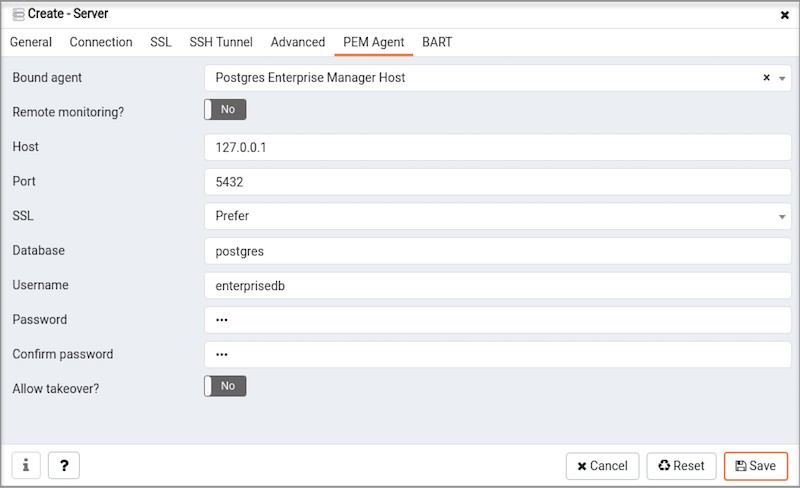
[作成-サーバー]ダイアログの[PEMエージェント]タブ
PEM Agent タブのフィールドを使用して、PEMエージェントの接続の詳細を指定します。
Bound agentラベルの右側にあるドロップダウンリストボックスを使用して、EnterpriseManagerエージェントを選択します。1つのエージェントで複数のPostgresサーバーを監視できます。Remote monitoring?スライダーをYesに移動して、PEMエージェントが監視対象サーバーと同じホストにないことを示します。リモート監視が有効になっている場合、監視対象サーバーのエージェントレベルの統計はカスタムチャートおよびダッシュボードで利用できず、リモートサーバーは一部のPEMユーティリティ(監査マネージャー、容量マネージャー、ログマネージャー、PostgresExpertなど)からアクセスできませんチューニングウィザード)。データベースサーバーに接続するときにエージェントが使用するIPアドレスまたはソケットパスを
Hostフィールドに入力します。デフォルトでは、エージェントはGeneralタブに表示されるホストアドレスを使用します。Unixサーバーでは、ソケットパスを指定できます。/tmp。サーバーに接続するときにエージェントが使用する
Port番号を入力します。デフォルトでは、エージェントはPropertiesタブで定義されたポートを使用します。SSLフィールドのドロップダウンリストボックスを使用して、SSL動作モードを指定します。require、prefer、allow、disable、verify-caまたはverify-fullを指定します。SSL暗号化の使用の詳細については、次のPostgreSQLドキュメントを参照してください。https://www.enterprisedb.com/edb-docs/d/postgresql/reference/manual/12.1/libpq-ssl.html
Databaseフィールドを使用して、エージェントが最初に接続するデータベースの名前を指定します。User nameフィールドに、エージェントがサーバーに接続するときに使用するロールの名前を指定します。指定されたロールがデータベースのスーパーユーザーでない場合、一部の機能が期待どおりに機能しないことに注意してください。指定されたロールがデータベースのスーパーユーザーでない場合に機能しない機能のリストについては、 エージェント権限 を参照してください。
Postgresバージョン10以降を使用している場合、
pg_monitorロールを使用して、スーパーユーザー以外に必要な権限を付与できます。pg_monitorロールの詳細については、以下を参照してください。
Passwordフィールドにサーバーに接続するときにエージェントが使用するパスワードを指定し、Confirm passwordフィールドにもう一度入力して確認します。パスワードを指定しない場合は、エージェントの認証を手動で構成する必要があります。たとえば、.pgpassファイルを使用できます。このファイルは、エージェントがインストールされているシステム上に存在し、アクセス可能でなければなりません。Allow takeover?スライダーをYesに設定して、サーバーが別のエージェントに引き継がれるように指定します。この機能により、たとえば、高可用性フェイルオーバープロセスの一部としてサーバーが別のホストに移動された場合、エージェントはデータベースサーバーの監視を行うことができます。
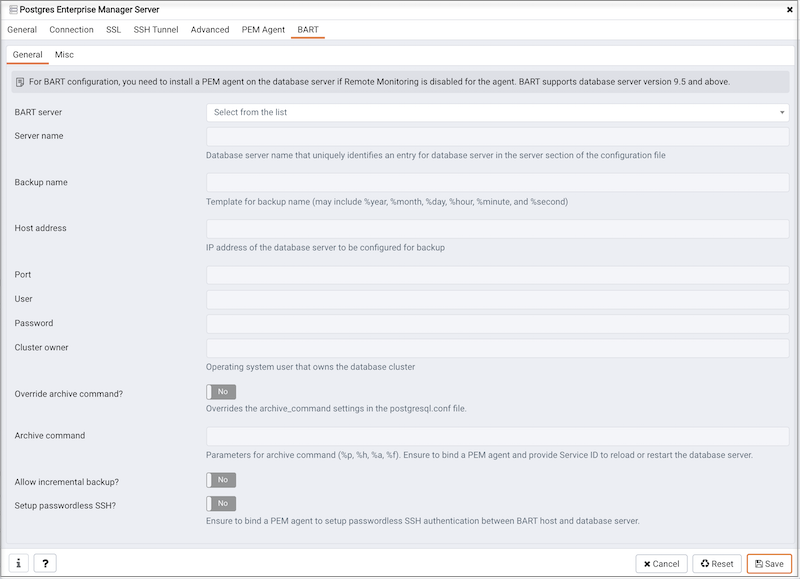
[サーバーの作成]ダイアログ(BART-[一般]タブ)
BART タブの下の General タブのフィールドを使用して、PEMサーバーにマッピングされるBARTサーバーの一般的なプロパティを説明します。
BART serverフィールドを使用して、BARTサーバー名を選択します。PEMコンソールで設定されたすべてのBARTサーバーがこのドロップダウンリストにリストされます。Server nameフィールドを使用して、BARTサーバーを使用してバックアップするデータベースサーバーの名前を指定します。この名前は、BART構成ファイルに保存されます。Backup nameフィールドを使用して、データベースサーバーのバックアップに割り当てるユーザー定義名のテンプレートを指定します。バックアップ名テンプレートを指定しない場合、バックアップは、BARTが割り当てた整数のバックアップ識別子によってのみ、BARTサブコマンドで参照できます。Host addressフィールドを使用して、バックアップ用に構成するデータベースサーバーのIPアドレスを指定します。Portフィールドを使用して、バックアップするデータベースに使用するポートを指定します。Userフィールドを使用して、PEMコンソールからBARTを使用してバックアップするデータベースのユーザーを指定します。このデータベースサーバーの増分バックアップを有効にする場合、ユーザーはスーパーユーザーである必要があります。Passwordフィールドを使用して、バックアップするデータベースのユーザーのパスワードを指定します。Cluster Ownerフィールドを使用して、データベースクラスターを所有するLinuxオペレーティングシステムのユーザーアカウントを指定します。これは通常、Oracleデータベース互換モードでインストールされたAdvancedServerデータベースクラスターの場合はenterprisedb、PostgreSQLデータベース互換モードでインストールされたPostgreSQLデータベースクラスターおよびAdvancedServerデータベースクラスターの場合はpostgresです。Archive commandフィールドを使用して、bart.cfgファイルで使用するアーカイブコマンド文字列の形式を指定します。Archiveコマンドに入力すると、データベースサーバーのPostgresql.confファイルが上書きされます。サーバーが追加されると、データベースサーバーが再起動されるか、データベース構成が再読み込みされます。Allow incremental backup?スイッチを使用して、このデータベースサーバーで増分バックアップを有効にするかどうかを指定します。Setup passwordless SSH?スイッチを使用して、データベースサーバーとBARTサーバー間のパスワードレスログインを許可するSSH証明書を作成するかどうかを指定します。パスワードレスSSH認証をセットアップする前に、PEMエージェントをバインドしてください。パスワードなしのSSHは、PEMエージェントによってリモートで監視されているデータベースサーバーでは機能しません。
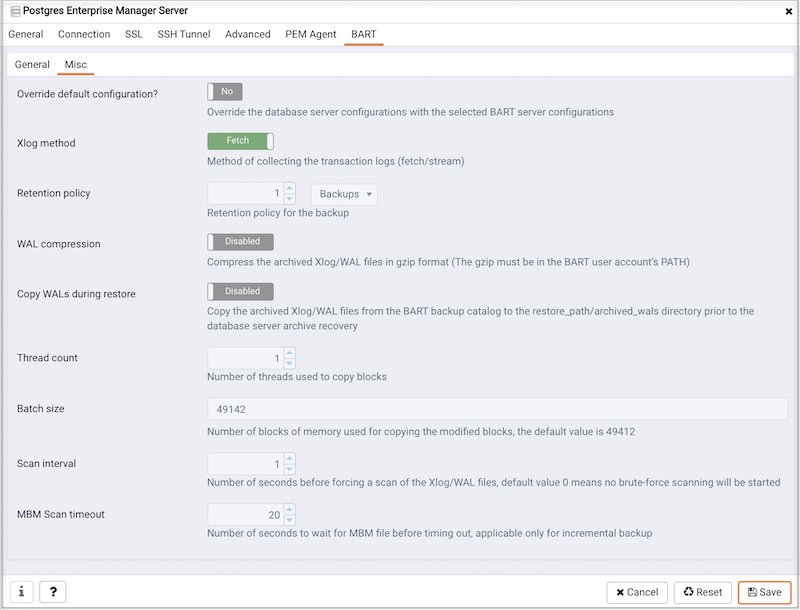
[作成-サーバー]ダイアログ(BART-[その他]タブ)
BART タブの下の Misc タブのフィールドを使用して、BARTServerのその他のプロパティを説明します。
Override default configuration?スイッチを使用して、特定のデータベースサーバー構成でBARTサーバー構成を上書きするかどうかを指定します。Xlogメソッドを使用して、pg_basebackupの実行中にトランザクションログを収集する方法を指定します。Retention policyフィールドを使用して、バックアップの保持ポリシーを指定します。これにより、アクティブなバックアップが廃止としてマークされ、したがって削除の候補となるタイミングが決定されます。保持ポリシーは、バックアップの数または期間(日、週、または月)で指定できます。WAL compressionスイッチを使用して、アーカイブされたXlog/WALファイルをGzip形式で圧縮するかどうかを指定します。WAL圧縮を有効にするには、gzip圧縮プログラムがBARTユーザーアカウントのPATHに存在する必要があります。増分バックアップを取得する必要があるデータベースサーバーでは、wal_compression設定を有効にしないでください。Copy WALs during restoreフィールドを使用して、RESTORE操作を呼び出すときにアーカイブされたWALファイルを収集する方法を指定します。データベースサーバーのアーカイブリカバリの前に、アーカイブされたWALファイルをBARTバックアップカタログから<restore_path>/archived_walsディレクトリにコピーするには、有効に設定します。無効に設定すると、データベースサーバーのアーカイブリカバリ中にBARTバックアップカタログからアーカイブされたWALファイルを直接取得します。Thread countフィールドを使用して、ブロックをコピーするスレッドの数を指定します。pg_basebackupユーティリティでバックアップを取得する場合は、thread countを1に設定する必要があります。Batch sizeフィールドを使用して、変更されたブロックのコピーに使用されるメモリのブロック数を指定します。これは増分バックアップにのみ適用されます。Scan intervalフィールドを使用して、WALスキャナーが新しいWALファイルをスキャンするまでの秒数を指定します。MBM scan timeoutフィールドを使用して、MBMファイルがタイムアウトするまで待機する秒数を指定します。これは増分バックアップにのみ適用されます。
サーバーのプロパティを表示するには、PEMクライアントツリーコントロールでサーバー名を右クリックし、コンテキストメニューから Properties… オプションを選択します。サーバーのプロパティを変更するには、 Properties ダイアログを開く前にサーバーから切断します。
自動サーバー検出
監視するサーバーが監視エージェントと同じホストにある場合は、 Auto Discovery ダイアログを使用して登録とバインドのプロセスを簡素化できます。
特定のエージェントの自動検出を有効にするには、 Server Auto Discovery プローブを有効にする必要があります。 Manage Probes タブにアクセスするには、PEMクライアントツリーコントロールでPEMエージェントの名前を強調表示し、 Management メニューから Manage Probes... を選択します。 Manage Probes タブが開いたら、 Enabled? 列のスライダーコントロールが Yes に設定されていることを確認します。
Auto Discovery ダイアログを開くには、PEMクライアントツリーコントロールでPEMエージェントの名前を強調表示し、 Management メニューから Auto Discovery... を選択します。
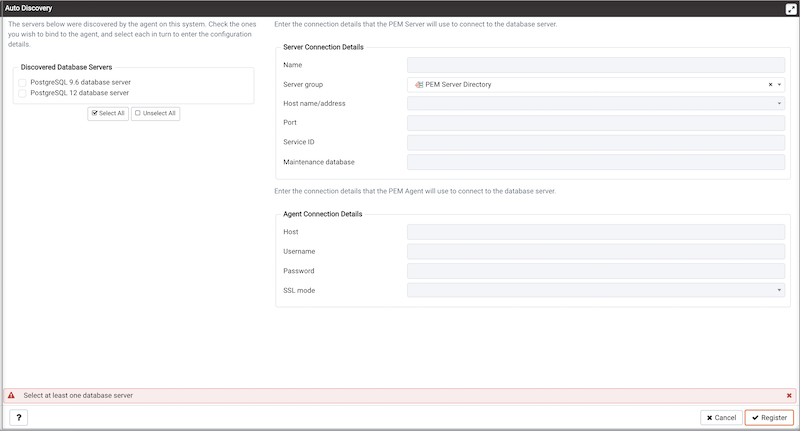
PEM自動検出ダイアログ
Auto Discovery ダイアログが開くと、 Discovered Database Servers ボックスに、現在PEMエージェントによって監視されていないサーバーのリストが表示されます。サーバー名の横にあるボックスをオンにして、 Server Connection Details ボックスにサーバーに関する情報を表示し、 Agent Connection Details ボックスにエージェントの接続プロパティを表示します。
Check All ボタンを使用して、表示されているすべてのサーバーの横にあるボックスを選択するか、 Uncheck All を使用してサーバー名の左側にあるすべてのボックスの選択を解除します。
Server Connection Details ボックスのフィールドは、PEMが監視するサーバーに関する情報を提供します。
Nameフィールドで監視対象サーバーの名前を受け入れるか、変更します。指定した名前は、PEMクライアントのツリーコントロールに表示されます。Server groupドロップダウンリストボックスを使用して、サーバーがPEMクライアントツリーコントロールに表示されるサーバーグループを選択します。Host name/addressフィールドを使用して、監視対象サーバーのIPアドレスを指定します。Portフィールドには、サーバーによって監視されているポートが表示されます。このフィールドは変更できません。Service IDフィールドにサービスの名前を入力します。一部のPEM機能を有効にするには、サービス名を指定する必要があることに注意してください。デフォルトでは、
Maintenance databaseフィールドは、選択したサーバーがPostgresメンテナンスデータベースを使用することを示します。インストールのMaintenance databaseフィールドの内容をカスタマイズします。
Agent Connection Details ボックスのフィールドは、サーバーへの接続時にPEMエージェントが使用するプロパティを指定します。
Hostフィールドには、PEMエージェントバインディングに使用されるIPアドレスが表示されます。User nameフィールドには、選択したサーバーに接続するときにPEMエージェントが使用する名前が表示されます。Passwordフィールドには、指定したユーザー名に関連付けられたパスワードが表示されます。SSL modeフィールドのドロップダウンリストボックスを使用して、SSL接続設定を指定します。
監視用にバインドしているサーバーの接続プロパティの指定が終了したら、 OK ボタンをクリックしてサーバーを登録します。 Cancel をクリックして、変更を保存せずに終了します。
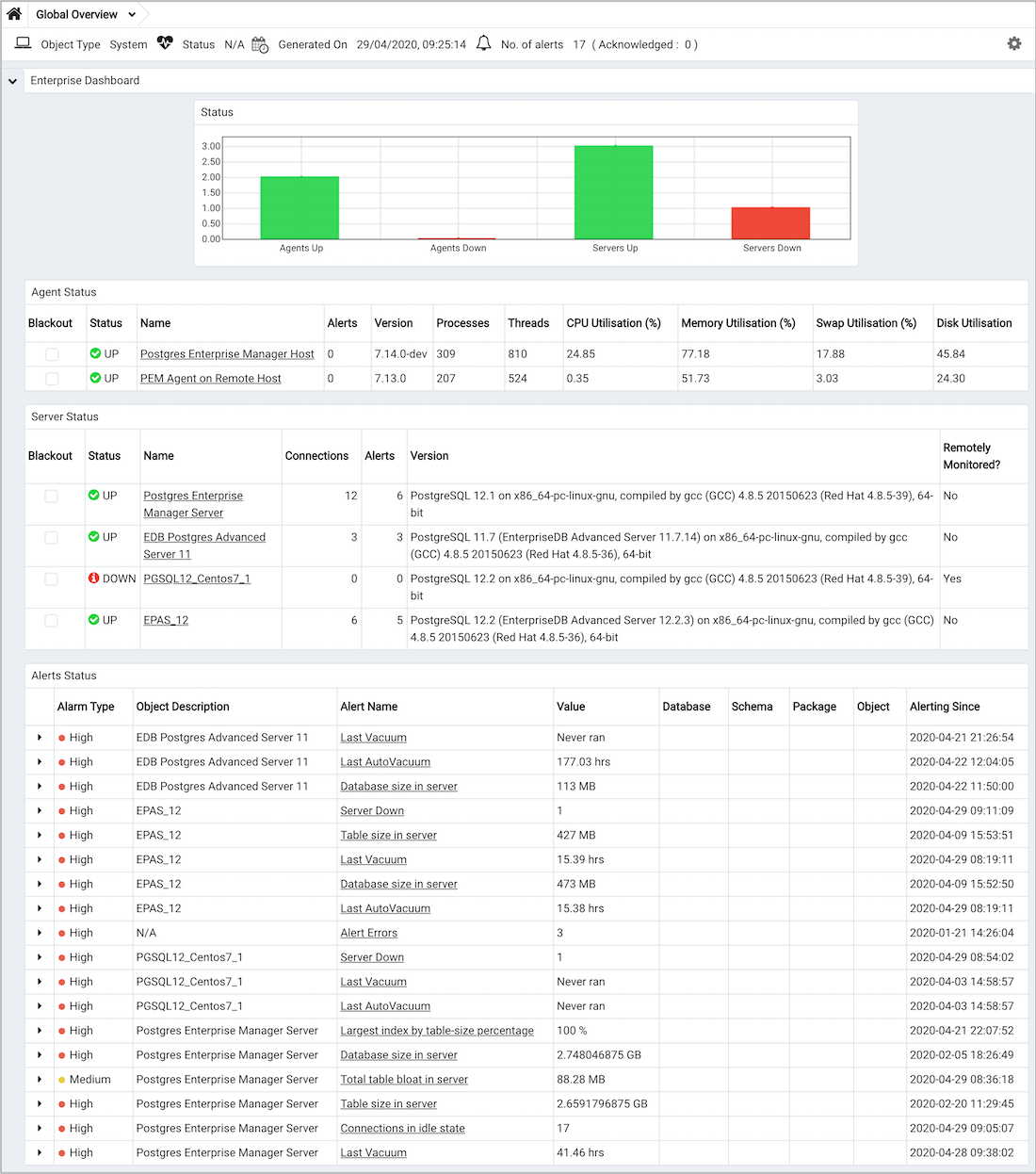
登録済みサーバー
OK ボタンをクリックすると、新しく登録されたサーバーがPEMツリーコントロールに表示され、PEMサーバーによって監視されます。
pemworkerユーティリティを使用してサーバーを登録する
pemworker ユーティリティを使用して、PEMサーバーによる監視用にサーバーを登録したり、データベースサーバーの登録を解除したりできます。登録中、 pemworker ユーティリティは、登録コマンドを呼び出したシステムにあるエージェントに新しいサーバーをバインドします。サーバーを登録するには:
Linuxホストでは、次のコマンドを使用します。
pemworker --register-server
Windowsホストでは、次のコマンドを使用します。
pemworker.exe REGISTER-SERVICE
pemworker ユーティリティを呼び出すときに、コマンドラインオプションをコマンド文字列に追加します。各オプションの後には、対応する値が続く必要があります。
オプション |
説明 |
|---|---|
|
PEM管理ユーザーの名前を指定します。必須です。 |
|
サーバーホストのIPアドレス、または完全修飾ドメイン名を指定します。Unixベースのシステムでは、ローカルマシンでデフォルトのPostgreSQLUnixドメインソケットを使用するためにアドレスフィールドを空白のままにするか、PostgreSQLソケットを含む代替パスに設定できます。パスを入力する場合、パスは/で始まる必要があります。必須です。 |
|
ホストのポート番号を指定します。必須です。 |
|
サーバーが接続するデータベースの名前を指定します。必須です。 |
|
サーバーのモニター時にエージェントが使用するユーザーの名前を指定します。必須です。 |
|
登録されるサーバーでの操作を制御するデータベースサービスの名前を指定します(STOP、START、RESTARTなど)。オプション。 |
|
--remote-monitoring句とno(デフォルト)の値を含めて、サーバーがPEMエージェントと同じマシンにインストールされていることを示します。リモート監視が有効(はい)の場合、監視対象サーバーのエージェントレベルの統計はカスタムチャートおよびダッシュボードで使用できず、一部のPEMユーティリティ(監査マネージャー、キャパシティマネージャー、ログマネージャーなど)からリモートサーバーにアクセスできません。PostgresExpertandTuningWizard)。必須です。 |
|
サーバーを監視するフェールオーバーマネージャークラスターの名前を指定します(該当する場合)。オプション。 |
|
フェールオーバーマネージャーのインストールディレクトリへの完全なパスを指定します(該当する場合)。オプション。 |
|
エージェントが接続しているホストの名前を指定します。 |
|
データベースに接続するときにエージェントが使用するポート番号を指定します。 |
|
エージェントが接続するデータベースの名前を指定します。 |
|
データベースで認証するときにエージェントが提供するデータベースユーザー名を指定します。 |
|
接続に使用されるSSL認証のタイプを指定します。サポートされる値には、prefer、require、disable、verify-CA、verify-fullが含まれます。 |
|
サーバーが表示されるグループの名前を指定します。 |
|
サーバーへのアクセスを許可されるグループロールの名前を指定します。 |
|
監視対象サーバーを所有する役割の名前を指定します。 |
環境変数 PEM_SERVER_PASSWORD を設定してPEMサーバーのパスワードを提供し、pemworkerがPEM管理ユーザーとして接続できるようにします。
環境変数 PEM_MONITORED_SERVER_PASSWORD を設定して、pemagentによって登録および監視されるデータベースサーバーのパスワードを指定します。
パスワードの入力に失敗すると、パスワード認証エラーが発生します。PEMサーバーは、サーバーが適切に登録されたことを確認します。
pemworkerユーティリティを使用してサーバーの登録を解除する
pemworker ユーティリティを使用して、データベースサーバーの登録を解除できます。サーバーの登録を解除するには、 pemworker ユーティリティを呼び出します。
Linuxホストでは、次のコマンドを使用します。
pemworker --unregister-server
Windowsホストでは、次のコマンドを使用します。
pemworker.exe UNREGISTER-SERVICE
pemworker ユーティリティを呼び出すときに、コマンドラインオプションをコマンド文字列に追加します。各オプションの後には、対応する値が続く必要があります。
オプション |
説明 |
|---|---|
|
PEM管理ユーザーの名前を指定します。必須です。 |
|
サーバーホストのIPアドレス、または完全修飾ドメイン名を指定します。Unixベースのシステムでは、ローカルマシンでデフォルトのPostgreSQLUnixドメインソケットを使用するためにアドレスフィールドを空白のままにするか、PostgreSQLソケットを含む代替パスに設定できます。パスを入力する場合、パスは/で始まる必要があります。必須です。 |
|
ホストのポート番号を指定します。必須です。 |
PEM_SERVER_PASSWORD 環境変数を使用してPEMサーバーのパスワードを提供し、pemworkerがPEM管理ユーザーとして接続できるようにします。
パスワードの入力に失敗すると、パスワード認証エラーが発生します。PEMサーバーは、サーバーが登録解除されたことを確認します。
接続とバインドの検証
登録されると、新しいサーバーがPEMの Browser ツリーコントロールに追加され、 Global Overview に表示されます。
グローバル概要ダッシュボード
新しくバインドされたサーバーに最初に接続するとき、 Global Overview ダッシュボードは、サーバーリストで「不明」のステータスで新しいサーバーを表示する場合があります。サーバーを認識する前に、バインドされたエージェントは多数のプローブを実行してサーバーを検査する必要があります。ネットワークの可用性によっては、完了するまでに数分かかる場合があります。
数分以内に、 Global Overview ダッシュボードの棒グラフに、エージェントが正常に接続され、新しいサーバーが Postgres Server Status リストに追加されたことが示されます。
5分経過しても Global Overview ダッシュボードに新しいサーバーが表示されない場合は、監視エージェントのログファイルを確認してエラーを確認する必要があります。ツリーコントロールでエージェントの名前を右クリックし、コンテキストメニューの Dashboards サブメニューから Probe Log Analysis オプションを選択します。
