監査マネージャー
PEM Audit Managerを使用して、Advanced Serverインスタンスの監査ログ構成を簡素化できます。監査マネージャーを使用すると、次のようなロギング属性を構成できます。
- PEMがログファイルを収集する頻度
- ログファイルに含まれるデータベースアクティビティのタイプ
- ログファイルをローテーションする頻度(およびタイミング)
監査ログには次のアクティビティが含まれる場合があります。
- データベースインスタンスへのすべての接続
- 接続試行の失敗
- データベースインスタンスからの切断
- すべてのクエリ(SELECTステートメント)
- すべてのDMLステートメント(INSERT、UPDATE、DELETE)
- すべてのDDLステートメント(CREATE、DROP、ALTERなど)
監査ログがPEMサーバーに保存されると、監査ログダッシュボードを使用して、読みやすい形式で情報を確認できます。監査ログダッシュボードを使用すると、タイムスタンプの範囲(アクティビティが発生したとき)、アクティビティが発生したデータベース、アクティビティを実行しているユーザー、または呼び出されているコマンドの種類によってログファイルをフィルタリングできます。
Advanced Server Instance Service IDの設定
Advanced Serverインスタンスのロギングを構成するには、サーバーがバインドされたエージェントを備えたPEM管理サーバーであり、サーバー登録にサービススクリプトの名前が含まれている必要があります。新しいサーバーを登録するときは、[新しいサーバー]ダイアログの[詳細設定]タブの[サービスID]フィールドにサービス名を含めます。
既存の(登録および接続された)サーバーにサービス名を追加する前に、サーバーを切断する必要があります。サーバー名を右クリックし、コンテキストメニューから[ Disconnect server ]を選択します。次に、サーバー名を右クリックして、コンテキストメニューから[ Properties ]を選択します。 [ Advanced ]タブを選択し、サービス名を[ Service IDフィールドに追加します。
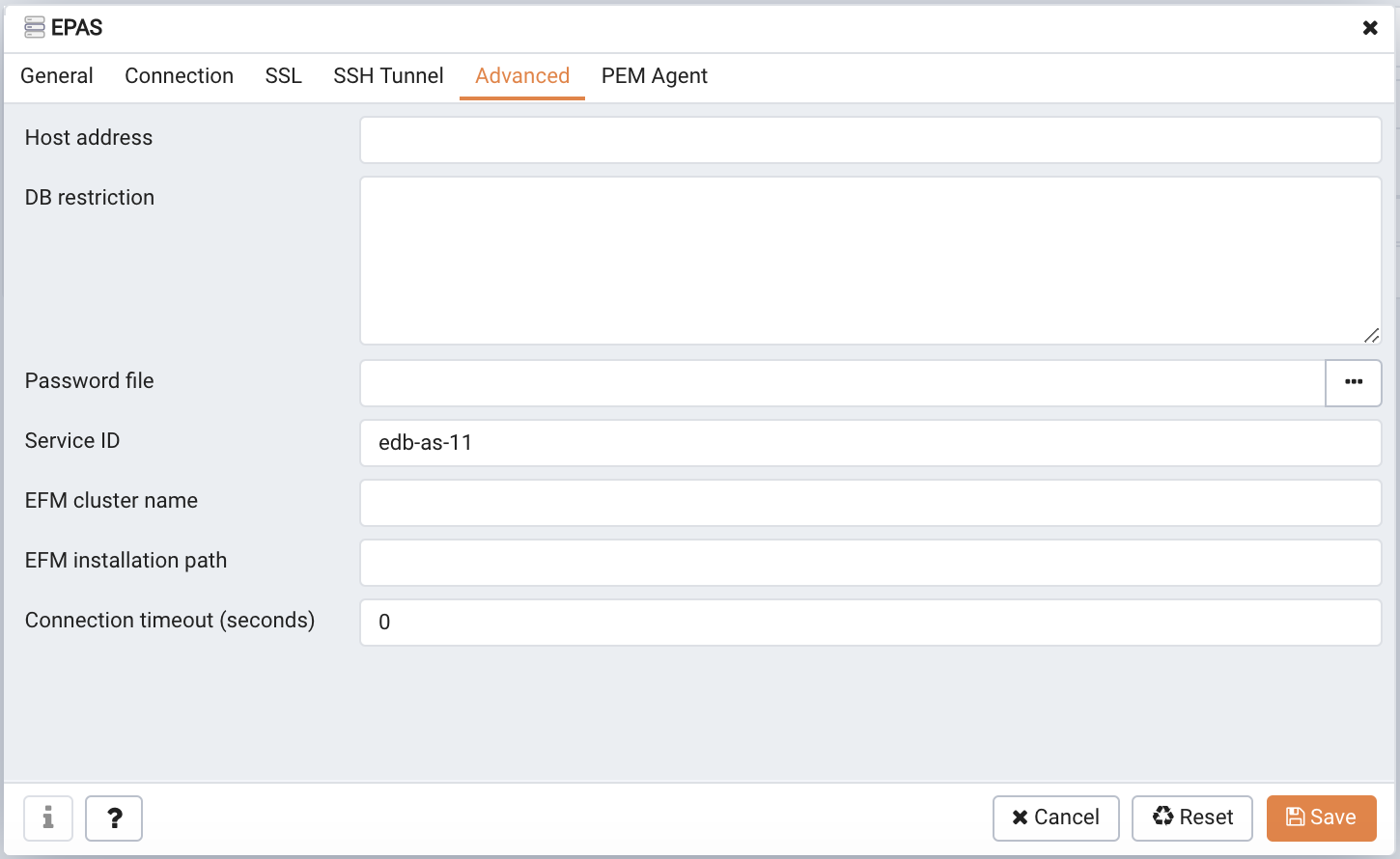
Advanced ServerインスタンスのサービスID
[サービスID]フィールドにより、PEMサーバーはサービスを停止および開始できます。
- Advanced Server 11サービススクリプトの名前は
edb-as-11です。 - Advanced Server 10サービススクリプトの名前は
edb-as-10です。 - Advanced Server 9.6サービススクリプトの名前は
edb-as-9.6です。 - Advanced Server 9.5(またはそれ以前)のサービススクリプトの名前はppas-9です。 x 、ここでxはバージョンを指定します。
- PostgreSQL 9.6サービススクリプトの名前は
postgresql-11です。 - PostgreSQL 9.6サービススクリプトの名前は
postgresql-10です。 - PostgreSQL 9.6サービススクリプトの名前は
postgresql-9.6です。
EDB監査設定プローブの設定
Advanced Serverサーバーの監査ログを設定する前に、EDB Audit Configurationプローブが有効になっていることを確認する必要があります。 Manage ProbesのManage Probes ]タブを開き、 Manage Probesのステータスを確認するには、ツリーコントロールで登録済みのAdvanced Serverサーバーの名前を右クリックし、[ Management ]メニューからManage Probes... ]を選択Manage Probes...ます。
EDB Audit Configuration probe [ Probe Configuration ]ダイアログの[ Enabled ]列が[ Yes ]に設定されていることを確認します。
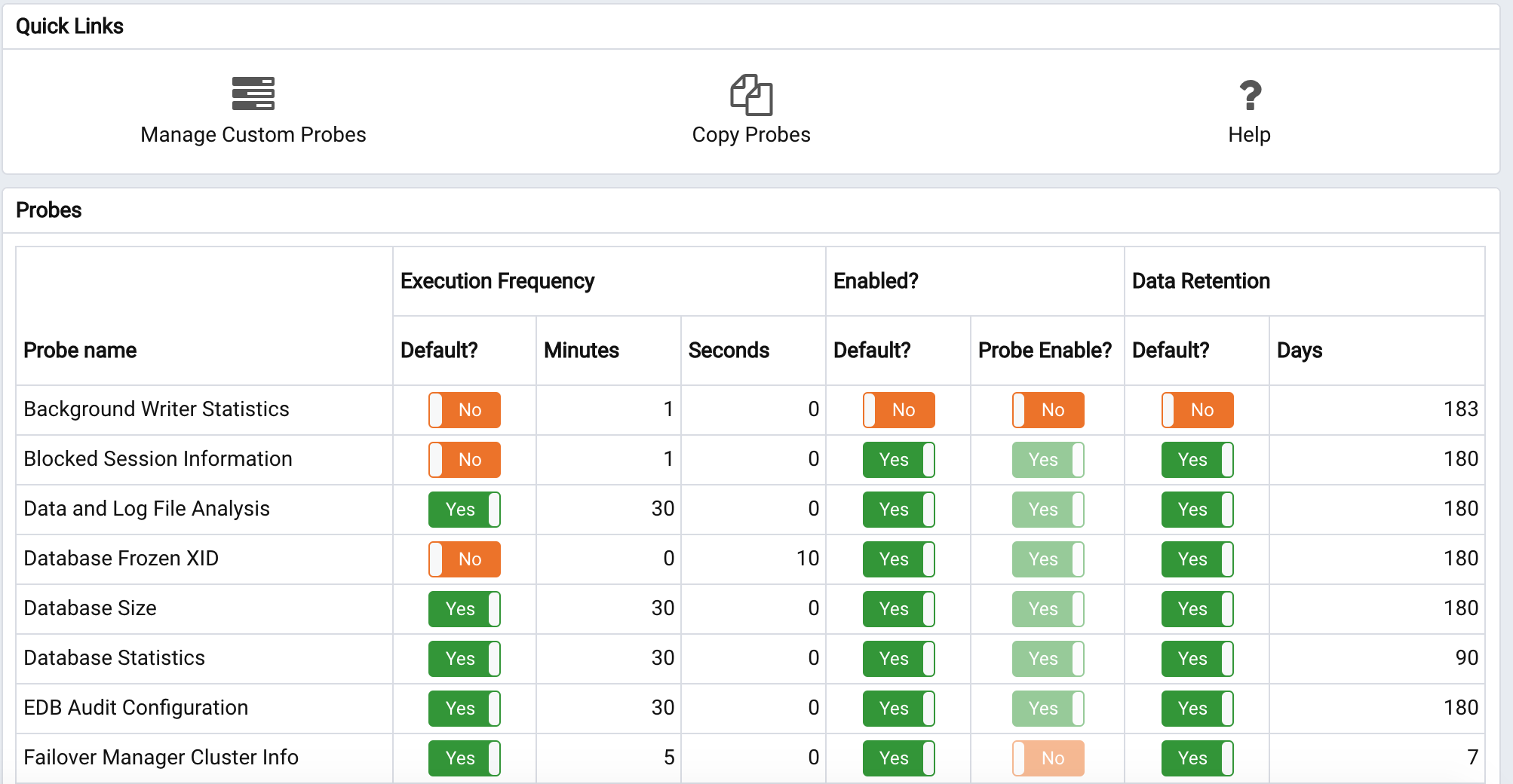
EDB監査設定プローブ
EDB監査構成が有効になっていない場合は、有効を使用しEnabled? [プローブの管理]タブをオンにして有効にします。
監査マネージャーを使用した監査ログの構成
Audit managerウィザードを開くには、[ Management ]メニューから[ Audit Manager... ]を選択します。 Audit manager - Welcomeダイアログが開きます。
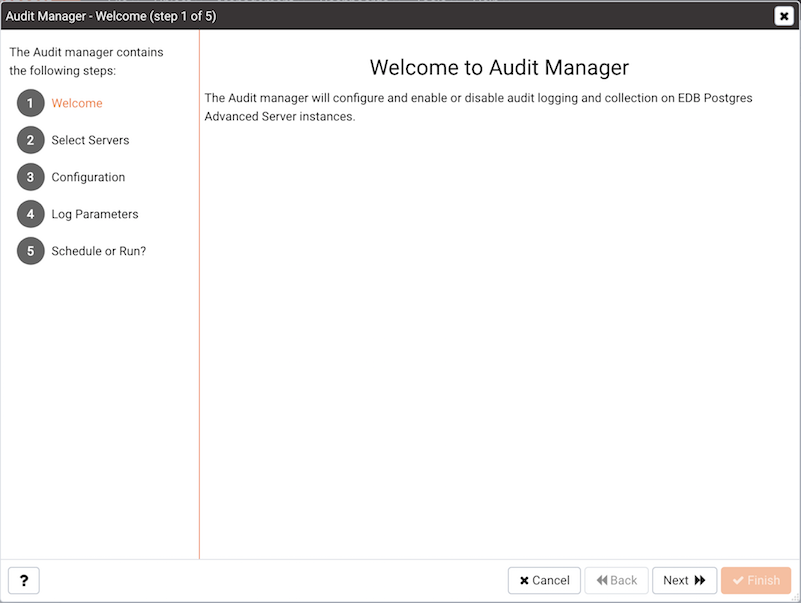
監査マネージャーのようこそダイアログ
[ Nextをクリックして続行します。
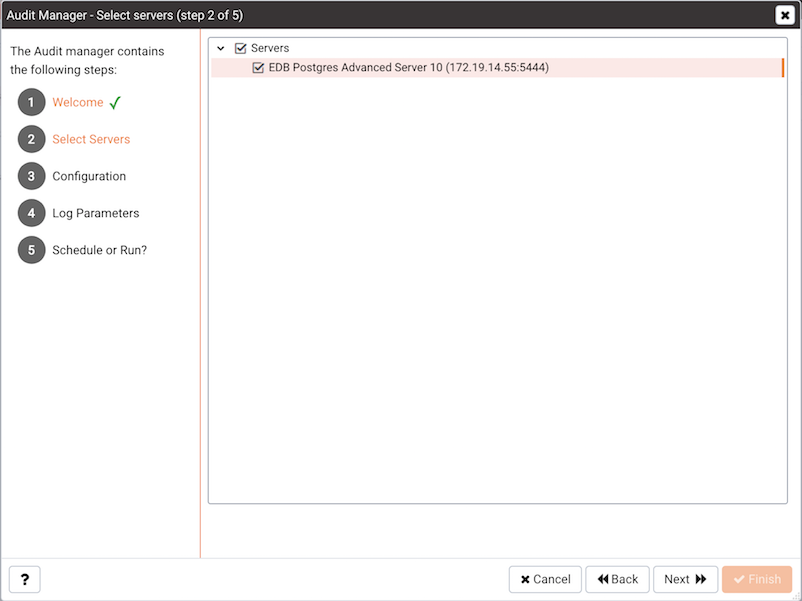
監査用に構成するサーバーを選択します
[サーバーの選択]ツリーコントロールを使用して、監査構成を適用するサーバーを指定します。ツリーコントロール内のサーバーを利用できるようにするには、提供しなければならないService ID上のAdvanced tabのCreate – Server PEMによる監視のためのサーバーを登録するときに、ダイアログ。 EDB Postgres Advanced Serverのみが監査をサポートしていることに注意してください。 PostgreSQLサーバーは、ツリーコントロールに含まれません。
[ Nextをクリックして続行します。
Auditing Parameters Configurationダイアログでは、監査を有効または無効にし、ログレコードがPEMに収集される頻度を選択できます。
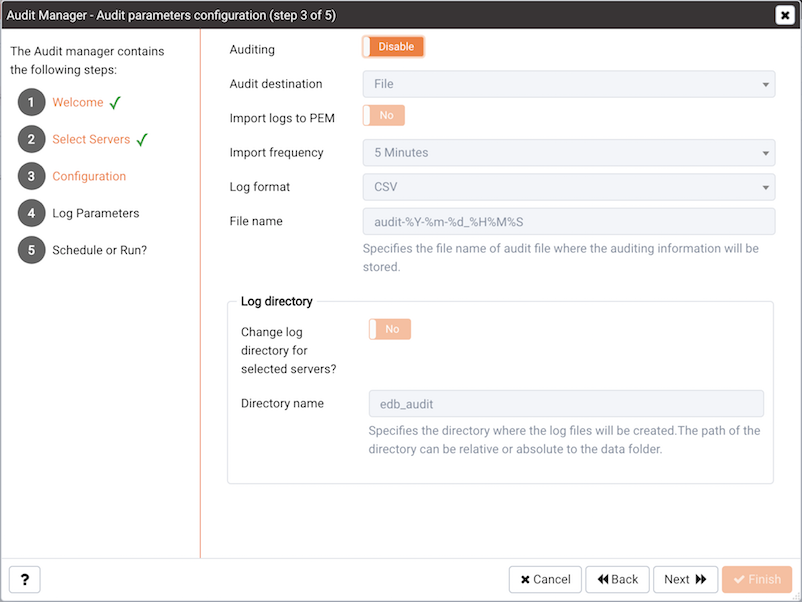
監査パラメータ設定ダイアログ
上のフィールドを使用してAuditing parameters configuration監査設定を指定するダイアログ:
Auditingスイッチを使用して、指定したサーバーで監査を有効または無効にします。Audit destinationドロップダウンを使用して、Audit destinationを選択します 監査ログ。 [ファイル]または[Syslog]を選択します。この機能はAdvanced Server 10以降のリリースでのみサポートされていることに注意してください。Import logs to PEMスイッチを使用して、各サーバーからPEMサーバーにログレコードを定期的にインポートするようにPEMに指示します。ログファイルをインポートするには、スイッチを[はい]に設定します。デフォルトは「いいえ」です。[
Collection frequencyドロップダウンリストボックスを使用して、ログ収集が有効になっているときにPEMが監視対象サーバーからログレコードを収集するCollection frequencyを指定します。Log formatドロップダウンリストボックスを使用して、各サーバーに書き込まれる生のログ形式を選択します。ログ収集が有効になっている場合、PEMサーバーはCSV形式を使用します。File nameフィールドを使用して、ログファイル名を生成するときに使用される形式を指定します。デフォルトでは、形式はaudit-%Y-%m-%d_%H%M%Sに設定されます。ここで、auditは、[Audit Directory Name]フィールドで指定されたファイル名ですYはログが保存された年ですmはログが保存された月ですdはログが保存された日ですHはログが保存された時間ですMはログが保存された分ですSはログが保存された秒です横にあるボックスをチェックし
Change Log Directory for selected servers?[Audit Directory Nameフィールドを使用して、監査ログが書き込まれるディレクトリ名を指定します。このディレクトリは、PEMサーバーのデータディレクトリの下にあります。
Log directoryボックスのフィールドを使用して、ログファイルが保存されるディレクトリに関する情報を指定します。
-
Change log directory for selected servers?移動しChange log directory for selected servers?[はい]に切り替えて、[ディレクトリ名]フィールドを有効にします。 - [
Directory nameフィールドを使用して、監査ログが書き込まれる各サーバー上のディレクトリの名前を指定します。指定されたディレクトリは、サーバー上のデータディレクトリのサブディレクトリとして作成されます。
[ Nextをクリックして続行します。
Audit log configurationダイアログは、監査パラメーター構成ダイアログで監査を有効にしている場合にのみ使用できます。

監査ログ構成ダイアログ
[ Audit log configuration ]ダイアログのコントロールを使用して、各サーバーに適用されるログ構成の詳細を指定します。
Connection attemptsスイッチを使用して、Connection attempts記録するかどうかを指定します。接続ログを無効にする場合は
None。Allは、すべての接続試行がログに記録されることを示します。Failedした接続試行のログ記録に失敗しました。Disconnection attemptsスイッチを使用して、Disconnection attemptsログに記録するかどうかを指定します。指定してください:切断をログに記録しないように指定するには、
None。All切断ログを有効にします。Log statementsフィールドを使用して、Log statementsに記録するステートメントタイプを指定します。フィールド内をクリックして、以下から選択します。SelectSELECTキーワードを含むすべてのステートメントがログに記録されます。Error-Errorすべてのステートメントがログに記録されます。DMLすべてのDML(データ変更言語)ステートメントがログに記録されます。DDLすべてのDDL(データ定義言語)ステートメント(データを追加、削除、または変更するステートメント)がログに記録されます。Select All横にあるチェックボックスをオンにして、すべてのステートメントタイプを選択します。隣にあるチェックボックスをオン
Unselect All、すべての文のタイプを選択解除します。[
Audit tagフィールドを使用して、収集されたログの追跡タグを指定します。監査タグ付け機能は、Advanced Serverバージョン9.5以降でのみ利用可能であることに注意してください。複数のサーバーの監査機能を定義しており、1つ以上のサーバーがバージョン9.5以降である場合、このフィールドは有効になりますが、選択すると、タグ付け機能はバージョン9.5以降のサーバーにのみ適用されます。
Log rotationボックスのフィールドを使用して、各サーバーでログファイルを管理する方法を指定します。
-
Enable?ログファイルをローテーションするように指定するスイッチ。 1つのファイルが管理不能なほど大きくなるのを防ぐために、新しいログファイルを定期的に使用する必要があることに注意してください。 - [
Day drop-downリストボックスを使用して、ログファイルをローテーションする日を選択します。 - [
Size (MB)フィールドを使用して、ログファイルをローテーションするサイズをメガバイト単位で指定します。 - [
Time (seconds)フィールドを使用して、ログファイルのローテーション間の秒数を指定します。
[ Nextをクリックして続行します。
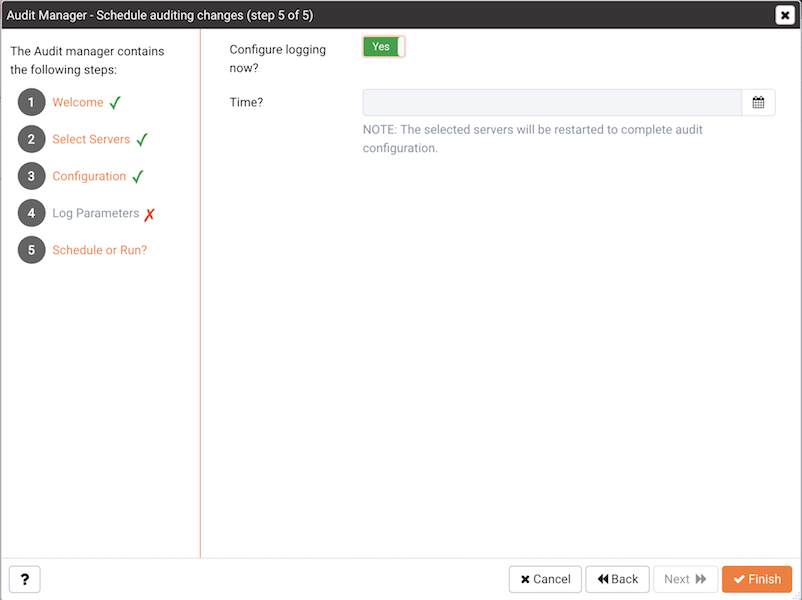
「監査変更のスケジュール」ダイアログ
「 Schedule Auditing ChangesのSchedule Auditing Changesダイアログを使用して、監査構成の変更を有効にする時期を決定します。
- [
Configure logging now?選択しConfigure logging now?監査構成の変更をすぐに実行する場合。影響を受けるデータベースサーバーが再起動され、監査の変更が有効になります。 -
Time?使いTime?セレクタを使用して、将来のある時点で監査構成の変更をスケジュールします。ドロップダウンリストから目的の日付と時刻を選択します。影響を受けるデータベースサーバーは、指定された日時に再起動され、監査の変更が有効になります。
[ Finishをクリックして、監査構成プロセスを完了します。
監査マネージャーは、各サーバーに構成を適用するジョブをスケジュールします。ジョブは2つのタスクで構成されます。1つはサーバー上の監査ログ構成を更新し、もう1つは新しい構成でサーバーを再起動します。
[ Scheduled Tasks ]タブを使用して、 Scheduled Tasksれたジョブのリストを確認できます。 [ Scheduled Tasks ]タブを開くには、サーバーまたはエージェントの名前を強調表示し、[ Management ]メニューから[ Scheduled Tasks...を選択します。
監査ログダッシュボードでログを表示する
監査ログダッシュボードを使用して、Advanced Serverデータベースインスタンスから監査ログを表示します。
Audit Logダッシュボードを開くには、サーバーまたはエージェントノードを右クリックし、[ Dashboards ]メニューから[ Audit Log Analysisを選択します。 [ Management ]メニューにある[ダッシュDashboards ]メニューをナビゲートして、監査ログダッシュボードを開くこともできます。
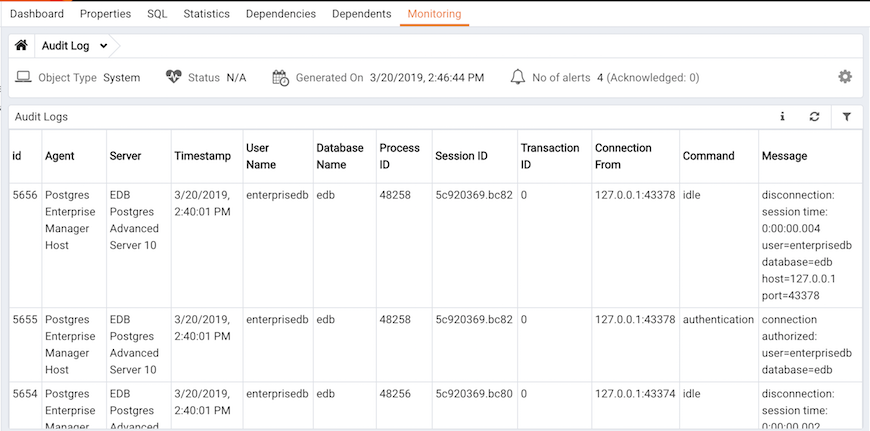
監査ログダッシュボード
監査ログダッシュボードには、監査レコードが新しい順に表示されます(一番上に新しいレコード、一番下に古いレコード)。
ウィンドウに表示されない古い監査レコードを表示するには、監査レコードのリストを制御する垂直スクロールバー(ウィンドウの右側にある2つのスクロールバーの最も内側)を使用します。スクロールバーをウィンドウの下部に移動すると、古い監査レコードが継続的にロードされて表示されます。
フィルタリングを使用して、表示される監査レコードの数を制限できます。クリックしてShow Filtersフィルタパネルを公開します。
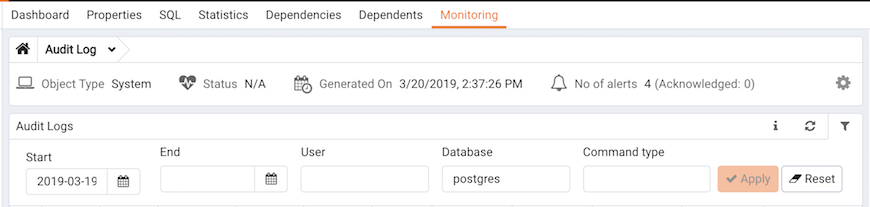
監査ログダッシュボードフィルターパネル
filters panelフィールドを使用して、表示する監査レコードの特定の選択基準を指定します。
-
Startフィールドを使用して、レポートの開始日を指定します。フィールドでマウスボタンをクリックしてカレンダーを開き、開始日を選択します。 - [
Endフィールドを使用して、レポートの終了日を指定します。フィールドでマウスボタンをクリックしてカレンダーを開き、終了日を選択します。 - 特定のPostgresユーザーによってアクティビティが開始されたエントリのみを表示するには、
Userフィールドを使用します。 - [
Databaseフィールドを使用して、特定のデータベースでアクティビティが発行されたエントリのみを表示します。 -
Command typeフィールドを使用して、アクティビティが特定のタイプであったエントリのみを表示します。指定できるコマンドタイプは、アイドル、認証、およびSELECTです。 (ユーザーアプリケーションからSQLステートメントを表示するには、アイドルコマンドの種類を指定します。)
「 Filterをクリックして、フィルター項目をログ項目に適用します。
