パッケージの展開
Package Deploymentウィザードは、新しいパッケージのインストールまたは既存のパッケージのアップグレードをスケジュールするプロセスをガイドします。パッケージを展開するには、PEMサーバーにインターネットアクセスが必要です。
注:パッケージ展開ウィザードは非推奨であり、PEMの将来のリリースでは使用できなくなります。
Package Deploymentウィザードを起動する前に、PEMエージェント構成ファイルを変更し、エージェントを再起動する必要があります。最初にサーバー上で、次にパッケージが展開される各システム上で。
- Linuxでは、
agent.cfgファイルを変更し、allow_package_managementプロパティをtrue設定しtrue。構成ファイルは次の場所にあります:/opt/PEM/agent/etc - Windowsでは、レジストリエディターを使用してエージェントのレジストリエントリを変更し、
AllowPackageManagementプロパティの値をtrueに設定しtrue。エントリは次の場所にありHKEY_LOCAL_MACHINE\SOFTWARE\Wow6432Node\EnterpriseDB\PEM\agent:HKEY_LOCAL_MACHINE\SOFTWARE\Wow6432Node\EnterpriseDB\PEM\agent
エージェント構成プロパティを変更した後、PEMエージェントを再起動する必要があります。
Linuxホストでは、
serviceコマンドを使用できます。service pemagent restartWindowsホストで、[
Services]ダイアログを使用してPEMエージェントサービスを再起動します。Postgres Enterprise Manager - pemAgent
パッケージ管理を有効にしてエージェントを再起動した後、PEMサーバーのホストおよびパッケージが展開されるシステムでエージェントレベルのプローブが有効になっていることも確認する必要があります。 Manage ProbesのManage Probes ]タブにアクセスするには、PEMクライアントツリーコントロールでPEMエージェントの名前を強調表示し、 Manage Probes... Management ]メニューからManage Probes... ]を選択Manage Probes...ます。次のプローブを有効にする必要があります。
- PEMサーバーホスト上のパッケージカタログプローブ。
- パッケージをインストールするすべてのシステムで、Installed Packagesプローブ。
次に、 Package Deploymentウィザードを開くには、[ Management ]メニューから[ Package Deployment... ]を選択します。 Package Deployment wizard Welcome... [ Package Deployment wizard Welcome... ]ダイアログが開きます。
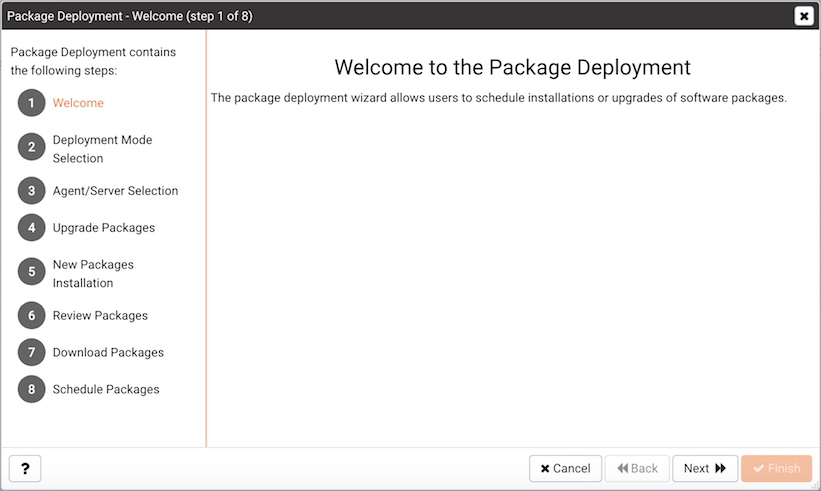
パッケージ展開のようこそダイアログ
[ Nextをクリックして続行します。
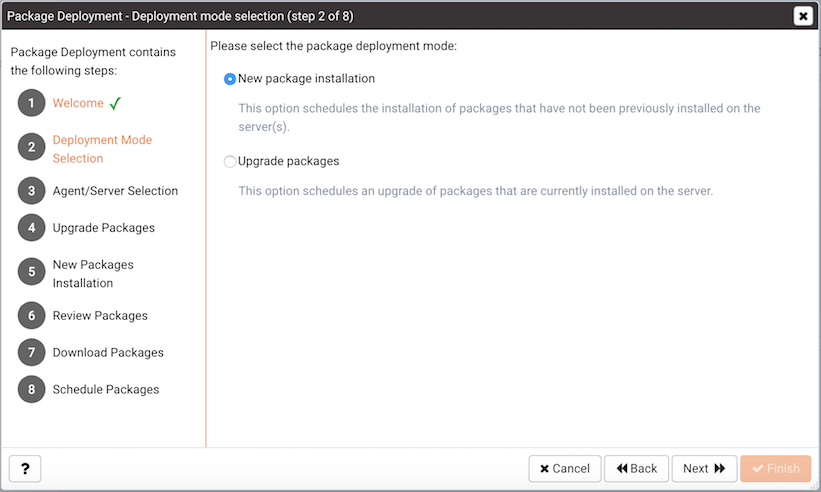
展開モード選択ダイアログ
[ Deployment Mode Selection ]ダイアログのラジオボタンを使用して、スケジュールする展開の種類を指定します。
- サーバーに以前にインストールされていないパッケージのインストールをスケジュールするには、
New Package Installationラジオボタンを選択します。これがデフォルトです。 - サーバーに現在インストールされているパッケージのアップグレードをスケジュールするには、
Upgrade PackagesのUpgrade Packagesラジオボタンを選択します。
選択したら、[ Nextへ]をクリックして続行します。
新しいパッケージのインストール
Deployment Mode SelectionダイアログでNew Package Installationを選択すると、Package DeploymentウィザードがAgent/Server Selectionダイアログを開き、新しいアプリケーションをインストールするエージェントとサーバーを指定できます。
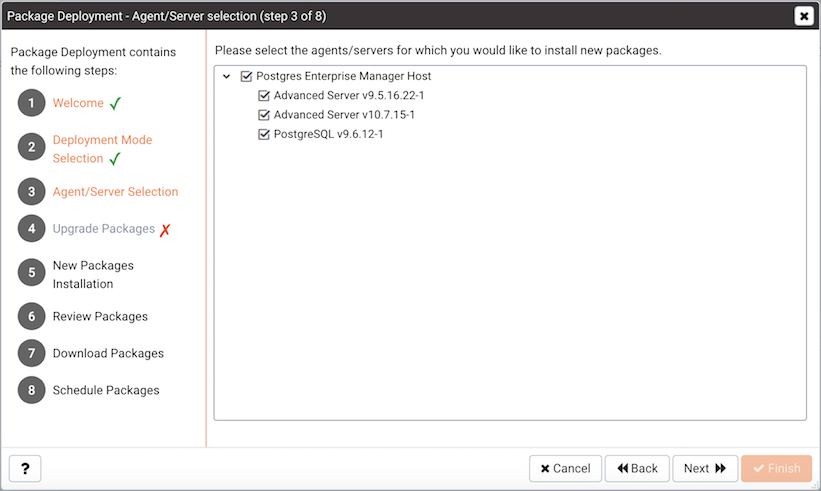
ターゲットエージェントとサーバーを指定する
ツリーコントロールを展開し、新しいパッケージをインストールする各サーバーの横にあるチェックボックスをオンにして、[ Next ]をクリックします。
「 New Packages Installationダイアログが開きます。
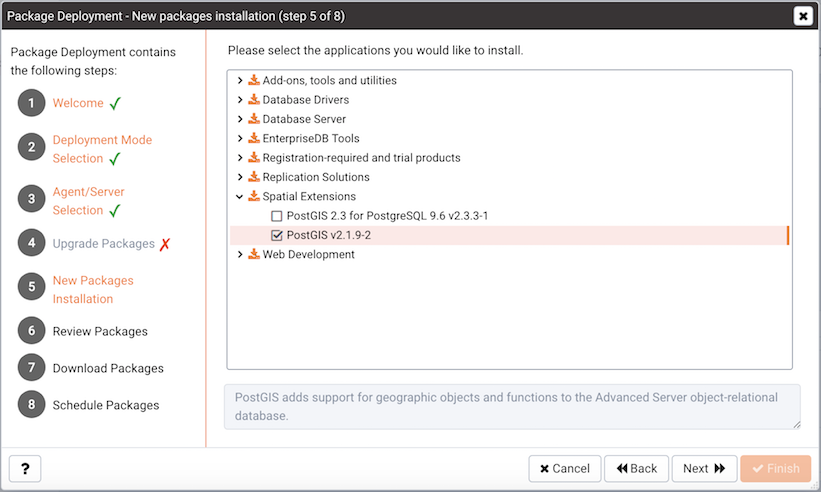
インストールするアプリケーションを選択します
ツリーコントロールを展開して、インストール可能なアプリケーションのリストを確認します。アプリケーション名の横にあるチェックボックスをオンにして、インストールするアプリケーションをマークします。パッケージ展開ウィザードは、選択したアプリケーションに必要なサポートアプリケーションの横にあるボックスを自動的にチェックします。
追加するパッケージをすべて選択したら、[ Nextへ]をクリックして続行します。
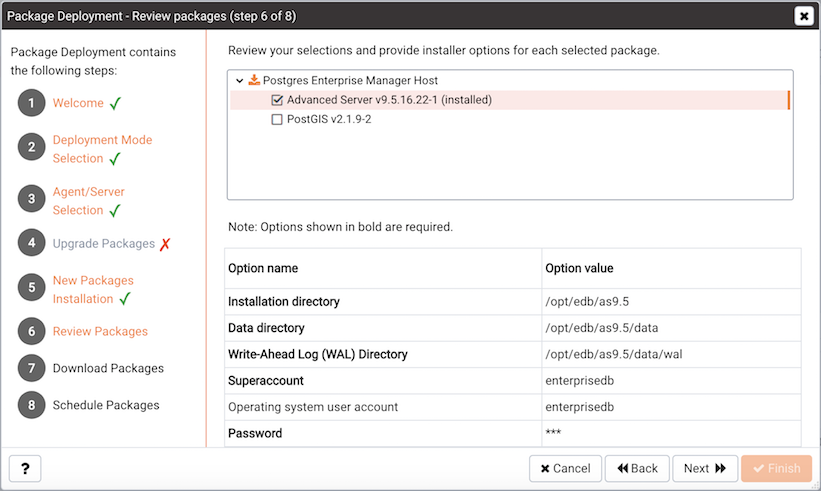
インストールオプションを指定する
インストールされるパッケージのリストを確認し、(プロンプトが表示されたら)要求されたオプションを提供します。 [ Nextをクリックして続行します。
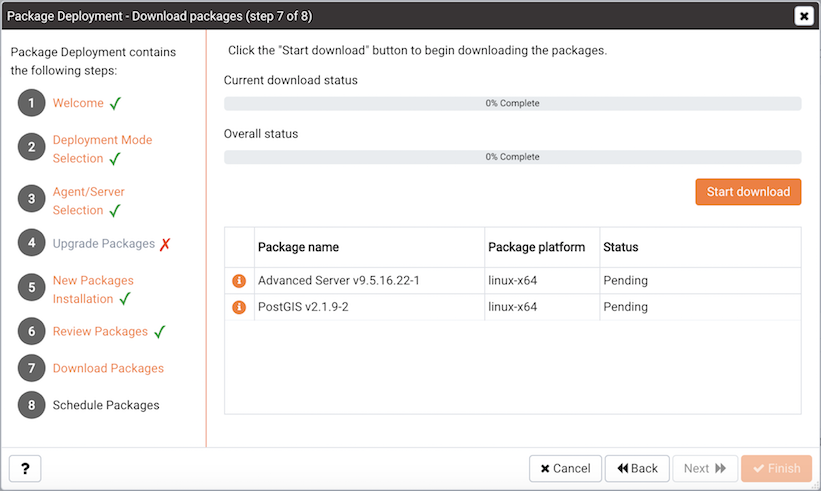
インストーラーのダウンロードを開始する
[ Download PackagesのDownload Packages ]ダイアログの[ Start DownloadのStart Download ]ボタンをクリックして、パッケージ展開ウィザードにアプリケーションインストーラーをダウンロードするよう指示します。ダウンロード中に、[ Cancel DownloadのCancel Download ]ボタンをクリックして、バッチダウンロードを中止できます。ダウンロードが完了したら、[ Next ]をクリックします。
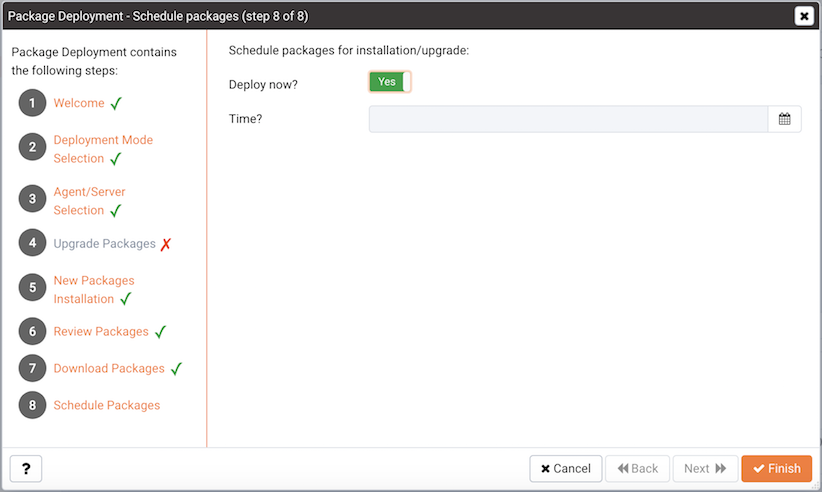
パッケージ展開のスケジューリングダイアログ
新しいパッケージのインストール時間をスケジュールするには、 schedulingダイアログのオプションを使用します。
- [
Deploy Now横のスライダーを[Yesに設定して、ダウンロードしたパッケージをすぐにインストールするように各PEMエージェントに指示します。パッケージでサーバーの再起動が必要な場合、現在のユーザーセッションが中断される可能性があることに注意してください。 - [
Deploy Now横のスライダーを[No設定し、[Timeセレクターを使用して、パッケージのインストールを開始する日時を指定します。
[ Finishをクリックして、ダウンロードしたパッケージをインストールするか、インストールをスケジュールしてパッケージ展開ウィザードを終了します。
後の日付/時刻にインストールをスケジュールした場合、 Scheduled TasksされたScheduled Tasks [ Scheduled TasksされたScheduled Tasks ]タブに表示されます。 [ Scheduled Tasks ]タブを開くには、[ Management` ]メニューから[ Scheduled Tasks... ]を選択します。
![[スケジュールされたタスク]タブ](_images/scheduled_task_tab.png)
[スケジュールされたタスク]タブ
スケジュールされたタスクの確認
[ Scheduled Tasks ]タブには凡例があり、各タスクのステータスを識別するアイコンが表示されます。 Manage TasksのManage Tasksテーブルには、実行保留中または最近完了したタスクのリストが表示されます。
[ Show system tasks?設定しShow system tasks?システムタスクを表示するには[ Yesをクリックします。 [いいえ]に設定されている場合、ユーザー定義のタスクのみが表示されます。システムタスクは灰色の背景で表示され、変更できません。
ユーザー定義タスクの名前を強調表示し、 Editアイコンを選択して、選択したタスクに関する詳細情報にアクセスします。
- [
Stepsドロップダウンを使用して、選択したタスク中に実行されたステップのリストを表示します。 - [
Statusフィールドには、現在のタスクのステータスが一覧表示されます。 -
Enabled?タスクが有効な場合、スイッチはYes表示します。タスクが無効になっている場合はNo。 - [
Nameフィールドには、タスクの名前が表示されます。 - [
Agentフィールドには、タスクの実行を担当するエージェントの名前が表示されます。 - [
Last runフィールドには、タスクの最後の実行の日付と時刻が表示されます。 - [
Next runフィールドには、タスクの次のスケジュールされた実行の日付と時刻が表示されます。 - 「
Createdフィールドには、タスクが定義された日時が表示されます。
タスクを削除するには、タスクの左側にあるDeleteアイコンをクリックします
名。タスクは削除のマークが付けられ、タブが更新されると削除されます。
インストール済みパッケージのアップグレード
[ Deployment Mode Selection ]ダイアログで[ Upgrade Packages ]をDeployment Mode Selectionと、パッケージ展開ウィザードによってダイアログが開き、更新するエージェントとパッケージを指定できます。
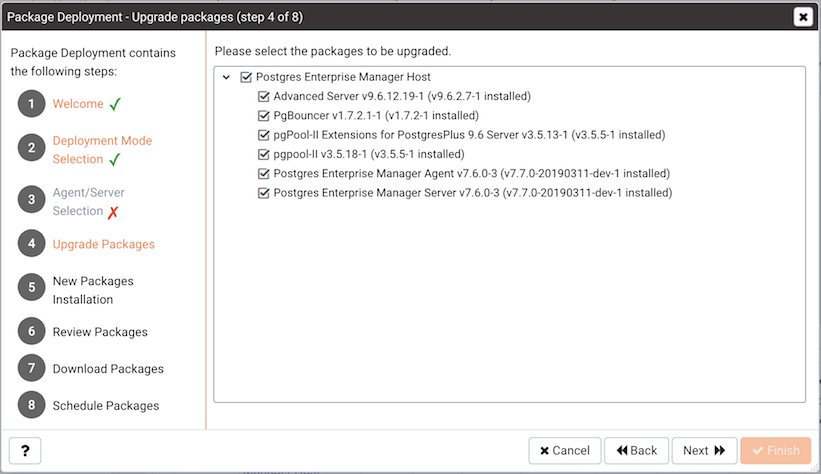
アップグレードするパッケージを選択します
ツリーコントロールを展開し、アップグレードするパッケージの横にあるチェックボックスをオンにします。 [ Nextをクリックして続行します。
要求されたインストールオプションを提供します
リストパッケージを確認し、 Option Name/Option Valueフィールドで要求されたインストールオプションを提供します。リストを確認したら、[ Nextへ]をクリックして続行します。
アプリケーションインストーラーのダウンロード
[ Start DownloadのStart Download ]ボタンをクリックして、 Package Deploymentウィザードにアプリケーションインストーラーをダウンロードするよう指示します。ダウンロード中に、[ Cancel DownloadのCancel Download ]ボタンをクリックして、バッチダウンロードを中止できます。ダウンロードが完了したら、[ Next ]をクリックします。
インストールの時間をスケジュールする
新しいパッケージのインストール時間をスケジュールするには、スケジュールダイアログのオプションを使用します。
- [
Deploy Now横のスライダーを[Yesに設定して、ダウンロードしたパッケージをすぐにインストールするように各PEMエージェントに指示します。パッケージでサーバーの再起動が必要な場合、現在のユーザーセッションが中断される可能性があることに注意してください。 - [
Deploy Now横のスライダーを[No設定し、[Timeセレクターを使用して、パッケージのインストールを開始する日時を指定します。
[ Finishをクリックして、ダウンロードしたパッケージをインストールするか、インストールをスケジュールしてパッケージ展開ウィザードを終了します。更新を後の日付/時刻にスケジュールしている場合、スケジュールされたタスクはスケジュールされたタスクダイアログに含まれます(エージェントのコンテキストメニューのScheduled Tasks... ]メニュー選択からアクセスします)。
