Storage Manager
ストレージマネージャー は、システムのストレージデバイスの管理に役立つ機能です。 ストレージマネージャー を使用して次のことができます。
オペレーティングシステムファイルをダウンロード、アップロード、または管理します。この機能を使用するには、クライアントマシンで pgAdmin が サーバーモード で実行されている必要があります。
クライアントマシンに バックアップ または エクスポート ファイル(カスタム、tar、およびプレーンテキスト形式)をダウンロードします。
テーブルのダンプファイルをダウンロードします。
ツール メニューから ストレージマネージャー にアクセスできます。
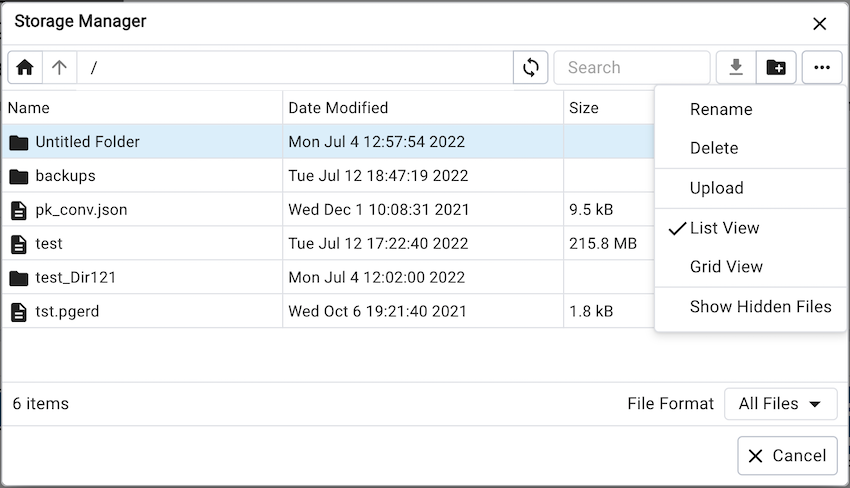
ストレージマネージャー ウィンドウの上部にあるアイコンを使用して、ストレージを管理します。
Home アイコン|home|を使用してくださいホームディレクトリに戻ります。
Up Arrow アイコンを使用する|uparrow|前のディレクトリに戻ります。
Refresh アイコンを使用|refresh|使用可能な最新のファイルを表示します。
Download アイコン|download|を選択しますをクリックして、選択したファイルをダウンロードします。
New Folder アイコン|フォルダー|を使用する新しいフォルダーを追加します。
フォーマット ドロップダウンリストを使用して、表示するファイルの形式を選択します。 sql 、 csv 、または AllFiles から選択します。
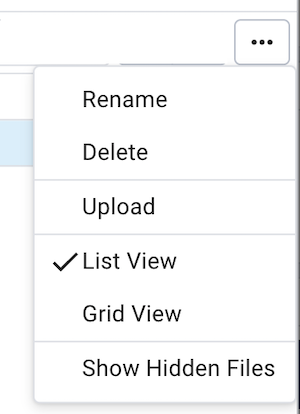
その他のオプション
メニュー |
行動 |
|---|---|
名前を変更 |
ファイル/フォルダーの名前を変更するには、 名前の変更 オプションをクリックします。 |
削除 |
ファイル/フォルダーの名前を変更するには、 削除 オプションをクリックします。 |
アップロード |
アップロード オプションをクリックして、現在のフォルダーに複数のファイルをアップロードします。 |
リストビュー |
リストビュー オプションをクリックして、すべてのファイルとフォルダーをリストビューに表示します。 |
グリッドビュー |
グリッドビュー オプションをクリックして、すべてのファイルとフォルダーをグリッドビューで表示します。 |
隠しファイルを表示 |
隠しファイルを表示 オプションをクリックして、隠しファイルとフォルダーを表示します。 |
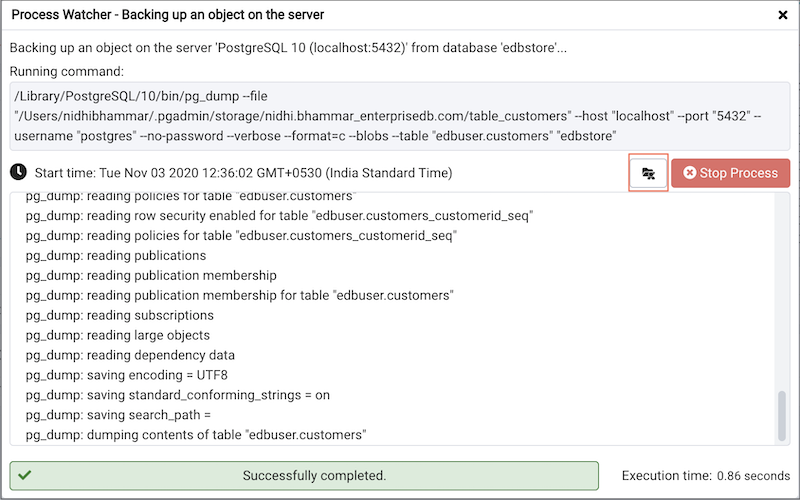
Backup Dialog 、 Backup Dialog 、または Backup Dialog で取得したバックアップが正常に完了したら、 ストレージマネージャー を介してバックアップファイルをダウンロードすることもできます。
バックアップが正常に完了したら、アイコンをクリックして、 プロセスウォッチャー ウィンドウの ストレージマネージャー で現在のバックアップファイルを開きます。