Azure Database Cloud Deployment
AzureDatabaseにPostgreSQLサーバーをデプロイするには、次の手順に従います。
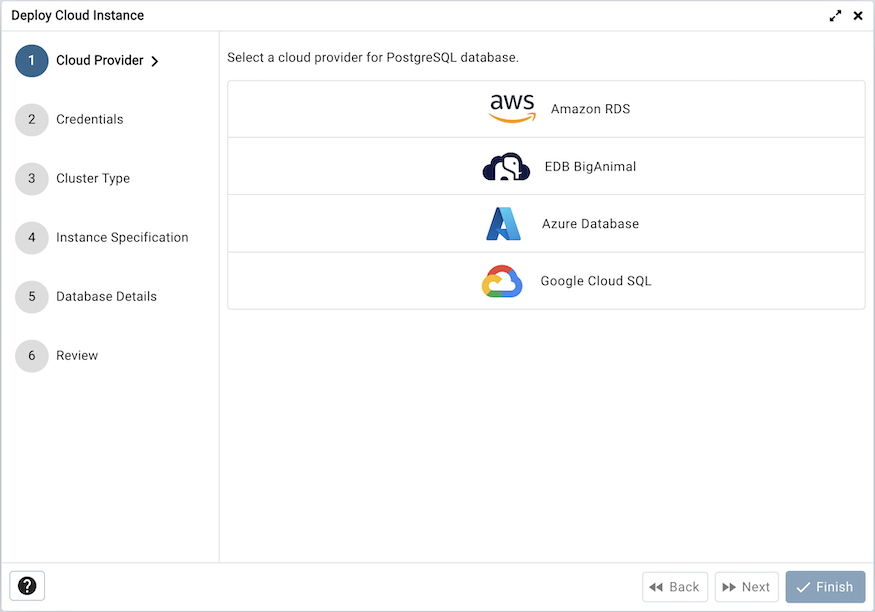
ツールを起動したら、[AzureDatabase]オプションを選択します。[ 次へ ]ボタンをクリックして続行します。
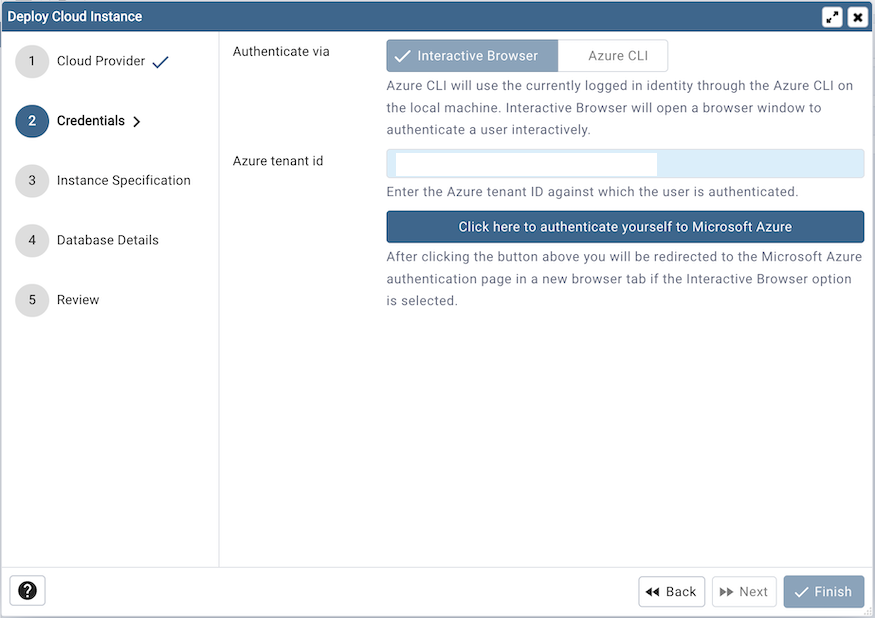
[資格情報]ダイアログで、対話型ブラウザーまたはAzureCLIのいずれかの認証方法を選択します。AzureCLIは、ローカルマシン上のAzureCLIを介して現在ログインしているIDを使用します。InteractiveBrowserはブラウザーウィンドウを開き、ユーザーを対話的に認証します。
Azuretenant idを使用して、ユーザーを認証するAzureテナントIDを指定します。
[対話型ブラウザー]オプションが選択されている場合、 ここをクリックして自分自身をMicrosoftAzure で認証すると、ユーザーは新しいブラウザータブのMicrosoftAzure認証ページにリダイレクトされます。AzureCLI認証は、デスクトップモードでのみ使用できます。
認証が完了したら、[次へ]ボタンをクリックして続行します。
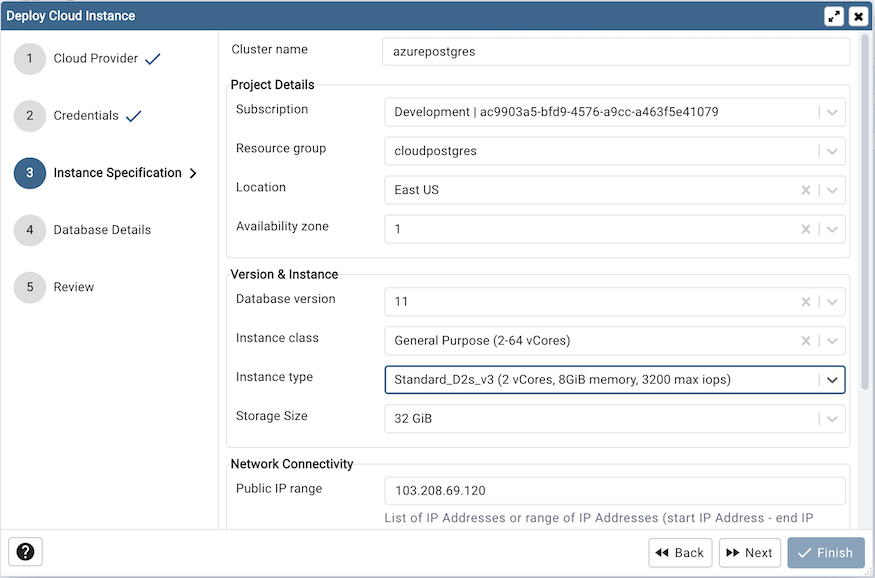
[インスタンスの仕様]タブのフィールドを使用して、インスタンスの詳細を指定します。
クラスター名 フィールドを使用して、PostgreSQLサーバーの名前を追加します。指定された名前は オブジェクトエクスプローラー にも表示されます。
AzurePortalのユーザーアクセスレベルに基づいて入力される サブスクリプション オプションからサブスクリプションを選択します。
PostgreSQLインスタンスを作成するリソースグループを リソースグループ ドロップダウンから選択します。
Location オプションからPostgreSQLインスタンスを展開する場所を選択します。
アベイラビリティーゾーン のオプションから、指定したリージョンのアベイラビリティーゾーンを選択して、PostgreSQLインスタンスをデプロイします。
データベースバージョン オプションを使用して、PostgreSQLデータベースのバージョンを指定します。
インスタンスクラス フィールドを使用して、このDBインスタンスの計画されたワークロードに必要なコンピューティング、ネットワーク、およびメモリ容量を割り当てます。
インスタンスタイプ フィールドを使用して、インスタンスタイプを選択します。
ストレージサイズ オプションを使用して、ストレージ容量を指定します。
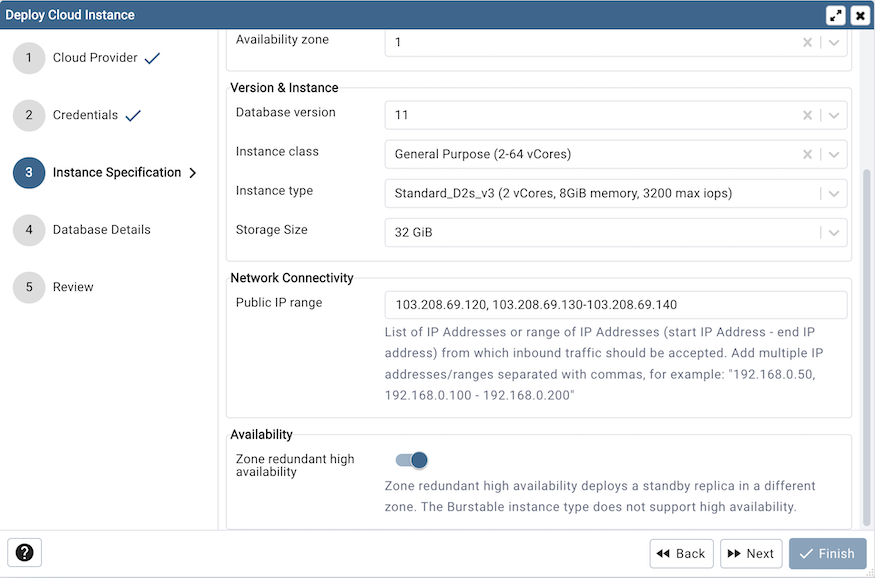
パブリックIP フィールドを使用して、受信トラフィックを受け入れるIPアドレスまたはIPアドレスの範囲(開始IPアドレス-終了IPアドレス)を指定します。複数のIPアドレス/範囲をコンマで区切って追加します。例:/"192.168.0.100-192.168.0.200/"
ゾーン冗長高可用性 オプションを使用して、高可用性オプションを指定します。ゾーン冗長高可用性は、別のゾーンにスタンバイレプリカをデプロイします。Burstableインスタンスタイプは高可用性をサポートしていません。
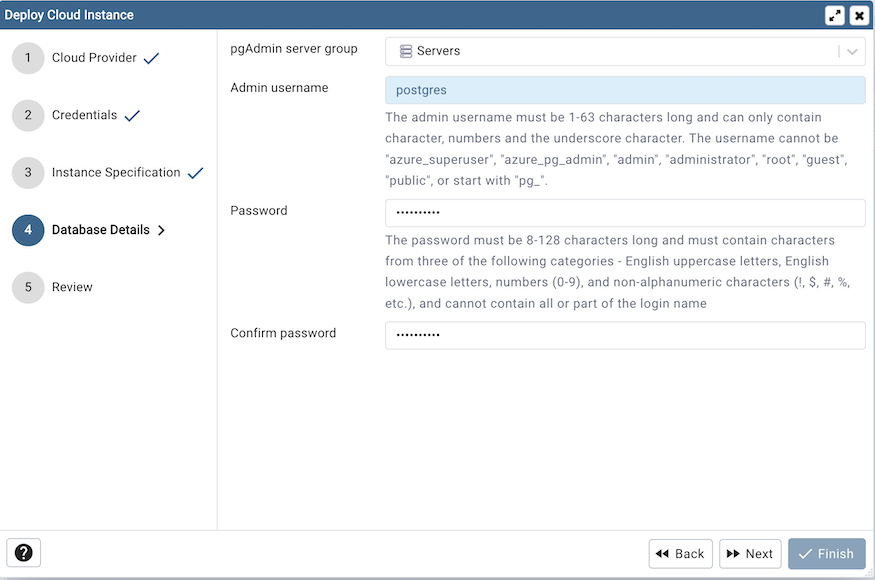
[データベースの詳細]タブのフィールドを使用して、PostgreSQLデータベースの詳細を指定します。
pgAdminサーバーグループ フィールドのドロップダウンリストを使用して、サーバーの親ノードを選択します。サーバーは指定されたグループ内の オブジェクトエクスプローラー に表示されます。
Adminusername フィールドを使用して、PostgreSQLサーバーのデータベース名を追加します。
Password フィールドを使用して、サーバーで認証するときに指定されるパスワードを入力します。
パスワードの確認 フィールドを使用して、パスワードを繰り返します。
次へボタンをクリックして続行します。
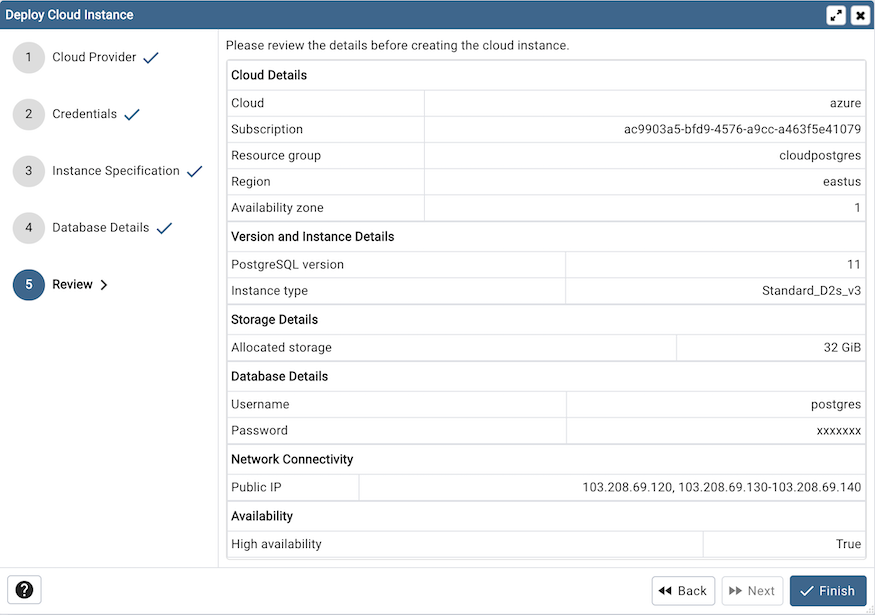
最後に、指定したインスタンスの詳細を確認します。Finishボタンをクリックして、AzureDatabaseにインスタンスをデプロイします。
Finishをクリックすると、1つのバックグラウンドプロセスが開始され、クラウドにインスタンスがデプロイされ、デプロイの進行状況が監視されます。 Processes タブで実行中のステータスとログを使用して、すべてのバックグラウンドプロセスを表示できます
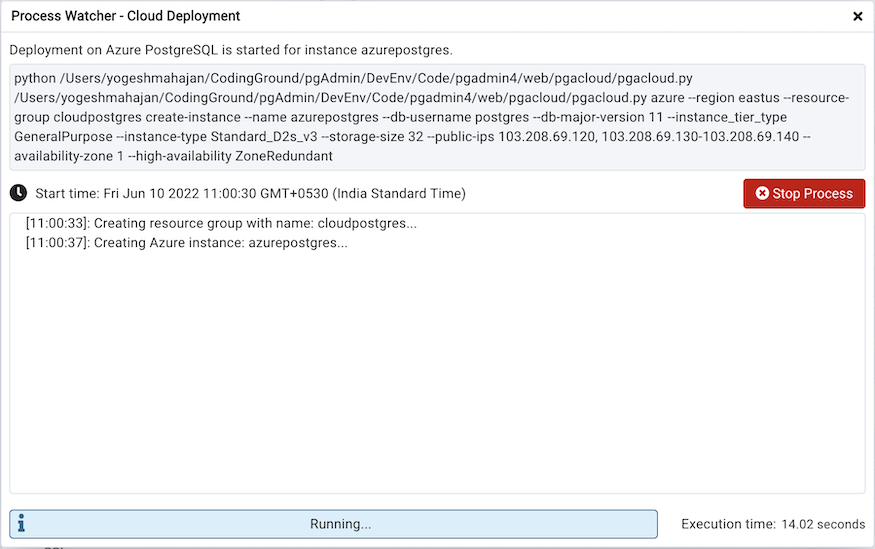
サーバーは、クラウド展開アイコンでツリーに追加されます。展開が完了すると、サーバーの詳細が更新されます。