Domain Constraints Dialog
DomainConstraints ダイアログを使用して、ドメイン制約を作成または変更します。ドメイン制約は、ドメインに指定された値が定義された基準を満たしていることを確認します。 DomainConstraints ダイアログは、ALTERDOMAINコマンドのオプションを実装します。
DomainConstraints ダイアログは、次のダイアログタブを使用してドメイン制約の開発を整理します。 General および Definition 。 SQL タブには、ダイアログ選択によって生成されたSQLコードが表示されます。
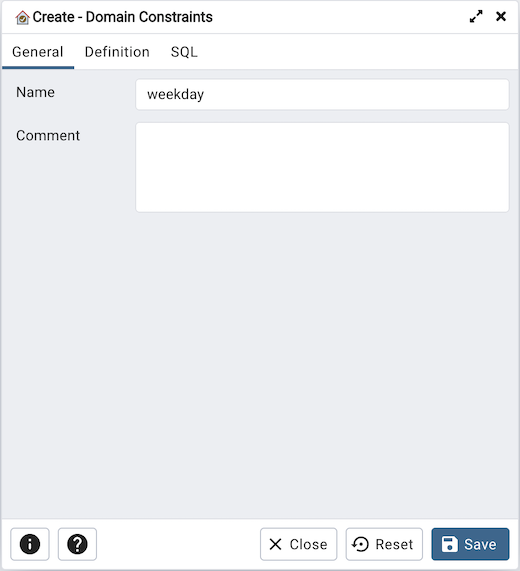
[ General ]タブのフィールドを使用して、ドメイン制約を特定します。
Name フィールドを使用して、制約の説明的な名前を追加します。名前は pgAdmin ツリーコントロールに表示されます。
Comment フィールドに制約に関するメモを保存します。
[ 定義 ]タブをクリックして続行します。
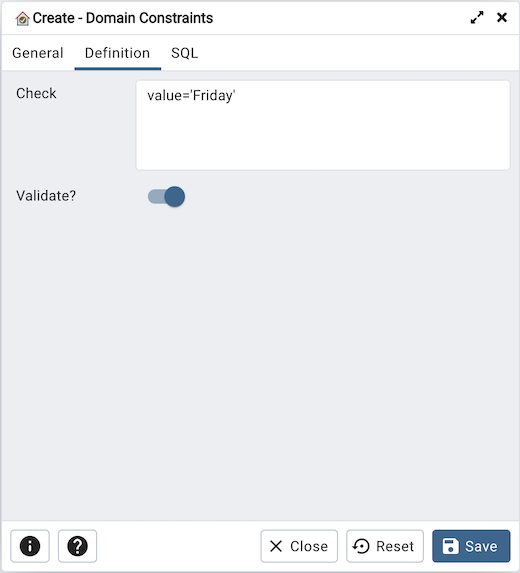
[ Definition ]タブのフィールドを使用して、ドメイン制約を定義します。
Check フィールドを使用して、CHECK式を提供します。CHECK式は、ドメインが満たさなければならない制約を指定します。制約はブール値の結果を生成する必要があります。テストされる値を参照するには、キーワードVALUEを含めます。TRUEまたはUNKNOWNに評価される式のみが成功します。CHECK式にサブクエリを含めたり、VALUE以外の変数を参照したりすることはできません。ドメインに複数のCHECK制約がある場合、それらはアルファベット順にテストされます。
Validate? スイッチを No の位置に移動して、制約が無効であることをマークします。制約がNOTVALIDとマークされている場合、制約は既存の列データに適用されません。デフォルト値は はい です。
SQL タブをクリックして続行します。
DomainConstraints ダイアログに入力すると、SQLコマンドが生成されます(以下の例を参照)。レビューには SQL タブを使用します。再アクセスするかタブを切り替えて、SQLコマンドを変更します。
例
以下は、 DomainConstraints ダイアログでのユーザー選択によって生成されたsqlコマンドの例です。
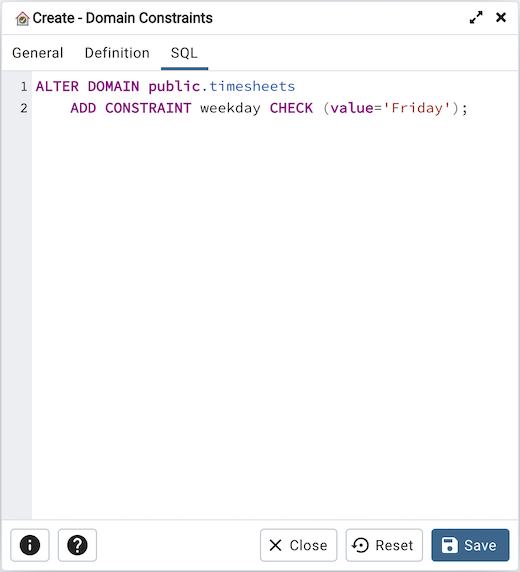
ここに示す例は、 weekday という名前のドメイン タイムシート にドメイン制約を作成する方法を示しています。 Friday に等しい値を制約します。
Info ボタン(i)をクリックして、オンラインヘルプにアクセスします。
Save ボタンをクリックして作業を保存します。
Close ボタンをクリックして、作業を保存せずに終了します。
Reset ボタンをクリックして、構成パラメーターを復元します。