Foreign Data Wrapper Dialog
ForeignDataWrapper ダイアログを使用して、外部データラッパーを作成または変更します。外部データラッパーは、Postgresデータベースと別のデータソースに保存されているデータ間のアダプターです。
外部データラッパーを作成するには、スーパーユーザーである必要があります。
ForeignDataWrapper ダイアログは、次のダイアログタブを使用して外部データラッパーの開発を整理します: General 、 Definition 、 Options 、および Security 。 SQL タブには、ダイアログ選択によって生成されたSQLコードが表示されます。
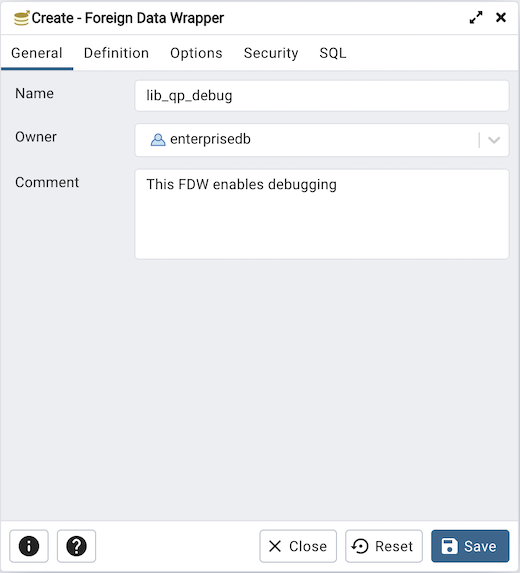
General タブのフィールドを使用して、外部データラッパーを識別します。
Name フィールドを使用して、外部データラッパーの説明的な名前を追加します。外部データラッパー名は、データベース内で一意である必要があります。名前は pgAdmin ツリーコントロールに表示されます。
所有者 の横にあるドロップダウンリストボックスを使用して、外部データラッパーを所有するロールの名前を選択します。
Comment フィールドに外部データラッパーに関するメモを保存します。
[ 定義 ]タブをクリックして続行します。
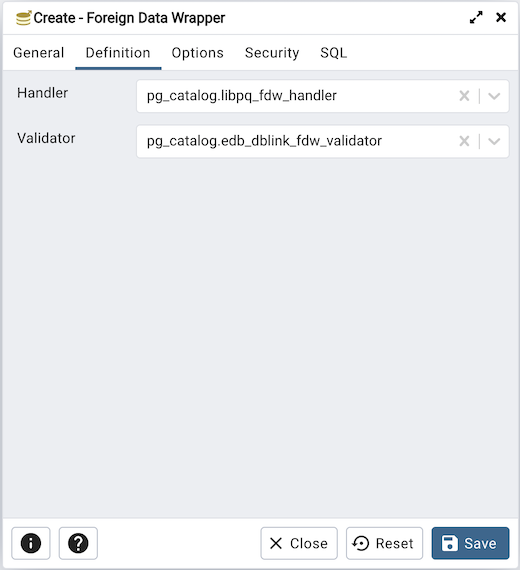
[ 定義 ]タブのフィールドを使用して、パラメーターを設定します。
Handler フィールドのドロップダウンリストボックスからハンドラー関数の名前を選択します。これは、外部テーブルの実行関数を取得するために呼び出される既存の関数の名前です。
Validator フィールドのドロップダウンリストボックスからバリデーター関数の名前を選択します。これは、外部データラッパーに指定された汎用オプション、および外部データラッパーを使用する外部サーバー、ユーザーマッピング、および外部テーブルのオプションをチェックするために呼び出される既存の関数の名前です。
[ オプション ]タブをクリックして続行します。
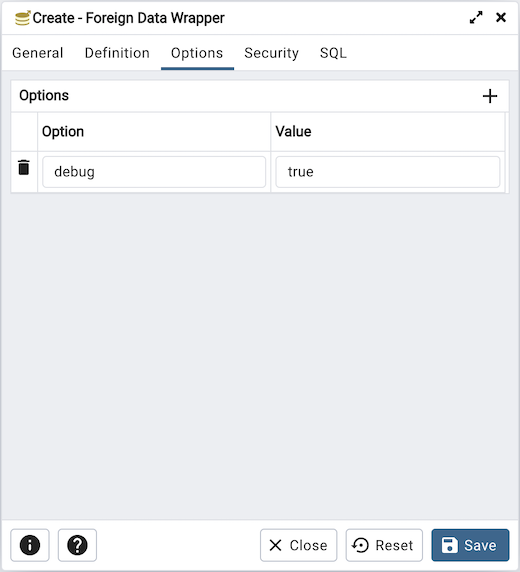
[ オプション ]タブのフィールドを使用して、オプションを指定します。
Add アイコン(+)ボタンをクリックして、外部データラッパーのオプション/値ペアを追加します。サポートされているオプション/値のペアは、選択した外部データラッパーに固有です。
Option フィールドにオプション名を指定し、対応する値を Value フィールドに入力します。
Add アイコン(+)をクリックして、追加の各ペアを指定します。オプションを破棄するには、行の左側にあるゴミ箱アイコンをクリックし、 DeleteRow ポップアップで削除を確認します。
[ セキュリティ ]タブをクリックして続行します。
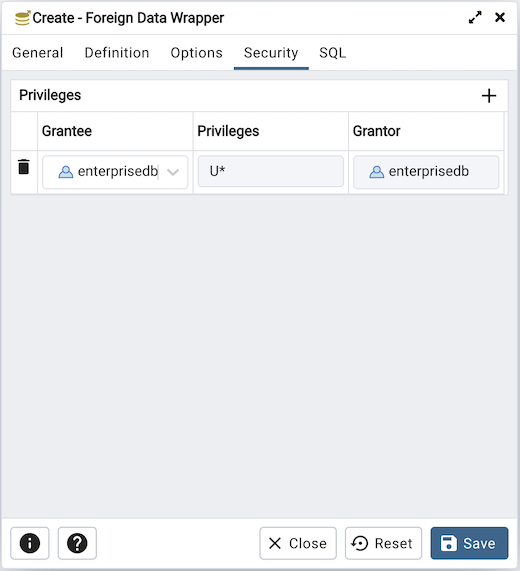
[ セキュリティ ]タブを使用して、セキュリティ特権を割り当てます。 Add アイコン(+)をクリックして、一連の特権を割り当てます。
Grantee フィールドのドロップダウンリストボックスからロールの名前を選択します。
Privileges フィールド内をクリックします。1つ以上の権限の左側にあるチェックボックスをオンにして、選択した権限を指定されたユーザーに付与します。
特権を付与するためのデフォルトの付与者である現在のユーザーが、 Grantor フィールドに表示されます。
addをクリックして追加の特権を割り当てます。特権を破棄するには、行の左側にあるゴミ箱アイコンをクリックし、 DeleteRow ポップアップで削除を確認します。
SQL タブをクリックして続行します。
ForeignDataWrapper ダイアログに入力すると、SQLコマンドが生成されます(以下の例を参照)。レビューには SQL タブを使用します。再アクセスするかタブを切り替えて、SQLコマンドを変更します。
例
以下は、 ForeignDataWrapper ダイアログでのユーザー選択によって生成されたsqlコマンドの例です。
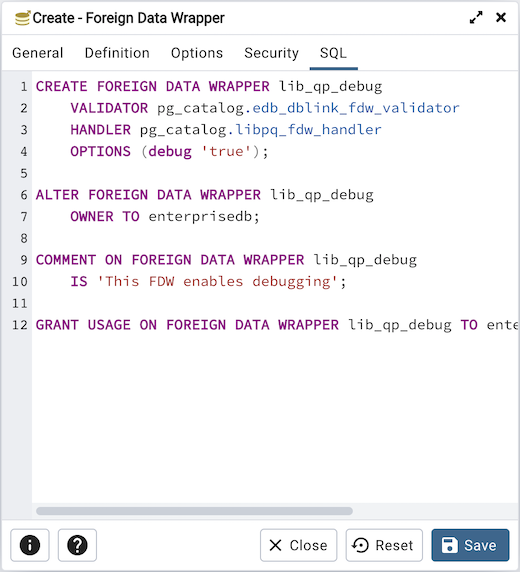
この例では、既存のバリデーターおよびハンドラー関数である dblink_fdw_validator および libpg_fdw_handler を使用する lib_qp_debug という名前の外部データラッパーを作成します。 Options タブでの選択は debug を true に設定します。外部データラッパーは postgres が所有しています。
Help ボタン(?)をクリックして、オンラインヘルプにアクセスします。
Save ボタンをクリックして作業を保存します。
Close ボタンをクリックして、作業を保存せずに終了します。
Reset ボタンをクリックして、構成パラメーターを復元します。