User Management Dialog
デスクトップモードでpgAdminを呼び出すと、パスワードがランダムに生成され、無視されます。pgAdminをサーバーモードでインストールすると、pgAdminクライアントの管理者のメールアドレスとパスワードの入力が求められます。
pgAdminで認証すると、そのログインロールに関連付けられたサーバー定義がツリーコントロールで利用できるようになります。管理ユーザーは、 UserManagement ダイアログを使用して次のことができます。
pgAdminロールを追加または削除します
特権を割り当てる
ロールに関連付けられたパスワードを管理する
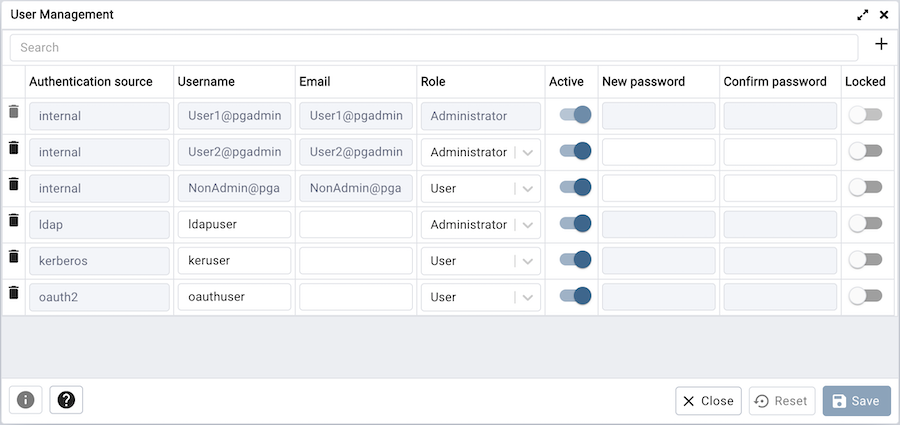
検索 フィールドを使用して基準を指定し、指定した基準に一致するユーザーのリストを確認します。次の条件タイプに一致する値を入力できます。 認証ソース 、 ユーザー名 、または メール 。たとえば、検索ボックスに ldap と入力できます。 ldap を認証元として持つレコードのみが UserManagement テーブルに表示されます。
ユーザーを追加するには、右上隅の追加(+)ボタンをクリックします。
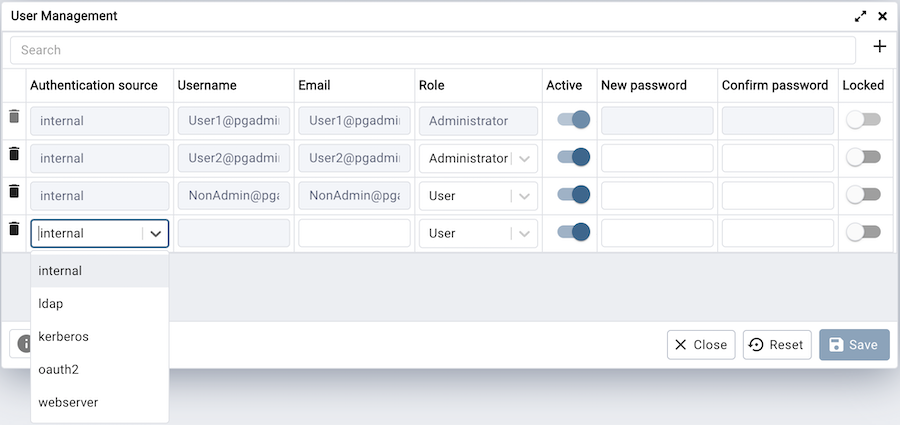
行に新しいpgAdminロールに関する情報を入力します。
Authenticationsource フィールドの横にあるドロップダウンリストボックスを使用して、ユーザーに使用する認証の種類を選択します。認証元が「internal」のみの場合、 Authenticationsource フィールドは無効になります。サポートされている 認証ソース は、internal、ldap、kerberos、oauth2、およびwebserverです。
Username フィールドをクリックし、ユーザーのユーザー名を入力します。このフィールドは、 internal 以外の認証元を選択した場合にのみ有効になります。認証元として internal を選択した場合、ユーザー名フィールドにメールアドレスが表示されます。
Email フィールドをクリックし、ユーザーのメールアドレスを入力します。
Role の横にあるドロップダウンリストボックスを使用して、ユーザーが Administrator か User かを選択します。
ユーザーがpgAdminクライアント内で管理者権限を持つ場合は、 Administrator を選択します。
User を選択して、非管理ユーザーアカウントを作成します。
アカウントが現在アクティブでない場合は、 アクティブ スイッチを いいえ の位置に移動します。デフォルトは はい です。このスイッチを使用して、アカウントを削除せずにアカウントアクティビティを無効にします。
新しいパスワード フィールドを使用して、 電子メール フィールドで指定されたユーザーに関連付けられたパスワードを入力します。 internal 以外の認証ソースを選択した場合、このフィールドは無効になります。
Confirmpassword フィールドにパスワードを再入力します。認証元として ldap を選択した場合、このフィールドは無効になります。
Locked スイッチは、 False に設定されている場合、デフォルトで無効になっています。これは、ユーザーがログインに失敗してロックされている場合にのみ有効になります。アカウントのロックを解除する場合は、スイッチを False の位置に移動します。
ユーザーを破棄し、pgAdminへのアクセスを取り消すには、行の左側にあるごみ箱アイコンをクリックし、 Deleteuser? ダイアログで削除を確認します。ユーザーがいくつかの共有サーバーを作成している場合、 Change Ownership ダイアログが表示され、共有サーバーの所有権を変更します。
Administrator ロールを持つユーザーは、pgAdminユーザーを追加、編集、削除できますが、それ以外は User ロールを持つユーザーと同じ機能があります。
Help ボタン(?)をクリックして、オンラインヘルプにアクセスします。
閉じる ボタンをクリックして、作業を保存します。選択を保存できない場合は、ダイアログに戻るように求められます。