Menu Bar
pgAdminメニューバーには、オプション、コマンド、およびユーティリティにアクセスするためのドロップダウンメニューがあります。メニューバーには、 File 、 Object 、Tools 、および Help の選択が表示されます。選択はグレー表示され、 pgAdmin*ツリーコントロールで現在選択されているオブジェクトで無効になっていることを示します。
ファイルメニュー
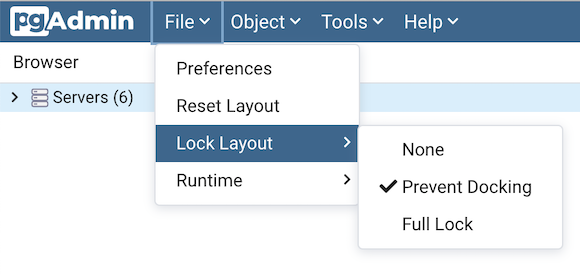
File メニューを使用して、次のオプションにアクセスします。
オプション |
アクション |
|---|---|
好み |
クリックして Preferences ダイアログを開き、pgAdmin設定をカスタマイズします。 |
レイアウトをリセット |
ワークスペースを変更した場合は、をクリックしてデフォルトのレイアウトに戻します。 |
ロックレイアウト |
クリックしてサブメニューを開き、UIレイアウトをロックするレベルを選択しますブラウザ表示からも変更できます preferences |
ランタイム |
クリックしてサブメニューを開き、ログおよびズーム設定を構成、表示します。pgAdmin4がデスクトップモードで実行されている場合にのみ表示されます。ランタイムメニューについてもっと知るには click here |
オブジェクトメニュー
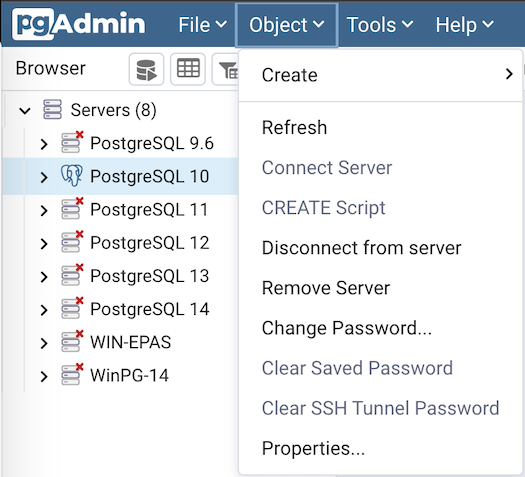
Object メニューは状況依存です。 Object メニューを使用して、次のオプションにアクセスします(アルファベット順)。
オプション |
アクション |
|---|---|
パスワードの変更... |
クリックして Change Password... ダイアログを開き、パスワードを変更します。 |
保存したパスワードをクリアする |
データベースサーバーのパスワードを保存している場合は、クリックして保存したパスワードをクリアします。パスワードがすでに保存されている場合にのみ有効にします。 |
SSHトンネルのパスワードをクリアする |
sshトンネルのパスワードを保存している場合は、クリックして保存したパスワードをクリアします。パスワードがすでに保存されている場合にのみ有効にします。 |
サーバーに接続 |
クリックして Connect to Server ダイアログを開き、サーバーとの接続を確立します。 |
作成 |
Create をクリックして、状況依存の選択を提供するコンテキストメニューにアクセスします。選択すると、新しいオブジェクトを作成するための Create ダイアログが開きます。 |
削除 |
クリックして、現在選択されているオブジェクトをサーバーから削除します。 |
削除(カスケード) |
クリックして、現在選択されているオブジェクトとすべての依存オブジェクトをサーバーから削除します。 |
削除(強制) |
クリックして、現在選択されているデータベースを強制オプションで削除します。 |
サーバーから切断します |
クリックして、現在選択されているサーバーから切断します。 |
プロパティ... |
クリックして、現在選択されているオブジェクトのプロパティを確認または変更します。 |
リフレッシュ |
クリックして、現在選択されているオブジェクトを更新します。 |
サーバーを削除 |
クリックして、現在選択されているサーバーを削除します。 |
スクリプト |
クリックして Query tool を開き、フライアウトメニューから選択したスクリプトを編集または表示します。 |
トリガー |
クリックして、現在選択されているテーブルのトリガーを 無効 または 有効 にします。オプションはフライアウトメニューに表示されます。 |
切り捨て |
クリックして、テーブルからすべての行を削除( Truncate )、テーブルとその子テーブルからすべての行を削除( TruncateCascade )、またはテーブルからすべての行を削除して列が所有するシーケンスを自動的にリスタート( TruncateRestartアイデンティティ )。オプションはフライアウトメニューに表示されます。 |
データを見る |
クリックして、データを表示するためのいくつかのオプションを提供するコンテキストメニューにアクセスします(以下を参照)。 |
データベースのERD |
クリックして、選択したデータベースの図が自動生成されたERDツールを開きます。このオプションは、データベースが選択されている場合にのみ使用できます。オプションはフライアウトメニューに表示されます。 |
テーブルのERD |
クリックして、選択したテーブルの図が自動生成されたERDツールを開きます。このオプションは、テーブルが選択されている場合にのみ使用できます。オプションはフライアウトメニューに表示されます。 |
ツールメニュー
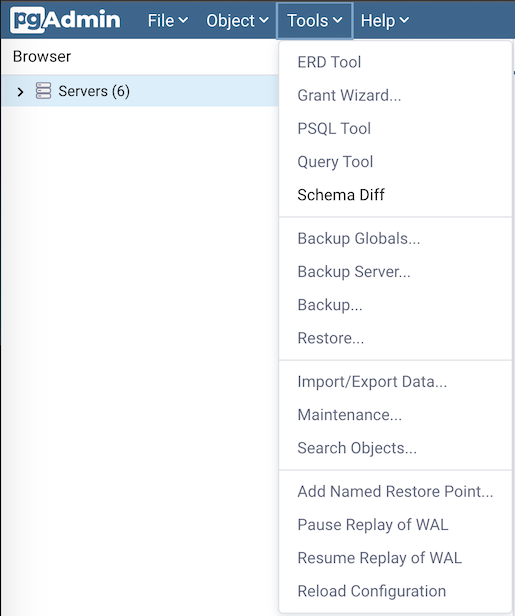
Tools メニューを使用して、次のオプションにアクセスします(アルファベット順)。
オプション |
アクション |
|---|---|
ERDツール |
クリックして ERD Tool を開き、データベースの設計を開始します。 |
グラントウィザード... |
クリックして、 Grant Wizard ツールにアクセスします。 |
PSQLツール |
クリックして PSQL Tool を開き、現在のデータベースコンテキストでPSQLを起動します。 |
クエリツール |
クリックして、現在選択されているオブジェクトの Query tool を開きます。 |
スキーマの相違 |
クリックして Schema Diff を開き、2つのデータベースまたは2つのスキーマの比較を開始します。 |
バックアップグローバル... |
クリックして Backup Globals... ダイアログを開き、クラスターオブジェクトをバックアップします。 |
バックアップサーバー... |
クリックして Backup Server... ダイアログを開き、サーバーをバックアップします。 |
バックアップ... |
クリックして Backup... ダイアログを開き、データベースオブジェクトをバックアップします。 |
復元... |
クリックして Restore ダイアログにアクセスし、バックアップからデータベースファイルを復元します。 |
データのインポート/エクスポート... |
クリックして Import/Export data... ダイアログを開き、テーブルからデータをインポートまたはエクスポートします。 |
メンテナンス... |
クリックして、VACUUM、ANALYZE、REINDEX、またはCLUSTERの Maintenance... ダイアログを開きます。 |
オブジェクトを検索... |
クリックして Search Objects... を開き、データベース内のあらゆる種類のオブジェクトの検索を開始します。 |
名前付き復元ポイントを追加 |
クリックして Add named restore point... ダイアログを開き、現在のサーバー状態の特定の時点のスナップショットを撮ります。 |
WALのリプレイを一時停止 |
クリックして、WALログの再生を一時停止します。 |
WALのリプレイを再開 |
クリックして、WALログの再生を再開します。 |
構成をリロード... |
クリックして、サーバーを再起動せずに構成ファイルを更新します。 |
ストレージマネージャー |
クリックして Storage Manager を開き、バックアップファイルをアップロード、削除、またはダウンロードします。 |
ヘルプメニュー
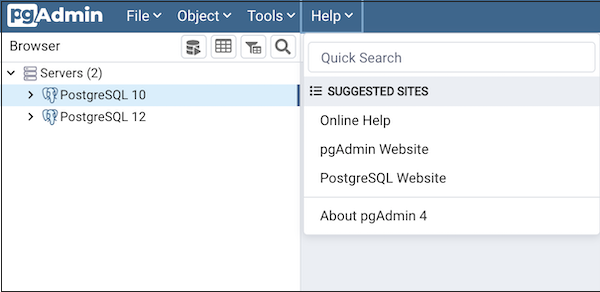
Help メニューのオプションを使用して、オンラインヘルプドキュメントにアクセスするか、pgAdminインストールに関する情報を確認します(アルファベット順)。
オプション |
アクション |
|---|---|
クイック検索 |
クイック検索フィールドにキーワードを入力します。少なくとも3文字を入力すると、一致するすべての候補が[メニュー項目]の下に表示され、関連するドキュメントが[ヘルプ記事]の下に表示されます。メニュー項目の下のオプションをクリックして、特定の機能またはオブジェクトのアクションを実行します。ヘルプ記事のいずれかをクリックすると、そのトピックのヘルプが別のウィンドウで強調表示されたテキストで開きます。 Note :-メニュー項目の下のオプションのいずれかが無効になっている場合、情報アイコンを介して情報を提供します。 |
pgAdmin4について |
クリックしてウィンドウを開き、pgAdminに関する情報を確認します。これには、現在のバージョンと現在のユーザーが含まれます。 |
オンラインヘルプ |
クリックして、pgAdminユーティリティ、ツール、およびダイアログの使用に関するドキュメントサポートを開きます。左側のブラウザペインで(新しく開いたタブで?)ヘルプドキュメントをナビゲートするか、検索バーを使用してトピックを指定します。 |
pgAdminウェブサイト |
クリックして、ブラウザーウィンドウで pgAdmin.org Webサイトを開きます。 |
PostgreSQLウェブサイト |
クリックして、PostgreSQLサイトでホストされているPostgreSQLコアドキュメントにアクセスします。このサイトでは、ガイド、チュートリアル、およびリソースも提供しています。 |